Meshtastic 入门指南
SenseCAP MeshPager X2 系列通过物理按键操作两个 Meshtastic 界面:MUI(带有图形页面和地图)和 Base UI(信息屏幕和菜单)。
有关规格、连接器和引脚分配,请参阅 SenseCAP MeshPager X2 系列简介。
连接与工作频段匹配的 LoRa 天线。使用指定的 X2 电池,其额定充电电压为 4.4 V;额定最大充电电压为 4.2 V 的电芯不适用。
刷写固件
如果已安装固件,请继续阅读 入门指南。
- 使用 USB 数据线将 X2 连接到电脑。
- 在支持 Web Serial 的浏览器(如桌面版 Chrome 或 Edge)中打开 Meshtastic Web Flasher。
- 打开 Select Target Device,查找 Seeed MeshPager X2。如果可用,选择它并选择兼容的固件版本。
- 点击 Flash,并按照提示进入下载模式并选择 X2 当前的 USB 端口。在编程完成前保持 USB 连接。
在编写本指南时,公共 Web Flasher 的设备列表中尚未包含 X2。如果你找不到 Seeed MeshPager X2,请使用 X2 出厂镜像并按照使用 esptool 手动安装固件操作。不要为 X2 选择其他设备型号。
要强制 X2 进入固件刷写模式,同时按住 Power 和 Return 键,然后插入 USB 线。保持两个按键按下 1 秒 后再松开。
要刷写已下载的 X2 .factory.bin,请参阅使用 esptool 手动安装固件。
使用 Seeed MeshPager X2(seeed_meshpager_x2)的固件,并遵循镜像附带的说明。仅在需要时启用完全擦除,并先备份你的设置。
入门指南
开机与导航
- 将稳压的 5 V USB 电源连接到 USB-C 接口为电池充电。
- 使用 Power 键启动 X2。要离开仅充电界面,先松开 Power,然后再次按住约 5 秒。
- 等待 Base UI 或 MUI 加载完成。
在连接 USB 的情况下关机,可能会使 X2 返回到仅充电界面。
强制重启
要强制 X2 重启,按下 Power 并同时插入已供电的 USB-C(Type-C)线缆。
按键控制
| 按键 | Base UI | MUI |
|---|---|---|
| 上 / 下 | 浏览菜单项、节点或消息线程。从主界面进入消息编辑器。 | 高亮导航图标或控件。 |
| 左 / 右 | 切换信息屏幕或在键盘按键之间移动。 | 右键进入高亮页面。在页面内切换选项卡、调节滑块或在键盘按键之间移动。 |
| 确认(左侧橙色键) | 打开当前屏幕的菜单或选择项目。 | 激活高亮项目。 |
| 长按确认 | 在支持的情况下,运行所选控件的长按操作。 | 在支持的情况下,运行所选控件的长按操作。 |
| 返回 | 取消输入或关闭菜单。 | 关闭键盘、列表或对话框,或返回上一级。 |
| 电源 | 短按:熄屏/唤醒。长按约 4 秒:关机。 | 短按:熄屏/唤醒。长按约 4 秒:关机。 |
在本指南中,选择指使用方向键高亮某个项目并按下 Confirm。Confirm 是屏幕左下方带有水平线标记的橙色按键。Left/Right 指方向键盘上的左右方向。
UI 切换
在下方选择切换方向。无需重新刷写固件。
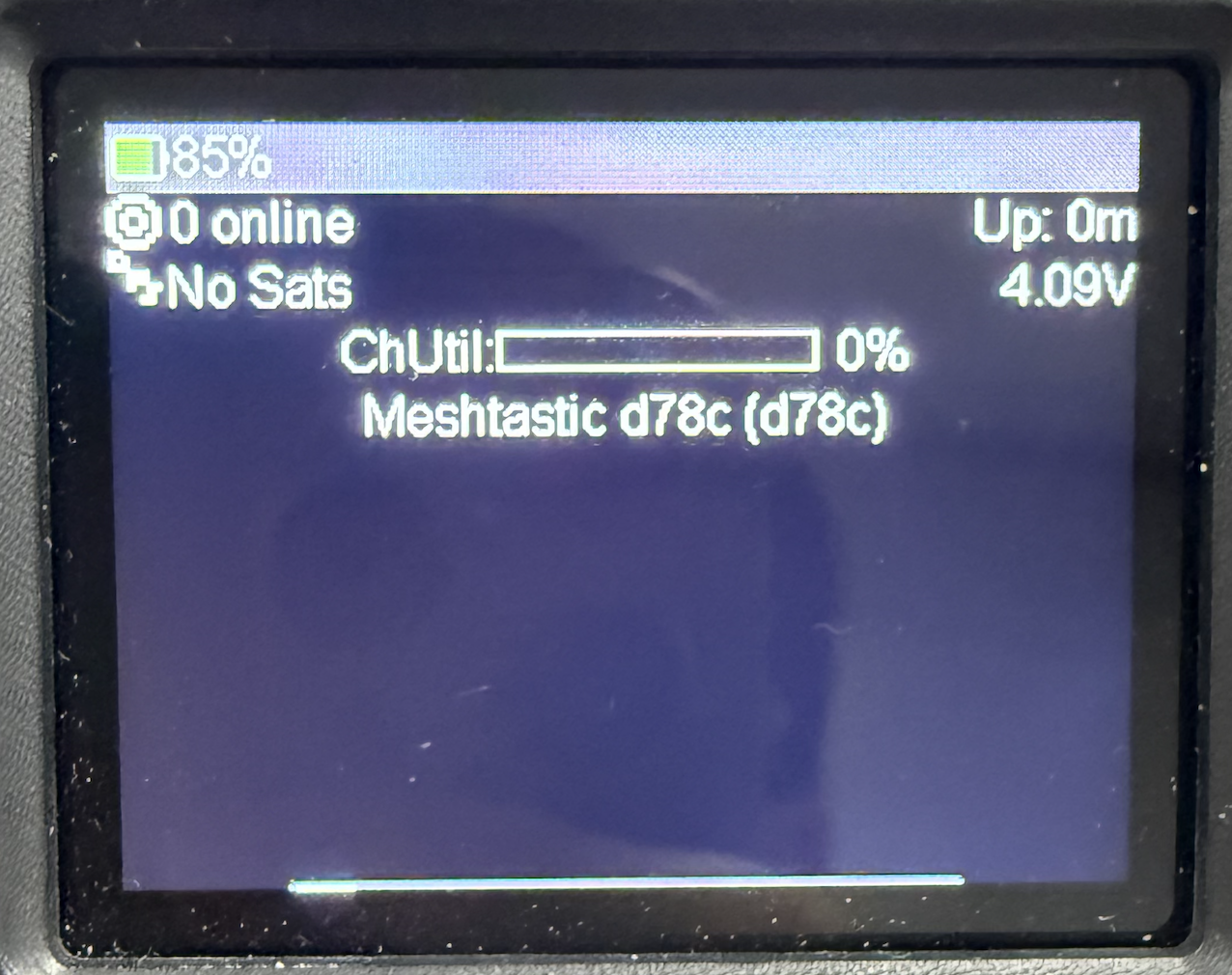
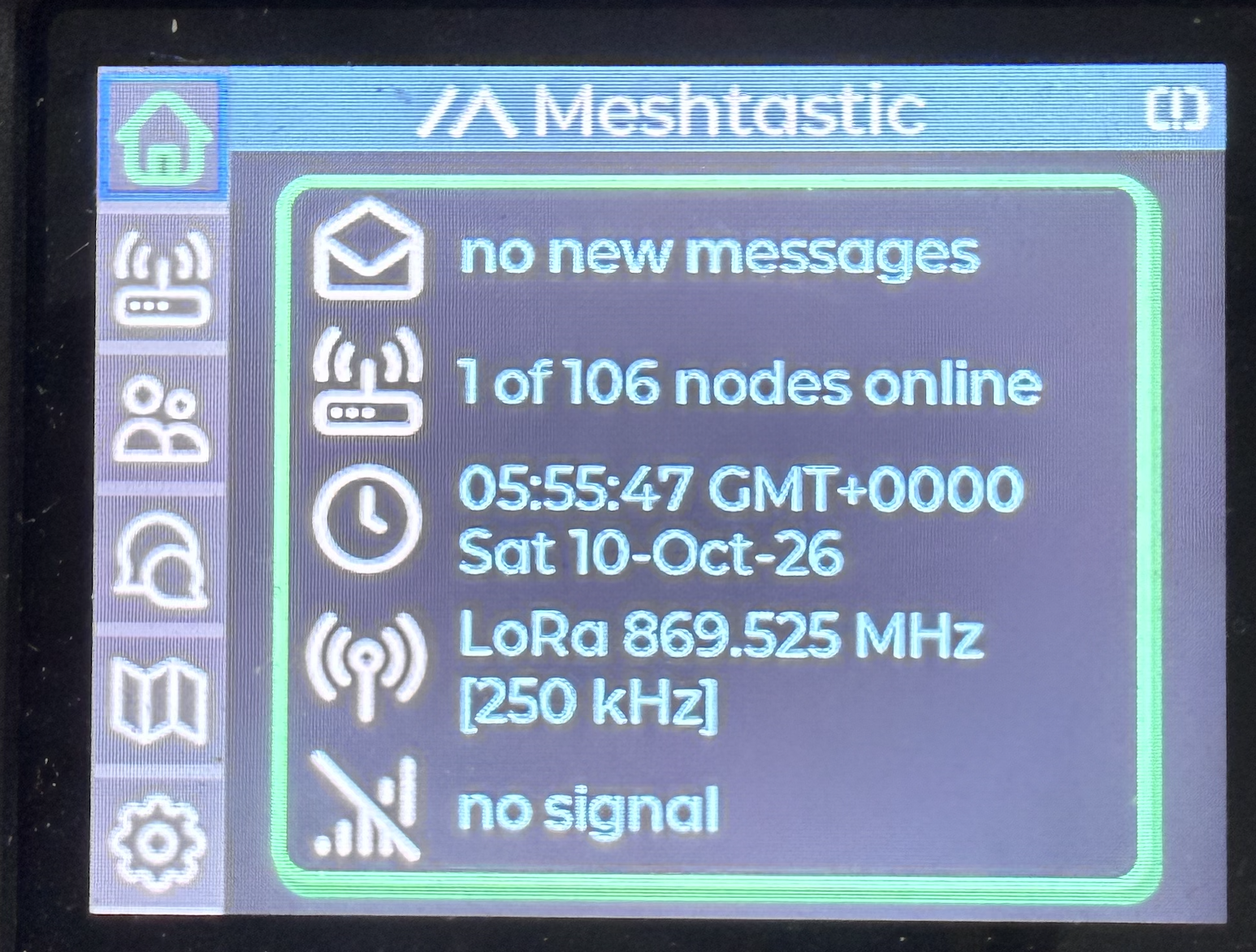
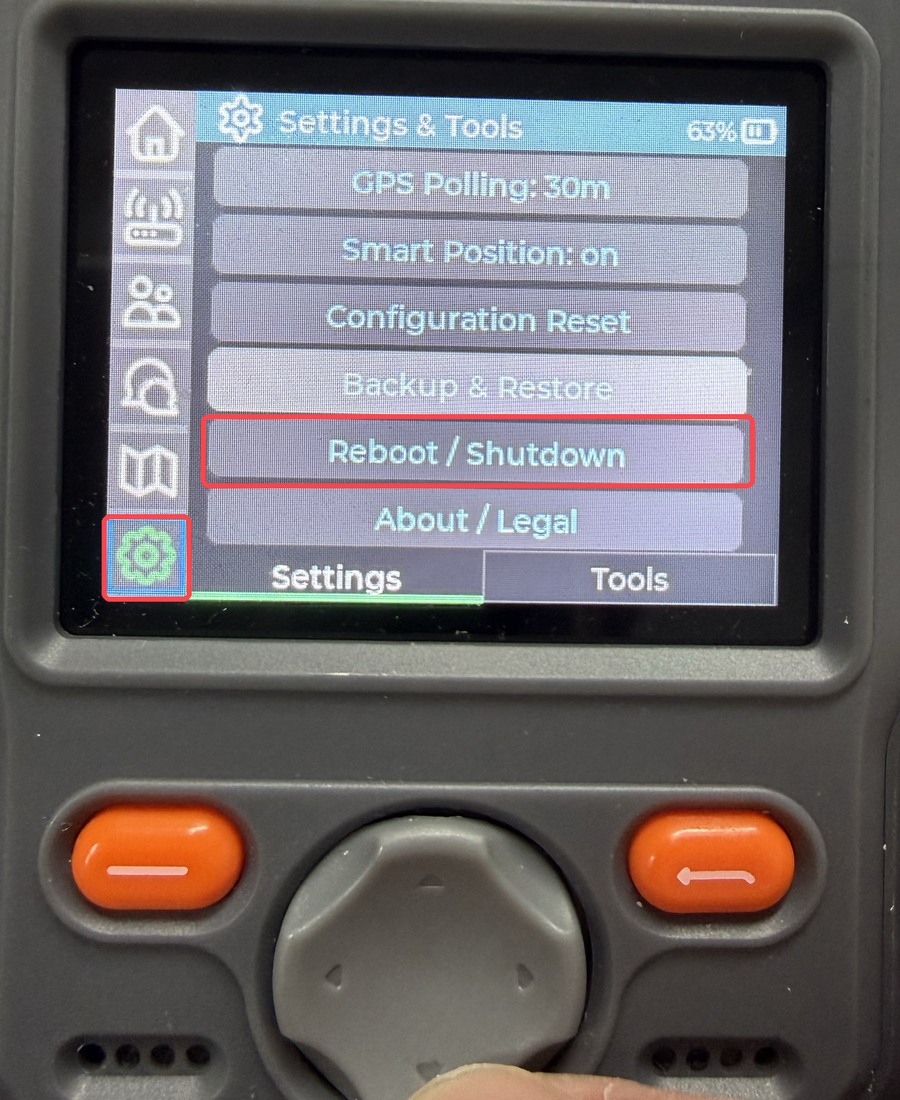
- Base UI 到 MUI
- MUI 到 Base UI
- 使用 Left/Right 到达 System,然后按 Confirm。
- 选择 Reboot/Shutdown → Switch to MUI → Yes。
- 等待 X2 重启进入 MUI。
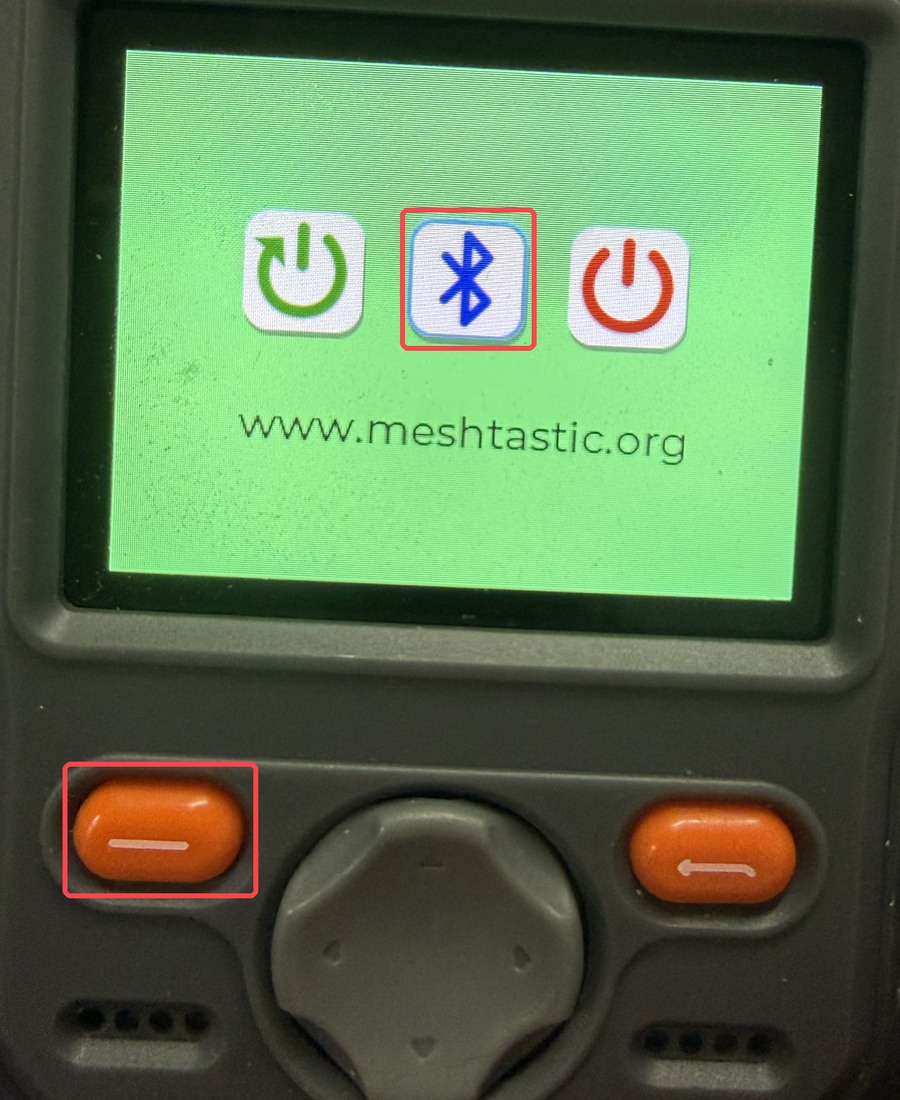
3. 确认重启。 选择 OK 并等待 X2 重启进入 Base UI。
手机连接
步骤 1. 在 X2 上启用蓝牙。
- Base UI
- MUI
从 MUI 切换后会自动启用蓝牙。要手动启用,在 System 中按 Confirm,并选择 Bluetooth Toggle。如有重启提示,请按提示重启。如果 Wi-Fi 阻止蓝牙配对,请先关闭 Wi-Fi。
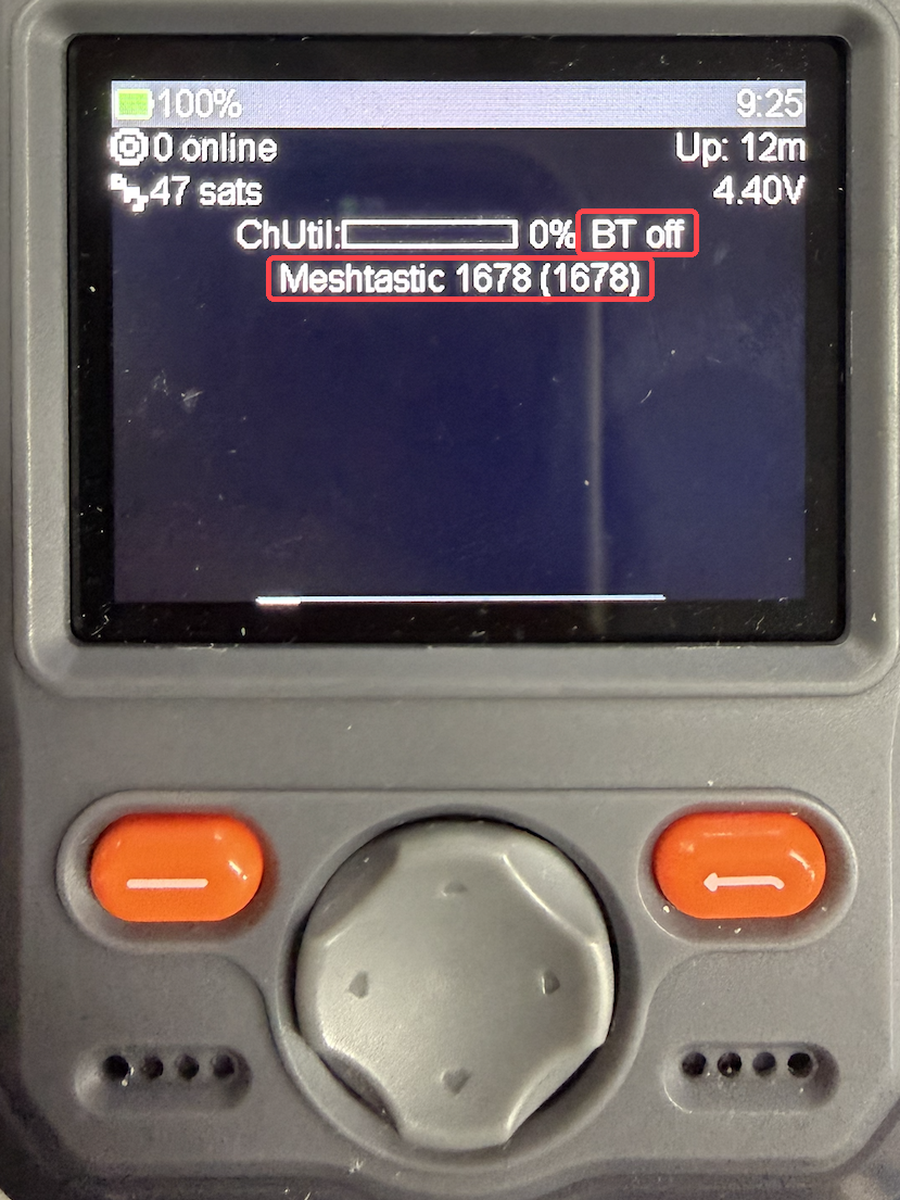
BT off 表示蓝牙已禁用。此处显示的节点名称仅为示例;请在应用中查找你自己的 X2。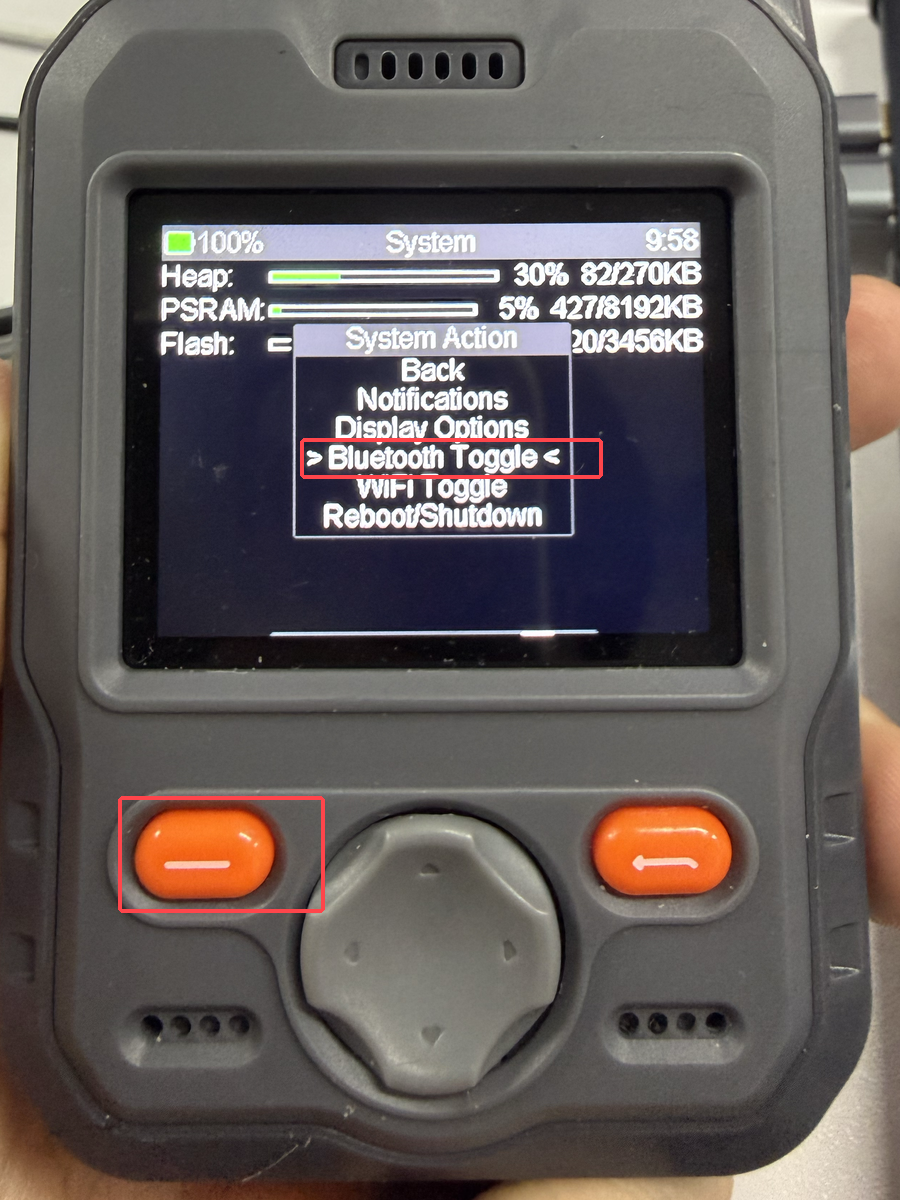
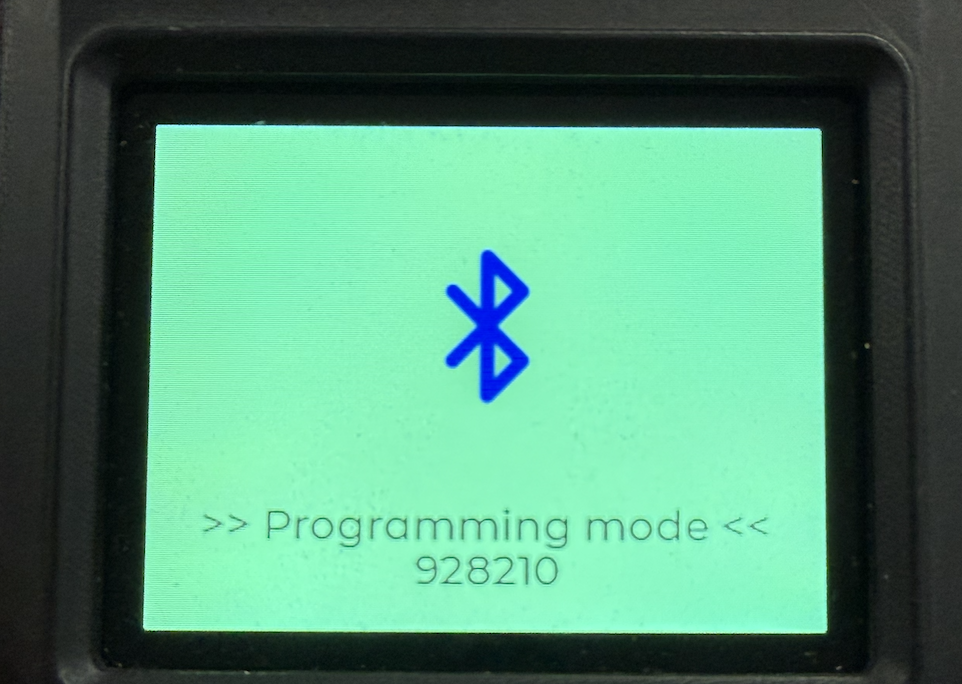
配置完成后,按下 Confirm 返回 MUI。
步骤 2. 下载 Meshtastic App
Click here 下载适用于 iOS 或 Android 的 Meshtastic 应用。
步骤 3. 与设备配对
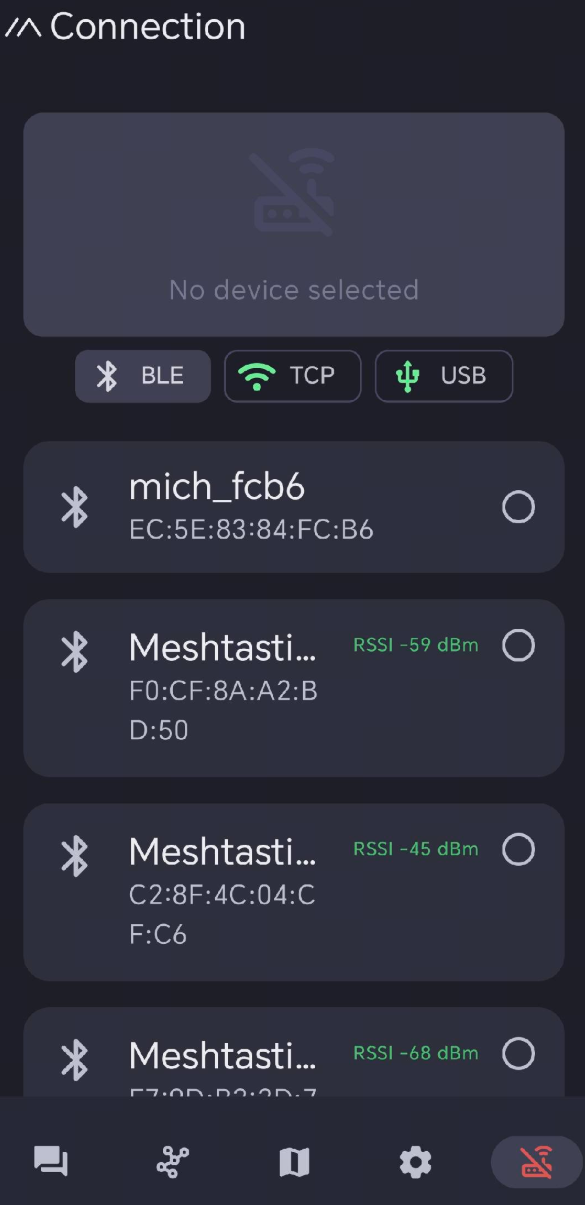
在手机上启用蓝牙,打开 Meshtastic 应用,并授予请求的蓝牙或附近设备权限。下方截图展示了应用的操作流程;从列表中选择你的 X2 设备名称。
- iOS
- Android
- 在 Meshtastic 应用中打开 Bluetooth 面板,并在 Available Radios 下选择你的 X2。
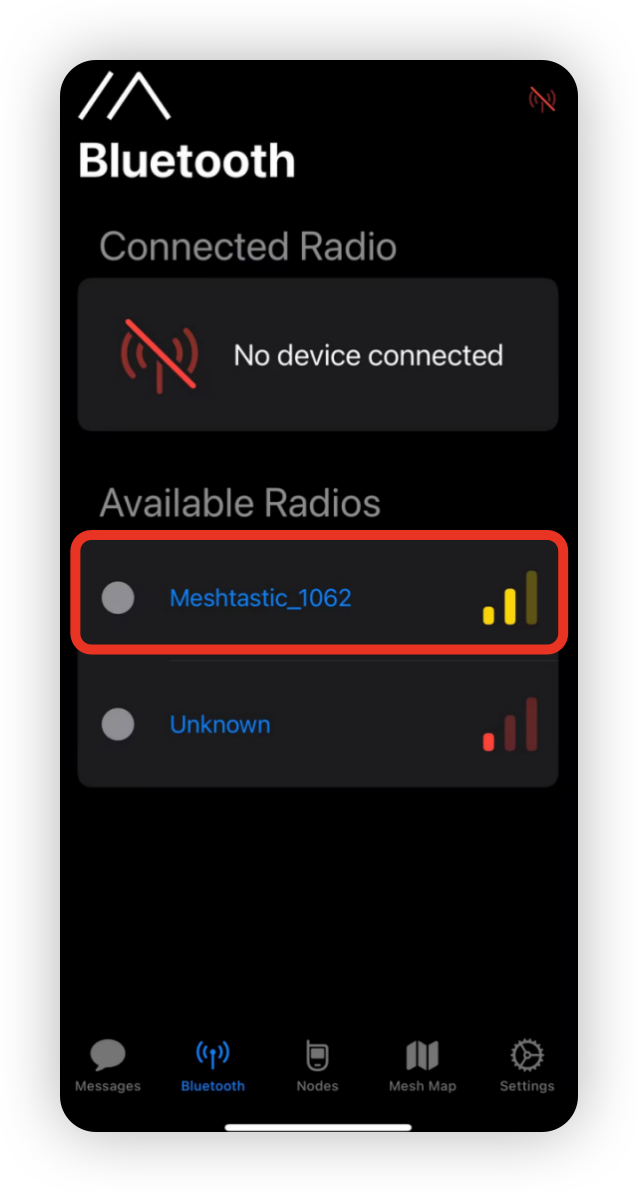
- 输入 X2 屏幕上显示的代码,然后点击 Pair 进行连接。如果你配置了固定 PIN,请使用该 PIN。

- 在 Meshtastic 应用中打开 Connection 面板,选择 BLE,然后在设备列表中选择你的 X2。
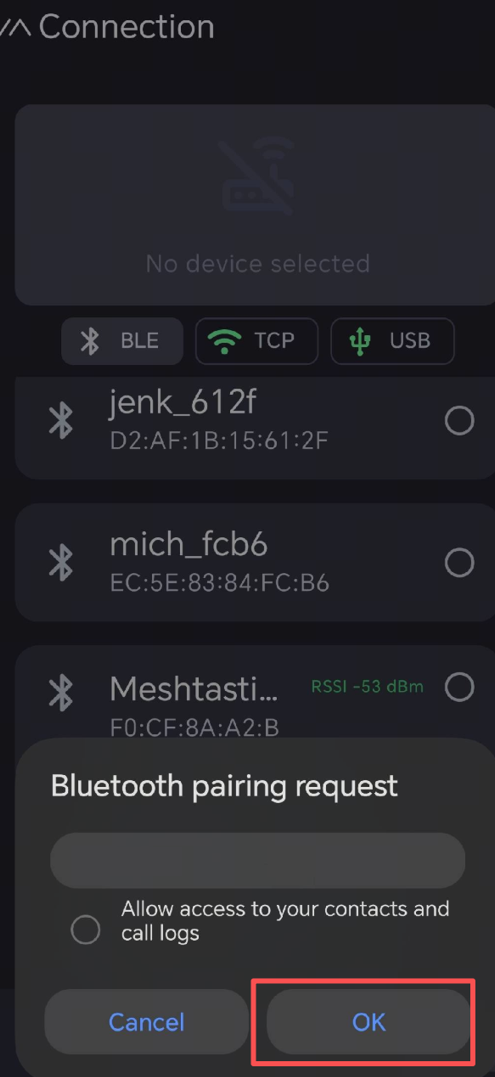
- 输入 X2 屏幕上显示的代码,然后点击 OK 进行连接。如果你配置了固定 PIN,请使用该 PIN。
在更改设置之前,请等待设备配置加载完成。
配置 LoRa
在通过 Mesh 通信之前,先设置你的 区域。该设置控制设备使用的频率范围,并且应与你所在位置、X2 的 863–928 MHz 射频硬件以及其天线相匹配。
区域列表
| Region Code | Description | Frequency Range (MHz) | Duty Cycle (%) | Power Limit (dBm) |
|---|---|---|---|---|
| UNSET | 未设置 | N/A | N/A | N/A |
| US | 美国 | 902.0 - 928.0 | 100 | 30 |
| EU_868 | 欧盟 868MHz | 869.4 - 869.65 | 10 | 27 |
更完整的列表请参考 LoRa Region by Country。上表中的功率限制是 Meshtastic 区域限制;X2 的实际发射功率还取决于其硬件和固件。
EU_868 具有 10% 占空比限制,按滚动一小时、每分钟计算。如果设备达到该限制,它会停止发射,直到再次允许发射。
- Base UI
- MUI
- Configure on Phone
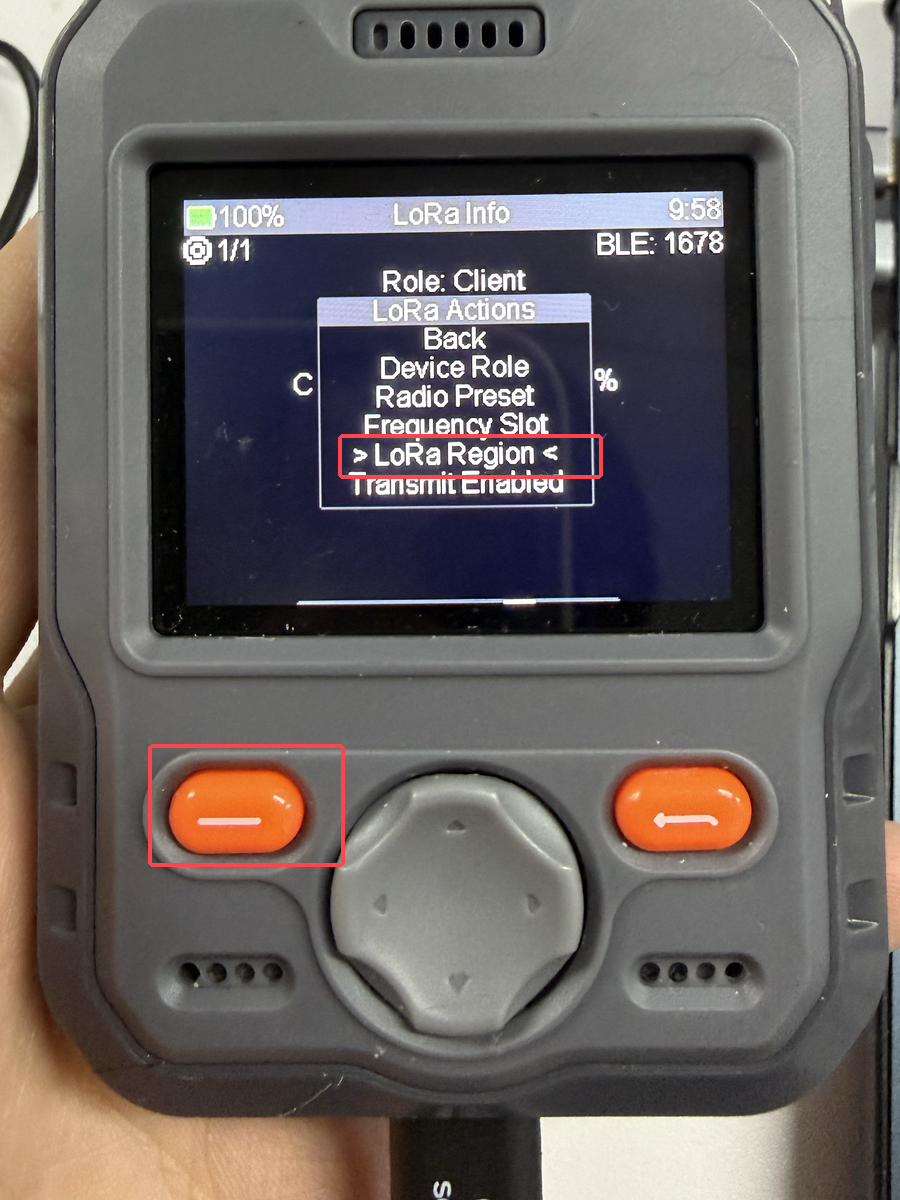
- 使用左/右键进入 LoRa,然后按确认键。
- 选择 LoRa Region,选择你的区域,并确认所有提示。
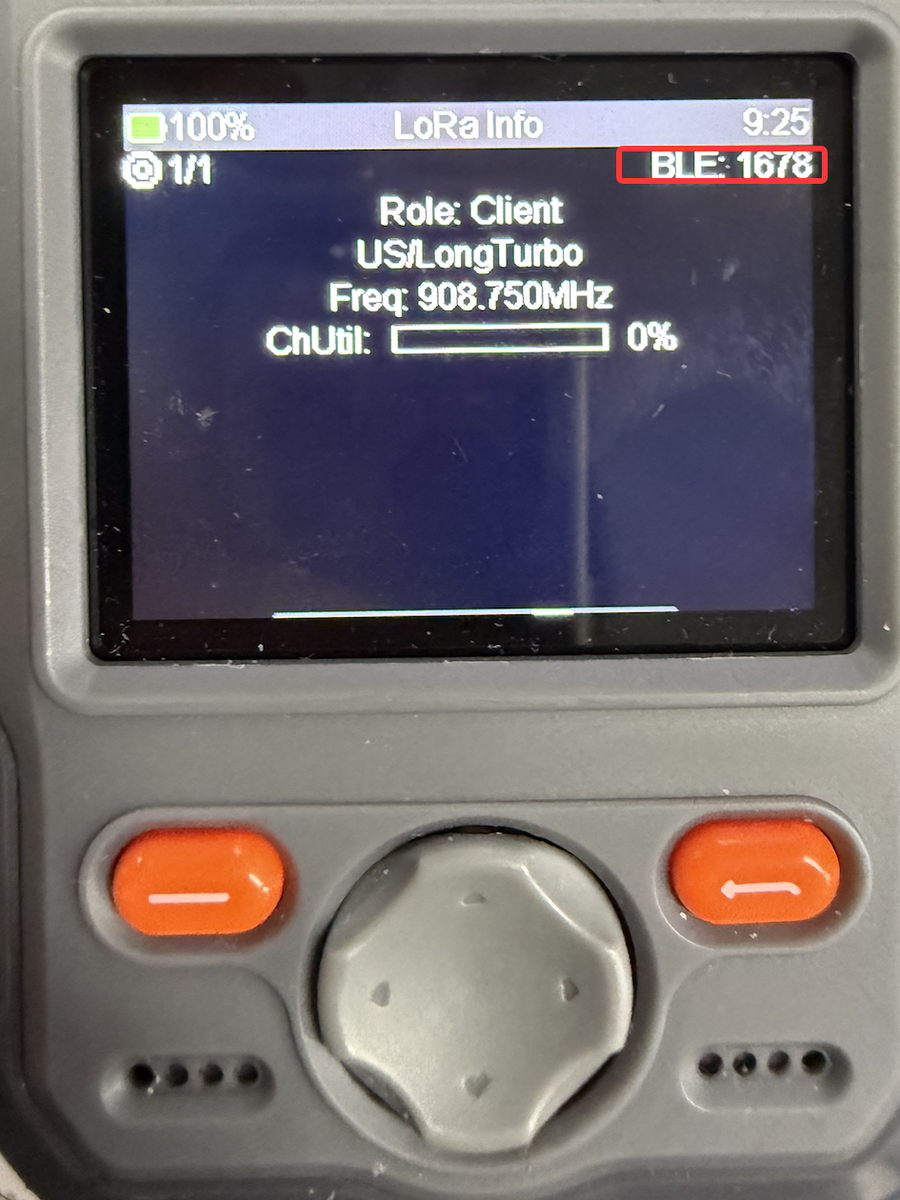
LoRa Info 中的四字符 BLE 标签是设备标识符,而不是蓝牙配对 PIN。配对时,请使用 X2 配对提示中显示的 PIN 或你配置的固定 PIN。
- 进入 Settings → Region。
- 选择你的区域并选择 OK。如果出现提示,请重启。
将 Meshtastic 应用连接到 X2,并等待其配置加载完成。根据你的手机选择相应的说明:
- iOS
- Android
- 如果应用在连接页面显示 Set LoRa Region,请点击它。否则,从 Settings 中的设备配置里打开 LoRa。
- 为你所在位置设置 Region,然后保存配置。
- 如果 X2 重启,请重新连接并检查区域不再为 UNSET。

- 从应用菜单中打开 Radio Configuration → LoRa。
- 选择你的 Region 并保存配置。
- 如果 X2 重启,请重新连接并检查所选区域。
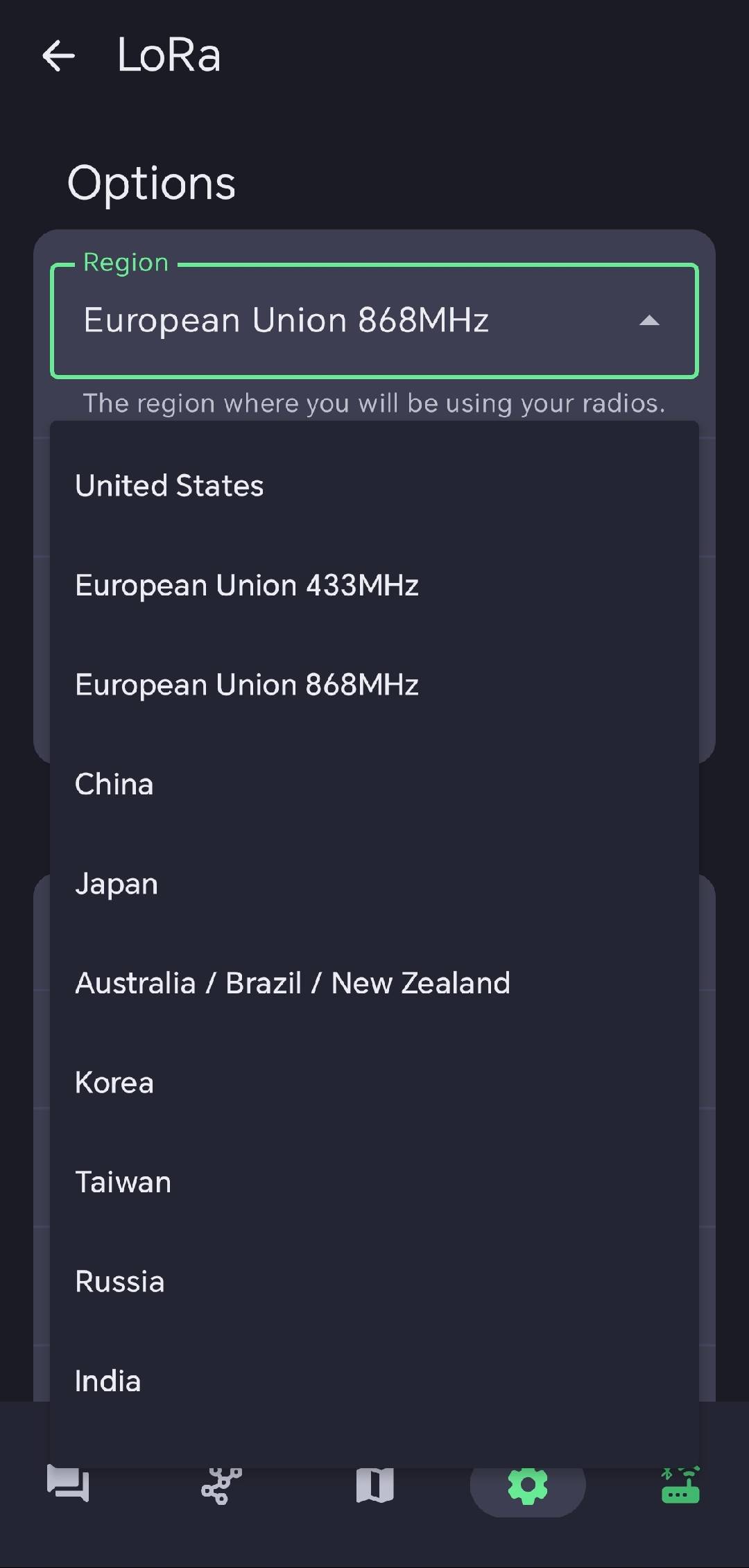
这些截图展示了手机应用的操作流程。请选择你已连接的 X2;菜单名称可能因应用版本而异。
要与其他节点通信,需要匹配它们的 调制解调器预设、频率槽、频道名称和预共享密钥。你可以在手机应用中配置这些设置,或导入你所在群组的频道配置。
发射功率和占空比设置必须符合当地法规。详情请参阅 Meshtastic LoRa configuration。
地图使用
使用 MUI 查看地图。要显示当前位置,请启用 GPS 并在室外等待定位完成;参见 Configure GPS。
- Offline Map
- 在线地图
离线地图需要 MUI 和一张 microSD 卡。
步骤 1. 准备存储卡。
- 在格式化前先备份存储卡;格式化会清除其内容。使用 MBR 分区和 FAT32 来准备存储卡。
- 从 Meshtastic UI map starter kit 下载一个样式 ZIP,例如
osm.zip或atlas.zip。 - 将压缩包解压到存储卡根目录,保留其中的文件夹结构。检查最终路径,而不是在解压文件外再添加一层
maps文件夹:
microSD root/
└── maps/
    └── <style>/
        └── <zoom>/
            └── <x>/
                └── <y>.png
例如,名为 osm 的样式应位于 /maps/osm/ 下。避免出现类似 /maps/maps/osm/ 这样的额外文件夹层级。
- 复制完成后安全弹出存储卡。
官方入门套件压缩包包含 缩放级别 1–6 的全球瓦片。将地图缩小到 6 级或更低,以检查地图是否加载。若需街道级细节,请下载覆盖你所在区域的更高缩放级别瓦片;仅靠入门套件并不包含这些细节。参见 map download instructions。
步骤 2. 插入存储卡并打开地图。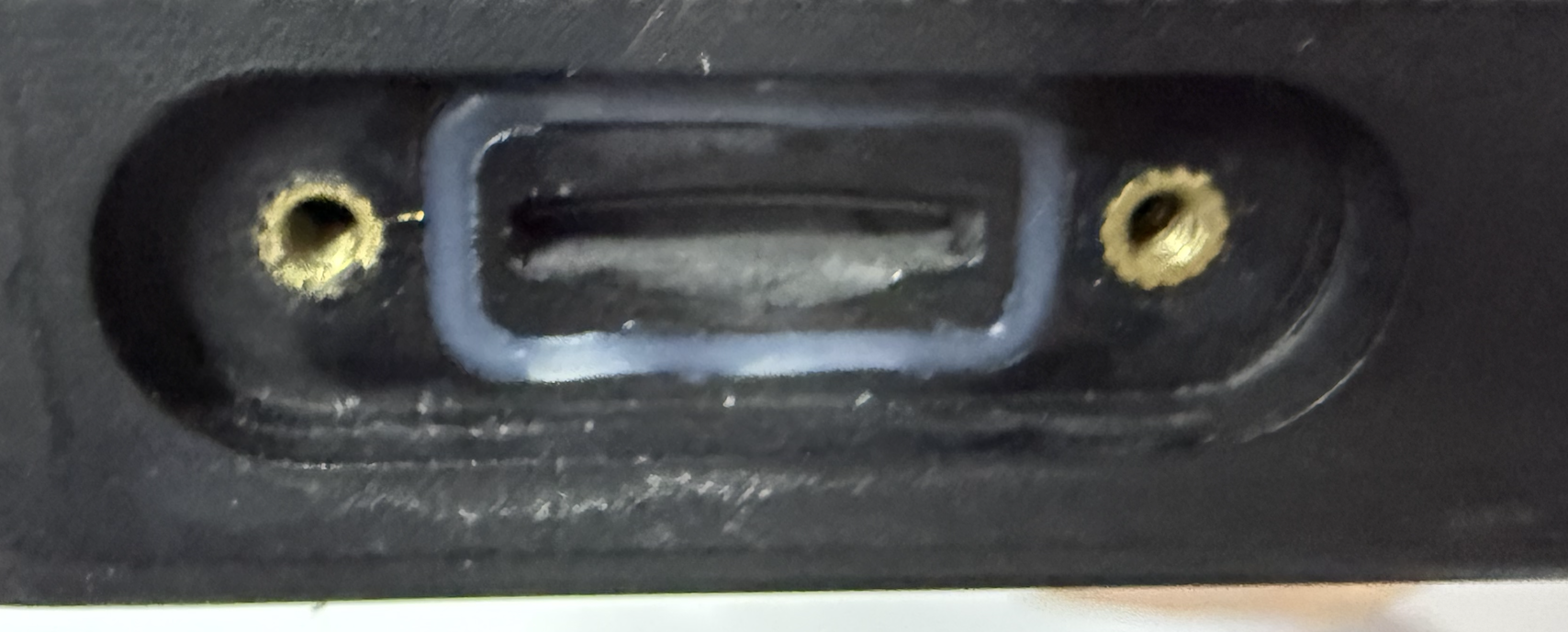
- 在插入或取出卡之前,先关闭 X2 并断开 USB 连接。
- 完全插入 microSD 卡,然后启动 X2 并进入 MUI。
- 针对你当前的位置,启用 GNSS,并在室外等待定位成功。
- 进入 Map 并选择与你瓦片匹配的样式。
已下载的瓦片在没有 Wi-Fi 或蜂窝网络服务时也能使用。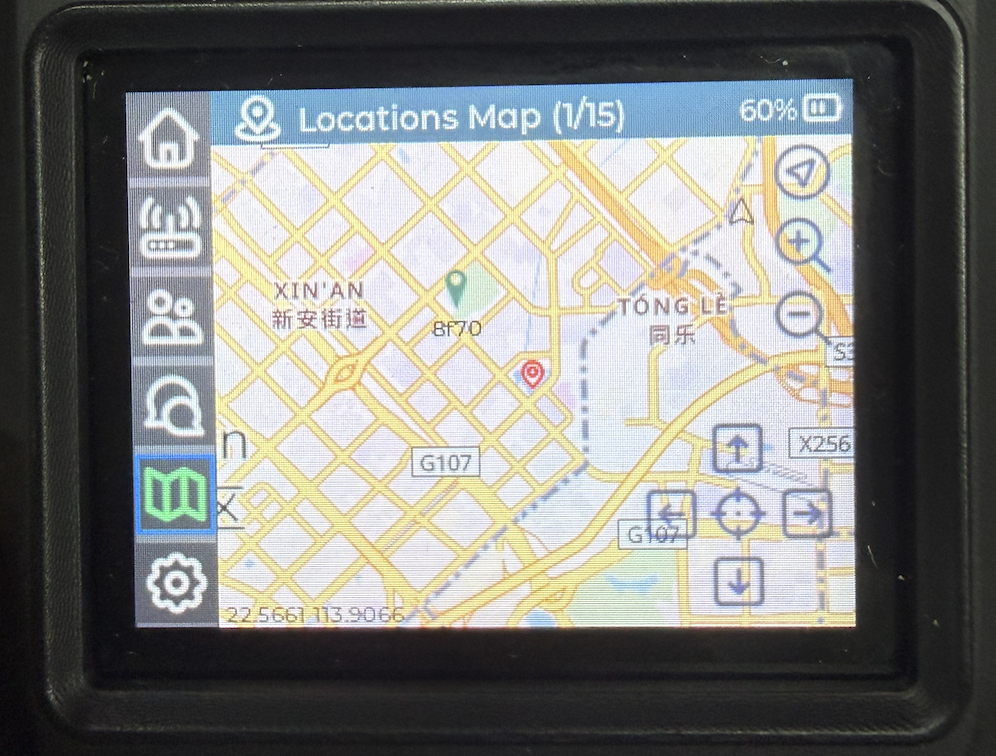
步骤 3. 使用按键导航。
| 地图状态 | 操作 |
|---|---|
| 浏览 | 使用方向键平移。 |
| 打开控件 | 按 Confirm。 |
| 缩放或定位 | 使用 Up/Down 高亮某个控件,然后按 Confirm。 |
| 返回地图 | 按 Return。 |
| 返回导航栏 | 再次按 Return。 |
步骤 1. 启用 GPS。
打开 Home,高亮 location/GPS control,长按 Confirm 以在 GNSS 被禁用时启用它。如有提示请重启,然后在室外等待定位成功。
步骤 2. 设置并启用 Wi-Fi。
在 MUI 中,打开 Settings → Wi-Fi,输入 Wi-Fi 网络名称(WiFi SSID)和密码(WiFi pre-shared Key),然后选择 OK。你可以直接在设备上完成这两项配置。
连接到 2.4 GHz Wi-Fi 网络。5 GHz Wi-Fi 不受支持。
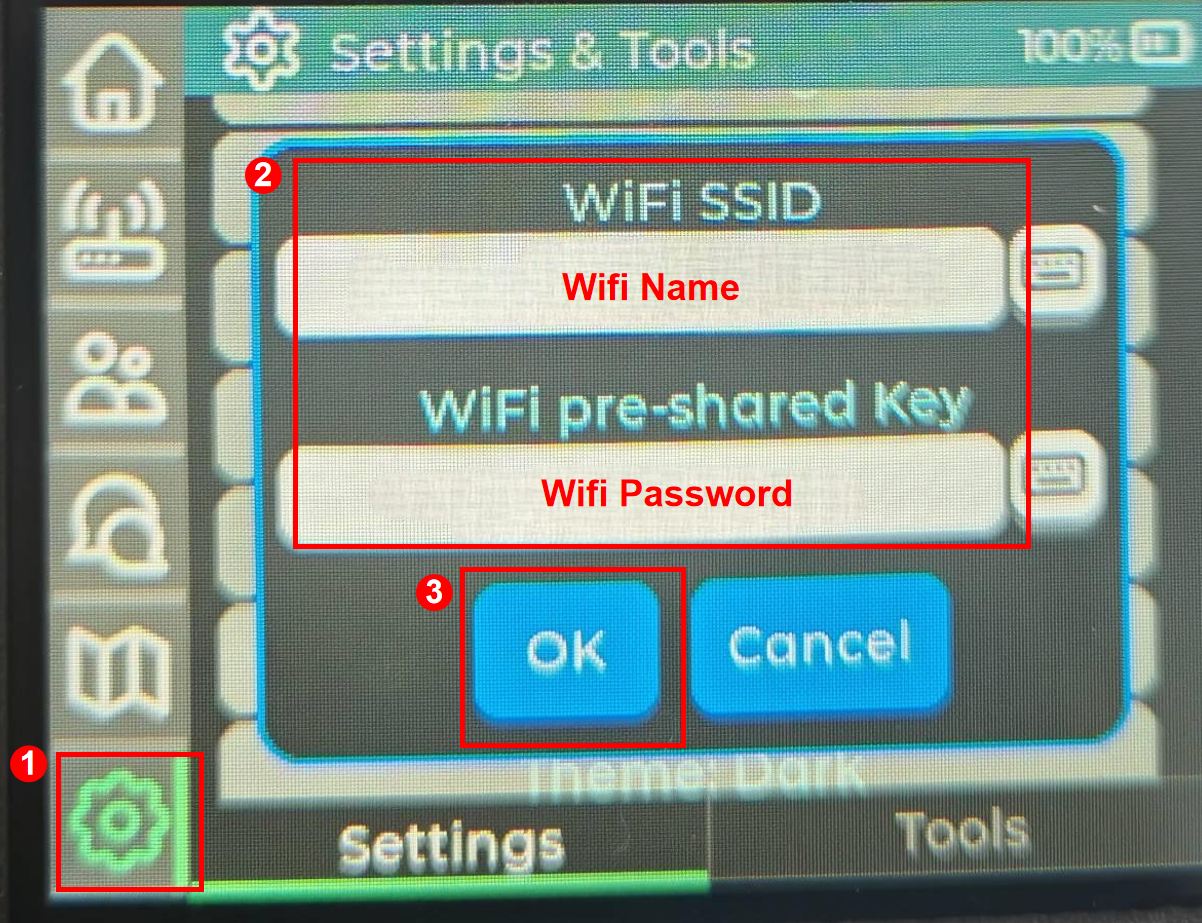
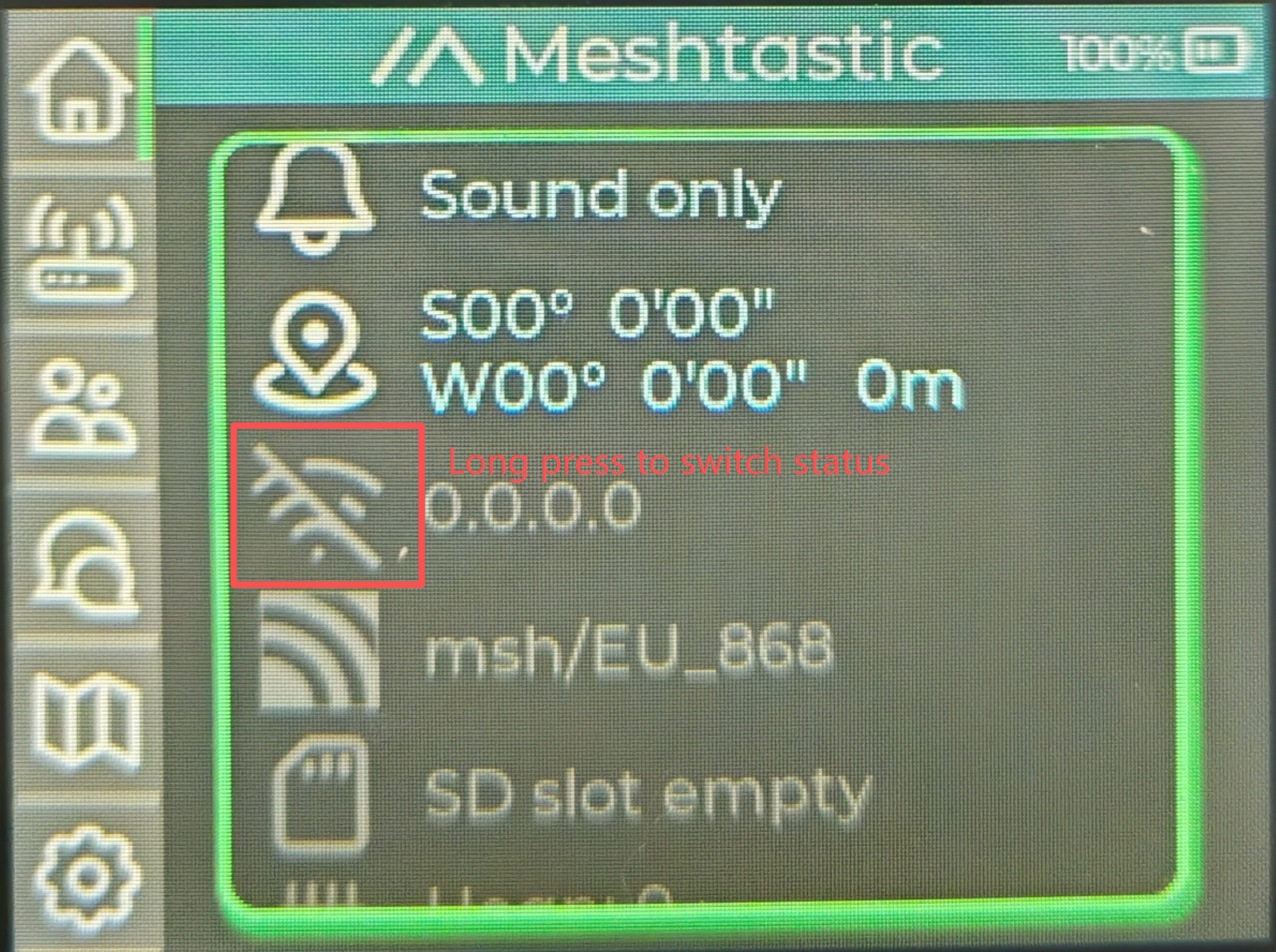
在 Home 上,灰色 Wi-Fi 图标并显示 0.0.0.0 表示已禁用状态。白色 Wi-Fi 图标并显示已分配的 IP 地址表示已连接状态。
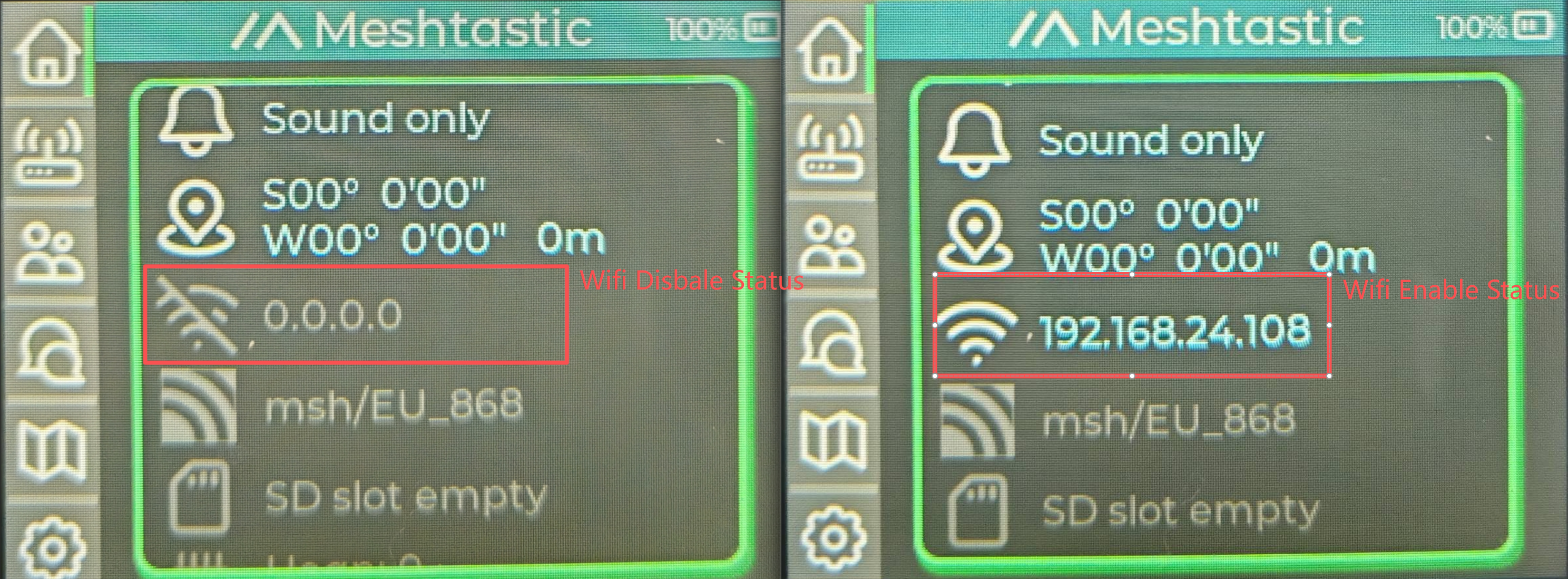
长按 Wi-Fi 图标 可打开或关闭 Wi-Fi。在 X2 上,先用方向键高亮该图标,然后**长按 Confirm(左侧橙色按键)**来执行长按操作。
蓝牙连接模式会禁用 Wi-Fi。如有需要,在返回 MUI 后重新启用。在线地图要求所连接的 Wi-Fi 网络具备互联网访问能力。
步骤 3. 查看地图。
打开 Map 并等待地图瓦片加载。加载新区域时保持 Wi-Fi 连接到互联网。
发送和阅读消息
- Base UI
- MUI
撰写消息
- 使用 Left/Right 切换到 Home 信息屏幕。
- 按 Up 或 Down 打开消息编辑器。
- 选择 [Select Destination],然后选择一个频道或节点。
- 选择一条预设消息即可发送,或选择 [-- Free Text --] 打开键盘。
- 使用方向键和 Confirm 输入字符。使用键盘上的退格键删除。
- 选择键盘上的 Enter 键发送。Return 取消输入。
你也可以在 Messages 屏幕中打开编辑器:按 Confirm 并在 Message Action 菜单中选择 New Preset Msg。在选择预设消息或输入自由文本前,请先检查目标地址。
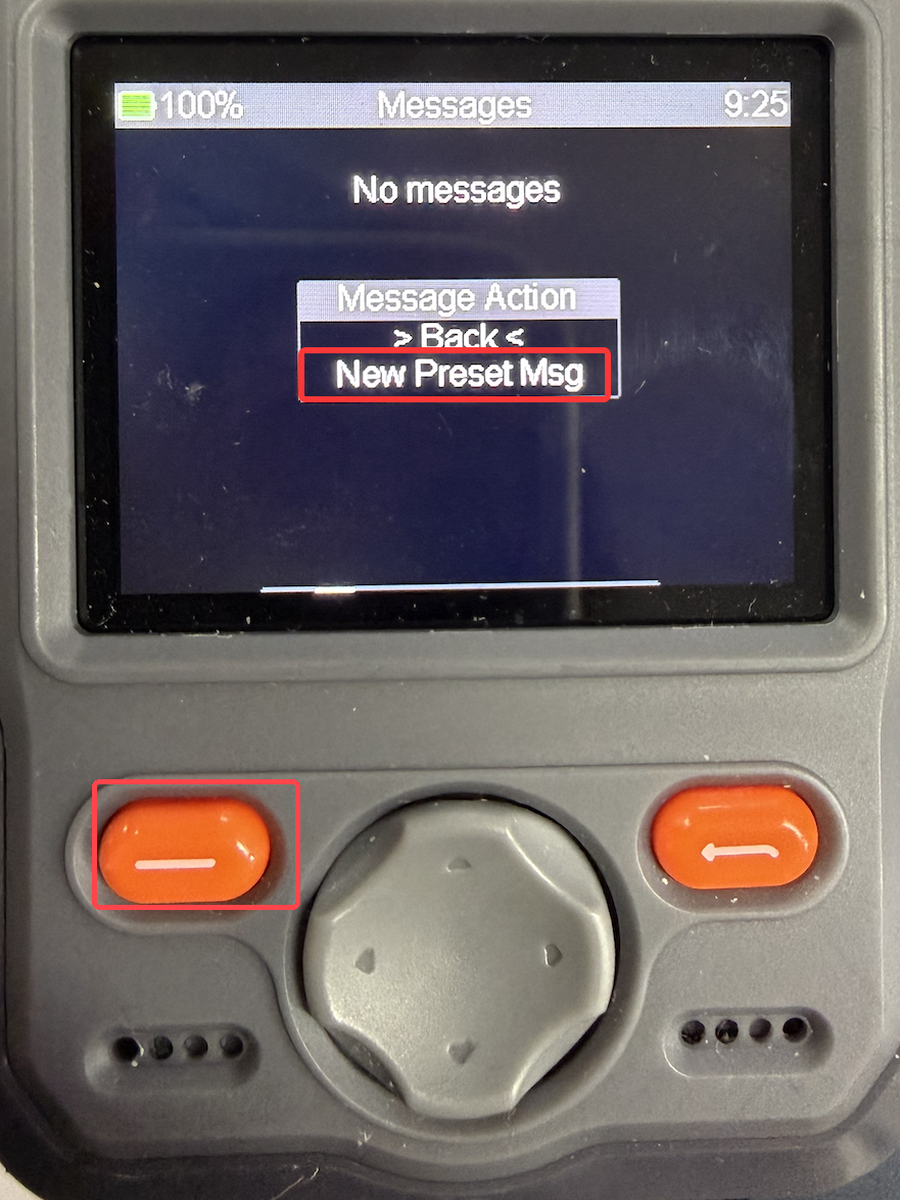
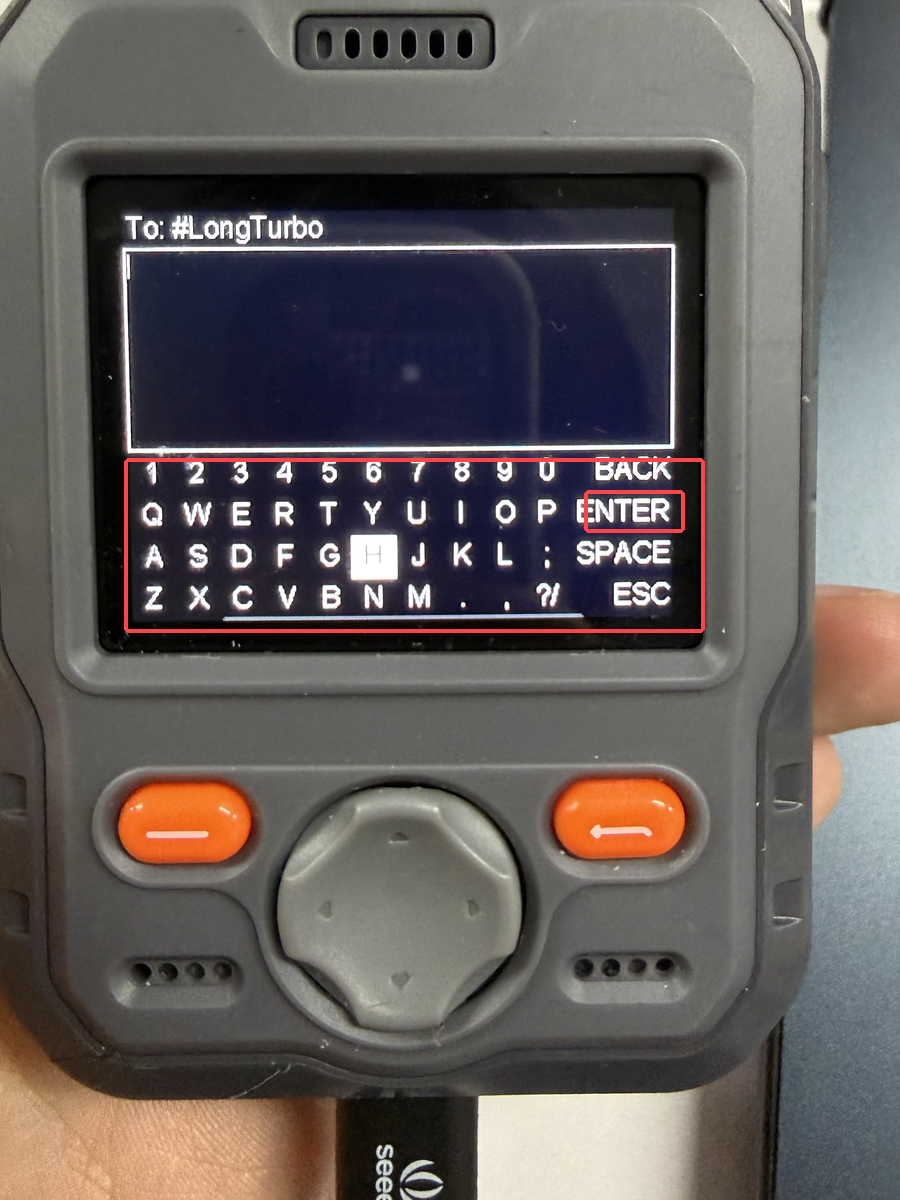
To: 旁边的收件人,使用方向键和 Confirm 输入,然后选择 ENTER 发送。LongTurbo 是示例目标频道。如果编辑器不可用,请在手机应用中启用 Canned Message 模块,并使用支持屏幕键盘的固件。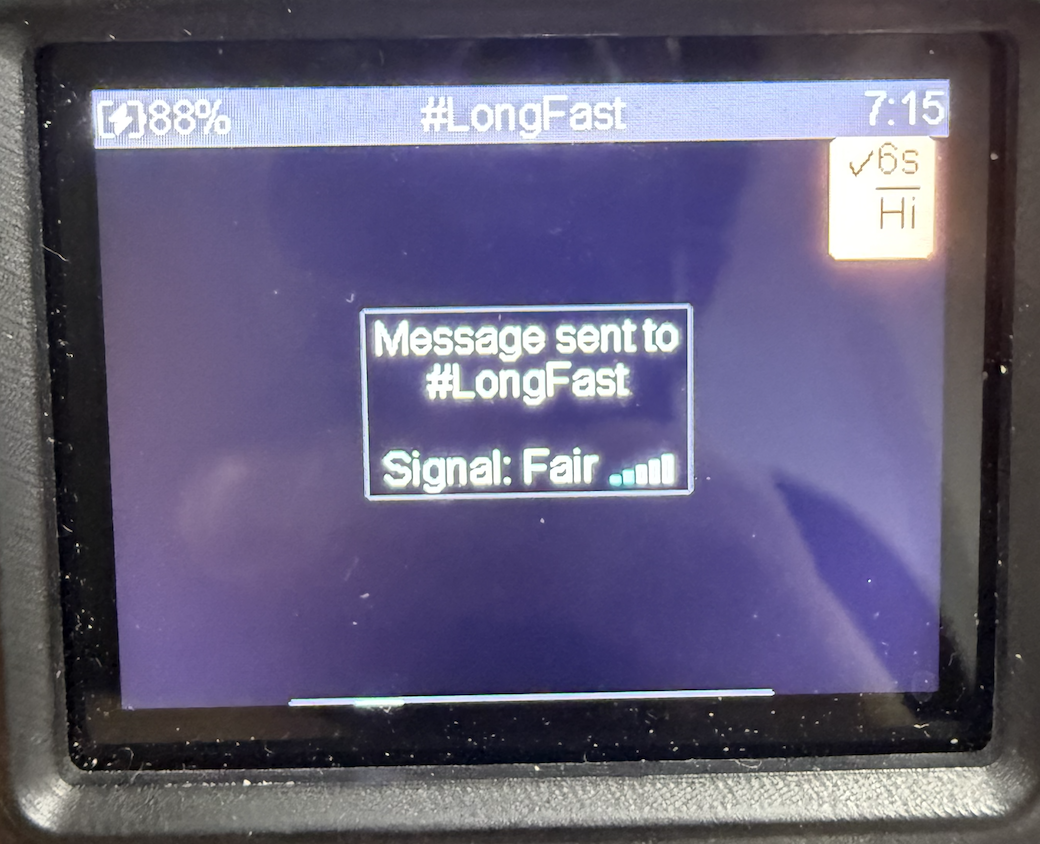
阅读消息
使用 Left/Right 切换到消息屏幕,使用 Up/Down 浏览会话线程,并按 Confirm 打开会话操作。
从节点列表开始一条私信
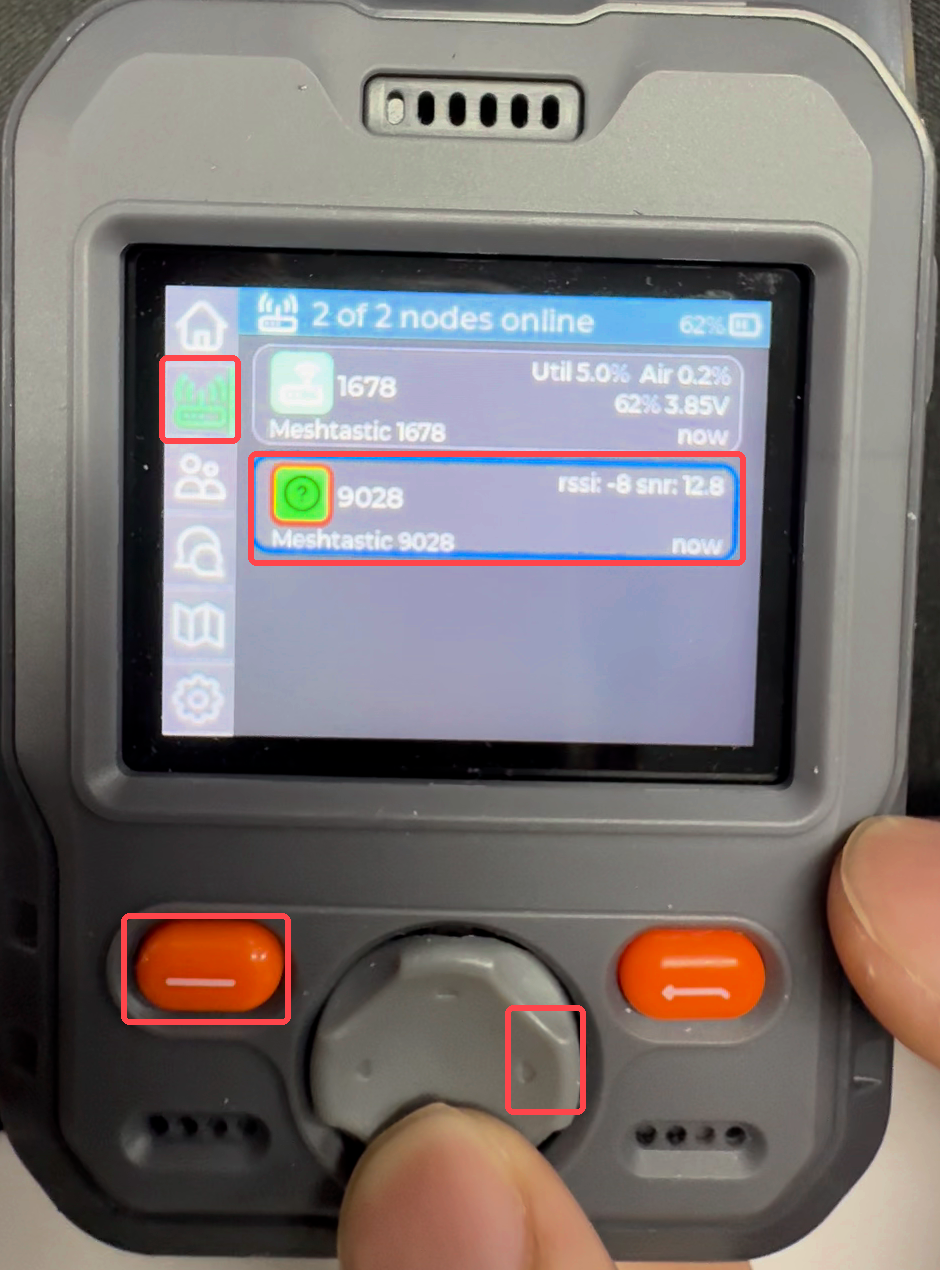
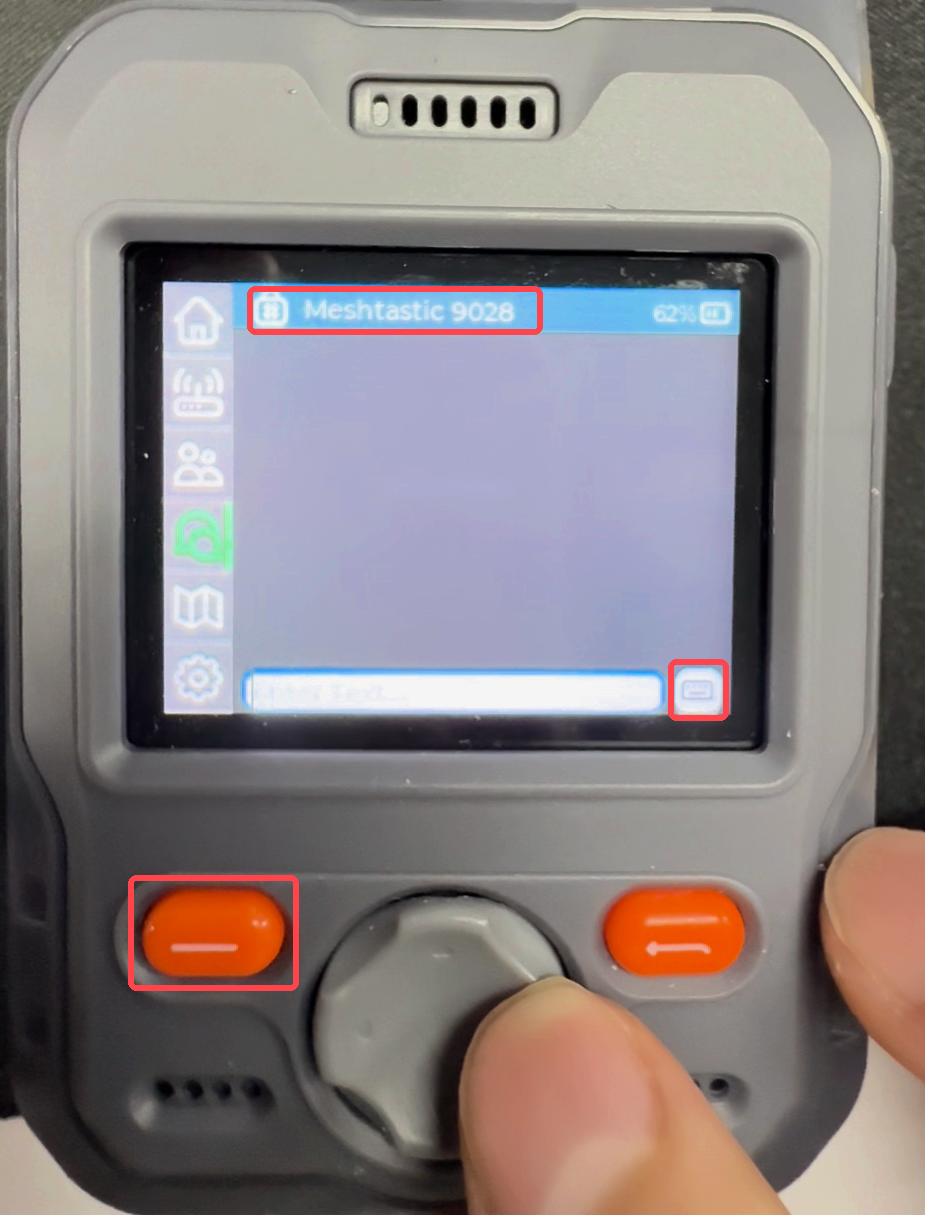
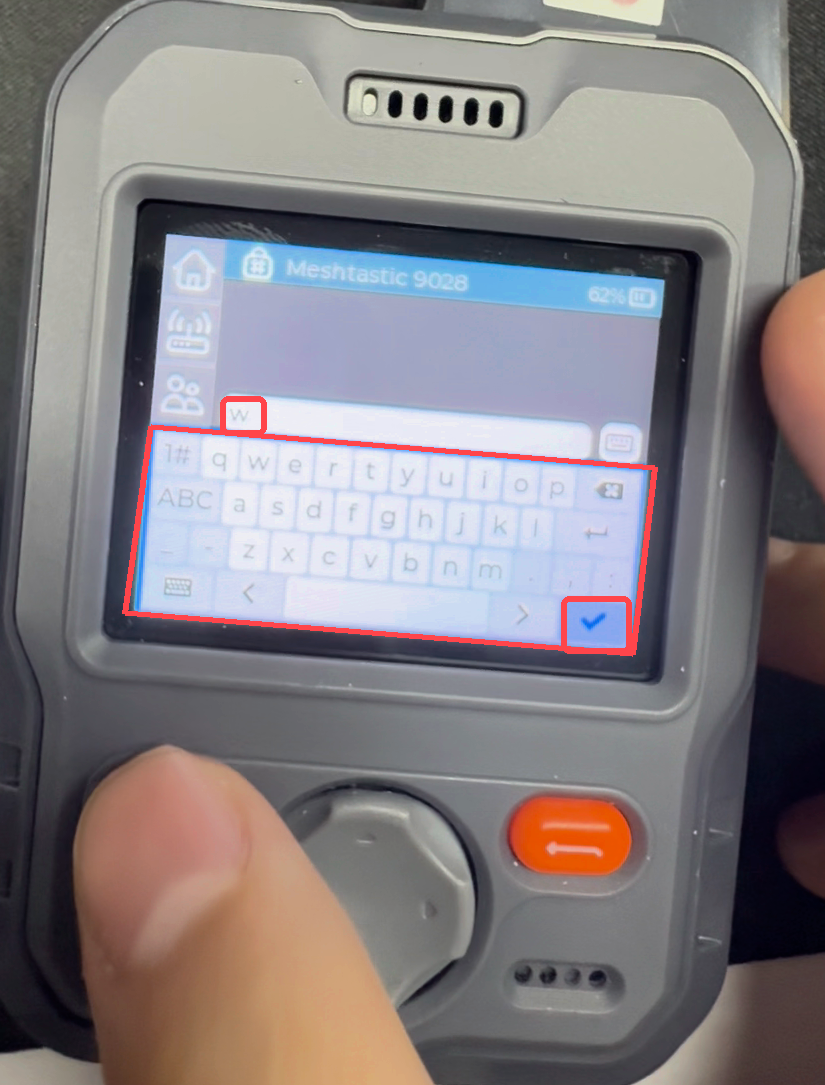
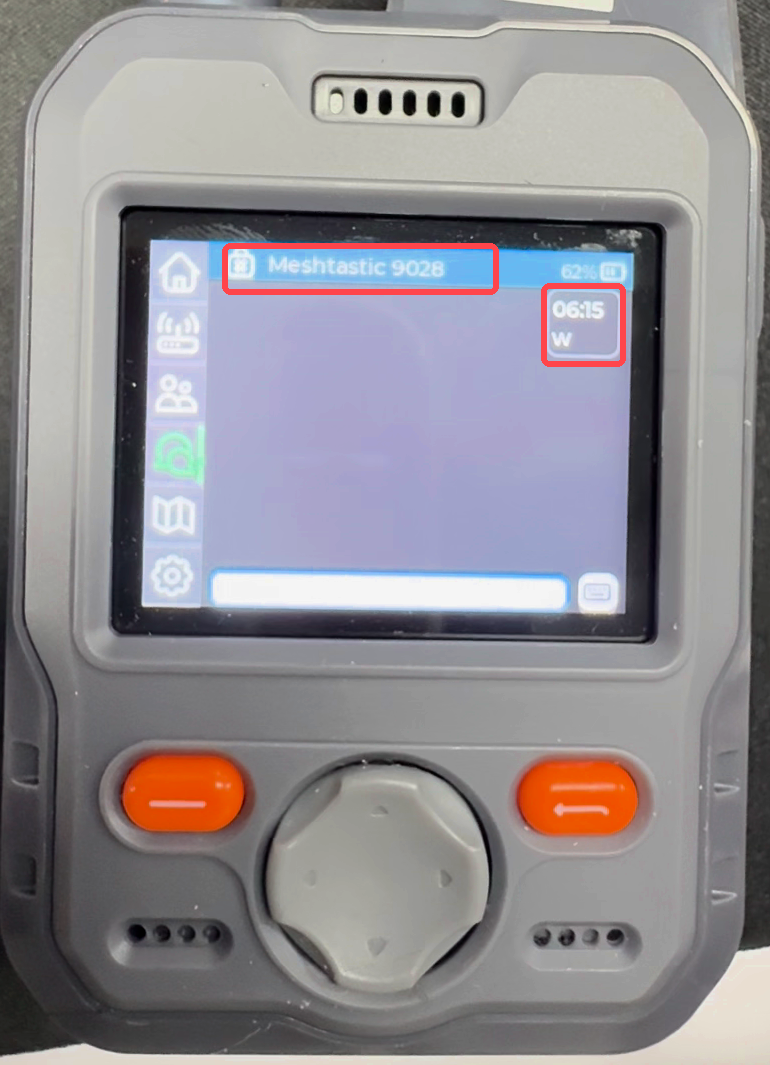
w。对于频道会话,打开 Channels 并选择一个频道。要返回现有会话,打开 Messages 并选择该聊天。
Return 会在不发送的情况下关闭键盘;再次按下可返回聊天列表。
静音和取消静音频道
- 在导航栏上高亮 Channels 并按 Right 进入频道列表。使用 Up/Down 高亮一个已配置的频道,例如本例中的 LongTurbo。
- 长按 Confirm(左侧橙色按键)直到铃铛图标变为橙色的被划掉的铃铛,然后松开按键。该频道的通知现已被静音。
- 要取消静音同一频道,再次长按 Confirm,直到白色铃铛恢复,然后松开按键。
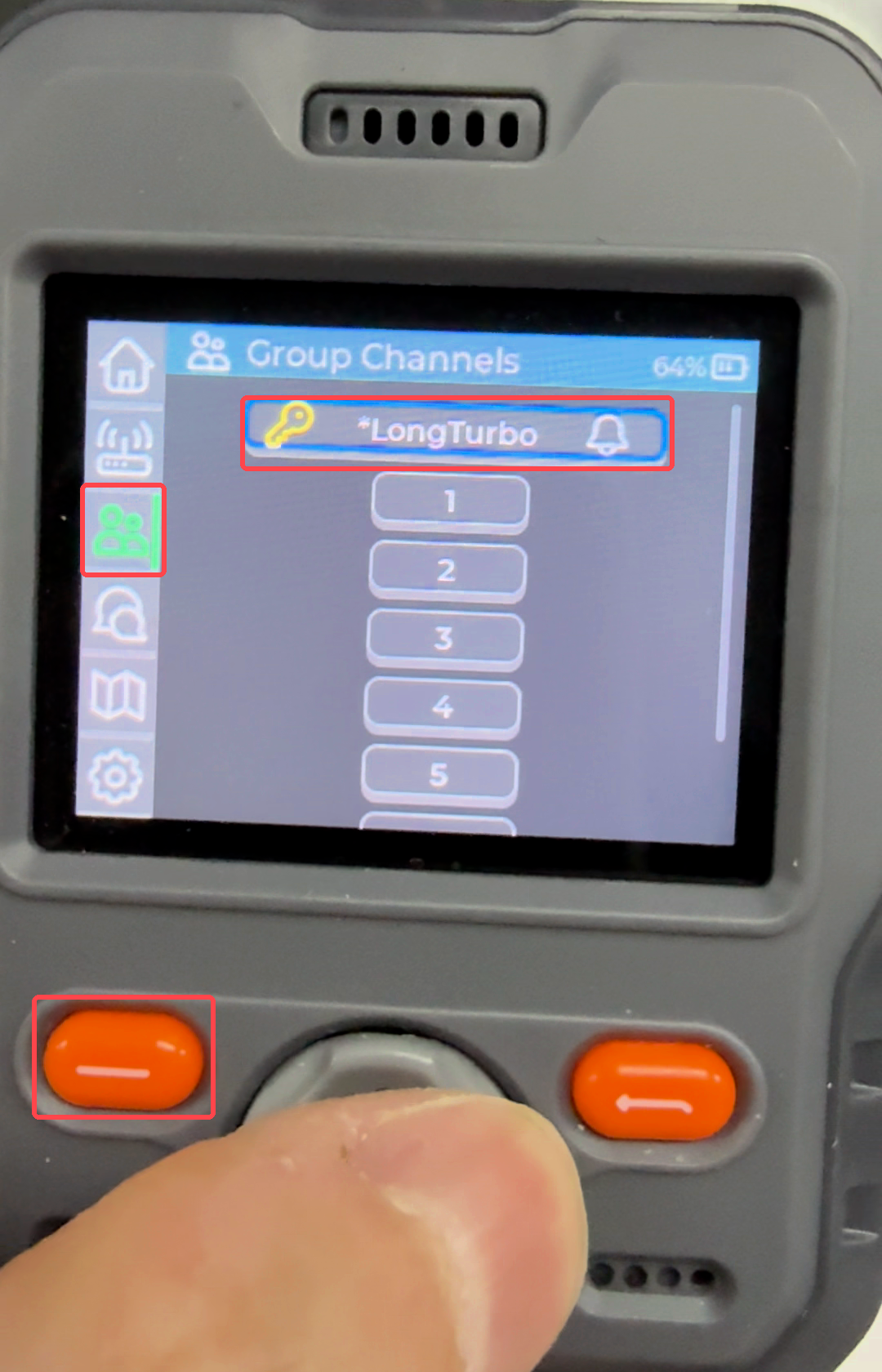
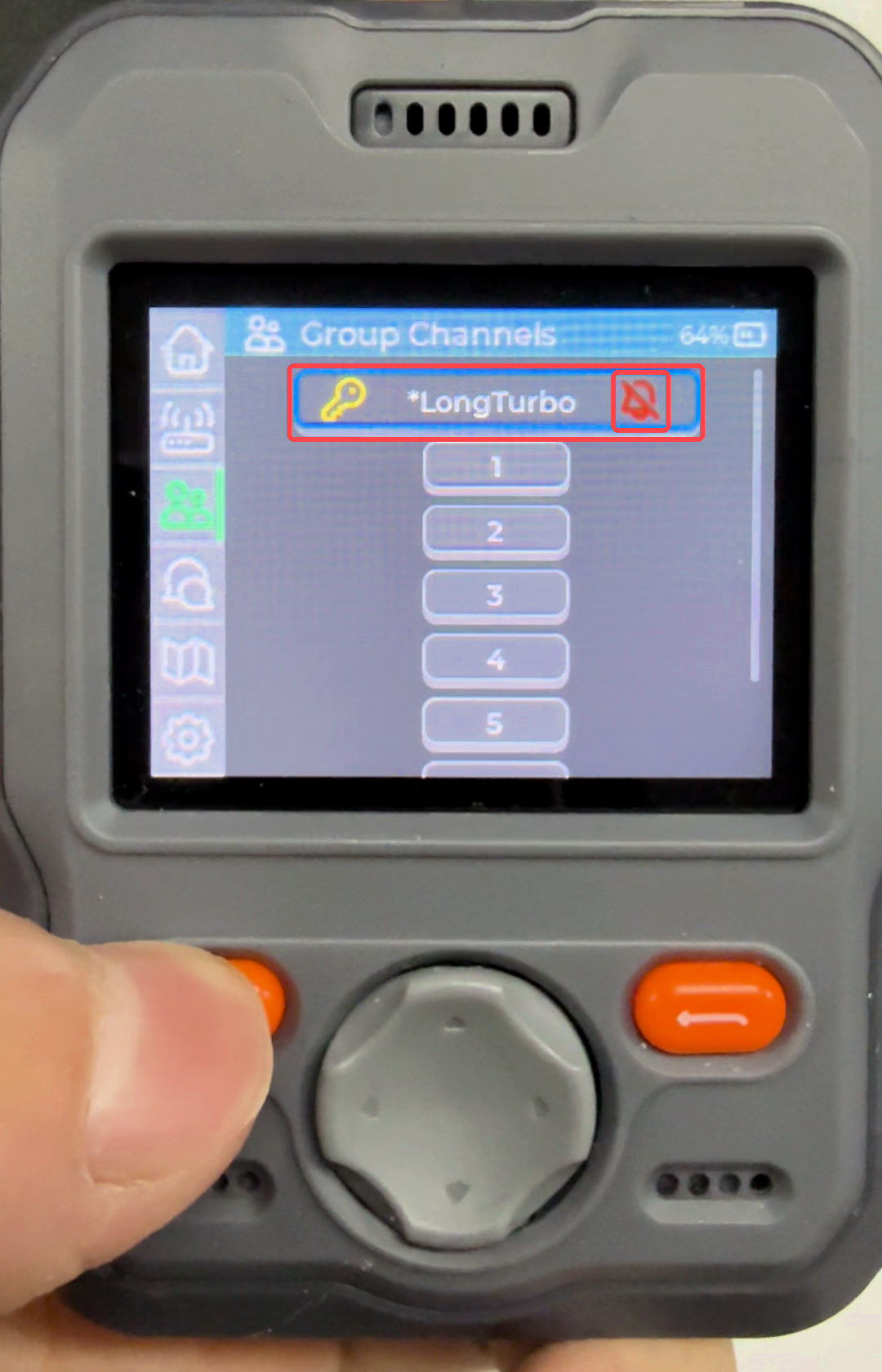
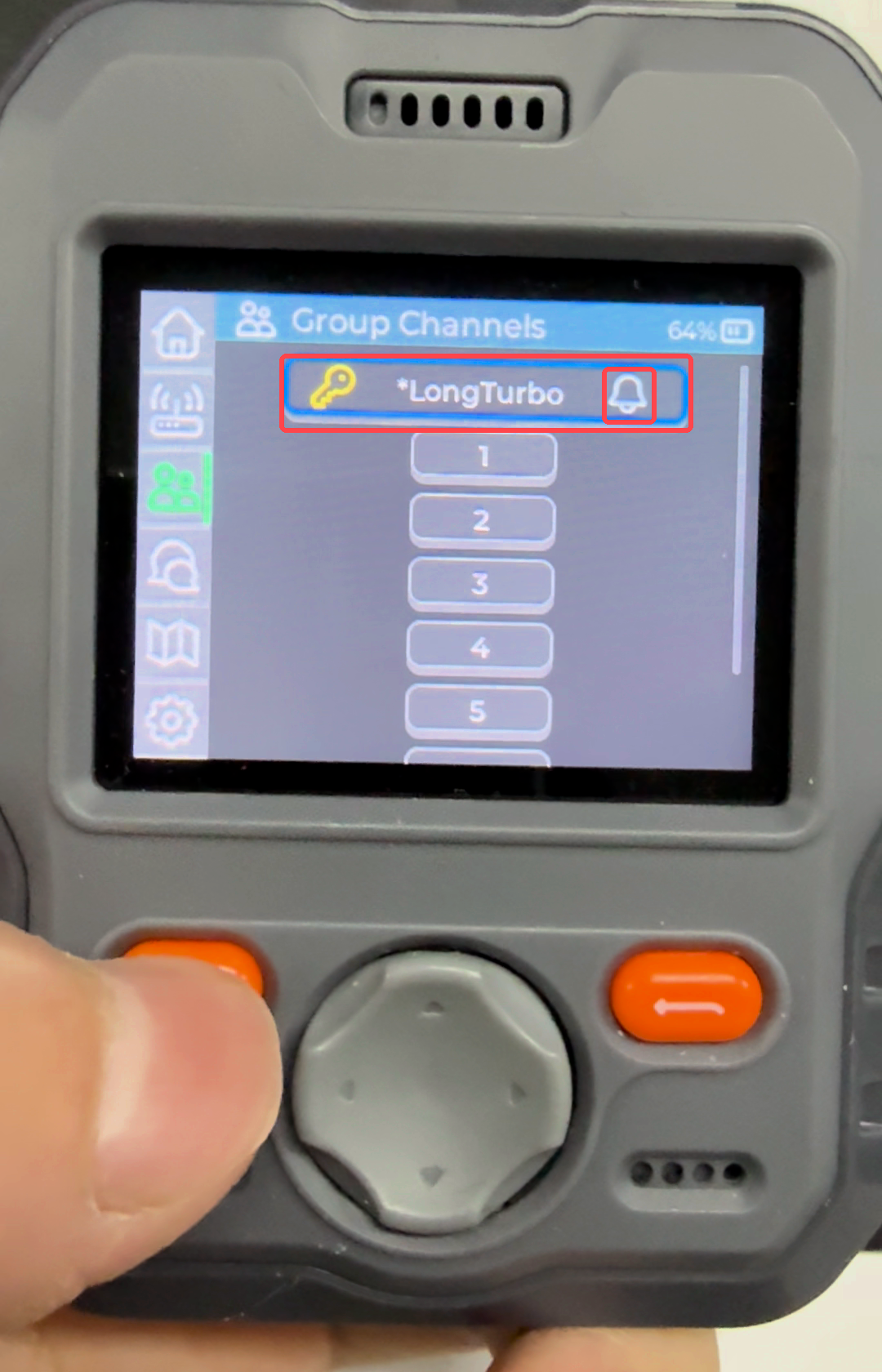
直接消息需要设备先交换节点信息和公钥。
高级用法
通过网站连接
使用 Meshtastic Web Client 从浏览器读取消息、发送文本并配置你的节点。使用桌面版 Chrome 或 Edge,并确保固件支持所选连接方式。浏览器支持情况各不相同;请参阅 Web Client compatibility guide。
步骤 1. 打开 Web Client。

步骤 2. 添加连接。 选择 New Connection。截图展示的是客户端的操作流程;设备名称和端口号仅为示例。连接时请选择你自己的 X2。

步骤 3. 选择连接方式。
- Bluetooth
- USB Serial
- 在 X2 上启用蓝牙。在 MUI 中,进入 Phone Connection 中描述的蓝牙连接模式。
- 将手机应用与 X2 断开连接,以便浏览器可以连接。
- 在 Web Client 中选择 Bluetooth,并在浏览器的设备选择器中选择 X2。如有提示,请完成配对。
- 等待节点配置加载完成,然后打开一个频道或会话。
- 在运行 Meshtastic 的状态下启动 X2,并使用 USB 数据线连接。固件下载模式用于刷写固件,而不是用于 Web Client。
- 关闭 Web Flasher、串口监视器以及其他正在使用 X2 串口的应用程序。
- 在 Web Client 中选择 Serial,如有提示选择 New device,然后在浏览器的设备选择器中选择 X2 的 USB 端口。
- 等待节点配置加载完成,然后打开一个频道或会话。

USB 设备可能显示为 USB JTAG/serial debug unit。如果你重新连接 X2 或更换 USB 接口,请再次选择其当前端口。
步骤 4. 检查连接。 如果尚未连接,选择已添加的设备以建立连接。随后客户端会显示节点状态并加载其配置。打开消息视图以选择频道或节点会话。

配置 GPS
在户外使用 X2,并确保有开阔的天空视野,然后等待卫星定位完成。
- Base UI
- MUI
使用 左/右 键切换到 Position,按 Confirm,并选择 On/Off Toggle → Enabled。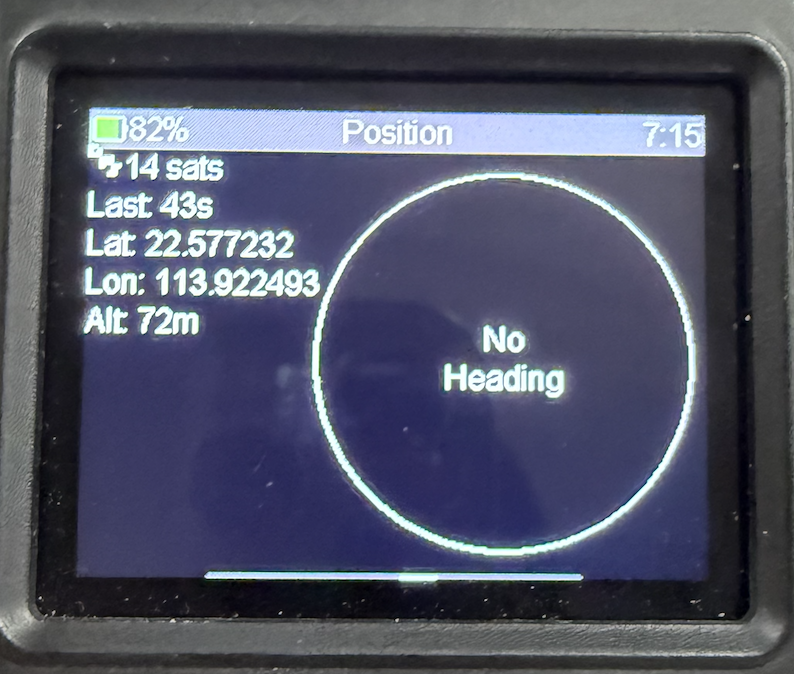
进入 Home 并高亮 location/GPS control。如果 GNSS 被禁用,长按 Confirm 以启用它。如有提示,请重启。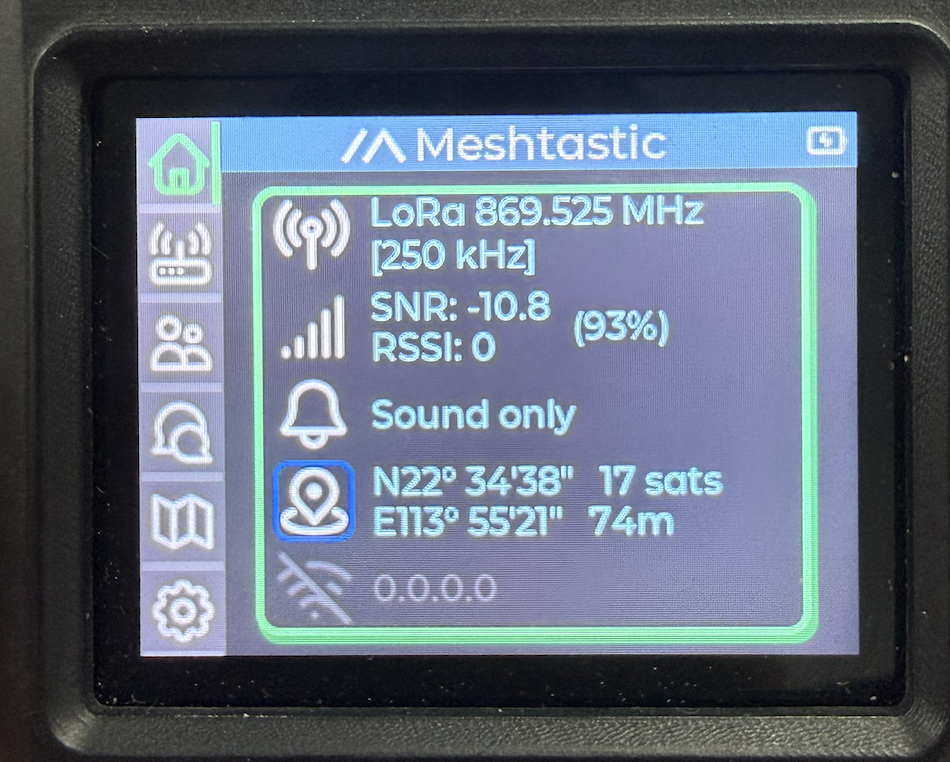
在手机上配置
将 Meshtastic 应用连接到 X2,打开设备无线电配置下的 Position,并调整以下设置。保存更改,如果设备重启,请重新连接。
| Setting | 控制内容 |
|---|---|
| GPS Mode | 启用或禁用 X2 的 GNSS 接收机。 |
| GPS Update Interval | 设备请求新的 GNSS 位置的频率。 |
| Position Broadcast Interval | 设备通过 mesh 广播其位置的频率。 |
| Smart Position | 根据移动情况允许位置广播,受配置阈值限制。 |
| Fixed Position | 使用固定位置。当你希望设备位置随其移动而变化时,请禁用此项。 |

更短的时间间隔可以提供更频繁的更新,但会增加功耗或 mesh 流量。根据设备移动的频率选择合适的间隔。参见 Meshtastic Position configuration。
iOS 位置权限
如果你在 Meshtastic 应用中使用手机的位置或将其共享给节点,请在 iOS 设置中允许位置访问,并为 Meshtastic 启用 Precise Location。此权限控制手机提供的位置;X2 内置的 GNSS 接收机会独立获取自己的定位。

传感器连接
X2 内置了用于环境读数、罗盘航向和运动检测的传感器。根据你想要使用的功能进行配置:
| 传感器 | 功能 | 配置 |
|---|---|---|
| SPA06-003 气压计 | 压力和传感器温度读数。 | 手机应用中的 Telemetry → Environment。 |
| BMM350 磁力计 | 罗盘航向。 | Base UI 中的 Position → Compass 和 Compass Calibrate。 |
| 六轴 IMU | 加速度和角速度测量。 | 由支持的固件功能使用;环境 Telemetry 页面不会显示原始六轴读数。 |
启用环境遥测
- iOS
- Android
- 连接到 X2 并打开 Settings → Module Configuration → Telemetry。
- 启用 Environment Metrics Enabled 并设置 Environment Metrics 间隔。
- 如果希望在 Base UI 上显示支持的环境读数,请启用 Show on device screen,然后保存设置。
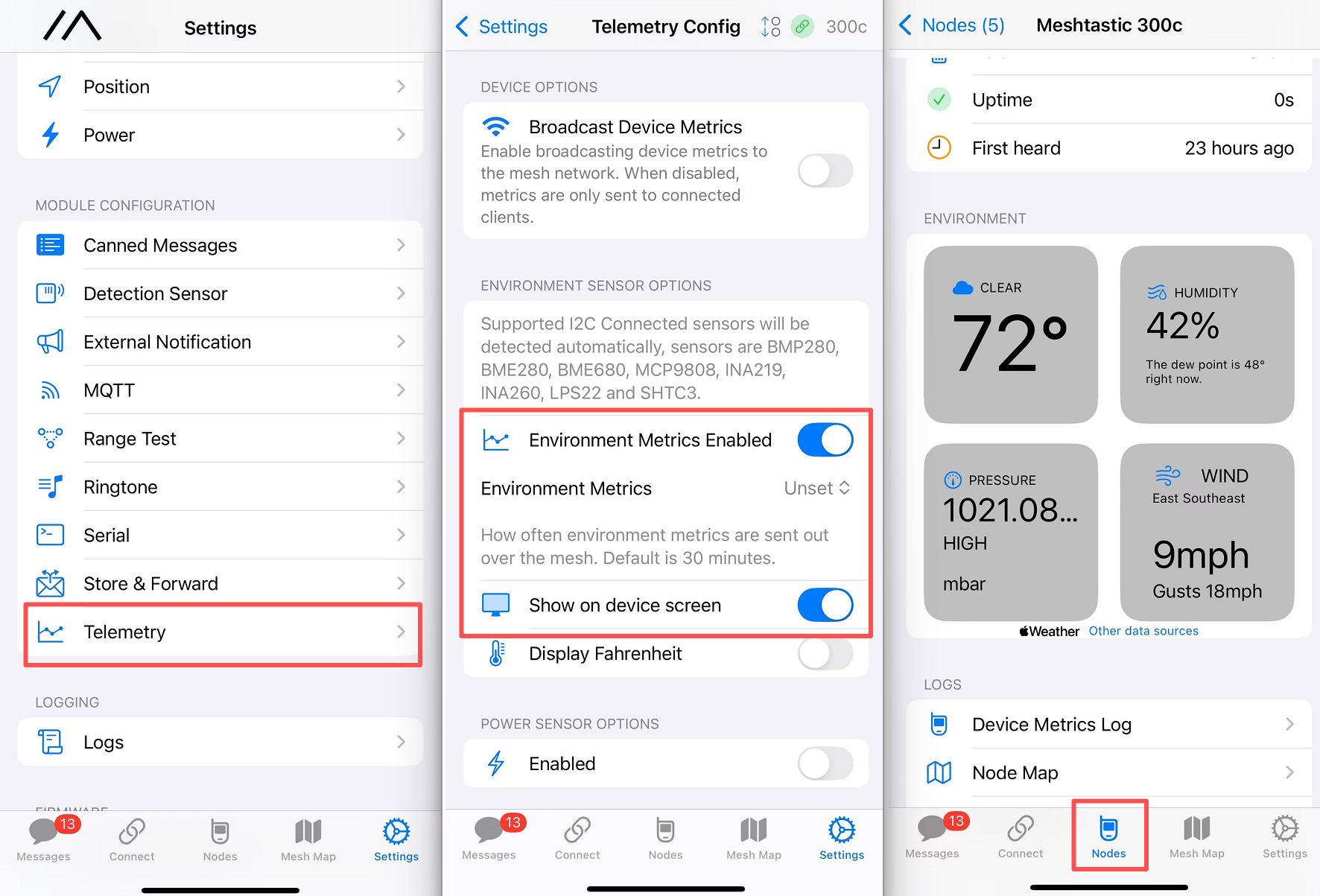
- 连接到 X2 并打开 Module Configuration → Telemetry。
- 启用 Environment metrics module enabled 并设置其更新间隔。
- 启用 Environment metrics on-screen enabled 以在 Base UI 上显示支持的环境读数,然后保存设置。
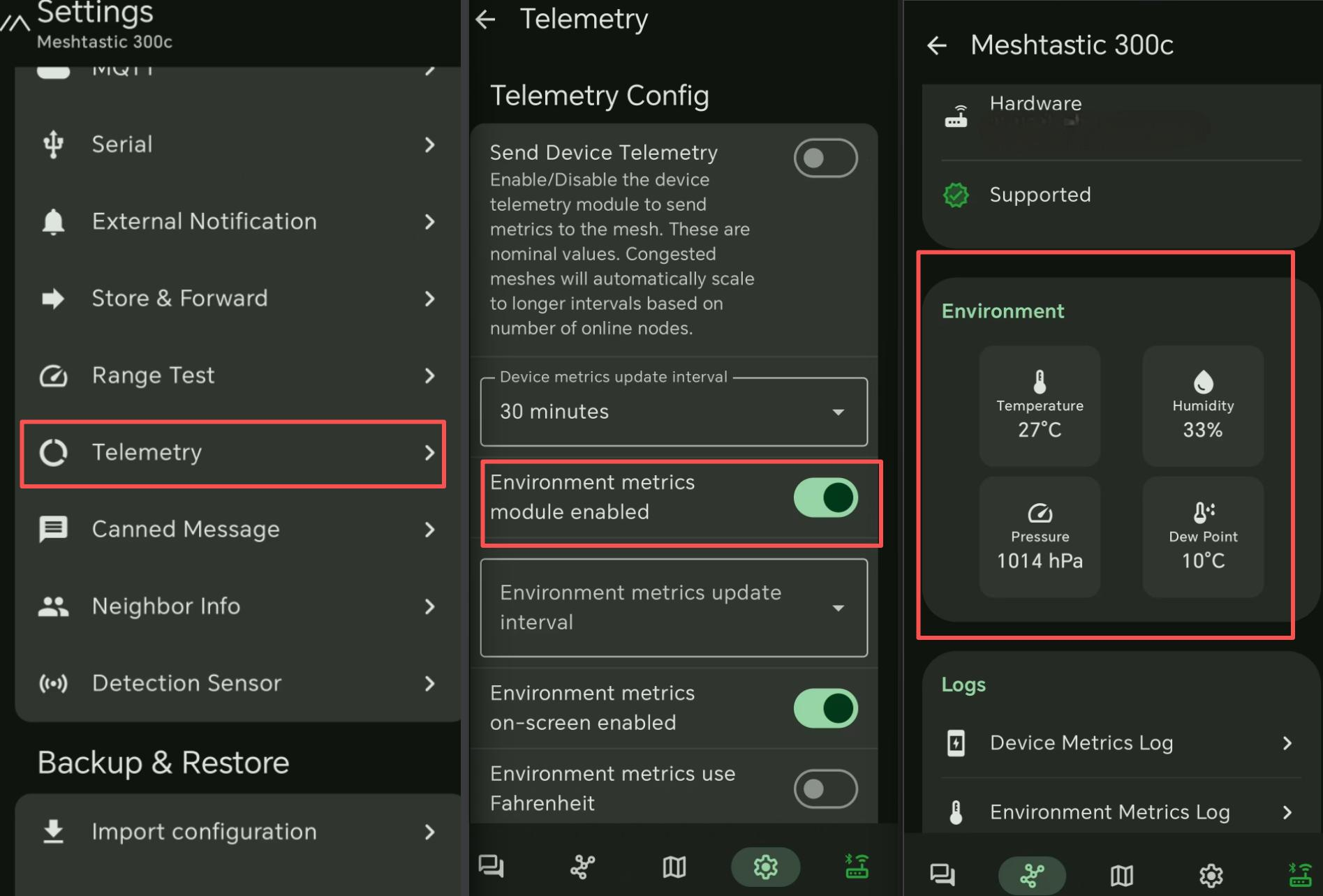
截图中使用的是示例节点和读数。X2 的环境遥测会显示其检测到的传感器和已安装固件所支持的读数。它不会启用罗盘校准,也不会传输原始加速度计和陀螺仪读数。要使用罗盘功能,请在 Other Function 下使用 Position 选项卡。
Other Function
使用方向键高亮某个控件。按下 Confirm 以选择它,或长按 Confirm 触发其长按操作。按 Return 关闭对话框或返回。菜单可用性取决于已安装的固件和启用的模块。
- MUI
- Base UI
- Menu Bar
- Home Page
- Node Page
- Channel Page
- Message Page
- Setting Page
- Tool
| X2 操作 | 效果 |
|---|---|
| 在 Home 上长按 Confirm | 使 MUI 与节点的配置和数据重新同步。 |
| 在 Nodes 上长按 Confirm | 打开节点筛选器。 |
| 在 Settings 上长按 Confirm | 锁定显示屏。使用 Power 唤醒,并在已配置的情况下输入屏幕 PIN。 |
| 高亮控件 | X2 操作 | 效果 |
|---|---|---|
| 消息图标 | 按 Confirm | 打开消息列表。 |
| 节点图标 | 按 Confirm | 打开在线节点列表。 |
| 时钟 | 按 Confirm | 在日期/时间和运行时间之间切换。 |
| LoRa 图标 | 长按 Confirm | 启用或禁用 LoRa 传输。 |
| 通知图标 | 长按 Confirm | 启用或禁用通知。 |
| 通知图标 | 按 Confirm | 在声音、横幅以及声音加横幅之间循环切换。 |
| GPS 图标 | 长按 Confirm | 启用或禁用 GNSS。如有提示,请重启。 |
| Wi-Fi 图标 | 长按 Confirm | 启用或禁用 Wi-Fi,或在缺少凭据时打开 Wi-Fi 设置。 |
| MQTT 图标 | 长按 Confirm | 启用或禁用 MQTT 模块。如有提示,请重启。 |
| 二维码图标 | 按 Confirm | 显示设备的二维码。 |
在使用 MQTT 之前,请在手机应用中配置 MQTT 服务器以及相关通道上行/下行设置。Home 快捷方式用于打开或关闭该模块;有关设置,请参见 Meshtastic MQTT configuration。
| X2 操作 | 效果 |
|---|---|
| 高亮某个节点并按 Confirm | 打开其详细信息。 |
| 高亮某个节点并长按 Confirm | 打开与其的私信会话。 |
| 选择某个节点的位置控件 | 在地图上显示其上报的位置(当有位置信息时)。 |
有关带插图的 X2 键盘工作流程,请参见 发送和读取消息。
选择一个通道并按 Confirm 以打开其会话。在该通道上长按 Confirm 以静音或取消静音其通知。铃铛会在白色铃铛和橙色划线铃铛之间切换;参见 静音和取消静音通道。
选择一个会话并按 Confirm 打开它。要移除某个会话,请在其上长按 Confirm 以显示 delete 按钮,然后选择该按钮。这将删除本地会话历史记录。
从导航栏打开 Settings,高亮某个设置并按 Confirm。在离开其对话框前保存或确认更改。
| 设置 | 效果 |
|---|---|
| User Short Name / User Long Name | 更改节点显示的名称。 |
| Lock: Screen / Settings | 配置屏幕和设置的 PIN 锁。 |
| Region | 选择 LoRa 区域。 |
| Modem Preset | 选择无线电调制解调器预设。 |
| Channel | 编辑通道设置。 |
| Device Role | 选择节点角色。 |
| Wi-Fi | 设置网络名称和密码。 |
| Screen Timeout | 设置显示屏保持点亮的时间。 |
| Screen Brightness | 调整背光亮度。 |
| Theme | 在浅色和深色外观之间切换。 |
| Language | 更改显示语言。 |
| Configuration Reset → Factory Reset | 恢复默认配置。 |
| Configuration Reset → NodeDB Reset | 清除已存储的节点信息。 |
| Configuration Reset → Clear Chat History | 清除本地聊天记录。 |
| Reboot / Shutdown → Green restart icon | 重启 X2。 |
| Reboot / Shutdown → Red power icon | 关闭 X2。连接 USB 时,它可能会回到充电屏幕。 |
打开 Settings & Tools,然后切换到 Tools。高亮某个工具并按 Confirm。当工具要求选择目标时,选择一个节点。
| 工具 | 功能 |
|---|---|
| Mesh Detector | 查看最近检测到的节点。 |
| Signal Scanner | 检查接收的信号信息,包括 RSSI 和 SNR。 |
| Trace Route | 请求到选定节点的路由并查看响应。 |
| Statistic | 查看数据包和解码统计信息。 |
| Packet Log | 检查 Mesh 数据包活动。 |
路由或信号结果需要来自相关节点的通信。请留出时间等待回复,并在评估链路时查看 信号质量。
使用 Left/Right 到达信息屏幕,按 Confirm 打开其操作菜单,然后使用 Up/Down 和 Confirm 选择条目。
- Home
- Node
- Position
- LoRa
- System
| 操作 | 效果 |
|---|---|
| Sleep Screen / Toggle Backlight | 关闭显示屏或切换其背光,具体取决于固件。使用 Power 唤醒 X2。 |
| Send Position | 在启用 GNSS 且有有效位置时广播当前位置。 |
| Send Node Info | 公告节点信息;当 GNSS 被禁用时会显示此选项。 |
打开所选节点的 Node Action 菜单。
| 操作 | 效果 |
|---|---|
| Favorite / Unfavorite | 将节点加入或移出收藏。 |
| Trace Route | 请求到所选节点的路由。 |
| Mute Notifications / Unmute Notifications | 更改该节点的通知。 |
| 操作 | 效果 |
|---|---|
| On/Off Toggle | 启用或禁用 GNSS。 |
| Format | 选择坐标显示格式。 |
| Smart Position | 根据移动情况配置广播。 |
| Update Interval | 设置 GNSS 更新间隔。 |
| Broadcast Interval | 设置位置广播间隔。 |
| Compass | 选择 Dynamic、Fixed Ring 或 Freeze Heading。 |
| Compass Calibrate | 启动 30-second 指南针校准。 |
要进行校准,选择 Compass Calibrate,并在旋转 X2 至不同朝向的同时按照屏幕提示操作。使其远离磁铁和大型金属物体,并让倒计时完成。该校准选项要求固件检测到受支持的传感器。
| 操作 | 效果 |
|---|---|
| LoRa Region | 选择工作区域。 |
| Device Role | 选择节点角色。 |
| Radio Preset | 选择调制解调器预设。 |
| Frequency Slot | 为所选区域和预设选择频率槽。 |
| Transmit Enabled | 启用或禁用无线电发射。 |
在你希望通信的节点之间协调预设和频率槽的更改。
| 操作 | 效果 |
|---|---|
| Notifications | 配置通知和系统声音。 |
| Display Options | 调整固件中提供的显示设置。 |
| Bluetooth Toggle | 启用或禁用 Bluetooth。 |
| WiFi Toggle | 启用或禁用 Wi-Fi。请先配置其网络凭据。 |
| Reboot/Shutdown | 重启、关机或切换 UI。 |
麦克风和扬声器为未来的语音消息更新提供硬件支持。可以使用上述控件配置通知声音。
常见问题
设备无法通过 BLE 与手机配对
- 在 MUI 中,在手机应用中搜索 X2 之前先进入 Bluetooth 配对模式。打开 Settings → Reboot / Shutdown,高亮 Bluetooth 图标,然后短按 Confirm。等待配对屏幕,并使用 X2 上显示的 PIN。 |
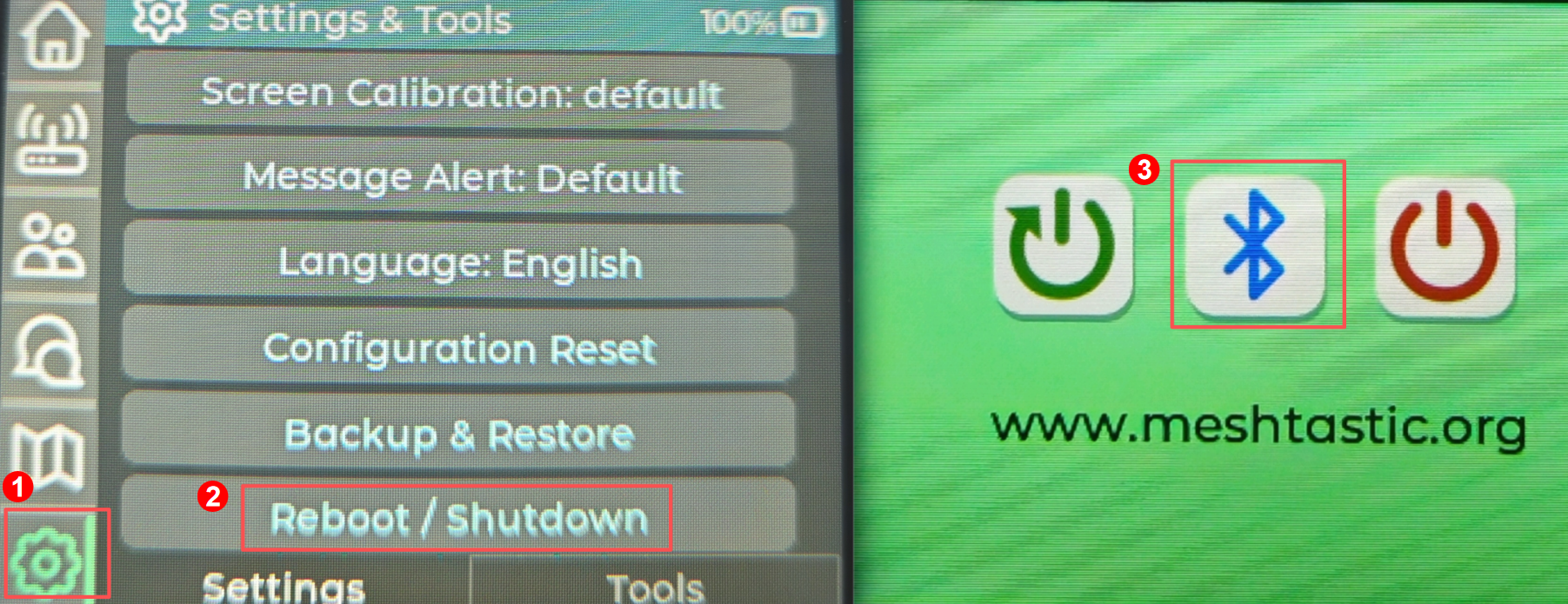
在 X2 上,使用方向键高亮控件并按 Confirm 进行选择。有关 X2 按钮示意图,请参见 手机连接。
- 在 Base UI 中,启用 Wi-Fi 会禁用 Bluetooth。若要继续使用 Wi-Fi,请让手机连接到同一网络,并在 Meshtastic 应用中选择 Network,使用 X2 的 IP 地址。若要改为通过 BLE 配对,请禁用 Wi-Fi 并在 X2 上启用 System → Bluetooth Toggle。 |
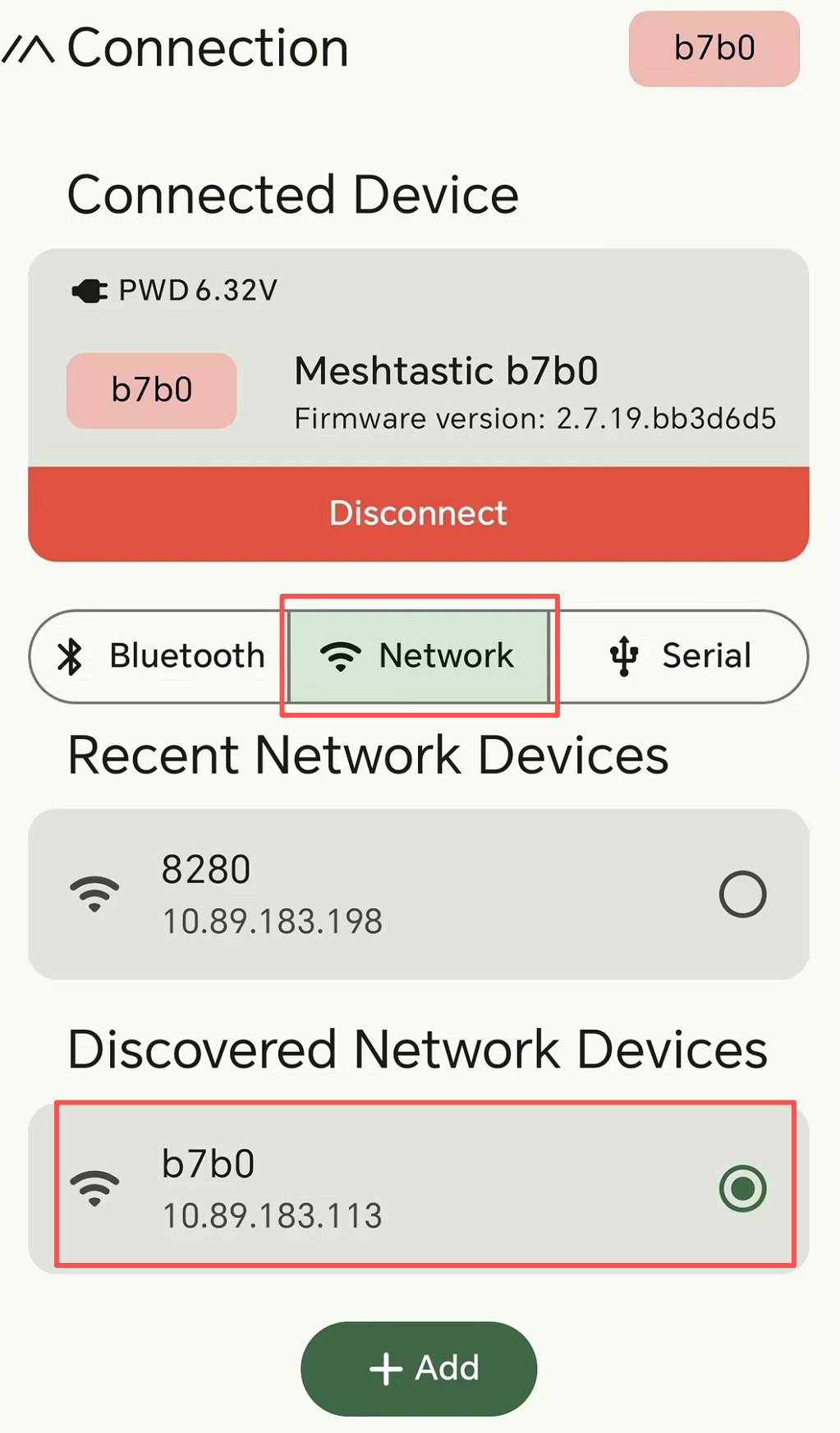
- 在手机上启用 Bluetooth,并授予应用其 Bluetooth / Nearby Devices 权限。断开任何已连接到 X2 的其他手机或浏览器,然后重新扫描。 |
- 如果配对仍然失败,请在手机的 Bluetooth 设置中忘记旧的 X2 配对记录,并从 Meshtastic 应用重新连接。输入当前屏幕上的 PIN 或你配置的固定 PIN。 |
设备无法连接到我的 Wifi
- 使用 2.4 GHz Wi-Fi 网络。X2 不支持 5 GHz Wi-Fi。要测试连接,可尝试使用配置为 2.4 GHz 的手机热点。 |
- 检查 Wi-Fi 名称和密码(包括大小写),然后在保存后启用 Wi-Fi。按照 地图使用中的 Online Map 选项卡进行操作。 |
- 检查 MUI Home 页面上的 Wi-Fi 图标和 IP 地址。灰色图标和空的 IP 字段表示 Wi-Fi 被禁用或尚未连接。白色图标并显示 IP 地址表示已连接。 |
进入蓝牙连接模式会禁用 Wi-Fi。返回 MUI 后,当你需要在线地图时,请再次启用 Wi-Fi。Wi-Fi 网络还必须提供互联网访问,以便下载地图瓦片。
设备自动关机
说明
- X2 在上电后不久就关机或反复重启。
- 串口日志停止,设备无响应。
故障排查
- 检查电池电量和 USB 供电连接。如果只是屏幕变黑,短按 Power 检查 X2 是否仍在运行。屏幕熄灭与关机是不同的。
- 如果 X2 只显示充电画面,松开 Power,然后按住约 5 秒 以启动 Meshtastic。避免在保存设置或写入固件时中断电源。
- 如果设备仍然无响应,请按照 Forced Restart 操作。如果之后仍然反复重启,请抓取启动串口日志以帮助定位原因。
- 如果在电源稳定的情况下问题仍然存在,请对兼容的 X2 固件执行一次干净安装。按照 Manual Firmware Installation 完成全擦除出厂镜像流程。
完全擦除会删除设置、频道、密钥和已保存的数据。继续之前请保存所有需要的内容。重新安装后,需要重新配置 LoRa 区域和频道。
恢复出厂设置
恢复出厂设置会还原默认配置。重置前请保存你想保留的设置和频道信息。
- 在 MUI 上配置
- 在手机上配置
- 打开 Settings → Configuration Reset。
- 选择 Factory Reset,然后使用方向键和确认键选择 OK。
- 等待 X2 以默认配置重启。

在 Meshtastic 应用中连接到 X2,打开其设备设置并选择 Factory Reset。确认重置并等待 X2 重启。
重启后重新连接 X2,并在使用 mesh 之前设置正确的 LoRa 区域 和 频道。
私信发送失败
首先检查两个节点是否使用兼容的 LoRa 设置,并且在直连或通过 mesh 的有效范围内。尝试发送共享频道消息。如果频道消息正常而私信失败,请检查下面存储的节点信息和密钥。
NodeDB 重置
NodeDB 存储在 mesh 上发现的节点信息。过期的条目(例如在另一节点更改密钥之前保存的条目)可能会阻止私信。重置 NodeDB 会清除本地节点数据库,使设备可以重新发现节点。
- 在 MUI 上配置
- 在手机上配置
打开 Settings → Configuration Reset,选择 NodeDB Reset,然后选择 OK。在 X2 上使用方向键和确认键。设备将会重启。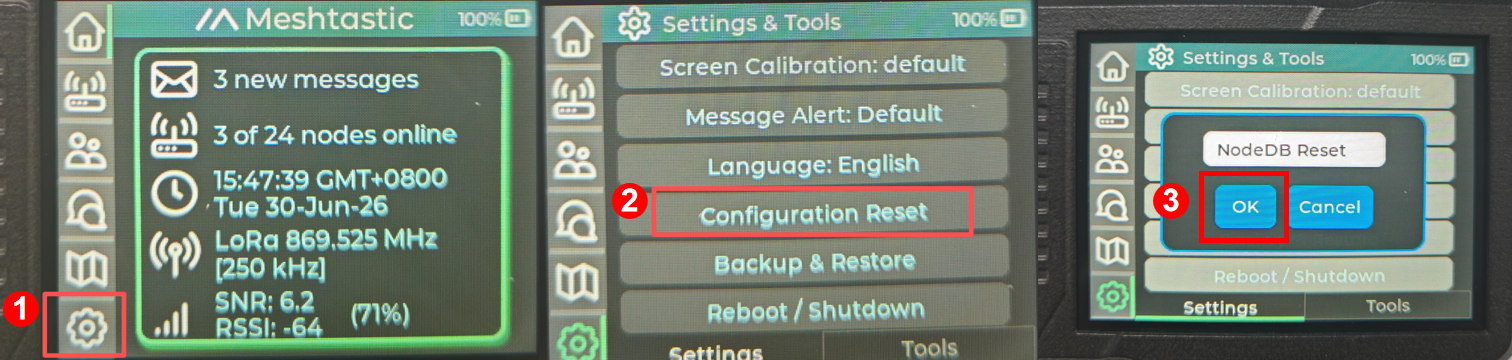
将 Meshtastic 应用连接到你想要重置数据库的节点。打开 Settings → Device → Device Config → Reset NodeDB 并确认。菜单名称可能会因应用版本不同而有所差异。
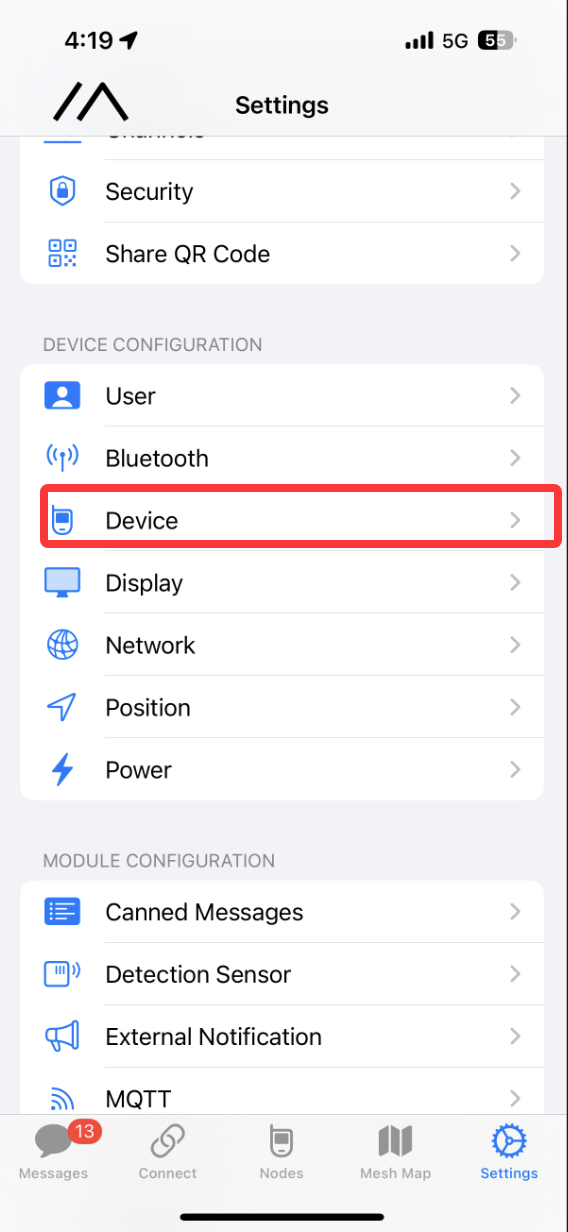
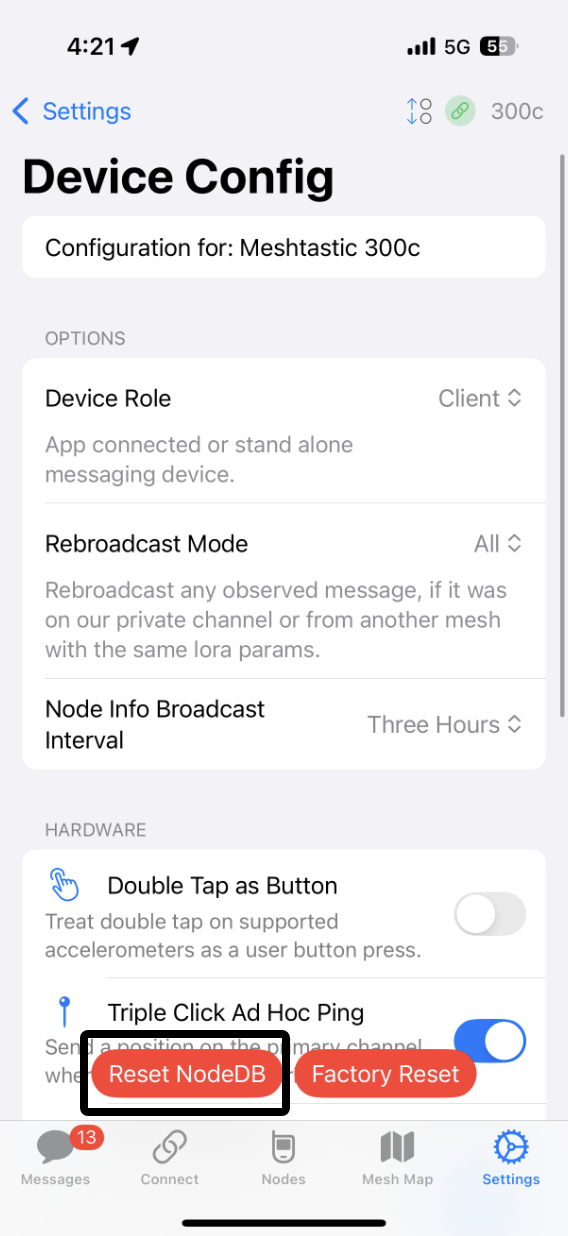
等待节点列表重新填充,然后交换用户信息,再重试私信。
交换用户信息
节点会定期广播其用户信息,其中包括加密私信所需的 public key。如果某个节点的信息缺失或过期,在手机应用中打开该节点条目并选择 Exchange User Info。等待交换完成;如有需要,从另一节点重复此操作。
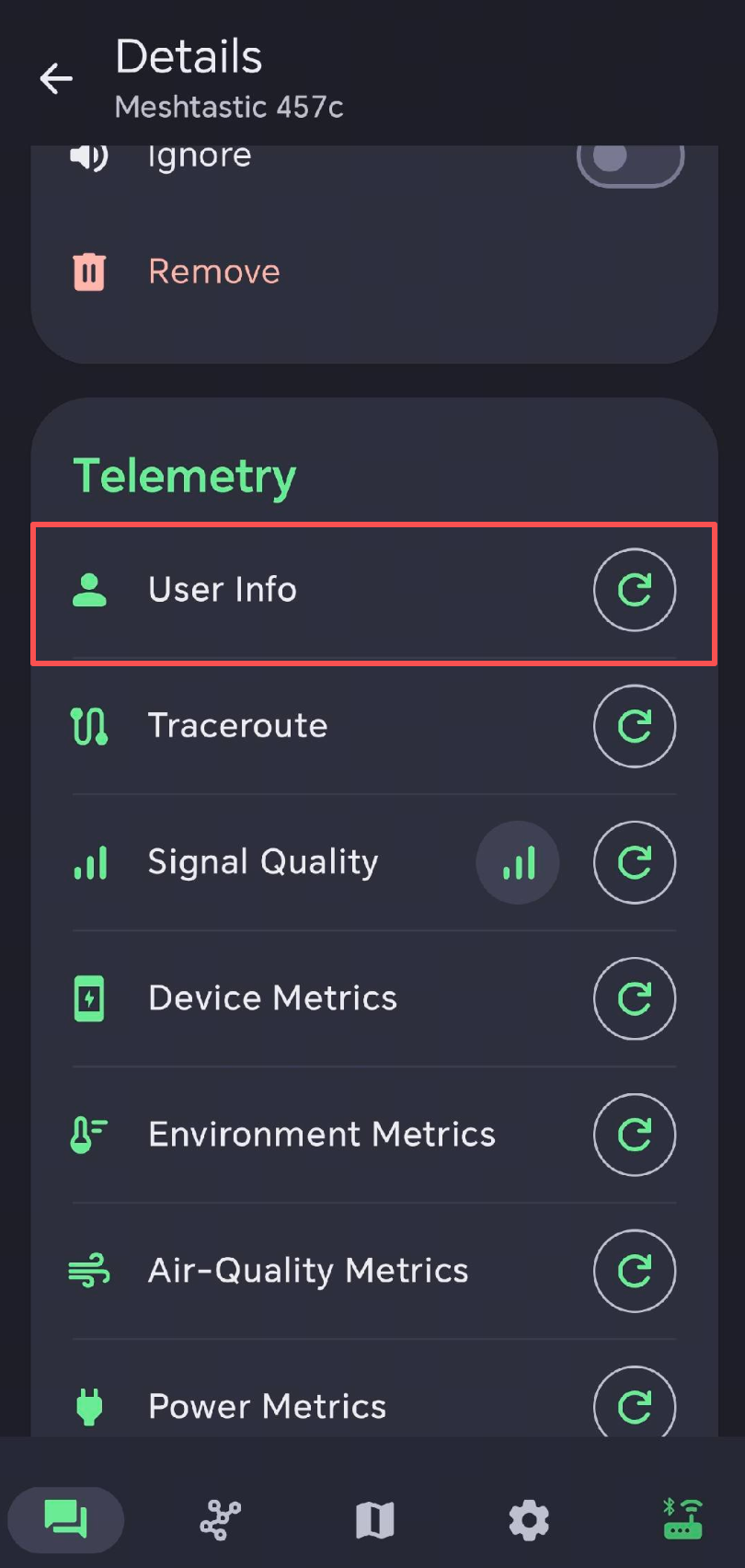
重新尝试私信并检查其投递状态。消息只出现在发送方的会话中并不能确认已被接收。
重新生成私钥
如果在刷新节点信息后私信仍然失败,你可以在手机应用的 Security 设置中为受影响的节点重新生成密钥对。使用 Regenerate Private Key,保存更改,并按提示重启设备。
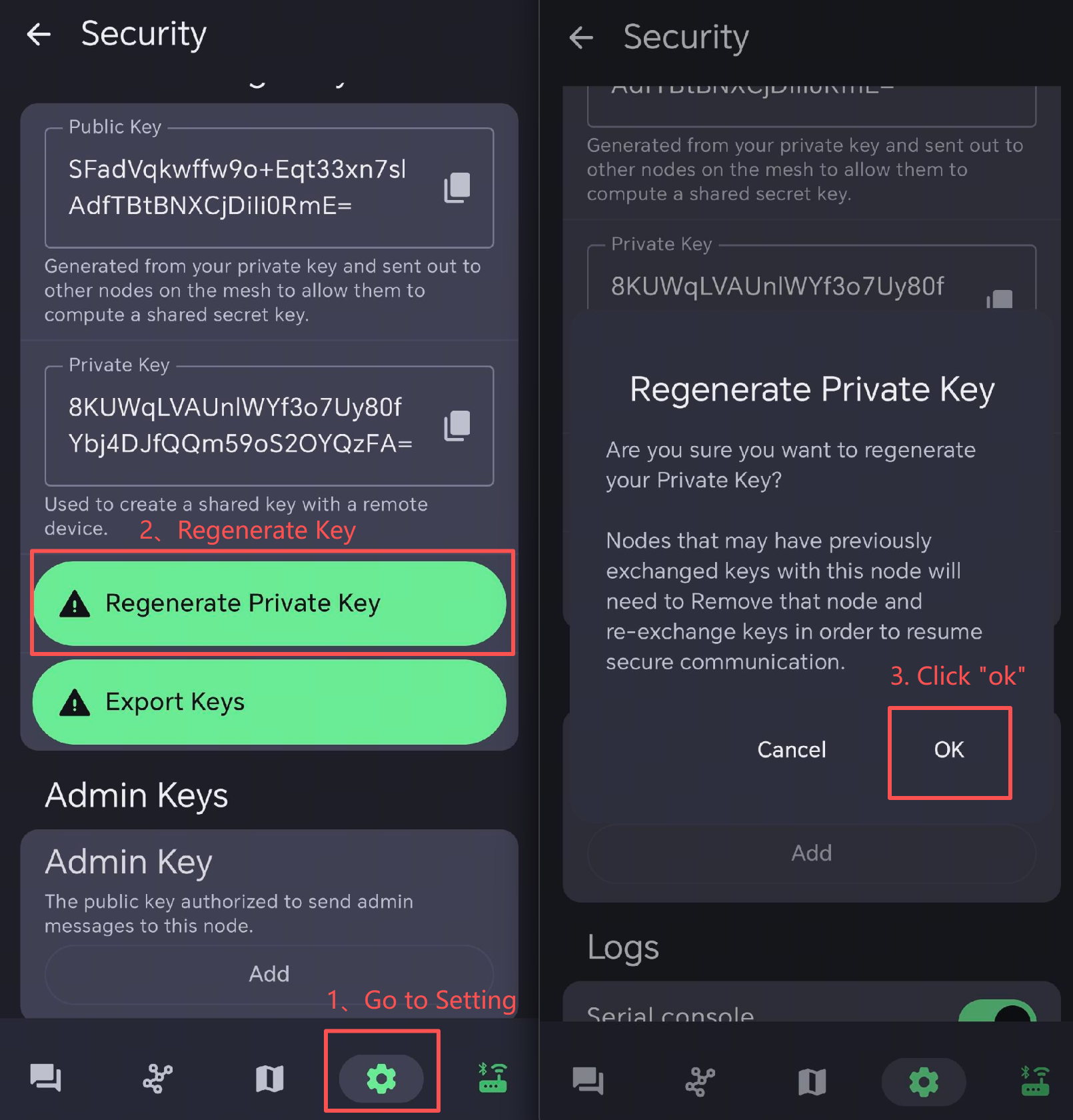
节点的 public key 会发生变化,因此其他节点必须学习它的新信息。如有必要,从其他节点的列表中删除过期条目,然后再次交换用户信息。请对 private key 保密;只有 public key 会与其他节点共享。参见 Meshtastic Security configuration。
信号质量
- SNR(信噪比) 衡量接收信号相对于背景噪声的强度。数值越高通常表示链路越清晰。LoRa 可以接收 SNR 为负的信号;可用极限取决于调制解调器预设。
- RSSI(接收信号强度指示) 以 dBm 为单位衡量接收信号功率。数值越不负表示信号越强:例如,−90 dBm 比 −110 dBm 更强。
结合实际消息投递情况同时检查这两个数值。单次 SNR 或 RSSI 读数不足以证明设备有故障。要改善链路,请使用与工作频段匹配的天线,检查其连接,并移动到更高、更开阔、远离遮挡物和干扰的位置。
电脑找不到 X2 或无法连接其串口
- 使用 USB 数据 线,并在连接 X2 前后检查电脑的端口列表。仅出现充电画面并不能确认已建立 USB 数据连接。
- 在重新连接 X2、更换 USB 接口或进入下载模式后重新检查端口。在 macOS 上,
/dev/cu.usbmodem...的后缀可能会变化。 - 关闭使用该端口的其他烧录工具、串口监视器或浏览器连接。在 Linux 上,还要检查 USB 访问权限。
- 如果在端口列表中找不到该设备,请尝试另一根数据线或直接连接到电脑以检查 USB 连接。
- 对于固件安装,请按照 Flash Firmware 中的说明进入烧录模式。对于 Web Client,请让 Meshtastic 正常运行。
如果烧录工具报告 No serial data received,说明尚未与 bootloader 建立通信。仅凭这条消息无法判断是否存在 Flash 容量问题或设备缺陷。
Linux USB 访问
在连接 X2 前后对比串口列表:
ls /dev/ttyACM* /dev/ttyUSB* 2>/dev/null
如果访问被拒绝,请检查检测到的端口权限(按需替换 /dev/ttyACM0):
ls -l /dev/ttyACM0
在 Ubuntu/Debian 上,如果端口属于 dialout,请将你的用户加入该用户组:
sudo usermod -aG dialout "$USER"
注销并重新登录,然后重试。关闭使用该端口的其他应用程序。进入下载模式后重新检查端口名称。
GNSS 不显示位置
- 使用 Configure GPS 启用 GNSS。
- 移动到户外、确保视野开阔,并留出时间获取定位。长时间未使用后的首次定位可能比后续定位耗时更长。
- 在期望其位置出现在地图上之前,先在 X2 上检查卫星和位置状态。
- 如果你移动时位置仍然保持不变,请检查手机应用中的 Fixed Position 设置和 GNSS 更新间隔。参见 Meshtastic Position configuration。
离线地图为空白
- 检查存储卡的 MBR/FAT32 格式以及
/maps/<style>/<zoom>/<x>/<y>.png文件夹结构。 - 在 MUI 中选择与复制到存储卡相同的样式。
- 检查下载的瓦片是否覆盖正在查看的位置和缩放级别。仅安装官方入门套件时,将缩放级别缩小到 6 或更低。
- 对于当前位置,等待 GNSS 获取定位。如果未检测到存储卡,请先关闭 X2 并断开 USB,然后重新插入存储卡。
有关准备步骤,请参阅 地图使用。
手动固件安装
使用 esptool 在 0x0 地址烧录 X2 的 .factory.bin。该组合镜像包含引导加载程序、分区表和应用程序。仅包含应用程序的 .bin 文件不适用于此操作。
下面的烧录命令会擦除所有内部闪存,包括设置、信道和已保存的数据。继续之前请备份所有需要的数据。
- 下载 X2 factory firmware 2.8.1.0046b50。将下载的文件从
firmware-seeed_meshpager_x2-2.8.1.0046b50.factory copy.bin重命名为x2.factory.bin,并将其放在电脑上的某个文件夹中。 - 安装 Python 3.10 或更高版本。
- 使用 USB 数据线将 X2 连接到电脑。关闭 Web Flasher、Web Client 以及任何可能占用串口的串口监视器。
- 在包含
x2.factory.bin的文件夹中打开终端,并根据你的系统执行相应命令。先发送 1200 bps 复位,然后使用带有--before usb-reset的 esptool。
1200 bps 步骤会触发复位;esptool 负责执行固件写入。1200 bps 不是固件传输速率。 复位后 USB 端口可能会消失并以不同名称重新出现,因此在烧录前请重新列出端口。
- Windows
- Linux / macOS
在 PowerShell 中,安装 esptool 并列出串口:
py -3 -m venv .venv
.\.venv\Scripts\python.exe -m pip install --upgrade "esptool>=5,<6"
.\.venv\Scripts\python.exe -m serial.tools.list_ports
将 COM5 替换为 X2 当前使用的端口,并发送 1200 bps 复位:
.\.venv\Scripts\python.exe -c "import serial,time; s=serial.Serial('COM5',1200,timeout=0.2); s.dtr=True; time.sleep(0.5); s.dtr=False; s.close(); time.sleep(2)"
.\.venv\Scripts\python.exe -m serial.tools.list_ports
再次检查端口。将下面的 COM5 替换为 X2 现在使用的端口,然后开始烧录:
.\.venv\Scripts\python.exe -m esptool --chip esp32s3 --port COM5 --baud 460800 --before usb-reset write-flash --erase-all 0x0 x2.factory.bin
安装 esptool 并列出串口:
python3 -m venv .venv
./.venv/bin/python -m pip install --upgrade "esptool>=5,<6"
./.venv/bin/python -m serial.tools.list_ports
在 Ubuntu/Debian 上,如果第一条命令提示缺少 python3-venv,请使用 sudo apt install python3-venv 安装。
将 /dev/ttyACM0 替换为 X2 当前使用的端口。在 macOS 上,请使用对应的 /dev/cu.usbmodem... 端口。发送 1200 bps 复位,然后再次列出端口:
./.venv/bin/python -c "import serial,time; s=serial.Serial('/dev/ttyACM0',1200,timeout=0.2); s.dtr=True; time.sleep(0.5); s.dtr=False; s.close(); time.sleep(2)"
./.venv/bin/python -m serial.tools.list_ports
将下面的 /dev/ttyACM0 替换为 X2 现在使用的端口,然后开始烧录:
./.venv/bin/python -m esptool --chip esp32s3 --port /dev/ttyACM0 --baud 460800 --before usb-reset write-flash --erase-all 0x0 x2.factory.bin
如果 Linux 报告权限错误,请参阅 Linux USB 访问。
保持 USB 连接,直到 esptool 显示 Hash of data verified 并完成操作。然后在松开 Power 和 Return 的情况下重启 X2,并重新配置 LoRa 区域和信道。
如果 esptool 报告 No serial data received,请检查是否有其他应用程序占用该端口,重复执行 1200 bps 复位,并选择新枚举出来的端口。仅降低传输速率并不能让 X2 进入下载模式。
如果软件复位不可用,请使用 烧录固件 中描述的 X2 按键操作,然后重新检查端口。所需的复位行为可能取决于已安装的固件和硬件版本。
如果已经建立连接但写入多次失败,请使用 --baud 115200 重新尝试写入命令。
技术支持与产品讨论