Arduino 使用手册:XIAO 7.5" ePaper Panel
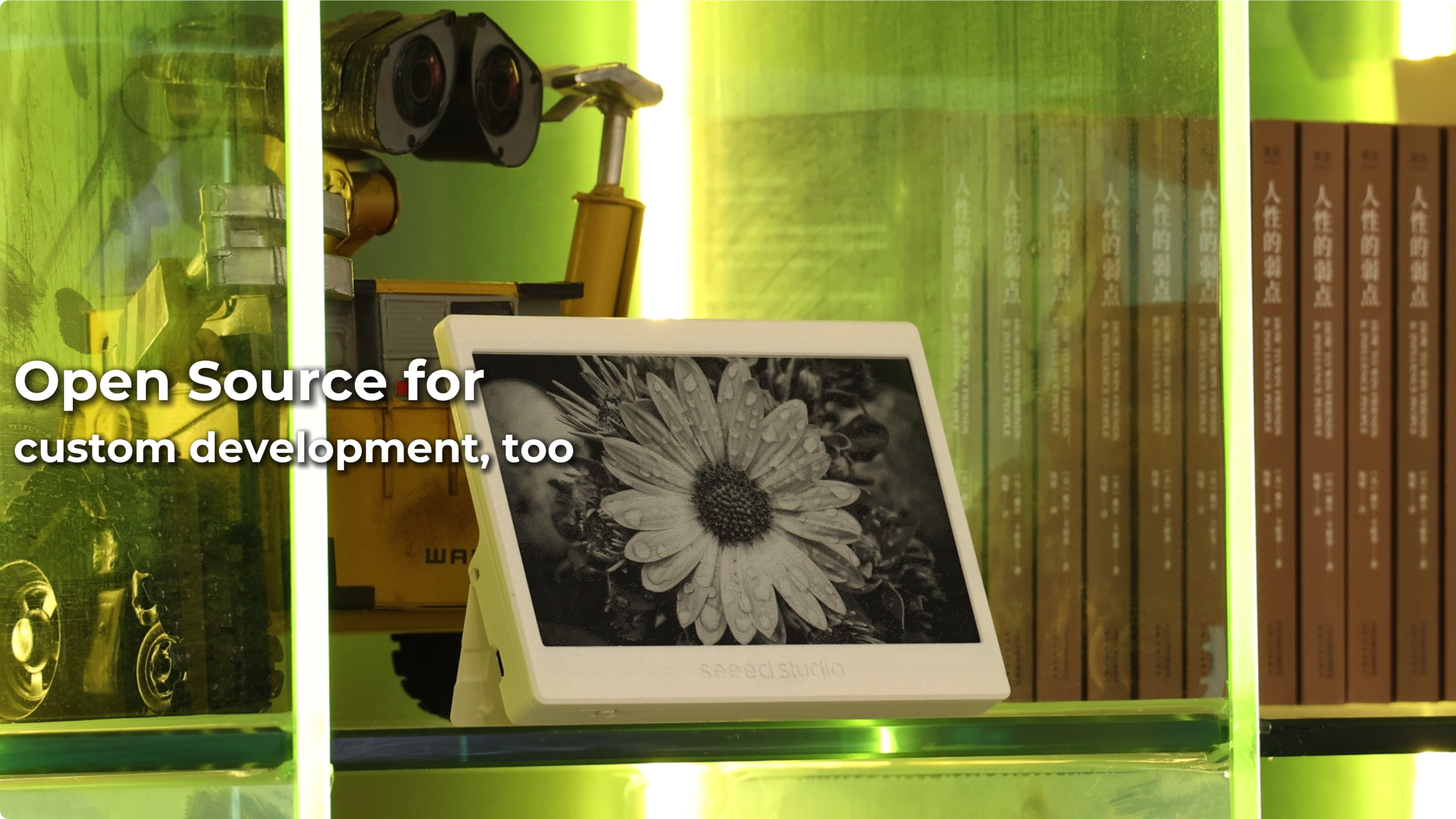
本页面是针对 XIAO 7.5" Panel 的专用使用手册。通用的基础内容——Arduino IDE 设置、ESP32 开发板包、安装 Seeed_GFX、使用配置工具生成 driver.h——都在 Work with Arduino 中。如果你是第一次在 Seeed ePaper 上使用 Arduino,建议先快速浏览那一页;本页主要讲解基于 XIAO ESP32-C3 的面板与通用部分不同之处。
概述
XIAO 7.5" ePaper Panel 可以通过 Arduino IDE 进行编程,非常适合熟悉 Arduino 生态的创客和开发者使用。本指南将带你完成 Arduino 开发环境的搭建,并从基础示例开始上手。
该 ePaper Panel 具备以下特性:
- 7.5" 单色 ePaper 显示屏,分辨率 800x480
- 搭载 XIAO ESP32-C3 微控制器,支持无线连接
- 内置 2000mAh 电池,便于便携使用
- USB Type-C 接口,用于编程和供电
- 结构紧凑,集成支架设计
通过 Arduino 编程,你可以:
- 显示文本和图形
- 创建自定义用户界面
- 显示实时数据和传感器读数
- 构建交互式应用
- 利用 ePaper 的零功耗保持特性实现低功耗应用
本指南涵盖初始的环境搭建流程,并提供示例代码,帮助你开始为 ePaper Panel 开发自己的 Arduino 应用。
入门
步骤 1. 下载 Arduino IDE
首先,如果你还没有安装 Arduino IDE,请前往 Arduino IDE 下载最新版本。
如果这是你第一次使用 Arduino,我们强烈建议你参考 Getting Started with Arduino。
步骤 2. 安装 ESP32 开发板支持
进入 File -> Preferences,在 Additional Boards Manager URLs 中添加以下 URL,点击此处查看详细步骤。
https://raw.githubusercontent.com/espressif/arduino-esp32/gh-pages/package_esp32_index.json
步骤 3. 安装 Seeed GFX 库
此库与 TFT 库功能相同,但与其不兼容。如果你已经安装了 TFT 库或其他类似的显示库,请先卸载它们。
从 GitHub 下载并安装 Seeed GFX 库。

向下滚动并打开这个链接。

选择你的设备类型,它会生成一些代码。复制这些代码,我们稍后会用到。
如果你选择错误,屏幕将不会显示任何内容。
所以请务必确认你的设备或元件类型。

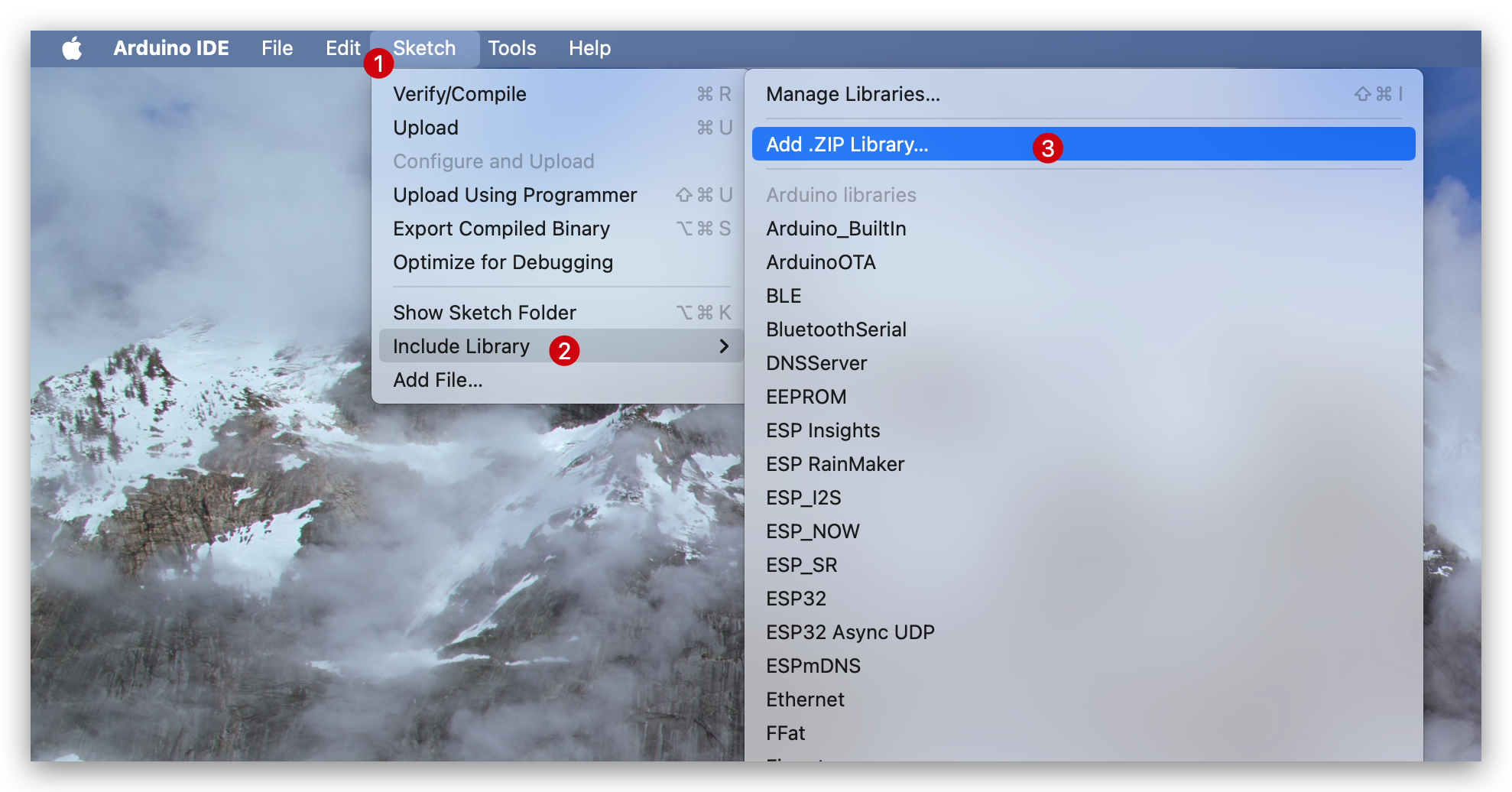
下载库之后,依次进入 Sketch -> Include Library -> Add .ZIP Library,然后选择刚刚下载的库。
这里有 4 个基础示例,打开一个你喜欢的基础示例:
- Bitmap:显示位图图像。
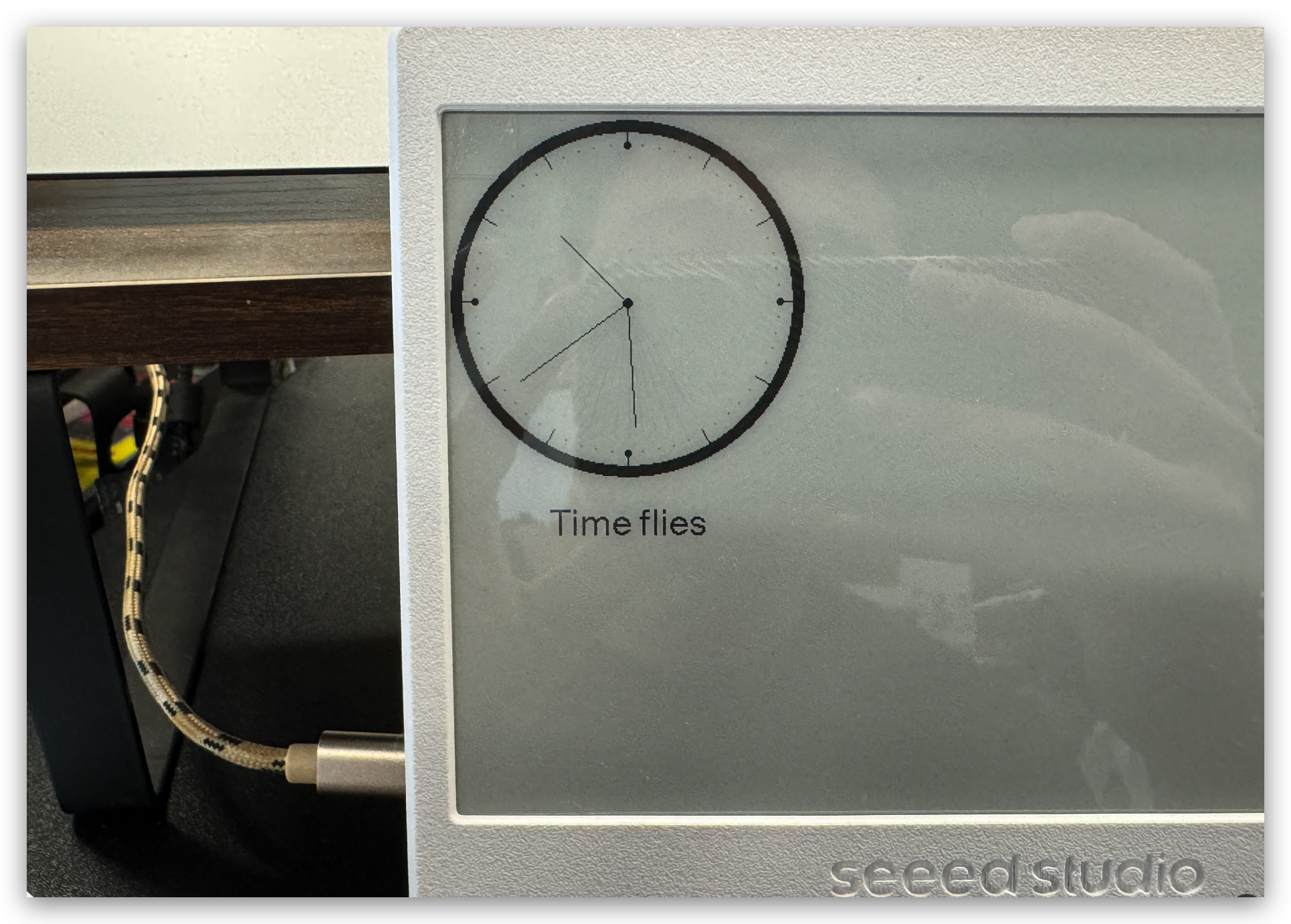
- Clock:显示时钟。
- Clock_digital:显示数字时钟。
- Shape:随机显示不同大小的文字和图形。

步骤 4. 上传代码
创建一个新的 "driver.h" 文件,并将这些代码粘贴进去。代码应类似如下:
#define BOARD_SCREEN_COMBO 502 // 7.5 inch monochrome ePaper Screen (UC8179)
#define USE_XIAO_EPAPER_DRIVER_BOARD
完成后,依次进入 Tools -> Board -> XIAO ESP32C3 和 Tools -> Port -> 选择你的开发板所连接的端口。然后点击 Upload 上传代码。

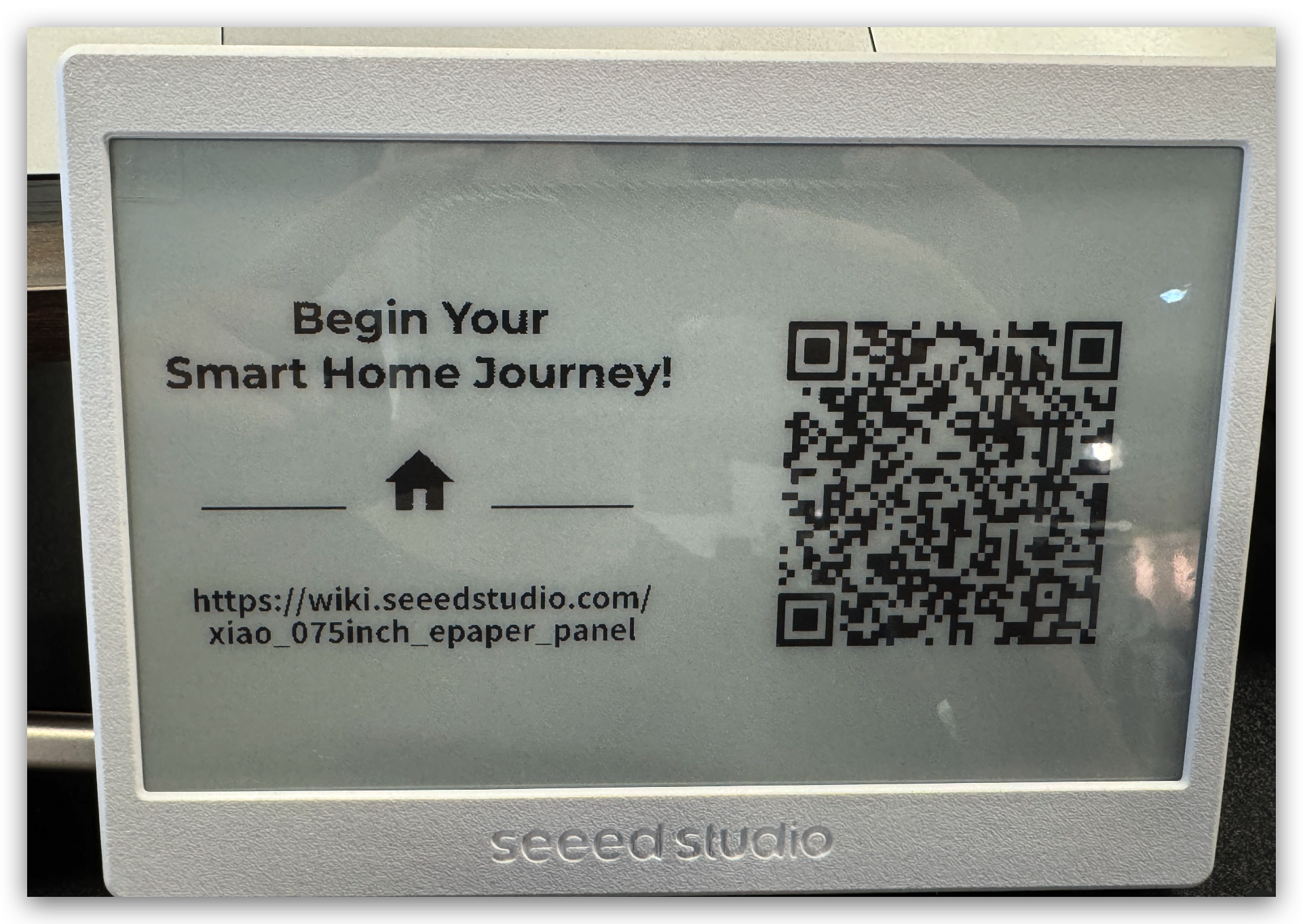
现在你就能在 ePaper 屏幕上看到反馈了!下面是 Bitmap 和 Clock 示例的显示效果。
资源
- [STP]: 3D 模型外壳
- [PDF]: ePaper 驱动板原理图 PDF
技术支持与产品讨论
感谢你选择我们的产品!我们将为你提供多种支持,确保你在使用我们产品的过程中尽可能顺利。我们提供多种沟通渠道,以满足不同的偏好和需求。