ePaper 驱动板快速上手
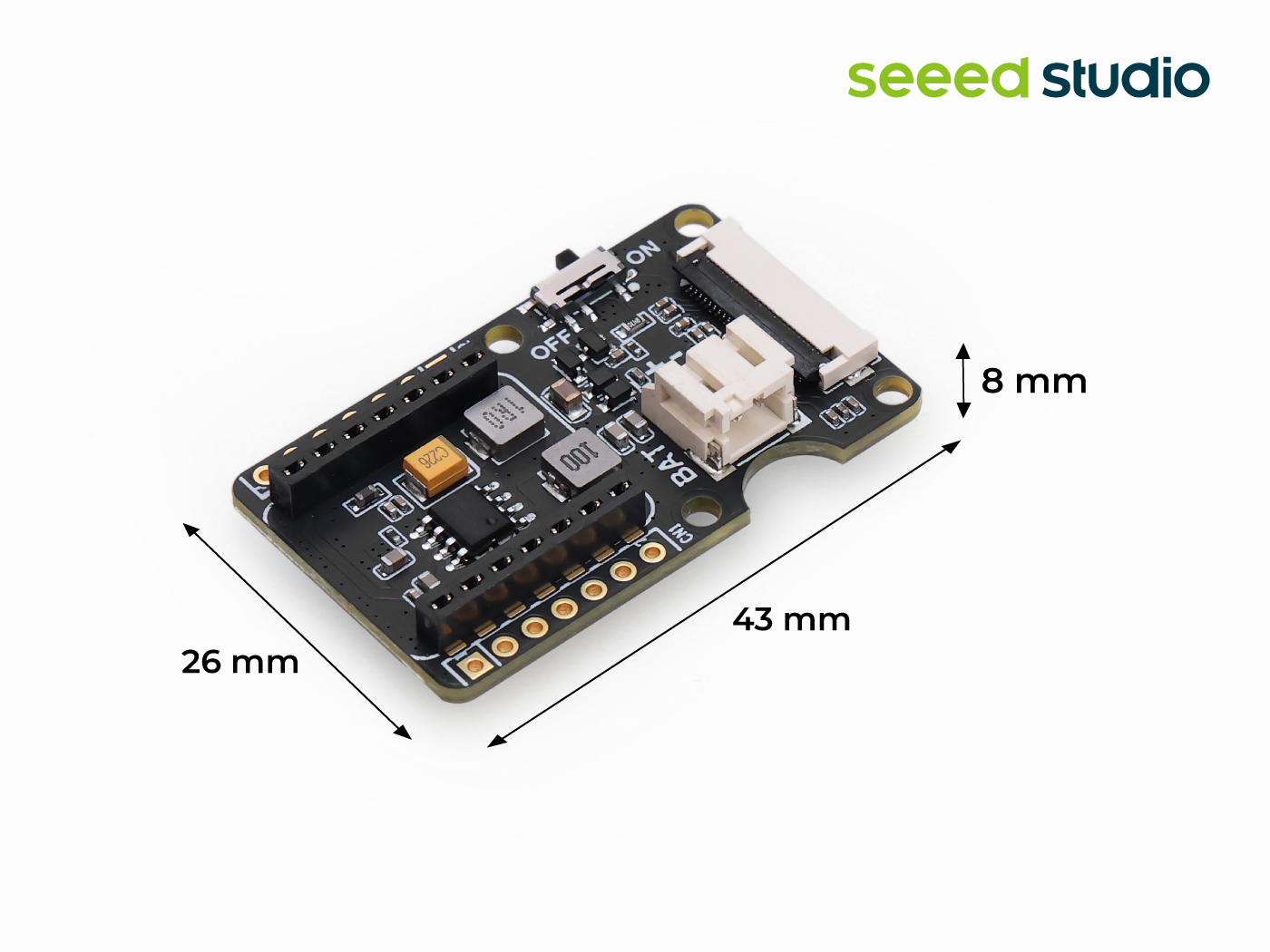
ePaper 驱动板具有 24 针 FPC 连接器、内置充电 IC,可实现高效安全的电池充电,并配备 JST 2 针 BAT 连接器,方便电池连接。非常适合用于制作支持 WiFi 的数字相框。
该扩展板不包含 ePaper 显示屏;显示屏需单独购买。
介绍
特性
- 内置充电 IC:确保电池充电高效且安全。
- 带开关的 BAT 接口:便于电池连接,并集成开关,可将电池与开关组合使用,实现更高效的节能。
- 24 针 PFC 连接器:为多种外设提供灵活的连接选项。
- 扩展 IO 端口:可连接额外的传感器,如温湿度传感器,以增强功能。
- 兼容 Seeed Studio XIAO 生态系统:可与 XIAO 系列(预焊接版本)无缝集成,用于多种项目开发。
应用
- 智能家居仪表盘:显示天气更新、日历事件以及来自各类智能家居设备的通知等实时信息。
- 能耗监测:显示来自智能电表的能耗数据,帮助用户更高效地跟踪和管理能源使用。
- 安防警报:显示关于安防事件的警报和通知,例如运动检测或门/窗传感器触发。
- 智能恒温器显示屏:显示温度和湿度水平,以及智能恒温器的控制设置。
- 数字相框:打造支持 WiFi 的数字相框,用于显示来自智能家居网络的图片。
硬件概览
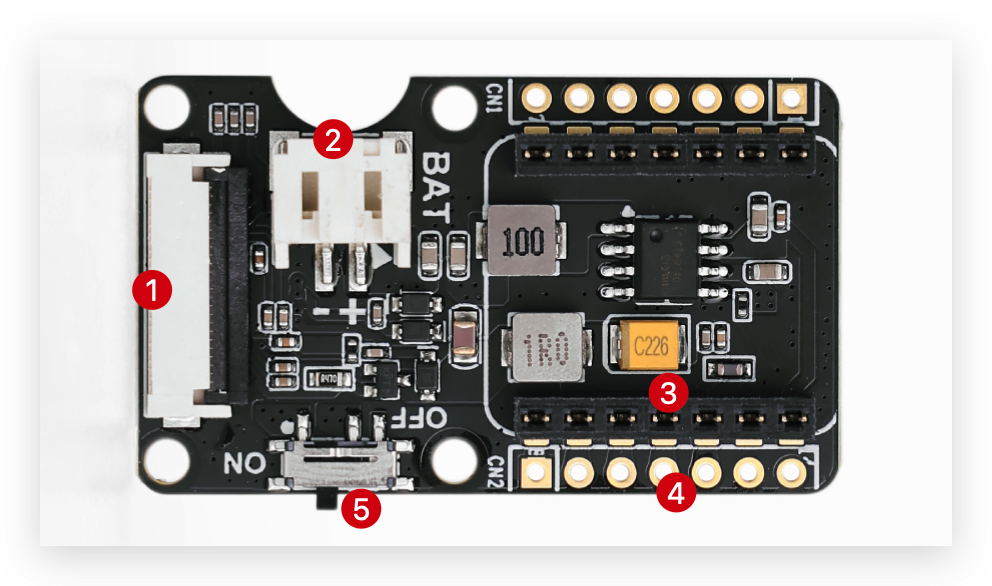
- 24 针 FPC 连接器:用于 ePaper 接口。
- JST BAT 接口:用于电池连接和开关。
- XIAO 插座:用于连接 Seeed Studio XIAO 开发板。
- IO 引出:用于连接 Grove 传感器或其他控制器,如 Arduino UNO 或 Raspberry Pi。
- 电源开关:用于电池供电控制。
引脚定义
| ePaper SPI 引脚 | XIAO |
|---|---|
| RST | D0 |
| CS | D1 |
| DC | D3 |
| BUSY | D2 |
| SCK | D8 |
| MOSI | D10 |
| 3V3 | 3V3 |
| GND | GND |
支持的 eInk
- 1.54-inch E-paper - Dotmatix 200x200
- 2.13-inch E-Paper -Flexible Monochrome 212x104
- 2.13-inch E-Paper - Quadruple 212x104
- 2.9 inch E-paper - Monocolor 128x296
- 2.9-inch e-paper - Quadruple color 128x296
- 4.2-inch E-Paper - Monocolor 400x300
- 4.26-inch E-Paper - Monocolor 800x480
- 5.65-inch E-paper - Sevencolor 600x480
- 5.83-inch E-paper - Monocolor 648x480
- 7.5-inch E-paper - Monocolor 800x480
- 7.5-inch E-paper - Tri-Color 800x480
快速上手
要使用 XIAO eInk 扩展板,我们需要对 XIAO 系列进行编程。XIAO 支持的不同尺寸 E-paper 如下表所示:
| E-paper / XIAO | XIAO SAMD21 | XIAO RP2040 | XIAO nRF52840 | XIAO ESP32-C3 | XIAO ESP32-S3 |
|---|---|---|---|---|---|
| 1.54-inch E-paper - Dotmatix 200x200 | ✅ | ✅ | ✅ | ✅ | ✅ |
| 2.13-inch E-Paper -Flexible Monochrome 212x104 | ✅ | ✅ | ✅ | ✅ | ✅ |
| 2.13-inch E-Paper - Quadruple 212x104 | ✅ | ✅ | ✅ | ✅ | ✅ |
| 2.9 inch E-paper - Monocolor 128x296 | ✅ | ✅ | ✅ | ✅ | ✅ |
| 2.9-inch e-paper - Quadruple color 128x296 | ✅ | ✅ | ✅ | ✅ | ✅ |
| 4.2-inch E-Paper - Monocolor 400x300 | ✅ | ✅ | ✅ | ✅ | ✅ |
| 4.26-inch E-Paper - Monocolor 800x480 | RAM 溢出 | ✅ | ✅ | ✅ | ✅ |
| 5.65-inch E-paper - Sevencolor 600x480 | FLASH 溢出 | ✅ | ✅ | ✅ | ✅ |
| 5.83-inch E-paper - Monocolor 648x480 | ✅ | ✅ | ✅ | ✅ | ✅ |
| 7.5-inch E-paper - Monocolor 800x480 | RAM 溢出 | ✅ | ✅ | ✅ | ✅ |
| 7.5-inch E-paper - Tri-Color 800x480 | RAM 溢出 | ✅ | ✅ | ✅ | ✅ |
硬件准备
步骤 1. 材料准备
| Seeed Studio XIAO SAMD21 | Seeed Studio XIAO RP2040 | Seeed Studio XIAO nRF52840 (Sense) | Seeed Studio XIAO ESP32C3 | Seeed Studio XIAO ESP32S3 (Sense) |
|---|---|---|---|---|
 |  |  |  |  |
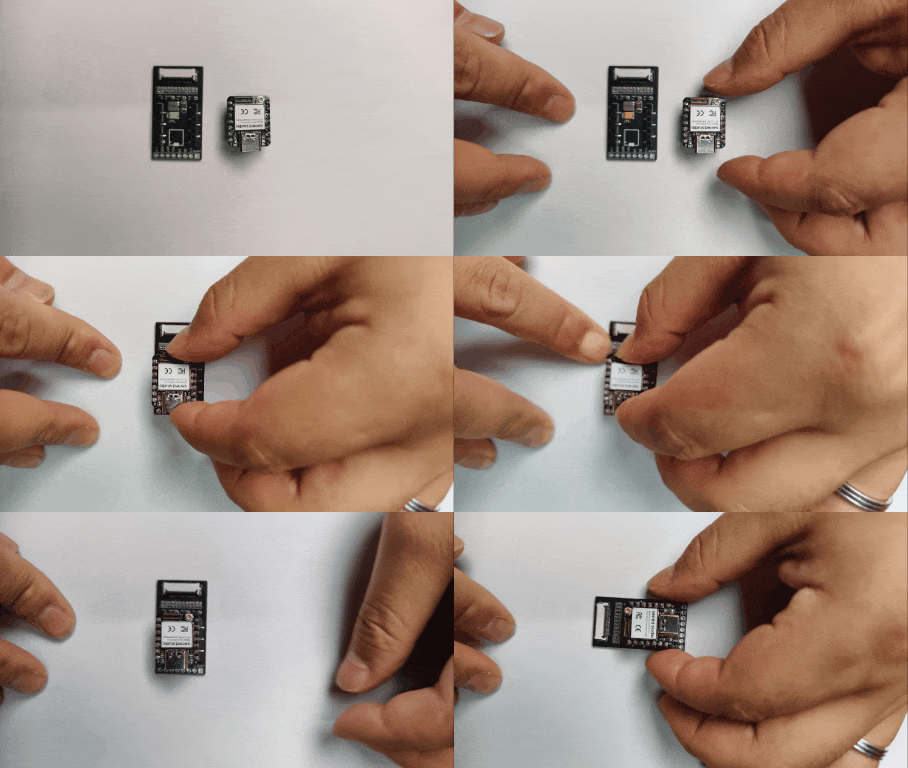
步骤 2. 将 XIAO 插入 XIAO 插座:对齐引脚,轻轻将 XIAO 插入板上的 XIAO 插座。
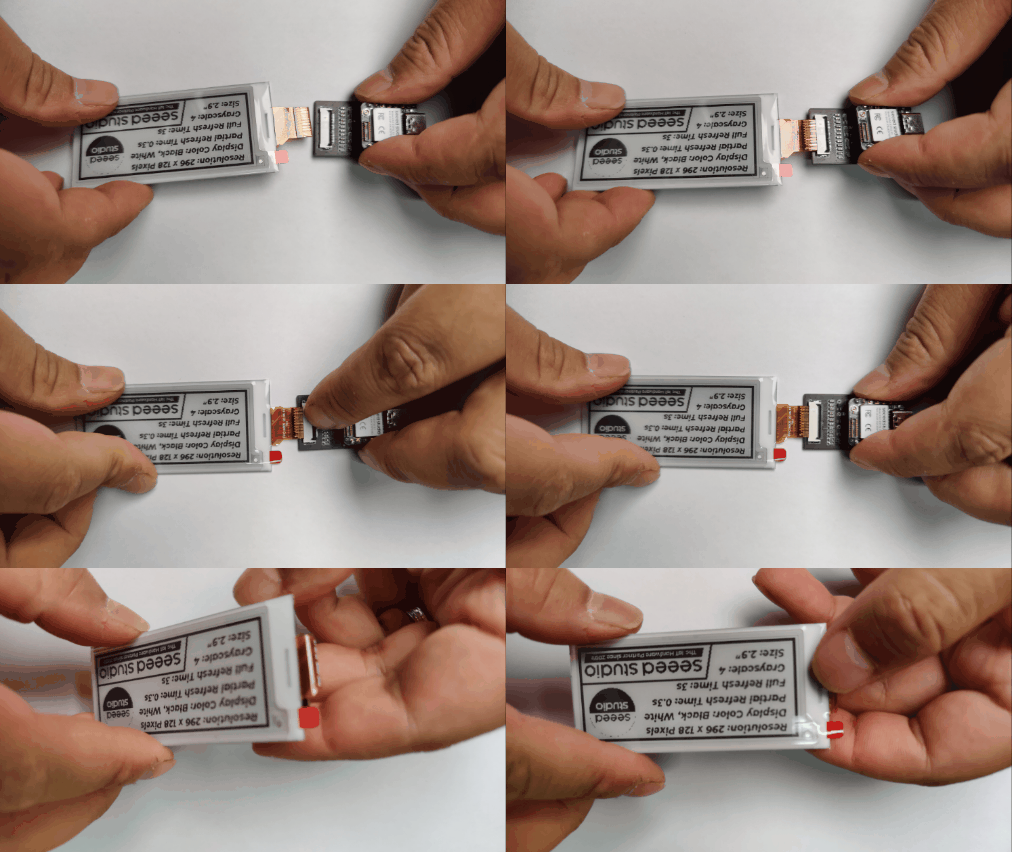
步骤 3. 将 eInk 插入 FPC 连接器:小心地将 E-paper 插入 ePaper 扩展板上的 24 针 FPC 连接器中。
软件准备
推荐的编程工具是 Arduino IDE,你需要为 XIAO 配置 Arduino 环境并添加板卡包。
如果这是你第一次使用 Arduino,我们强烈建议你参考 Getting Started with Arduino。
步骤 1. 启动 Arduino 应用程序。

步骤 2. 选择你的开发板型号并将其添加到 Arduino IDE 中。
-
如果你想在后续示例中使用 Seeed Studio XIAO SAMD21,请参考 本教程 完成添加。
-
如果你想在后续示例中使用 Seeed Studio XIAO RP2040,请参考 本教程 完成添加。
-
如果你想在后续示例中使用 Seeed Studio XIAO nRF52840,请参考 本教程 完成添加。
-
如果你想在后续示例中使用 Seeed Studio XIAO ESP32C3,请参考 本教程 完成添加。
-
如果你想在后续示例中使用 Seeed Studio XIAO ESP32S3,请参考 本教程 完成添加。
安装 Seeed GFX 库
步骤 3. 安装 Seeed GFX 库
该库与 TFT 库具有相同功能,但与其不兼容。如果你已经安装了 TFT 库或其他类似的显示库,请先卸载它们。
从 GitHub 下载并安装 Seeed GFX 库。

向下滚动并打开此链接。

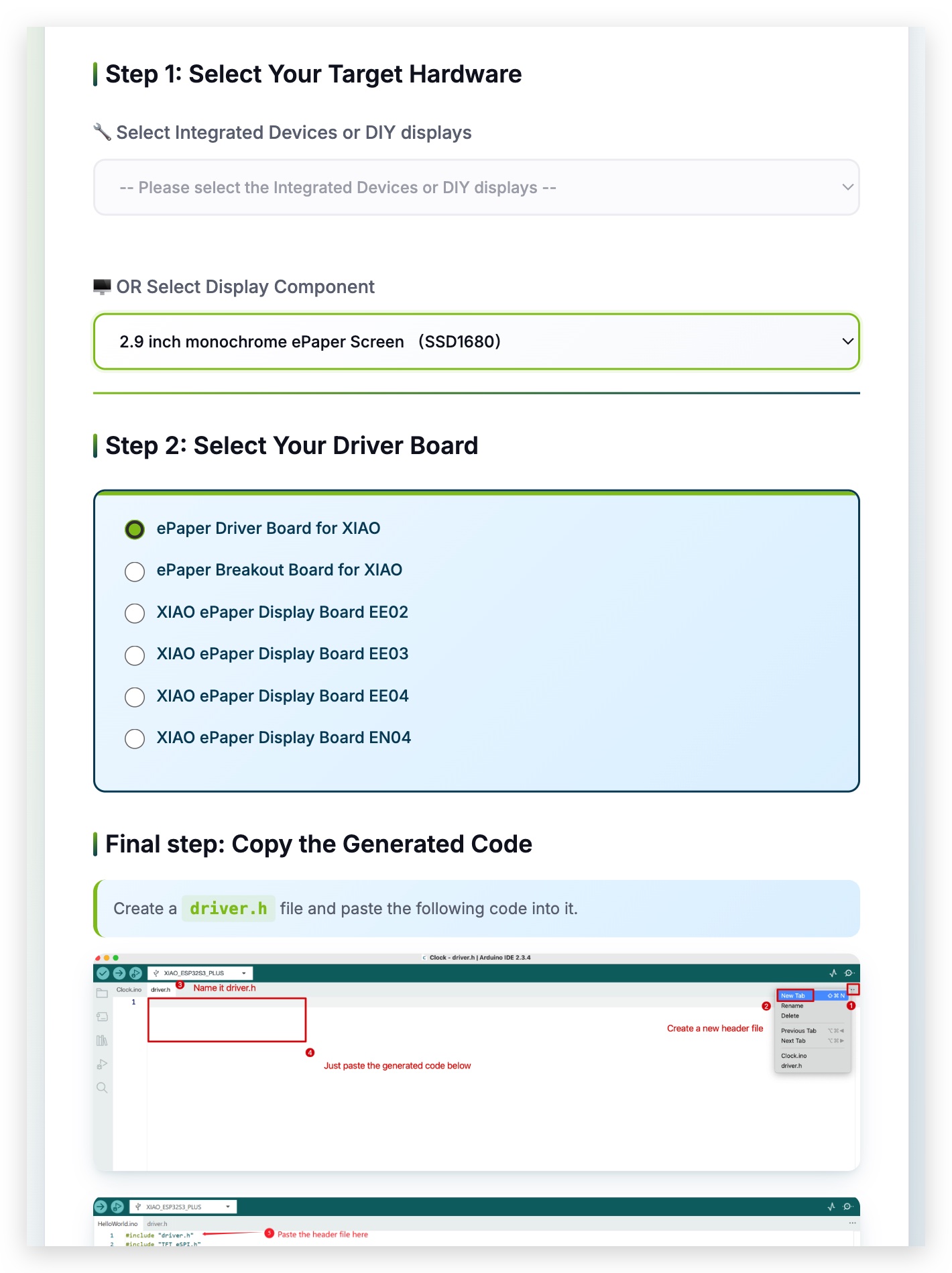
选择你的设备类型,它会生成一些代码。复制这些代码,我们稍后会用到。
如果你做出了错误的选择,屏幕将不会显示任何内容。
所以请务必确认你的设备或元件类型。
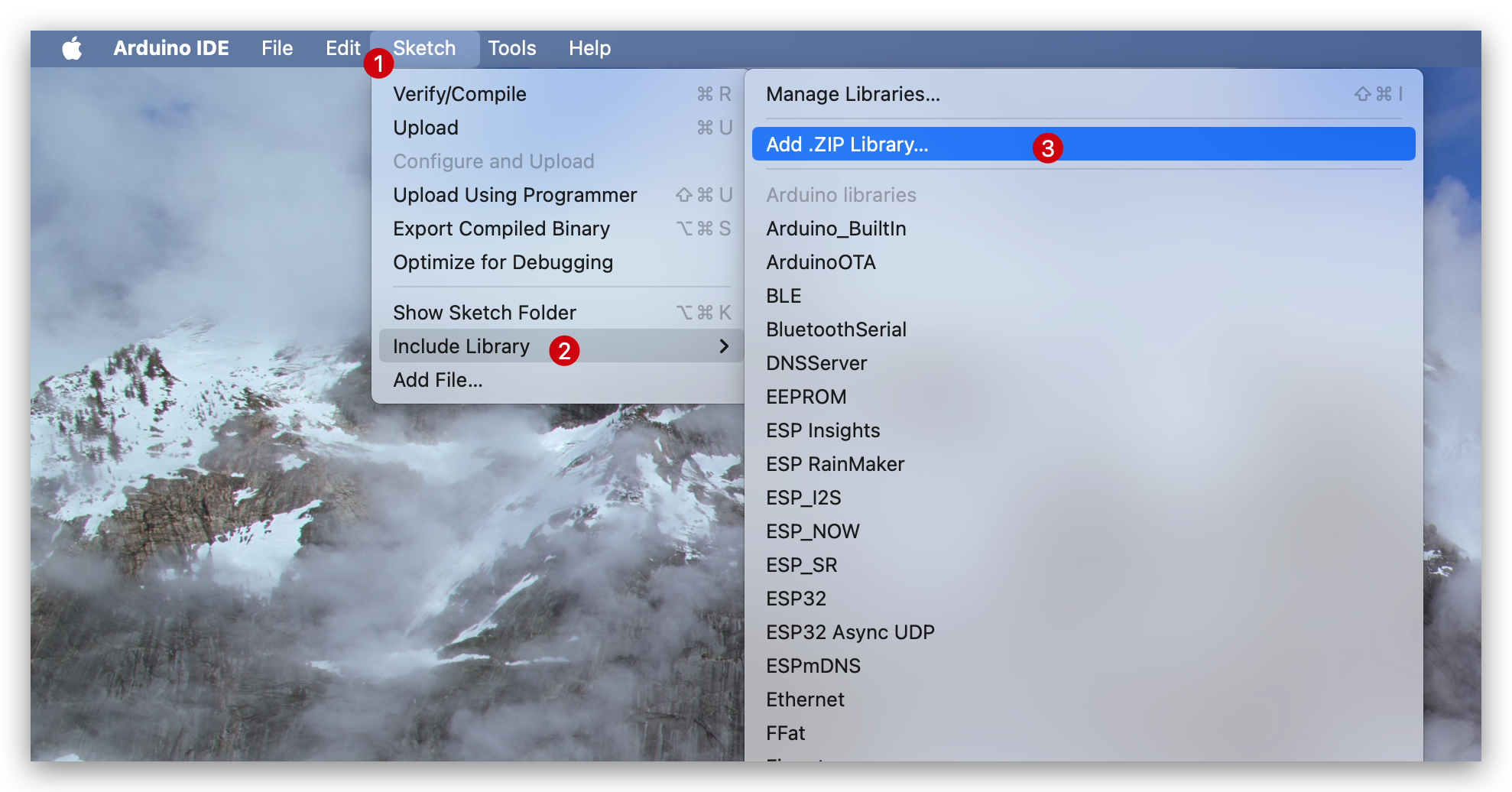
下载库之后,依次点击 Sketch -> Include Library -> Add .ZIP Library,然后选择下载好的库。
这里有 4 个基础示例,打开一个你喜欢的基础示例:
- Bitmap:显示位图图像。
- Clock:显示时钟。
- Clock_digital:显示数字时钟。
- Shape:随机显示不同大小的文字和图形。

上传代码
创建一个新的 "driver.h" 文件并将这些代码粘贴进去。代码应类似如下:
#define BOARD_SCREEN_COMBO 504 // 2.9 inch monochrome ePaper Screen (SSD1680)
#define USE_XIAO_EPAPER_BREAKOUT_BOARD
之后,依次点击 Tools -> Board -> XIAO ESP32C6 和 Tools -> Port -> 选择你的开发板所连接的端口。然后点击 Upload 上传代码。

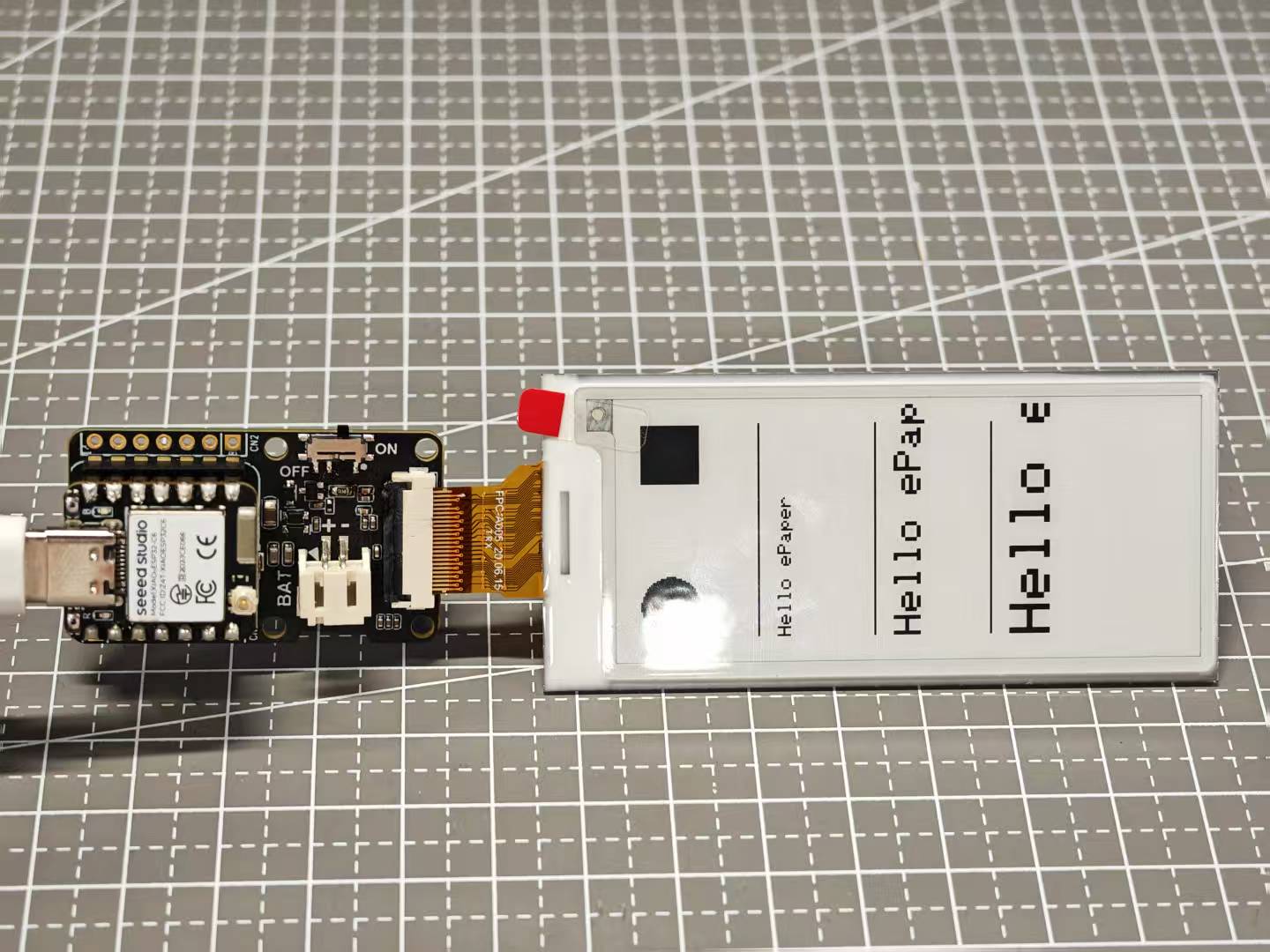
现在你就能在电子纸屏幕上看到反馈了!下面是 Helloworld 示例的效果。
如果你使用的是 1.54 英寸或 2.9 英寸的电子墨水屏,由于其驱动芯片的原因,在使用时钟等动态效果时可能会出现闪烁现象。请放心,这不是程序问题。但不建议长时间运行动态效果示例,以免缩短屏幕寿命。
如果你使用的是 5.83 英寸和 7.5 英寸的屏幕,它们使用不同的芯片,因此不会出现闪烁现象。
图像提取软件
网站用法(推荐)
这里我使用 7.5 英寸电子墨水屏进行测试
如何制作图片
这个 URL 提供了非常方便的图像提取操作,可以轻松帮助我们实现在电子墨水屏上显示各种图像,让我们开始吧!
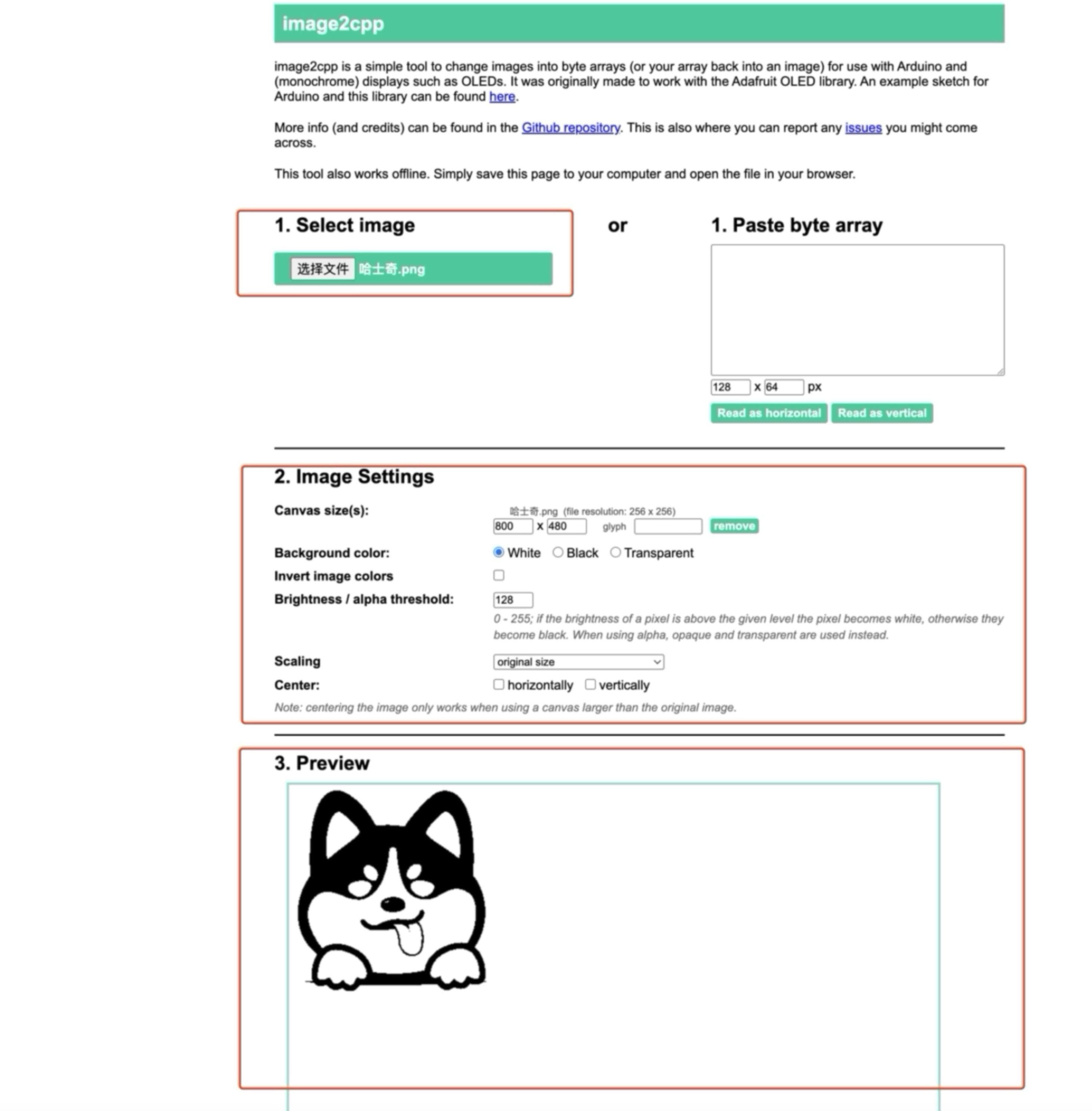
步骤 1. 选择图片
首先选择你想要的图片,尽量不要超过 800*480 的尺寸。
步骤 2. 图像设置
-
画布尺寸
- 画布尺寸:设置画布的尺寸。例如,800 x 480 像素表示画布宽度为 800 像素,高度为 480 像素。
-
背景颜色
-
背景颜色:选择画布的背景颜色。选项包括:
-
White:白色背景
-
Black:黑色背景
-
-
Transparent:透明背景
- 反转图像颜色
- 反转图像颜色:该选项用于反转图像的颜色。选中后,图像的颜色将被反转。
-
亮度 / Alpha 阈值
- 亮度 / Alpha 阈值:设置像素的亮度值,范围为 0 到 255。值越高像素越亮;低于该值的像素将变为黑色。
-
缩放
- 缩放:选择图像的缩放方式。选项包括:
-
原始尺寸:保持原始大小
- 其他缩放选项(具体选项可能需要进一步说明)
-
居中
- 居中:选择是否将图像在画布上居中。注意:此选项仅在图像大于原始尺寸时有效。
步骤 3. 预览
设置完成后,你可以在这里看到图像的预览效果
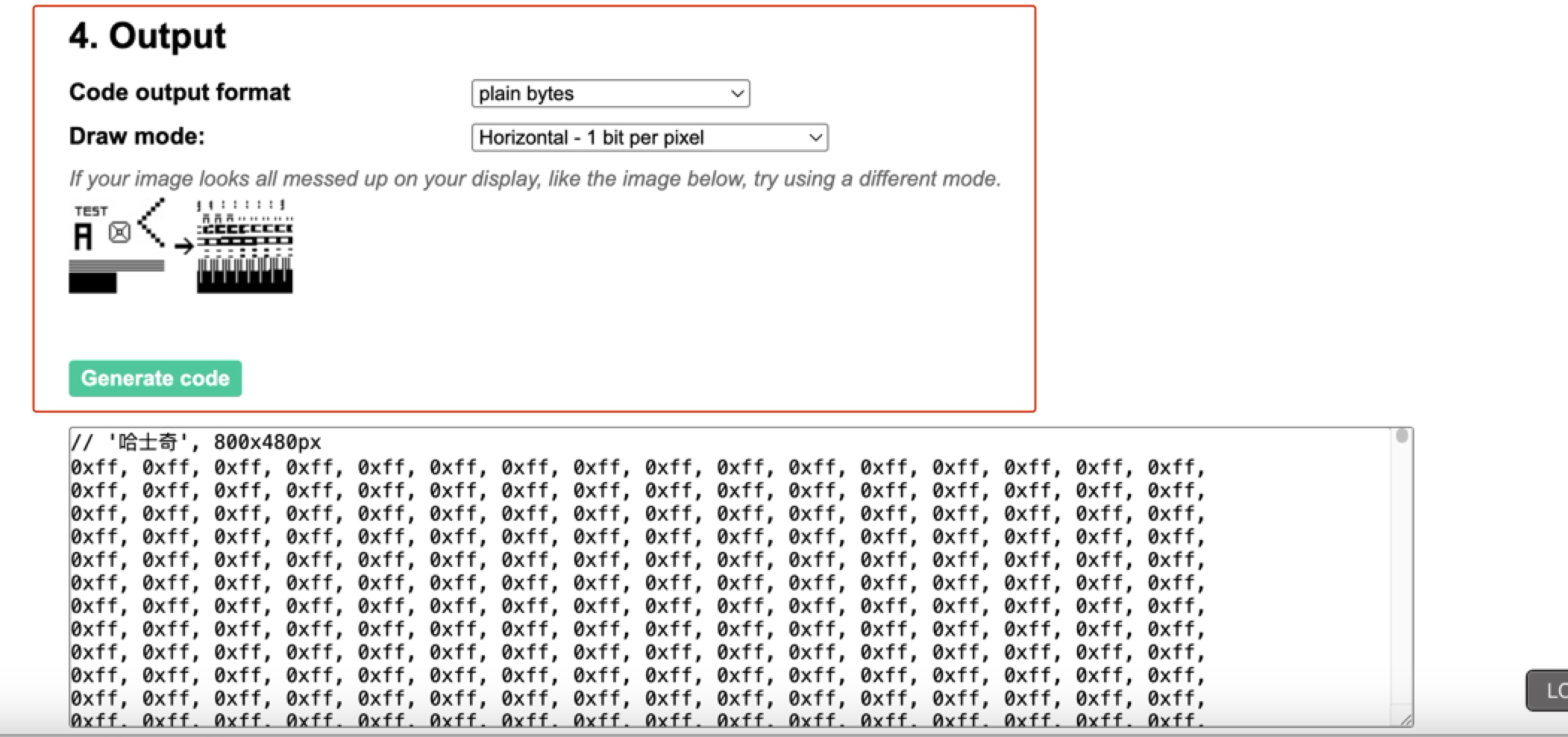
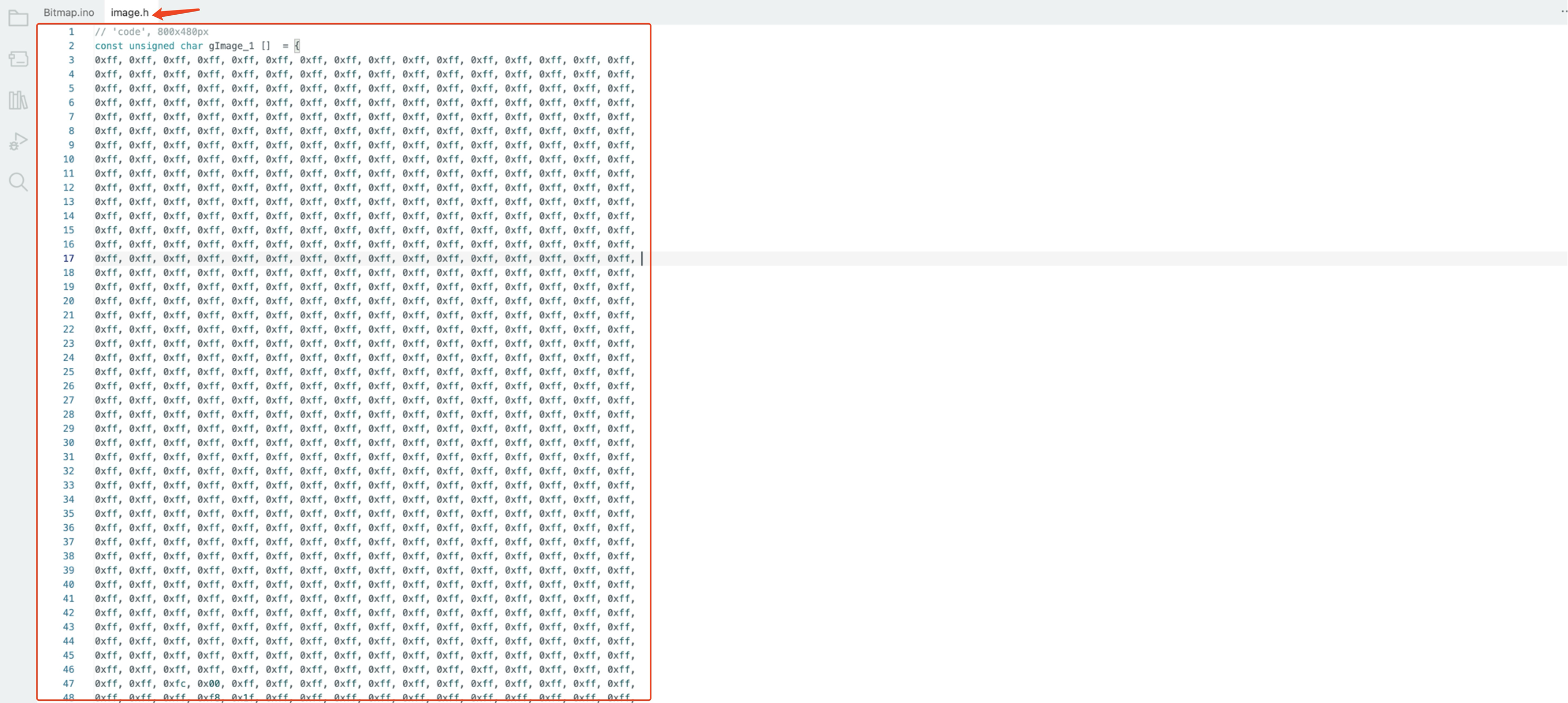
步骤 4. 输出
- 复制转换后的代码
- 替换此头文件中的图像代码
显示效果
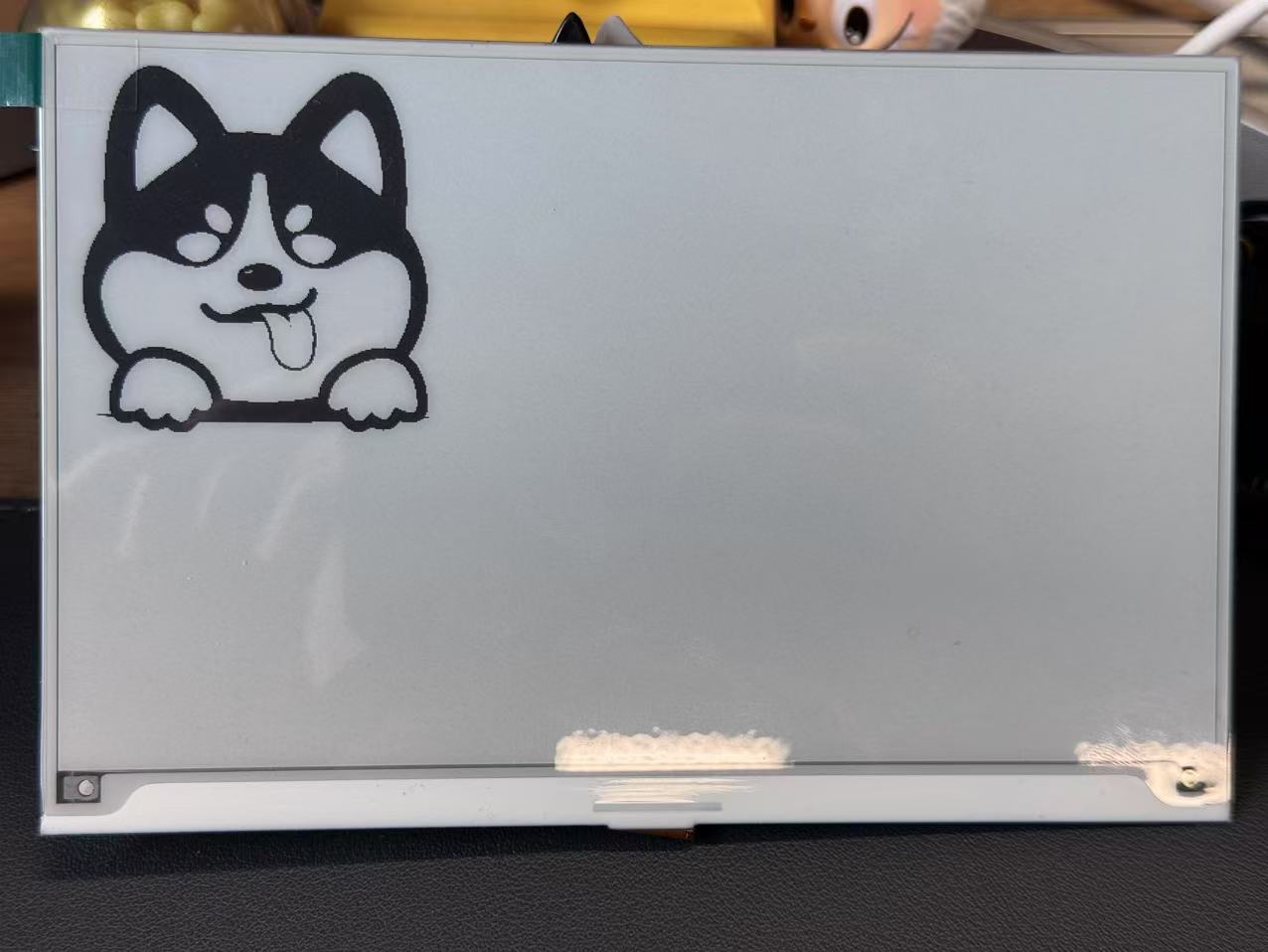
Image2lcd 软件的使用方法
如何制作图片
使用 Windows 自带的 画图(Paint) 软件创建一张与所用屏幕分辨率相同的图片,并将其保存为 BMP 或 JPG 文件;
你的图片分辨率必须与所使用的屏幕相同,例如,4.2 英寸电子纸的分辨率是 400 x 300 像素,那么你不能使用 300 x 400 的尺寸,否则会导致 iamge2lcd 输出的 .h 文件多出 200 字节。
图片的颜色应与 Windows 自带画板的标准颜色保持一致。画板的颜色如下:
| 电子纸 | 颜色 |
|---|---|
| 1.54 英寸电子纸 - 点阵 200x200 | 纯黑白 |
| 2.13 英寸电子纸 - 柔性单色 212x104 | 纯黑白 |
| 2.13 英寸电子纸 - 四色 212x104 | 黑、白、红和黄 |
| 2.9 英寸电子纸 - 单色 128x296 | 纯黑白 |
| 2.9 英寸电子纸 - 四色 128x296 | 黑、白、红和黄 |
| 4.2 英寸电子纸 - 单色 400x300 | 纯黑白 |
| 4.26 英寸电子纸 - 单色 800x480 | 纯黑白 |
| 5.65 英寸电子纸 - 七色 600x480 | 黑、白、红、黄、蓝、绿、橙 |
| 5.83 英寸电子纸 - 单色 648x480 | 纯黑白 |
| 7.5 英寸电子纸 - 单色 800x480 | 纯黑白 |
| 7.5 英寸电子纸 - 三色 800x480 | 黑、白和红 |
位图转换
步骤 1. 打开 Image2lcd.7z,解压并打开应用程序。
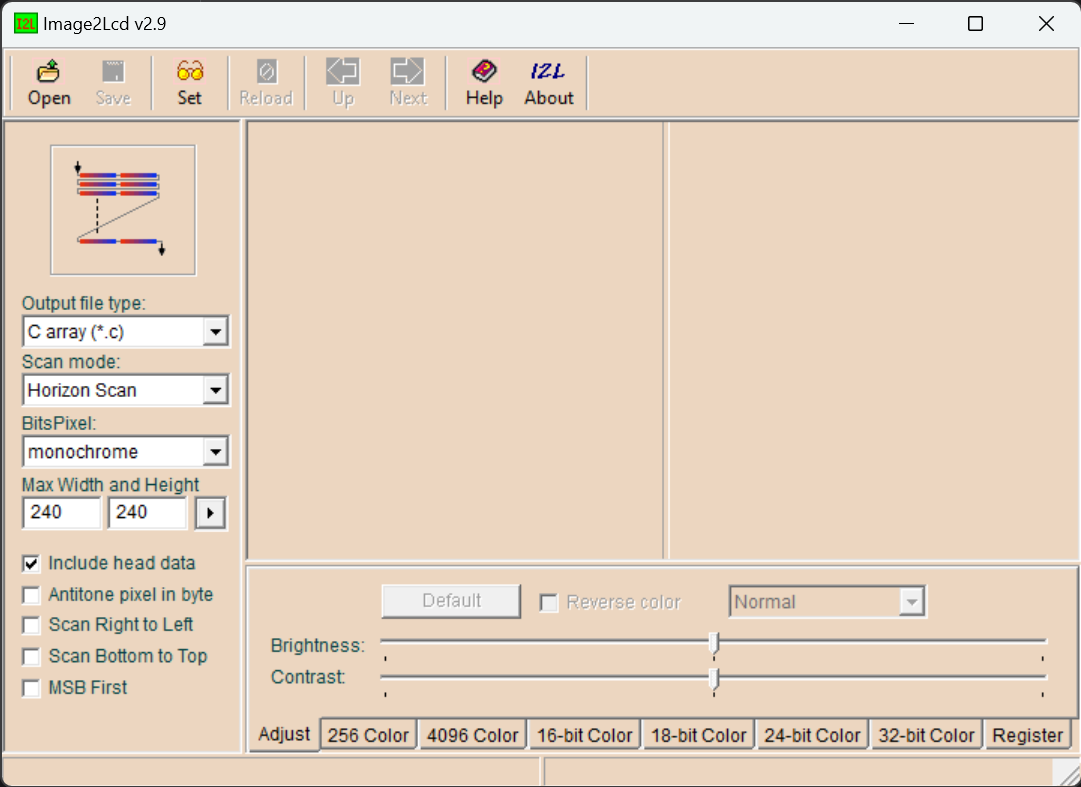
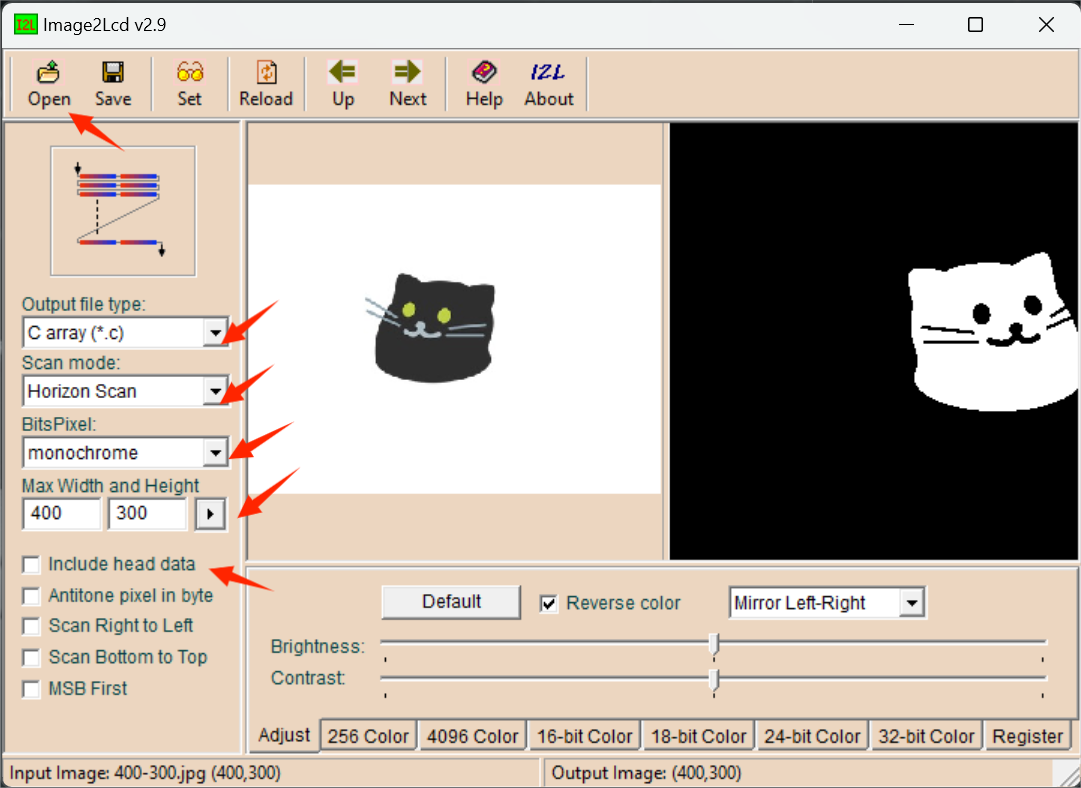
步骤 2. 打开图片,将 "Output file type" 选择为 "C array (*.c)",将 "Scan mode" 选择为 "Horizon Scan",其他参数设置如下所示:
| 电子纸 | BitPixl | 最大宽度和高度 | 反转颜色 | 显示模式 |
|---|---|---|---|---|
| 1.54 英寸电子纸 - 点阵 200x200 | 单色 | 200x200 | ✅ | 左右镜像 |
| 2.13 英寸电子纸 - 柔性单色 212x104 | 单色 | 104x212 | ✅ | 正常 |
| 2.13 英寸电子纸 - 四灰度 212x104 | 4 灰度 | 104x212 | / | 正常 |
| 2.9 英寸电子纸 - 单色 128x296 | 单色 | 128x296 | ✅ | 正常 |
| 2.9 英寸电子纸 - 四灰度 128x296 | 4 灰度 | 128x296 | / | 正常 |
| 4.2 英寸电子纸 - 单色 400x300 | 单色 | 400x300 | ✅ | 左右镜像 |
| 4.26 英寸电子纸 - 单色 800x480 | 单色 | 800x480 | / | 左右镜像 |
| 5.65 英寸电子纸 - 七色 600x480 | 256 色 | 600x448 | / | 正常 |
| 5.83 英寸电子纸 - 单色 648x480 | 单色 | 600x480 | ✅ | 左右镜像 |
| 7.5 英寸电子纸 - 单色 800x480 | 单色 | 800x480 | ✅ | 左右镜像 |
| 7.5 英寸电子纸 - 三色 800x480 | 单色 | 800x480 | / | 正常 |
- 设置最大宽度和高度后,需要点击箭头进行确认。
- 不要包含头部数据。
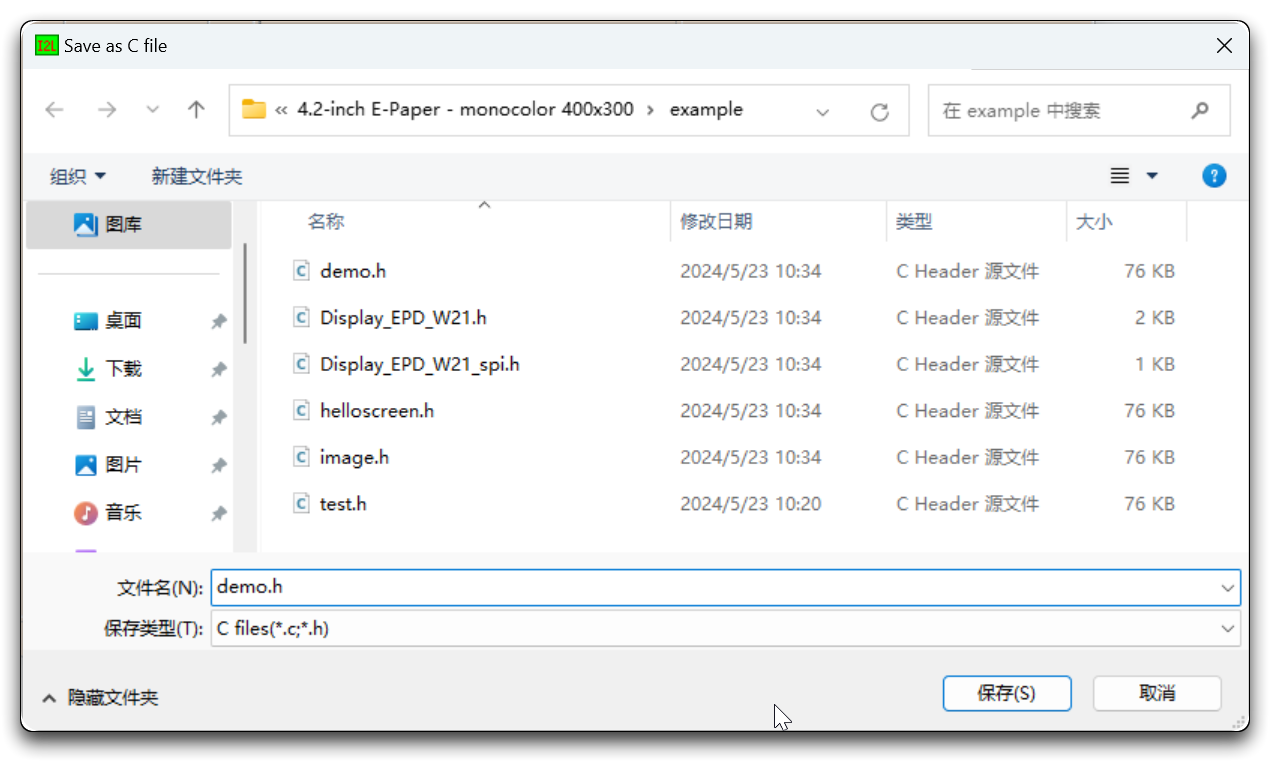
步骤 3. 点击 "Save" 将 LCD 输出数组保存为一个 .h 文件。
资源
- [PDF]: 电子纸驱动板原理图 PDF
技术支持与产品讨论
感谢您选择我们的产品!我们将为您提供多种支持,以确保您在使用我们产品的过程中尽可能顺利。我们提供多种沟通渠道,以满足不同的偏好和需求。