Seeed Studio XIAO ESP32C3 与 CircuitPython
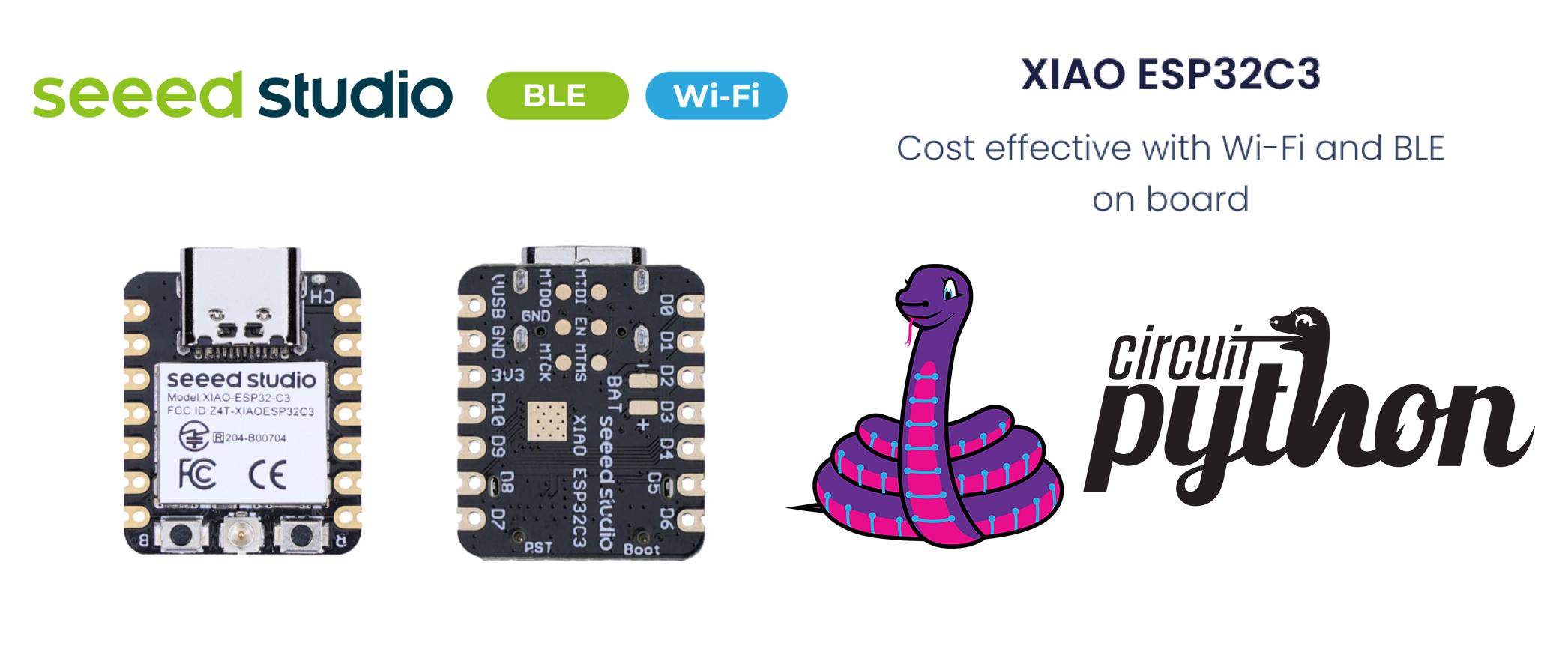
本教程介绍如何在 Seeed Studio XIAO ESP32C3 开发板上安装和运行由 Adafruit Industries 开发的官方 CircuitPython! CircuitPython 是一种编程语言,旨在简化在低成本微控制器板上的实验和编程学习。它让入门变得前所未有的简单,无需预先下载桌面软件。一旦设置好开发板,打开任何文本编辑器,就可以开始编辑代码。更多信息,请参考这里。
安装 CircuitPython
方法 1:命令行 esptool
安装 Esptool
如果您还没有安装 esptool.py,可以在您的电脑上使用 pip 进行安装:
pip install esptool
下载 XIAO ESP32C3 CircuitPython 固件
您需要从 circirtpython.org 下载固件二进制文件 下载正确的 bin 文件后,导航到该文件夹,并在那里打开一个 cmd 终端。 截至最终草稿,最新版本的 bin 文件是:
adafruit-circuitpython-seeed_xiao_esp32c3-en_GB-9.1.1.bin
将 XIAO ESP32C3 连接到您的电脑
您需要在将 type C USB 线缆插入电脑的同时,按住 XIAO ESP32C3 开发板上的 BOOT 按钮,以进入"bootloader"模式。
检查端口
找出您电脑上的所有串行设备。
- Linux
在 Linux 上,您可以使用 dmesg 命令查看已连接的设备:
dmesg | grep tty
或者,您可以使用 ls 列出串行设备:
ls /dev/ttyS* /dev/ttyUSB*
- Windows
在 Windows 上,您可以通过设备管理器检查串口。查看"端口 (COM 和 LPT)"部分以查看可用的串口。您也可以在命令提示符中使用 mode 命令来列出串口:
mode
- macOS
在 macOS 上,您可以使用 ls 命令列出可用的串行端口:
ls /dev/cu*
这将显示所有串口设备。

如果端口繁忙,您可以使用以下命令查找并终止使用该端口的进程(在 macOS 上): 识别使用端口的进程:
lsof | grep port
此命令列出打开的文件并搜索使用指定端口的任何进程。 从输出中找到进程ID(PID)并终止该进程:
kill -9 <PID>
将 PID 替换为找到的实际进程 ID。
Erase flash
esptool.py --chip esp32c3 --port /dev/cu.usbmodem11301 erase_flash
将 '/dev/cu.usbmodem11301' 替换为您系统中正确的端口名称(例如 Windows 上的 COM3,Linux 上的 /dev/ttyUSB0)。
写入闪存
将固件刷写到 XIAO ESP32C3:
esptool.py --chip esp32c3 --port /dev/cu.usbmodem11301 --baud 460800 write_flash -z 0x0 adafruit-circuitpython-seeed_xiao_esp32c3-en_GB-9.1.1.bin
再次,将 '/dev/cu.usbmodem11301' 替换为正确的端口名称,将 'adafruit-circuitpython-seeed_xiao_esp32c3-en_GB-9.1.1.bin' 替换为您的空白固件文件的路径。 通过 RTS 引脚进行硬复位...
方法 2:Web Serial esptool
WebSerial ESPTool 被设计为一个基于 Web 的选项,用于编程具有基于串行 ROM 引导加载程序的 Espressif ESP 系列微控制器板。它允许您擦除微控制器的内容并在不同偏移量处编程多达 4 个文件。请参考 Web Serial ESPtool。
然后可以开始使用您喜欢的工具为 XIAO ESP32C3 编译脚本!
CircuitPython 推荐编辑器
通常,当 CircuitPython 完成安装,或者您将已安装 CircuitPython 的 CircuitPython 板插入计算机时,该板会在您的计算机上显示为名为 CIRCUITPY 的 USB 驱动器。 但是,不支持原生 USB 的 ESP32 或 ESP32-C3 微控制器无法呈现 CIRCUITPY 驱动器。 在这些板上,有其他方法来传输和编辑文件。您可以使用 Thonny,它使用发送到 REPL 的隐藏命令来读取和写入文件。或者您可以使用在 Circuitpython 8 中引入的 CircuitPython web workflow。Web workflow 提供基于浏览器的 WiFi 访问 CircuitPython 文件系统,请参考 使用代码编辑器开始使用 web workflow
1. Thonny
安装并打开 thonny,然后按照说明配置 Thonny:
pip install thonny
#open thonny after installation
thonny
转到 Run-->Configure Interpreter,确保 Thonny 选项中的 Interpreter 选项卡如下图所示,选择"CircuitPython (generic)"和端口:
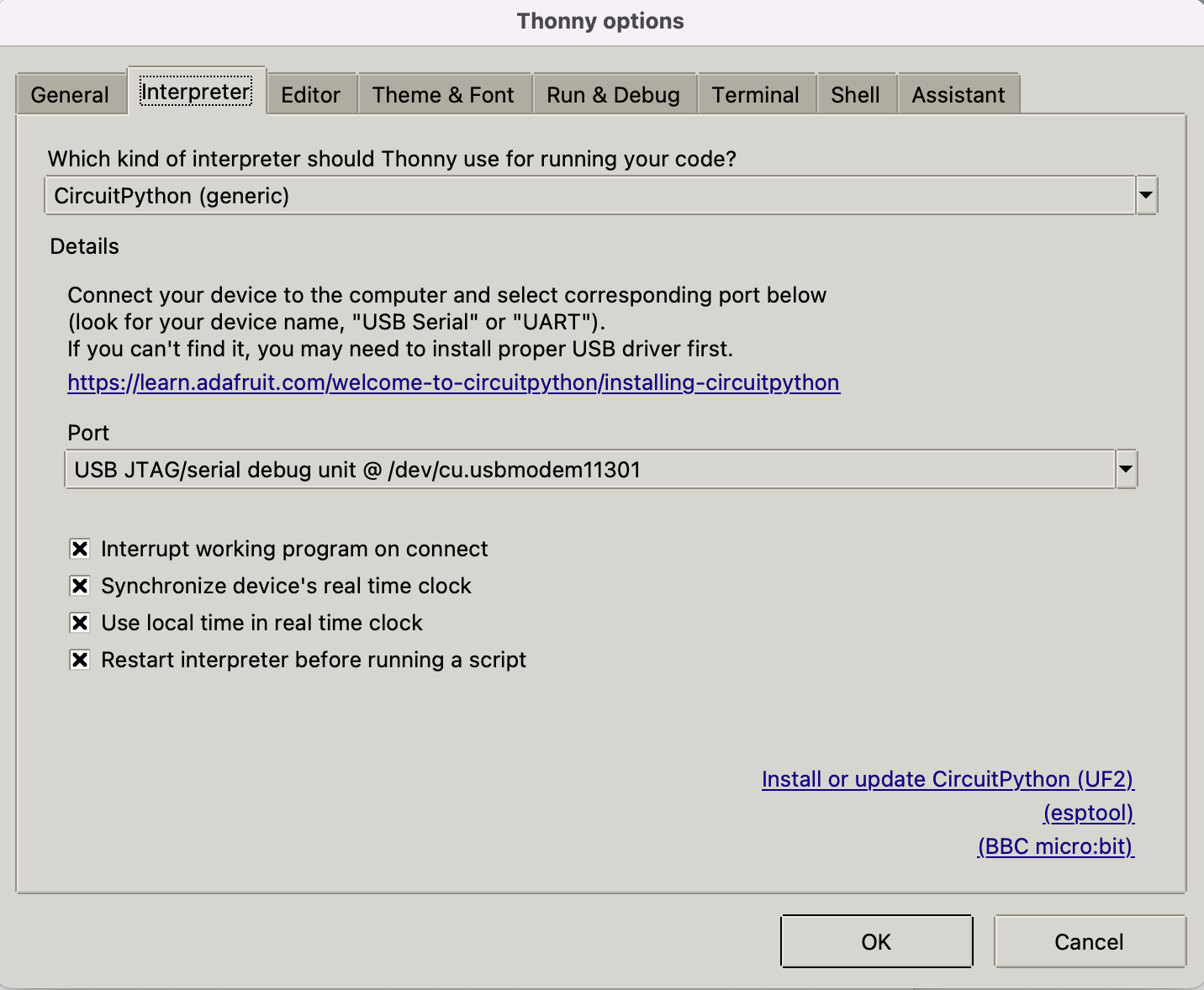
在对话框中点击"OK",您应该会在 thonny 窗口底部看到 Micropython shell,如下图所示。 然后您可以使用 Read-Evaluate-Print-Loop,或 REPL 进行串行连接,这允许您输入单独的代码行并在 shell 中立即运行它们。如果您在特定程序中遇到问题并且无法找出原因,这非常方便。它是交互式的,因此非常适合测试新想法。请参考 REPL 获取更多信息。
使用 help() 与 REPL 交互,它会告诉您从哪里开始探索 REPL。要在 REPL 中运行代码,请在 REPL 提示符旁边输入代码。 要列出内置模块,请输入 help("modules"),这将显示所有内置到 CircuitPython 中的核心模块列表,包括"board"。
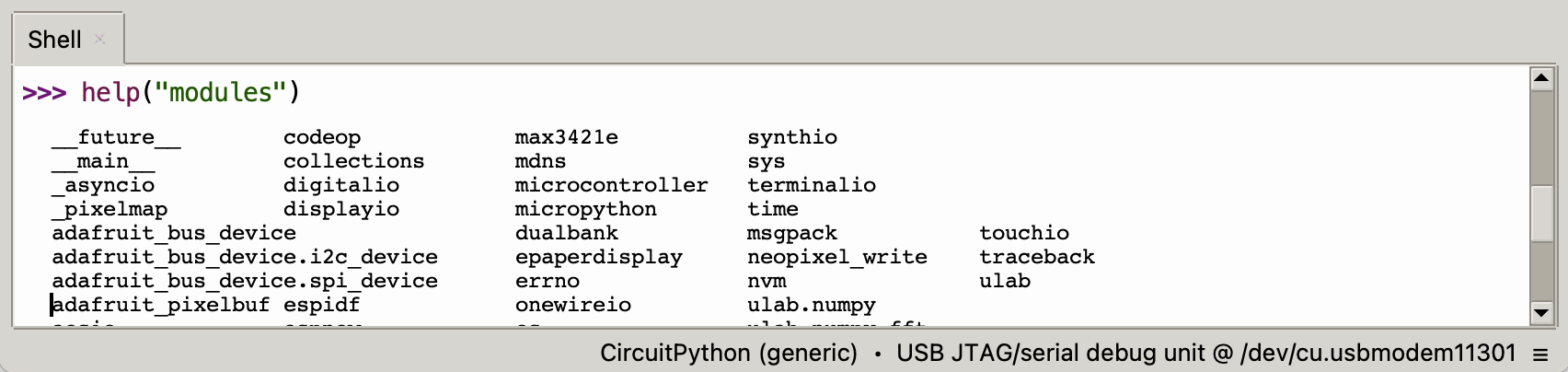
然后可以在 REPL 中输入 "import board" 并按回车。接下来,在 REPL 中输入 "dir(board)" 并获取您开发板上所有引脚的列表。

2. CircuitPython Web Workflow
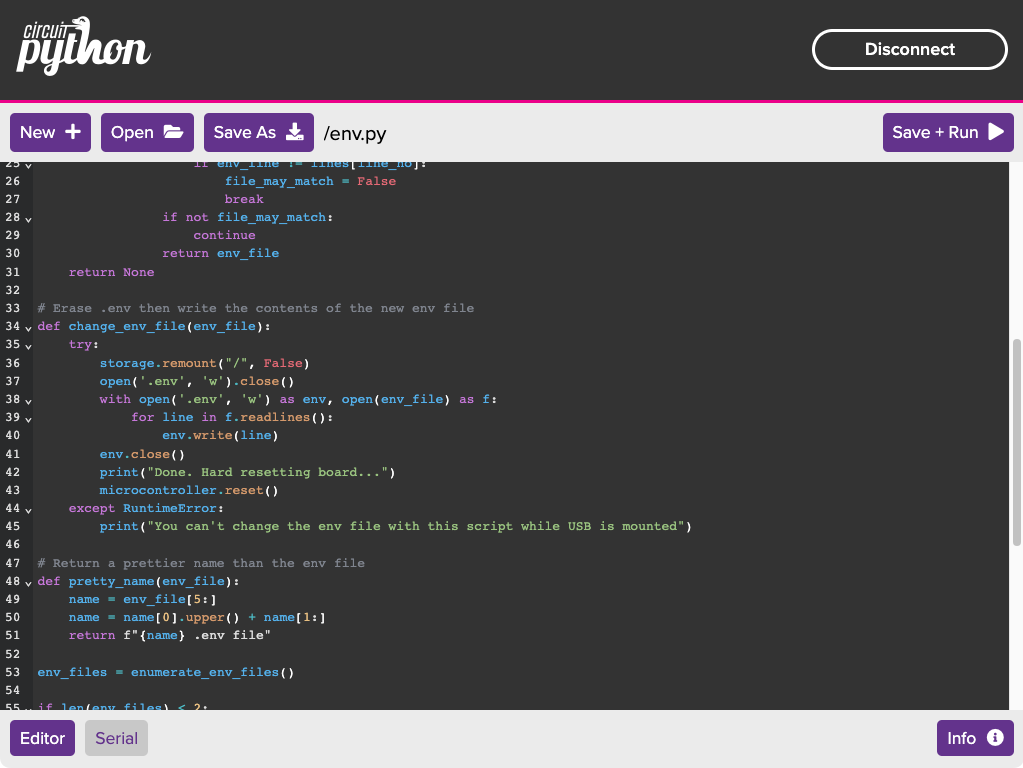
CircuitPython 代码编辑器 在编辑运行最新版本 CircuitPython 的基于 ESP32 的设备上的文件时,提供了更完整和更丰富的体验。 该编辑器允许您使用 web 蓝牙、USB 和通过 WiFi 的 Web Workflow 来编辑文件。
引脚定义/端口信息
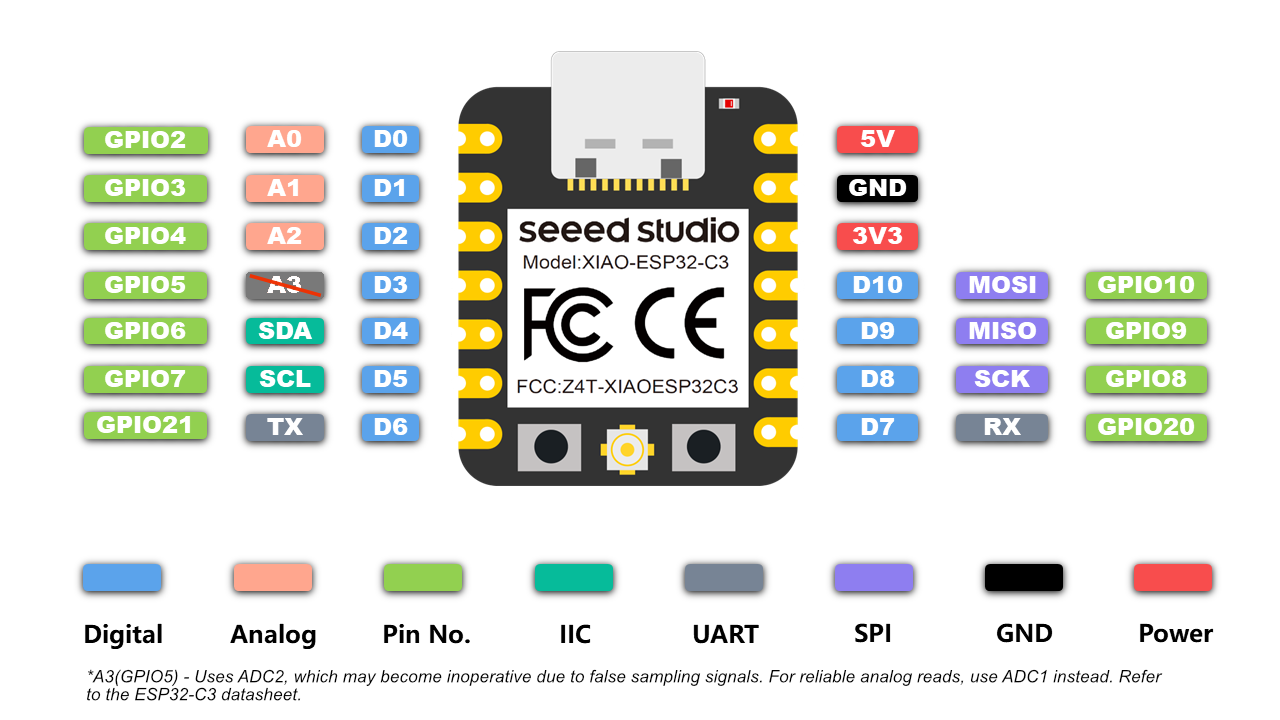
- 更多信息请参考 硬件概述
- Seeed Studio XIAO ESP32C3 原理图
在 XIAO ESP32C3 上开始使用 CircuitPython
Network-WLAN
对于没有原生 USB 的开发板(如 ESP32-C3 或 ESP32),您需要使用 REPL 连接到 Wi-Fi。当名为 settings.toml 的文件添加到 CircuitPython 文件系统的根文件夹时,Wi-Fi 功能就会启用。 通过 REPL 创建 settings.toml 文件:
f = open('settings.toml', 'w')
f.write('CIRCUITPY_WIFI_SSID = "wifissid"\n')
f.write('CIRCUITPY_WIFI_PASSWORD = "wifipassword"\n')
f.write('CIRCUITPY_WEB_API_PASSWORD = "webpassword"\n')
f.close()
- 将 wifissid 替换为您本地 wifi 网络的名称
- 将 password 替换为您本地 wifi 密码
- 另一个密码 webpassword 用于通过网页浏览器访问开发板时使用。将其设置为您想要的任何值
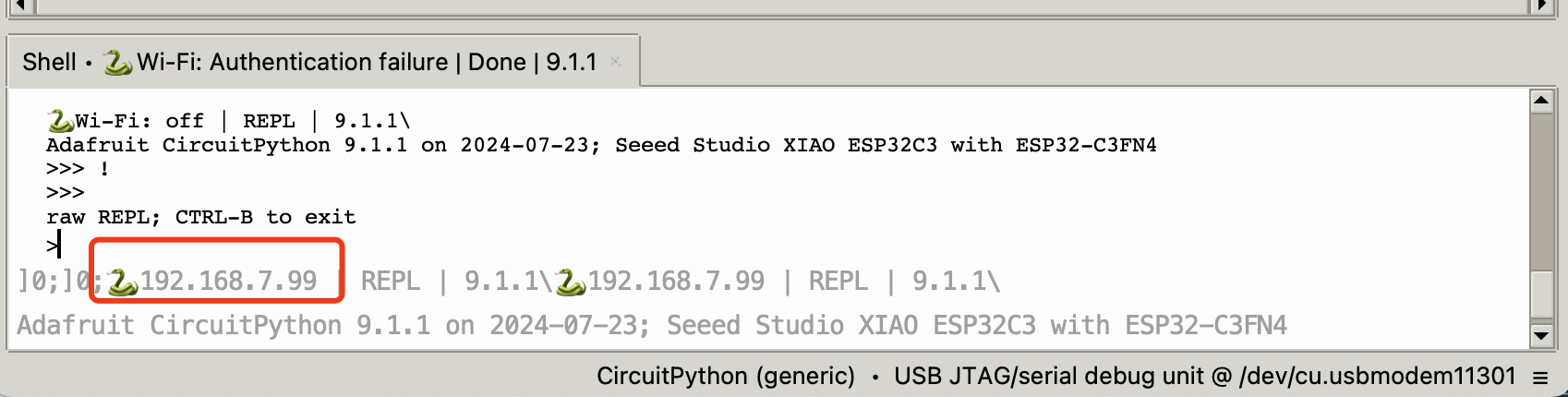
连接后,您可以按下 Reset 按钮来启动固件,然后按几次回车键进入 REPL 提示符。然后将设备重新连接到 Thonny,您的 XIAO ESP32C3 的 IP 地址就会显示出来。
别忘了,ESP32 不支持 5 GHz 网络,所以如果您有两个网络,请使用您的 2.4 GHz SSID。
延时和定时
time 模块:
import time
time.sleep(1)           # sleep for 1 second
time.sleep_ms(500)      # sleep for 500 milliseconds
time.sleep_us(10)       # sleep for 10 microseconds
start = time.ticks_ms() # get millisecond counter
delta = time.ticks_diff(time.ticks_ms(), start) # compute time difference
引脚和 GPIO
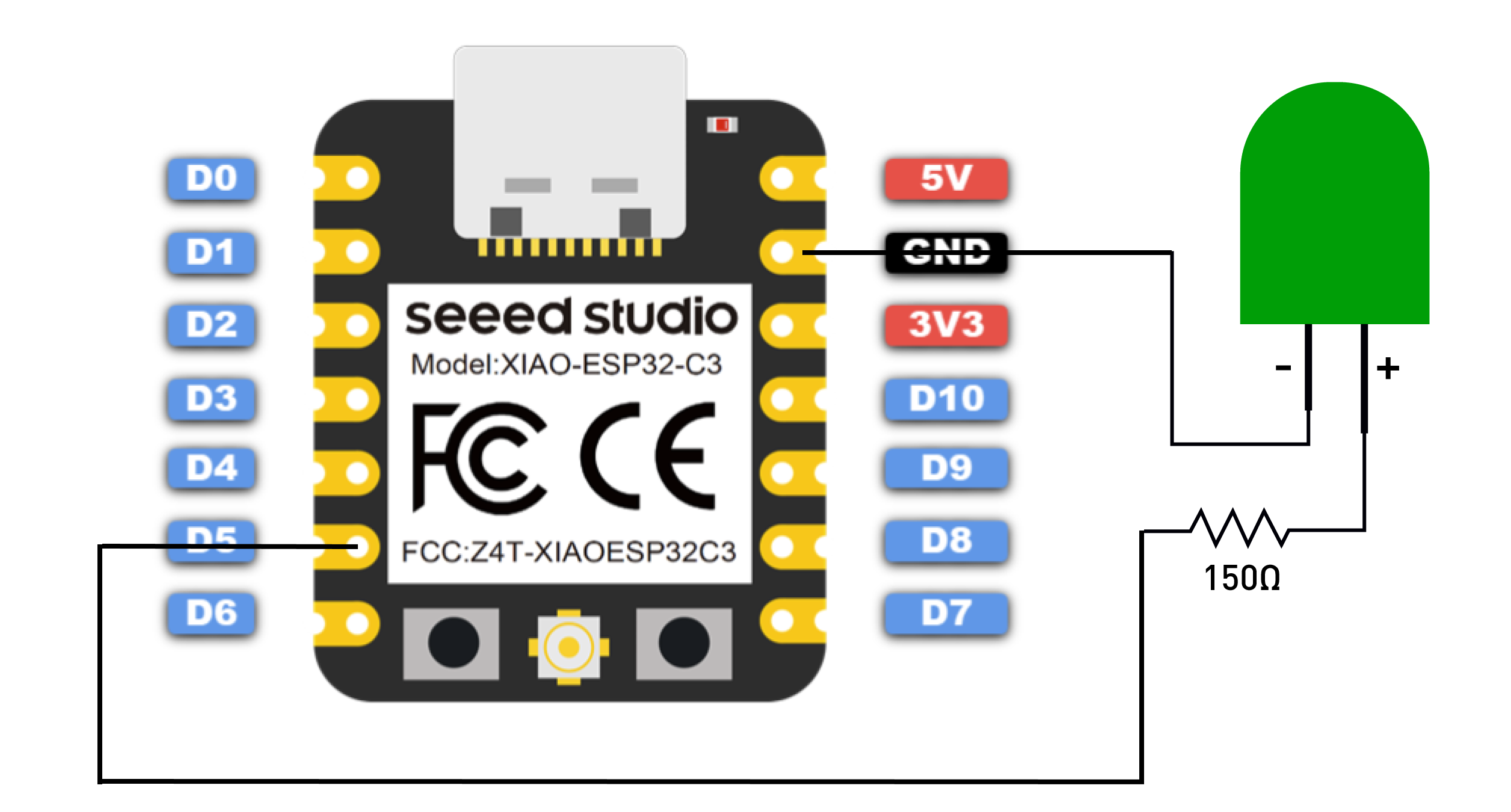
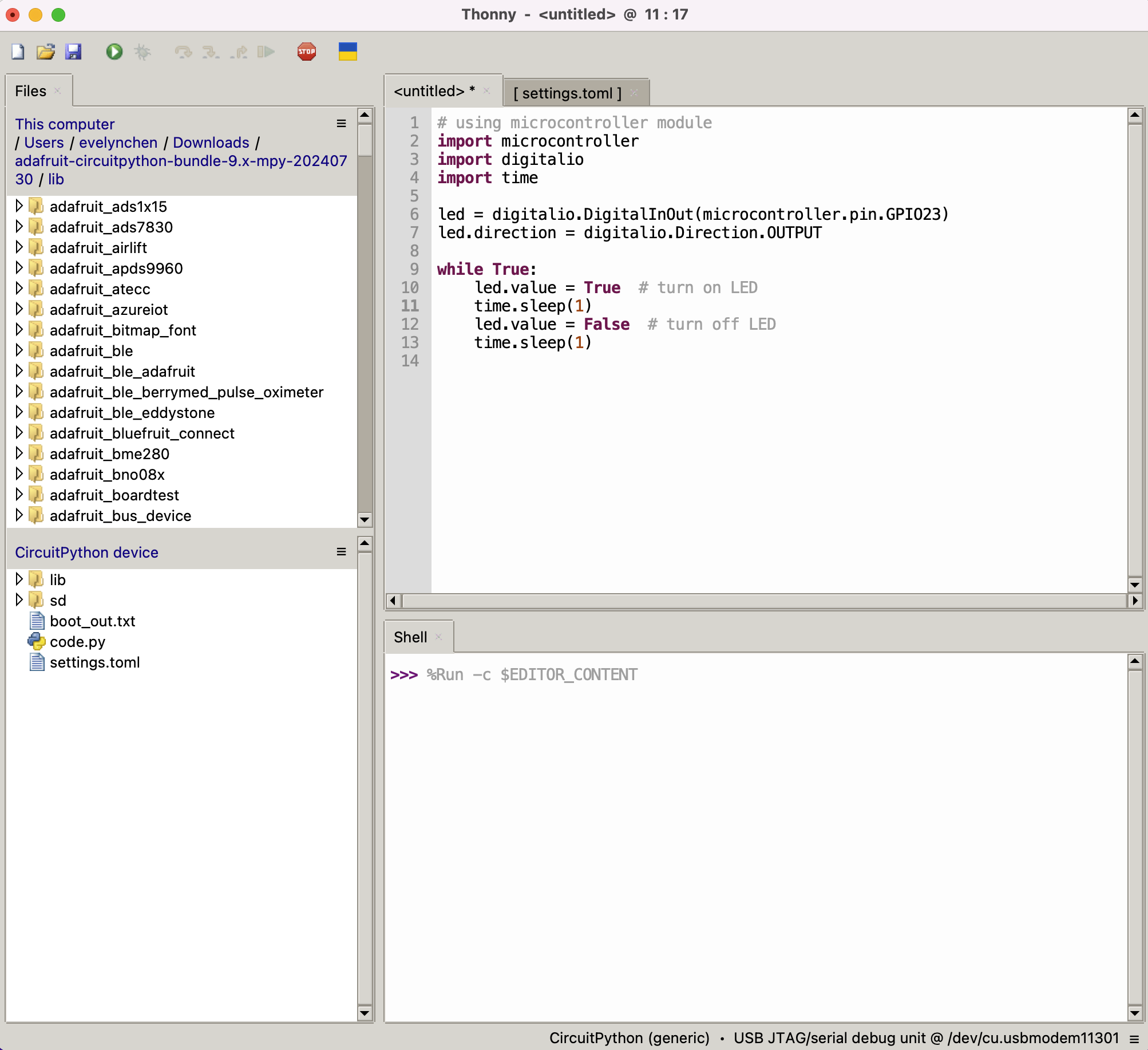
可以使用模块 "board" 和 "microcontroller" 通过以下代码控制 gpio,并将 LED 连接到 D5:
# using board module
import board
import digitalio
import time

led = digitalio.DigitalInOut(board.D5)
led.direction = digitalio.Direction.OUTPUT

while True:
    led.value = True  # turn on LED
    time.sleep(1)
    led.value = False  # turn off LED
    time.sleep(1)

# using microcontroller module
import microcontroller
import digitalio
import time

led = digitalio.DigitalInOut(microcontroller.pin.GPIO7)
led.direction = digitalio.Direction.OUTPUT

while True:
    led.value = True  # turn on LED
    time.sleep(1)
    led.value = False  # turn off LED
    time.sleep(1)
UART(串行总线)
使用 busio 模块:
import board
import busio

# initialise UART
uart = busio.UART(board.TX, board.RX, baudrate=9600)

# send data
uart.write(b"Hello UART\n")

# receive data
while True:
    if uart.in_waiting > 0:
        data = uart.read()
        print("Received:", data)
XIAO ESP32C3 有一个硬件 UART。引脚列表如下:
| UART | Pin |
|---|---|
| TX | D6 |
| RX | D7 |
PWM(脉宽调制)
使用 pwmio 模块:
import board
import pwmio
from digitalio import DigitalInOut
import time

# initialise PWM
pwm = pwmio.PWMOut(board.D5, frequency=5000, duty_cycle=0)

# a dimming led
while True:
    for duty_cycle in range(0, 65535, 1000):
        pwm.duty_cycle = duty_cycle
        time.sleep(0.1)
ADC(模数转换)
使用 analogio 模块:
import board
import analogio
import time

# initialise ADC
adc = analogio.AnalogIn(board.A0)

while True:
    value = adc.value
    print("ADC Value:", value)
    time.sleep(1)
SPI
import board
import busio
import digitalio

# initialize SPI
spi = busio.SPI(board.SCK, board.MOSI, board.MISO)

# choose a chip
cs = digitalio.DigitalInOut(board.D5)
cs.direction = digitalio.Direction.OUTPUT
cs.value = True

# send and receive data
data_out = bytearray([0x01, 0x02, 0x03])
data_in = bytearray(3)
spi.write_readinto(data_out, data_in)
print("Received:", data_in)
| SPI | Pin |
|---|---|
| SCK | D8 |
| MOSI | D10 |
| MISO | D9 |
I2C
import board
import busio

# Initialize I2C
i2c = busio.I2C(board.SCL, board.SDA, frequency=400000)
XIAO 扩展底板
前提条件:
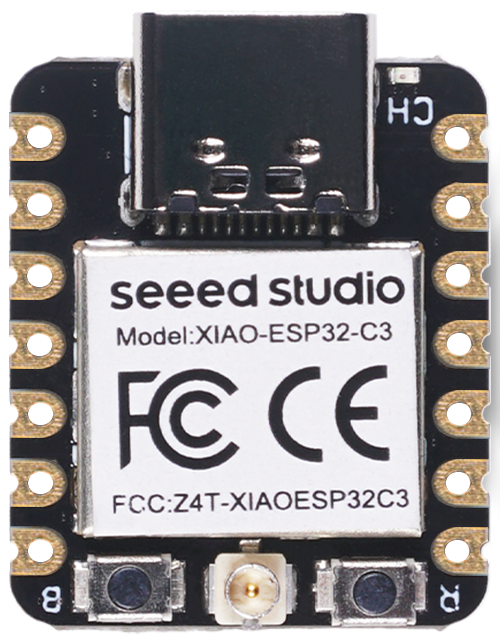
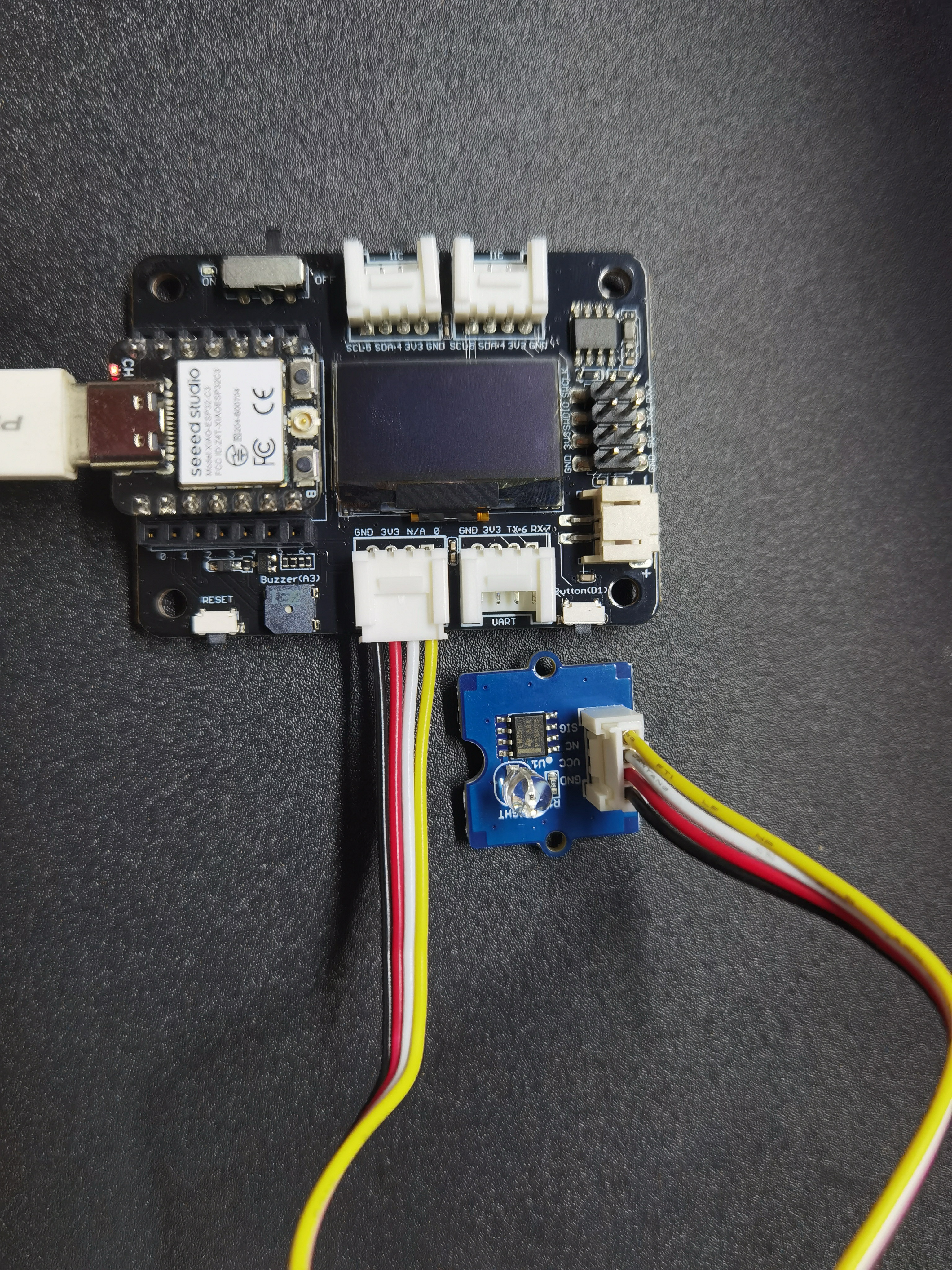
| XIAO ESP32C3 已焊接排针 | XIAO 扩展底板 | Grove 光传感器 |
|---|---|---|
 |  |  |
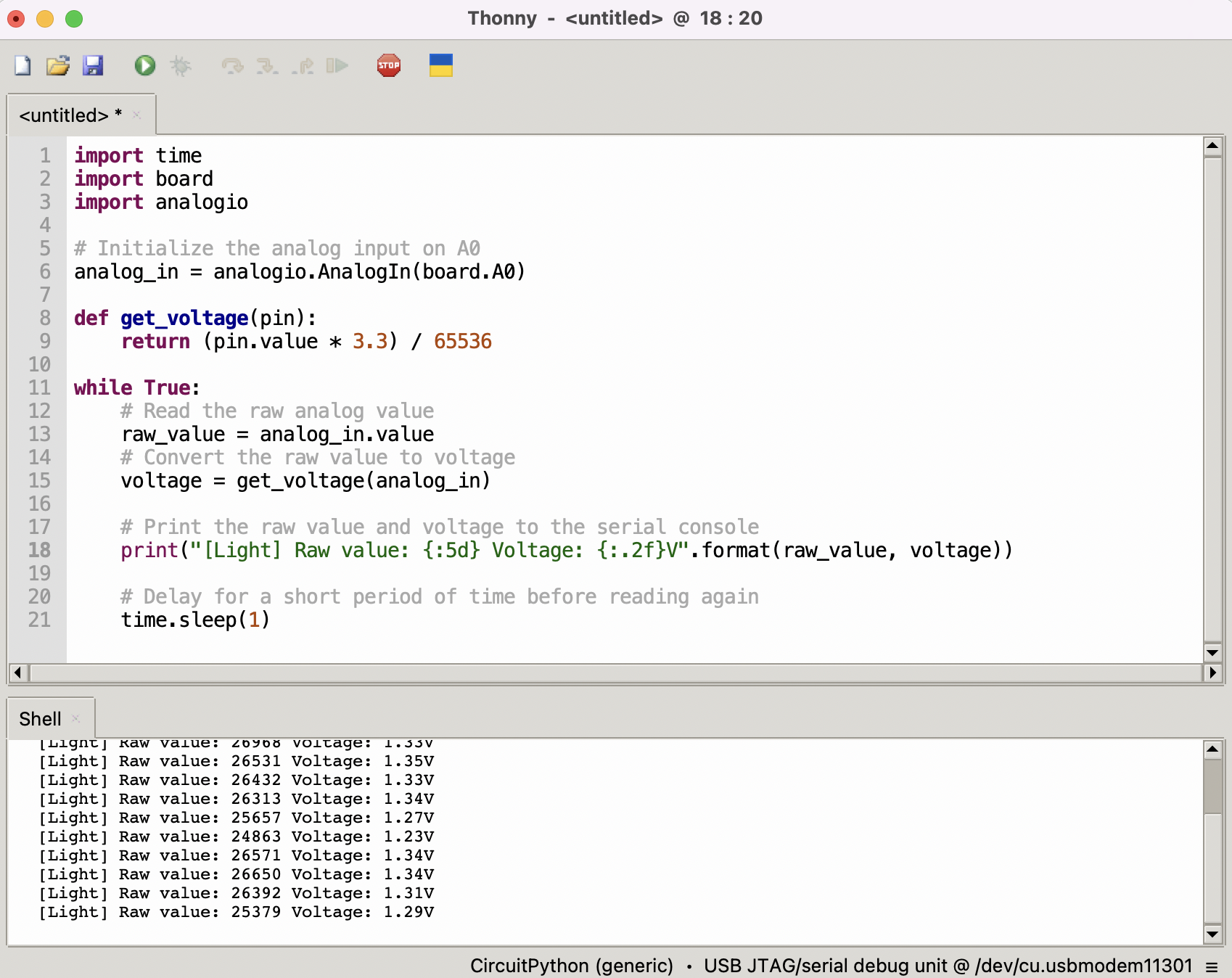
读取光传感器数据
import time
import board
import analogio

# Initialize the analog input on A0
analog_in = analogio.AnalogIn(board.A0)

def get_voltage(pin):
    return (pin.value * 3.3) / 65536

while True:
    # Read the raw analog value
    raw_value = analog_in.value
    # Convert the raw value to voltage
    voltage = get_voltage(analog_in)

    # Print the raw value and voltage to the serial console
    print("[Light] Raw value: {:5d} Voltage: {:.2f}V".format(raw_value, voltage))

    # Delay for a short period of time before reading again
    time.sleep(1)
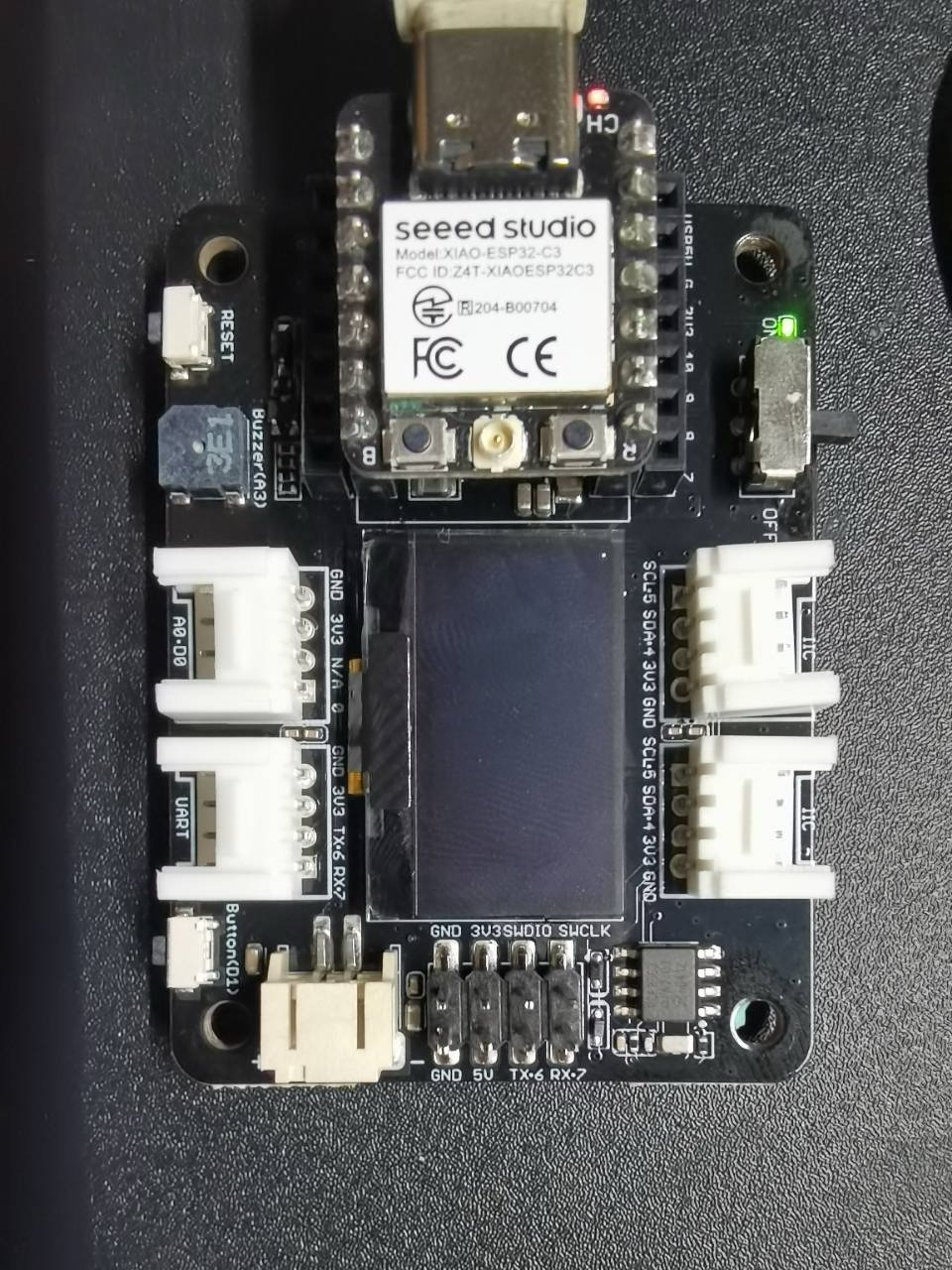
点亮OLED屏幕
下载并解压库包:
- 前往库并下载适用于CircuitPython的库包。要安装,请下载适合您的CircuitPython版本的相应包。
将库复制到CIRCUITPY:
- 解压库包ZIP文件。您将找到一个名为lib的文件夹,其中包含各种*.mpy*文件。
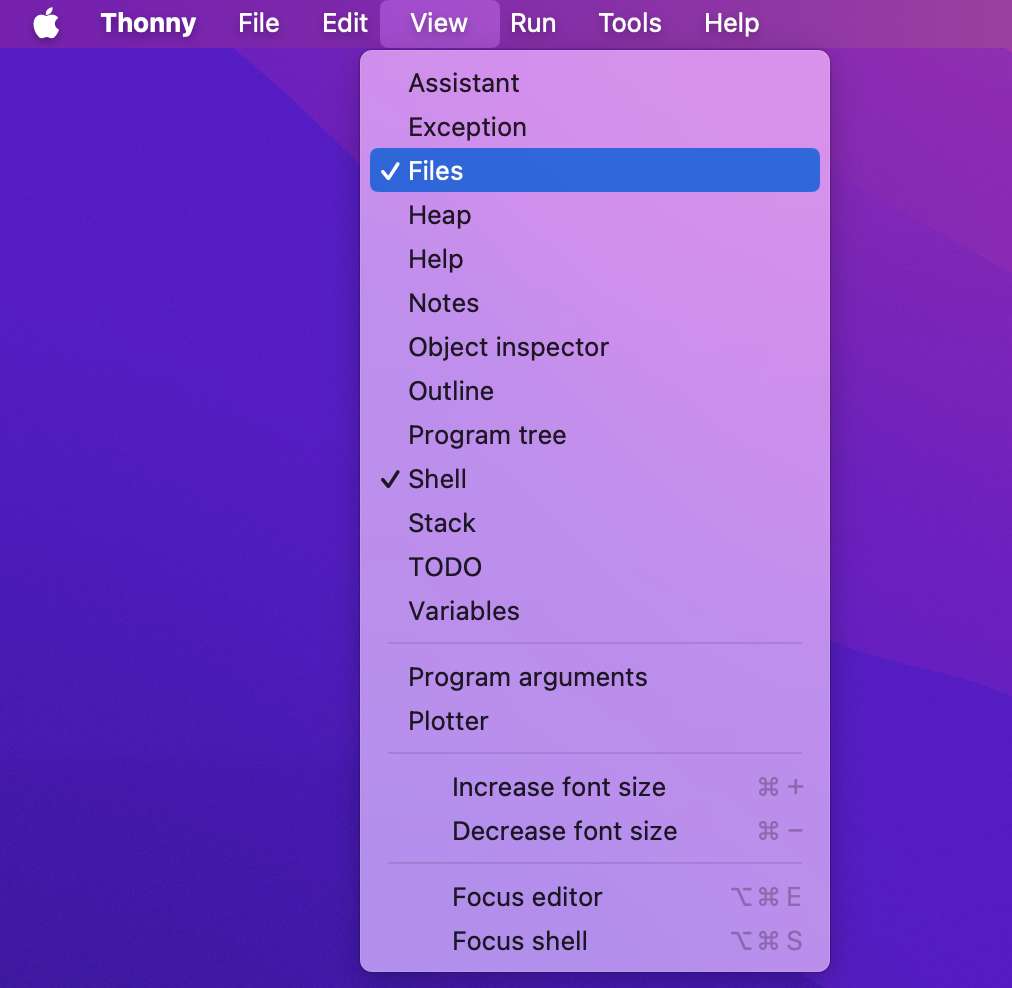
- 打开Thonny-->查看-->文件,然后将必要的.mpy文件和lib文件夹复制到CircuitPython设备/lib。
您需要从包中手动安装必要的库:
- adafruit_ssd1306
- adafruit_bus_device
- adafruit_register
- adafruit_framebuf.mpy
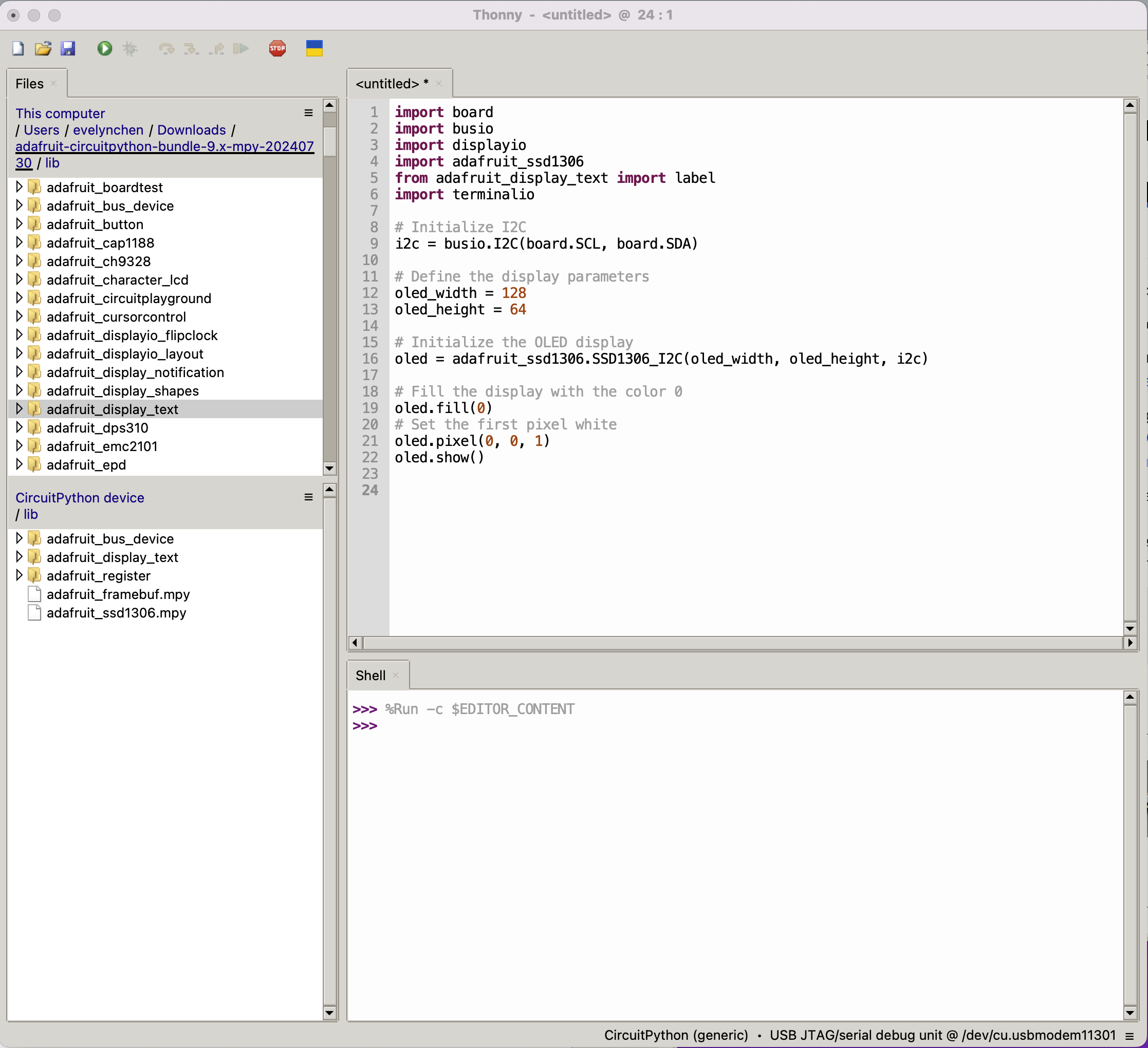
创建您的CircuitPython代码:
- 创建一个code.py文件(或main.py)。此文件应包含您的CircuitPython代码。
import board
import busio
import displayio
import adafruit_ssd1306
import terminalio

# Initialize I2C
i2c = busio.I2C(board.SCL, board.SDA)

# Define the display parameters
oled_width = 128
oled_height = 64

# Initialize the OLED display
oled = adafruit_ssd1306.SSD1306_I2C(oled_width, oled_height, i2c)

# Fill the display with the color 0
oled.fill(0)
# Set the first pixel white
oled.pixel(0, 0, 1)
oled.show()
"卸载" CircuitPython
我们的许多开发板都可以使用多种编程语言。例如,Circuit Playground Express 可以与 MakeCode、Code.org CS Discoveries、CircuitPython 和 Arduino 一起使用。您可能想要回到 Arduino 或 MakeCode。没有什么需要卸载的。CircuitPython 只是"另一个程序",被加载到您的开发板中。因此,您可以简单地加载另一个程序(Arduino 或 MakeCode),它将覆盖 CircuitPython。
备份您的代码
在替换 CircuitPython 之前,不要忘记备份您在 CIRCUITPY 驱动器上的代码。这意味着您的 code.py 和任何其他文件、lib 文件夹等。当您移除 CircuitPython 时,您可能会丢失这些文件,所以备份是关键!只需将文件拖到您的笔记本电脑或台式电脑上的文件夹中,就像您对任何 USB 驱动器所做的那样。
转移到 Arduino
如果您想使用 Arduino,您只需使用 Arduino IDE 加载一个 Arduino 程序。这里是上传一个简单的"Blink" Arduino 程序的示例,但您不必使用这个特定的程序。 首先插入您的开发板,然后双击复位,直到您看到板载 LED 灯亮起。
感谢您阅读本文!欢迎在评论中分享您的想法。
资源
- 固件二进制文件,适用于带有 CircuitPython 的 XIAO ESP32C3
- CircuitPython 的库包
技术支持与产品讨论
感谢您选择我们的产品!我们在这里为您提供不同的支持,以确保您使用我们产品的体验尽可能顺畅。我们提供多种沟通渠道,以满足不同的偏好和需求。