Platform IO 与 Seeed Studio XIAO ESP32-C5

PlatformIO 介绍
PlatformIO 是一个强大且高度可扩展的嵌入式系统开发生态系统。它无缝集成了对大量开发板和微控制器的支持,提供了无与伦比的灵活性。PlatformIO 的突出之处在于其卓越的可扩展性:即使您的特定开发板没有原生支持,其架构也允许直接的自定义开发板定义。
至关重要的是,PlatformIO 为熟悉 Arduino 的开发者架起了桥梁,通过简单地包含相关库,就能编译和部署 Arduino 风格的代码。
为 XIAO ESP32-C5 使用 PlatformIO
接下来,我们将基于 PlatformIO 为 XIAO ESP32-C5 进行开发,帮助您探索 PlatformIO 开发工作流程。
硬件准备
您需要提前准备一个 XIAO ESP32-C5。
| Seeed Studio XIAO ESP32-C5 |
|---|
 |
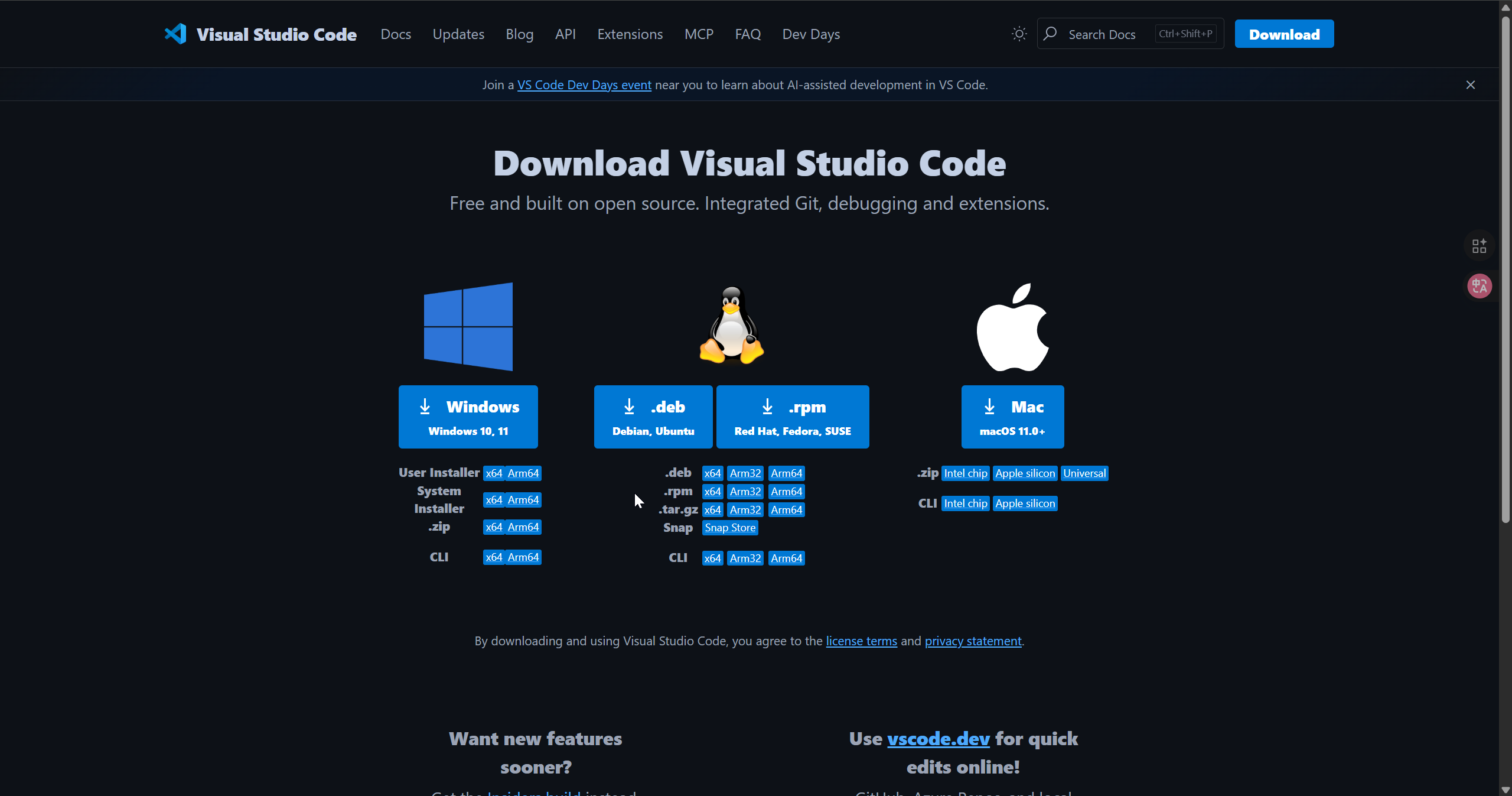
下载 VS Code
根据您使用的系统下载 VS Code
安装 PlatformIO
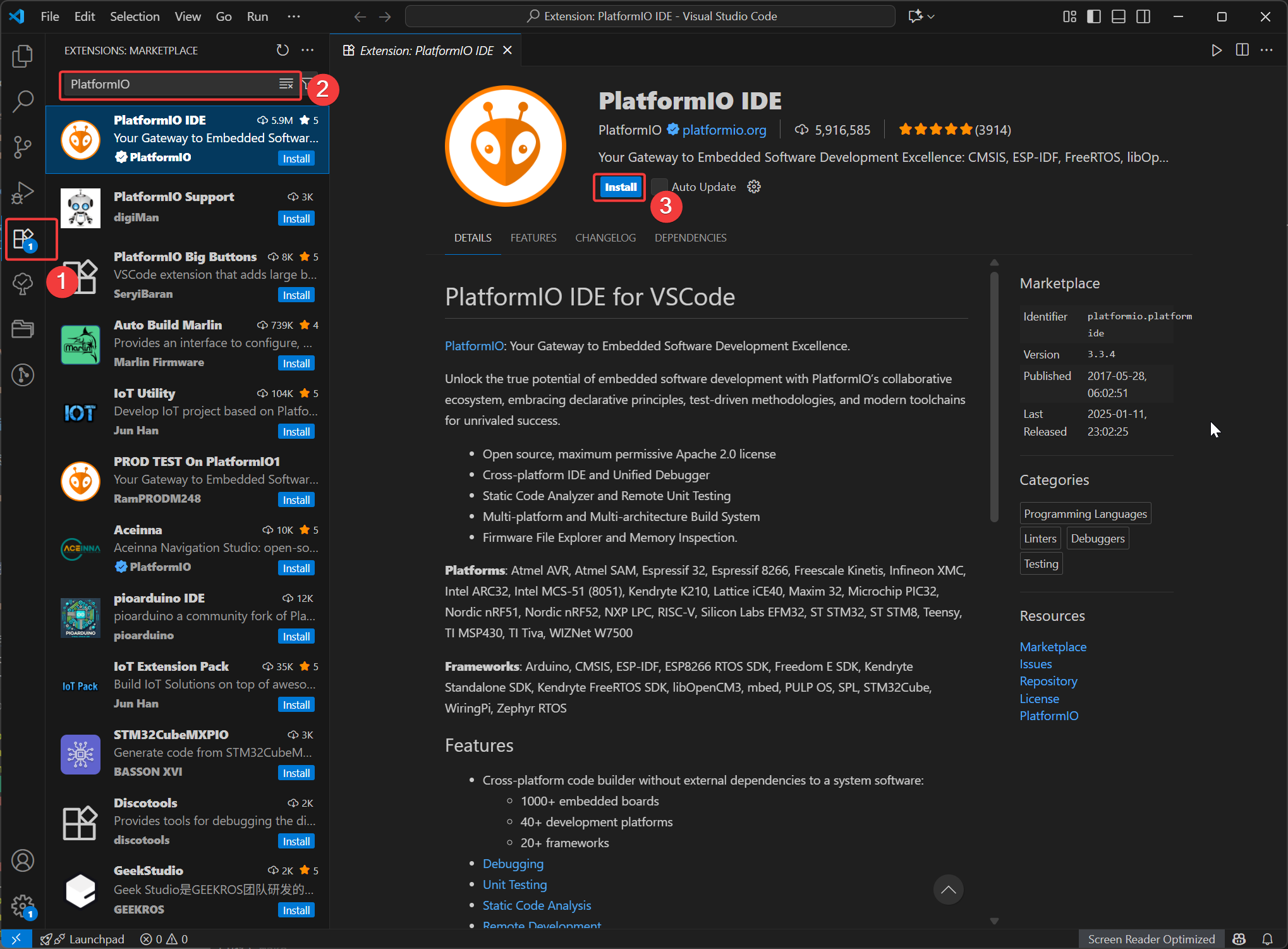
打开 VSCode,点击 Extensions,然后搜索 PlatformIO 并选择安装。安装完成后,重启 VSCode。
新建项目
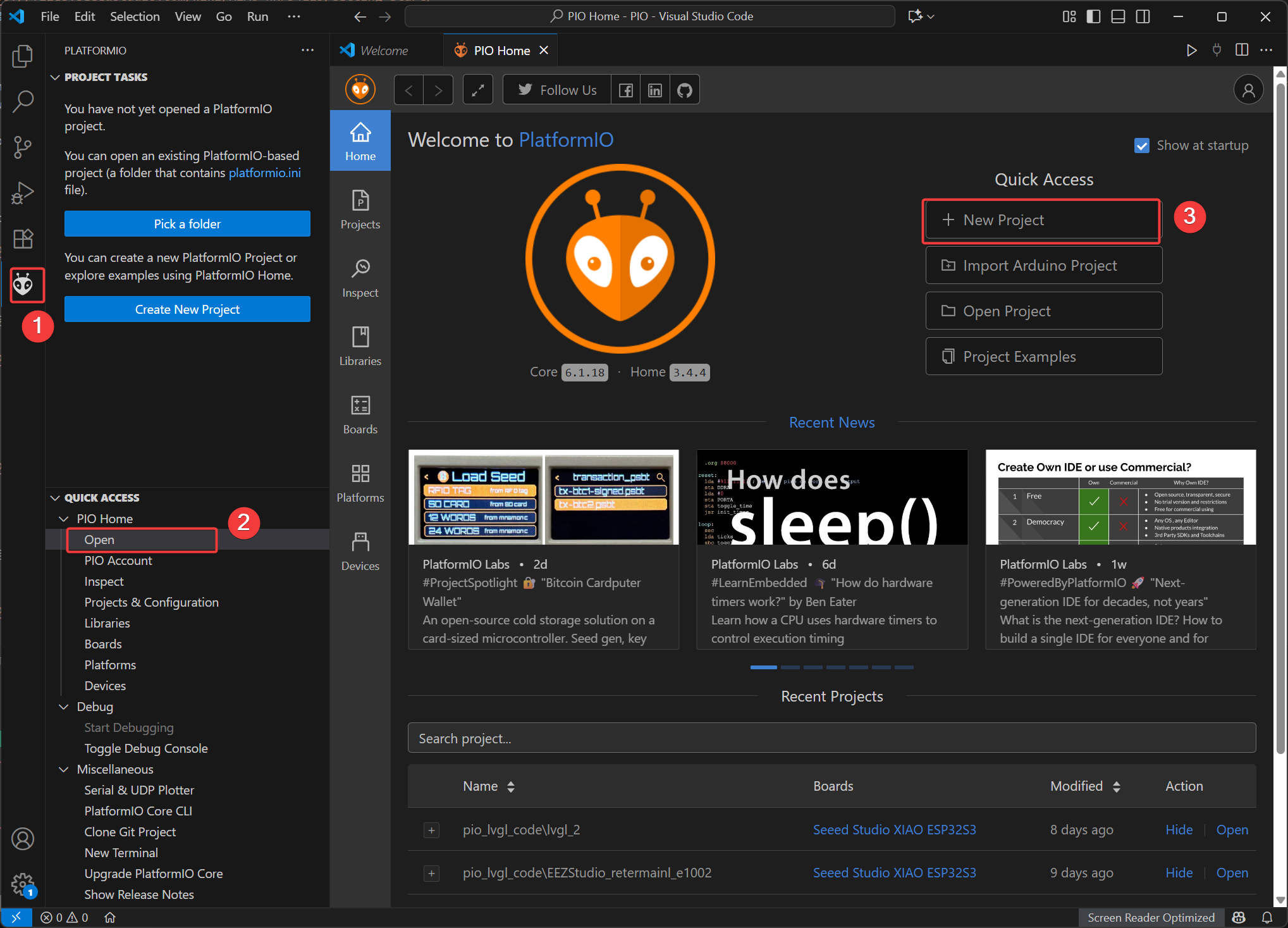
- 打开 PIO Home 界面并选择
New Project
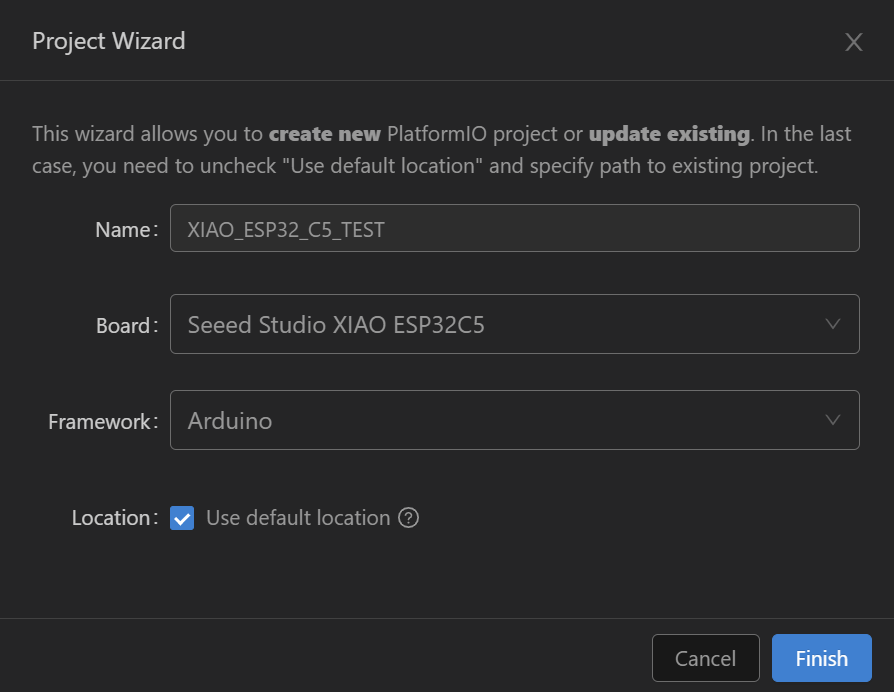
- Name:为您的项目命名
- Board:选择 Seeed Studio XIAO ESP32-C5
- Framework:选择 Ardunio
- Location:工程文件的路径可以设置为自定义路径或选择默认路径。
- 点击 Finish 并等待创建完成。然后,在工作区中打开项目文件。
如果您想基于另一个 PlatformIO 项目进行修改,您也可以直接参考下面的配置。
- platfromio.ini
[env:seeed-xiao-esp32-c5]
platform = Seeed Studio
board = seeed-xiao-esp32-c5
framework = arduino
monitor_speed = 115200
LED 闪烁示例
在这个 LED 闪烁示例中,我们将指导您使用 PlatformIO 编译和上传文件。
步骤 1. 复制示例代码
#include <Arduino.h>

void setup()
{
  // put your setup code here, to run once:
  pinMode(LED_BUILTIN, OUTPUT);
  Serial.begin(115200);
}

void loop()
{
  // put your main code here, to run repeatedly:
  digitalWrite(LED_BUILTIN, LOW);
  Serial.print("LED ON \n");
  delay(1000);
  digitalWrite(LED_BUILTIN, HIGH);
  Serial.print("LED OFF \n");
  delay(1000);
}
步骤 2. 构建项目
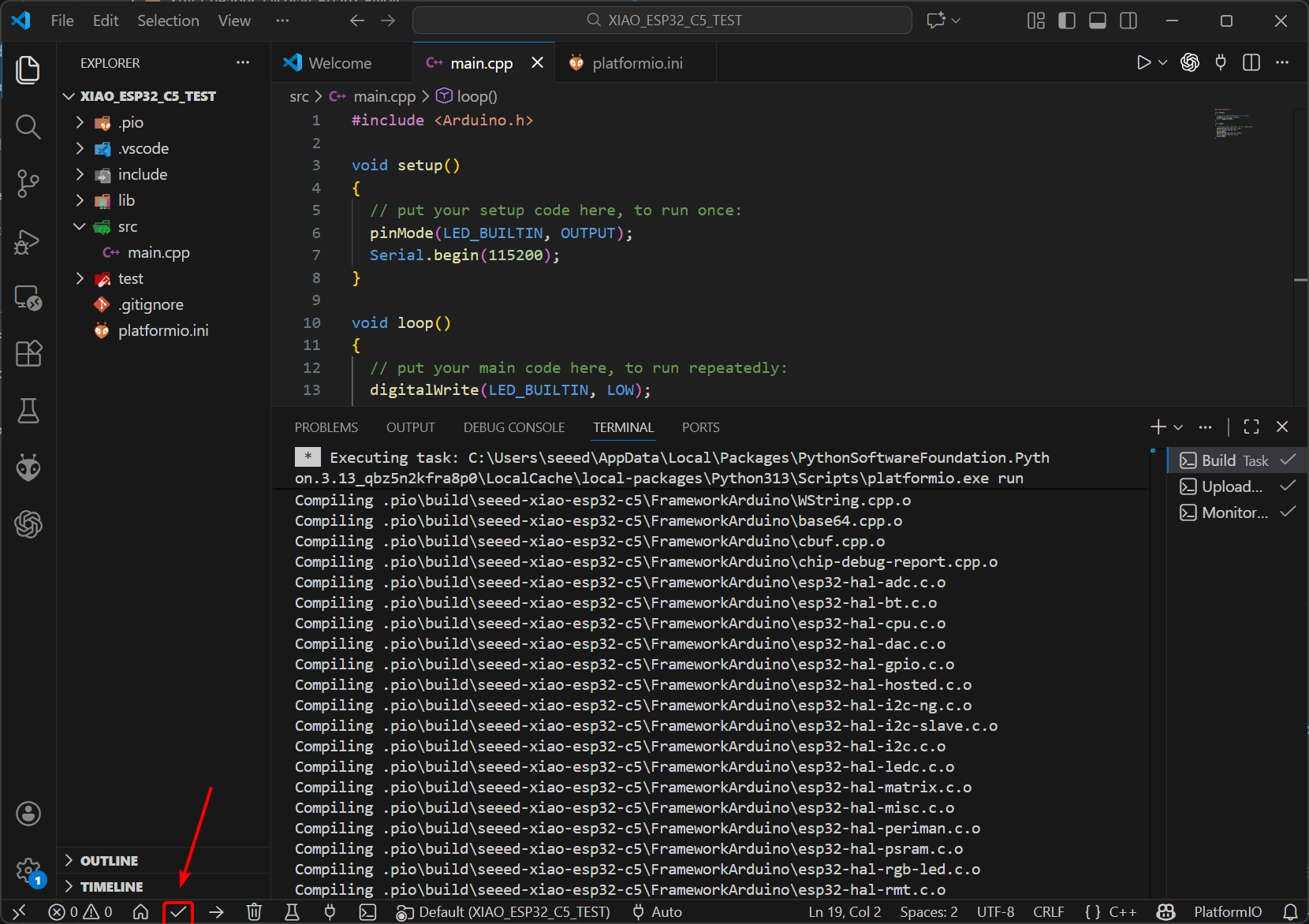
点击 VS Code 底部状态栏中的 √ 图标进行构建。
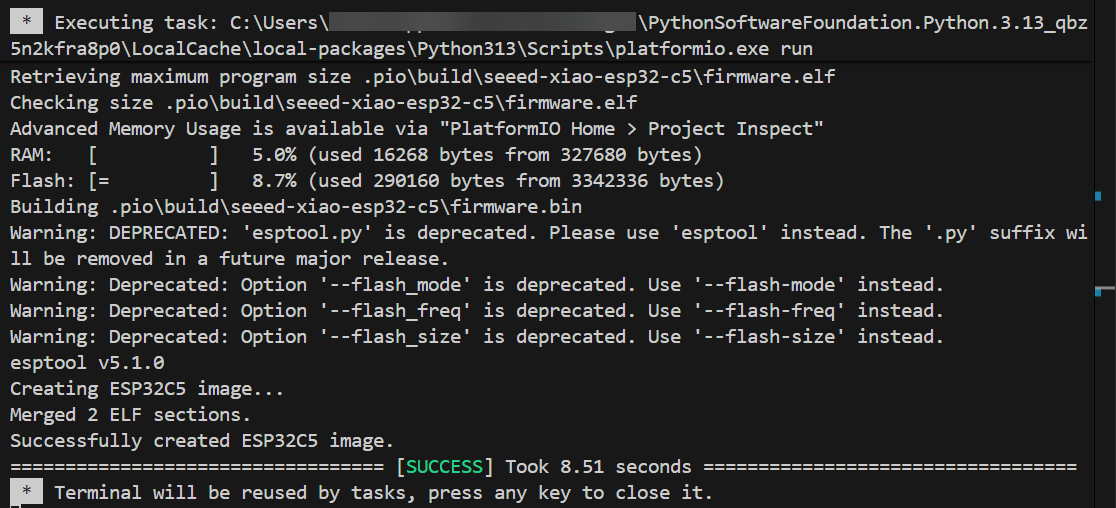
如果构建成功,将显示如图所示。
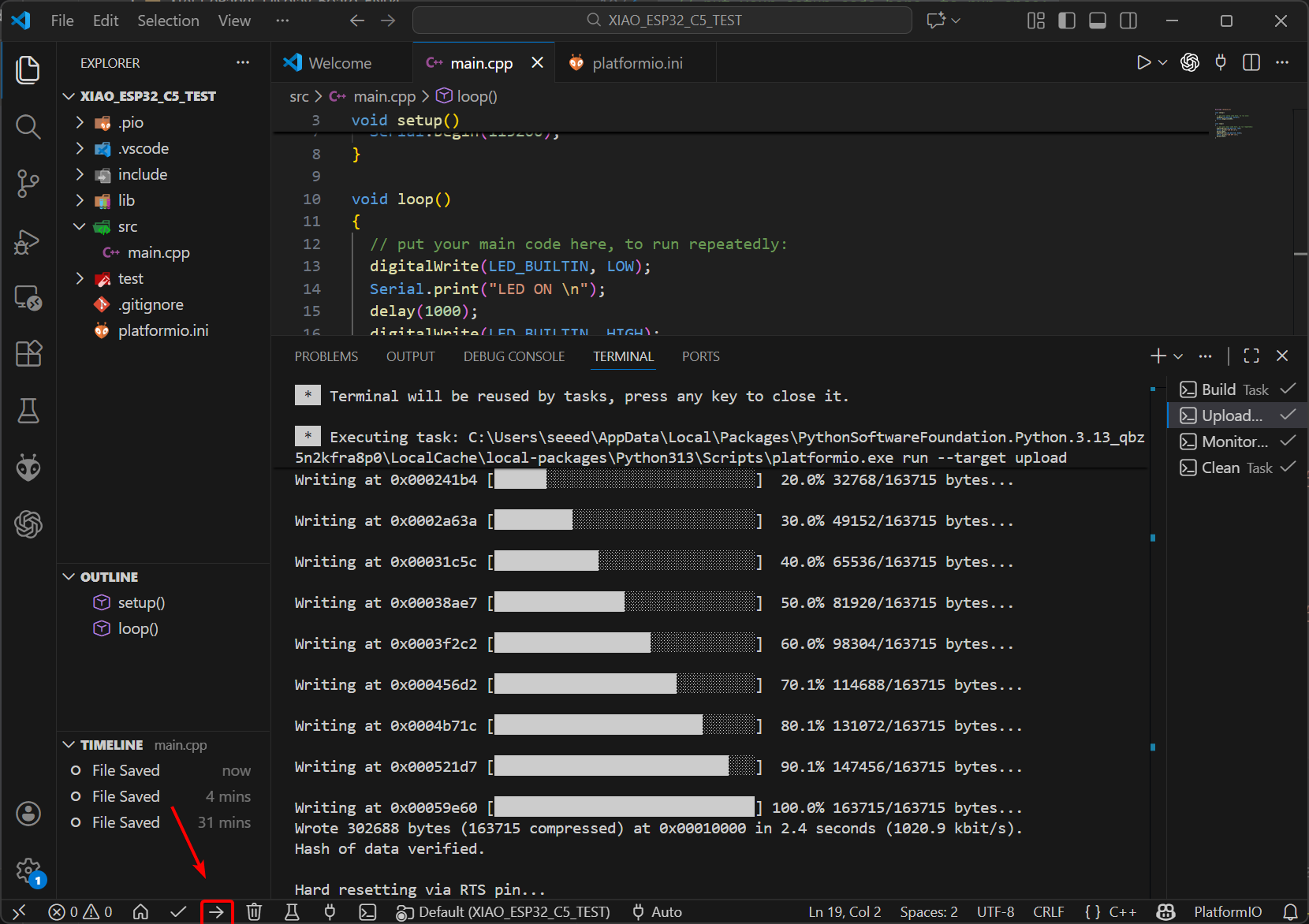
步骤 3. 上传
点击 VS Code 底部状态栏中的 → 图标进行上传。
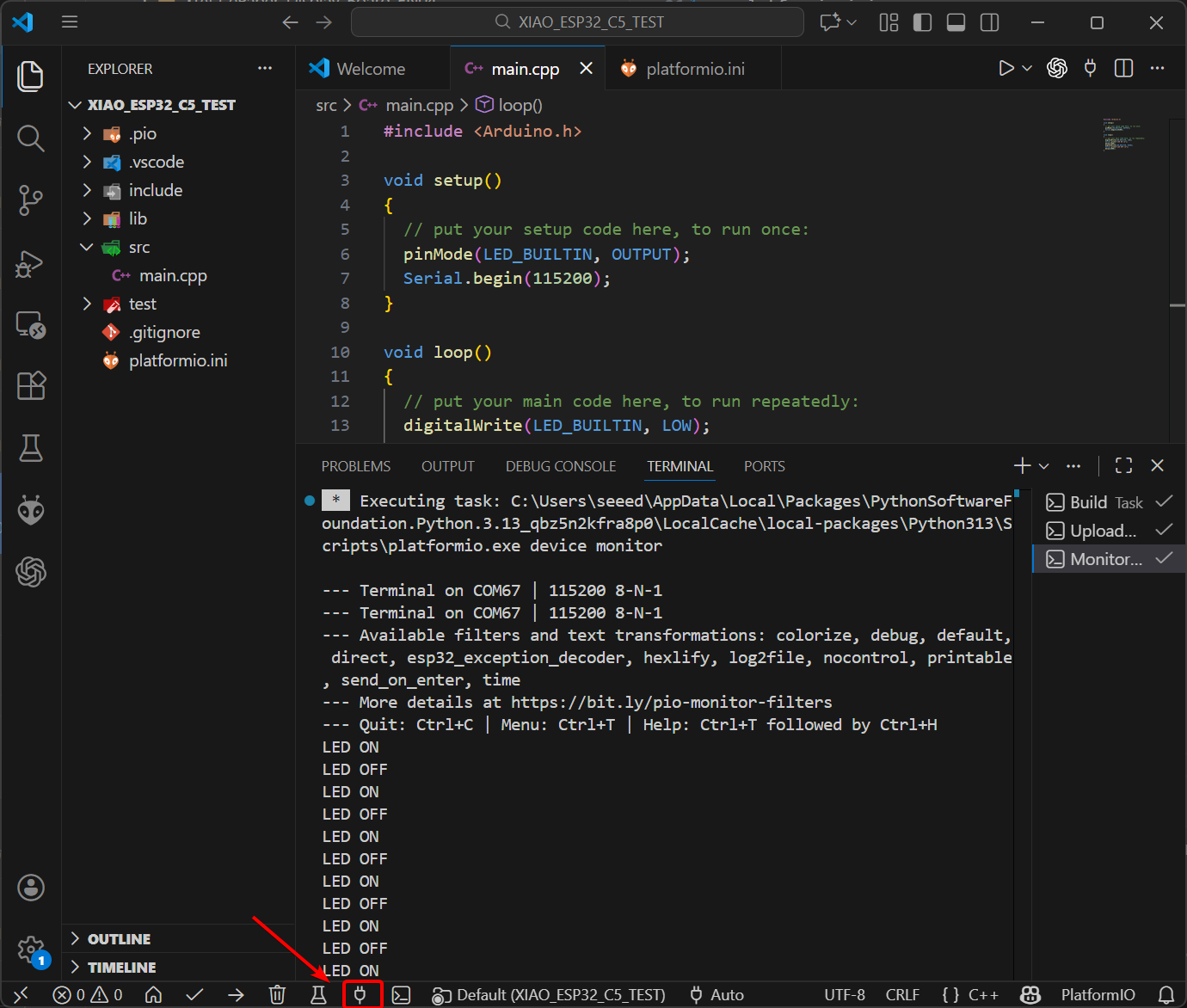
步骤 4. 检查程序效果
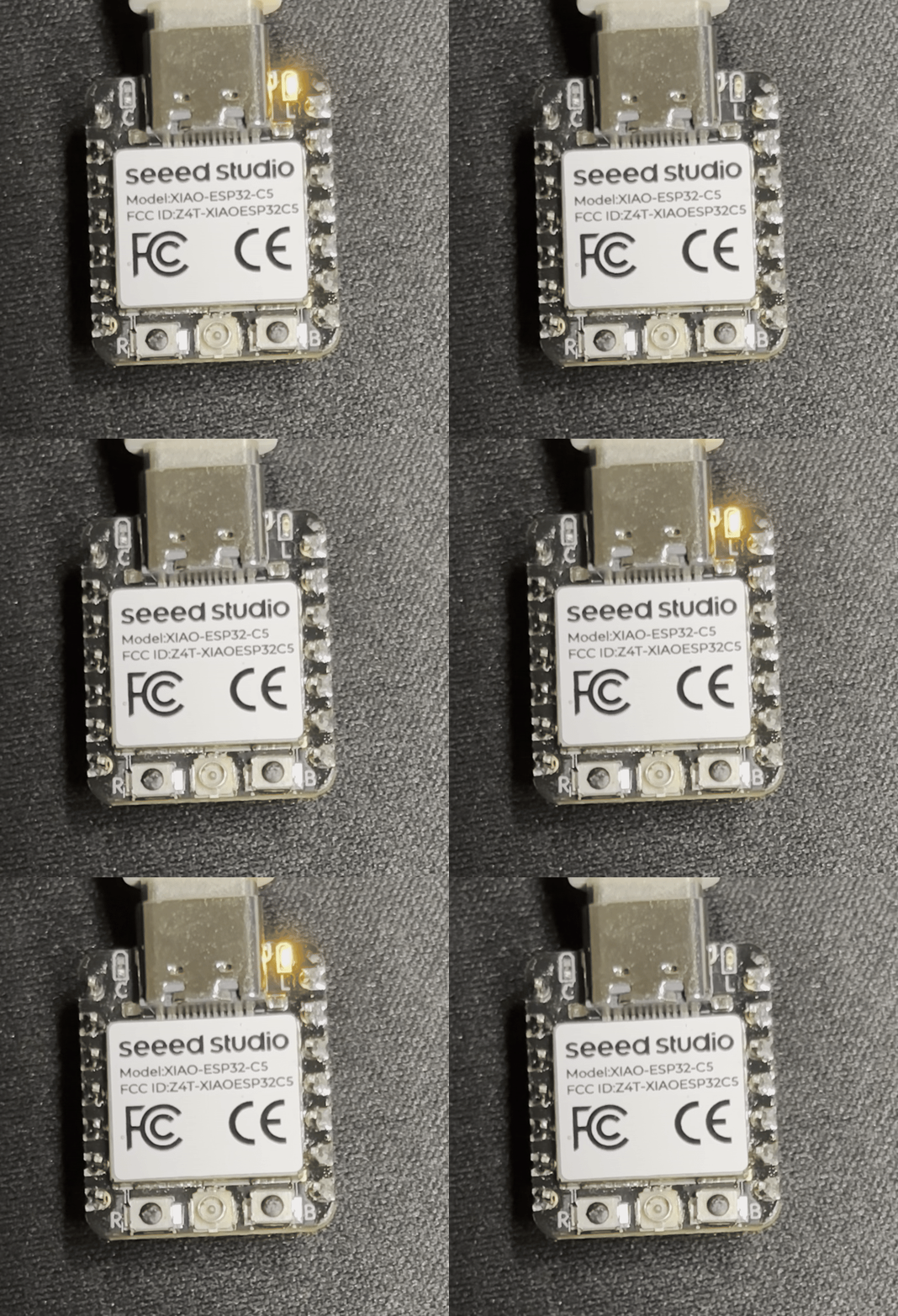
如下图所示打开串口监视器。它将以 1 秒间隔打印 LED 开/关状态。
LED 将以相同的 1 秒间隔闪烁。
5 GHz Wi-Fi 连接示例
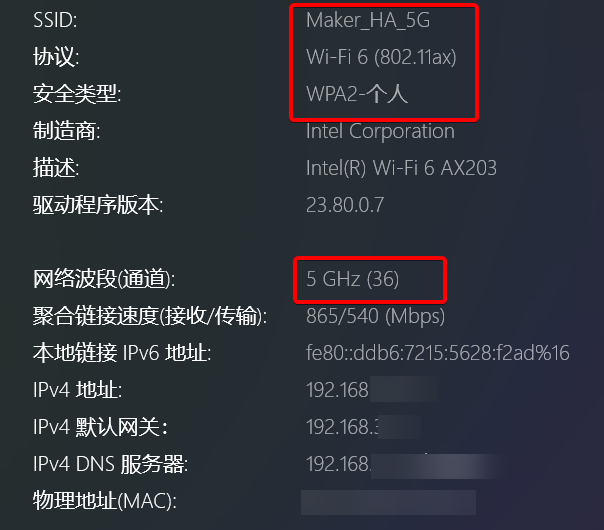
XIAO ESP-C5 支持 2.4 GHz 和 5 GHz 双频 Wi-Fi 6。此示例将演示连接到 5 GHz Wi-Fi 网络的效果。
将以下代码复制到您的 PlatformIO 项目中。
WiFi 连接参考代码
#include <Arduino.h>
#include <WiFi.h>

// ----------------------------------------------------------------
// Modify your WiFi SSID and Password here
// ----------------------------------------------------------------
const char* ssid     = "YOUR_WIFI_SSID";      // e.g., "MyHomeWiFi"
const char* password = "YOUR_WIFI_PASSWORD";  // e.g., "12345678"

void setup() {
  // Initialize serial communication at 115200 baud
  Serial.begin(115200);
  delay(5000); // Wait for serial to stabilize

  Serial.println("\nStarting ESP32 WiFi Connection Demo...");

  // 1. Set WiFi mode to Station (connect to a router as a client)
  WiFi.mode(WIFI_STA);

  // 2. Start connection
  Serial.printf("Connecting to SSID: %s ", ssid);
  WiFi.begin(ssid, password);

  // 3. Wait for connection to be established
  // This loop waits until the status becomes WL_CONNECTED
  while (WiFi.status() != WL_CONNECTED) {
    delay(500);
    Serial.print(".");
  }

  // ----------------------------------------------------------------
  // Connection successful, print detailed information
  // ----------------------------------------------------------------
  Serial.println("\n\n---------------------------------------");
  Serial.println("WiFi Connected Successfully!");
  Serial.println("---------------------------------------");

  // Print IP Address
  Serial.print("IPv4 Address:   ");
  Serial.println(WiFi.localIP());

  // Print Signal Strength (RSSI)
  // Unit is dBm, usually between -30 (Excellent) and -90 (Unusable)
  long rssi = WiFi.RSSI();
  Serial.print("Signal (RSSI):  ");
  Serial.print(rssi);
  Serial.println(" dBm");

  // Simple signal quality check based on RSSI value
  Serial.print("Signal Quality: ");
  if(rssi > -50) Serial.println("Excellent");
  else if(rssi > -60) Serial.println("Good");
  else if(rssi > -70) Serial.println("Fair");
  else if(rssi > -80) Serial.println("Weak");
  else Serial.println("Unstable/Very Poor");

  // Print MAC Address (Hardware ID)
  Serial.print("MAC Address:    ");
  Serial.println(WiFi.macAddress());

  // Print Gateway IP
  Serial.print("Gateway IP:     ");
  Serial.println(WiFi.gatewayIP());

  Serial.println("---------------------------------------");
}

void loop() {
  // In the main loop, we can periodically check the connection status
  // If the connection is lost, attempt to reconnect

  if (WiFi.status() != WL_CONNECTED) {
    Serial.println("WiFi Connection Lost! Reconnecting...");
    WiFi.disconnect();
    WiFi.reconnect();
    delay(5000); // Wait a bit before checking again to avoid spamming
  }

  // Your other application logic goes here
  // ...

  delay(10000); // Loop every 10 seconds
}
构建并上传代码
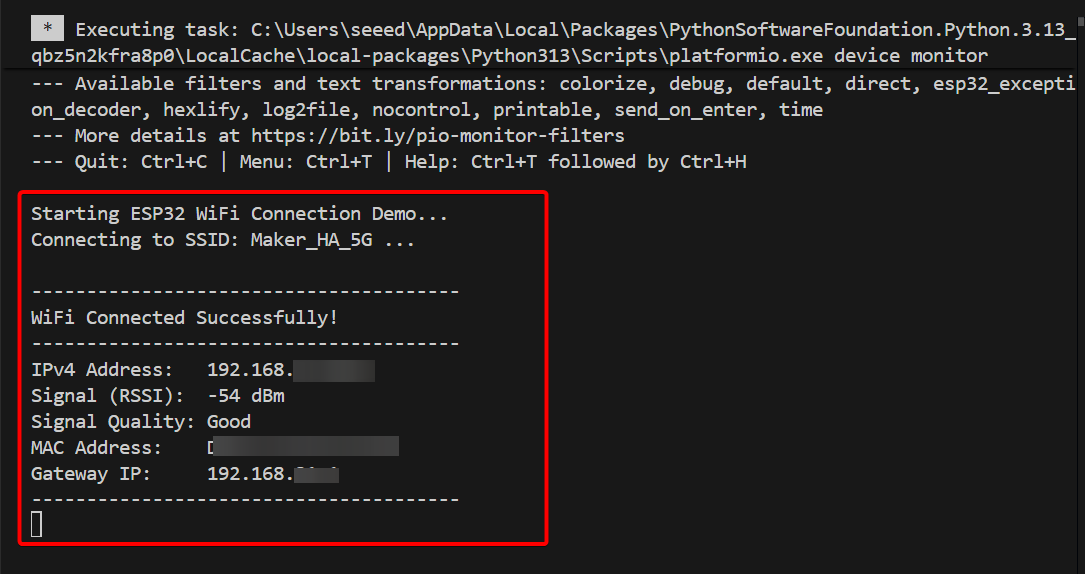
一旦 XIAO ESP32-C5 连接到 WiFi,串口监视器将打印连接的 WiFi 网络的信号强度等信息。
还可以清楚地看到 XIAO ESP32-C5 具有连接 5 GHz Wi-Fi 网络的强大能力。
通过上面的两个示例,您应该已经掌握了 PlatformIO 的基本开发操作。我们期待看到您使用 XIAO ESP32-C5 创建更多有趣的项目!
技术支持与产品讨论
感谢您选择我们的产品!我们在这里为您提供不同的支持,以确保您使用我们产品的体验尽可能顺畅。我们提供多种沟通渠道,以满足不同的偏好和需求。