通过 XIAO ESP32-C5 Zigbee 连接到 Home Assistant
由于 Zigbee 的低功耗、可靠性和易用性,将 Zigbee 设备集成到智能家居生态系统中变得越来越受欢迎。在本教程中,我们将指导您通过 Zigbee 功能将 XIAO ESP32-C5 连接到 Home Assistant。在本指南结束时,您将拥有一个工作演示,其中 XIAO ESP32-C5 充当可直接从 Home Assistant 仪表板控制的 Zigbee 设备。
本教程重点介绍了 Espressif 的 Zigbee SDK(Arduino)的使用,并演示了如何开发和集成您自己的 Zigbee 设备到 Home Assistant 中。
硬件准备
要跟随本指南,您需要以下设备:
- Home Assistant Green:用于管理智能家居的专用 Home Assistant 硬件设备。
- Sonoff Zigbee 3.0 USB Dongle Plus–ZBDongle-E:用于创建 Zigbee 网络和通信的 Zigbee 协调器。
- XIAO ESP32-C5:通过 Espressif SDK 启用 Zigbee 功能的开发板。
| Sonoff Zigbee 3.0 USB Dongle Plus–ZBDongle-E | XIAO ESP32-C5 | Home Assistant Green |
|---|---|---|
 |  |  |
如果您手头没有 Sonoff Zigbee 3.0 USB Dongle Plus–ZBDongle-E,您也可以选择 Home Assistant Connect ZBT-2。
将 Zigbee 集成到 Home Assistant
我们将向您展示如何使用 XIAO ESP32-C5 作为 Zigbee 设备连接到 Home Assistant。
连接 ZBDongle-E
将 Sonoff Zigbee 3.0 USB Dongle Plus–ZBDongle-E 插入 USB 延长线。将延长线插入 Home Assistant Green。
USB 3.0 端口和 USB 3.0 驱动器可能会对 2.4 GHz 协议造成干扰,包括 Home Assistant Connect ZBDongle-E 提供的协议。重要的是使用 USB 延长线,并将 Home Assistant Connect ZBDongle-E 远离可能的干扰源。
步骤 1. 发现 Zigbee 设备
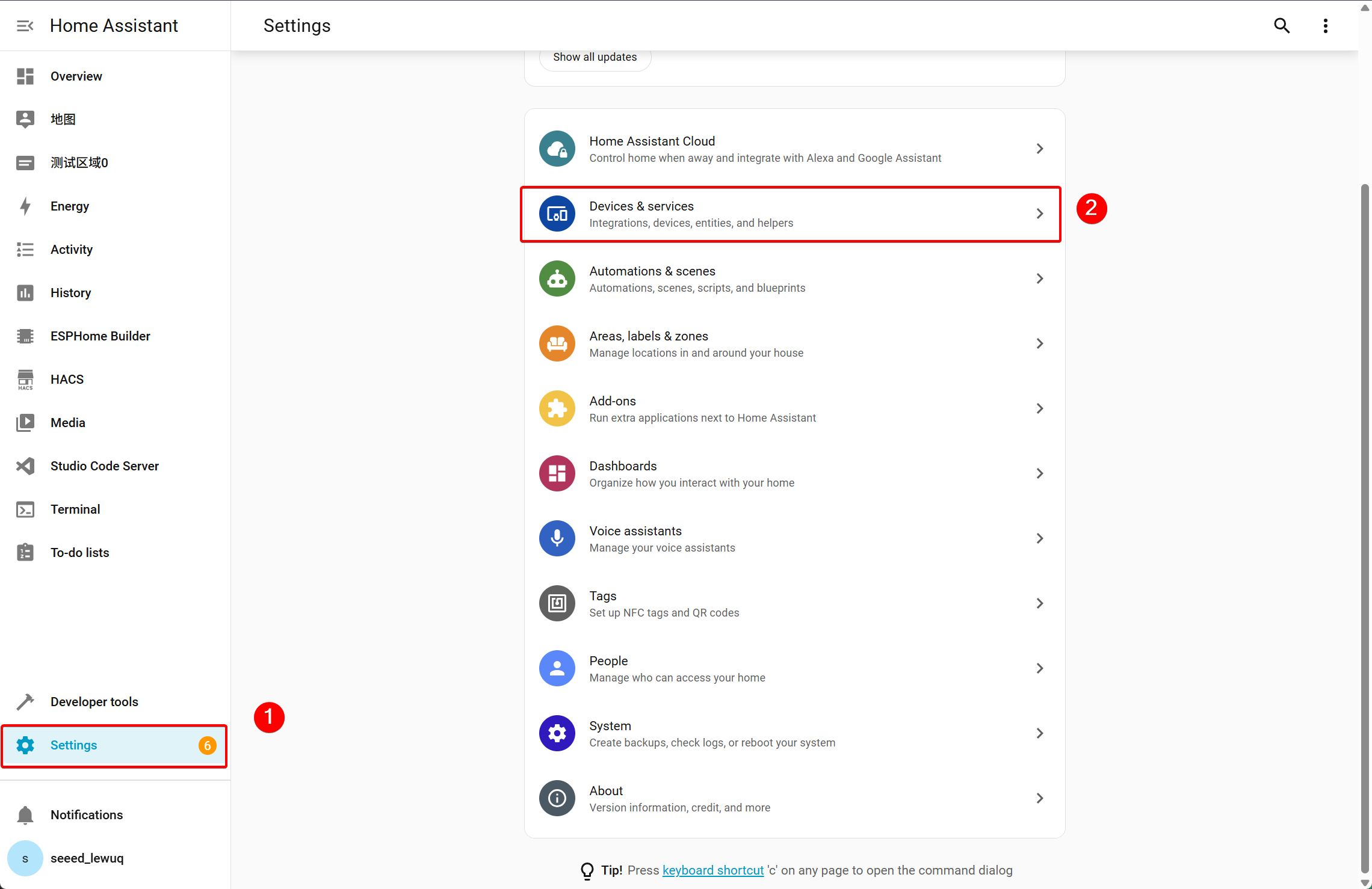
- Setting -> Devices & services
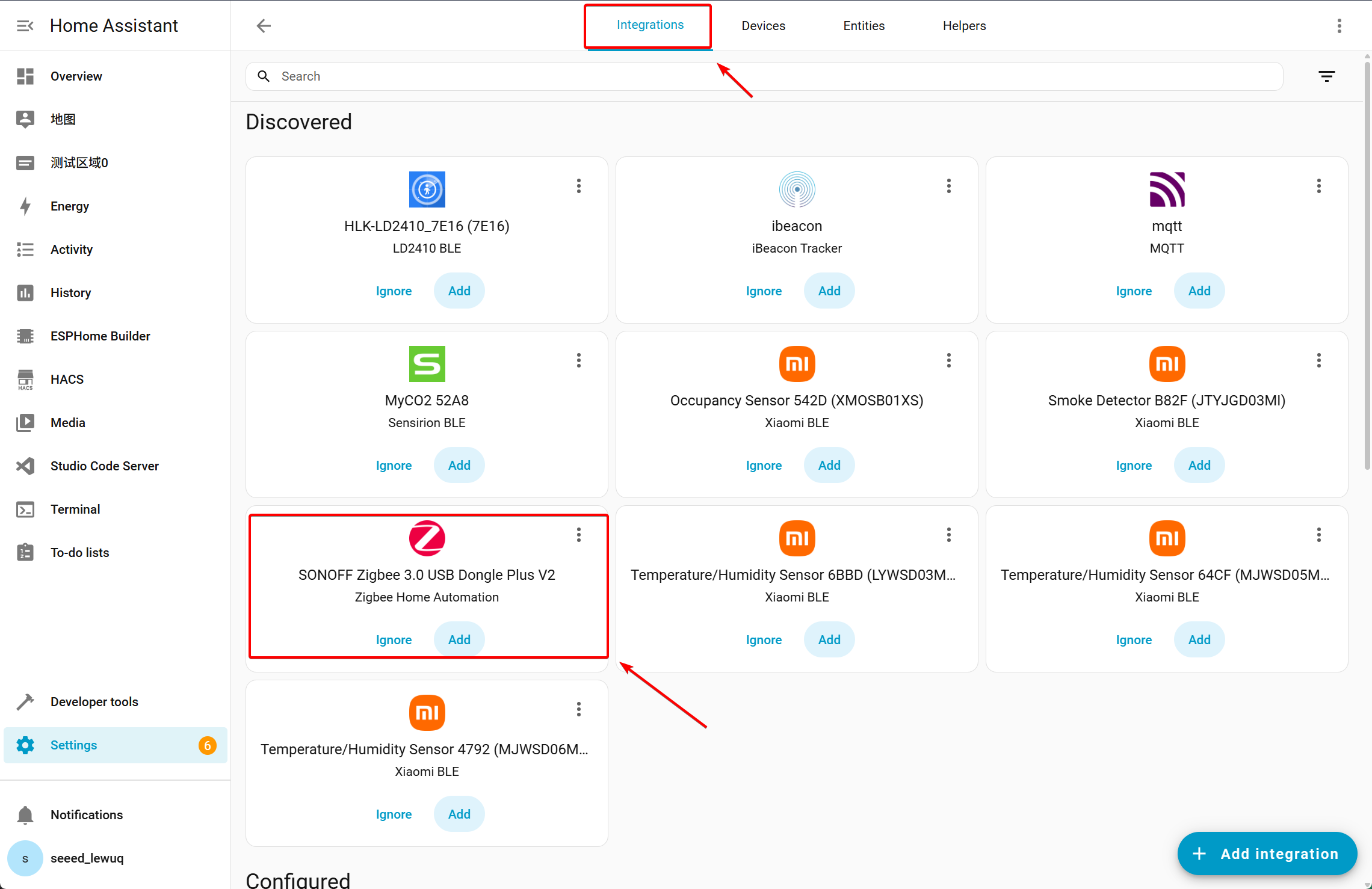
-在集成下,您将找到 SONOFF Zigbee 3.0 USB Dongle Plus V2 设备,它就是 Sonoff Zigbee 3.0 USB Dongle Plus–ZBDongle-E。
步骤 2. 添加 Zigbee 设备
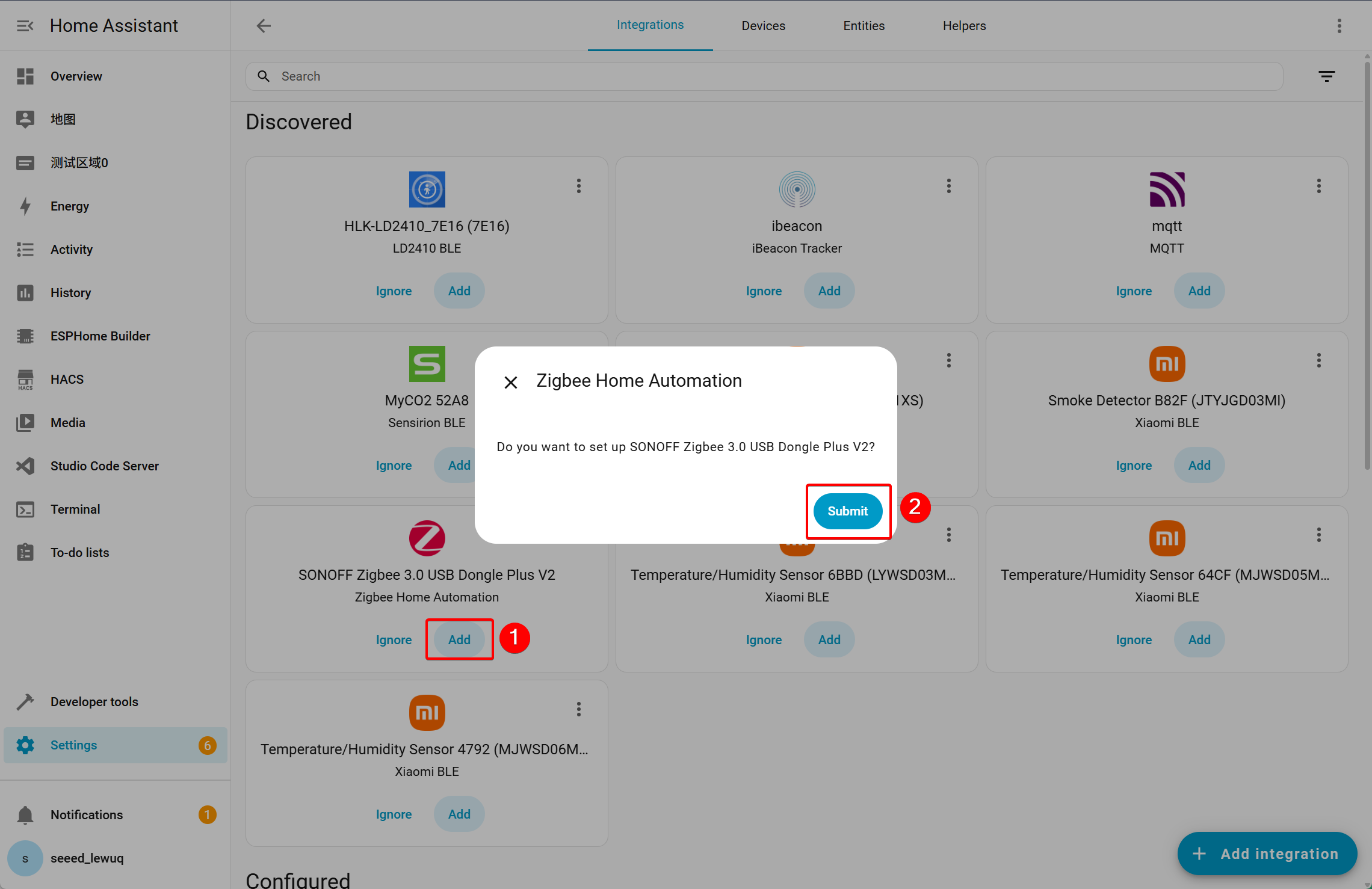
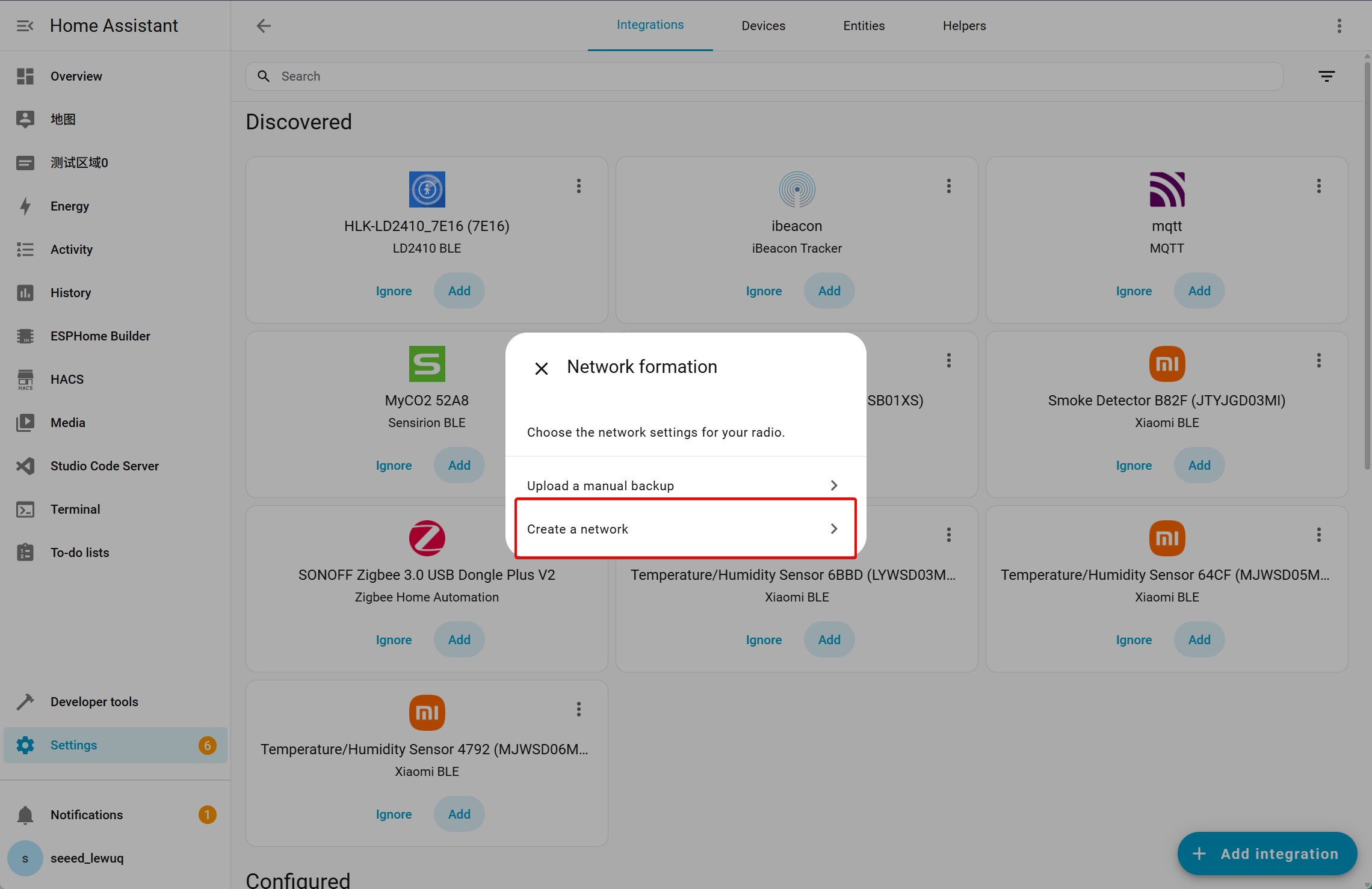
步骤 3. 创建 Zigbee 网络
- 点击 Submit 后,系统会提示您选择 Zigbee 设备模式。选择在 Home Assistant 中创建 Zigbee 网络。
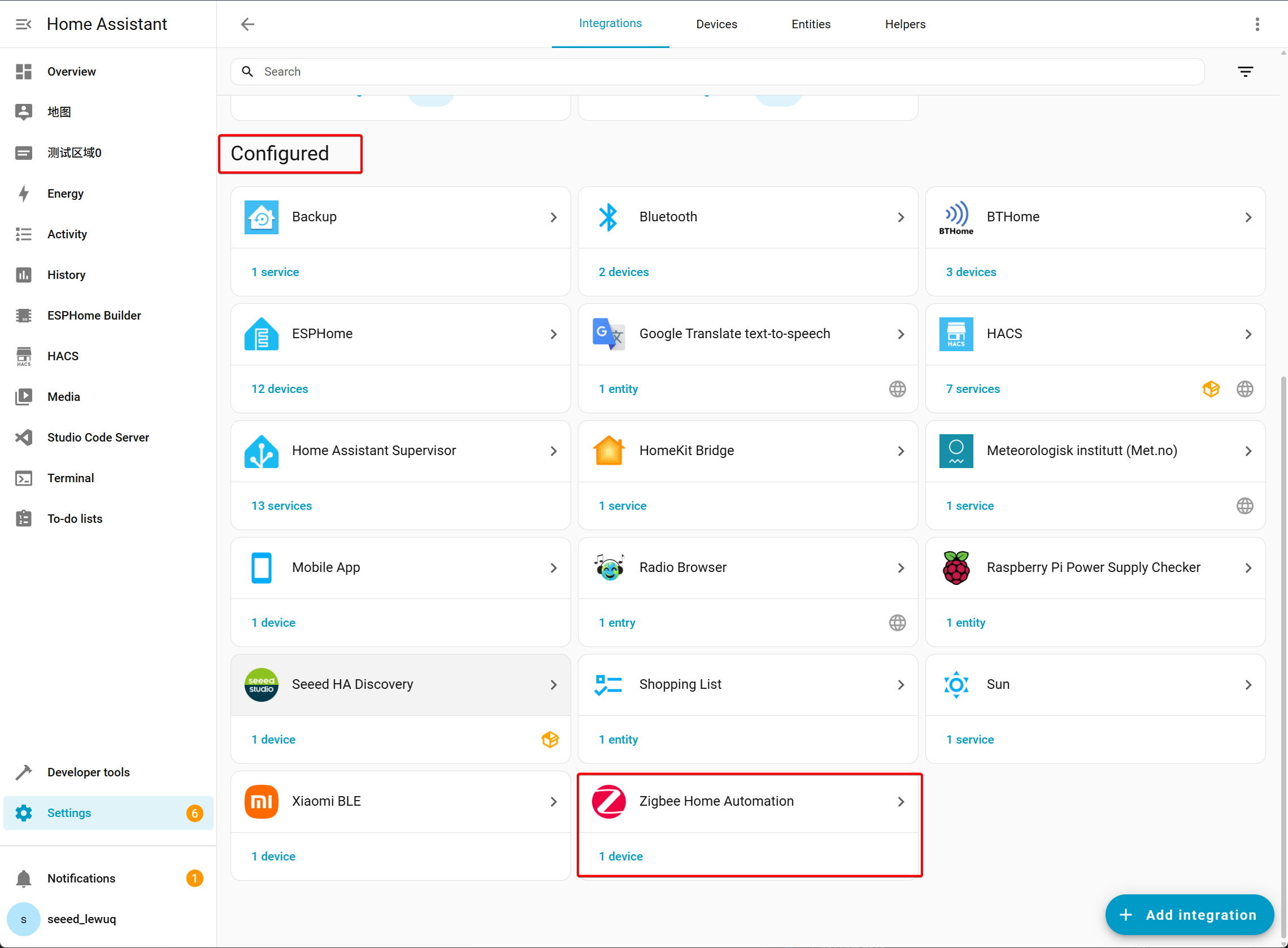
- 成功后,您将发现 Zigbee 设备已添加到 Configured 下。
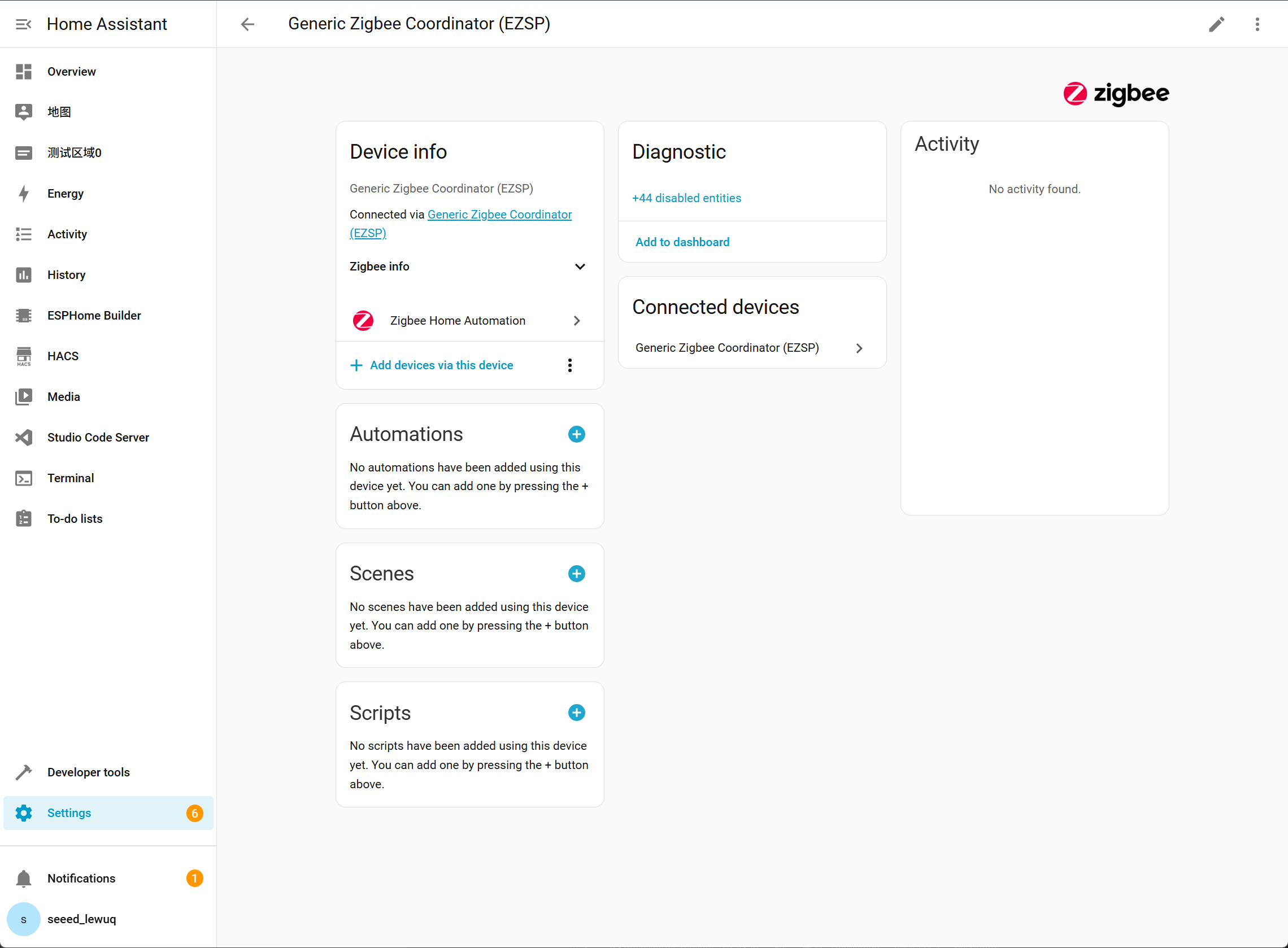
- ZBDongle-E 被设置为协调器,可以控制 Zigbee 终端设备。
烧录 Zigbee 示例
我们将使用 Arduino IDE 中的 HA_On_Off_Light Zigbee 示例进行演示。
如果您之前没有使用过 Arduino IDE,请参考 Seeed Studio XIAO ESP32-C5 入门指南 开始使用。
步骤 1. 通过路径从 Arduino IDE 中选择示例:File -> Examples -> Zigbee -> Zigbee_On_Off_Light。
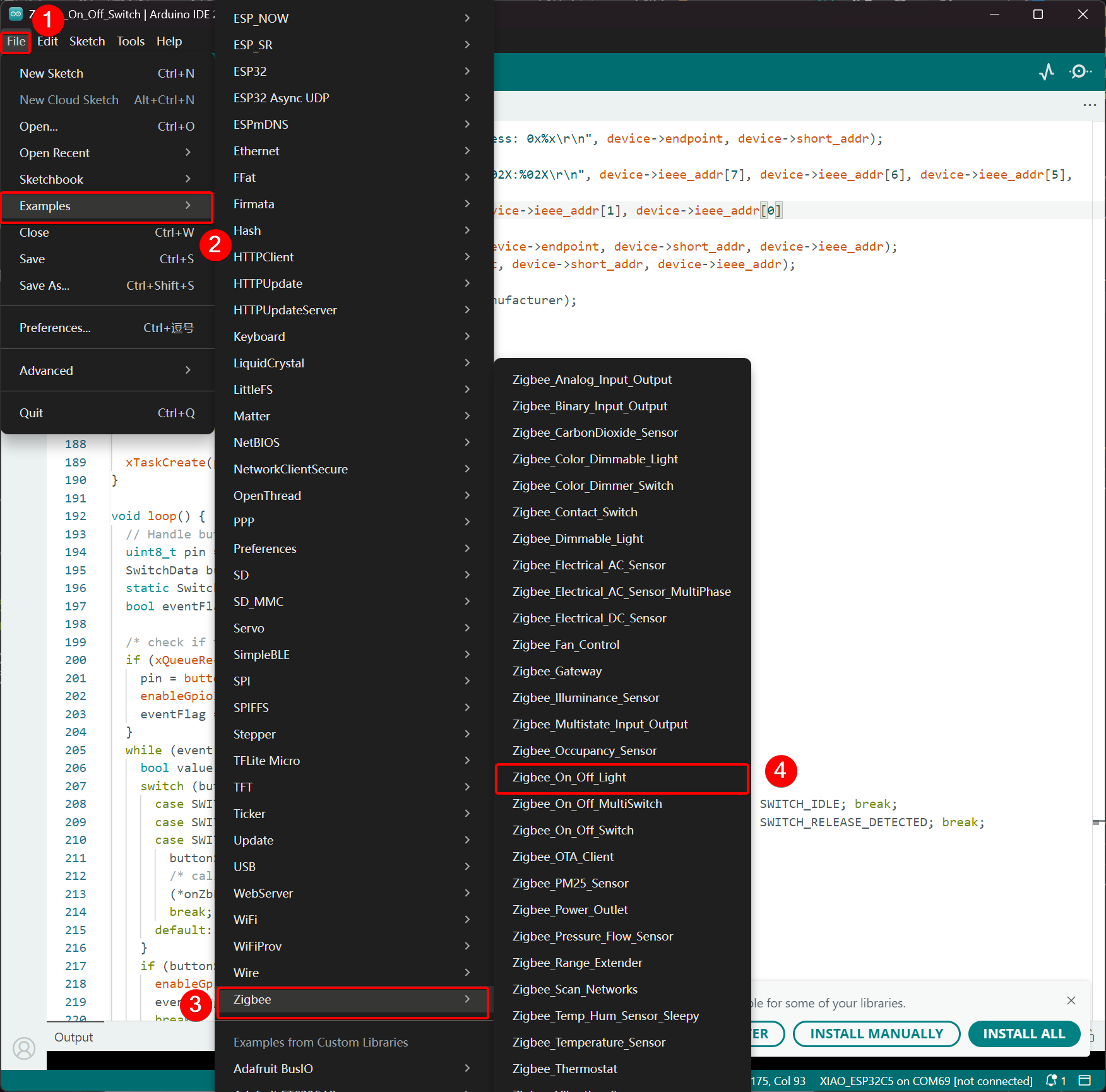
步骤 2. 设置终端设备和分区方案
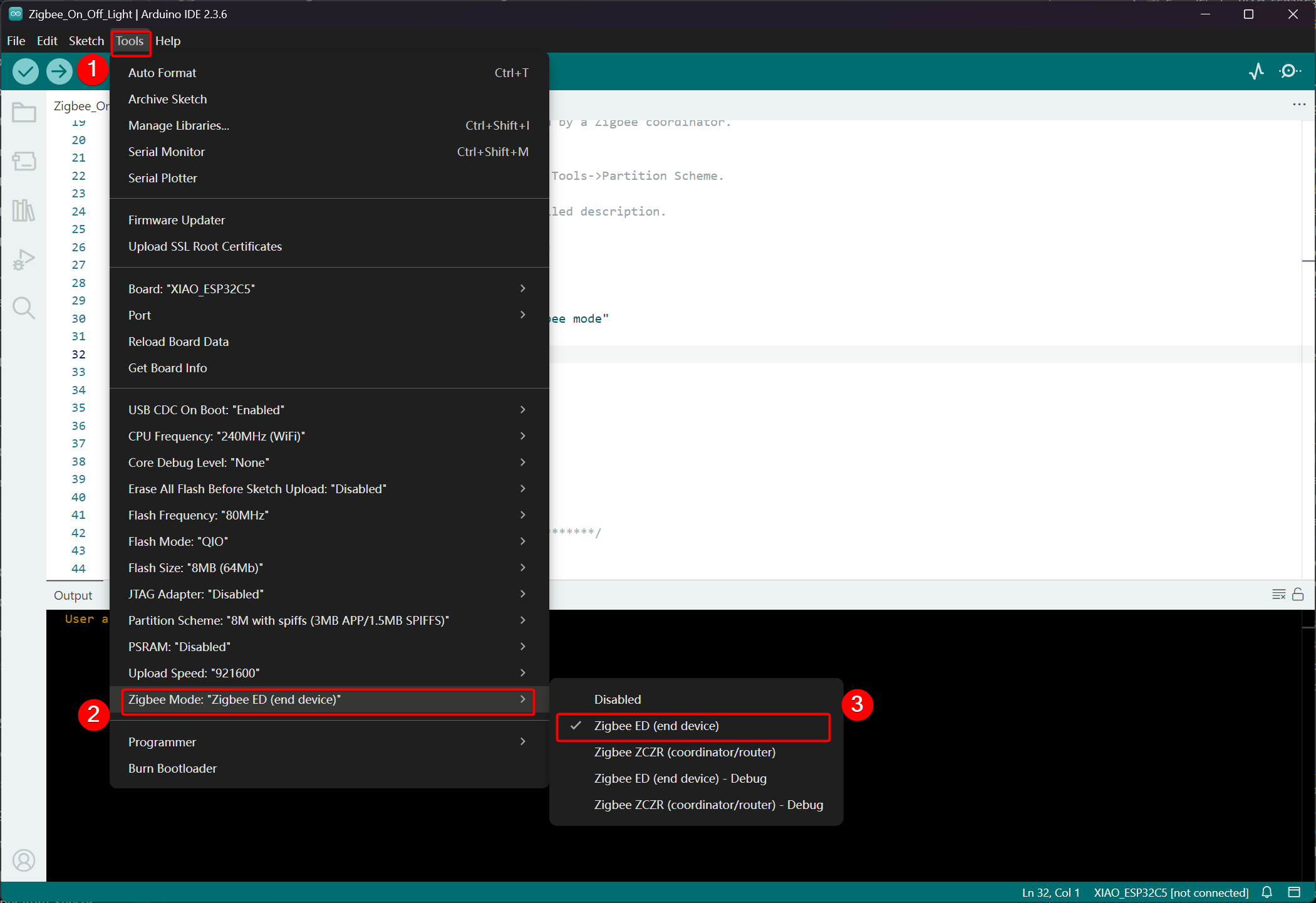
- 点击 Tools -> Zigbee Mode 并选择模式为 Zigbee ED (End Device)。
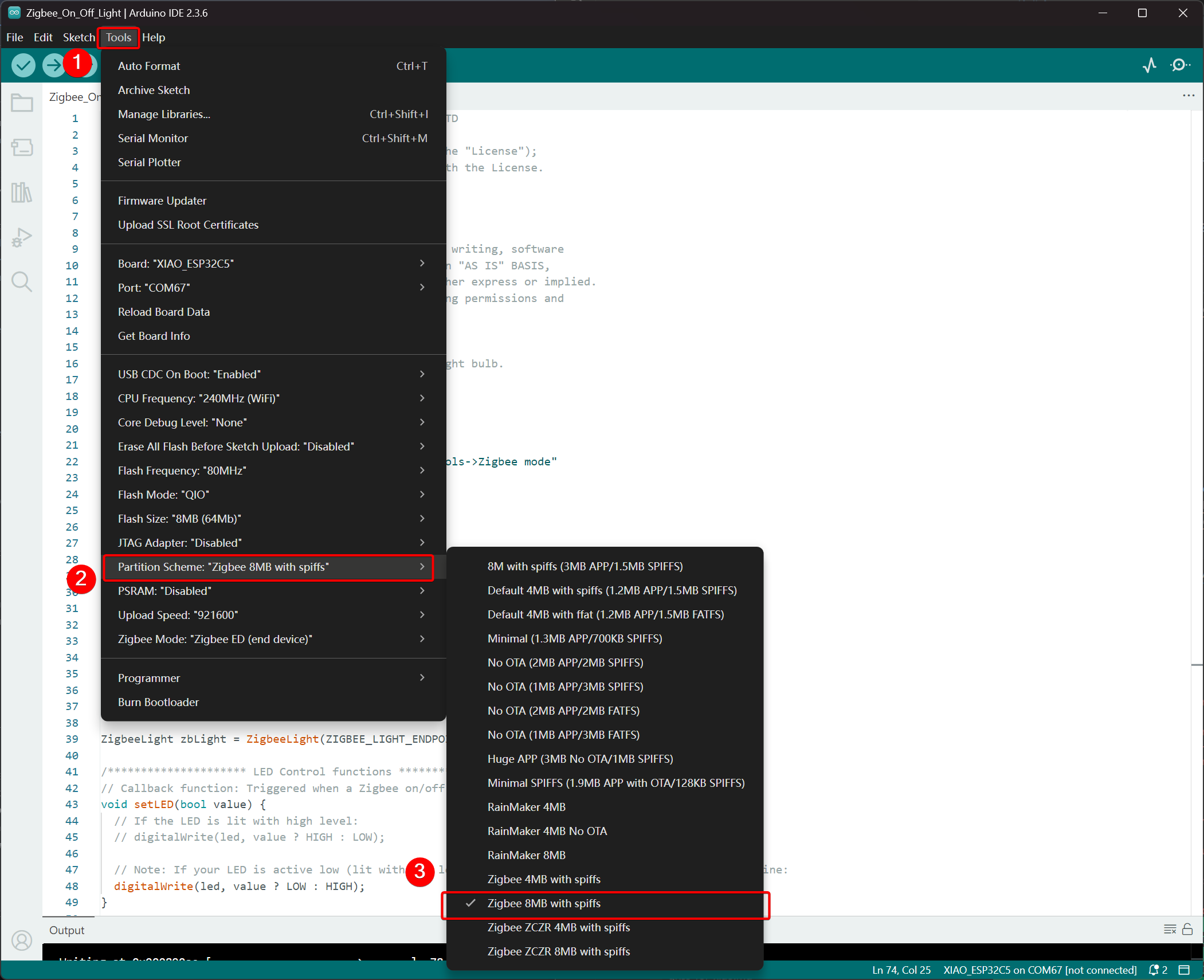
- 选择分区方案,转到 Tools -> Partition Scheme -> Zigbee 8MB with spiffs
XIAO ESP32-C5 的 FLASH 内存为 8MB。选择分区方案时,建议选择 Zigbee 8MB with spiffs。
步骤 3. 修改 LED 引脚和名称
- 在示例中找到与引脚配置相关的代码。
uint8_t led = RGB_BUILTIN;
- 在 XIAO ESP32-C5 中,板载用户 LED 对应引脚 GPIO27,需要进行修改。
uint8_t led = 27;
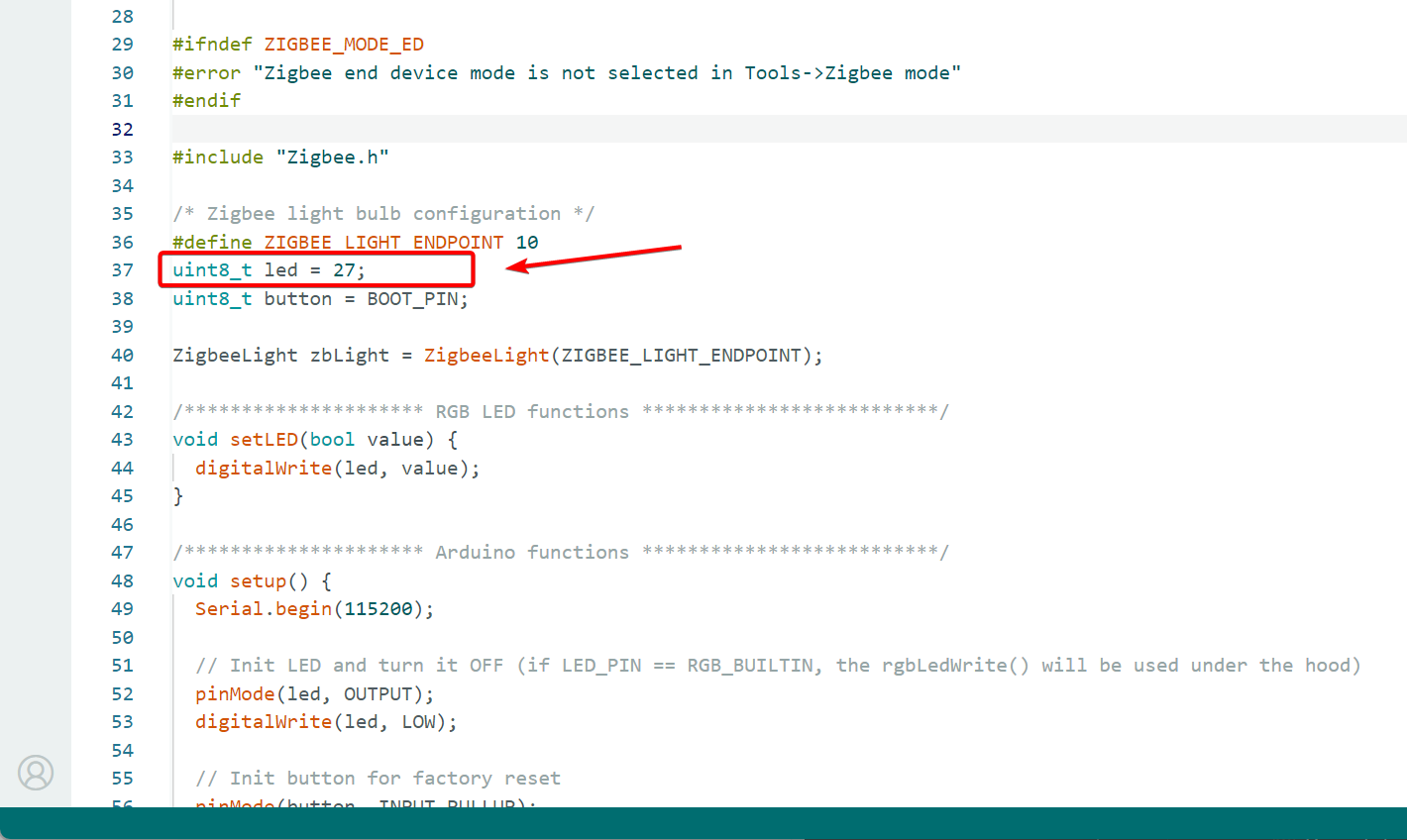
- 在 XIAO ESP32-C5 中,板载用户 LED 对应引脚 GPIO27,需要进行修改。
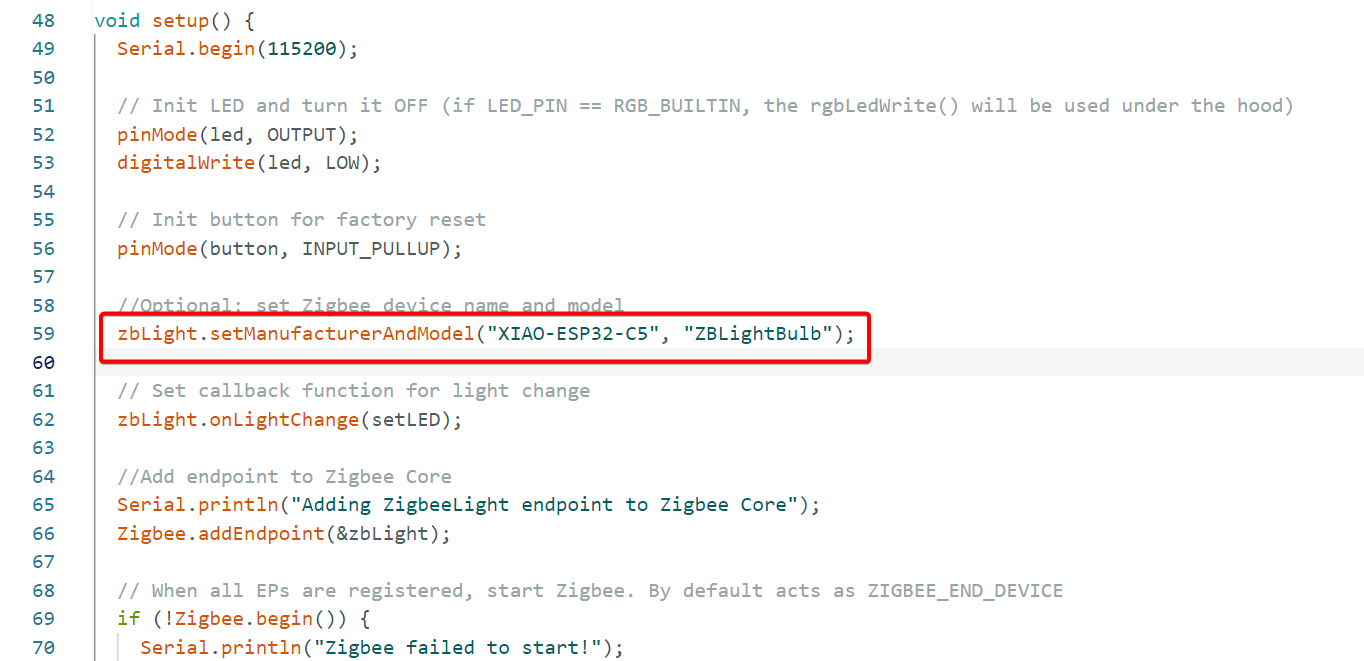
zbLight.setManufacturerAndModel("Espressif", "ZBLightBulb");
- 修改后
zbLight.setManufacturerAndModel("XIAO-ESP32-C5", "ZBLightBulb");
步骤 4. 上传
将修改了引脚的示例代码上传到 XIAO ESP32-C5。
连接到 Zigbee 网络
将 XIAO ESP32-C5(配置为 Zigbee 终端设备)连接到在 Home Assistant 中创建的 Zigbee 网络。
步骤 1. 发现终端设备
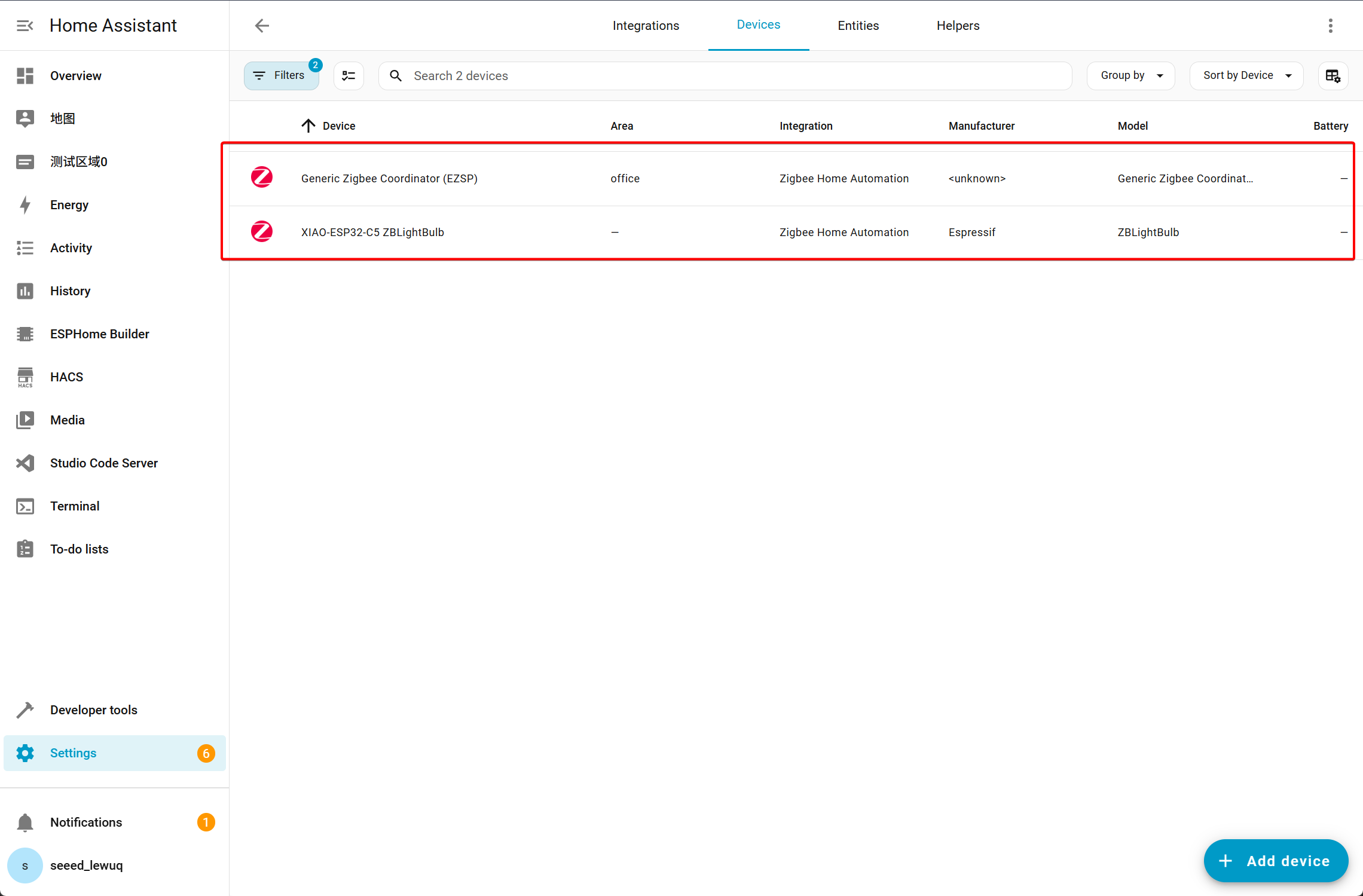
- 将示例代码烧录到 XIAO ESP32-C5 后,它将自动加入 Zigbee 网络。打开集成页面,您将看到出现两个 Zigbee 设备。
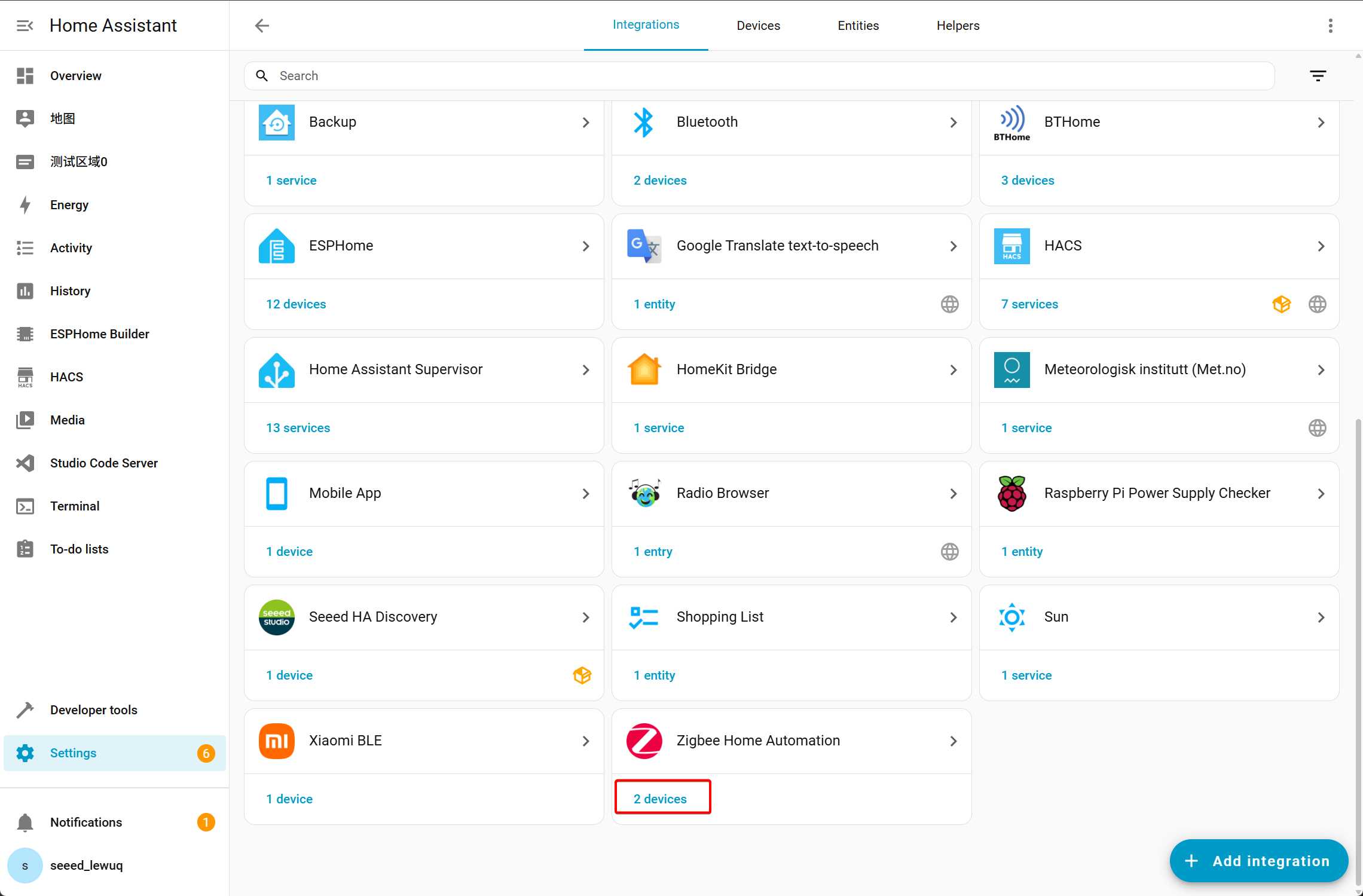
- 一个是协调器设备(连接到 Home Assistant Green 的 ZBDongle-E),另一个是终端设备(XIAO-ESP32-C5 ZBLightBulb)。
为了更快更稳定地加入 Zigbee 网络,您可以将包装中的 FPC 柔性天线连接到 XIAO ESP32-C5。
步骤 2. 添加到仪表板
- 点击 XIAO-ESP32-C5 ZBLightBulb 设备并将其添加到仪表板。
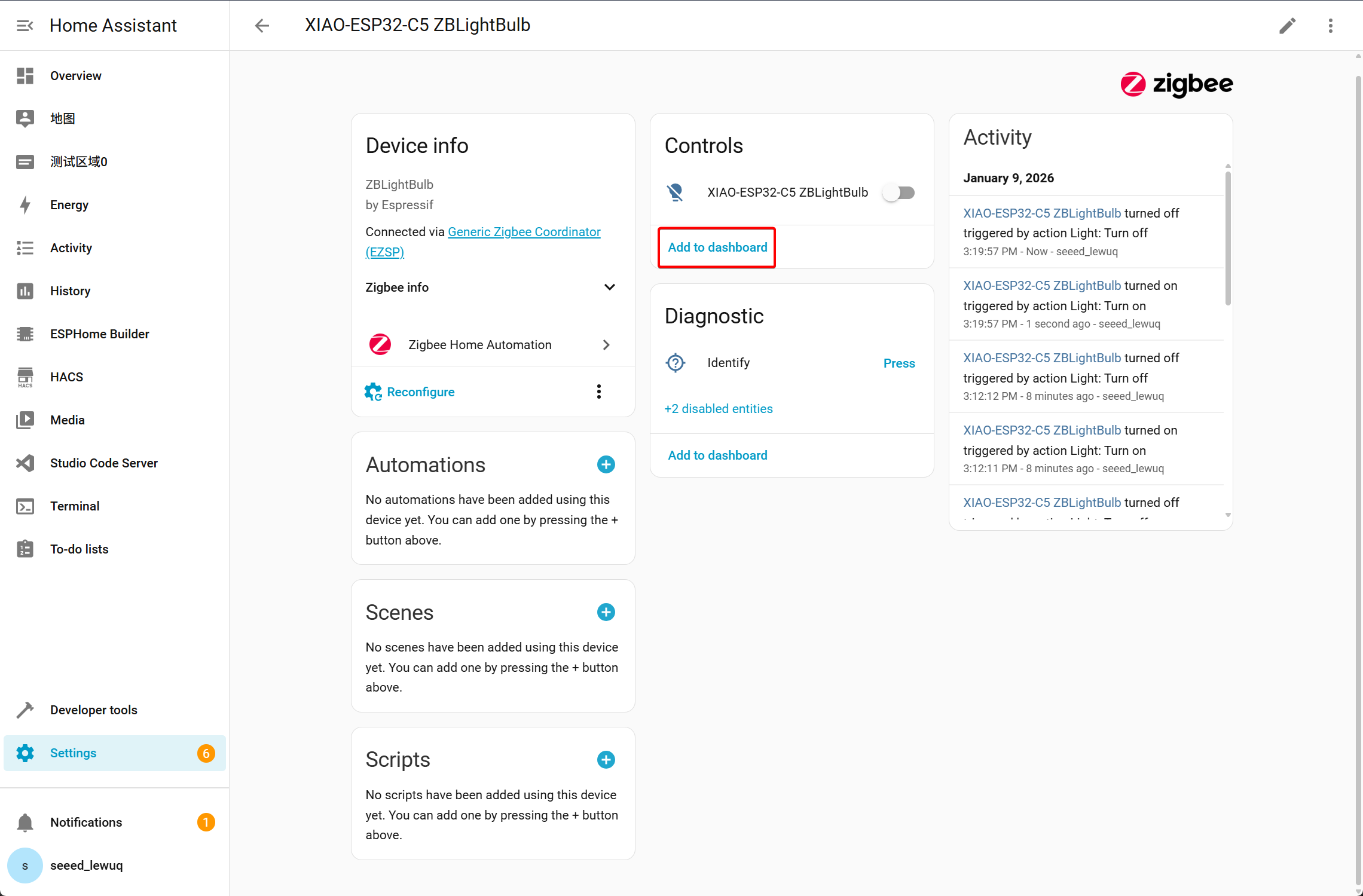
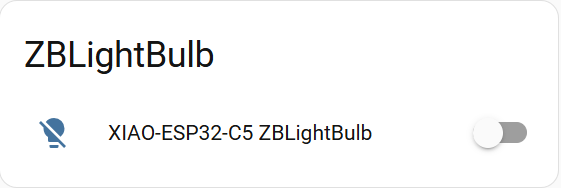
- 您可以在仪表板中找到 XIAO-ESP32-C5 ZBLightBulb 设备,在那里您可以向它发送控制命令。
效果展示
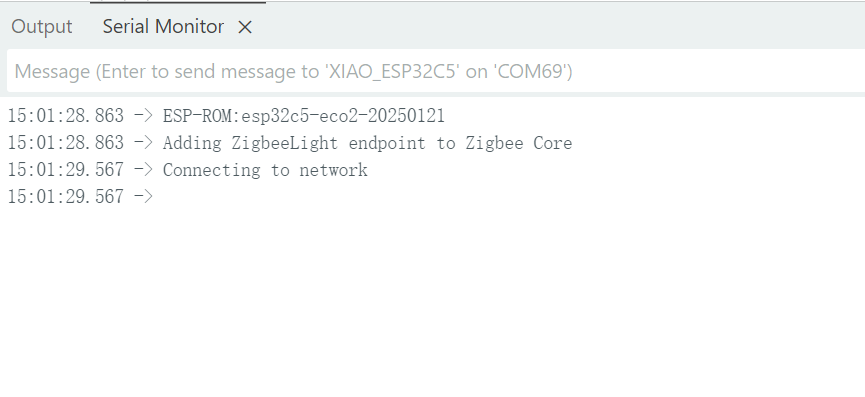
- 当 XIAO ESP32-C5 终端设备成功加入 Zigbee 网络时,它将在串口监视器中显示。
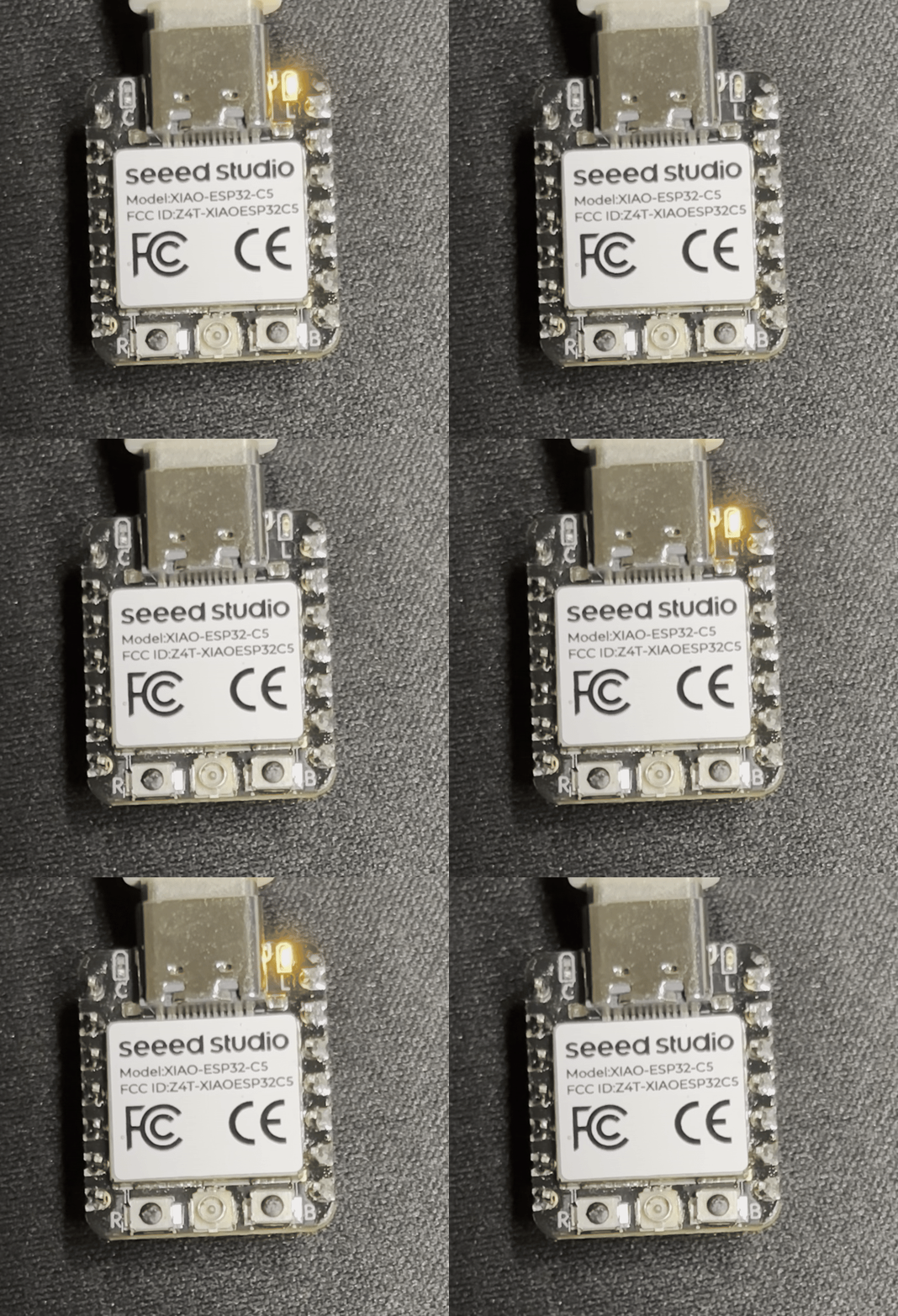
- 实际效果
总结
Espressif 提供了多样化的 Zigbee 设备类型和广泛的 Zigbee SDK,使开发者能够轻松创建自己的 Zigbee 设备。通过遵循本教程,您已经学会了如何使用 Zigbee 将 XIAO ESP32-C5 集成到 Home Assistant 中,为您的智能家居生态系统添加自定义设备。
借助 Espressif Zigbee SDK 的灵活性,您可以开始为各种应用和功能构建自己的 Zigbee 设备,并将它们无缝添加到 Home Assistant 中进行集中控制。祝您构建愉快!
技术支持与产品讨论
感谢您选择我们的产品!我们在这里为您提供不同的支持,以确保您使用我们产品的体验尽可能顺畅。我们提供多种沟通渠道,以满足不同的偏好和需求。