使用 NRF Connect SDK 开发 XIAO nRF54LM20A Sense
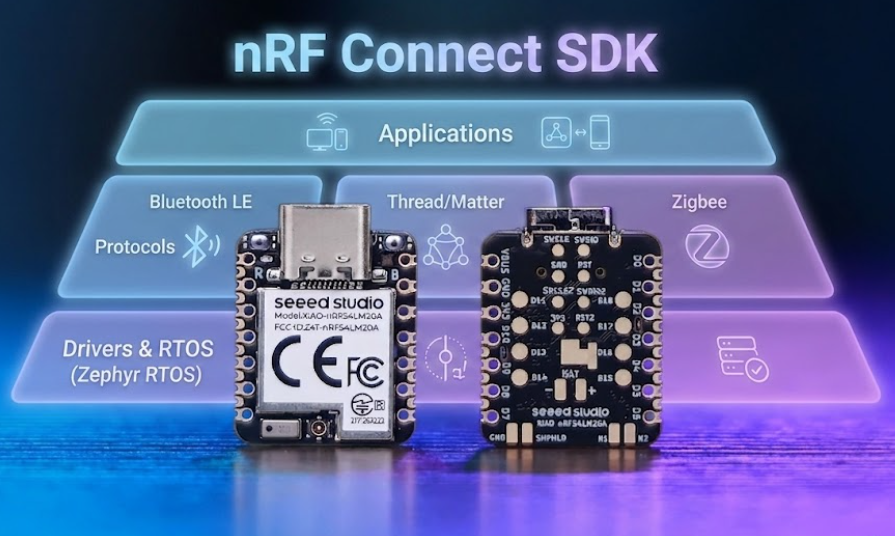
介绍
nRF Connect SDK(NCS)是 Nordic Semiconductor 官方的软件开发套件,构建在 Zephyr RTOS 实时操作系统之上。它为 nRF 系列芯片提供了完整、原生且高度优化的开发框架。与 PlatformIO 相比,NCS 为开发者提供了对 nRF54 系列全部硬件能力的更全面访问,包括对 Bluetooth Low Energy(BLE)、Thread、Matter 等无线协议栈的原生支持,以及更精细的电源管理和外设控制。Nordic 官方持续维护并更新该 SDK,确保与芯片固件的最佳兼容性,并能更早使用最新特性。
本教程将一步步引导你完成整个流程——从搭建 nRF Connect SDK 开发环境和安装工具链,到创建和配置你的第一个项目,最后将第一个示例程序烧录到 XIAO nRF54LM20A Sense 上并运行起来。
NCS 入门
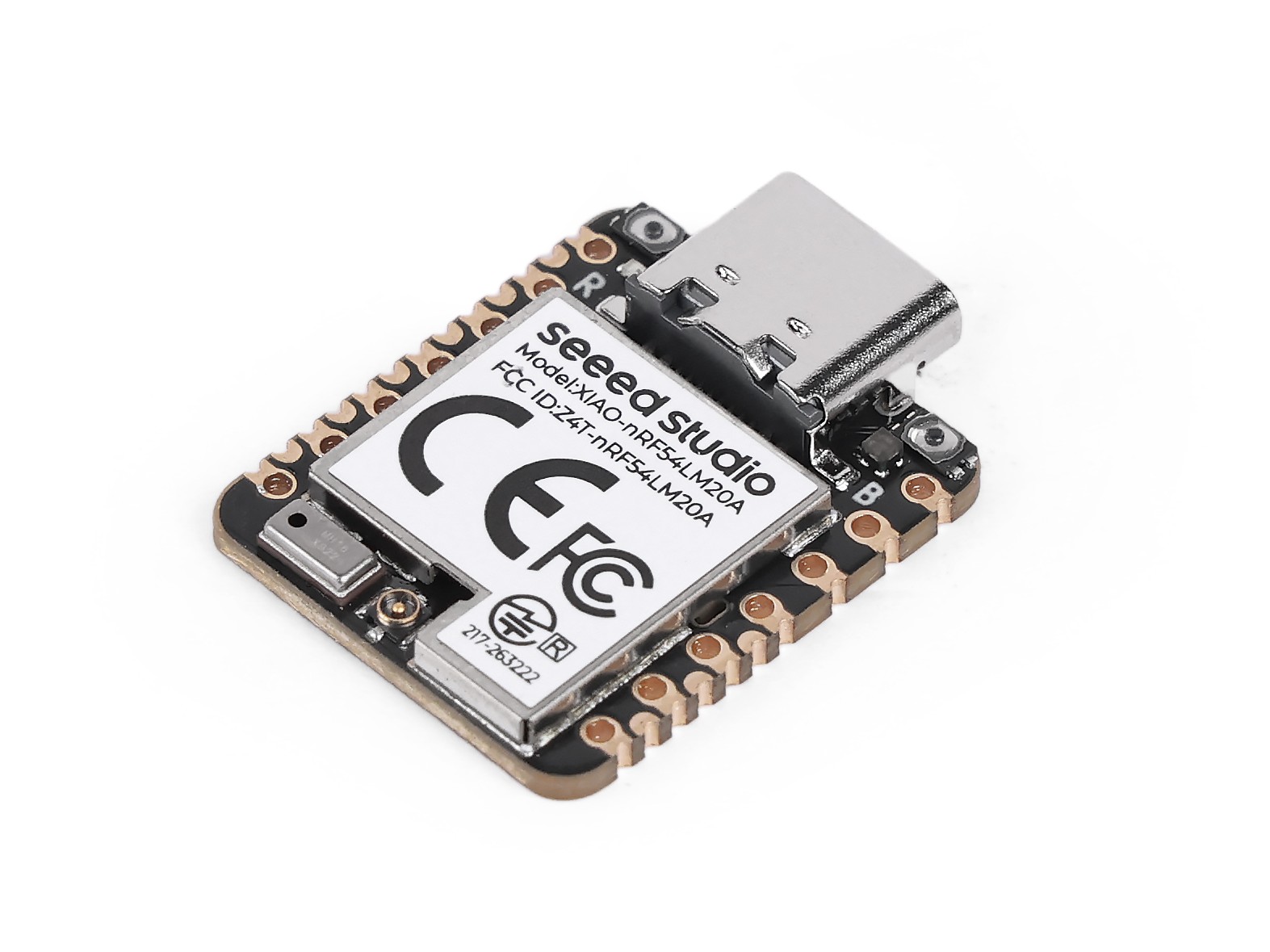
硬件准备
| Seeed Studio XIAO nRF54LM20A Sense |
|---|
 |
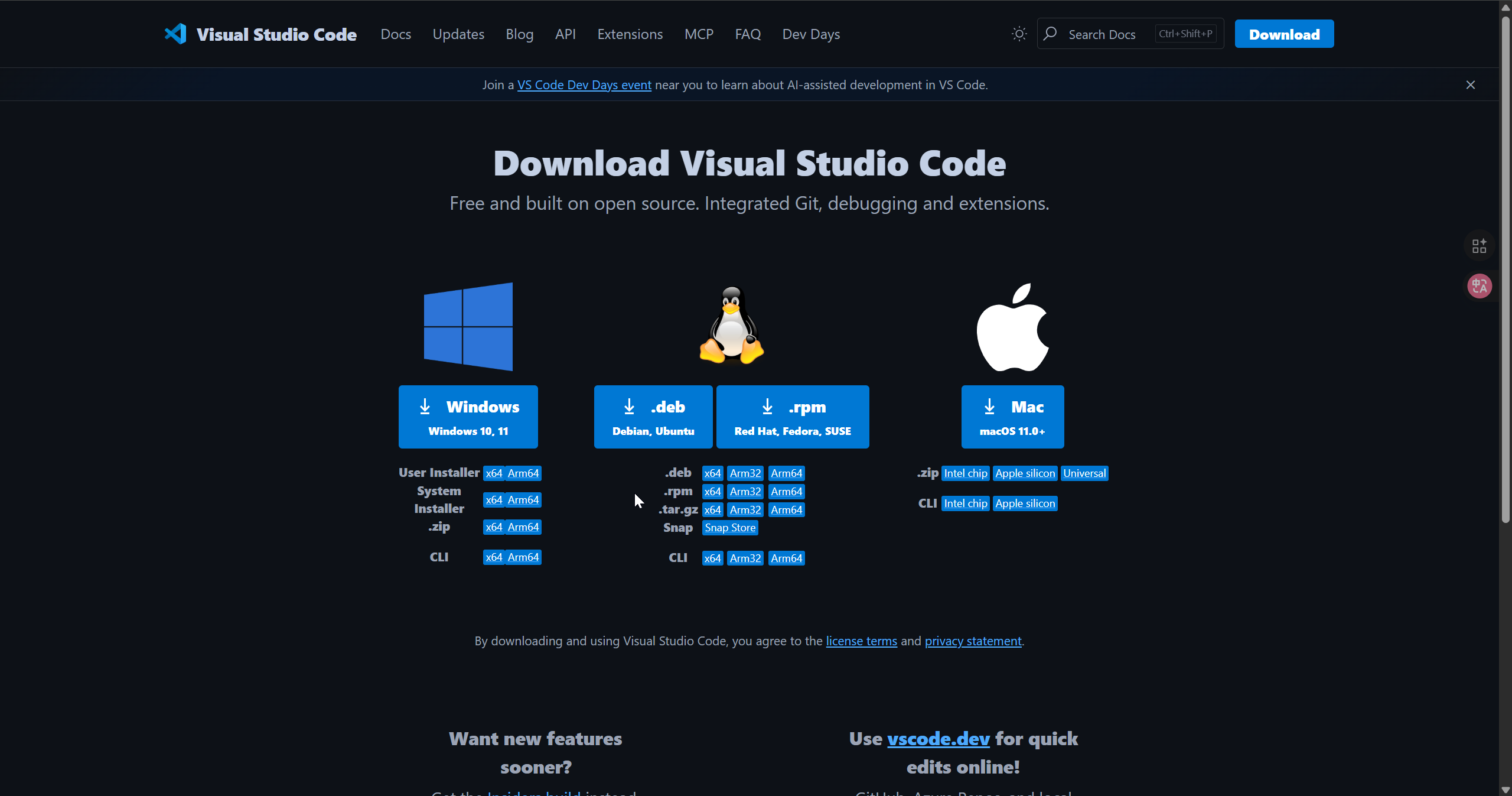
下载 VS Code
根据你所使用的系统下载 VS Code
安装 nRF Connect for VS Code Extension Pack 扩展
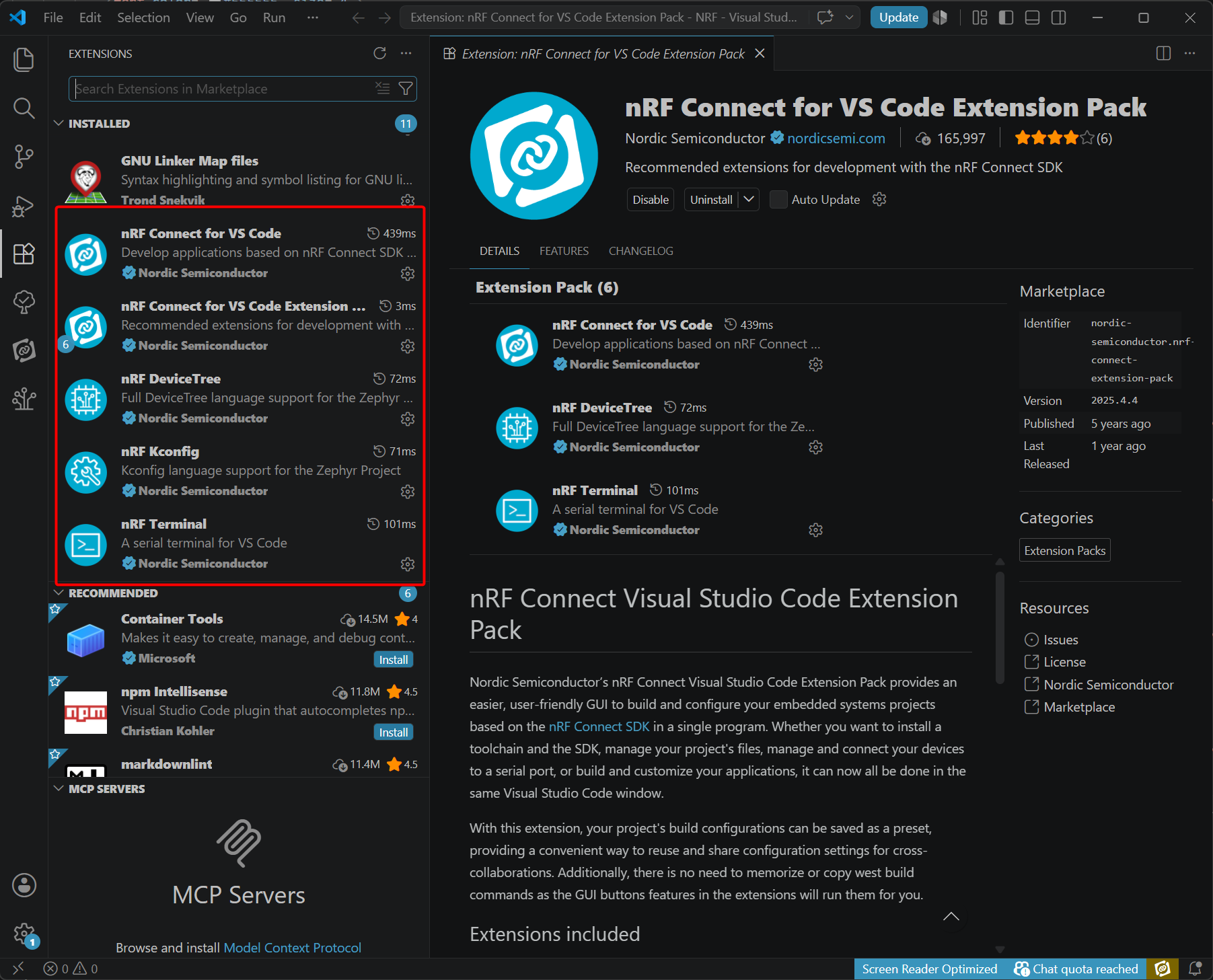
- 打开 VS Code,搜索并安装 nRF Connect for VS Code Extension Pack。该扩展会自动安装完整工具链所需的所有子扩展,包括 nRF Connect、Kconfig、DeviceTree 等。
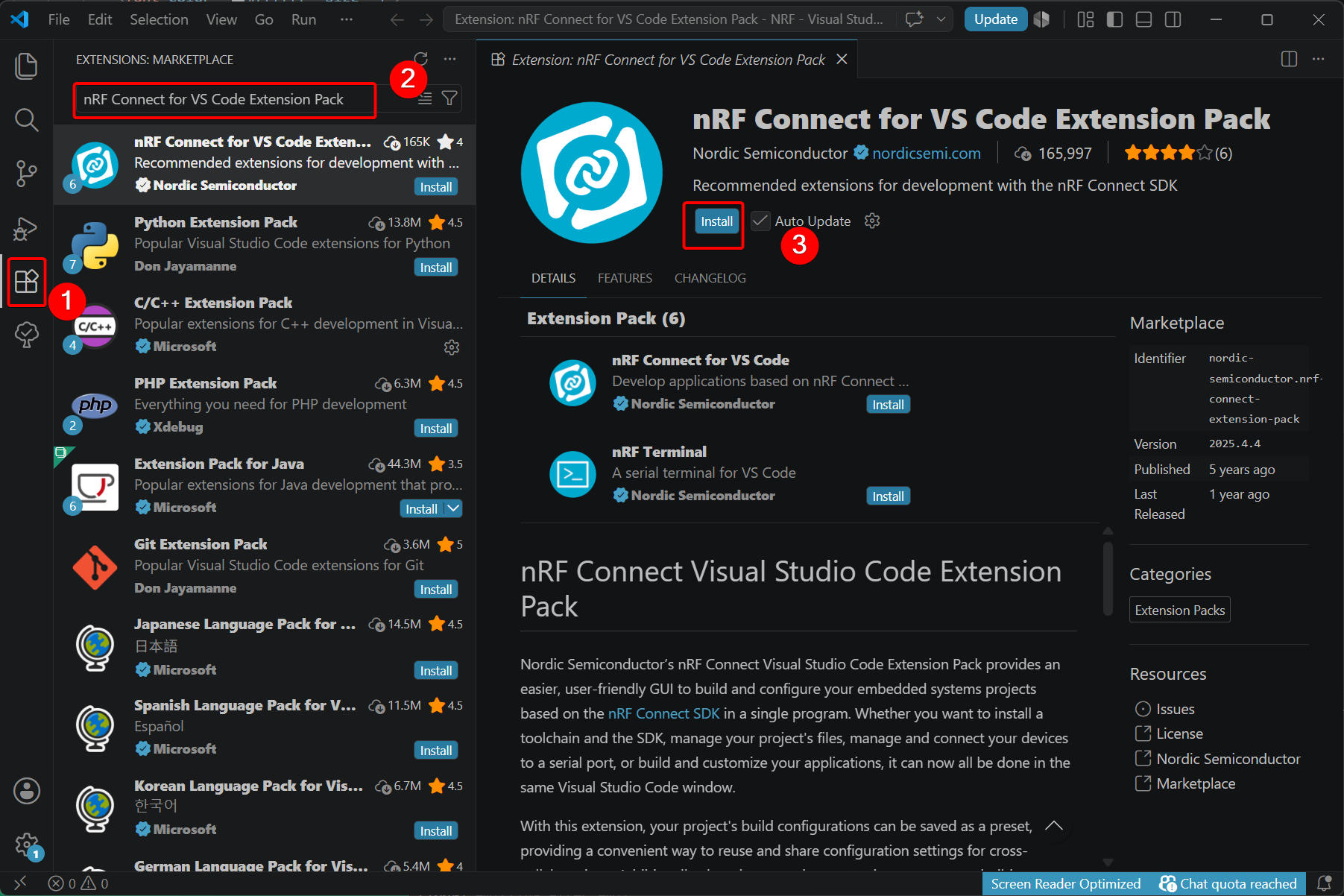
- nRF Connect for VS Code Extension Pack 会自动为你安装以下扩展。
安装 nRF Connect SDK 和工具链
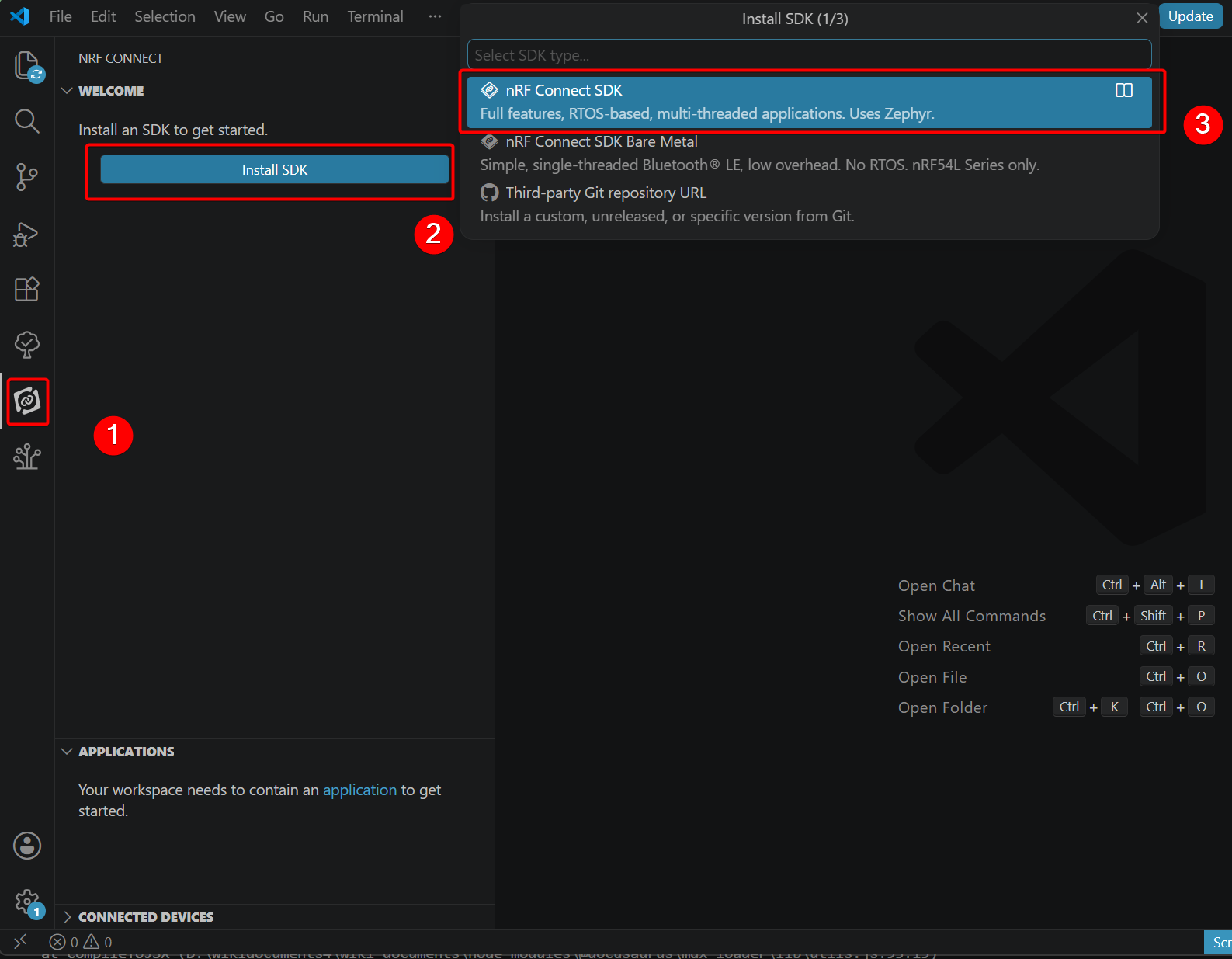
- 打开 nRF Connect 扩展,选择 Install SDK,然后选择 nRF Connect SDK。
- 在 Pre-packaged SDKs & Toolchains 列表中选择 v3.3.0。
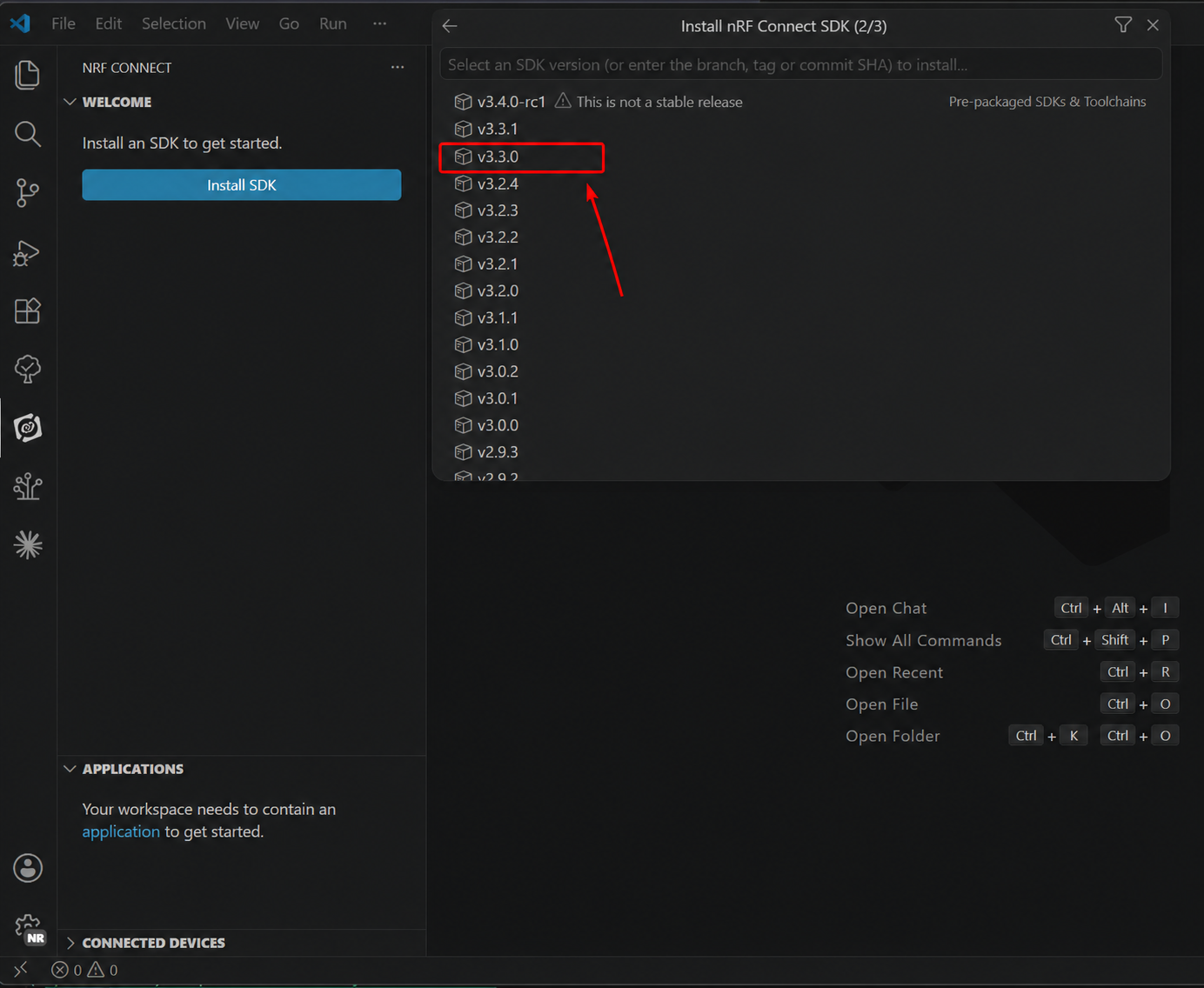
对于 nRF Connect SDK v3.3.0,预打包安装同时包含 SDK 代码和匹配的工具链,你无需单独安装工具链。
nRF Connect SDK 体积较大,首次安装会花费一定时间。请在安装过程中确保网络连接稳定,以避免安装失败。
环境验证
安装完成后,nRF Connect SDK 的集成环境会自动配置好。为确保后续开发顺利,建议在此步骤对环境进行验证。
- 启动 nRF Terminal,这是 nRF Connect SDK 内置的终端。
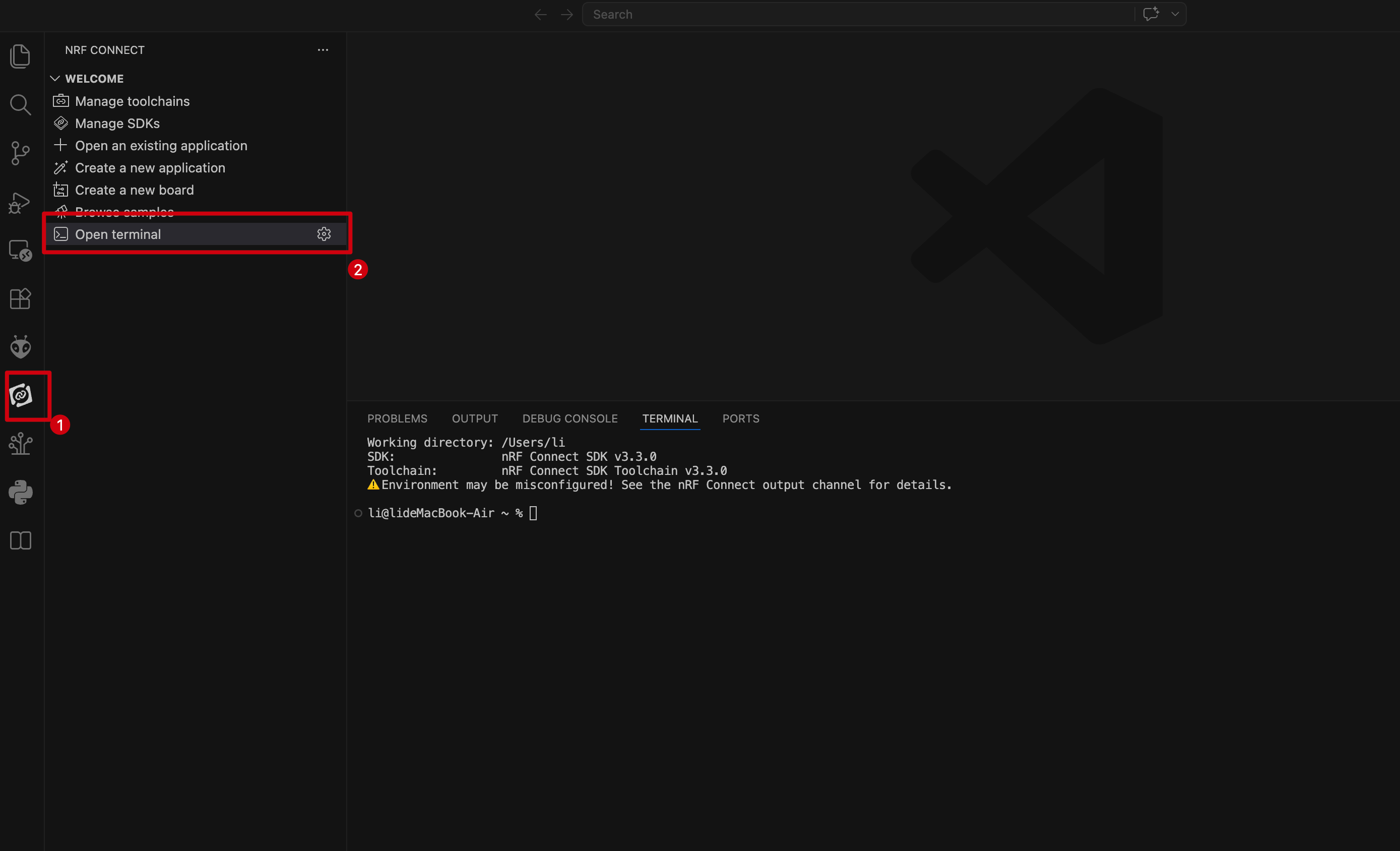
请确保 nRF Connect SDK(NCS)版本和 Toolchain 版本均为 3.3.0。混用不同版本可能导致构建或兼容性问题。
- 输入命令检查所需工具的版本信息。你可以逐条复制并运行这些命令进行验证。
# Check west (project manager & build entry) version
west --version
#West version: v1.5.0

# Check CMake (build system generator) version
cmake --version
#cmake version 4.2.1

# Check Ninja (build executor) version
ninja --version
#1.13.2

# Check Python (scripting runtime for west & Zephyr tools) version
python --version
#Python 3.11.7

# Check ARM cross-compiler (Zephyr toolchain for Cortex-M) version
arm-zephyr-eabi-gcc --version
#arm-zephyr-eabi-gcc (Zephyr SDK 0.17.0) 12.2.0
#Copyright (C) 2022 Free Software Foundation, Inc.
#This is free software; see the source for copying conditions.  There is NO
#warranty; not even for MERCHANTABILITY or FITNESS FOR A PARTICULAR PURPOSE.

# Check OpenOCD (on-chip debugger & flasher via CMSIS-DAP) version
openocd --version
#Open On-Chip Debugger 0.12.0+dev-01514-g21fa2de70 (2024-02-07-19:03)
#Licensed under GNU GPL v2
#For bug reports, read
#        http://openocd.org/doc/doxygen/bugs.html
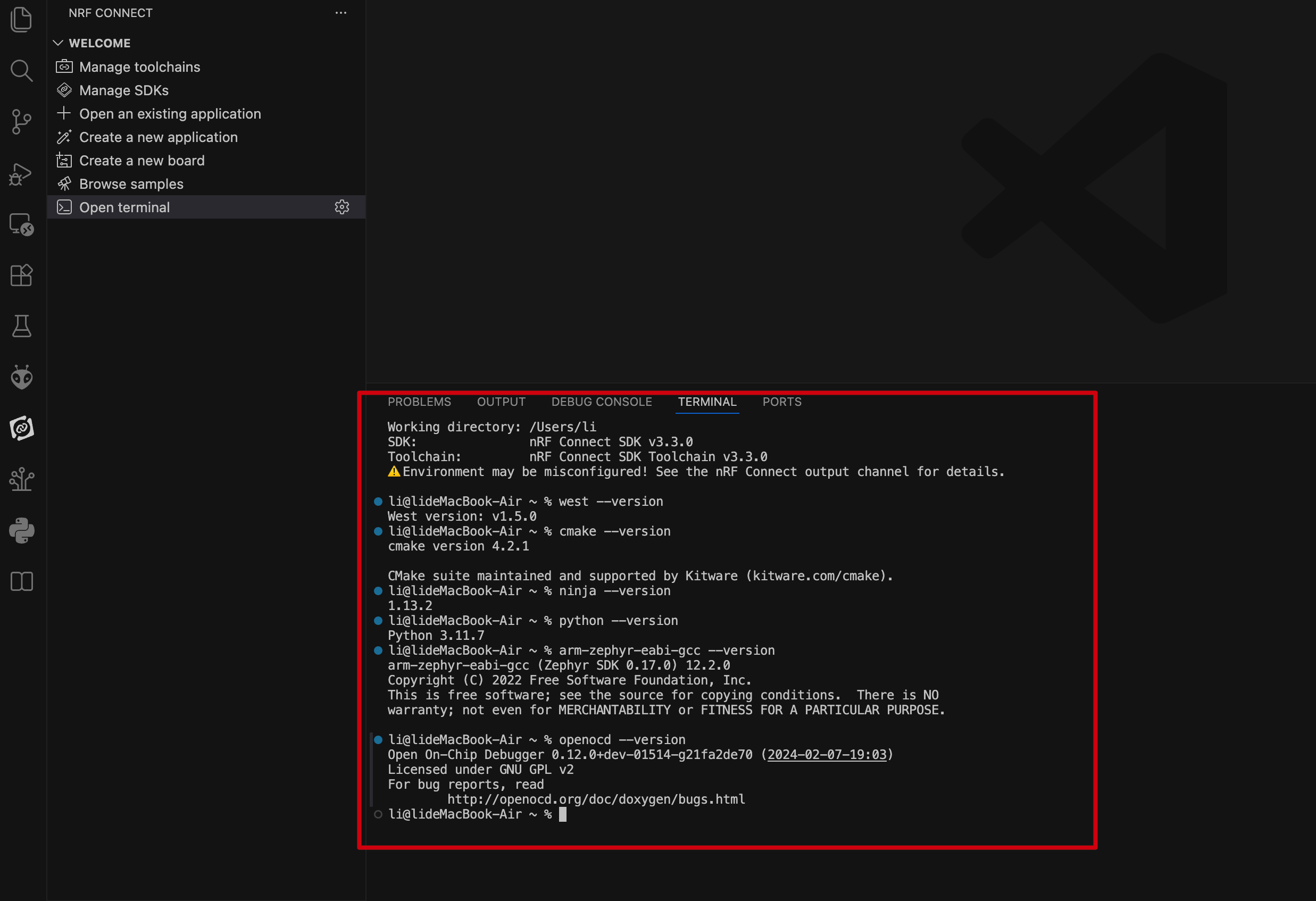
- 输出如下所示。如果有任何组件缺失,请重新安装工具链,并在安装过程中确保网络稳定。
添加自定义板卡路径
XIAO nRF54LM20A 系列的板卡定义尚未合入官方 NCS 仓库,因此你需要手动添加板卡路径。
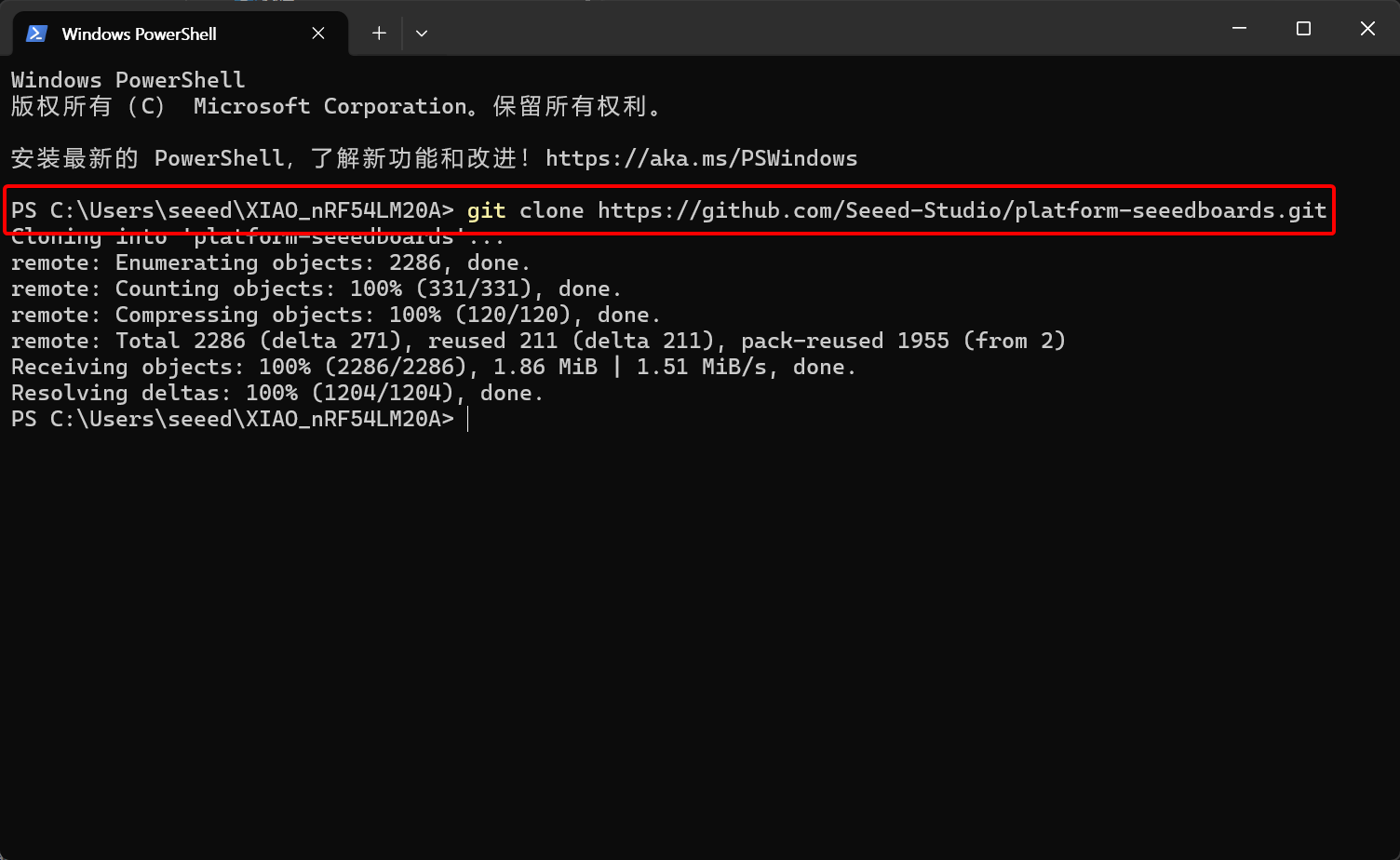
- 将 platform-seeedboards 仓库克隆到你偏好的目录。
git clone https://github.com/Seeed-Studio/platform-seeedboards.git
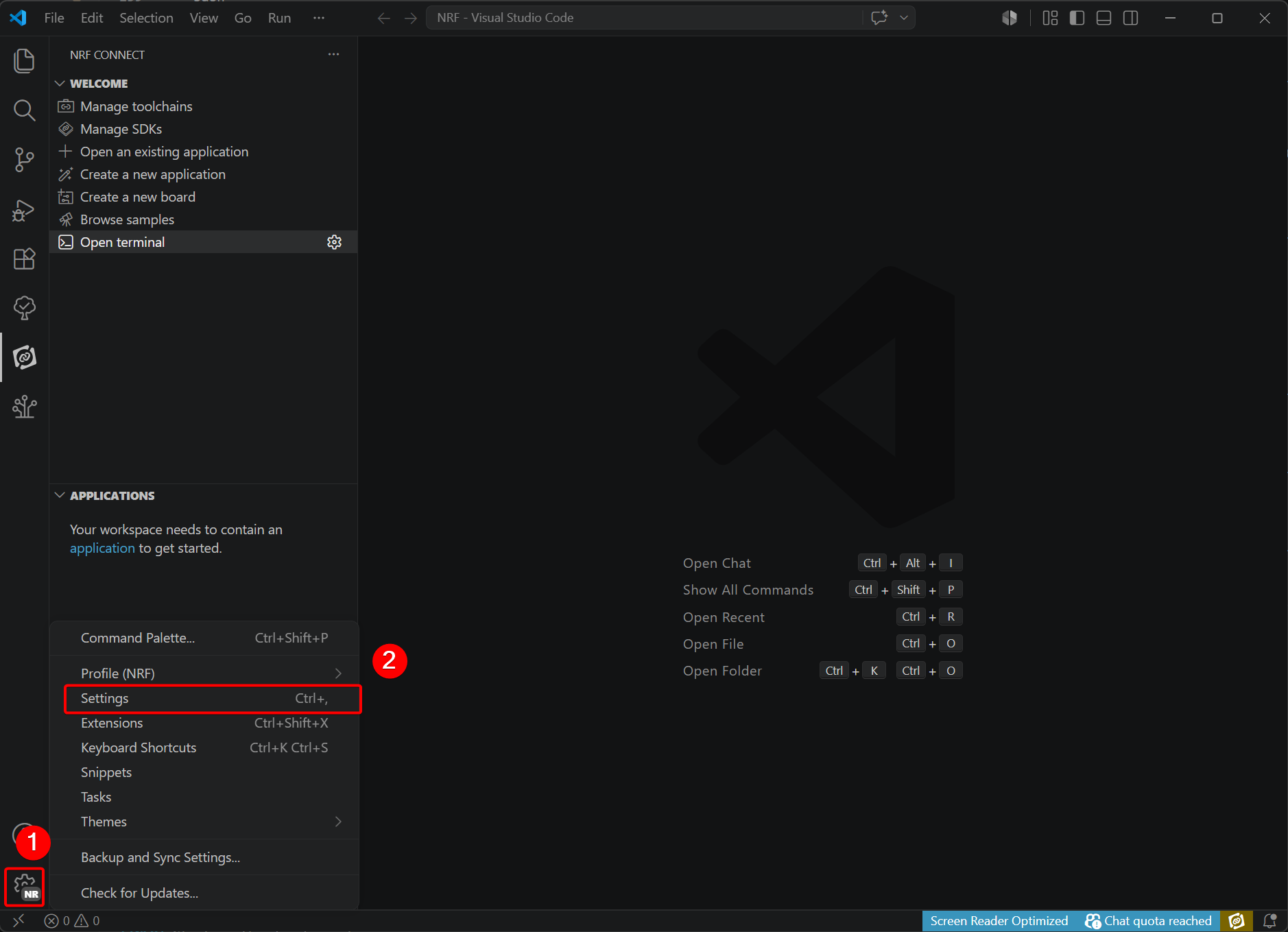
- 打开 VS Code 左下角的 Settings。
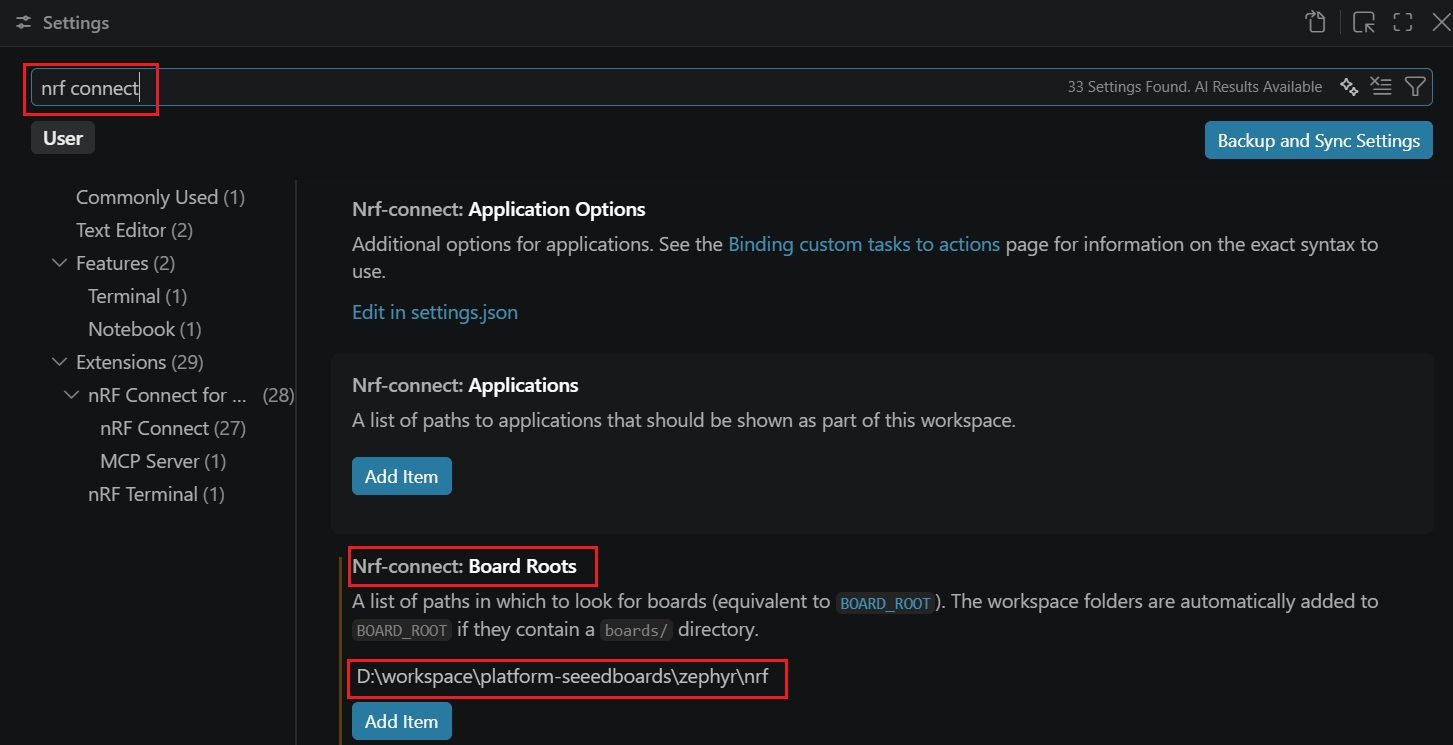
- 搜索 nRF Connect,修改 Board Roots,并添加路径
~\your_path\platform-seeedboards\zephyr\nrf。XIAO nRF54LM20A 系列的板卡定义就存放在这里。
创建新应用
本节中,我们将修改一个空白示例项目。
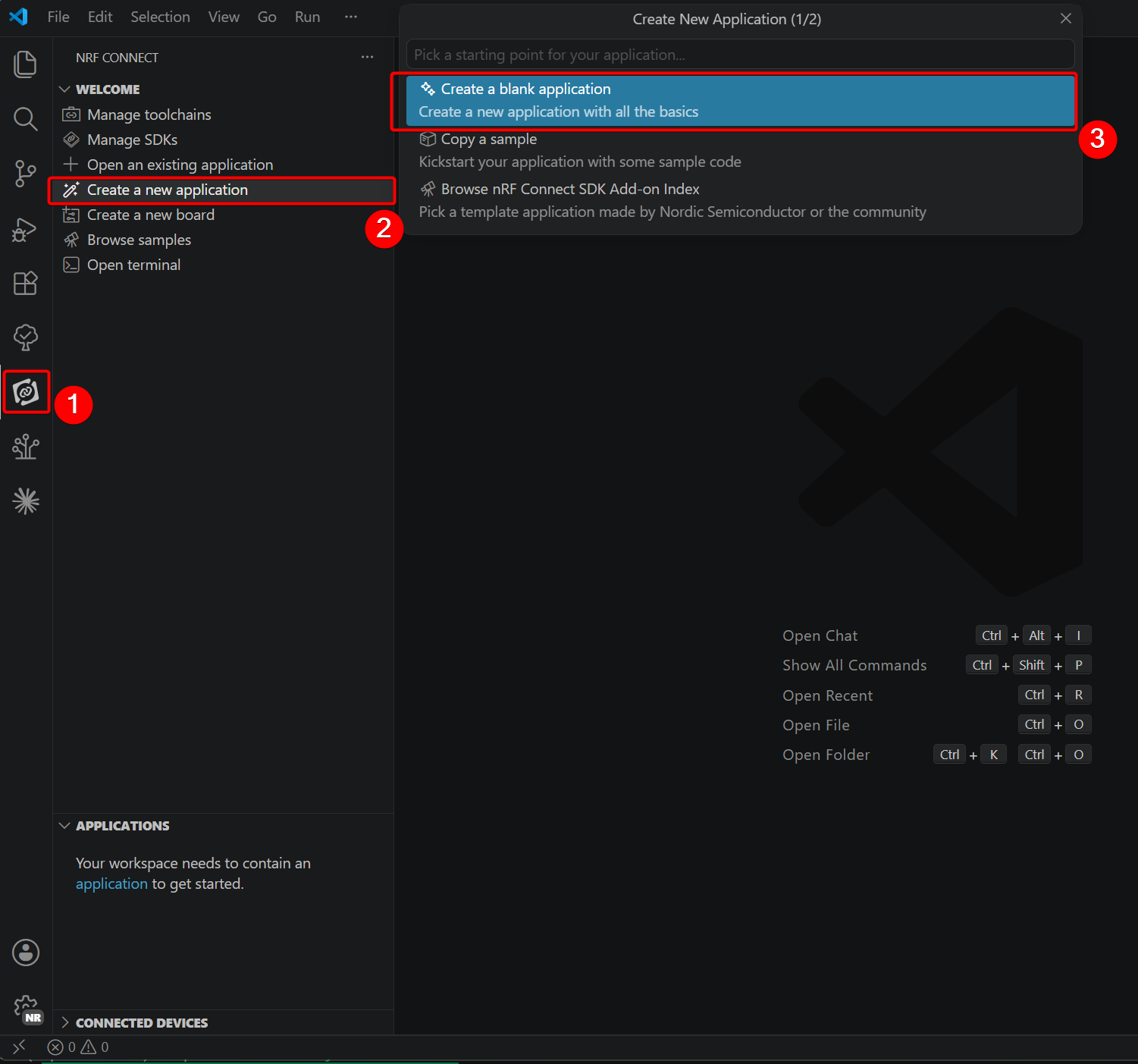
- 在扩展中选择 Create a blank application 来复制模板。
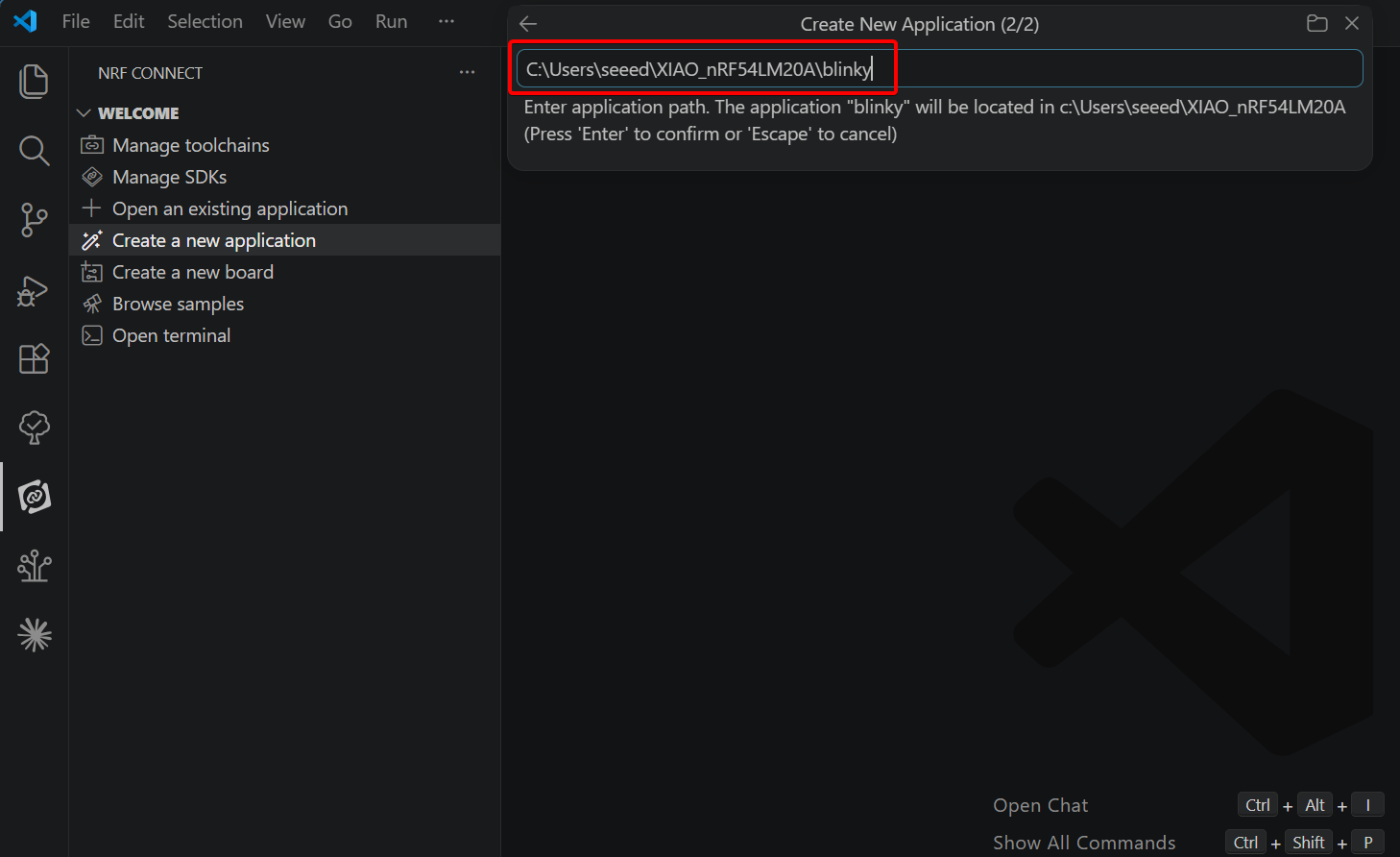
- 将项目命名为
blinky,并选择一个存储路径。
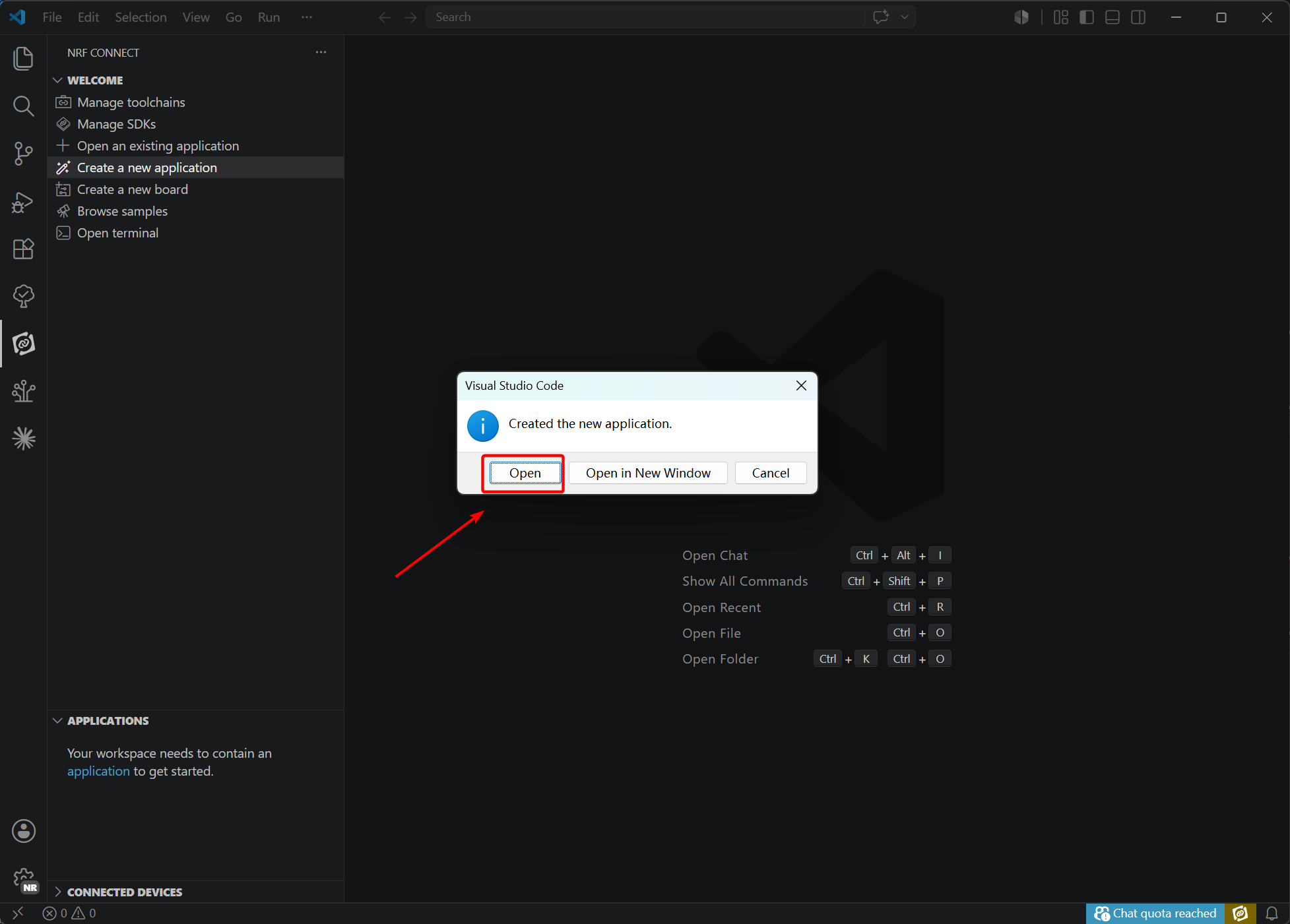
- 创建完成后,打开复制出的项目。
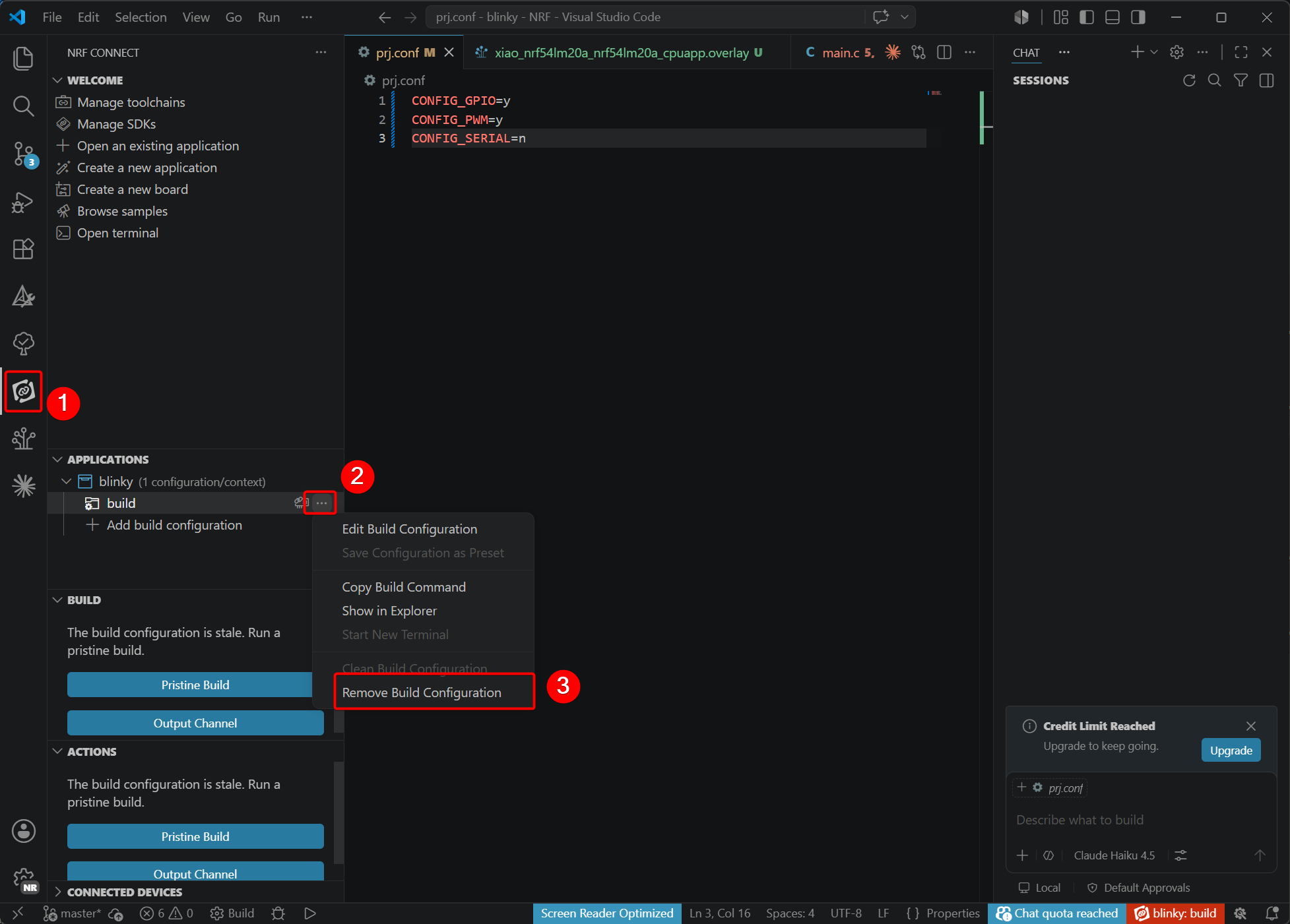
- 移除原有配置。此步骤可以消除干扰,便于在下一阶段配置与 XIAO nRF54LM20A 相关的设置。(如果你的项目还没有构建记录,可以直接跳过此步骤)
编写 Blinky 程序
由于 XIAO nRF54LM20A 系列使用了自定义 devicetree 和硬件引脚映射,因此需要修改若干文件。需要编辑的文件如下所示。
main.c:包含应用逻辑的主程序。app.overlay:用于硬件外设配置的 devicetree overlay 文件。prj.conf:用于启用所需 Zephyr 模块的项目配置文件。
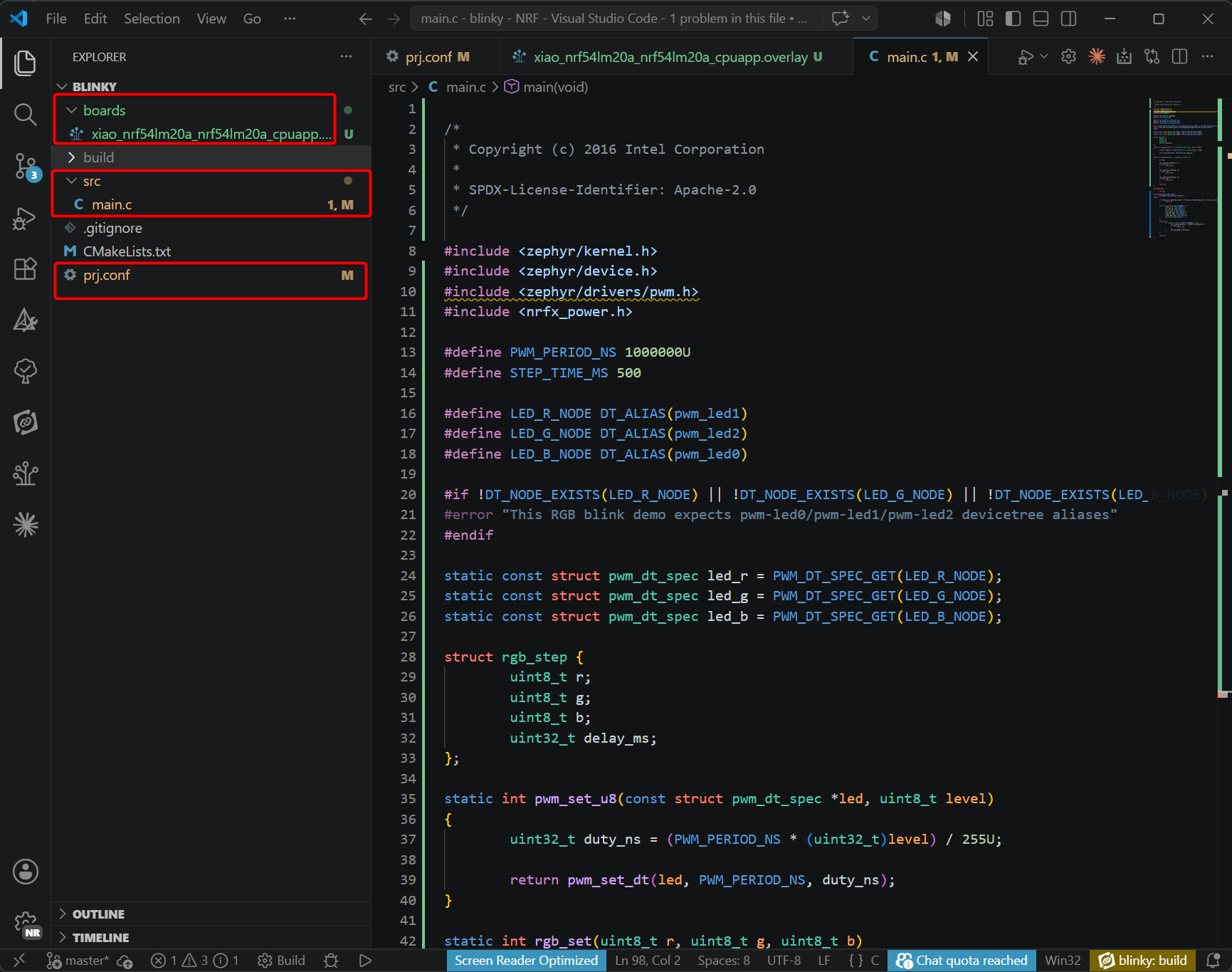
- 修改 main.c 中的代码
main.c
/*
 * Copyright (c) 2016 Intel Corporation
 *
 * SPDX-License-Identifier: Apache-2.0
 */

#include <zephyr/kernel.h>
#include <zephyr/device.h>
#include <zephyr/drivers/pwm.h>
#include <nrfx_power.h>

#define PWM_PERIOD_NS 1000000U
#define STEP_TIME_MS 500

#define LED_R_NODE DT_ALIAS(pwm_led1)
#define LED_G_NODE DT_ALIAS(pwm_led2)
#define LED_B_NODE DT_ALIAS(pwm_led0)

#if !DT_NODE_EXISTS(LED_R_NODE) || !DT_NODE_EXISTS(LED_G_NODE) || !DT_NODE_EXISTS(LED_B_NODE)
#error "This RGB blink demo expects pwm-led0/pwm-led1/pwm-led2 devicetree aliases"
#endif

static const struct pwm_dt_spec led_r = PWM_DT_SPEC_GET(LED_R_NODE);
static const struct pwm_dt_spec led_g = PWM_DT_SPEC_GET(LED_G_NODE);
static const struct pwm_dt_spec led_b = PWM_DT_SPEC_GET(LED_B_NODE);

struct rgb_step {
	uint8_t r;
	uint8_t g;
	uint8_t b;
	uint32_t delay_ms;
};

static int pwm_set_u8(const struct pwm_dt_spec *led, uint8_t level)
{
	uint32_t duty_ns = (PWM_PERIOD_NS * (uint32_t)level) / 255U;

	return pwm_set_dt(led, PWM_PERIOD_NS, duty_ns);
}

static int rgb_set(uint8_t r, uint8_t g, uint8_t b)
{
	int ret;

	ret = pwm_set_u8(&led_r, r);
	if (ret < 0) {
		return ret;
	}

	ret = pwm_set_u8(&led_g, g);
	if (ret < 0) {
		return ret;
	}

	ret = pwm_set_u8(&led_b, b);
	if (ret < 0) {
		return ret;
	}

	return 0;
}

int main(void)
{
	int ret;

#if defined(CONFIG_NRFX_POWER)
	nrfx_power_constlat_mode_request();
#endif

	if (!device_is_ready(led_r.dev) || !device_is_ready(led_g.dev) || !device_is_ready(led_b.dev)) {
		return -1;
	}

	static const struct rgb_step demo[] = {
		{ 255, 0, 0, STEP_TIME_MS },
		{ 0, 255, 0, STEP_TIME_MS },
		{ 0, 0, 255, STEP_TIME_MS },
		{ 255, 255, 0, STEP_TIME_MS },
		{ 0, 255, 255, STEP_TIME_MS },
		{ 255, 0, 255, STEP_TIME_MS },
		{ 255, 255, 255, STEP_TIME_MS },
		{ 0, 0, 0, STEP_TIME_MS },
	};

	while (1) {
		for (size_t i = 0; i < ARRAY_SIZE(demo); i++) {
			ret = rgb_set(demo[i].r, demo[i].g, demo[i].b);
			if (ret < 0) {
				return ret;
			}
			k_msleep(demo[i].delay_ms);
		}
	}

	return 0;
}
- 添加 xiao_nrf54lm20a_nrf54lm20a_cpuapp.overlay
- 在 blinky 项目的根目录下创建一个 board 文件夹,与 src 等文件夹处于同一级目录。
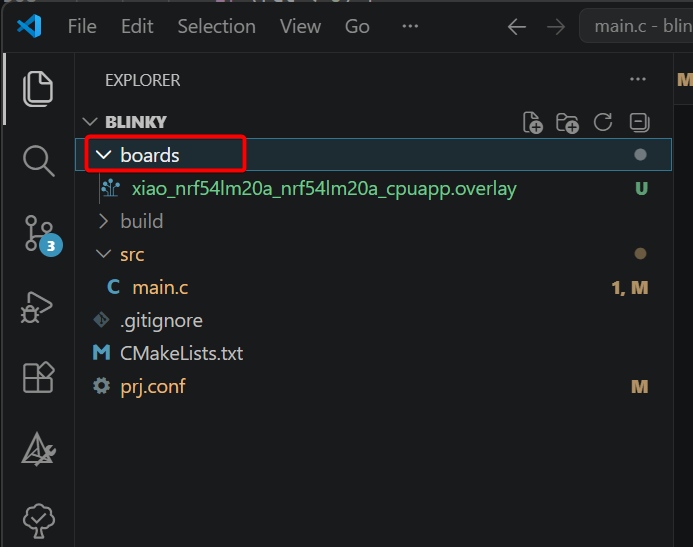
- 在 board 文件夹中创建 devicetree 文件 xiao_nrf54lm20a_nrf54lm20a_cpuapp.overlay。
xiao_nrf54lm20a_nrf54lm20a_cpuapp.overlay
/*
 * Device tree overlay for XIAO nRF54LM20A RGB LED PWM demo.
 *
 * PWM20 peripheral is used for RGB LED control:
 *   - Channel 0: P1.22 (Blue LED)  -> pwm_led0
 *   - Channel 1: P1.23 (Red LED)   -> pwm_led1
 *   - Channel 2: P1.24 (Green LED) -> pwm_led2
 */

&pwm20 {
	status = "okay";
};

/ {
	pwmleds {
		compatible = "pwm-leds";

		pwm_led0: pwm_led_0 {
			pwms = <&pwm20 0 PWM_MSEC(20) PWM_POLARITY_NORMAL>;
			label = "Blue LED";
		};

		pwm_led1: pwm_led_1 {
			pwms = <&pwm20 1 PWM_MSEC(20) PWM_POLARITY_NORMAL>;
			label = "Red LED";
		};

		pwm_led2: pwm_led_2 {
			pwms = <&pwm20 2 PWM_MSEC(20) PWM_POLARITY_NORMAL>;
			label = "Green LED";
		};
	};
};

/ {
	aliases {
		pwm-led0 = &pwm_led0;
		pwm-led1 = &pwm_led1;
		pwm-led2 = &pwm_led2;
	};
};
- 修改 prj.conf 文件以启用相应的配置。
CONFIG_GPIO=y
CONFIG_PWM=y
CONFIG_SERIAL=n
- 进入扩展的 APPLICATIONS 部分并选择 Add build configuration。确认 SDK 和工具链版本。将 Board Target 设置为 xiao_nrf54lm20a/nrf54lm20a/cpuapp,将基础配置文件设置为 prj.conf。向下滚动页面,然后点击 Generate and Build 以生成相应的配置文件。
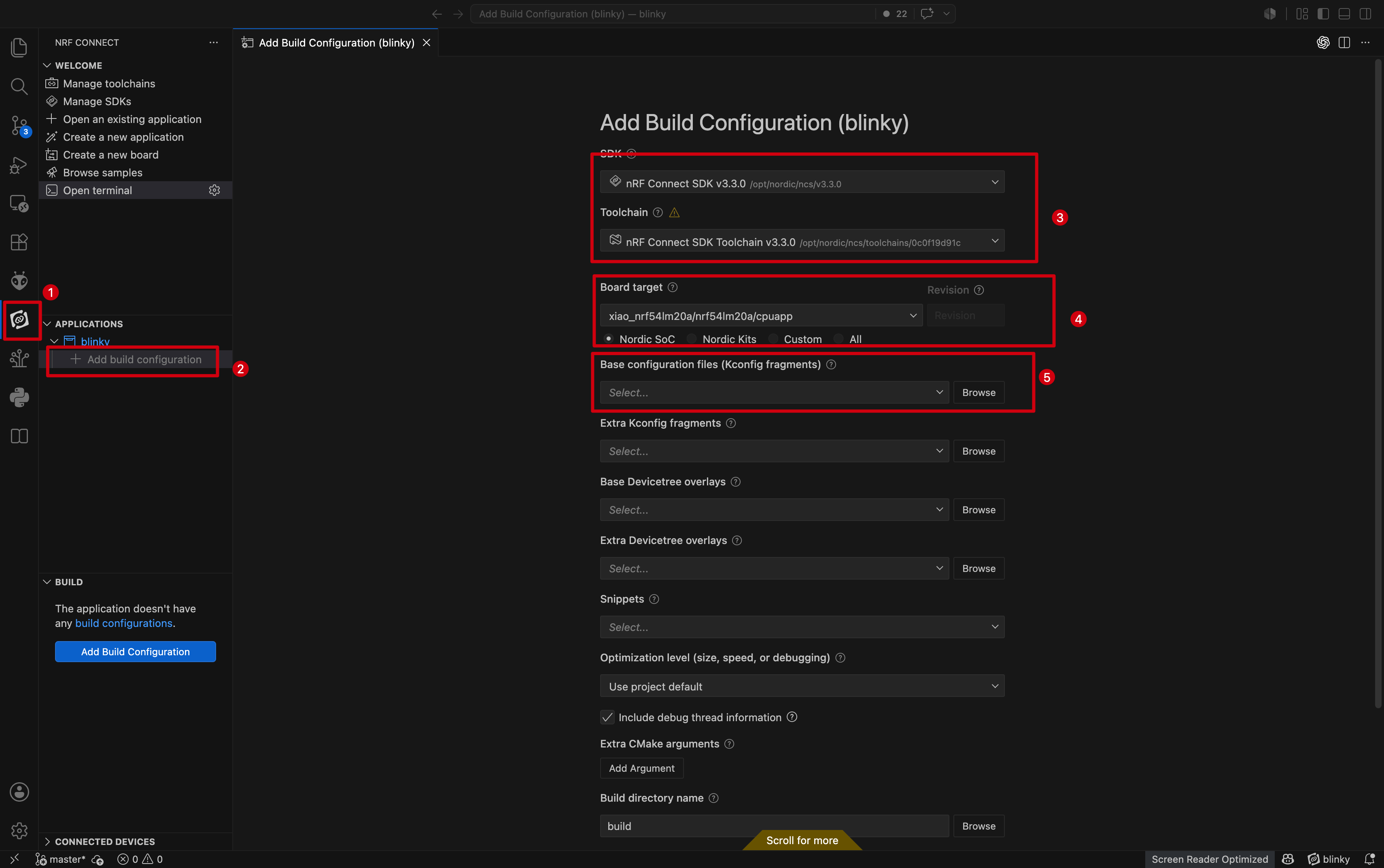
如果在此处找不到 xiao_nrf54lm20a/nrf54lm20a/cpuapp,请检查在 Add Custom Board Path 部分中路径是否已正确添加。
- 如果构建成功,终端中会显示如下信息。
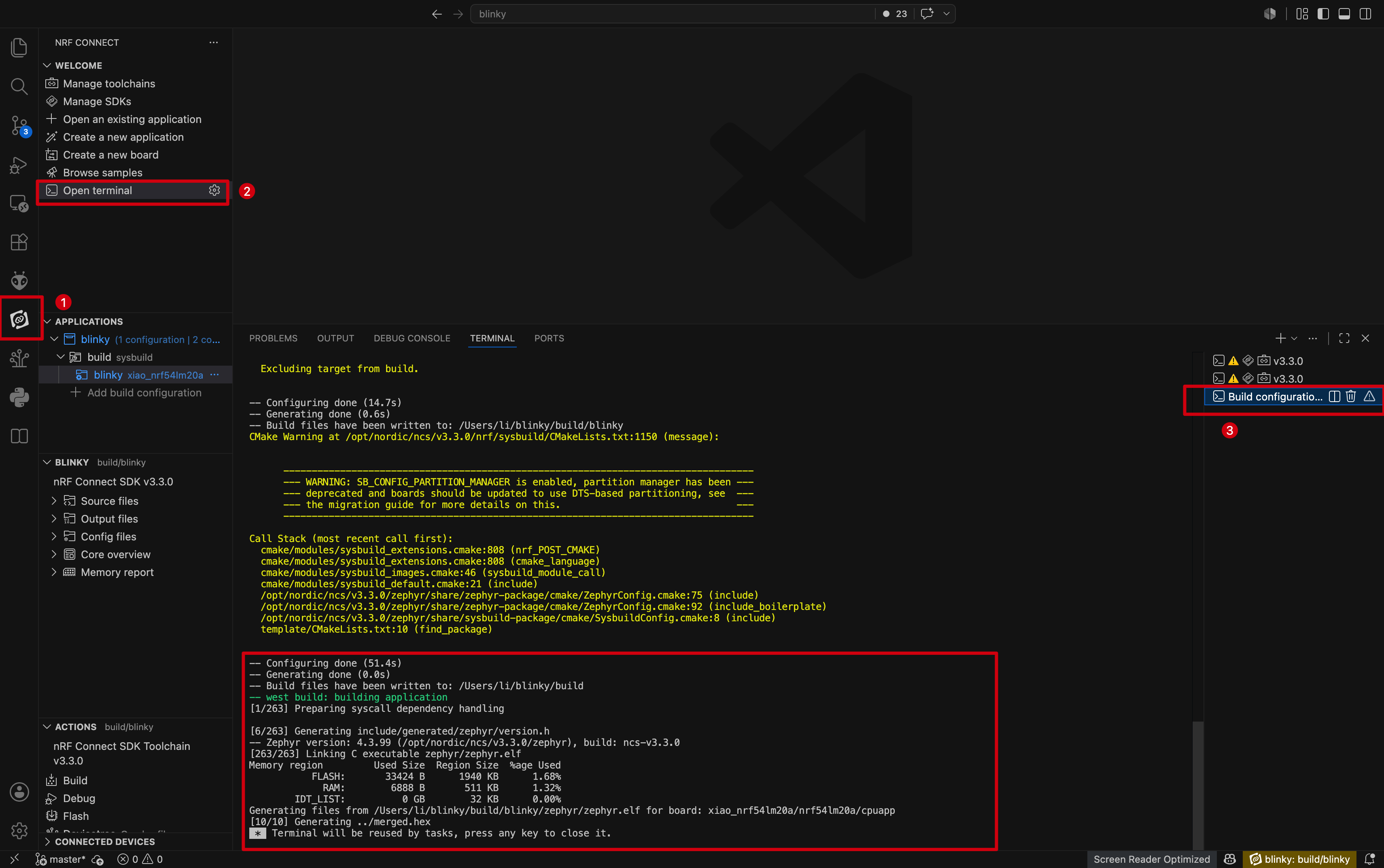
程序烧录
本节中,我们使用 nRF Connect SDK 中的 west 工具来烧录程序。
- 使用 USB-C 线连接 XIAO nRF54LM20A Sense。打开 nRF Terminal 并输入 west 命令来烧录程序。
west flash
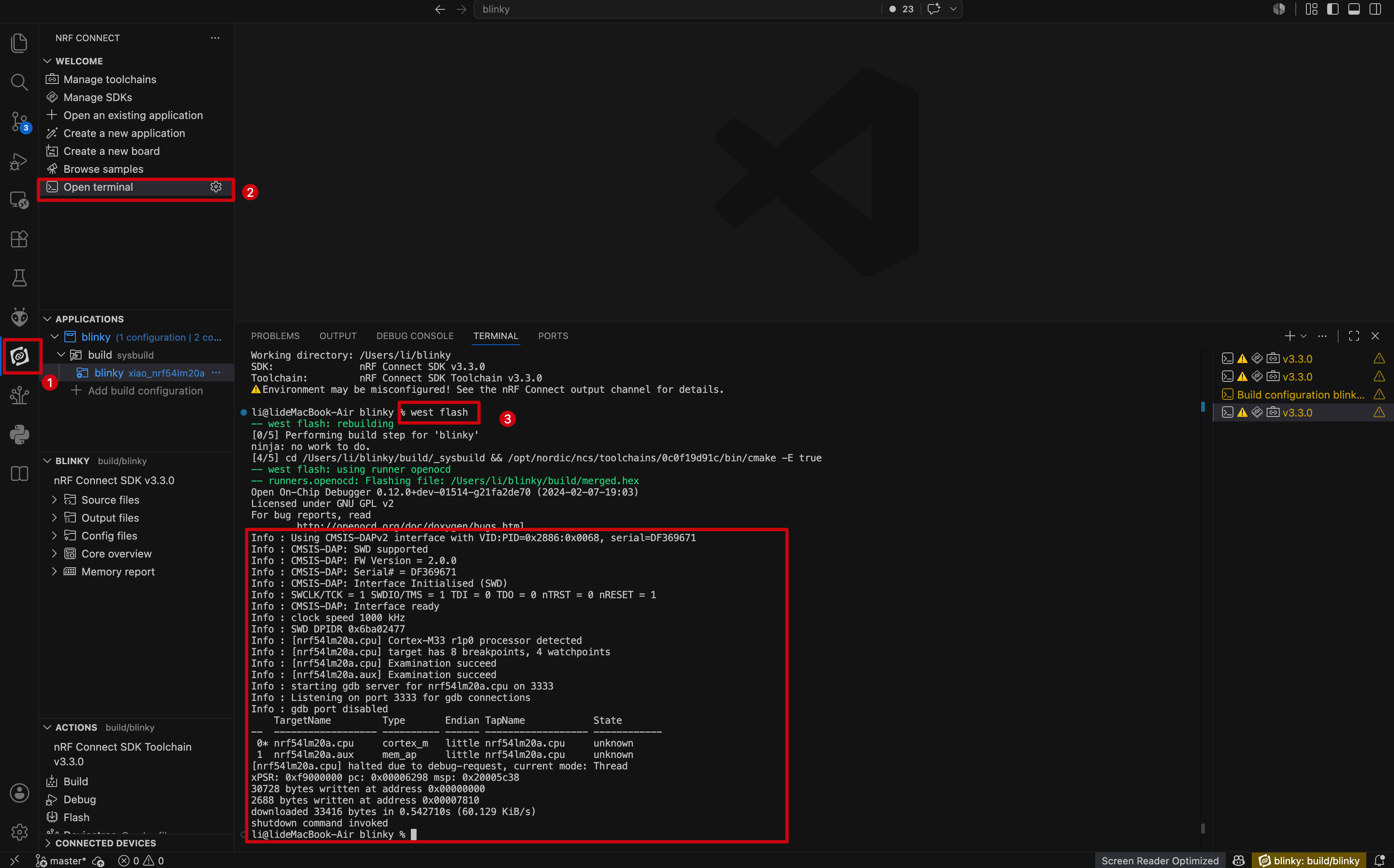
如果要烧录的固件是由 Add build configuration 中创建的第一个配置文件生成的,当存在 build 和 build_1 等多个配置文件夹时,你需要指定配置路径。
# examples: west flash configgration build_1
west flash --build-dir build_1
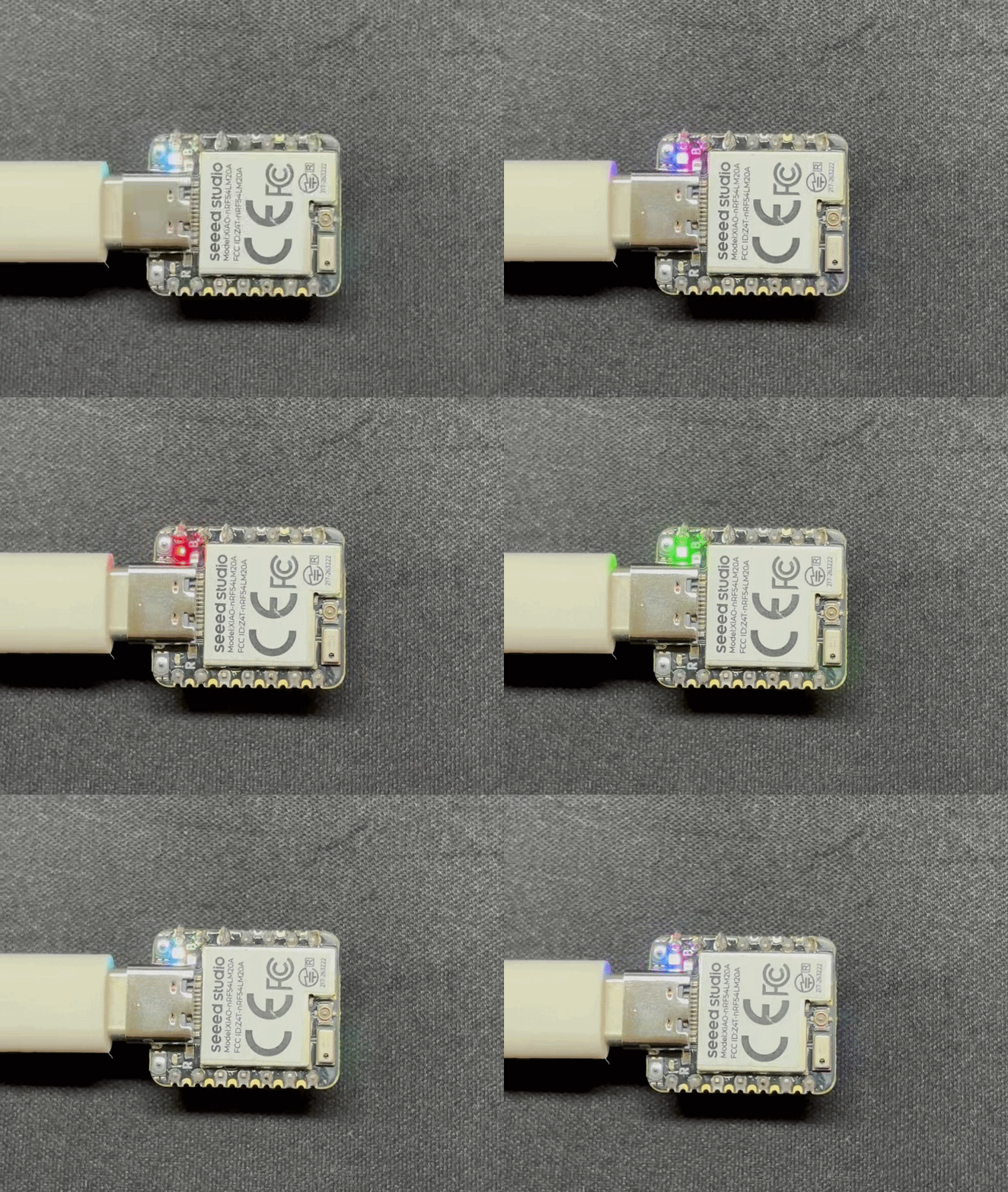
观察结果
常见问题解答
Q1:下载 nRF Connect SDK 非常慢或卡住
如果 SDK 下载非常慢或卡住,你可以使用 aria2 通过多连接方式下载所需的包,然后使用 nrfutil 安装 SDK。
步骤 1. 安装 aria2
对于 macOS:
brew install aria2
对于 Windows:
winget install aria2.aria2
步骤 2. 创建下载目录
mkdir -p /opt/nordic/ncs/downloads
步骤 3. 下载 Toolchain Bundle
aria2c -c -x 16 -s 16 -k 1M --file-allocation=none \
  -d /opt/nordic/ncs/downloads \
  -o ncs-toolchain-aarch64-macos-0c0f19d91c.tar.gz \
  "https://files.nordicsemi.cn/artifactory/NCS/external/bundles/v3/ncs-toolchain-aarch64-macos-0c0f19d91c.tar.gz"
步骤 4. 下载 nRF Connect SDK Bundle
aria2c -c -x 16 -s 16 -k 1M --file-allocation=none \
  -d /opt/nordic/ncs/downloads \
  -o sdk-nrf-bundle-v3.3.0.tar.gz \
  "https://files.nordicsemi.cn/artifactory/ncs-src-mirror/external/sdk-nrf/v3.3.0/src.tar.gz"
步骤 5. 安装 nRF Connect SDK v3.3.0
nrfutil sdk-manager install v3.3.0 \
  --sdk-path /opt/nordic/ncs/v3.3.0 \
  --type nrf
技术支持与产品讨论
感谢你选择我们的产品!我们为你提供多种支持方式,以确保你在使用我们产品时拥有尽可能顺畅的体验。我们提供多种沟通渠道,以满足不同的偏好和需求。