使用 Arduino 开发 Seeed Studio XIAO nRF54LM20A Sense
本节将引导你完成 Arduino 开发所需的硬件和软件准备。按照以下步骤操作,你将完成开发环境搭建、Arduino IDE 配置,并让你的 XIAO 开发板做好编程准备。完成设置后,你可以快速构建、上传并测试提供的示例草图。
入门指南
硬件准备
你需要准备以下物品:
- 1 x Seeed Studio XIAO nRF54LM20A Sense
- 1 x 电脑
- 1 x USB Type-C 线缆
| Seeed Studio XIAO nRF54LM20A Sense |
|---|
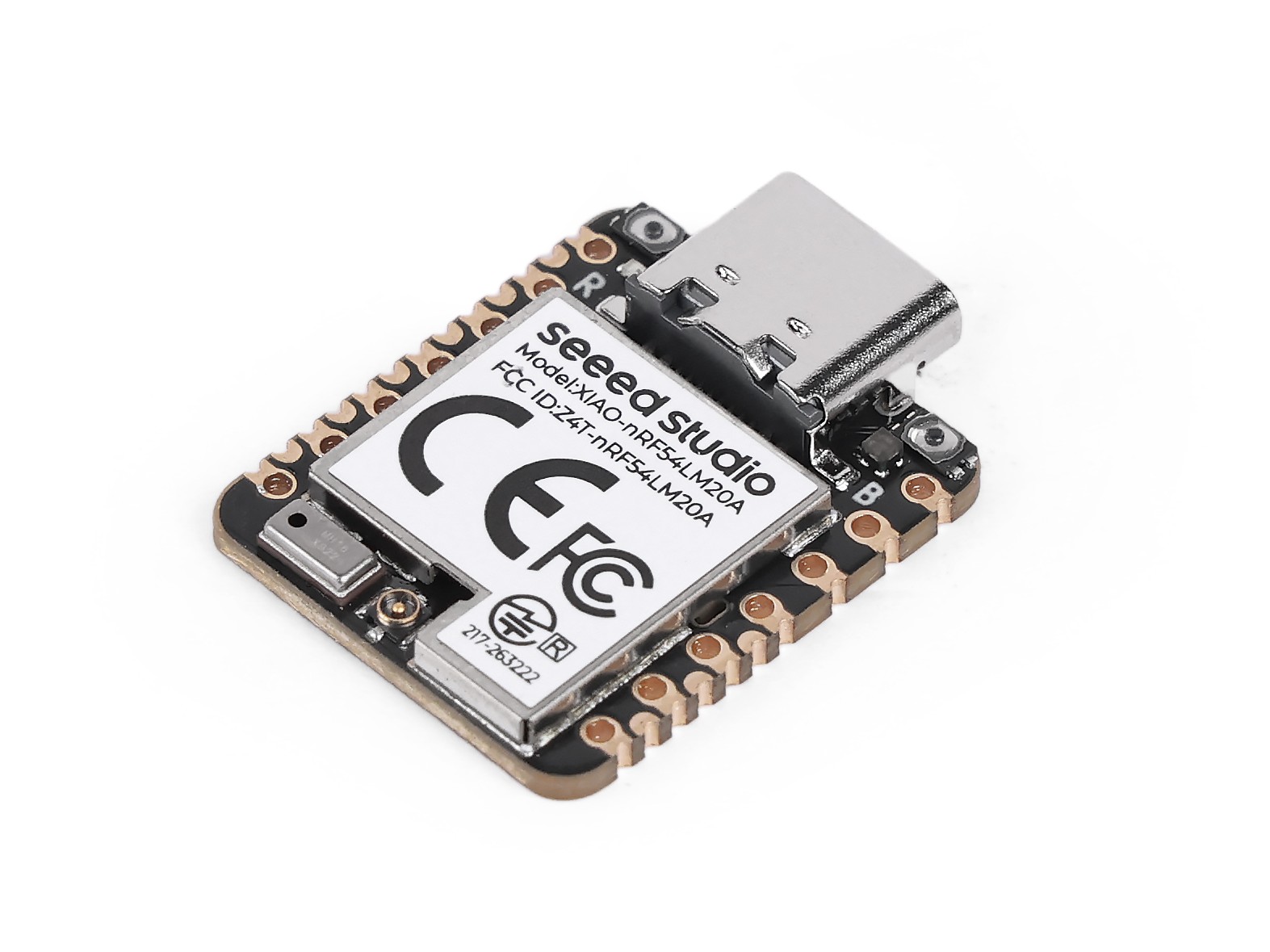 |
软件
XIAO nRF54LM20A 支持使用 Arduino IDE 进行开发。开始之前,请先安装并配置 Arduino IDE。
如果你是第一次使用 Arduino,我们强烈建议你参考文档 Getting Started with Arduino。
-
步骤 1. 根据你的操作系统下载并安装稳定版本的 Arduino IDE。
-
步骤 2. 启动 Arduino 应用程序。
-
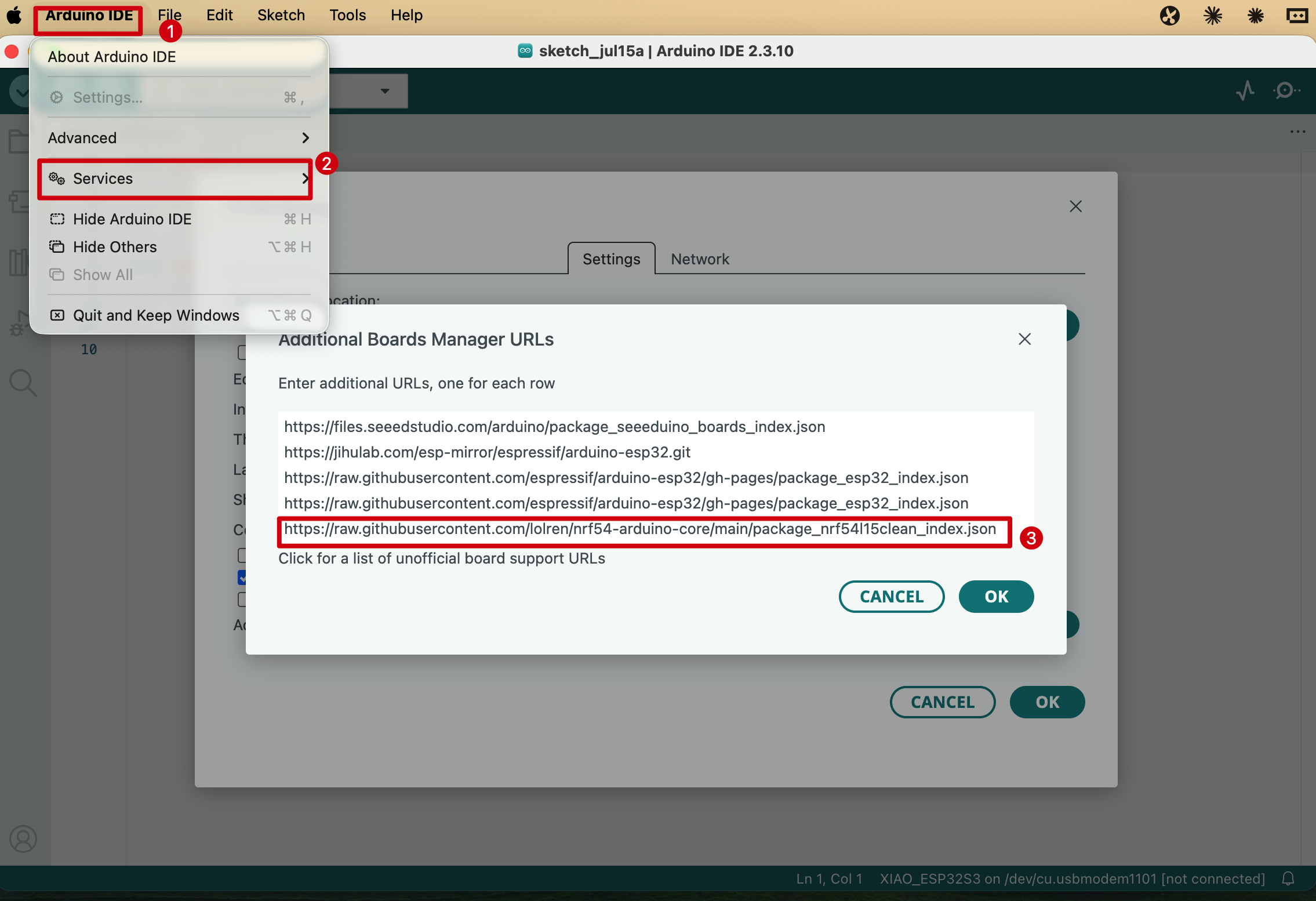
步骤 3. 打开 Arduino IDE > Settings,找到 Additional Boards Manager URLs,并添加以下 URL:
https://raw.githubusercontent.com/lolren/nrf54-arduino-core/main/package_nrf54l15clean_index.json
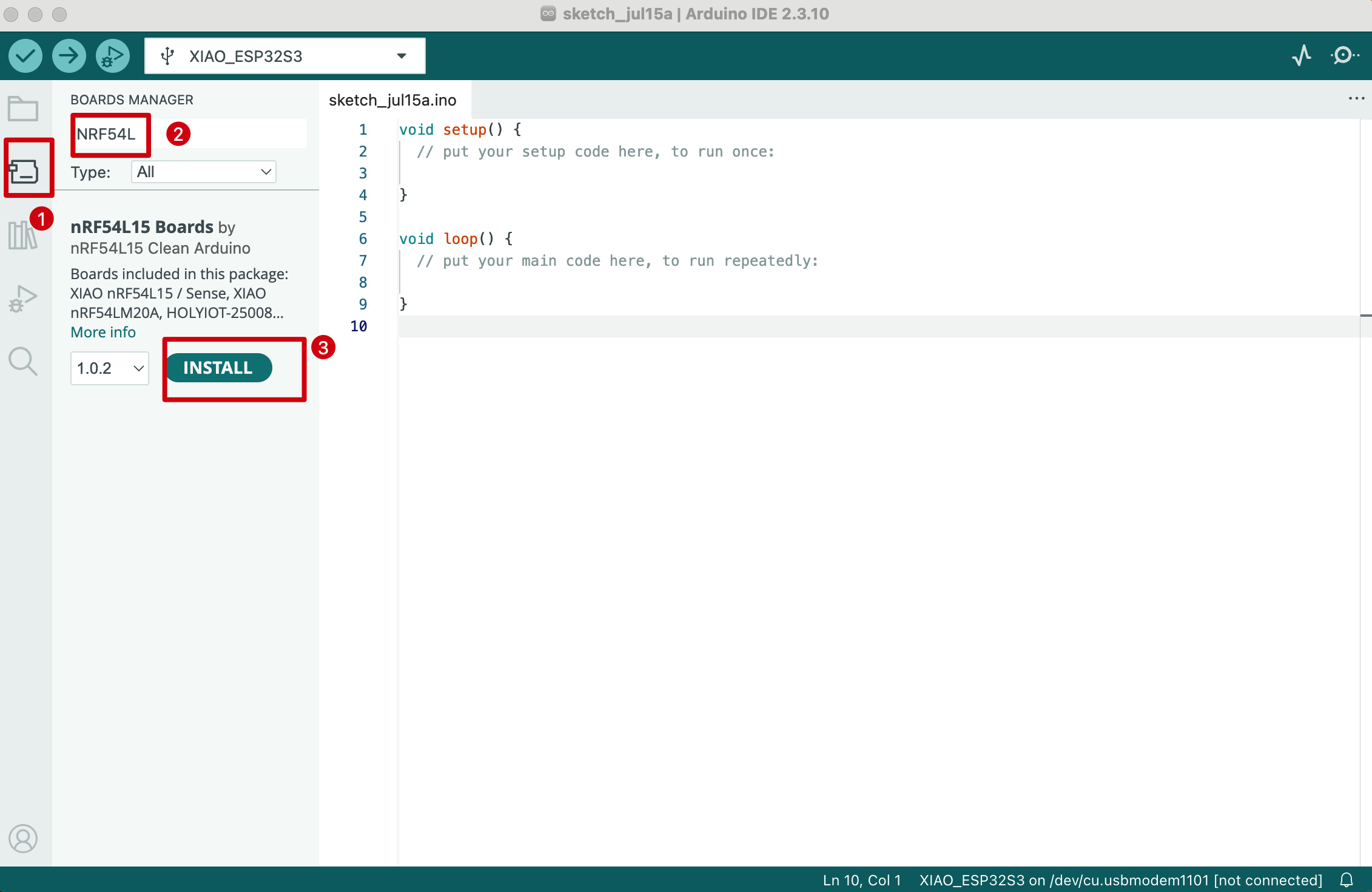
- 步骤 4. 进入 Tools > Board > Boards Manager,搜索 nRF54L15 Boards 并安装。
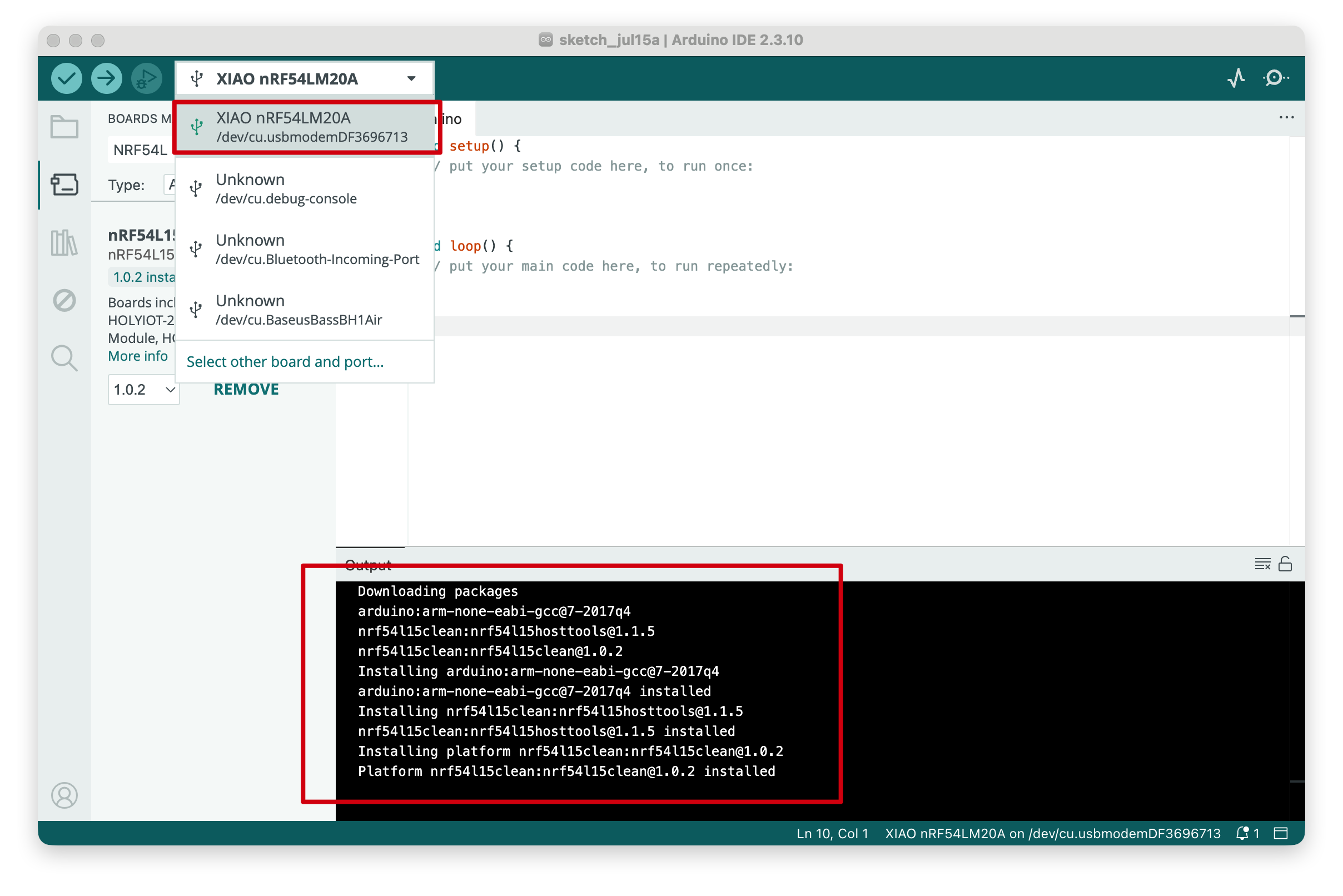
- 步骤 5. 连接开发板后,在 Arduino IDE 中选择以下开发板:
Tools > Board > nRF54L15 Boards > XIAO nRF54LM20A
上传程序
下面的示例使用一个简单的闪烁程序。
步骤 1. 选择 Blink 示例代码进行测试。
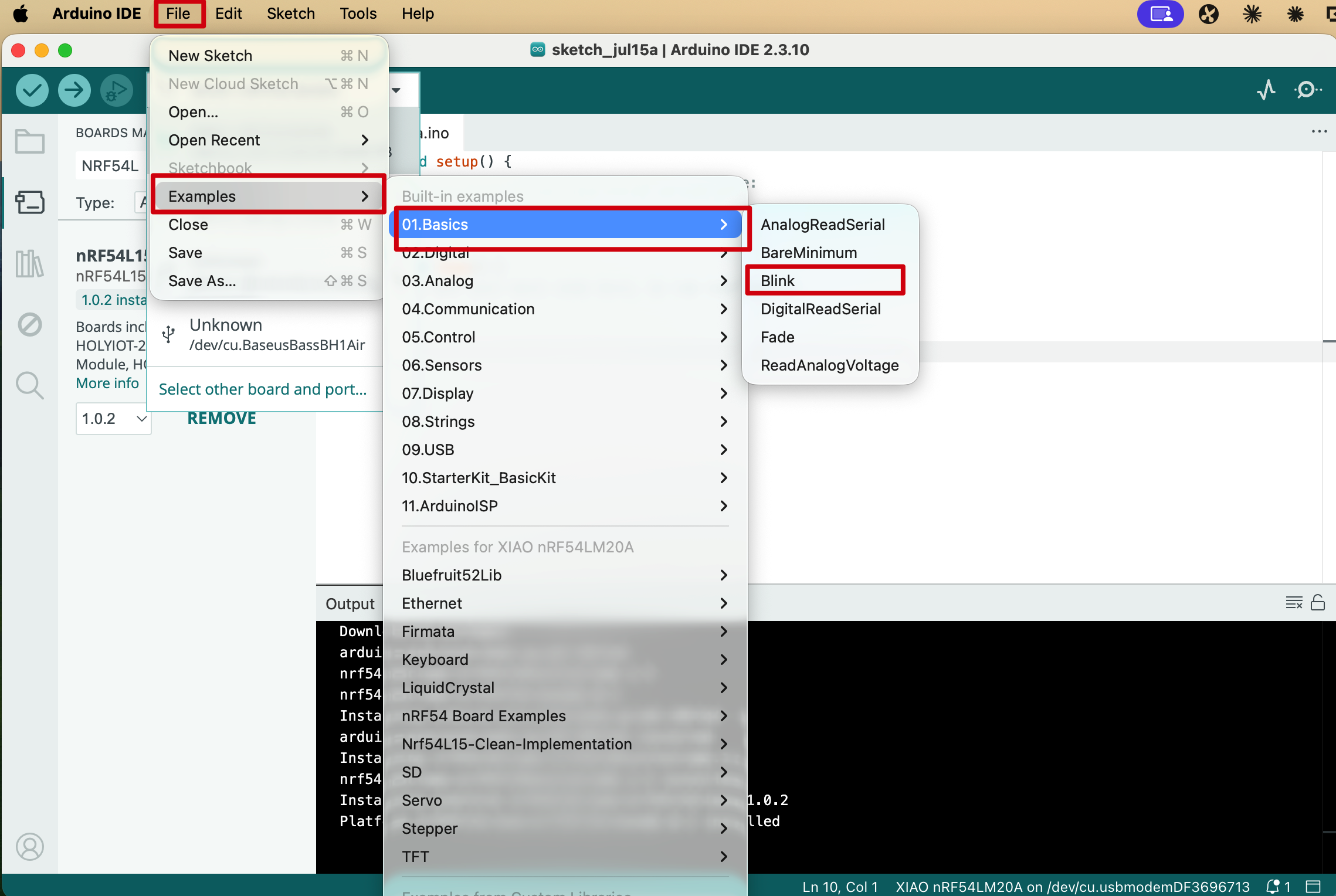
步骤 2. 点击 Upload 编译并上传草图。

效果演示:
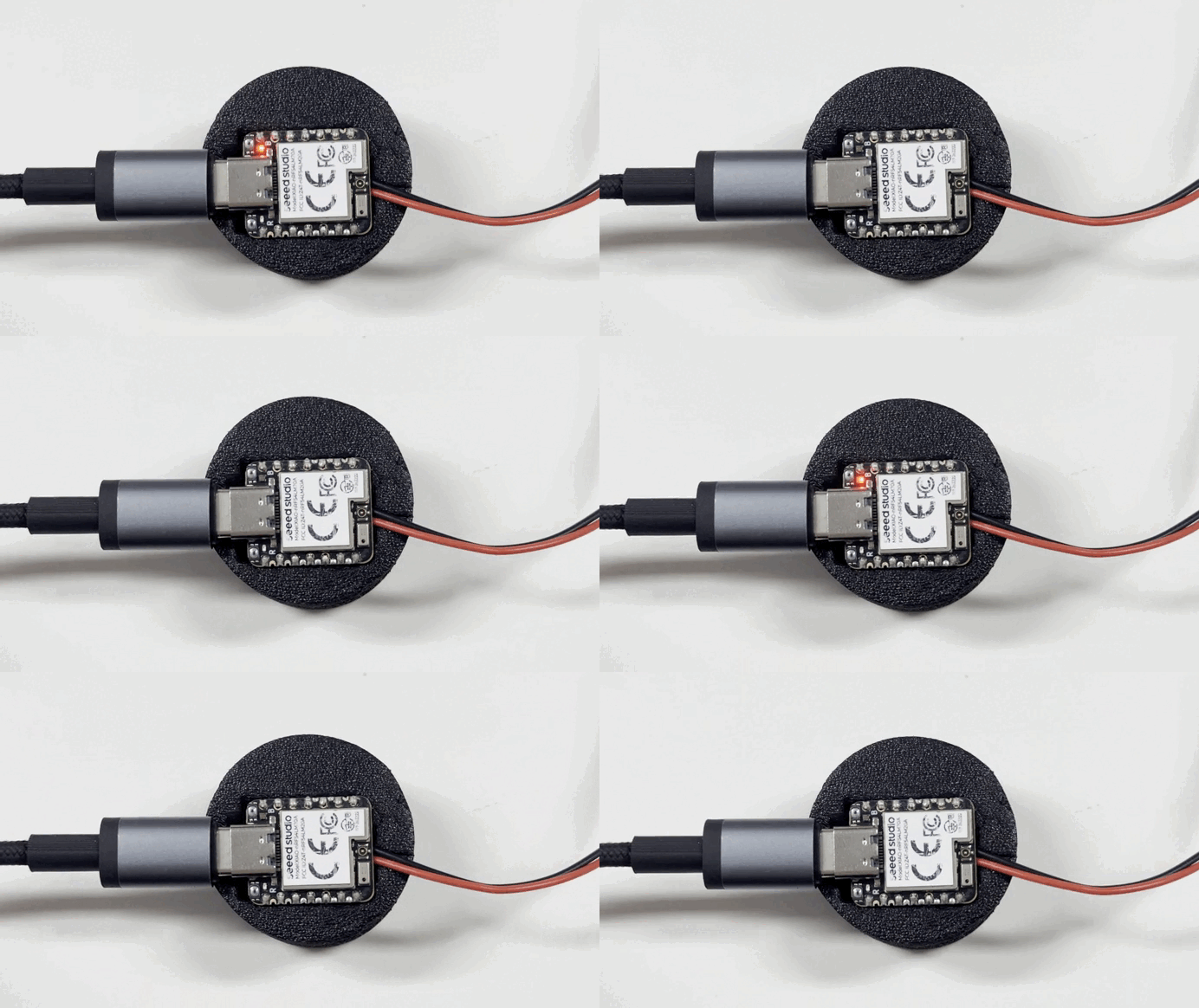
上传程序并按下复位按钮后,L 指示灯将以 1 秒的间隔闪烁。
数字
数字引脚通常通过在高、低逻辑电平之间切换来控制外部传感器和执行器。本节使用 Grove Button 和 Grove Buzzer 搭配 Grove Base for XIAO,演示在 XIAO nRF54LM20A 上进行基本的数字输入和输出。
硬件准备
| Seeed Studio XIAO nRF54LM20A Sense | Seeed Studio Grove Base for XIAO | Grove - Piezo Buzzer | Grove - Button |
|---|---|---|---|
|  |  |  |
软件准备
根据 XIAO nRF54LM20A 的引脚定义,D0 / P1.00 可用于连接 Grove Button,D1 / P1.31 可用于连接 Grove Buzzer。
- 关于 XIAO nRF54LM20A 的引脚定义,请点击 XIAO nRF54LM20A Pin List 查看详情。
新建一个 Arduino 草图并上传以下代码。
#define BUTTON_PIN 0
#define BUZZER_PIN 1

int last_val = LOW;

void setup() {
  Serial.begin(115200);
  while (!Serial) {
    delay(10);
  }

  Serial.println("=== Grove Button + Buzzer (Digital Mode) ===");

  pinMode(BUTTON_PIN, INPUT);

  pinMode(BUZZER_PIN, OUTPUT);
  digitalWrite(BUZZER_PIN, LOW);

  Serial.println("Button:  D0 (input)");
  Serial.println("Buzzer:  D1 (output)");
  Serial.println("Press the button to turn on the buzzer...");
}

void loop() {
  int val = digitalRead(BUTTON_PIN);

  digitalWrite(BUZZER_PIN, val);

  if (val != last_val) {
    Serial.print("Button ");
    Serial.print(val ? "PRESSED " : "released");
    Serial.print(" -> Buzzer ");
    Serial.println(val ? "ON" : "OFF");

    last_val = val;
  }

  delay(10);
}
结果
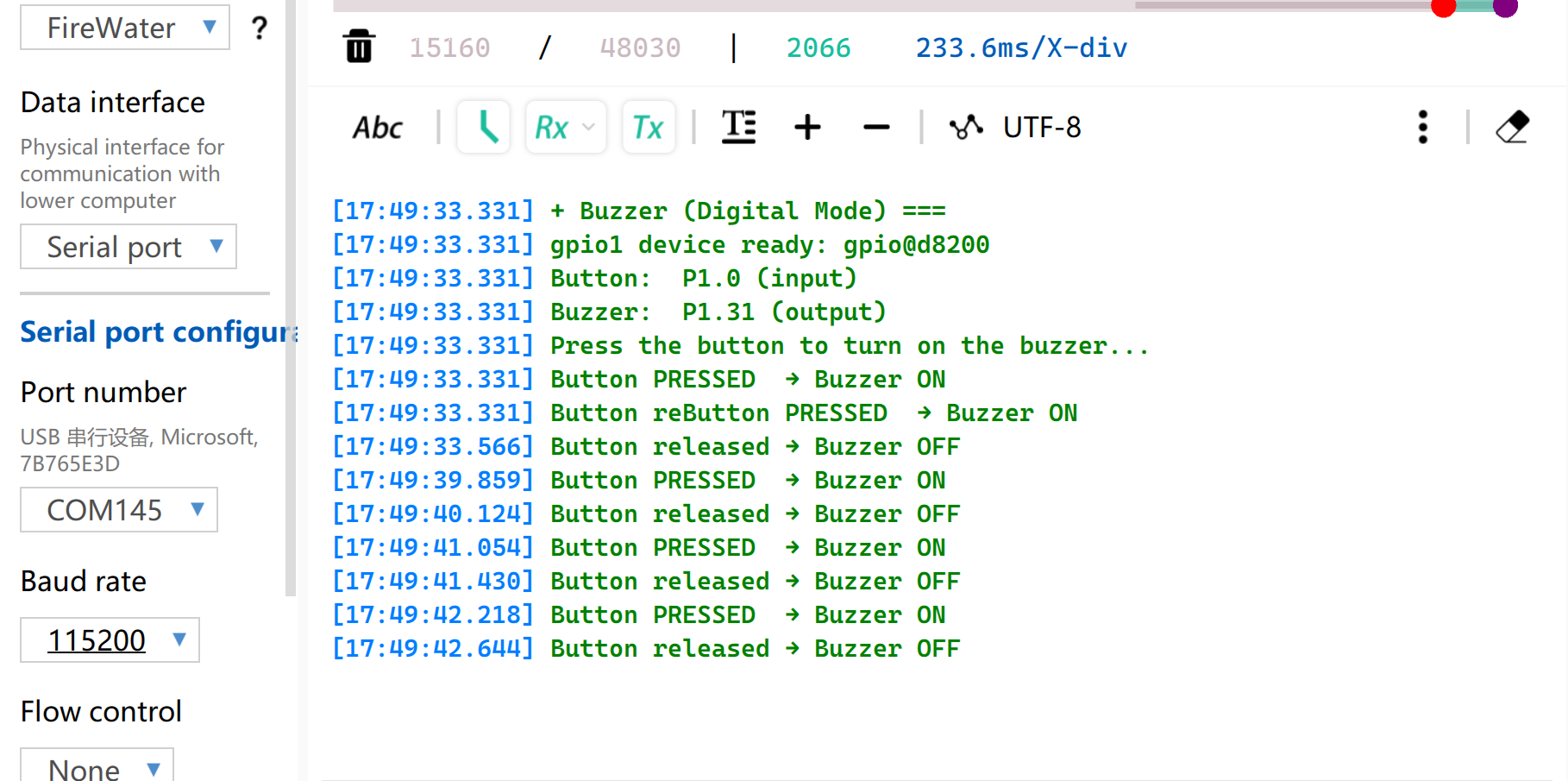
上传草图后,按下按钮,蜂鸣器会发声,同时串口监视器会打印按钮和蜂鸣器的状态。
将串口监视器的波特率设置为 115200。
PWM
PWM 会在固定频率下输出定时数字波形,并通过改变占空比来近似模拟控制信号。它通常用于舵机角度控制、LED 亮度调节、电机转速控制等需要平滑输出控制的应用。
硬件准备
| Seeed Studio XIAO nRF54LM20A Sense | Seeed Studio Grove Base for XIAO | Grove - Servo |
|---|---|---|
| |  |
软件准备
根据 XIAO nRF54LM20A 的引脚分布,D0 / P1.00 可以用作 Grove Servo 的 PWM 控制引脚。
- 关于 XIAO nRF54LM20A 的引脚分布,点击 XIAO nRF54LM20A Pin List 查看详情。
新建一个 Arduino 草稿(sketch),实现 PWM 舵机控制,并配置 PWM 周期等参数。
#include <Arduino.h>

#define SERVO_PIN PIN_D0

#define SERVO_FREQ_HZ      50
#define SERVO_PERIOD_US    20000
#define SERVO_MIN_US       500
#define SERVO_MAX_US       2500

#define STEP_FWD_MS        30
#define STEP_RET_MS        30

#define PWM_RESOLUTION     16
#define PWM_MAX_VALUE      65535UL

static void set_angle(int degrees)
{
  if (degrees < 0) degrees = 0;
  if (degrees > 180) degrees = 180;

  uint32_t pulse_us = SERVO_MIN_US +
                      (uint32_t)((uint64_t)degrees *
                                 (SERVO_MAX_US - SERVO_MIN_US) / 180UL);

  uint32_t duty = (uint32_t)((uint64_t)pulse_us *
                             PWM_MAX_VALUE / SERVO_PERIOD_US);

  analogWrite(SERVO_PIN, duty);
}

void setup()
{
  Serial.begin(115200);
  delay(1000);

  Serial.println("=== boot ===");
  Serial.println("Servo control started on P1.0 / PIN_D0");

  pinMode(SERVO_PIN, OUTPUT);

  analogWriteResolution(PWM_RESOLUTION);
  analogWritePinFrequency(SERVO_PIN, SERVO_FREQ_HZ);

  set_angle(0);
  delay(500);
}

void loop()
{
  for (int a = 0; a <= 180; a++) {
    set_angle(a);

    Serial.print("Angle: ");
    Serial.print(a);
    Serial.println(" deg");

    delay(STEP_FWD_MS);
  }

  for (int a = 180; a >= 0; a--) {
    set_angle(a);

    Serial.print("Angle: ");
    Serial.print(a);
    Serial.println(" deg");

    delay(STEP_RET_MS);
  }
}
结果
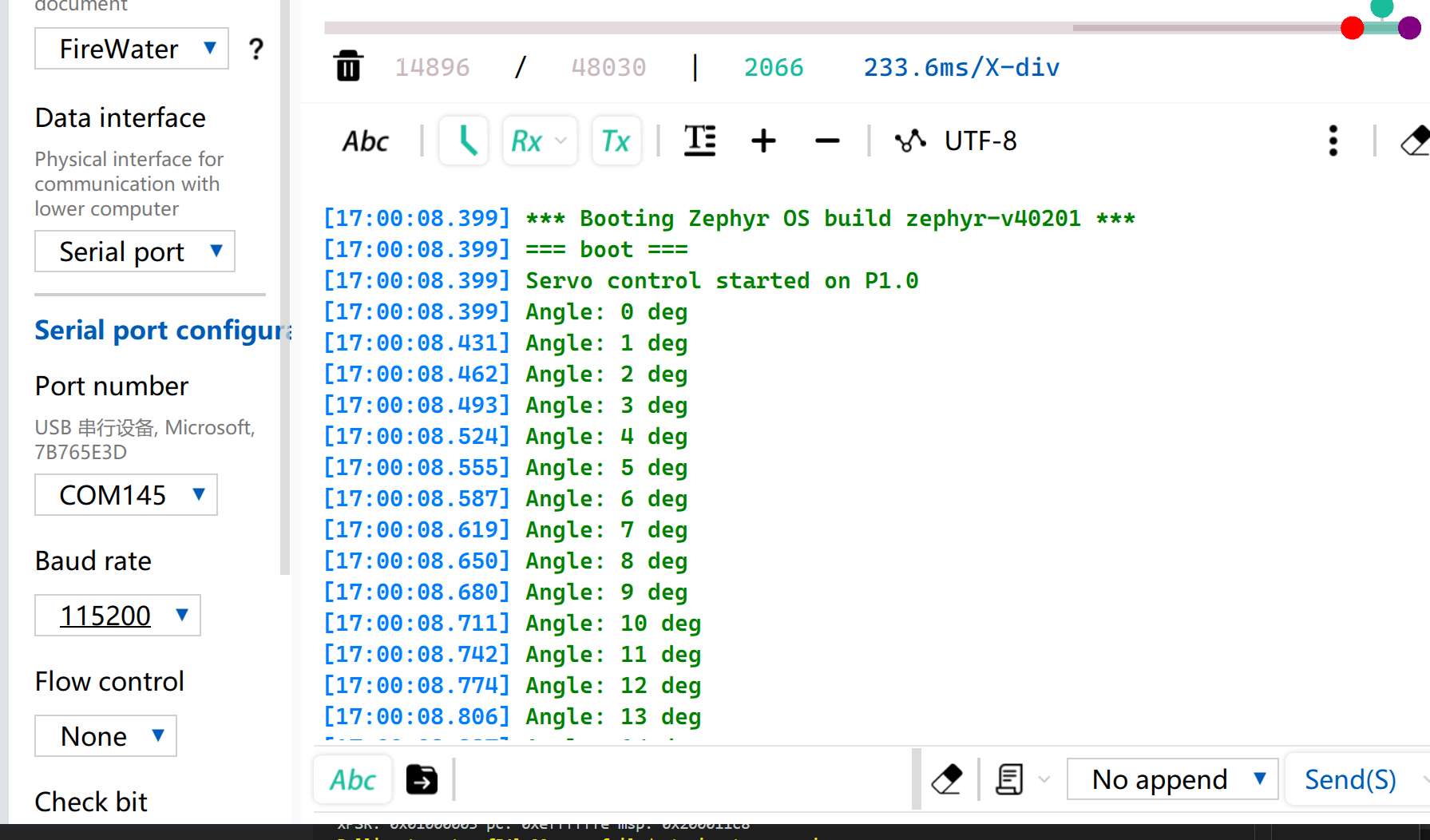
上传草稿后,舵机会以大约每秒 33 度的速度从 0° 旋转到 180°,然后再旋转回 0°。
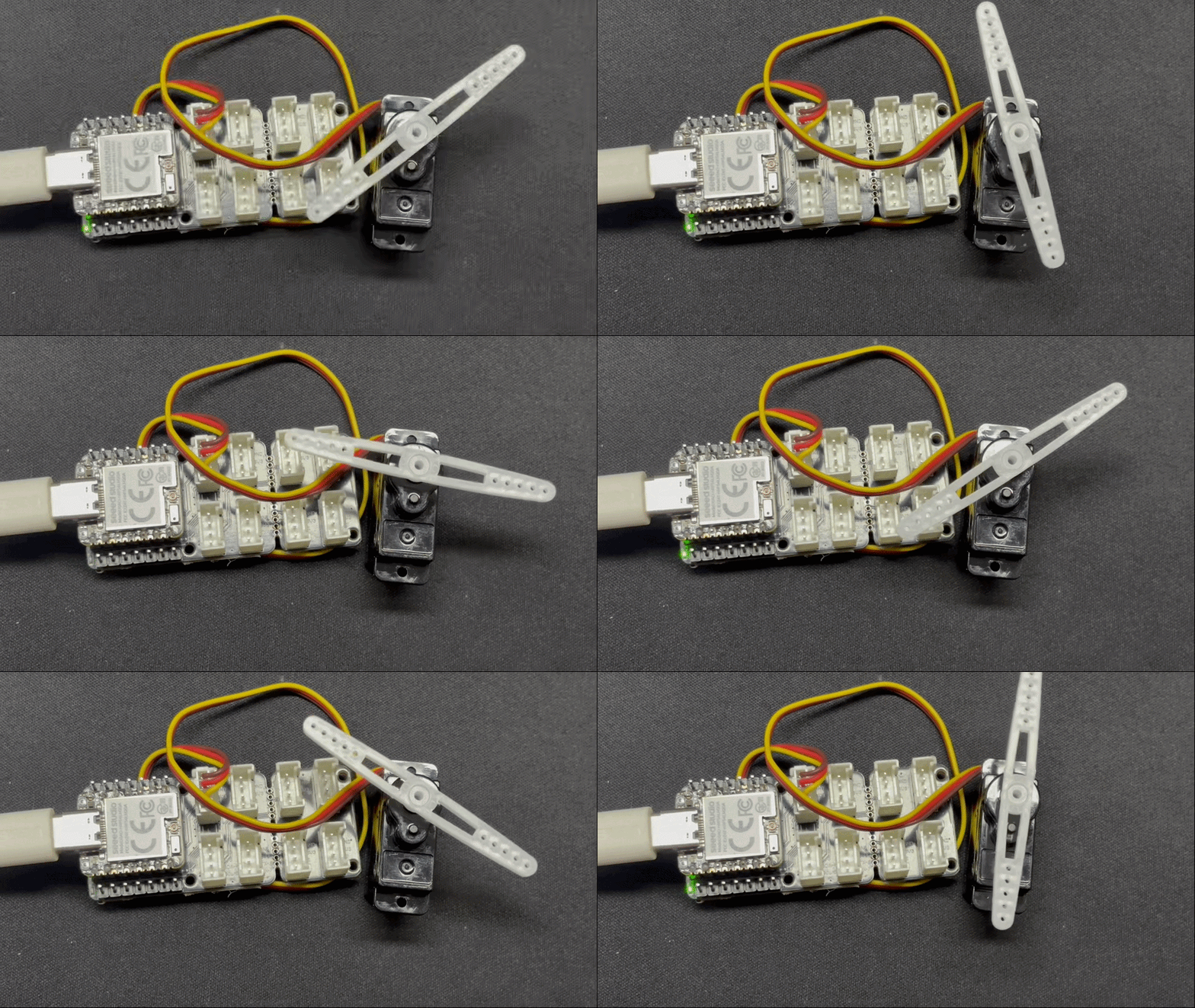
同时,当前舵机角度会通过 USB 串口打印输出。
模拟量
模拟输入基于模数转换器(ADC),它将来自外部传感器的连续电压转换为数字值。原始 ADC 数值随后可以映射为实际测量量,例如土壤湿度、电池电压或温度。
硬件准备
| Seeed Studio XIAO nRF54LM20A Sense | Seeed Studio Grove Base for XIAO | Grove - Capacitive Soil Moisture Sensor |
|---|---|---|
| |  |
软件准备
根据 XIAO nRF54LM20A 的引脚分布,A0 / P1.00 可以用作模拟输入引脚。
- 关于 XIAO nRF54LM20A 的引脚分布,点击 XIAO nRF54LM20A Pin List 查看详情。
新建一个 Arduino 草稿,从 A0 / P1.00 读取模拟值,并通过 USB 串口每 500 ms 打印一次原始 ADC 数值。
#include <Arduino.h>

#define ADC_PIN A0

void setup()
{
  Serial.begin(115200);
  delay(1000);

  Serial.println("ADC demo - XIAO nRF54LM20A Arduino");
  Serial.println("Reading analog input on P1.00 / AIN0 / A0");

  analogReadResolution(12);
}

void loop()
{
  int raw = analogRead(ADC_PIN);

  Serial.print("ADC raw: ");
  Serial.println(raw);

  delay(500);
}
结果
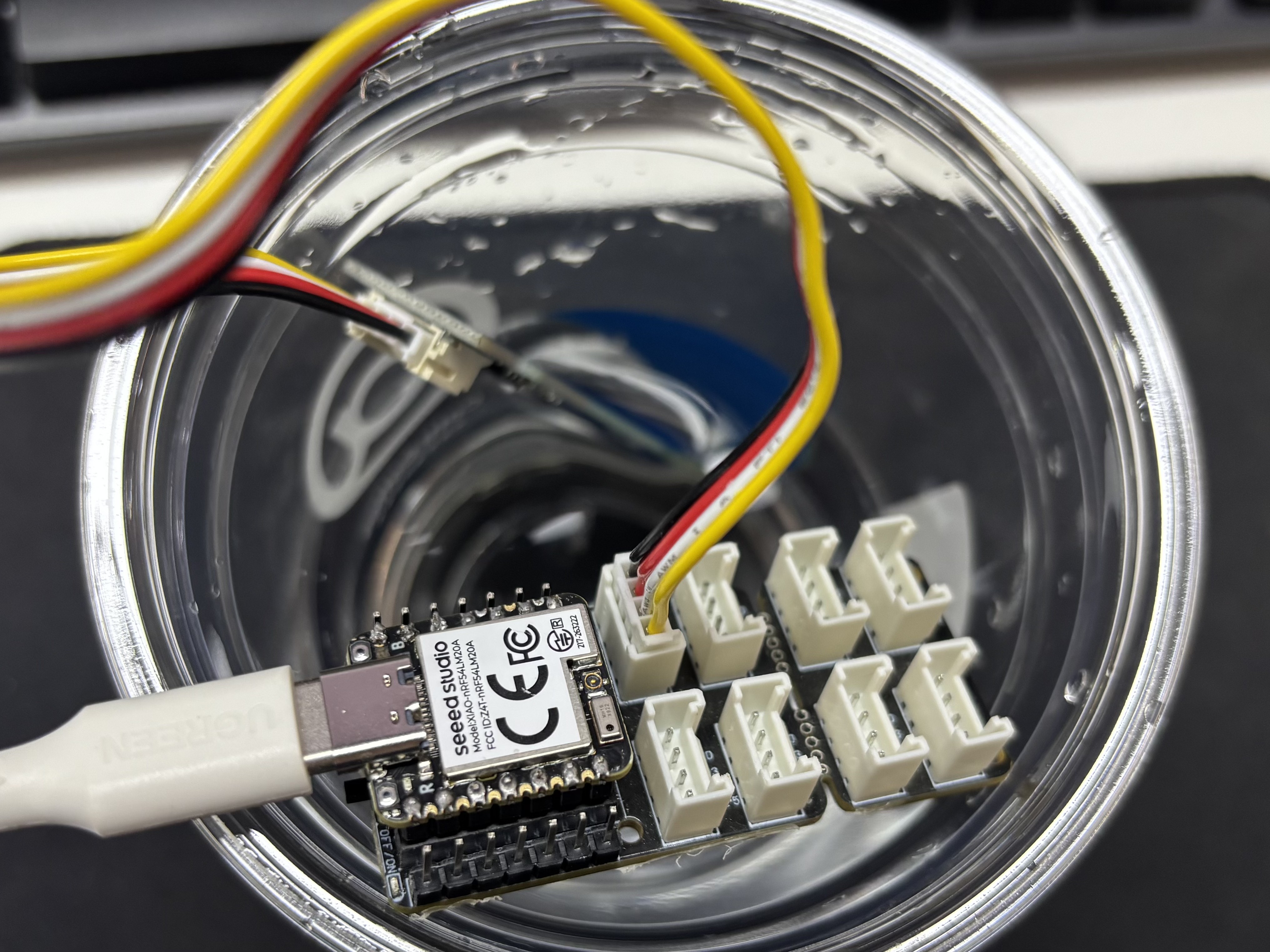
烧录程序后,将 Grove-Capacitive Soil Moisture Sensor 插入家用盆栽植物中。
在电脑上打开串口助手,观察输出数值。
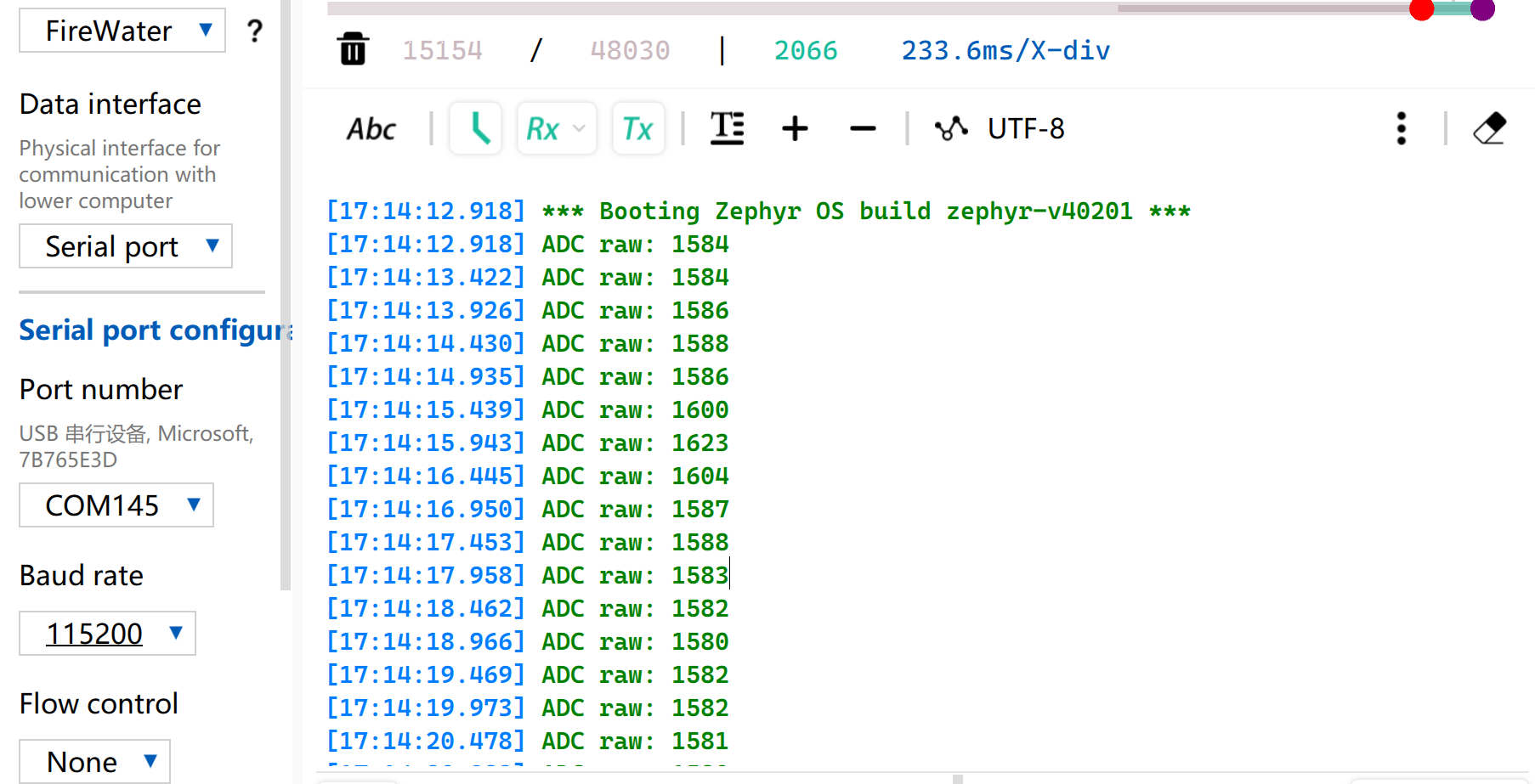
电压参考读数表
| 状态 | 传感器输出电压 | 预期 ADC 原始数值 |
|---|---|---|
| 空气中(干燥) | ~2.0–2.4V | ~3400–4095 |
| 潮湿土壤中 | ~1.3–1.8V | ~2200–3000 |
| 完全浸没在水中 | ~0.8–1.2V | ~1365–2048 |
由于元器件存在个体差异,不同模块在相同环境下的测量结果可能会有所不同。
UART
通用异步收发器(UART)是一种标准的异步串行协议。它不需要共享时钟,双方设备使用相同配置的波特率进行通信。通过 TX 与 RX 交叉连接并共地,UART 为控制台日志、模块调试和低带宽点对点通信提供了一种简单的全双工链路。
硬件准备
| Seeed Studio XIAO nRF54LM20A Sense | USB to TTL Converter |
|---|---|
|  |
软件准备
根据 XIAO nRF54LM20A 的引脚分布,D6 / P1.08 和 D7 / P1.09 可以用作外部 UART 通信的 TX 和 RX 引脚。
- 关于 XIAO nRF54LM20A 的引脚分布,点击 XIAO nRF54LM20A Pin List 查看详情。
新建一个 Arduino 草稿。该示例通过外部 UART 发送启动消息,回显接收到的字符,并周期性打印心跳消息。
Arduino 草稿
#include <Arduino.h>

#define RX_BUF_SIZE 128
#define TX_BUF_SIZE 256
#define HEARTBEAT_INTERVAL_MS 5000

static char rx_buf[RX_BUF_SIZE];
static size_t rx_buf_pos = 0;
static char tx_buf[TX_BUF_SIZE];

static uint32_t heartbeat_count = 0;
static unsigned long last_heartbeat = 0;

static void uart_send_string(const char *str)
{
  Serial1.print(str);
}

static void handle_complete_line()
{
  rx_buf[rx_buf_pos] = '\0';

  if (rx_buf_pos > 0) {
    Serial.print("Received: ");
    Serial.println(rx_buf);

    uart_send_string("\r\nYou sent: ");
    uart_send_string(rx_buf);
  }

  uart_send_string("\r\n");
  rx_buf_pos = 0;
  memset(rx_buf, 0, sizeof(rx_buf));
}

static void process_rx_byte(char c)
{
  static bool last_was_cr = false;

  if (c == '\r' || c == '\n') {
    if (c == '\n' && last_was_cr) {
      last_was_cr = false;
      return;
    }

    uart_send_string("\r\n");
    handle_complete_line();
    last_was_cr = (c == '\r');
    return;
  }

  last_was_cr = false;

  Serial1.write(c);

  if (rx_buf_pos < RX_BUF_SIZE - 1) {
    rx_buf[rx_buf_pos++] = c;
    return;
  }

  uart_send_string("\r\n[Warning] Input too long, buffer cleared.\r\n");
  rx_buf_pos = 0;
  memset(rx_buf, 0, sizeof(rx_buf));
}

void setup()
{
  Serial.begin(115200);
  delay(1000);

  Serial.println("========================================");
  Serial.println("  UART demo for XIAO nRF54LM20A");
  Serial.println("========================================");

  Serial1.begin(115200);

  uart_send_string("\r\n");
  uart_send_string("========================================\r\n");
  uart_send_string("  UART demo for XIAO nRF54LM20A\r\n");
  uart_send_string("========================================\r\n");
  uart_send_string("\r\n");
  uart_send_string("Pin Configuration:\r\n");
  uart_send_string("  TX: P1.08 / D6\r\n");
  uart_send_string("  RX: P1.09 / D7\r\n");
  uart_send_string("  Baud Rate: 115200\r\n");
  uart_send_string("\r\n");
  uart_send_string("Type something and press Enter to see it echoed.\r\n");
  uart_send_string("\r\n");

  Serial.println("UART demo started. Waiting for data...");
  Serial.println("Connect USB-TTL RX to D6/TX, TX to D7/RX, and GND to GND.");

  last_heartbeat = millis();
}

void loop()
{
  while (Serial1.available() > 0) {
    char c = (char)Serial1.read();
    process_rx_byte(c);
  }

  unsigned long now = millis();
  if (now - last_heartbeat >= HEARTBEAT_INTERVAL_MS) {
    last_heartbeat = now;
    heartbeat_count++;

    snprintf(tx_buf, sizeof(tx_buf),
             "\r\n[Heartbeat #%lu] UART running...\r\n",
             (unsigned long)heartbeat_count);

    uart_send_string(tx_buf);

    Serial.print("Heartbeat #");
    Serial.print(heartbeat_count);
    Serial.println(" sent");
  }

  delay(10);
}
结果
- 按照下表顺序进行接线
| XIAO nRF54LM20A | CH340 |
|---|---|
| VBUS | 5V |
| GND | GND |
| P1.08 - TX | RX |
| P1.09 - RX | TX |
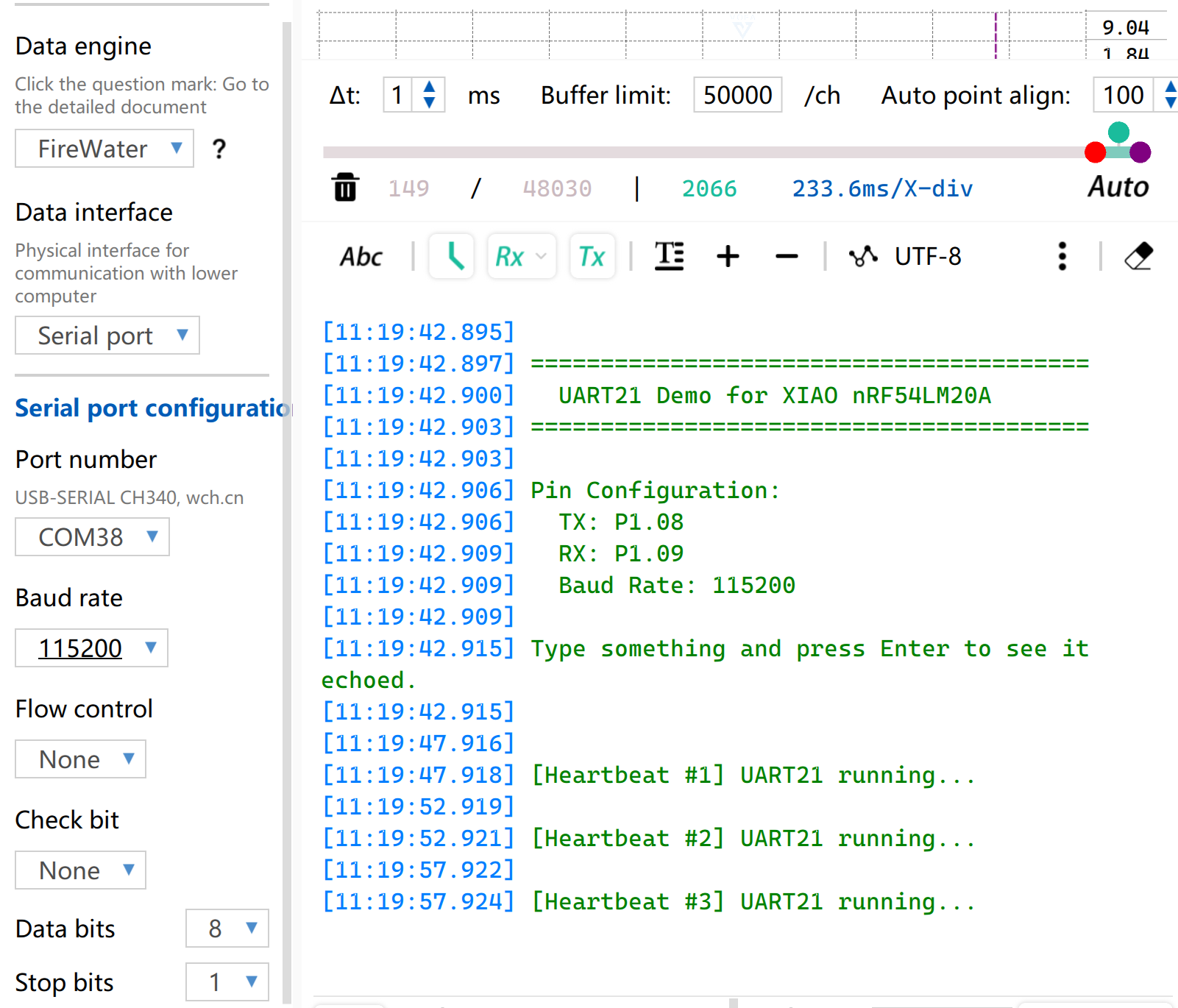
- 在电脑上打开串口监控软件。外部 UART 会在启动时打印已配置的引脚信息。默认情况下,会周期性打印字符串
[Heartbeat #number] UART running...。如果你在外部串口工具中输入字符并按下回车,开发板会回显接收到的整行数据。
I2C
I2C 是一种同步、半双工通信协议,使用两根线:SDA 用于数据,SCL 用于时钟。多个设备可以通过地址共享同一总线,使得 I2C 成为传感器、IMU、温湿度模块和小型 OLED 显示屏的常见选择。
硬件准备
| Seeed Studio XIAO nRF54LM20A Sense | Seeed Studio Expansion Board Base for XIAO |
|---|---|
|  |
软件准备
根据 XIAO nRF54LM20A 的引脚分布,D4 / P1.03 和 D5 / P1.07 可以配置为 I2C 的 SDA 和 SCL 引脚。
- 关于 XIAO nRF54LM20A 的引脚分布,点击 XIAO nRF54LM20A Pin List 查看详情。
- 通过 Arduino IDE > Tools > Manage Libraries... 安装以下库:
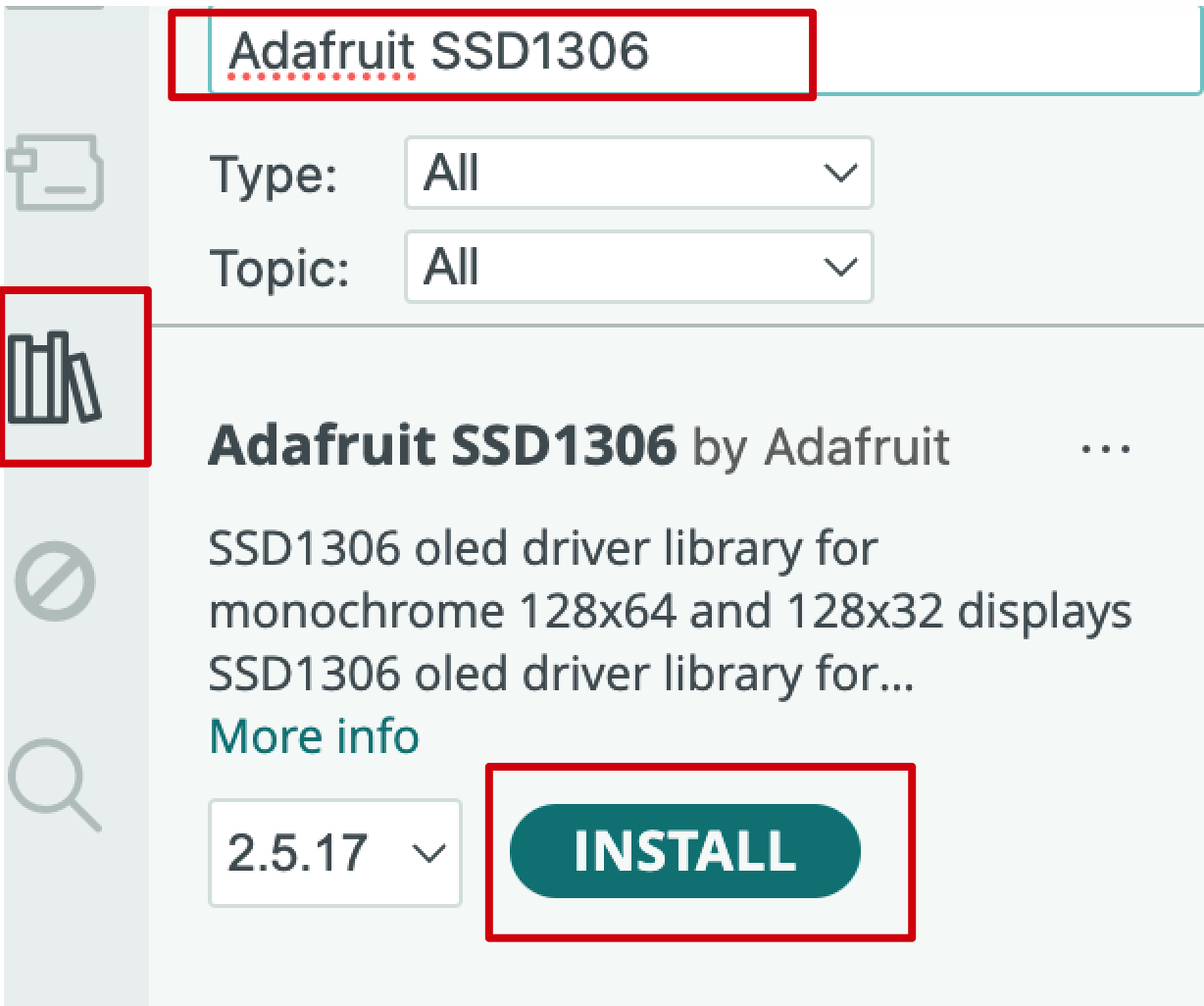
- Adafruit SSD1306
- Adafruit GFX Library
- Adafruit BusIO
- 新建一个 Arduino 草稿,用于初始化 OLED 并显示文本。
Arduino 草稿
#include <Arduino.h>
#include <Wire.h>
#include <Adafruit_GFX.h>
#include <Adafruit_SSD1306.h>

#define OLED_W 128
#define OLED_H 64
#define OLED_ADDR 0x3C
#define OLED_RESET -1

#define OLED_SDA PIN_D4
#define OLED_SCL PIN_D5

Adafruit_SSD1306 display(OLED_W, OLED_H, &Wire, OLED_RESET);

void setup() {
  Serial.begin(115200);
  delay(1000);

  Serial.println("SSD1306 OLED test with pull-ups");

  Wire.setPins(OLED_SDA, OLED_SCL);
  Wire.begin();
  Wire.setClock(100000);

  pinMode(OLED_SDA, INPUT_PULLUP);
  pinMode(OLED_SCL, INPUT_PULLUP);
  delay(20);

  Serial.print("SDA idle = ");
  Serial.println(digitalRead(OLED_SDA));
  Serial.print("SCL idle = ");
  Serial.println(digitalRead(OLED_SCL));

  if (!display.begin(SSD1306_SWITCHCAPVCC, OLED_ADDR, true, false)) {
    Serial.println("SSD1306 init failed");
    while (1) {
      delay(1000);
    }
  }

  Serial.println("SSD1306 init OK");

  display.clearDisplay();
  display.setTextColor(SSD1306_WHITE);
  display.setTextSize(1);

  display.setCursor(28, 20);
  display.println("Hello XIAO");

  display.setCursor(24, 36);
  display.println("nRF54LM20A");

  display.display();
}

void loop() {
}
结果
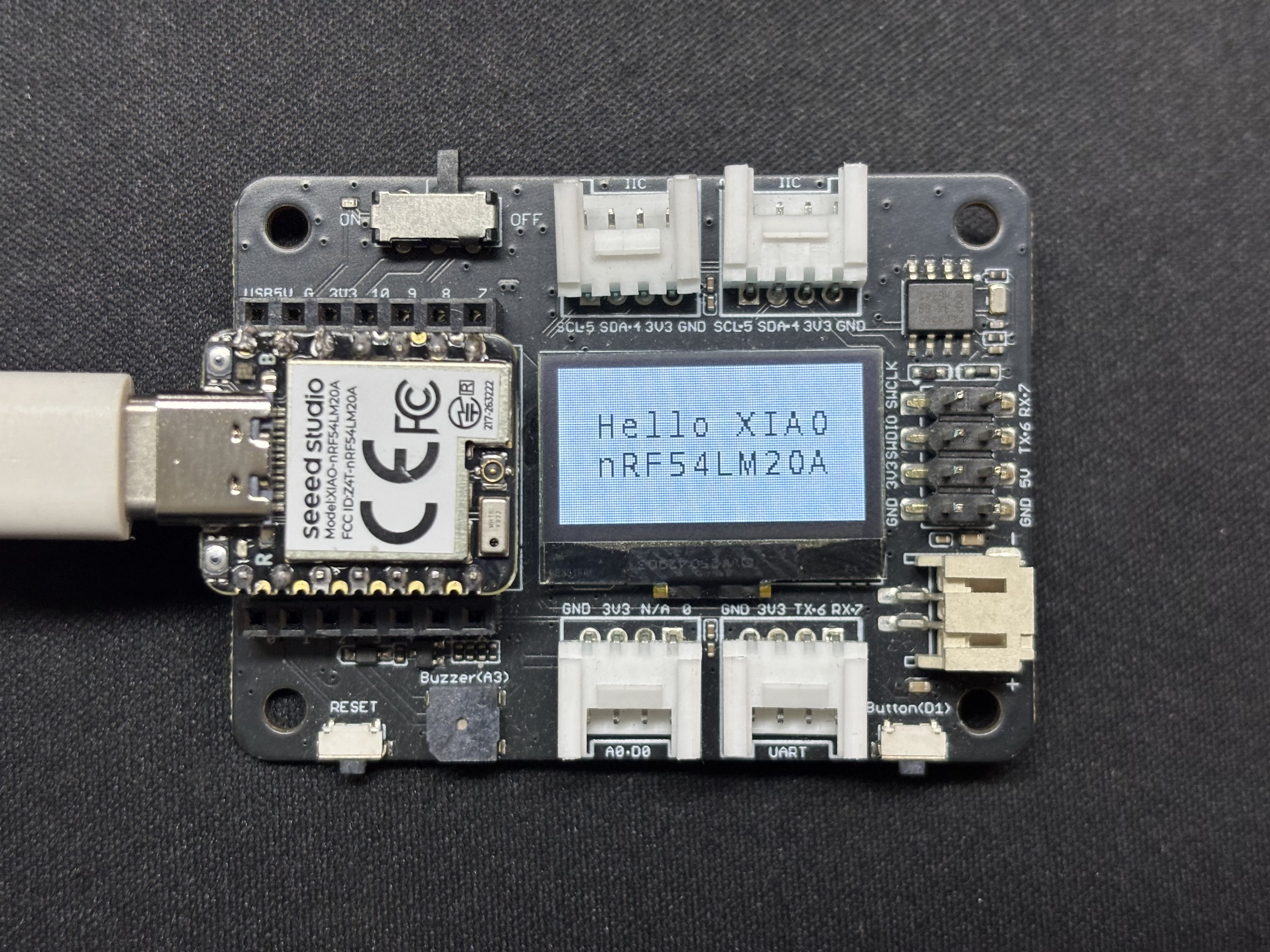
程序运行后,文本 Hello XIAO nRF54LM20A 将显示在 OLED 上,同时初始化状态会通过 USB 串口打印出来。
SPI
SPI 是一种高速、同步、全双工通信协议。它使用专用的 SCLK 线进行定时,MOSI 和 MISO 线进行数据传输,以及 CS/SS 线选择目标设备。由于 SPI 能以简单的硬件实现高吞吐量,因此被广泛用于闪存、SD 卡、高刷新率显示屏和高速传感器。
硬件准备
| Seeed Studio XIAO nRF54LM20A Sense | Round Display for Seeed Studio XIAO |
|---|---|
|  |
软件准备
- 关于 XIAO nRF54LM20A 的引脚分布,点击 XIAO nRF54LM20A Pin List 查看详情。
- 通过 Arduino IDE > Tools > Manage Libraries... 安装以下库:
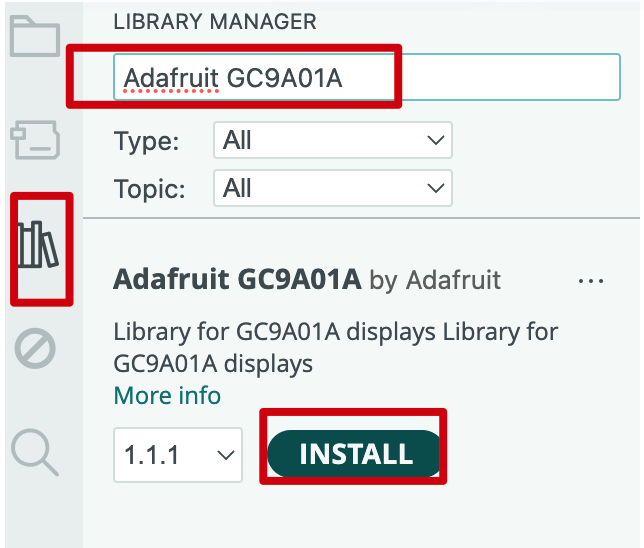
- Adafruit GC9A01A
- Adafruit GFX Library
- Adafruit BusIO
- 新建一个 Arduino 草稿,并编写纯色填充屏幕的逻辑。
Arduino 草稿
#include <Arduino.h>
#include <Adafruit_GFX.h>
#include <Adafruit_GC9A01A.h>

#define TFT_CS    PIN_D1
#define TFT_DC    PIN_D3
#define TFT_MOSI  PIN_D10
#define TFT_SCLK  PIN_D8
#define TFT_RST   -1
#define TFT_BL    PIN_D6

#define LCD_W  240
#define LCD_H  240

#define COLOR_BLACK   0x0000U
#define COLOR_WHITE   0xFFFFU
#define COLOR_RED     0xF800U
#define COLOR_GREEN   0x07E0U
#define COLOR_BLUE    0x001FU
#define COLOR_YELLOW  0xFFE0U
#define COLOR_CYAN    0x07FFU
#define COLOR_MAGENTA 0xF81FU
#define COLOR_ORANGE  0xFD20U

Adafruit_GC9A01A tft(TFT_CS, TFT_DC, TFT_MOSI, TFT_SCLK, TFT_RST);

static void fill_screen(uint16_t color)
{
  tft.fillScreen(color);
}

static void demo_solid_colors()
{
  static const uint16_t colors[] = {
    COLOR_RED, COLOR_ORANGE, COLOR_YELLOW,
    COLOR_GREEN, COLOR_CYAN, COLOR_BLUE, COLOR_MAGENTA,
  };

  static const char *names[] = {
    "RED", "ORANGE", "YELLOW", "GREEN", "CYAN", "BLUE", "MAGENTA",
  };

  for (int i = 0; i < 7; i++) {
    Serial.print("Solid: ");
    Serial.println(names[i]);

    fill_screen(colors[i]);
    delay(600);
  }
}

static void demo_color_bars()
{
  static const uint16_t bar_colors[] = {
    COLOR_RED, COLOR_ORANGE, COLOR_YELLOW,
    COLOR_GREEN, COLOR_BLUE, COLOR_MAGENTA,
  };

  const int BAR_W = LCD_W / 6;

  for (int i = 0; i < 6; i++) {
    tft.fillRect(i * BAR_W, 0, BAR_W, LCD_H, bar_colors[i]);
  }

  Serial.println("Color bars");
  delay(2000);
}

void setup()
{
  Serial.begin(115200);
  delay(1000);

  Serial.println("GC9A01 demo - XIAO nRF54LM20A Arduino");

  pinMode(TFT_BL, OUTPUT);
  digitalWrite(TFT_BL, HIGH);

  tft.begin();
  tft.setRotation(0);
  tft.fillScreen(COLOR_BLACK);

  Serial.println("Display ready, starting demo loop");
}

void loop()
{
  demo_solid_colors();
  demo_color_bars();
}
结果
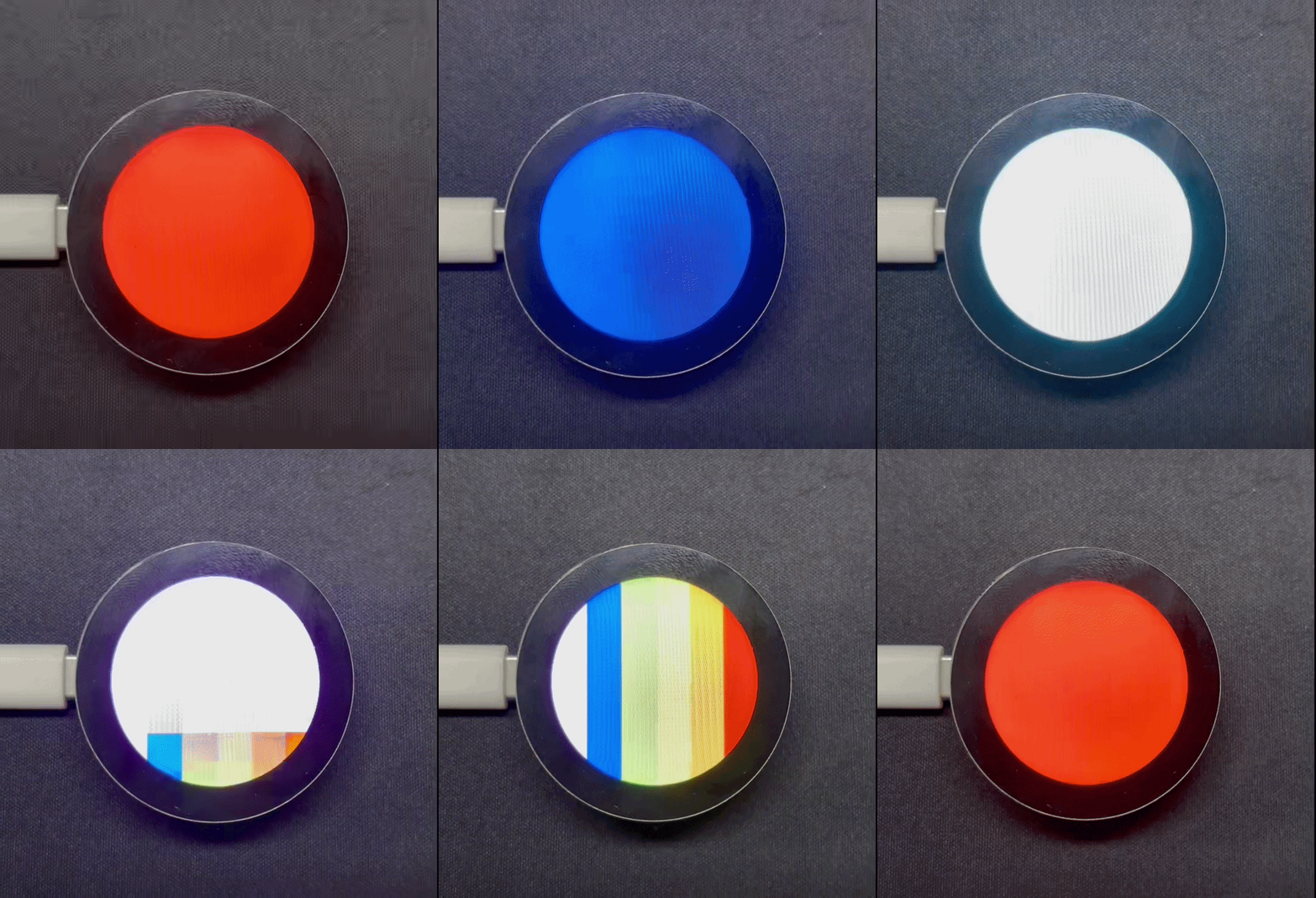
上传草稿后,程序会按红、橙、黄、绿、青、蓝、品红的顺序刷新屏幕,然后显示彩色条纹图案。
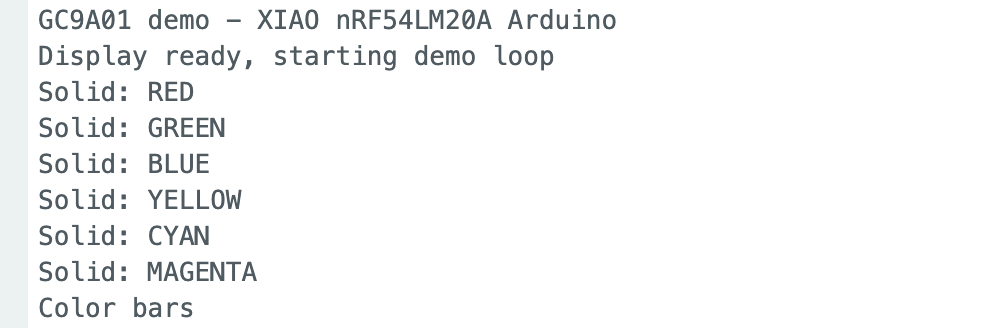
串口监视器输出如下所示:
特别鸣谢
特别感谢 lolren 为 XIAO nRF54LM20A 贡献 Arduino 适配。其代码和 README 清晰且非常有帮助。如果你想进一步了解如何在 Arduino 中使用 XIAO nRF54LM20A,请参考下面的 GitHub 链接。
技术支持与产品讨论
感谢你选择我们的产品!我们将为你提供多种支持,以确保你在使用我们产品的过程中尽可能顺利。我们提供多种沟通渠道,以满足不同的偏好和需求。