Seeed Studio XIAO RP2350 与 Arduino
得益于 arduino-pico core,Seeed Studio XIAO RP2350 开发板现已支持通过 Arduino 进行编程。本指南将帮助你完成环境搭建,并开始在 RP2350 开发板上使用 Arduino。
特性
- 强大的 MCU 开发板: 搭载 Raspberry Pi RP2350 芯片,内置对称双核 Arm Cortex-M33 @ 150MHz,并带有 FPU。
- 增强的安全特性: 内置安全启动和加密引导程序,确保应用安全。
- 软件支持: 兼容 C/C++ 和 MicroPython,便于项目开发与原型设计。
- 丰富的板载资源: 集成 RGB LED、2MB Flash、520kB SRAM,以及 19 个多功能 GPIO(模拟、数字、I²C、UART、SPI、PWM)。
- 扩展 8 个全新 IO: 相比之前的 XIAO MCU,在背面新增 8 个 IO 引脚,可支持更复杂的应用。
- 高效电源设计: 睡眠模式下超低功耗仅 50μA,可实现电池供电。通过内部 IO 直接测量电池电压,增强电池管理系统(BMS)。
- 拇指大小的紧凑设计: 尺寸为 21 x 17.8mm,采用 Seeed Studio 经典的 XIAO 外形规格,非常适合对空间敏感的应用。
- 便于量产: 采用贴片(SMD)设计,所有元件位于正面,两侧带有邮票孔,便于高效量产。
规格参数
| 产品 | XIAO RP2040 | XIAO RP2350 |
|---|---|---|
| 处理器 | Raspberry Pi RP2040 双核 Cortex-M0+ @ 133MHz | Raspberry Pi RP2350 双核 Cortex-M33 @ 150MHz,FPU |
| RAM | 264kB SRAM | 520kB SRAM |
| Flash | 板载 2MB | 2MB Flash |
| LED | 1x 用户 LED 1x 电源 LED 1x RGB LED | 1x 用户 LED 1x 电源 LED 1x RGB LED |
| 接口 | 11 个引脚(全部支持 PWM): 4x 模拟 11x 数字 1x I²C 1x UART 1x SPI | 19 个引脚(全部支持 PWM): 3x 模拟 19x 数字 2x I²C 2x UART 2x SPI |
| 按键 | 1x RESET 按键 1x BOOT 按键 | 1x RESET 按键 1x BOOT 按键 |
| 安全性 | - | OTP,Secure Boot,Arm TrustZone |
| 软件兼容性 | 支持 Micropython / Arduino / CircuitPython | 支持 Micropython / Arduino / C,C++ |
| 工作温度 | -20°C-70°C | -20°C-70°C |
| 尺寸 | 21x17.8 mm | 21x17.8 mm |
硬件概览
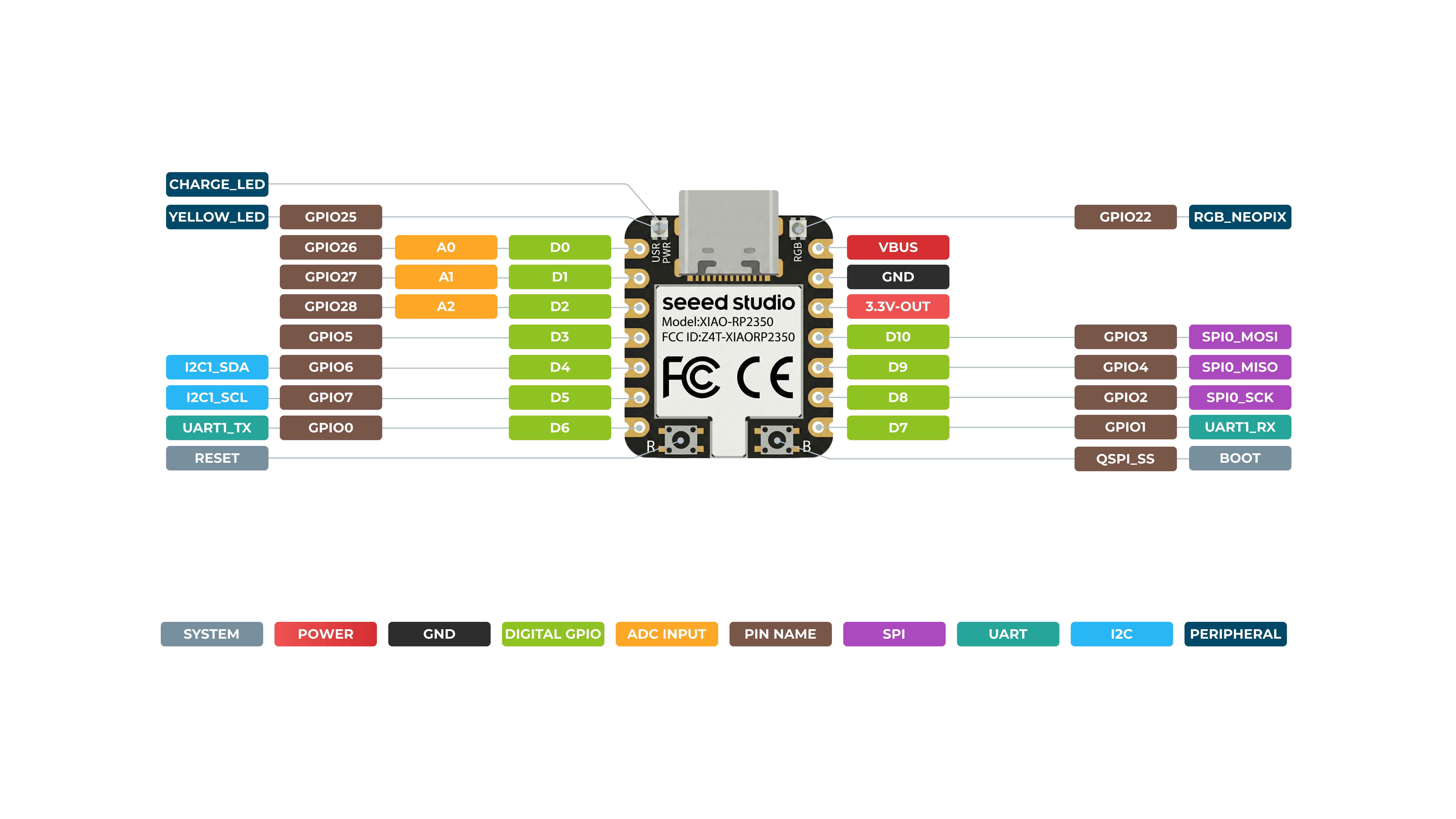
正面
背面
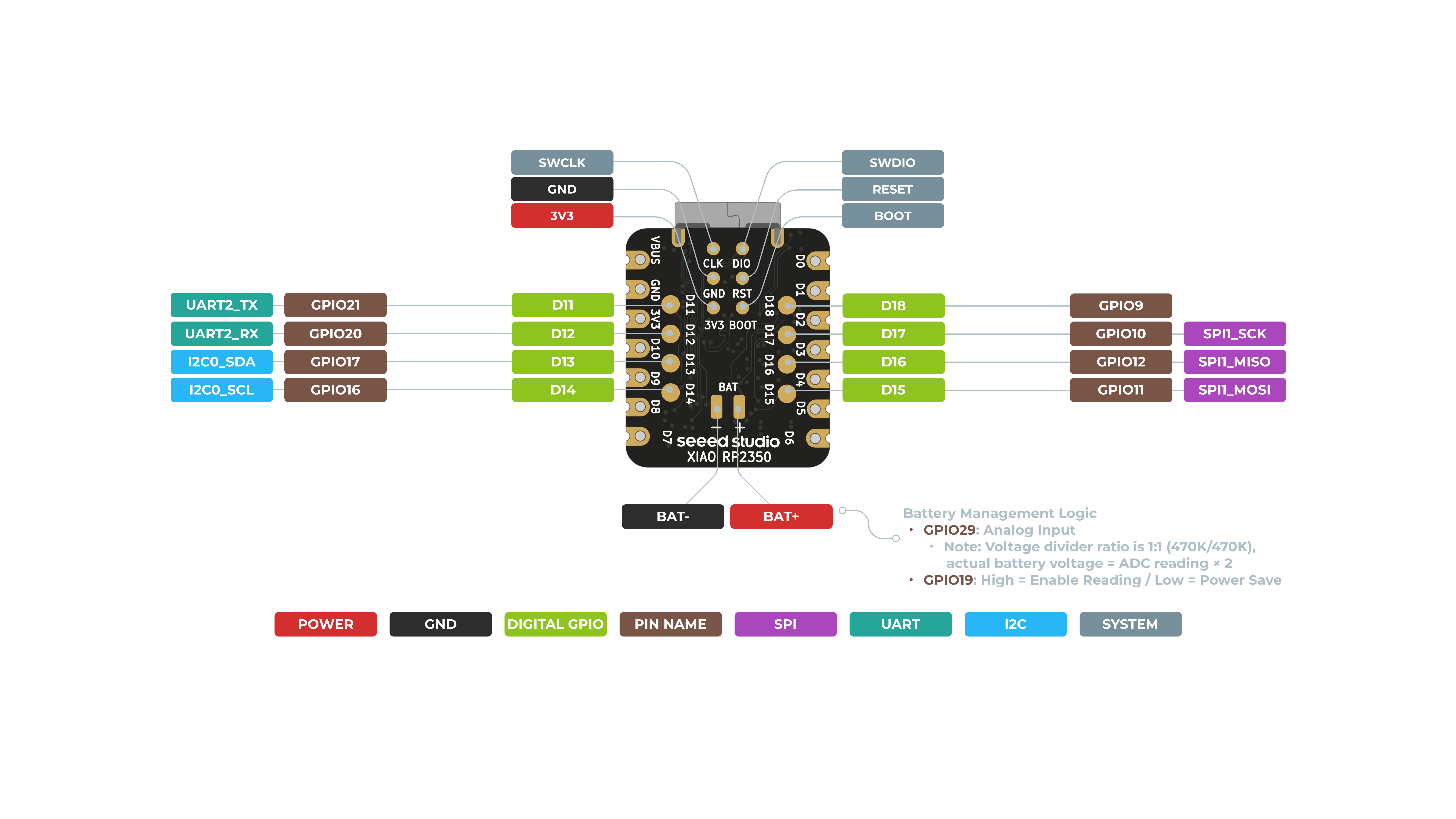
需要更多引脚定义的详细信息?请向下滚动至 资源与资料 部分。
引脚映射
| XIAO 引脚 | 功能 | 芯片引脚 | 复用功能 | 描述 |
|---|---|---|---|---|
| 5V | VBUS | 电源输入/输出 | ||
| GND | ||||
| 3V3 | 3V3_OUT | 电源输出 | ||
| D0 | 模拟 | GPIO26 | GPIO,ADC | |
| D1 | 模拟 | GPIO27 | GPIO,ADC | |
| D2 | 模拟 | GPIO28 | GPIO,ADC | |
| D3 | SPI0_CSn | GPIO5 | GPIO,SPI | |
| D4 | SDA1 | GPIO6 | GPIO,I2C 数据 | |
| D5 | SCL1 | GPIO7 | GPIO,I2C 时钟 | |
| D6 | TX0 | GPIO0 | GPIO,UART 发送 | |
| D7 | RX0 | GPIO1 | GPIO,UART 接收 | |
| D8 | SPI0_SCK | GPIO2 | GPIO,SPI 时钟 | |
| D9 | SPI0_MISO | GPIO4 | GPIO,SPI 数据 | |
| D10 | SPI0_MOSI | GPIO3 | GPIO,SPI 数据 | |
| D11 | RX1 | GPIO21 | GPIO,UART 接收 | |
| D12 | TX1 | GPIO20 | GPIO,UART 发送 | |
| D13 | SCL0 | GPIO17 | GPIO,I2C 时钟 | |
| D14 | SDA0 | GPIO16 | GPIO,I2C 数据 | |
| D15 | SPI1_MOSI | GPIO11 | GPIO,SPI 数据 | |
| D16 | SPI1_MISO | GPIO12 | GPIO,SPI 数据 | |
| D17 | SPI1_SCK | GPIO10 | GPIO,SPI 时钟 | |
| D18 | SPI1_Csn | GPIO9 | Csn | |
| ADC_BAT | GPIO29 | 读取电池电压值 | ||
| ADC_BAT_EN | GPIO19 | 电池电压检测使能 | ||
| Reset | RUN | RUN | ||
| Boot | RP2040_BOOT | 进入 Boot 模式 | ||
| CHARGE_LED | NCHG | CHG-LED_红色 | ||
| RGB LED | GPIO22 | RGB LED | ||
| USER_LED | GPIO25 | 用户指示灯_黄色 |
前置准备
在开始之前,请确保你已经准备好:
- 一块 RP2350 开发板
- Arduino IDE
- 一根 USB 数据线
软件环境配置
1. 安装 Arduino IDE
从官方网站下载并安装最新版本的 Arduino IDE:Arduino Software。
2. 添加 RP2350 开发板支持
-
打开 Arduino IDE,依次进入 File > Preferences。
-
在 Additional Boards Manager URLs 字段中,添加如下 URL:
https://github.com/earlephilhower/arduino-pico/releases/download/global/package_rp2040_index.json
-
点击 OK 保存设置。
-
进入 Tools > Board > Boards Manager。
-
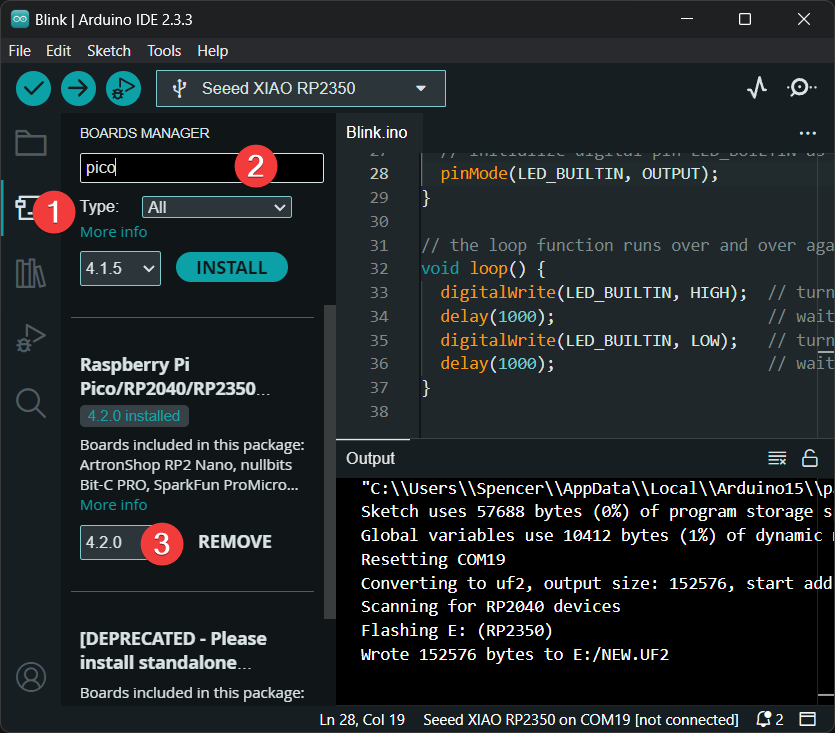
在 Boards Manager 中搜索 pico,然后点击 Install。
-
安装完成后,进入 Tools > Board,并选择下图所示的开发板作为你的目标板。
请确保安装 4.2.0 或更高版本,以获得对 XIAO RP2350 开发板的完整支持。
3. 上传示例程序
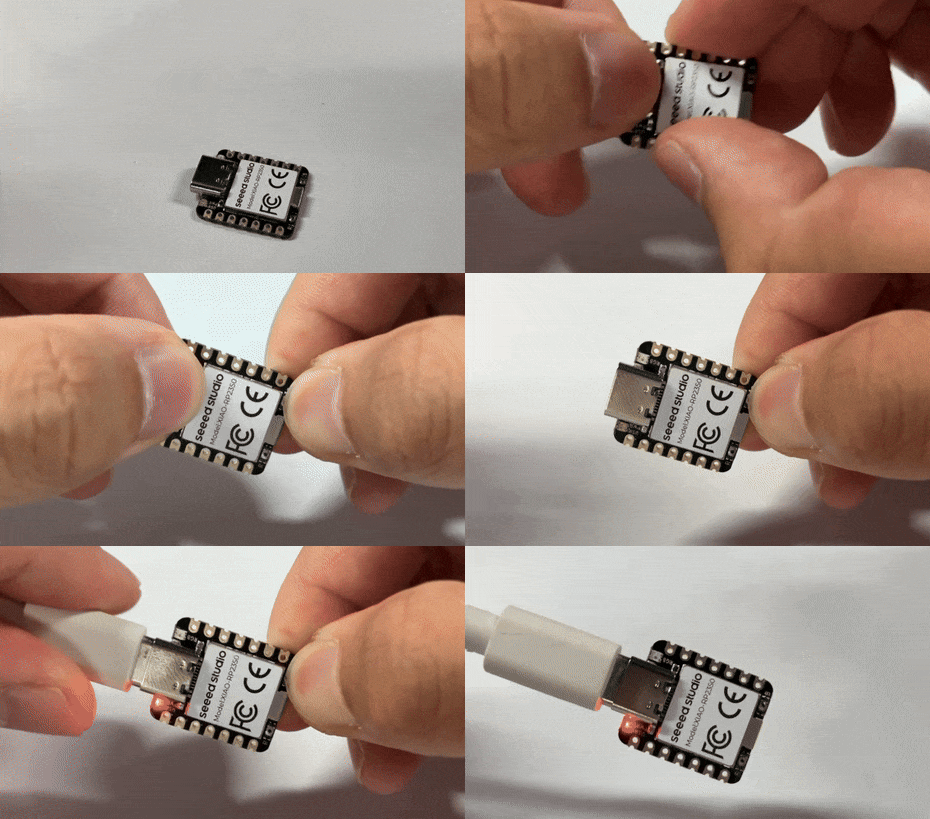
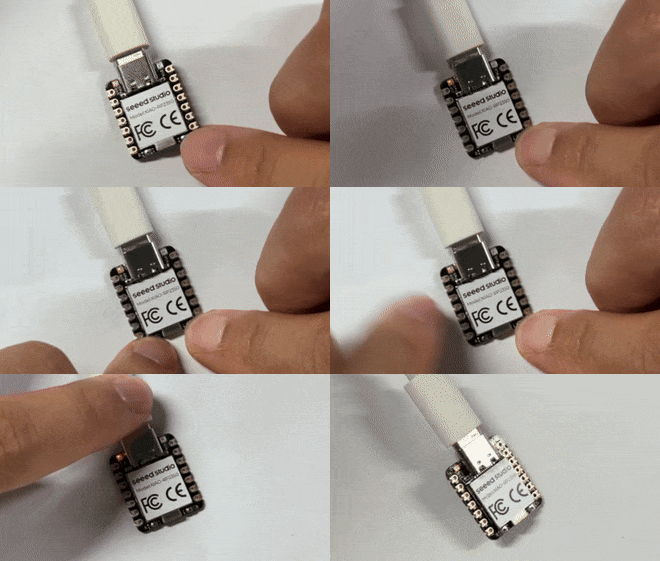
在上传示例程序之前,需要先让 XIAO RP2350 进入 BOOT 模式。可以使用以下任一方法:
- 方法一:连接电脑前
- 方法二:已连接电脑时
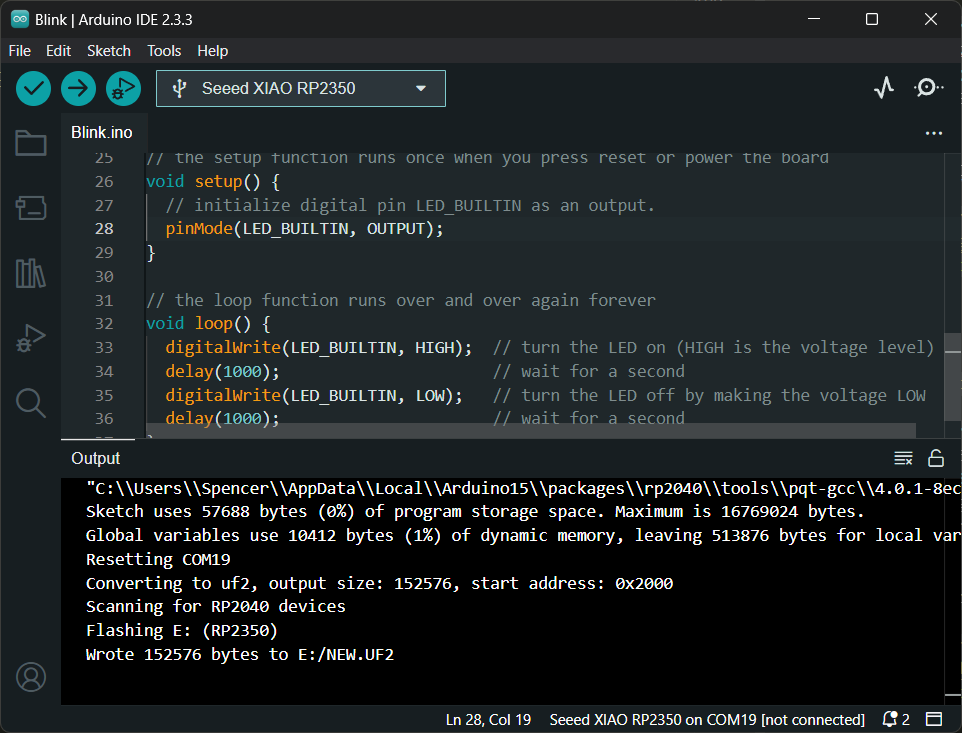
- 打开 Arduino IDE 并创建一个新示例程序。
- 编写你的代码,例如使用
Blink示例代码。 - 进入 Tools > Port,选择 RP2350 所连接的端口。
低功耗性能验证
XIAO RP2350 的电源设计在低功耗场景下表现出色,可广泛应用于各类低功耗应用。
电池连接
XIAO RP2350 可以使用 3.7V 锂电池供电。你可以参考下图进行接线。
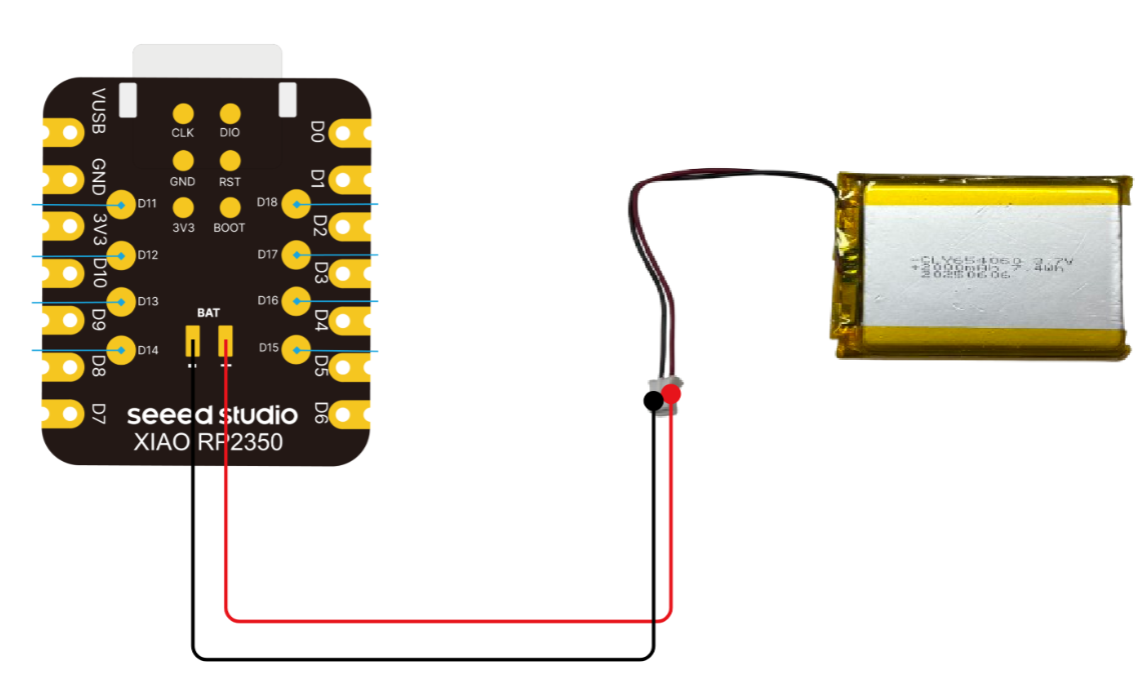
焊接时请注意不要将正负极短路,以免烧毁电池和设备。
烧录固件
你可以使用我们预先编写的固件进行验证和性能测试。
下载 XIAO RP2350 Low Power Test Firmware,并将其拖入文件系统。
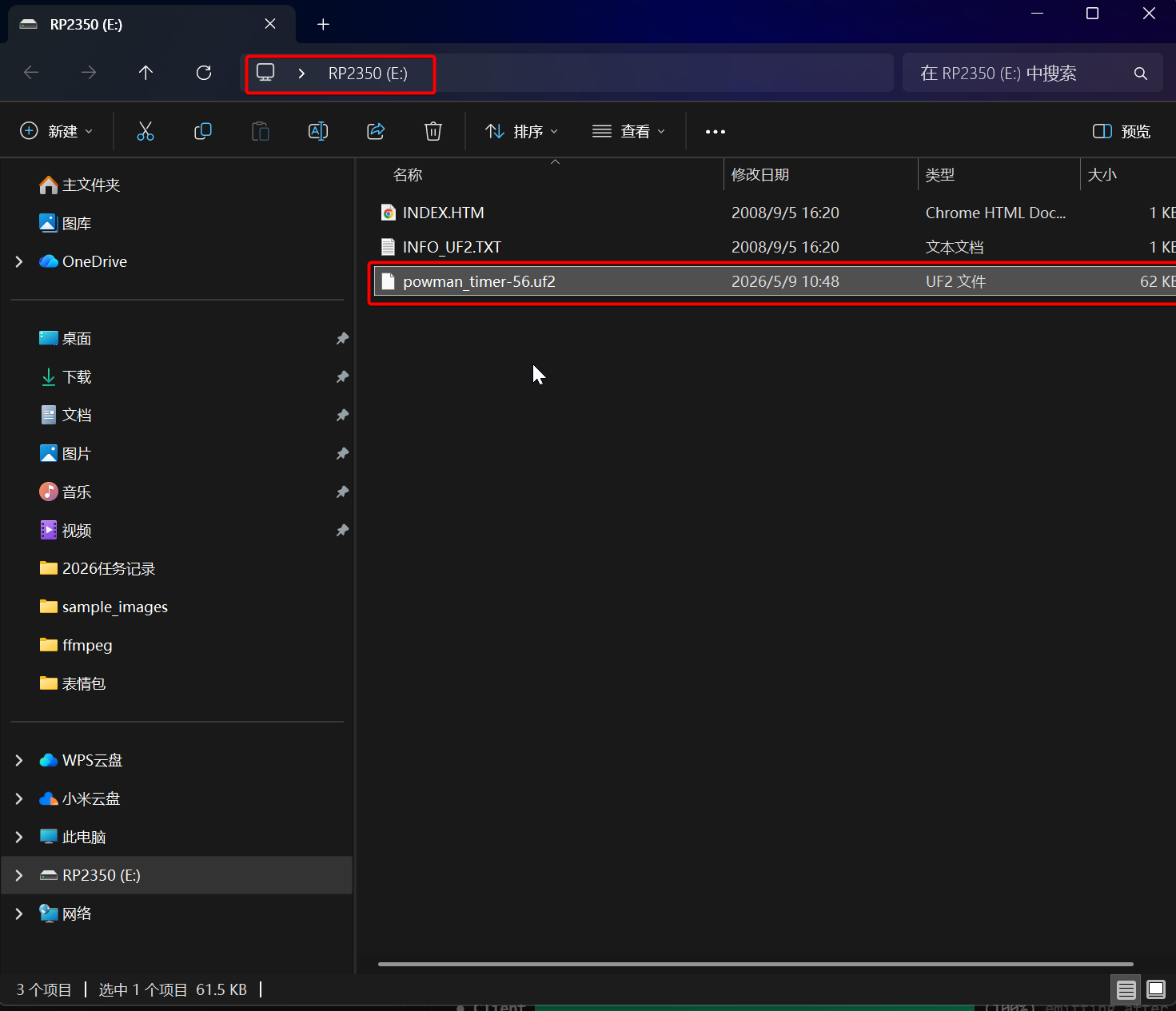
该 UF2 固件是由第三方源码编译而成。固件源代码请参考:pico-examples/powman/powman_timer
该固件源代码依赖于 pico-sdk。在使用前,你需要在 Linux 环境中按照 pico-sdk README 中的步骤下载相关工具链。
请注意,由于 pico-sdk 和工具链更新较快,你可能会遇到函数参数冲突等编译错误(此示例库并非官方 Raspberry Pi 库维护,可能存在版本和环境差异)。如果你只需要验证 XIAO RP2350 的低功耗能力,建议直接使用 UF2 固件进行快速便捷的测试。
测试结果
经过仪器测试和验证,XIAO RP2350 进入低功耗模式时的平均电流为 53 μA。
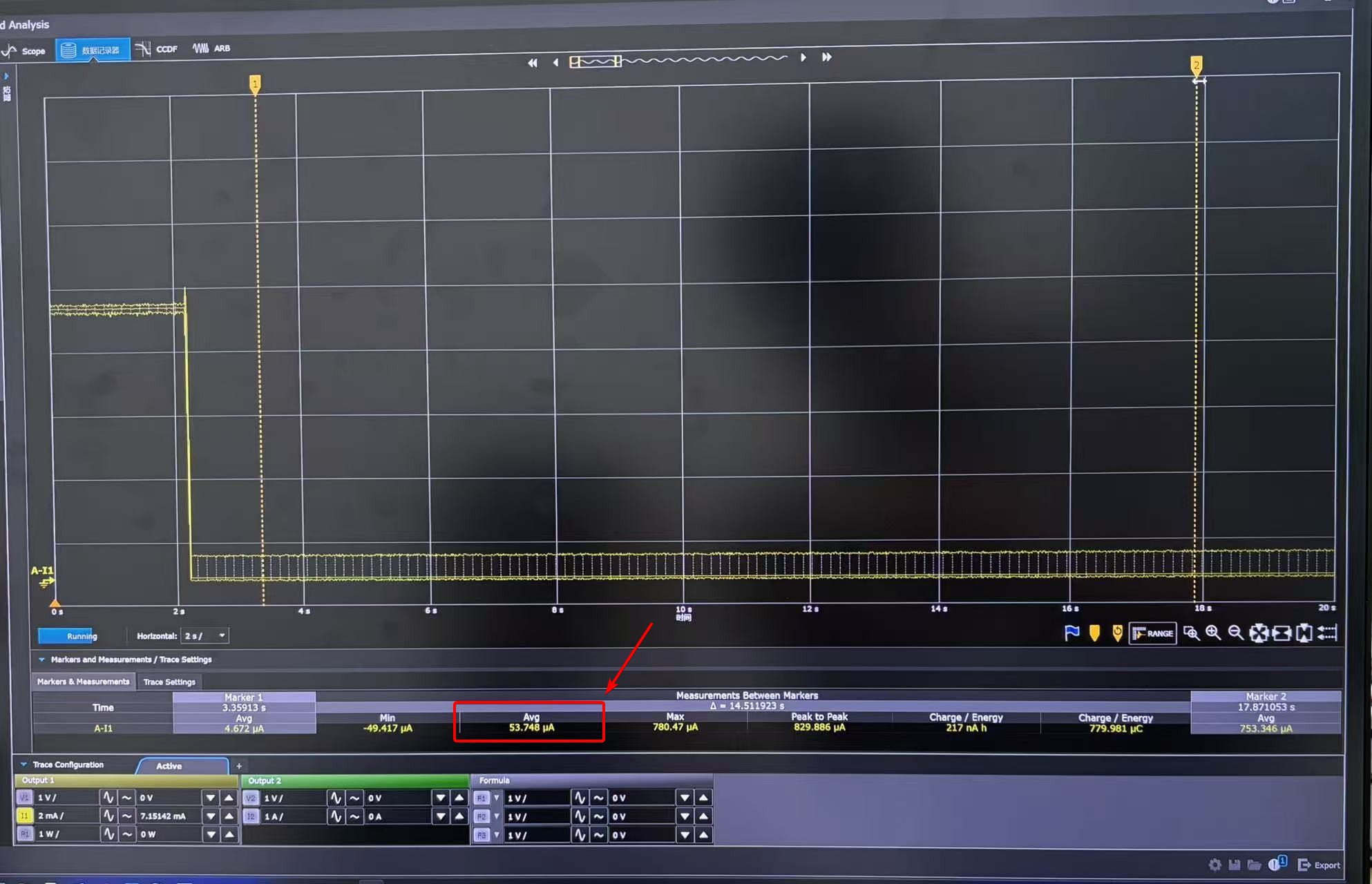
- 不同仪器测得的低功耗模式平均电流可能存在差异,请以实际测试结果为准。
- 本测试结果是在烧录低功耗测试固件后获得的。
- 进行功耗测试时,测试接线应连接到背面的 BAT 接口。
- 由于 Arduino IDE 难以集成包含深度睡眠所需
pico/sleep.h的 pico-extras 库,建议使用 Pico SDK 或 PlatformIO + arduino-pico 框架进行超低功耗开发。
资源与资料
硬件设计
- 📄[数据手册] Raspberry Pi RP2350 数据手册
- 📄[原理图] XIAO RP2350 原理图
- 🗃️[PCB 设计文件] XIAO RP2350 KiCad 工程
- 🗃️[PCB 设计库]
- 📄[引脚图] XIAO RP2350 引脚说明表
结构设计
- 📄[2D Dimensions] XIAO RP2350 DXF 尺寸图
- 🔗[3D Model] XIAO RP2350 3D 模型
软件与工具
- 📄[Test Firmware] XIAO RP2350 Low Power Test Firmware
其他
- 📄[Document] Getting Started with Raspberry Pi Pico-series
- 一份关于 Raspberry Pi Pico 系列开发板的完整入门指南,非常适合希望学习 MicroPython 或 C/C++ 的初学者。
- 📄[Document] Raspberry Pi Pico-series Python SDK
- 记录 MicroPython 安装教程和 API 的手册
- 📄[文档] Raspberry Pi Pico 系列 C/C++ SDK
- 记录 Pico C/C++ SDK API 的手册
- 📄[arduino-pico GitHub](https://github.com/earlephilhower/arduino-pico)
- 📄[Arduino-Pico Core 文档](https://arduino-pico.readthedocs.io/en/latest/install.html)
技术支持与讨论
感谢你使用 Seeed 的产品!我们提供多种渠道用于技术支持和社区讨论: