使用 STM32CubeIDE 开发 XIAO STM32C5
概述
STM32CubeIDE 是意法半导体官方推出的免费、跨平台 STM32 微控制器集成开发环境。同样适用于为 XIAO STM32C5 开发应用程序。
STM32CubeIDE 提供 GNU Arm 工具链,并支持基于 CMake 和 Ninja 的构建流程,从而减少额外的环境配置需求。它覆盖完整的开发流程,包括项目创建、外设配置、代码编辑、编译、固件烧录以及在线调试。
硬件准备
在开始之前,请准备以下物品:
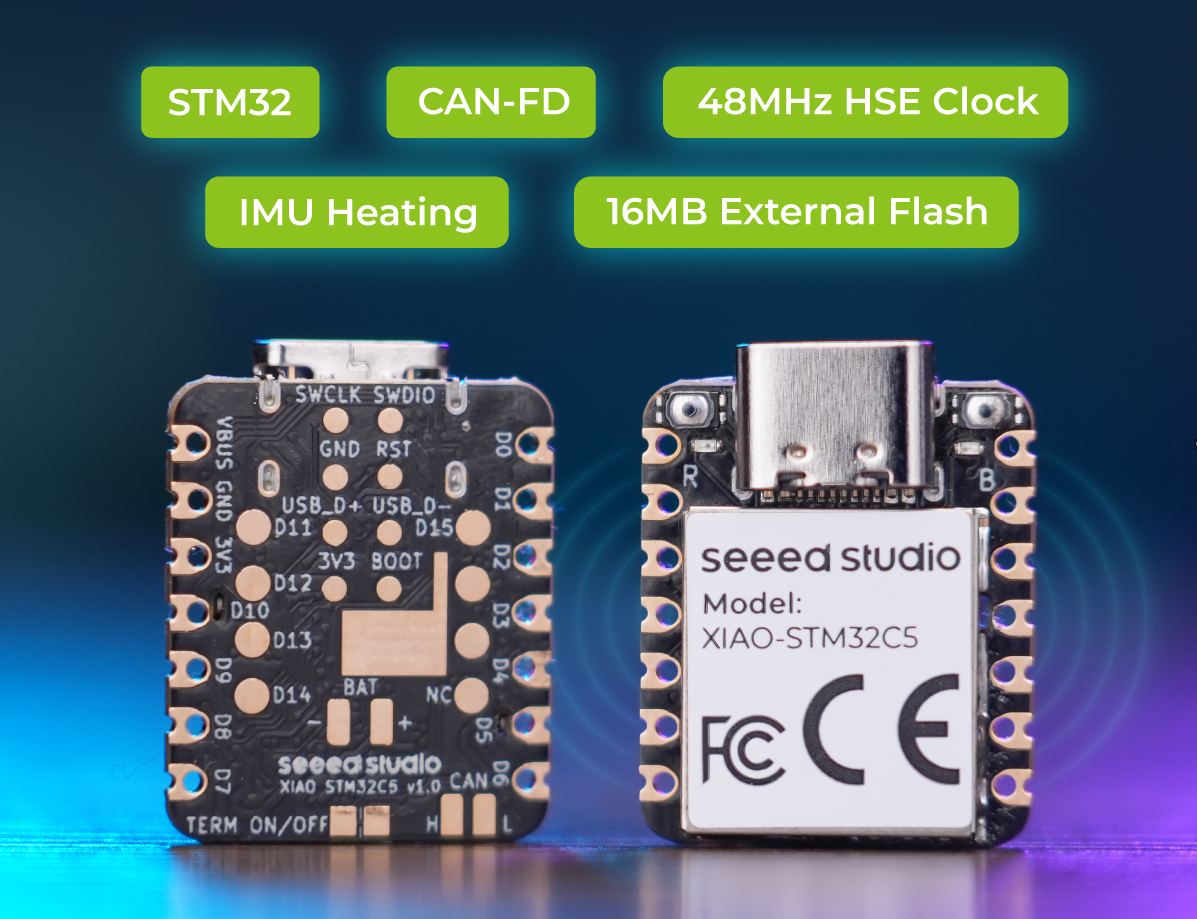
- 1 × XIAO STM32C5
- 一台电脑和一根 Type‑C USB 线
- 1 × ST‑LINK/V2(可选)
| Seeed Studio XIAO STM32C5 |
|---|
 |
安装 STM32CubeIDE
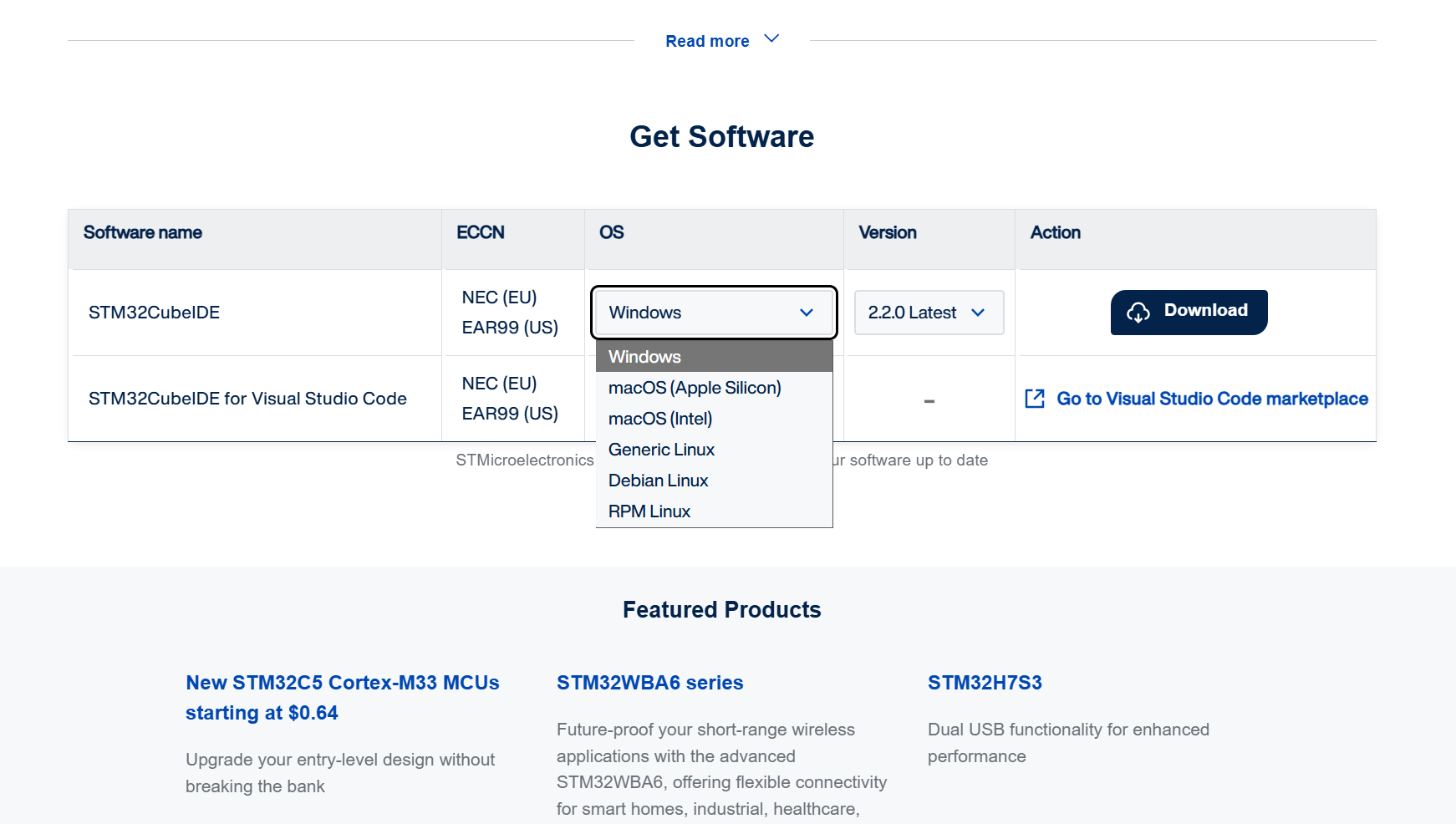
- 下载安装包。点击 STM32CubeIDE Software 进入下载页面。在首页选择 Get Software,或向下滚动到页面底部。选择与您电脑操作系统匹配的安装程序,建议使用最新版本。
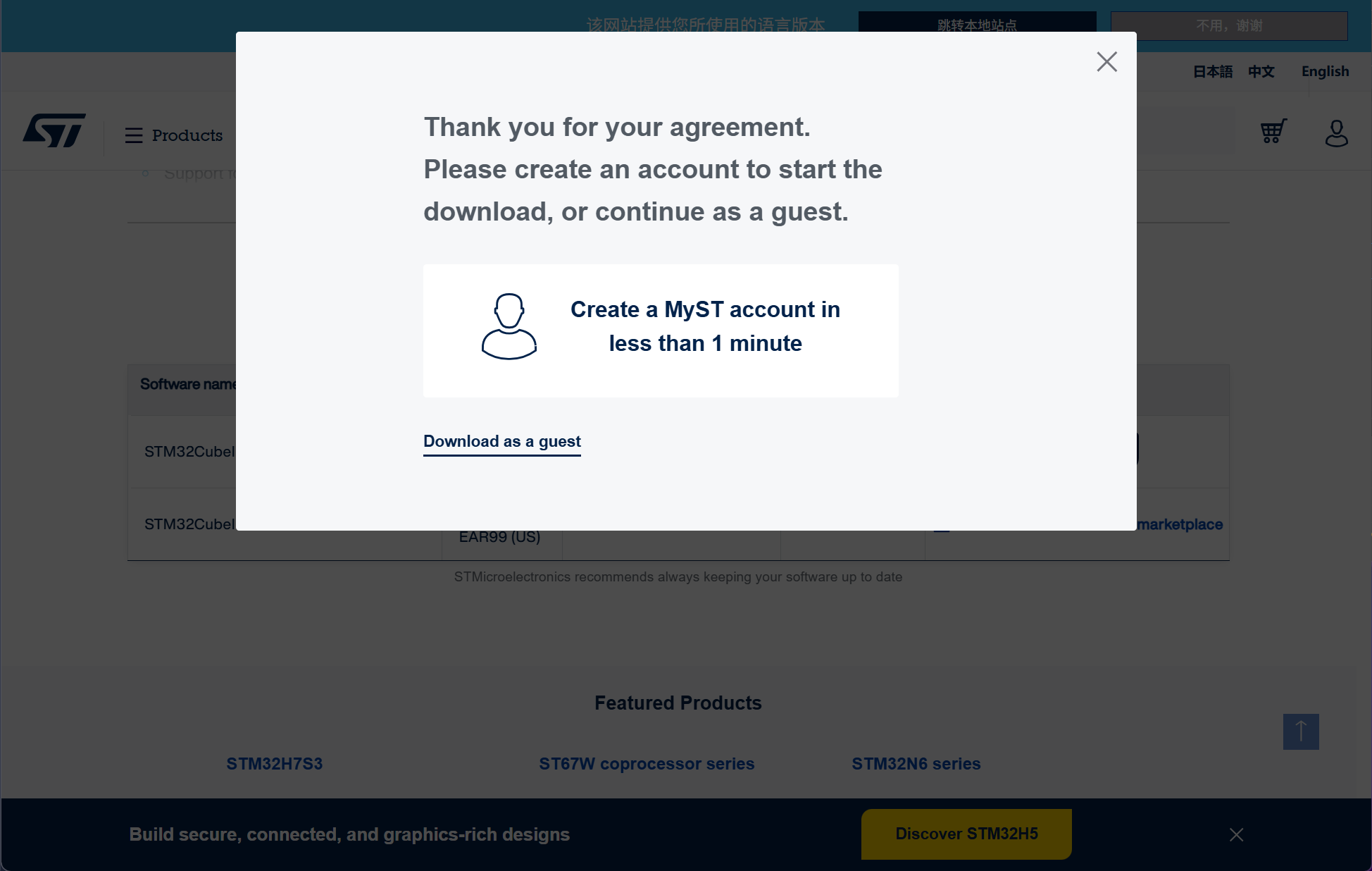
- 您可以使用已注册账号或以访客身份下载安装程序。此过程中需要填写邮箱及其他相关信息。
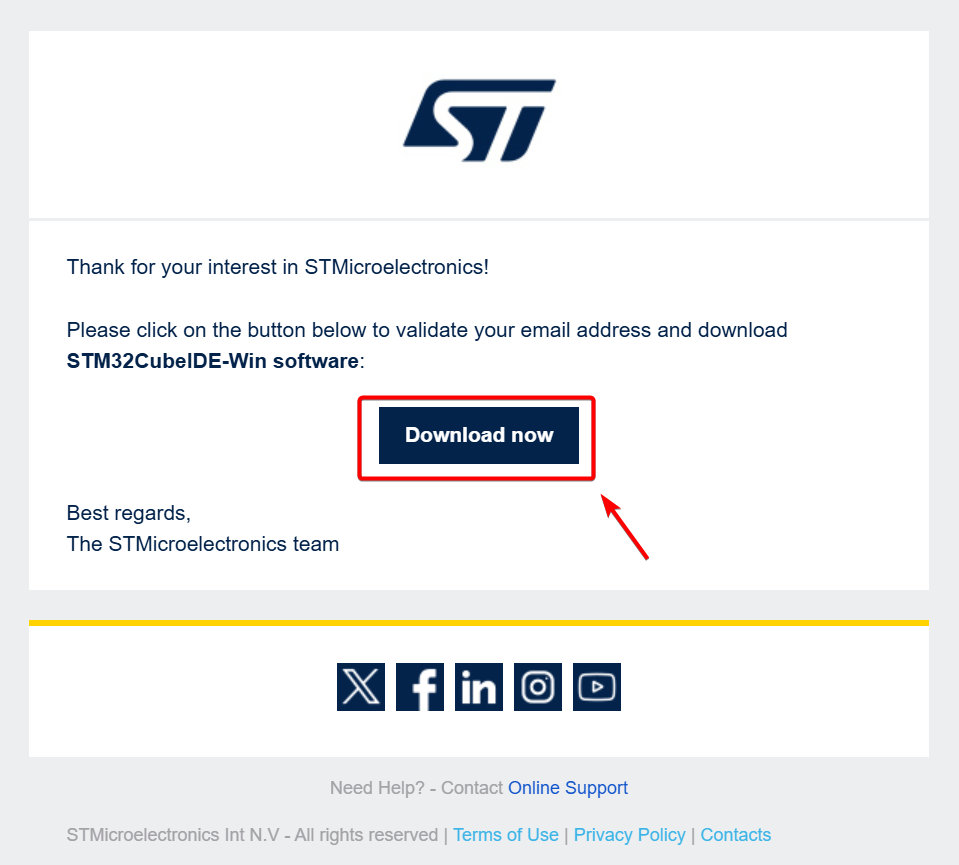
- 下载链接会发送到您的邮箱。点击该链接即可获取软件安装程序。
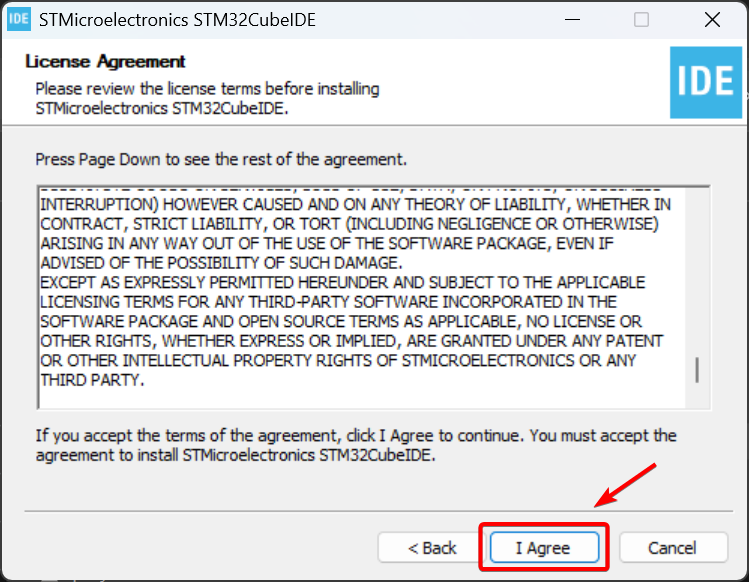
- 运行安装程序,阅读相关许可协议,然后选择 I Agree。
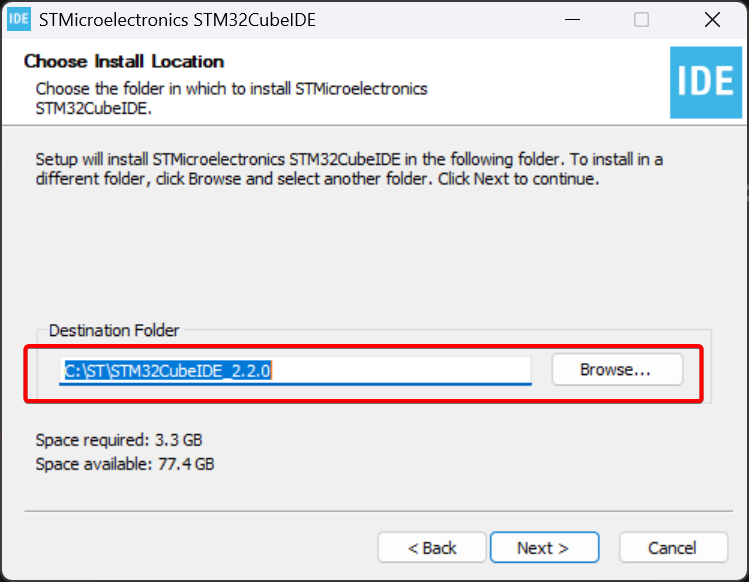
- 选择安装目录。
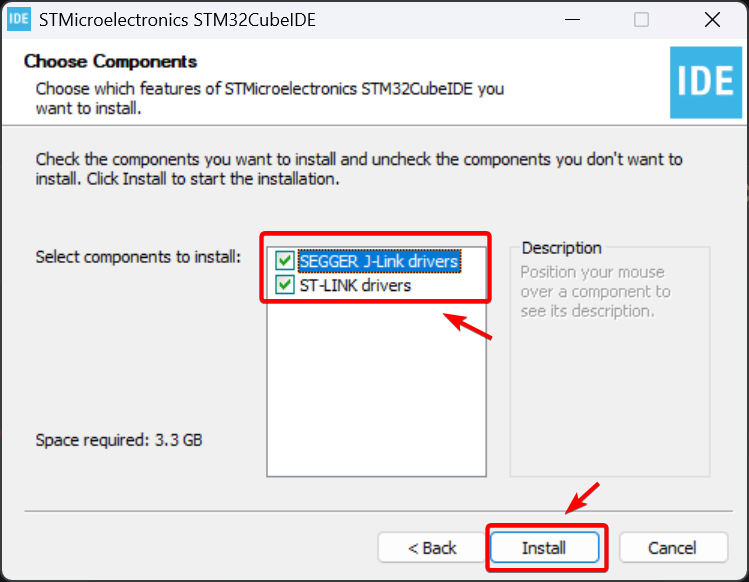
- 安装计划使用的调试探针驱动程序。对于下面的 UF2 烧录步骤,则不需要安装探针驱动。
使用 XIAO STM32C5 进行开发
- 由于 XIAO STM32C5 原生支持烧录 UF2 格式固件,我们提供了一个参考示例工程,以简化您的开发流程。点击下方链接下载该示例:
-
🗃️[Project] XIAO STM32C5 Blink Project
-
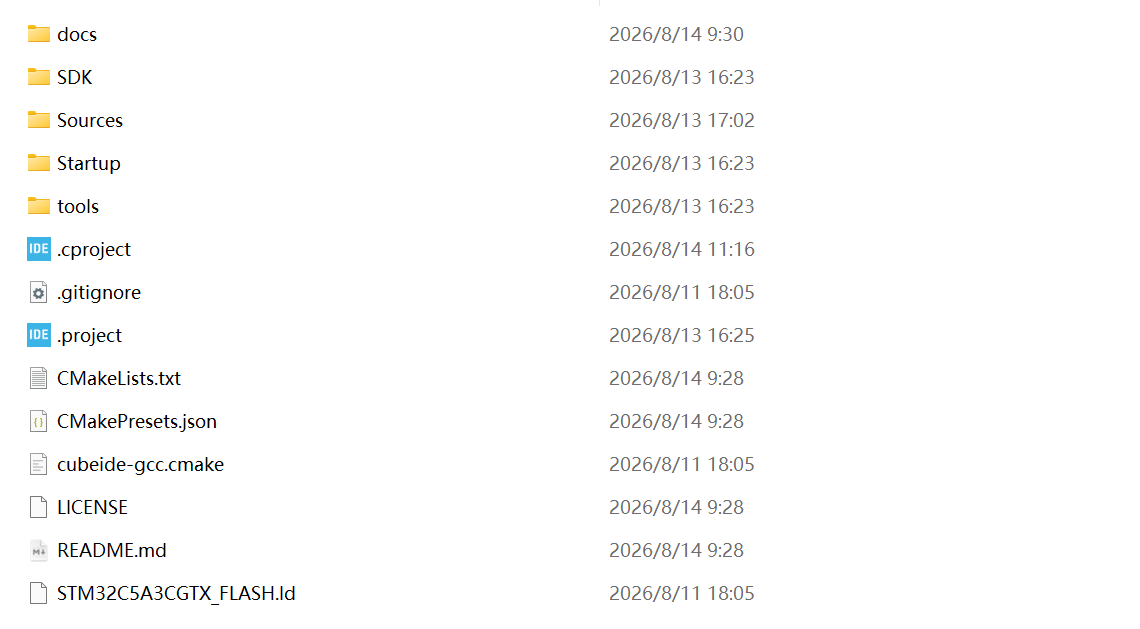
下载完成后解压压缩包。解压后的工程结构应与下图所示布局一致。
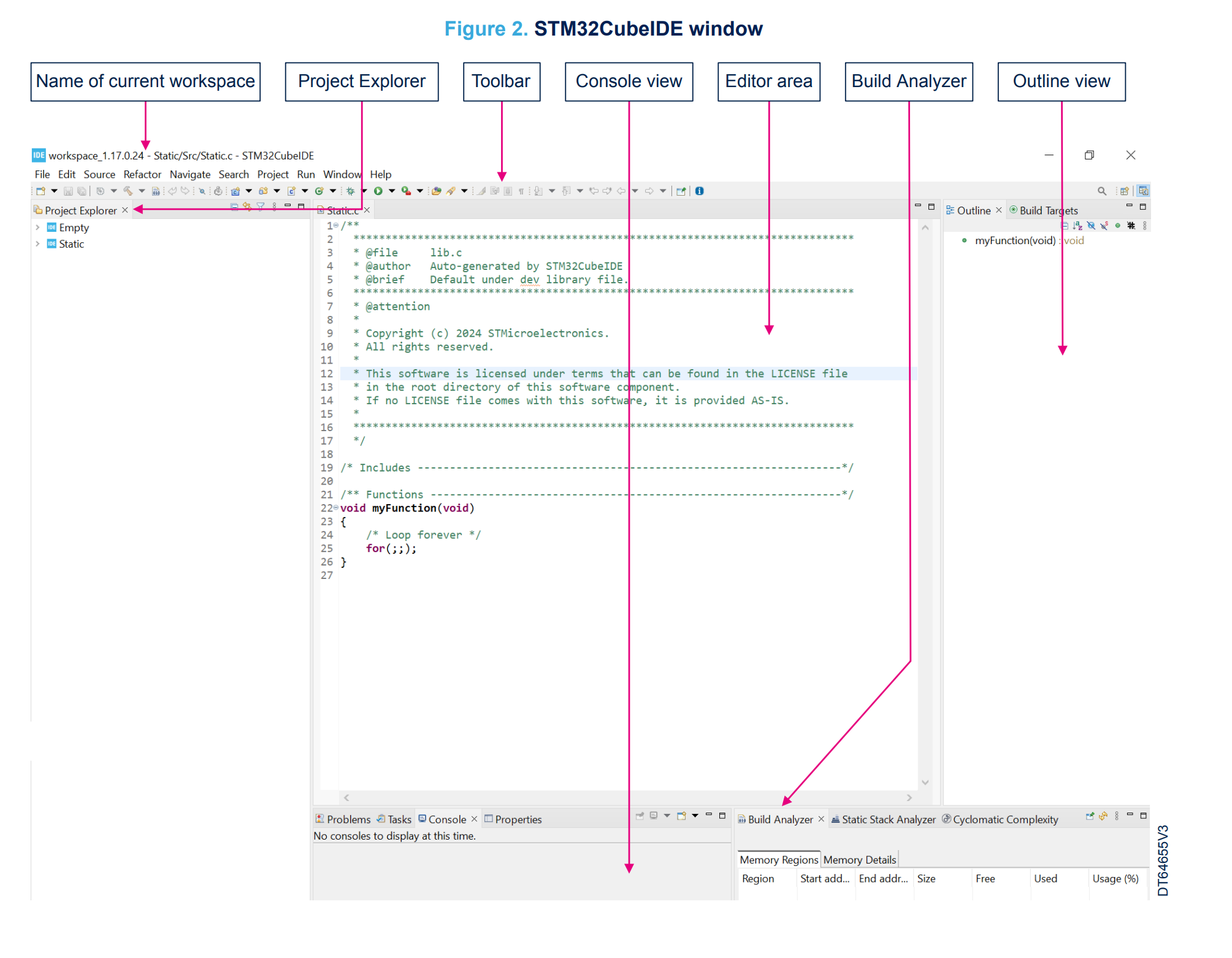
- 启动 STM32CubeIDE,将会出现如下界面。本节内容节选自 📄[PDF] STM32CubeIDE User Guide
首次启动时,STM32CubeIDE 会要求选择工作空间。使用默认工作空间即可,这不会影响后续步骤。
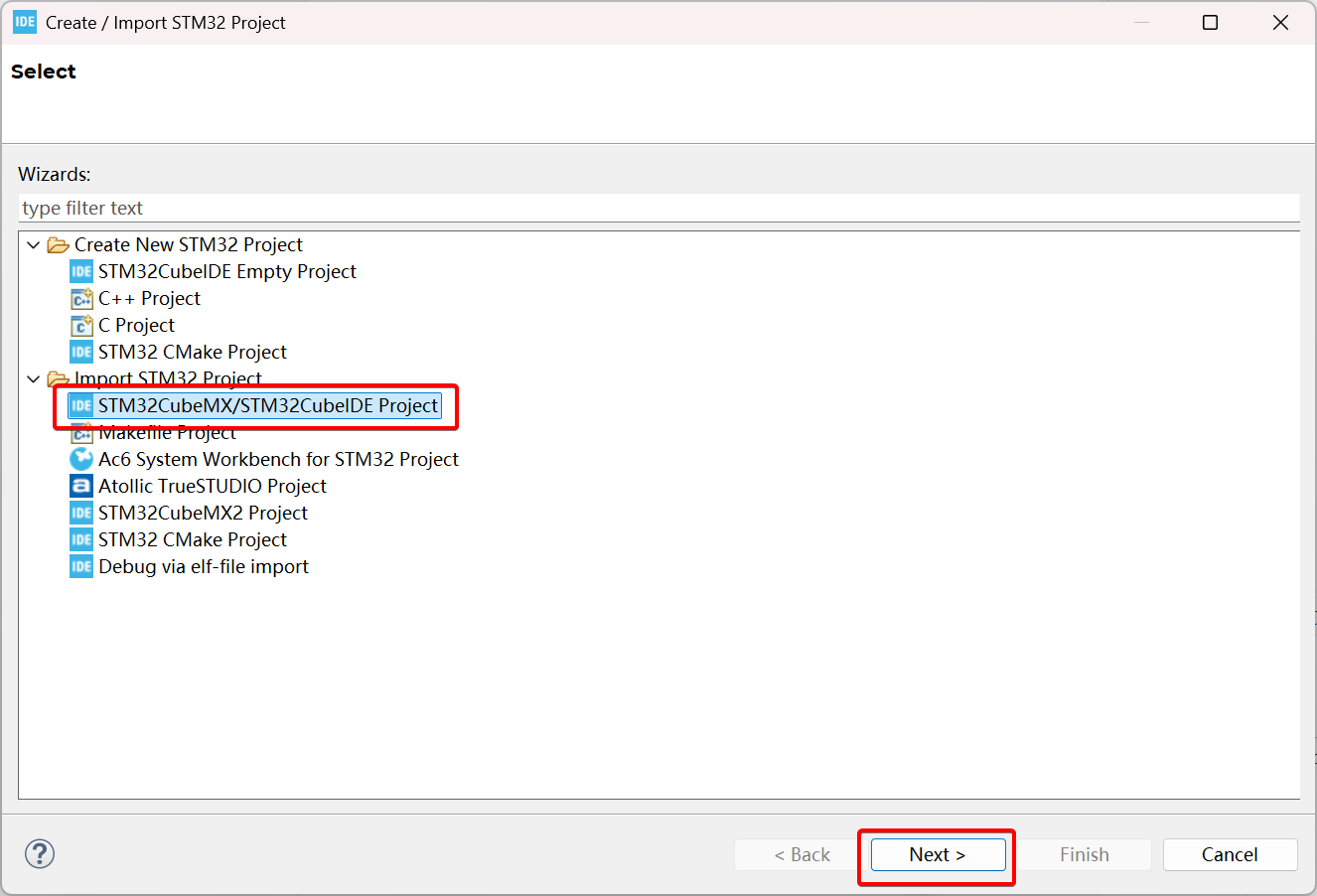
- 导入工程。在右上角工具栏中,依次选择 File → STM32 Project Create/Import,然后选择 Import STM32CubeMX / STM32CubeIDE Project。
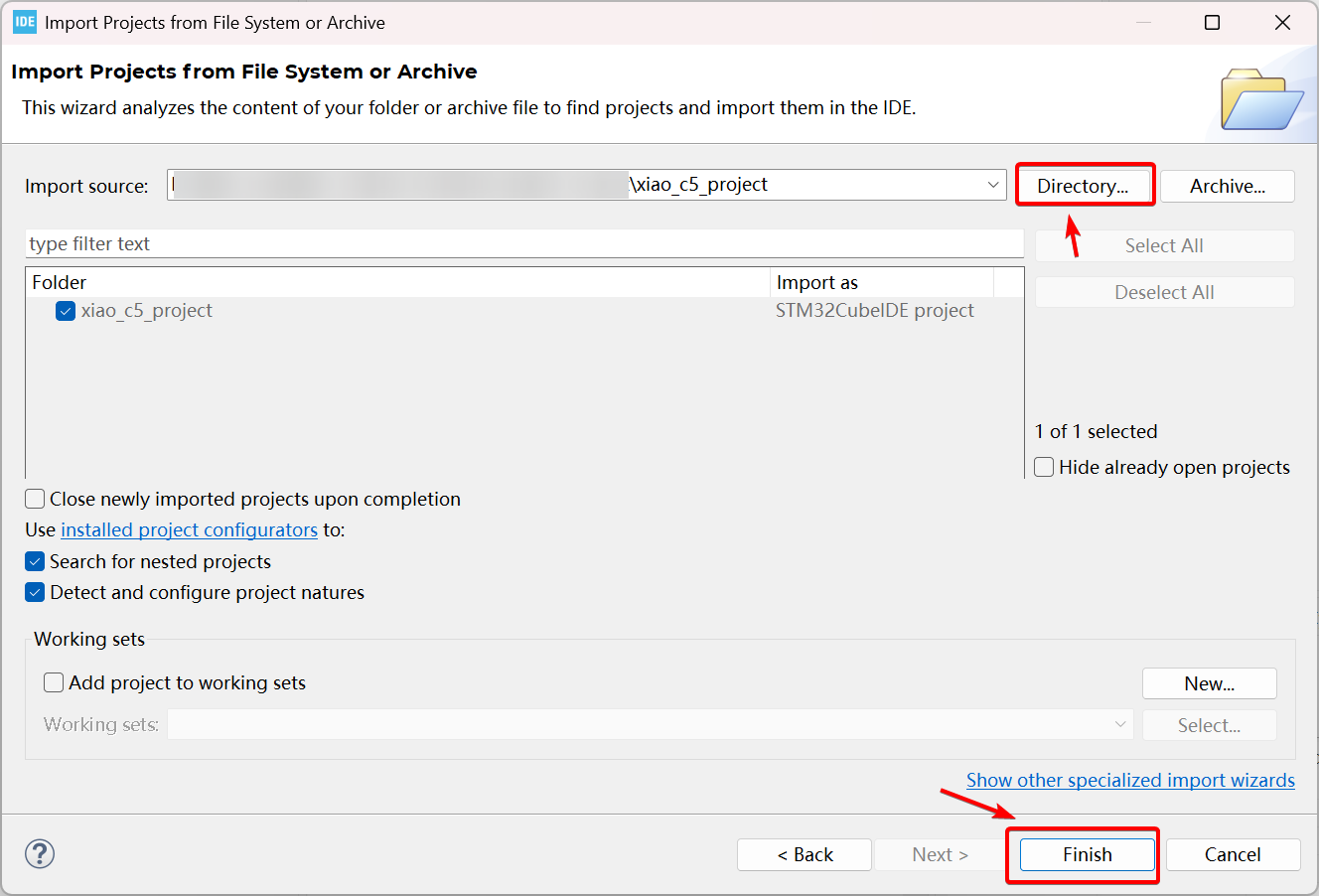
- 选择解压后的 xiao_c5_project 工程目录,并点击 Finish。
- 导入完成后,工程结构如图所示。
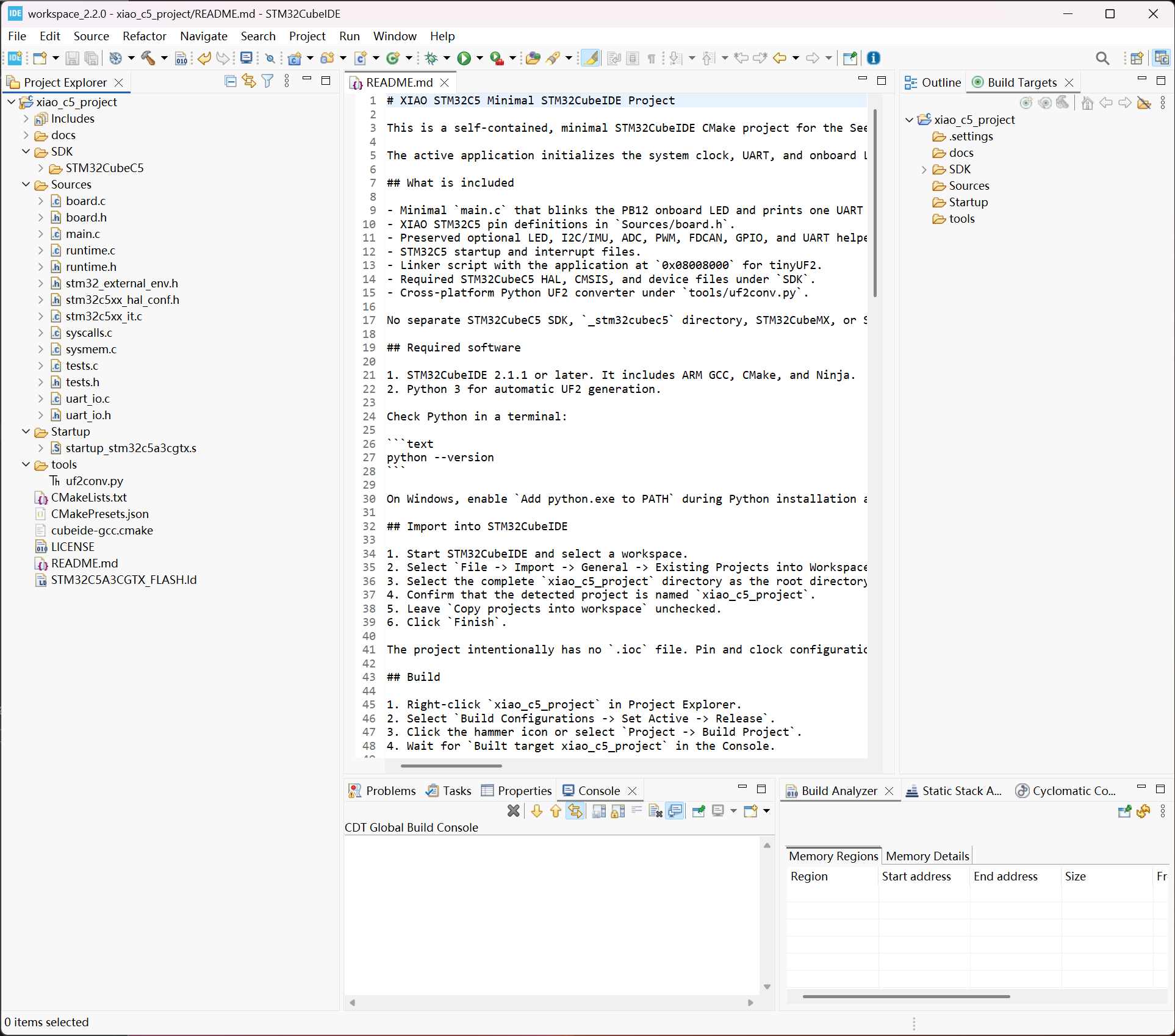
- SDK:包含 STM32CubeC5 SDK 包。这是一个精简版 SDK,仅包含构建 XIAO STM32C5 固件所必需的文件,而非完整 SDK 发行版。
- Source:源代码目录,包含
main.c以及 XIAO STM32C5 的板级定义文件。 - Startup:XIAO STM32C5 所需的启动文件。
- tools:包含
uf2conv.py脚本,每次构建后会将编译生成的 bin 二进制文件转换为 UF2 格式。
构建与烧录固件
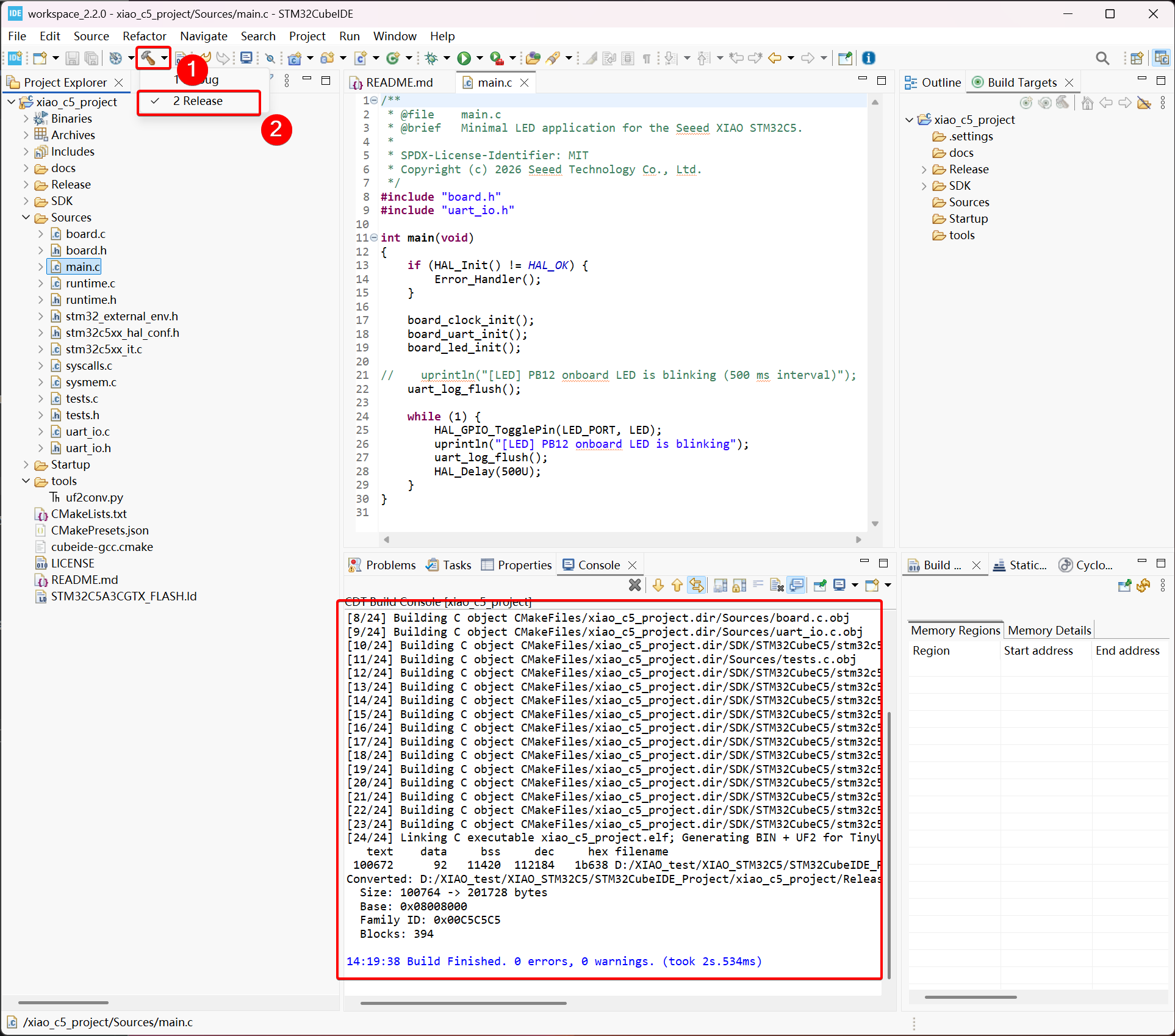
- 程序概览。打开 Source → main.c。这是一个针对 XIAO STM32C5 的简单板载 LED 闪烁示例。它每隔 500 ms 翻转一次 LED 的逻辑电平,从而实现闪烁效果。
/**
 * @file    main.c
 * @brief   Minimal LED application for the Seeed XIAO STM32C5.
 *
 * SPDX-License-Identifier: MIT
 * Copyright (c) 2026 Seeed Technology Co., Ltd.
 */
#include "board.h"
#include "uart_io.h"

int main(void)
{
    if (HAL_Init() != HAL_OK) {
        Error_Handler();
    }

    board_clock_init();
    board_uart_init();
    board_led_init();

//    uprintln("[LED] PB12 onboard LED is blinking (500 ms interval)");
    uart_log_flush();

    while (1) {
        HAL_GPIO_TogglePin(LED_PORT, LED);
        uprintln("[LED] PB12 onboard LED is blinking");
        uart_log_flush();
        HAL_Delay(500U);
    }
}
board_clock_init();:初始化 XIAO STM32C5 所需的外设时钟。board_uart_init();:初始化 XIAO STM32C5 的 UART I/O 配置。board_led_init();:初始化 XIAO STM32C5 板载用户 LED 的 I/O 配置。HAL_GPIO_TogglePin(LED_PORT, LED);:STM32 HAL 库的 GPIO 翻转函数,用于翻转用户 LED 的 GPIO 逻辑电平。
- 在工具栏中选择 Release,以触发工程的自动构建。
- 构建成功后,会生成一个 Release 文件夹,其中包含多个构建产物。在这些输出文件中,bin 文件和 uf2 文件是您需要使用的文件。
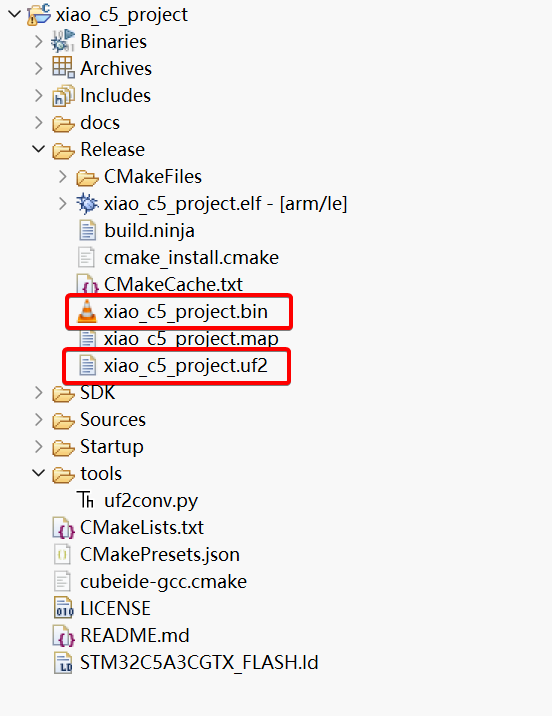
您也可以通过选择 Build 来构建工程。这样会生成一个 Build 文件夹,其中包含生成的固件文件。
烧录 UF2 格式固件
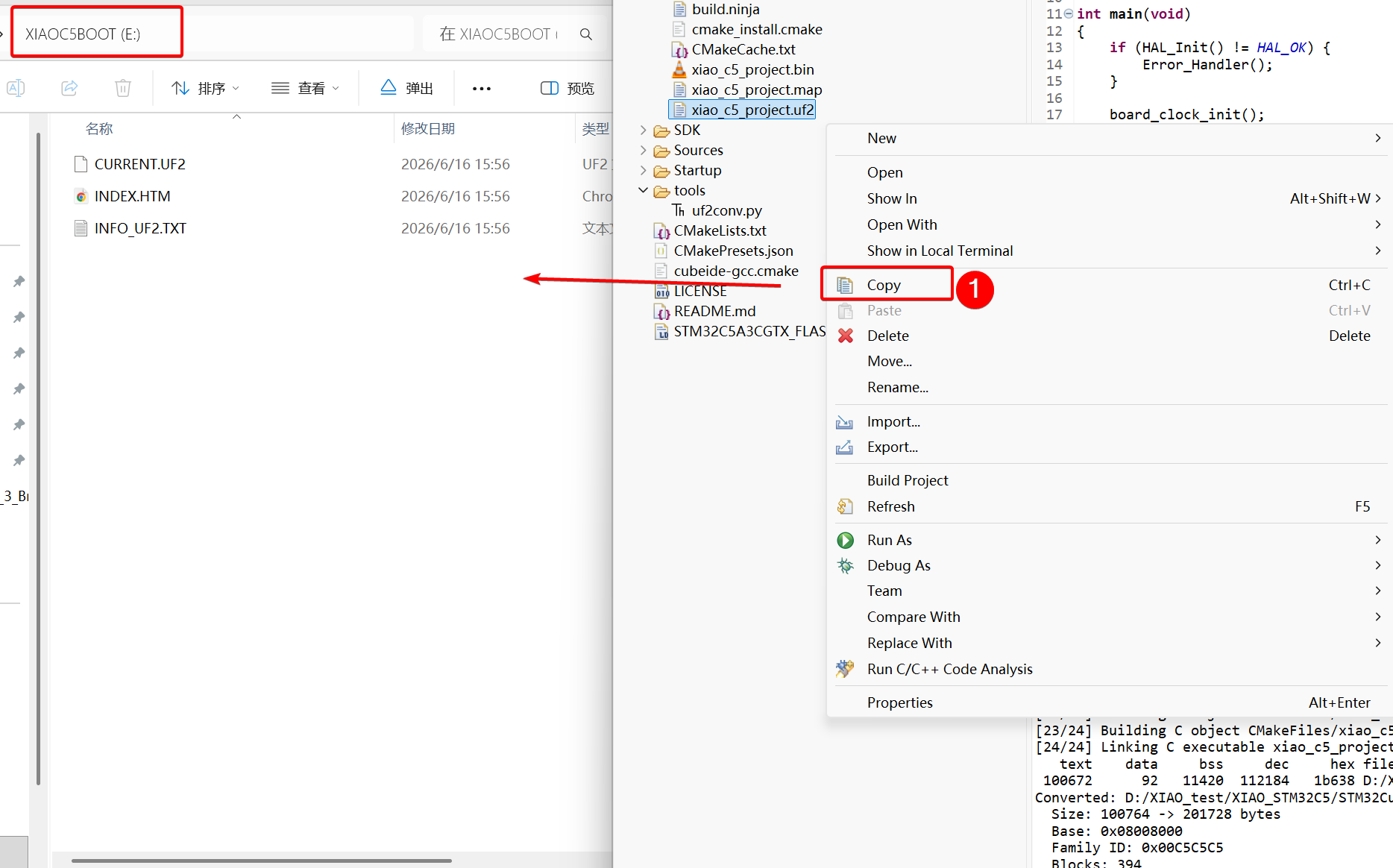
- 快速双击 XIAO STM32C5 上的复位按键。此时会弹出 XIAO STM32C5 的大容量存储盘。将 UF2 文件复制到该磁盘中即可完成烧录。
使用 ST-LINK/V2 烧录
ST-LINK/V2 是意法半导体推出的官方调试与编程工具。它支持 STM8 和 STM32 微控制器系列,并可通过 SWIM、JTAG 或 SWD 接口实现程序下载、固件烧录和片上调试。下面将介绍如何使用 ST‑LINK/V2 搭配 STM32CubeIDE 向 XIAO STM32C5 烧录固件。
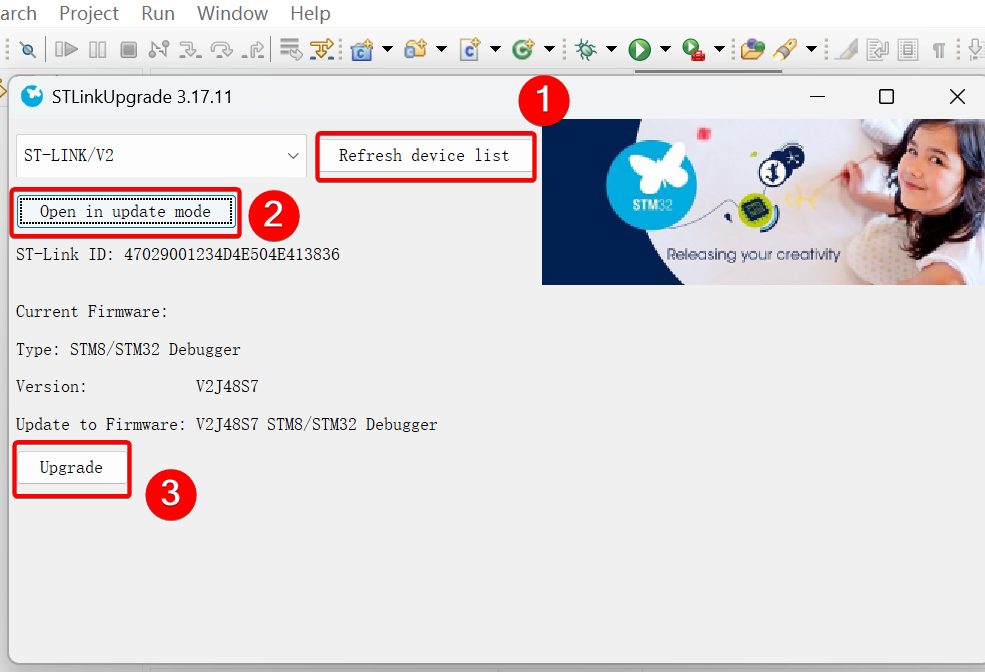
- 将 ST‑LINK/V2 连接到电脑。在 IDE 中依次选择 Help → ST‑LINK Upgrade,将其固件升级到最新版本,以确保与 STM32C5 器件具有良好兼容性。
- 将 ST‑LINK/V2 连接到 XIAO STM32C5。引脚连接请参见下文。本步骤需要焊接。
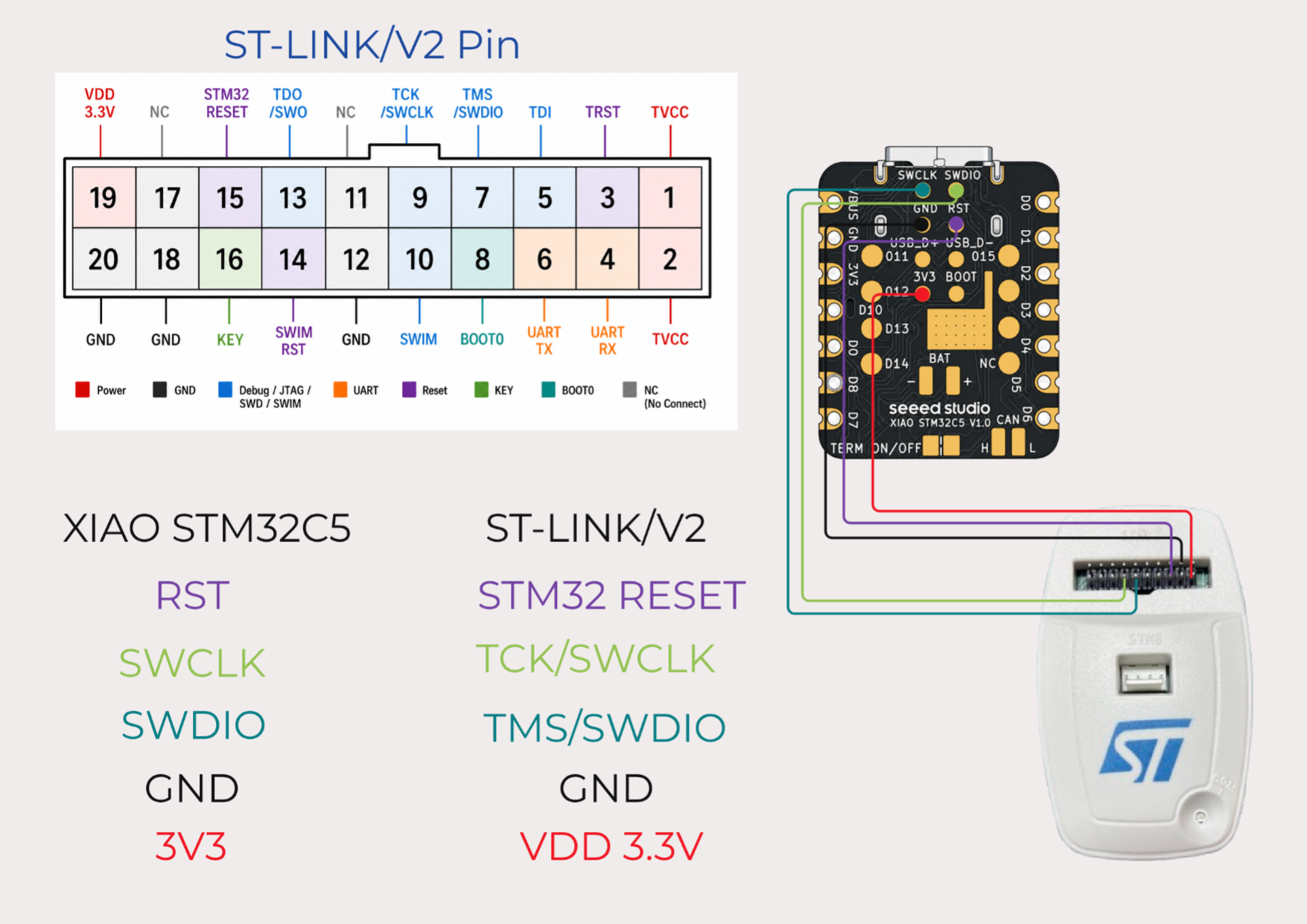
- 在连接引脚中,RST 是一个可选接口,可以不连接。
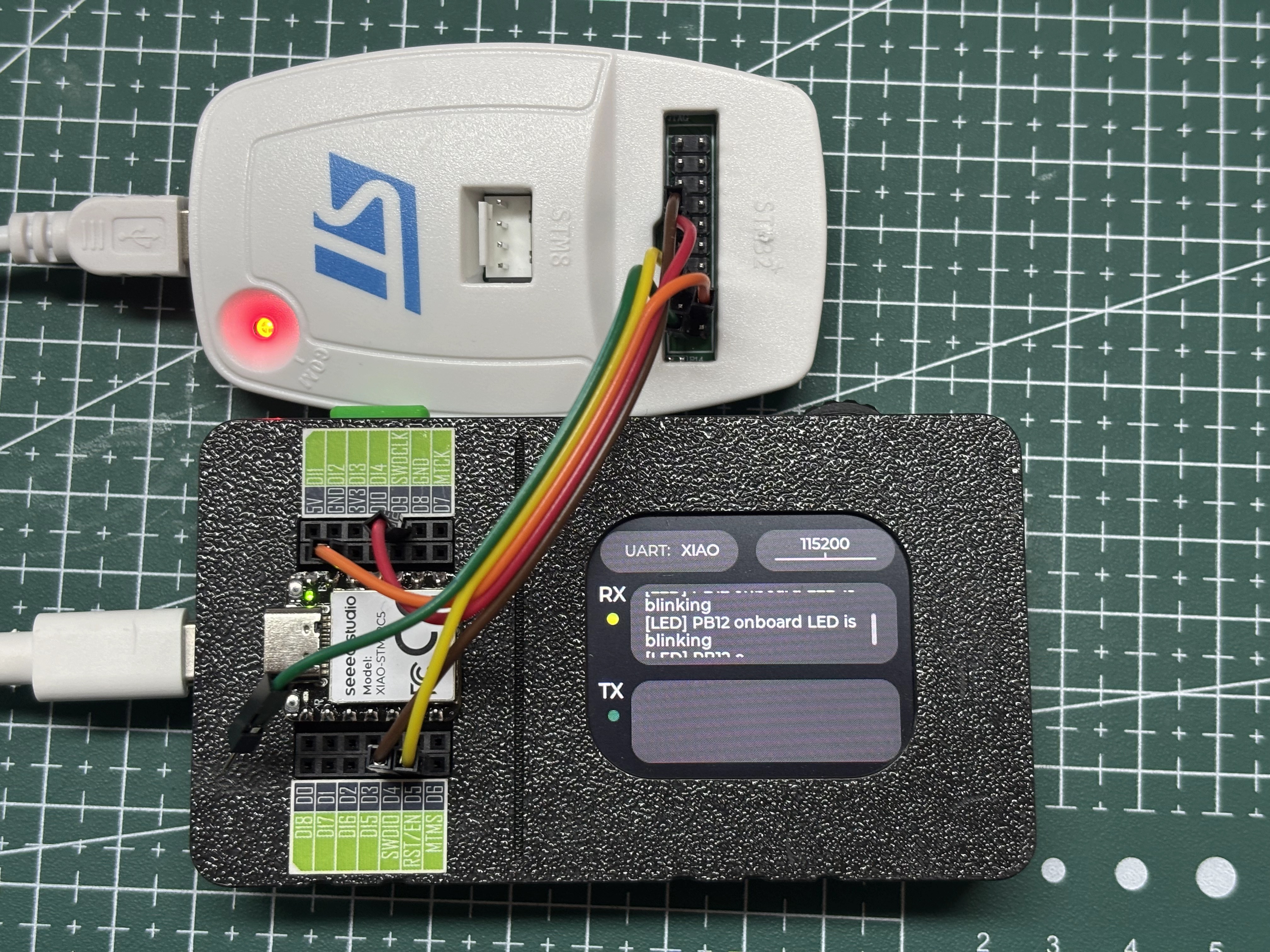
- 你也可以使用 XIAO Debug Mate 连接到 ST‑LINK/V2 工具,从而免去手动焊接。
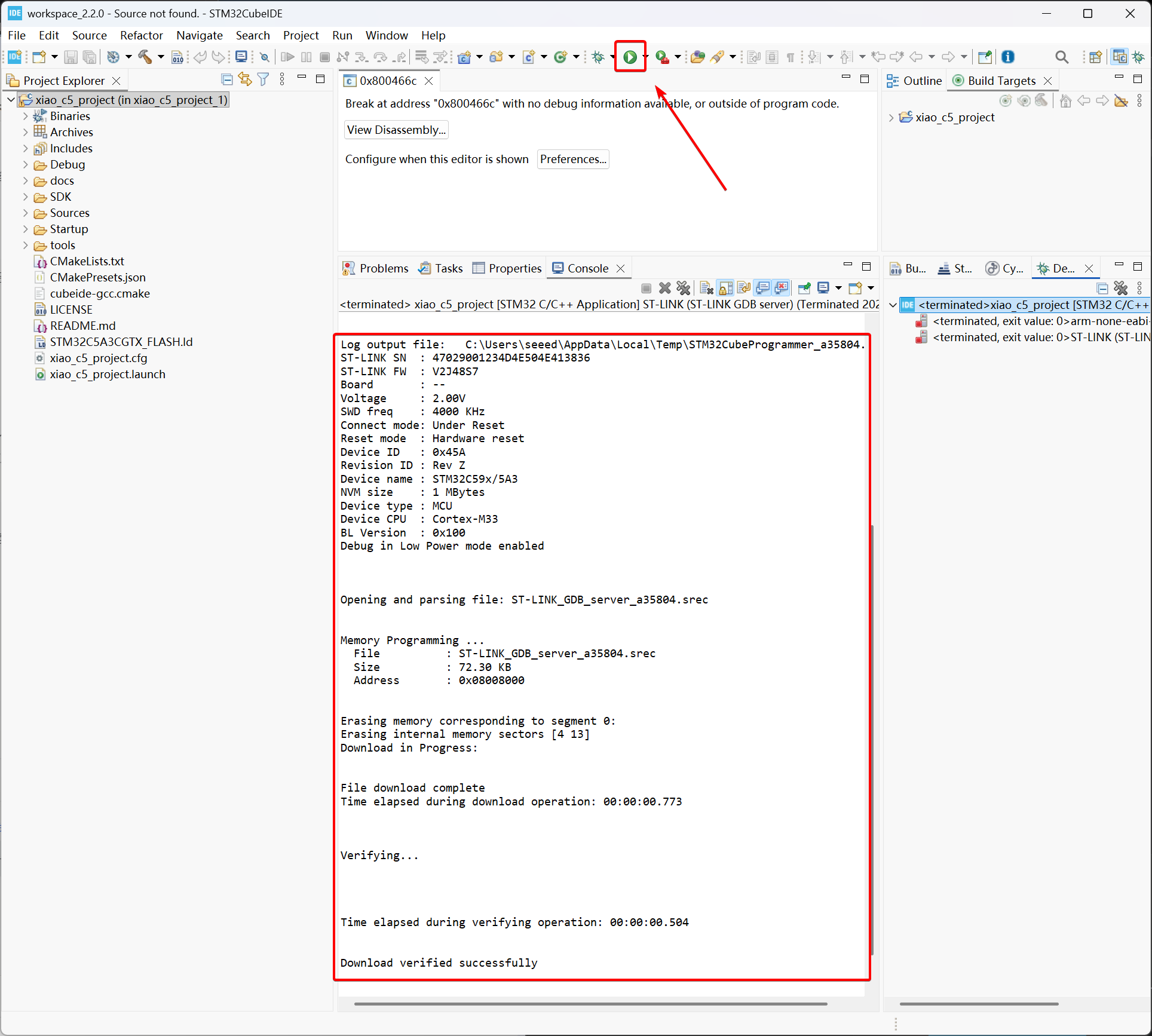
- 点击工具栏上的 Run 完成烧录。STM32CubeIDE 会自动检测 ST‑LINK/V2 编程器。
总结
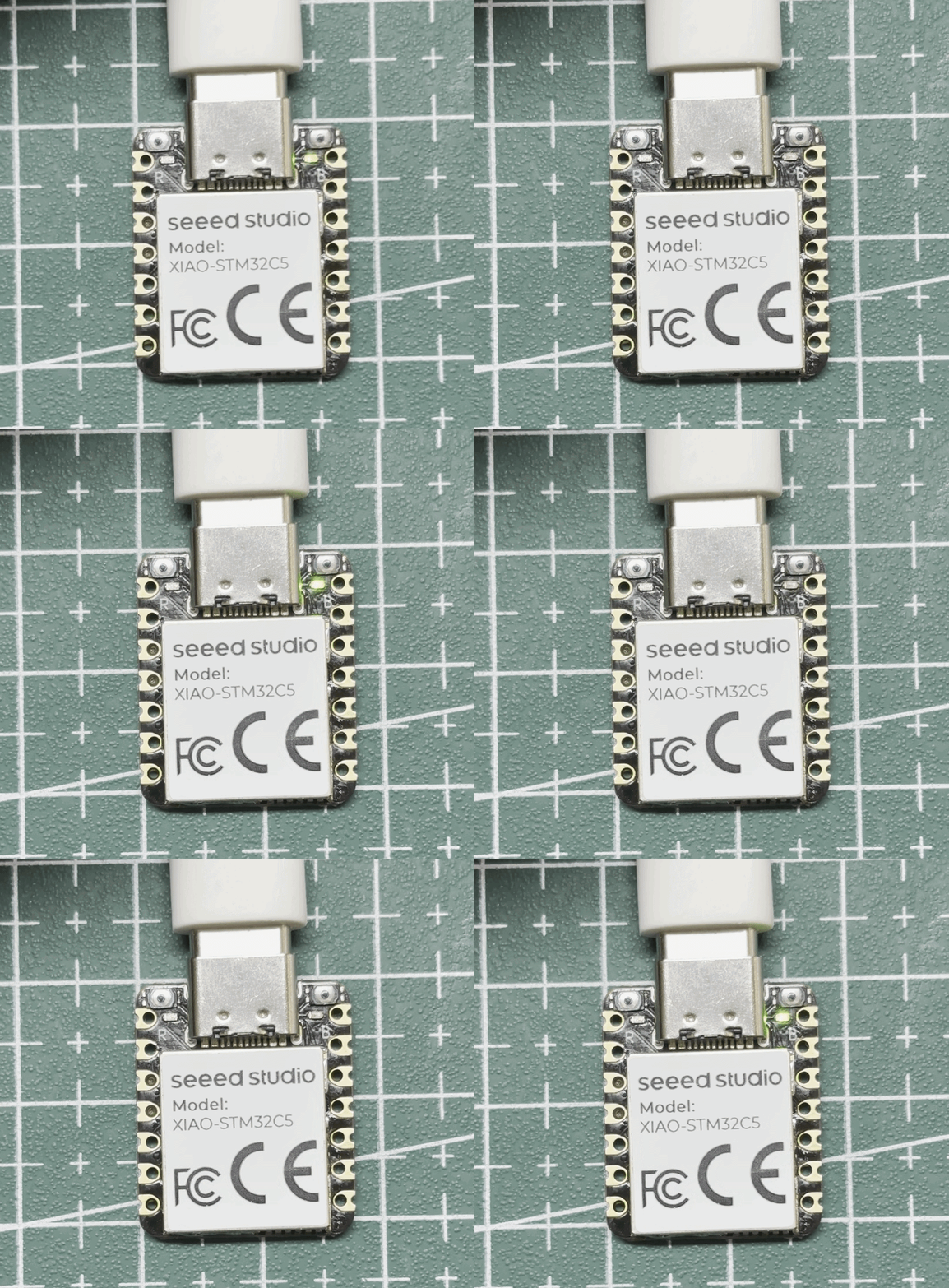
- 使用上述方法将对应固件烧录到 XIAO STM32C5 后,板载用户 LED 将以 500 ms 的周期翻转并闪烁。
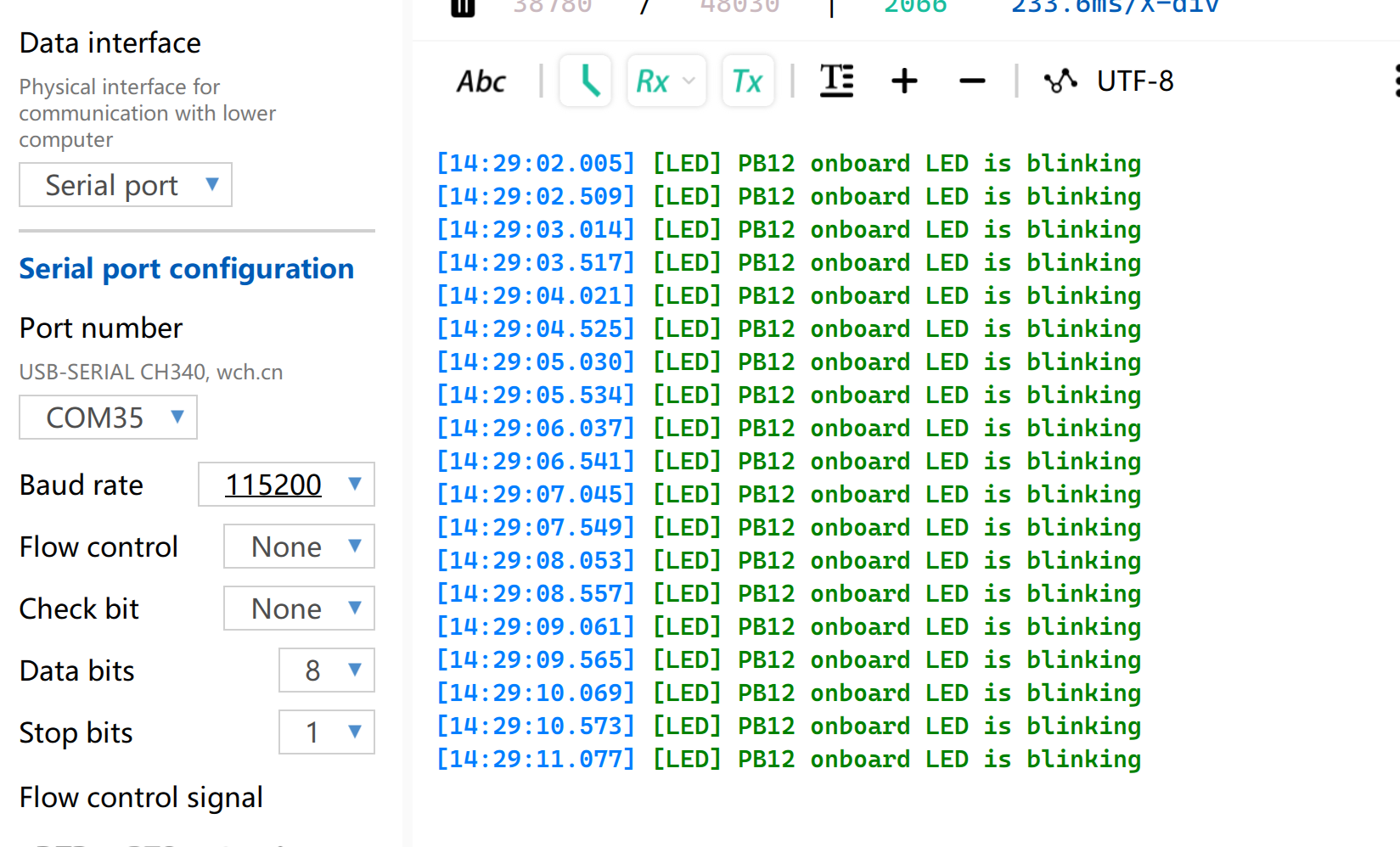
你也可以将 D6 和 D7 连接到 TTL‑转‑UART 适配器。打开任意串口监视器;串口将每隔 500 ms 打印字符串 [LED] PB12 onboard LED is blinking。
源码文件夹中的文件
-
board.c / board.h
定义 XIAO STM32C5 的引脚映射和板级资源。它为包括时钟、GPIO、CAN 和 ADC 在内的外设提供初始化配置,可作为应用开发的基础。
-
test.c / test.h
提供对板载 IMU、LED 等外设以及 CAN、SPI、I2C 和 ADC 等接口的验证例程。这些例程可用于硬件功能验证和代码参考。
-
uart_io.c / uart_io.h
负责处理接收的 UART 数据的字符处理和命令解析,为测试例程提供交互式入口。底层通信接口由其他模块实现。
参考资源
- 🗃️[Project] XIAO STM32C5 Blink 项目
- 📄[Document] STM32CubeIDE 用户指南
- 📄[Datasheet] STM32C5A3CGX
- 📄[Examples] STM32 示例库
技术支持与产品讨论
感谢你选择我们的产品!我们将为你提供多种支持,以确保你在使用我们产品时拥有尽可能顺畅的体验。我们提供多种沟通渠道,以满足不同的偏好和需求。