XIAO W5500 Ethernet Adapter 入门指南
介绍
这是一款紧凑型 PoE 开发板,搭载 XIAO ESP32S3 Plus,集成隔离 PoE 模块和基于 TPS563201 的电源转换,为微控制器提供干净稳定的 5V 供电。非常适合物联网项目、智能家居设备和工业自动化场景——在这些应用中,可靠的以太网连接与低功耗无线处理的多功能组合,可以简化安装并提升系统性能。

特性
-
高性能微控制器:基于 XIAO ESP32S3 Plus 平台打造,本开发板提供强大的处理能力和高效的无线连接,非常适合复杂的物联网和嵌入式应用。
-
集成隔离 PoE 与电源转换:配备高可靠性的 PoE 模块并带有隔离功能,开发板可安全接收 12V 以太网供电输入。高效率的 TPS563201 降压转换器随后将 12V 降至稳定的 5V 电源轨,为 XIAO ESP32S3 Plus 提供最佳供电。
-
可靠的以太网连接:板载 W5500 以太网芯片和标准 RJ45 接口,确保稳定的有线网络接入,实现无缝的数据传输和远程管理。
-
多样化 I/O 选项:采用双面 I/O 输出设计,便于扩展功能并连接多种传感器和外设,从而根据需求精确定制你的应用。
-
紧凑且即插即用的设计:在小巧的尺寸中集成 PoE、隔离电路和以太网连接,使该开发板简化原型制作,并能高效部署于智能家居、工业自动化或网络设备等项目中。
规格参数
| 参数 | 描述 |
|---|---|
| MCU | XIAO ESP32-S3 Plus |
| 天线 | 2.4GHz 棒状天线(2.81dBi) |
| USB Type-C | 输入电压(Type-C):5V |
| PoE 芯片 | MQ7813T120 |
| PoE 电源 | PoE IEEE802.3af 输出电流:12V/1.1A 高效率 86%(输入 48V,负载 12V@1.1A) |
| 以太网芯片 | WIZnet W5500 |
| 以太网接口 | RJ45 10 或 100Mbps 以太网 |
| TCP/IP 协议 | TCP, UDP, ICMP, IPv4, ARP, IGMP, PPPoE |
| LED 指示灯 | 电源 x 1 用户 x 1 |
| 按键 | 复位 |
| I/O 接口 | |
| 产品尺寸 | 83 x 118 x 26 mm |
| 产品重量 | 75g |
| 外壳 | 白色 3D 打印 |
硬件概览
- 产品外观
- 产品内部
下图展示了 XIAO W5500 Ethernet Adapter 的外部设计。你可以看到其紧凑的外形尺寸、以太网端口,以及用于连接 XIAO 系列微控制器的接口。这样的设计便于在对空间和可靠性要求较高的各类项目中进行集成。


下图展示了 XIAO W5500 Ethernet Adapter 的内部结构。你可以看到内部 PCB 布局、W5500 以太网控制芯片,以及用于实现稳定以太网通信和可选以太网供电(PoE)功能的相关电路。

入门指南
接线说明
将 XIAO W5500 Ethernet Adapter 连接到网络,推荐以下两种方式:
- 使用支持 PoE 的交换机或路由器:
- 使用标准 RJ45 以太网线将设备直接连接到支持 PoE 的交换机或路由器。此连接方式可以通过同一根网线同时传输数据和电源,因此你无需为 XIAO 板单独供电。

-
使用标准以太网线:
- 如果你使用的是普通以太网线(不带 PoE),请将一端连接到你的网络,另一端连接到 XIAO W5500 Ethernet Adapter。在这种情况下,你还必须通过 USB-C 接口为 XIAO 板提供稳定的 5V 供电,因为以太网线只会提供数据连接。

提示: 请确保你的以太网线长度足够且状态良好,以保证通信可靠。
复位按键
XIAO W5500 Ethernet Adapter 配备了一个复位按键。如果设备上的程序未按预期运行,或者你需要重启系统,只需按下一次复位按键。设备将会重新启动并重新初始化程序,有助于从异常状态或错误中恢复。
ESP32 Arduino Ethernet 库
XIAO W5500 Ethernet Adapter 使用 ESP32 Arduino Ethernet 库来实现网络连接。该库提供了一组 API 和示例,用于管理以太网连接、处理事件,以及在基于 ESP32 的开发板上构建网络应用。
有关更多详细信息、高级用法以及最新更新,请参考乐鑫官方文档:ESP32 Arduino Ethernet Library Documentation
XIAO 示例
在你安装好所需库并了解基本功能之后,我们来一起体验一些适用于 XIAO W5500 Ethernet Adapter 的实用示例。这些演示将帮助你快速上手,并展示如何将代码适配到你自己的项目中。
步骤 1. 启动 Arduino 应用程序。
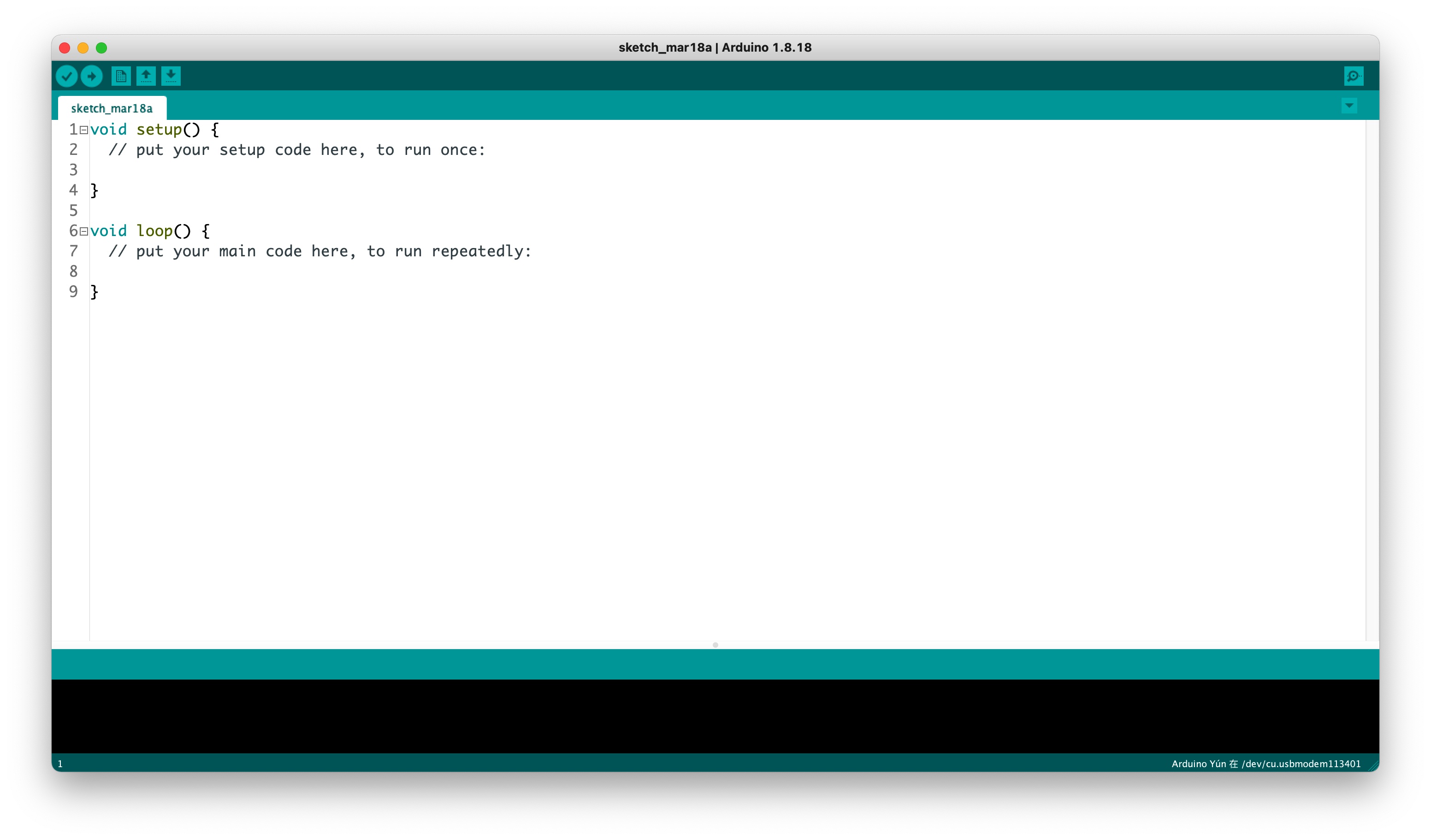
步骤 2. 选择你的开发板型号并将其添加到 Arduino IDE 中。
- 若要在后续示例中使用 Seeed Studio XIAO ESP32-S3 Plus,请参考 本教程 完成添加。
步骤 3. 所需材料
要完成以下示例,你需要准备下面列出的硬件。除了 XIAO W5500 Ethernet Adapter 外,请确保你有一根长度适合你实际布置的以太网线。你可以使用支持以太网供电(PoE)的网线,也可以使用标准以太网线。如果使用标准以太网线(不带 PoE),请确保通过稳定的 5V 电源单独为 XIAO 板供电。
| XIAO W5500 Ethernet Adapter |
|---|
 |
示例 1:以太网事件日志
目的: 本示例会将以太网事件记录到串口控制台,包括 MAC 地址和当前 IP 地址(由 DHCP 分配)。它演示了如何初始化 W5500 以太网接口并监控其状态。
典型应用场景: 可将此示例作为起点,用于验证你的硬件连接和网络连通性。它对于调试,以及在需要监控以太网状态或记录网络事件的项目中非常有用。
#include <SPI.h>
#include <ETH.h>
#include <WiFi.h>

static bool eth_connected = false;

#ifndef ETH_PHY_CS
#define ETH_PHY_TYPE ETH_PHY_W5500
#define ETH_PHY_ADDR 1
#define ETH_PHY_CS   D1
#define ETH_PHY_IRQ  -1
#define ETH_PHY_RST  -1
#endif

// SPI pins
#define ETH_SPI_SCK  D8
#define ETH_SPI_MISO D9
#define ETH_SPI_MOSI D10


// React to Ethernet events:
void onEvent(arduino_event_id_t event, arduino_event_info_t info)
{
  switch (event) {

    case ARDUINO_EVENT_ETH_START:
      // This will happen during setup, when the Ethernet service starts
      Serial.println("ETH Started");
      //set eth hostname here
      ETH.setHostname("esp32-ethernet");
      break;

    case ARDUINO_EVENT_ETH_CONNECTED:
      // This will happen when the Ethernet cable is plugged
      Serial.println("ETH Connected");
      break;

    case ARDUINO_EVENT_ETH_GOT_IP:
    // This will happen when we obtain an IP address through DHCP:
      Serial.print("Got an IP Address for ETH MAC: ");
      Serial.print(ETH.macAddress());
      Serial.print(", IPv4: ");
      Serial.print(ETH.localIP());
      if (ETH.fullDuplex()) {
        Serial.print(", FULL_DUPLEX");
      }
      Serial.print(", ");
      Serial.print(ETH.linkSpeed());
      Serial.println("Mbps");
      eth_connected = true;

      // Uncomment to automatically make a test connection to a server:
      // testClient( "192.168.0.1", 80 );

      break;

    case ARDUINO_EVENT_ETH_DISCONNECTED:
      // This will happen when the Ethernet cable is unplugged
      Serial.println("ETH Disconnected");
      eth_connected = false;
      break;

    case ARDUINO_EVENT_ETH_STOP:
      // This will happen when the ETH interface is stopped but this never happens
      Serial.println("ETH Stopped");
      eth_connected = false;
      break;

    default:
      break;
  }
}

// Try to read something from a webserver:
void testClient(const char * host, uint16_t port)
{
  Serial.print("\nConnecting to ");
  Serial.print(host);
  Serial.print(":");
  Serial.println(port);

  NetworkClient client;
  if (!client.connect(host, port)) {
    Serial.println("connection failed");
    return;
  }
  client.printf("GET / HTTP/1.1\r\nHost: %s\r\n\r\n", host);
  while (client.connected() && !client.available());
  while (client.available()) {
    Serial.write(client.read());
  }

  Serial.println("closing connection\n");
  client.stop();
}

// Initializing everything at start up / after reset:
void setup()
{
  // Wait for the hardware to initialize:
  delay(500);

  // This sketch will log some information to the serial console:
  Serial.begin(115200); // Assuming computer will be connected to serial port at 115200 bauds
  Serial.println("Setup...");

  Serial.println("Registering event handler for ETH events...");
  Network.onEvent(onEvent);

  // Starth Ethernet (this does NOT start WiFi at the same time)
  Serial.println("Starting ETH interface...");
  SPI.begin(ETH_SPI_SCK, ETH_SPI_MISO, ETH_SPI_MOSI);
  ETH.begin(ETH_PHY_TYPE, ETH_PHY_ADDR, ETH_PHY_CS, ETH_PHY_IRQ, ETH_PHY_RST, SPI);

  Serial.println("Waiting for Ethernet connection");
  while (!eth_connected) {
    delay(500);
    Serial.print(".");
  }
}

void loop()
{
  if (eth_connected) {
    testClient("baidu.com", 80);
  }
  delay(20000);
}
在 115200 波特率下打开串口监视器以查看以太网事件和 IP 信息。代码将每隔 20 秒尝试连接一次 "baidu.com" 作为连通性测试。
自定义:
- 将
testClient("baidu.com", 80);中的测试服务器更改为你自己的服务器或本地网络设备。 - 使用事件处理程序在网络事件发生时触发自定义操作。
示例 2:简单以太网 Web 服务器
目的: 此示例在 XIAO ESP32-S3 上使用 W5500 以太网适配器搭建一个基础的 HTTP Web 服务器。它会响应根 URL 的请求,并为未知路由提供一个简单的 404 处理程序。
典型使用场景: 非常适合需要通过有线以太网连接,直接从设备提供网页或 REST API 的 IoT 项目。
#include <ETH.h>
#include <WebServer.h>
#include <ESPmDNS.h>


#ifndef ETH_PHY_CS
#define ETH_PHY_TYPE ETH_PHY_W5500
#define ETH_PHY_ADDR 1
#define ETH_PHY_CS   D1
#define ETH_PHY_IRQ  -1
#define ETH_PHY_RST  -1
#endif

// SPI pins
#define ETH_SPI_SCK  D8
#define ETH_SPI_MISO D9
#define ETH_SPI_MOSI D10

static bool eth_connected = false;
WebServer server(80);

// ESP32-POE doesn't have an onboard LED so if you want to use a LED you have to attach one to the extended pins on either UEXT or one of the 10 pin extentions.
// in this example the default value is 13 which is UEXT pin 6, or Extention 2 pin 1. If you want to attach the LED to another pin you need to change this value accordingly.
const int led_pin = D0;

// Web Server: handle a request to / (root of the server)
void handleRoot() {
  digitalWrite(led_pin, 1);
  server.send(200, "text/plain", "hello from esp32!");
  delay(100);    // Wait x ms so we have time to see the Led blinking
  digitalWrite(led_pin, 0);
}

// Web Server: handle a request to an unknown URI (unknown "File")
void handleNotFound() {
  digitalWrite(led_pin, 1);
  String message = "File Not Found\n\n";
  message += "URI: ";
  message += server.uri();
  message += "\nMethod: ";
  message += (server.method() == HTTP_GET) ? "GET" : "POST";
  message += "\nArguments: ";
  message += server.args();
  message += "\n";
  for (uint8_t i = 0; i < server.args(); i++) {
    message += " " + server.argName(i) + ": " + server.arg(i) + "\n";
  }
  server.send(404, "text/plain", message);
  // digitalWrite(led_pin, 0);  // If this is commented out, the LED will stay on in case of 404 error
}

// Handle Ethernet Events:
void onEvent(arduino_event_id_t event, arduino_event_info_t info)
{
  switch (event) {

    case ARDUINO_EVENT_ETH_START:
      // This will happen during setup, when the Ethernet service starts
      Serial.println("ETH Started");
      //set eth hostname here
      ETH.setHostname("esp32-ethernet");
      break;

    case ARDUINO_EVENT_ETH_CONNECTED:
      // This will happen when the Ethernet cable is plugged
      Serial.println("ETH Connected");
      break;

    case ARDUINO_EVENT_ETH_GOT_IP:
    // This will happen when we obtain an IP address through DHCP:
      Serial.print("Got an IP Address for ETH MAC: ");
      Serial.print(ETH.macAddress());
      Serial.print(", IPv4: ");
      Serial.print(ETH.localIP());
      if (ETH.fullDuplex()) {
        Serial.print(", FULL_DUPLEX");
      }
      Serial.print(", ");
      Serial.print(ETH.linkSpeed());
      Serial.println("Mbps");
      eth_connected = true;

      // Uncomment to automatically make a test connection to a server:
      // testClient( "192.168.0.1", 80 );

      break;

    case ARDUINO_EVENT_ETH_DISCONNECTED:
      // This will happen when the Ethernet cable is unplugged
      Serial.println("ETH Disconnected");
      eth_connected = false;
      break;

    case ARDUINO_EVENT_ETH_STOP:
      // This will happen when the ETH interface is stopped but this never happens
      Serial.println("ETH Stopped");
      eth_connected = false;
      break;

    default:
      break;
  }
}

// Try to read something from a webserver:
void testClient(const char * host, uint16_t port)
{
  Serial.print("\nConnecting to ");
  Serial.print(host);
  Serial.print(":");
  Serial.println(port);

  NetworkClient client;
  if (!client.connect(host, port)) {
    Serial.println("connection failed");
    return;
  }
  client.printf("GET / HTTP/1.1\r\nHost: %s\r\n\r\n", host);
  while (client.connected() && !client.available());
  while (client.available()) {
    Serial.write(client.read());
  }

  Serial.println("closing connection\n");
  client.stop();
}

// Initializing everything at start up / after reset:
void setup()
{
  // Wait for the hardware to initialize:
  delay(500);

  // This sketch will log some information to the serial console:


  Serial.begin(115200); // Assuming computer will be connected to serial port at 115200 bauds
  Serial.print("Setup...");


  Serial.print("Registering event handler for ETH events...");
  Network.onEvent(onEvent);

  // Starth Ethernet (this does NOT start WiFi at the same time)
  Serial.print("Starting ETH interface...");
  SPI.begin(ETH_SPI_SCK, ETH_SPI_MISO, ETH_SPI_MOSI, ETH_PHY_CS);
  ETH.begin(ETH_PHY_TYPE, ETH_PHY_ADDR, ETH_PHY_CS, ETH_PHY_IRQ, ETH_PHY_RST, SPI);


  // multicast DNS (mDNS) allows to resolve hostnames to IP addresses without a DNS server
  if (MDNS.begin("esp32")) {  // using mDNS name "esp32"
    Serial.println("MDNS responder started");
  }

  // Web Server handlers:
  // Handle a request to / (root of the server)
  server.on("/", handleRoot);
  // Minimalistic handling of another URI (LED will not flash on this one):
  server.on("/inline", []() {
    server.send(200, "text/plain", "this works as well");
  });
  // Handle all other URIs:
  server.onNotFound(handleNotFound);

  server.begin();
  Serial.println("HTTP server started");

  pinMode( led_pin, OUTPUT);  // Initialize the LED pin as a digital output (on/off)
}

void loop ()
{
  server.handleClient();
  delay(2);//allow the cpu to switch to other tasks
}
当设备获取到 IP 地址(会显示在串口监视器中)后,打开浏览器并访问 http://<your_device_ip>/。根端点会返回 "hello from esp32!" 并闪烁一个 LED。尝试访问 /inline 或其他任意路径以查看不同的响应。
自定义:
- 使用
server.on("/yourpath", handlerFunction);添加更多端点。 - 将传感器读数或设备控制集成到你的 Web 服务器响应中。
示例 3:以太网摄像头流媒体服务器
提醒: 此示例需要 XIAO ESP32-S3 Sense 开发板上的摄像头模块。XIAO W5500 以太网适配器本身不包含摄像头,并且摄像头插座目前不单独销售。如果你之前购买过 XIAO ESP32-S3 Sense 开发板,可以在本示例中使用其摄像头。为了获得更整洁的安装效果,请参考 Resources 部分,其中提供了一个带摄像头孔、与本套装兼容的可 3D 打印外壳。
目的: 这个高级示例将 XIAO ESP32-S3 摄像头模块与 W5500 以太网适配器结合起来,通过以太网传输摄像头图像流。它演示了如何初始化摄像头、配置以太网接口,并启动用于视频流的 Web 服务器。
典型使用场景: 非常适合监控、远程监测或任何需要通过可靠有线连接进行实时图像传输的项目。
#include "esp_camera.h"
#include <ETH.h>
#include <WiFi.h>  // For event handling

// Define the camera model being used
#define CAMERA_MODEL_XIAO_ESP32S3  // Has PSRAM

// Include camera pin definitions
#include "camera_pins.h"

#define USE_TWO_ETH_PORTS 0

// Ethernet PHY and SPI pin definitions (adjust according to your hardware)
#ifndef ETH_PHY_CS
#define ETH_PHY_TYPE ETH_PHY_W5500
#define ETH_PHY_ADDR 1
#define ETH_PHY_CS D1
#define ETH_PHY_IRQ -1
#define ETH_PHY_RST -1
#endif

#define ETH_SPI_SCK D8
#define ETH_SPI_MISO D9
#define ETH_SPI_MOSI D10

// Global variable to track Ethernet connection status
static bool eth_connected = false;

// Function declarations
void startCameraServer();
void setupLedFlash(int pin);
void onEvent(arduino_event_id_t event, arduino_event_info_t info);

void setup() {
  Serial.begin(115200);
  delay(2000);
  // Register Ethernet event handler
  Network.onEvent(onEvent);

  // Initialize SPI and Ethernet
  SPI.begin(ETH_SPI_SCK, ETH_SPI_MISO, ETH_SPI_MOSI, ETH_PHY_CS);
  ETH.begin(ETH_PHY_TYPE, ETH_PHY_ADDR, ETH_PHY_CS, ETH_PHY_IRQ, ETH_PHY_RST, SPI);

  // Wait for Ethernet connection
  Serial.print("Waiting for Ethernet connection");
  while (!eth_connected) {
    delay(500);
    Serial.print(".");
  }

  Serial.println("");
  Serial.println("Ethernet connected");

  Serial.setDebugOutput(true);
  Serial.println();

  // Camera configuration structure
  camera_config_t config;
  config.ledc_channel = LEDC_CHANNEL_0;
  config.ledc_timer = LEDC_TIMER_0;
  config.pin_d0 = Y2_GPIO_NUM;
  config.pin_d1 = Y3_GPIO_NUM;
  config.pin_d2 = Y4_GPIO_NUM;
  config.pin_d3 = Y5_GPIO_NUM;
  config.pin_d4 = Y6_GPIO_NUM;
  config.pin_d5 = Y7_GPIO_NUM;
  config.pin_d6 = Y8_GPIO_NUM;
  config.pin_d7 = Y9_GPIO_NUM;
  config.pin_xclk = XCLK_GPIO_NUM;
  config.pin_pclk = PCLK_GPIO_NUM;
  config.pin_vsync = VSYNC_GPIO_NUM;
  config.pin_href = HREF_GPIO_NUM;
  config.pin_sccb_sda = SIOD_GPIO_NUM;
  config.pin_sccb_scl = SIOC_GPIO_NUM;
  config.pin_pwdn = PWDN_GPIO_NUM;
  config.pin_reset = RESET_GPIO_NUM;
  config.xclk_freq_hz = 20000000;
  config.frame_size = FRAMESIZE_UXGA;
  config.pixel_format = PIXFORMAT_JPEG;  // Use JPEG for streaming
  config.grab_mode = CAMERA_GRAB_WHEN_EMPTY;
  config.fb_location = CAMERA_FB_IN_PSRAM;
  config.jpeg_quality = 12;
  config.fb_count = 1;

  // Adjust configuration based on PSRAM availability
  if (config.pixel_format == PIXFORMAT_JPEG) {
    if (psramFound()) {
      config.jpeg_quality = 10;
      config.fb_count = 2;
      config.grab_mode = CAMERA_GRAB_LATEST;
    } else {
      config.frame_size = FRAMESIZE_SVGA;
      config.fb_location = CAMERA_FB_IN_DRAM;
    }
  } else {
    config.frame_size = FRAMESIZE_240X240;
#if CONFIG_IDF_TARGET_ESP32S3
    config.fb_count = 2;
#endif
  }

#if defined(CAMERA_MODEL_ESP_EYE)
  // Special pin setup for ESP-EYE
  pinMode(13, INPUT_PULLUP);
  pinMode(14, INPUT_PULLUP);
#endif

  // Initialize the camera
  esp_err_t err = esp_camera_init(&config);
  if (err != ESP_OK) {
    Serial.printf("Camera init failed with error 0x%x", err);
    return;
  }

  // Adjust sensor settings for specific camera modules
  sensor_t *s = esp_camera_sensor_get();
  if (s->id.PID == OV3660_PID) {
    s->set_vflip(s, 1);        // Vertical flip
    s->set_brightness(s, 1);   // Increase brightness
    s->set_saturation(s, -2);  // Decrease saturation
  }
  if (config.pixel_format == PIXFORMAT_JPEG) {
    s->set_framesize(s, FRAMESIZE_QVGA);  // Lower initial frame size
  }

#if defined(CAMERA_MODEL_M5STACK_WIDE) || defined(CAMERA_MODEL_M5STACK_ESP32CAM)
  s->set_vflip(s, 1);
  s->set_hmirror(s, 1);
#endif

#if defined(CAMERA_MODEL_ESP32S3_EYE)
  s->set_vflip(s, 1);
#endif

  // Setup LED flash if the pin is defined
#if defined(LED_GPIO_NUM)
  setupLedFlash(LED_GPIO_NUM);
#endif

  // Start the camera web server
  startCameraServer();

  // Print the access URL to the serial monitor
  Serial.print("Camera Ready! Use 'http://");
  Serial.print(ETH.localIP());
  Serial.println("' to connect");
}

void loop() {
  // No additional processing needed; camera server runs in another task
  delay(10000);
}

// Ethernet event handler
void onEvent(arduino_event_id_t event, arduino_event_info_t info) {
  switch (event) {
    case ARDUINO_EVENT_ETH_START:
      Serial.println("ETH Started");
      // Set Ethernet hostname here
      ETH.setHostname("esp32-eth0");
      break;
    case ARDUINO_EVENT_ETH_CONNECTED:
      Serial.println("ETH Connected");
      break;
    case ARDUINO_EVENT_ETH_GOT_IP:
      Serial.printf("ETH Got IP: '%s'\n", esp_netif_get_desc(info.got_ip.esp_netif));
      Serial.println(ETH);
      eth_connected = true;
      break;
    case ARDUINO_EVENT_ETH_LOST_IP:
      Serial.println("ETH Lost IP");
      eth_connected = false;
      break;
    case ARDUINO_EVENT_ETH_DISCONNECTED:
      Serial.println("ETH Disconnected");
      eth_connected = false;
      break;
    case ARDUINO_EVENT_ETH_STOP:
      Serial.println("ETH Stopped");
      eth_connected = false;
      break;
    default:
      break;
  }
}
打开串口监视器,在设备连接到网络后查找其 IP 地址。在浏览器中输入该 IP 地址即可访问摄像头视频流。
自定义:
- 在
camera_config_t结构体中调整摄像头设置(分辨率、质量、帧大小)。 - 修改 Web 服务器代码以添加身份验证或额外的端点。
- 调整以太网引脚定义以匹配你的自定义硬件。
常见问题
Q1:为什么 W5500 Adapter 的网络信号较差?有什么解决方案吗?
可以在所有使用 WiFi 的代码中加入一段用于调节功率的代码,通过调整发射功率,可以显著提升信号强度。
例如下面的代码片段,就是添加在 Setup() 函数内部用于调节功率的。
    // 1. Set WiFi to Station mode
    WiFi.mode(WIFI_STA);

    // 2. Adjust WiFi transmit power (Key correction)
    int8_t power_dbm = 15;
    int8_t power_param = (int8_t)(power_dbm / 0.25);
    esp_err_t err = esp_wifi_set_max_tx_power(power_param);

    if (err == ESP_OK) {
        Serial.print("Successfully set WiFi TX Power to: ");
        Serial.print(power_dbm);
        Serial.println(" dBm");
    } else {
        Serial.println("Failed to set WiFi TX Power.");
    }

    // 3. Start connecting to WiFi
    WiFi.begin(ssid, password);

    Serial.print("Connecting to WiFi network: ");
    Serial.println(ssid);
已经验证,将功率设置为上述代码中的数值可以获得最佳效果。
资源
- [PDF] W5500 数据手册
- [PDF] XIAO W5500 Ethernet Adapter SCH V30
- [STEP] XIAO W5500 Ethernet Adapter 3D STEP
- [STEP] XIAO W5500 Ethernet Adapter 外壳 3D STEP(无预钻摄像头孔)
- [STEP] XIAO W5500 Ethernet Adapter 盖板 3D STEP
- [KICAD] XIAO W5500 Ethernet Adapter PCB
- [GITHUB] XIAO W5500 Ethernet Adapter 仓库
技术支持与产品讨论
感谢你选择我们的产品!我们将为你提供多种支持,确保你在使用我们产品的过程中尽可能顺畅。我们提供多种沟通渠道,以满足不同的偏好和需求。