在 reComputer Robotics 上使用 ZED X 系列 GMSL 相机
ZED X 深度视觉,为 reComputer Robotics 而生
为紧凑型机器人、自动化机器和物理 AI 系统带来稳健、远距离的 GMSL2 双目视觉。Seeed Studio 的 reComputer Robotics 平台在适合部署的硬件中集成了 NVIDIA Jetson 计算、面向机器人应用的 I/O,以及可扩展的 GMSL 连接能力。
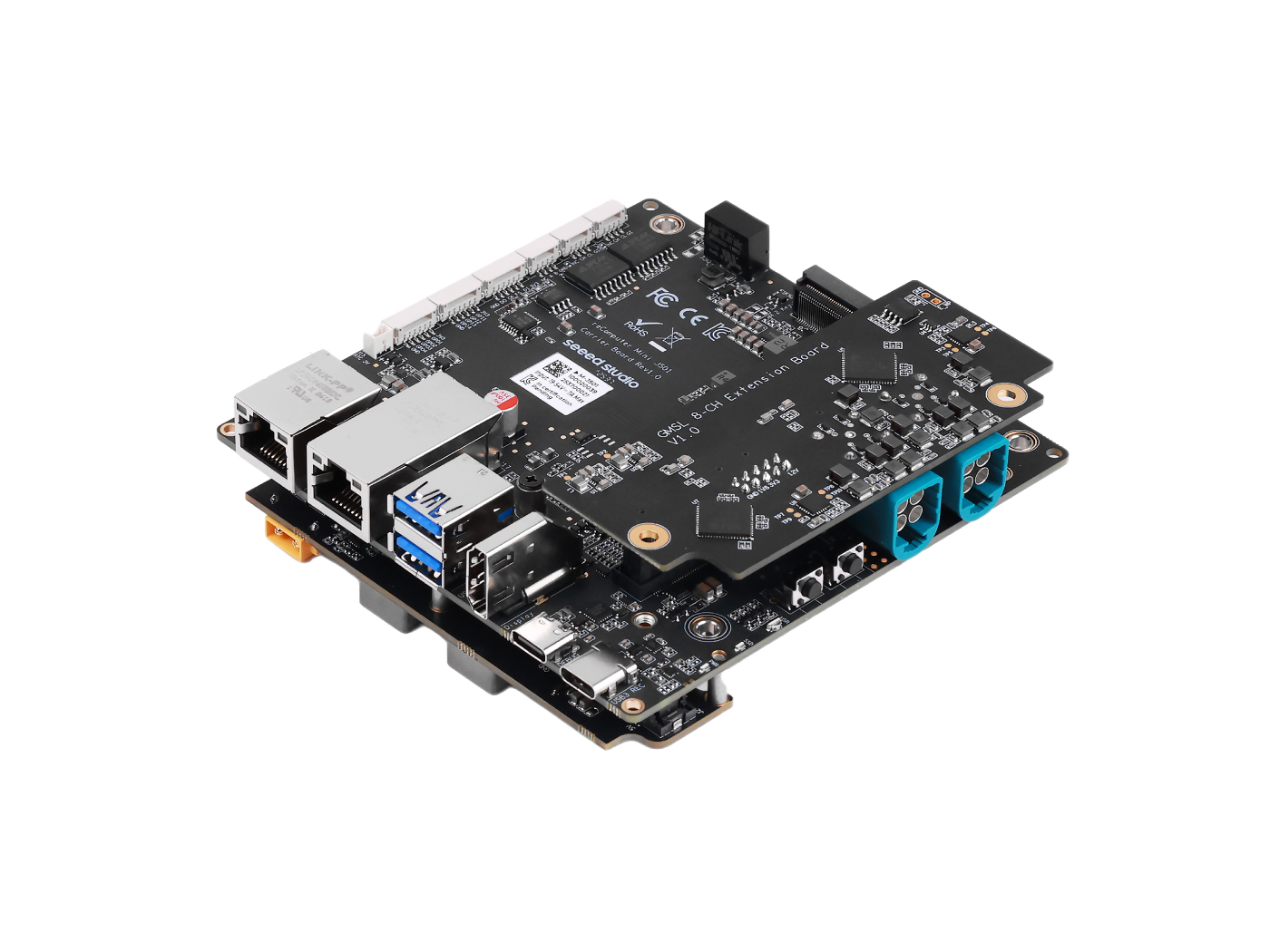
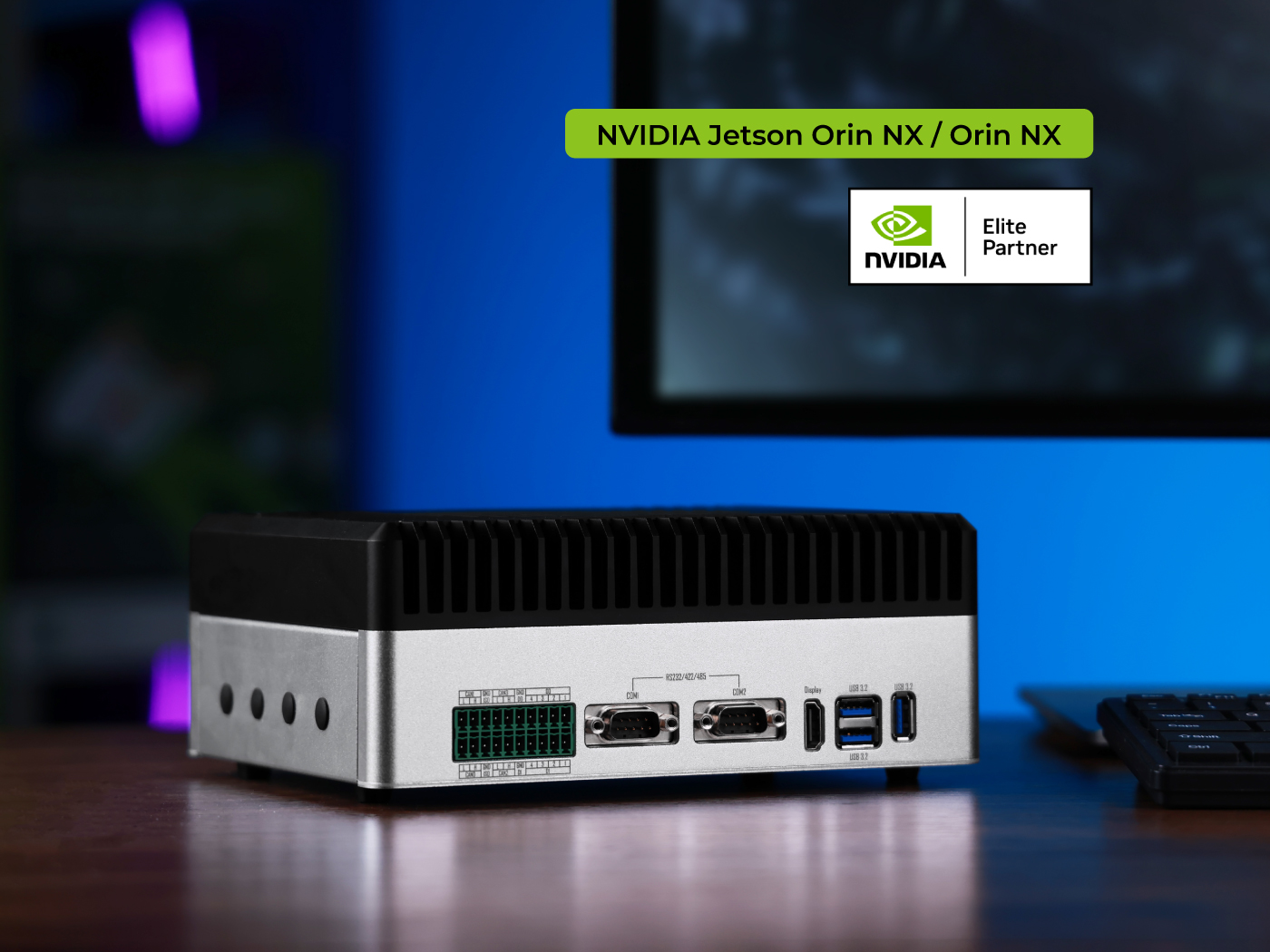
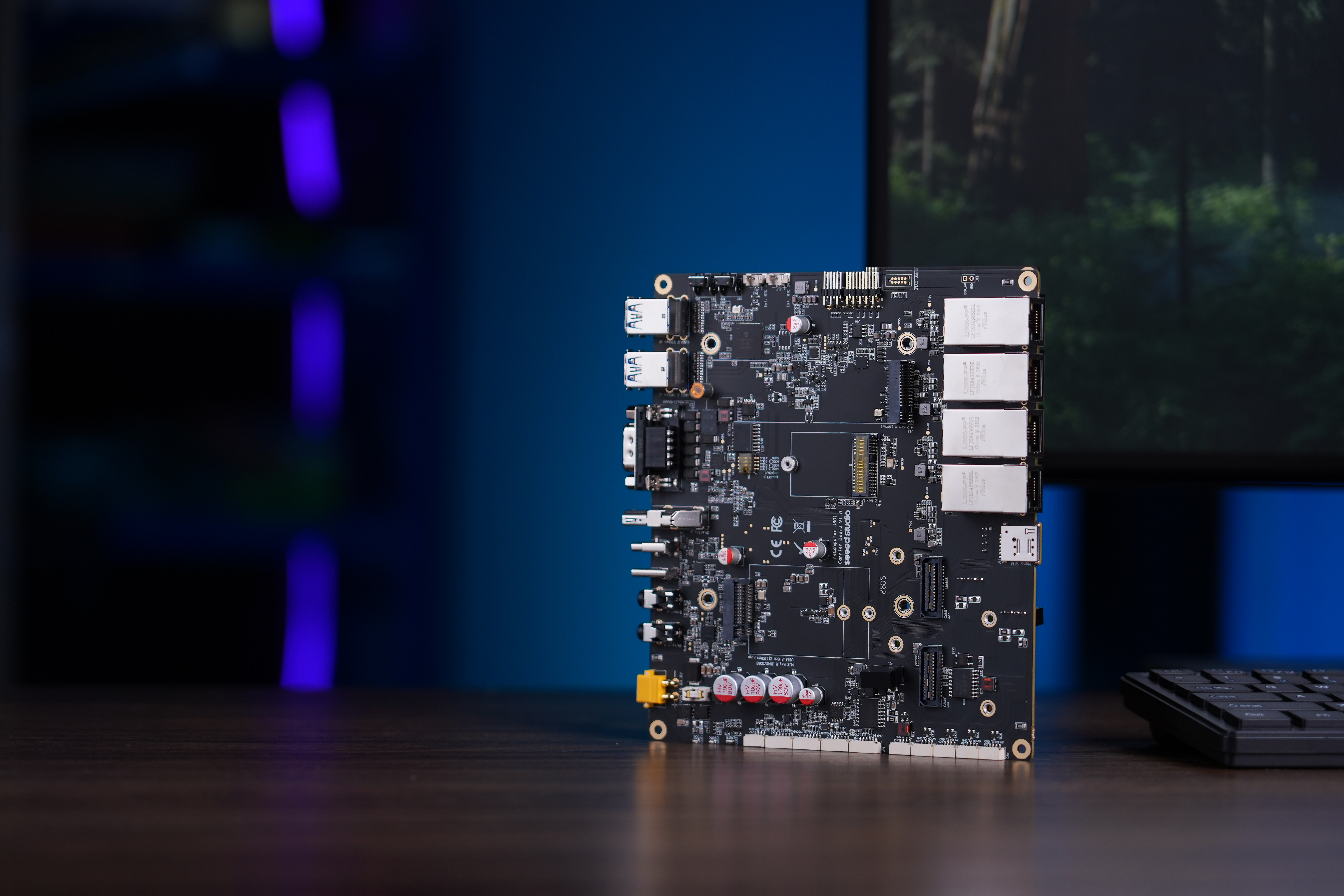
本指南说明如何在 Seeed Studio 机器人硬件上使用 Stereolabs ZED X 系列 GMSL2 相机。目前已有四个平台适配 ZED X 相机系列。完整的操作流程目前已提供给 reComputer Robotics J50 Mini;其他设备的专用操作流程将很快补充。
选择你的平台
在下方选择一个平台。本页的两个选项卡组是同步的,因此你的选择会延续到对应的设备指南中。
- J50 Mini
- J50
- J40
- J601

设备专用设置
- J50 Mini
- J50
- J40
- J601
reComputer Robotics J50 Mini
所需准备
- 搭载 GMSL 扩展板的 reComputer Robotics J50 Mini
- 一台受支持的 ZED X 系列 GMSL2 摄像头
- 一根兼容的 GMSL2 Fakra/Mini-Fakra 线缆或线束
- JetPack 6.2.x 或 JetPack 7.2
- 用于 ZED Studio 的互联网连接、显示器、键盘和鼠标
本指南涵盖 Seeed 平台驱动和 ZED SDK 的设置。摄像头型号支持情况可能取决于已安装的 ZED SDK 版本。请使用与您的 JetPack/L4T 版本兼容的最新 ZED SDK。
1. 连接摄像头
- 将 reComputer 完全关机。
- 断开直流电源输入。
- 使用兼容的线缆或线束,将 ZED X 摄像头连接到一个 GMSL2 接口。确保连接器完全插入并锁定。
- 重新接通电源并启动设备。
请勿热插拔 GMSL 摄像头。连接或断开摄像头或 GMSL 线束前务必先断电。
2. 启用 ZED X GMSL 支持
从以下路径中选择 一种。为获得干净的部署,推荐烧录最新 BSP;如果希望保留现有系统,安装 DEB 会更快。
- 选项 1 · 烧录最新 BSP
- 选项 2 · 安装 DEB
检查设备上已安装的 BSP 构建信息:
cat /etc/nv_tegra_release
查找 DATE 字段。如果 BSP 的构建日期为 2026 年 9 月 24 日或之后,则已包含 ZED X GMSL 支持,可以继续进行 ZED SDK 安装。
如果构建较旧,请按照以下步骤烧录日期为 2026 年 9 月 24 日 的最新 JetPack 7.2 / L4T 39.2.0 镜像。两个模组版本使用不同的镜像,请选择与 J50 Mini 中已安装 Jetson 模组相匹配的选项卡。
烧录会重写目标存储。在开始之前,请备份应用数据、配置文件和凭据。
准备主机并下载镜像
准备一台物理 Ubuntu 20.04、22.04 或 24.04 主机电脑、一根 USB Type-C 数据线,以及已安装 NVMe SSD 的 J50 Mini。将与您的模组匹配的镜像直接下载到 Ubuntu 主机:
- AGX Orin 64GB
- AGX Orin 32GB
如果希望保留现有的 JetPack 6.2.x 安装,请使用 选项 2 · 安装 DEB,而不是烧录此 JetPack 7.2 镜像。
进入强制恢复模式
- 关闭 J50 Mini 并断开其电源。
- 按住 REC 按钮。
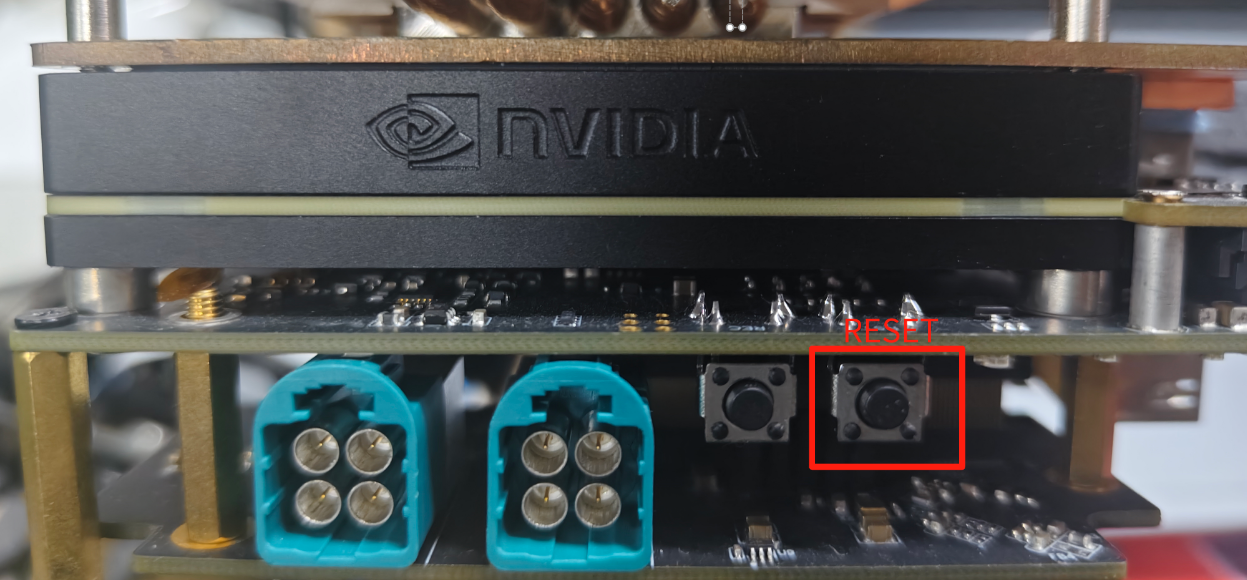
- 接通电源线,然后松开 REC 按钮。
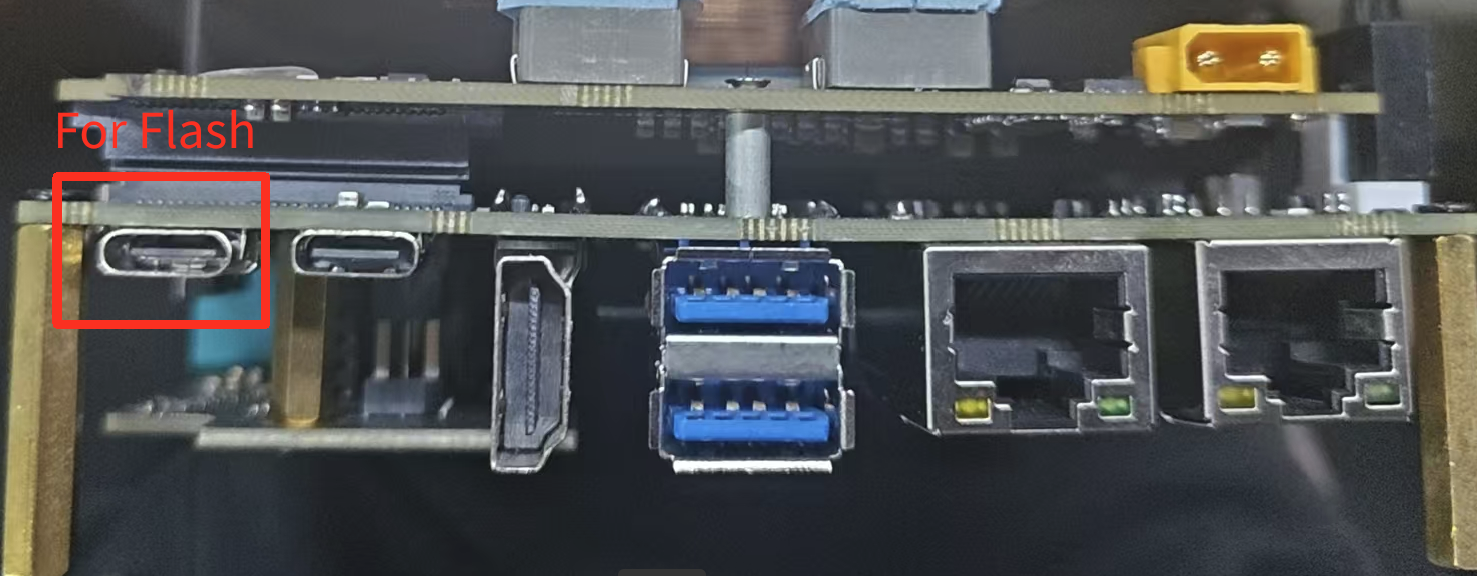
- 使用 USB Type-C 数据线,通过下图所示的烧录接口将 J50 Mini 连接到 Ubuntu 主机。
- 在 Ubuntu 主机上验证恢复模式:
lsusb
输出中应包含您的模组对应的 USB ID:
| Jetson 模组 | 预期输出 |
|---|---|
| AGX Orin 64GB | 0955:7023 NVidia Corp. |
| AGX Orin 32GB | 0955:7223 NVidia Corp. |

解压并烧录镜像
运行与您所选模组对应的命令。如果浏览器将文件保存到了其他位置,请将 ~/Downloads 替换为实际的下载目录。
- AGX Orin 64GB
- AGX Orin 32GB
cd ~/Downloads
sudo tar xpf mfi_recomputer-mini-agx-orin-64g-j501-7.2.0-39.2.0-2026-09-24.tar.gz
cd mfi_recomputer-mini-agx-orin-64g-j501-7.2.0-39.2.0-2026-09-24
sudo ./tools/kernel_flash/l4t_initrd_flash.sh \
  --flash-only --massflash 1 --network usb0 --showlogs
cd ~/Downloads
sudo tar xpf mfi_recomputer-mini-agx-orin-32g-j501-7.2.0-39.2.0-2026-09-24.tar.gz
cd mfi_recomputer-mini-agx-orin-32g-j501-7.2.0-39.2.0-2026-09-24
sudo ./tools/kernel_flash/l4t_initrd_flash.sh \
  --flash-only --massflash 1 --network usb0 --showlogs
烧录过程通常需要几分钟。出现以下信息表示烧录成功完成:

烧录完成后,断开 USB 线,给 J50 Mini 断电再上电,并完成 Ubuntu 的初始设置。此 BSP 已包含 ZED X GMSL 支持,因此可直接继续执行 3. 安装 ZED SDK。
首先,确认已安装的 Jetson Linux 版本:
cat /etc/nv_tegra_release
仅使用与报告的 L4T 版本匹配的软件包。不要同时安装两个软件包。
- JetPack 6.2.x
- JetPack 7.2
对于 JetPack 6.2.1 / L4T 36.4.4,下载以下软件包:
使用 APT 安装,然后重启:
cd ~/Downloads
sudo apt update
sudo apt install ./stereolabs-zedx-j501-mini_1.4.3.6-L4T36.4.4-SDK-VERIFIED_arm64.deb
sudo reboot
对于 JetPack 7.2 / L4T 39.2.0,下载以下软件包:
使用 APT 安装,然后重启:
cd ~/Downloads
sudo apt update
sudo apt install ./stereolabs-zedx-j501-mini_1.4.3.7-L4T39.2.0_arm64.deb
sudo reboot
重启后,确认软件包已安装:
dpkg -l | grep stereolabs-zedx
3. 安装 ZED SDK
前往 Stereolabs ZED SDK 下载页面,选择与 cat /etc/nv_tegra_release 输出版本相匹配的 NVIDIA Jetson 安装程序:
| 已安装系统 | 在 ZED SDK 页面中选择 |
|---|---|
| JetPack 6.2.x / L4T 36.4.x | ZED SDK for JetPack 6.1 and 6.2 (L4T 36.4) |
| JetPack 7.2 / L4T 39.2 | ZED SDK for JetPack 7.2 (L4T 39.2) |
安装 zstd,将下载的安装程序设为可执行并运行。请将下面的占位符替换为实际下载的文件名。
sudo apt update
sudo apt install -y zstd
cd ~/Downloads
chmod +x ZED_SDK_Tegra_L4T<release>_v<version>.zstd.run
./ZED_SDK_Tegra_L4T<release>_v<version>.zstd.run
按照安装程序提示操作,并保持勾选 ZED 工具。安装完成后重启:
sudo reboot
ZED SDK 安装程序名称中的 L4T 版本必须与 reComputer 上的 L4T 版本一致。不匹配的 SDK 或摄像头 DEB 可能会导致摄像头无法被检测到。
4. 使用 ZED Studio 验证
从终端启动 ZED Studio:
ZED_Studio
您也可以直接从 SDK 安装目录启动它:
/usr/local/zed/tools/ZED_Studio
ZED Studio 应该会检测到已连接的相机。打开实时预览并启用 Depth,以确认图像流和深度管线都在正常工作。
- JetPack 7.2
- JetPack 6.2
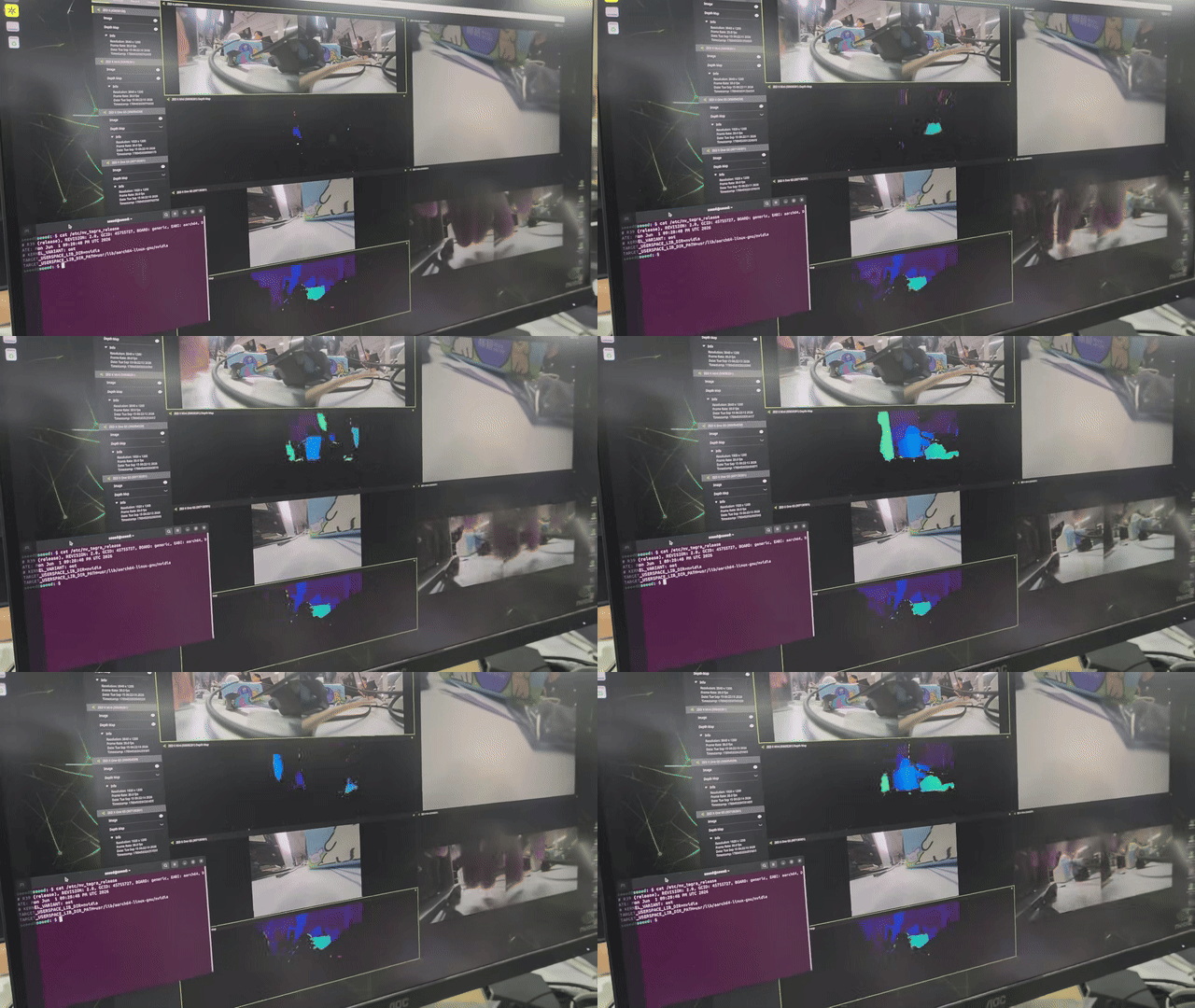
ZED X GMSL 相机在 JetPack 7.2 上的预览和深度可视化
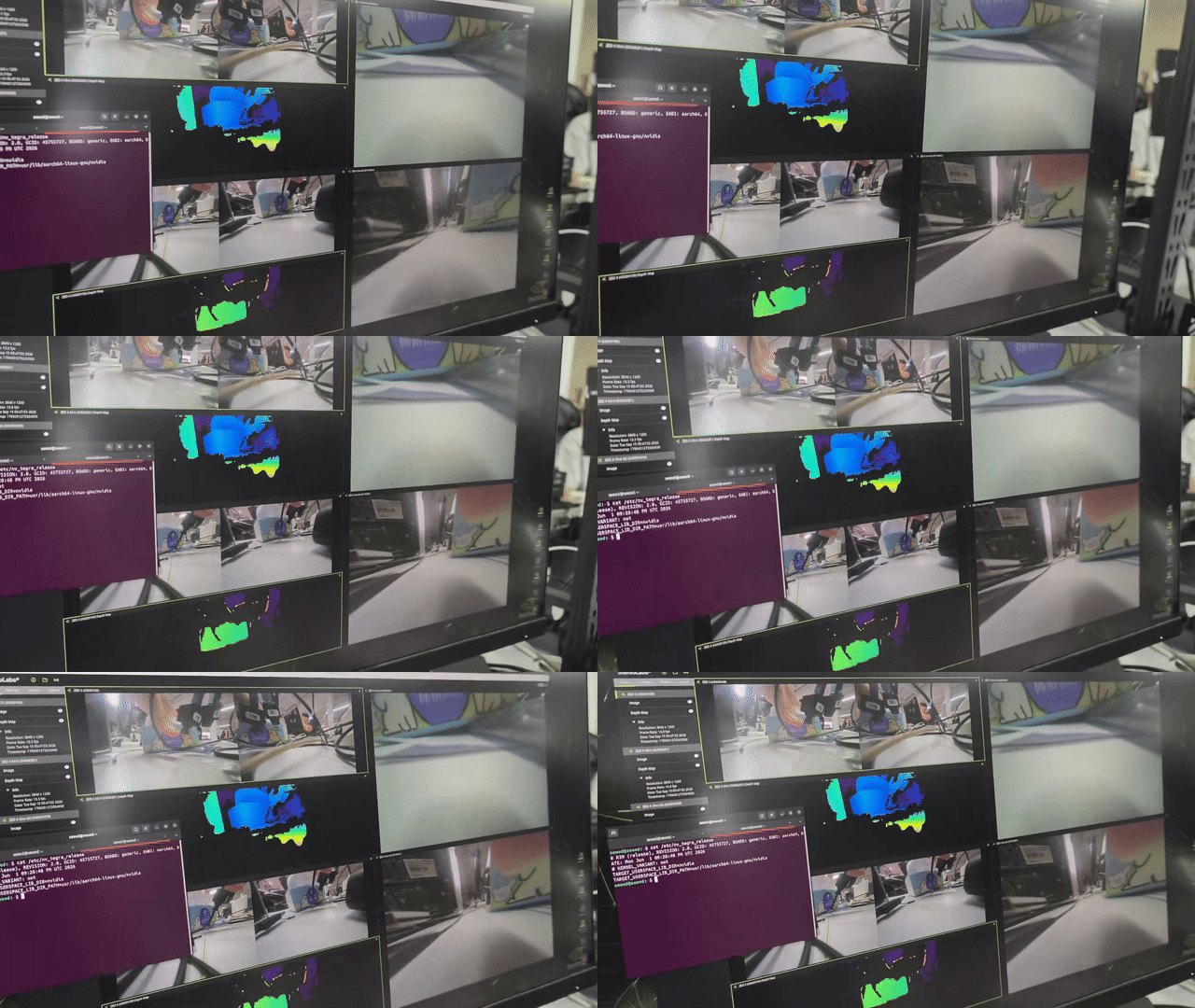
ZED X GMSL 相机在 JetPack 6.2 上的预览和深度可视化
相机会出现在 ZED Studio 中,实时图像稳定,深度视图实时更新。现在,你的 reComputer Robotics J50 Mini 已准备好用于 ZED SDK 应用、ROS 集成、录制以及后续感知工作负载。
故障排查
- 未检测到相机: 请确认 DEB、BSP 和 ZED SDK 都与已安装的 L4T 版本匹配。然后断电并重新插拔相机线缆。
- APT 报告软件包不匹配: 不要强制安装。请下载
cat /etc/nv_tegra_release显示的 L4T 版本对应的软件包。 - ZED Studio 无法打开: 请确认图形桌面已运行,并从终端启动
/usr/local/zed/tools/ZED_Studio以查看错误输出。 - 有图像但没有深度: 请确认你安装的是包含工具在内的完整 ZED SDK,并且所选相机型号受该 SDK 版本支持。
- 视频断断续续: 关机后检查 Fakra/Mini-Fakra 线缆、锁紧位置以及是否在支持的线缆长度范围内,然后再进行测试。
资源
技术支持与产品讨论
感谢你选择 Seeed Studio 的产品!如果在集成 ZED X 相机时遇到问题,请在请求支持时附上你的 reComputer 型号、cat /etc/nv_tegra_release 的完整输出、已安装 DEB 的文件名以及 ZED SDK 版本。