Trabajar con SenseCraft Seeedash
SenseCraft Seeedash es la plataforma de diseño de interfaces sin código de Seeed Studio para dispositivos de pantalla de tinta electrónica. Puedes diseñar paneles, galerías de imágenes, calendarios, páginas RSS, páginas de contenido web y otras pantallas de información siempre encendidas en un navegador, y luego desplegarlas en un dispositivo compatible a través de Wi‑Fi.
Este Wiki es una guía de aplicación para pantallas de tinta electrónica. Explica el camino más corto desde un dispositivo de tinta electrónica de Seeed hasta una página funcional de SenseCraft Seeedash, y utiliza una placa de pantalla de tinta electrónica más una pantalla de tinta electrónica como configuración de hardware de ejemplo.

Cuándo usar esta guía
Usa esta guía cuando quieras utilizar SenseCraft Seeedash con un producto de tinta electrónica de Seeed compatible y completar rápidamente el siguiente flujo de trabajo:
- Confirmar o flashear el firmware de SenseCraft Seeedash.
- Conectar el dispositivo a Wi‑Fi.
- Añadir el dispositivo a tu espacio de trabajo de SenseCraft Seeedash.
- Desplegar tu primera página en la pantalla de tinta electrónica.
Para el manual completo de la plataforma, incluyendo configuración de cuenta, detalles del editor, plantillas, widgets de datos y notas de versión, consulta la documentación oficial de SenseCraft Seeedash.
Antes de empezar
Prepara los siguientes elementos antes de usar SenseCraft Seeedash:
- Un dispositivo de pantalla de tinta electrónica de Seeed compatible.
- Una cuenta de SenseCraft. Puedes crear una desde la página de inicio de sesión de SenseCraft Seeedash.
- Una red Wi‑Fi de 2,4 GHz.
- Un cable de datos USB‑C si tu dispositivo necesita flasheo de firmware.
- Un ordenador que ejecute un navegador que admita flasheo por puerto serie desde la herramienta web de SenseCraft Seeedash.
Los distintos productos de tinta electrónica utilizan diferentes compilaciones de firmware de Seeedash. Siempre selecciona el firmware que coincida con tu dispositivo y tamaño de pantalla exactos.
Documentación oficial de SenseCraft Seeedash
SenseCraft Seeedash tiene un sitio de documentación dedicado. Usa este Wiki para el flujo de inicio rápido de pantallas de tinta electrónica y usa la documentación oficial para las instrucciones completas de la plataforma.
| Tema | Úsalo cuando necesites | Enlace |
|---|---|---|
| Descripción general | Entender qué es SenseCraft Seeedash y qué puede hacer. | Abrir descripción general |
| Hardware compatible | Comprobar la lista actual de compatibilidad de dispositivos y pantallas. | Abrir hardware compatible |
| Primeros pasos | Seguir el flujo oficial de cuenta, firmware, conexión y despliegue. | Abrir primeros pasos |
| Espacio de trabajo y lienzo | Aprender la disposición del editor, los widgets, las fuentes de datos y el flujo de creación de páginas. | Abrir guía del espacio de trabajo |
| Generación con IA | Generar imágenes o diseños de página con indicaciones de texto. | Abrir generación con IA |
| Notas de versión | Comprobar las últimas actualizaciones de la plataforma y del firmware. | Abrir notas de versión |
Ejemplo de configuración de hardware
Los pasos siguientes utilizan la XIAO ePaper Display Board (ESP32-S3) - EE04 con la pantalla de tinta electrónica Spectra 6 de 7,3" como ejemplo. Otros dispositivos de tinta electrónica de Seeed compatibles siguen el mismo flujo de plataforma, pero la compilación de firmware, el tamaño de pantalla y el montaje de hardware pueden ser diferentes.
| XIAO ePaper Display Board (ESP32-S3) - EE04 | Pantalla de tinta electrónica Spectra 6 de 7,3" |
|---|---|
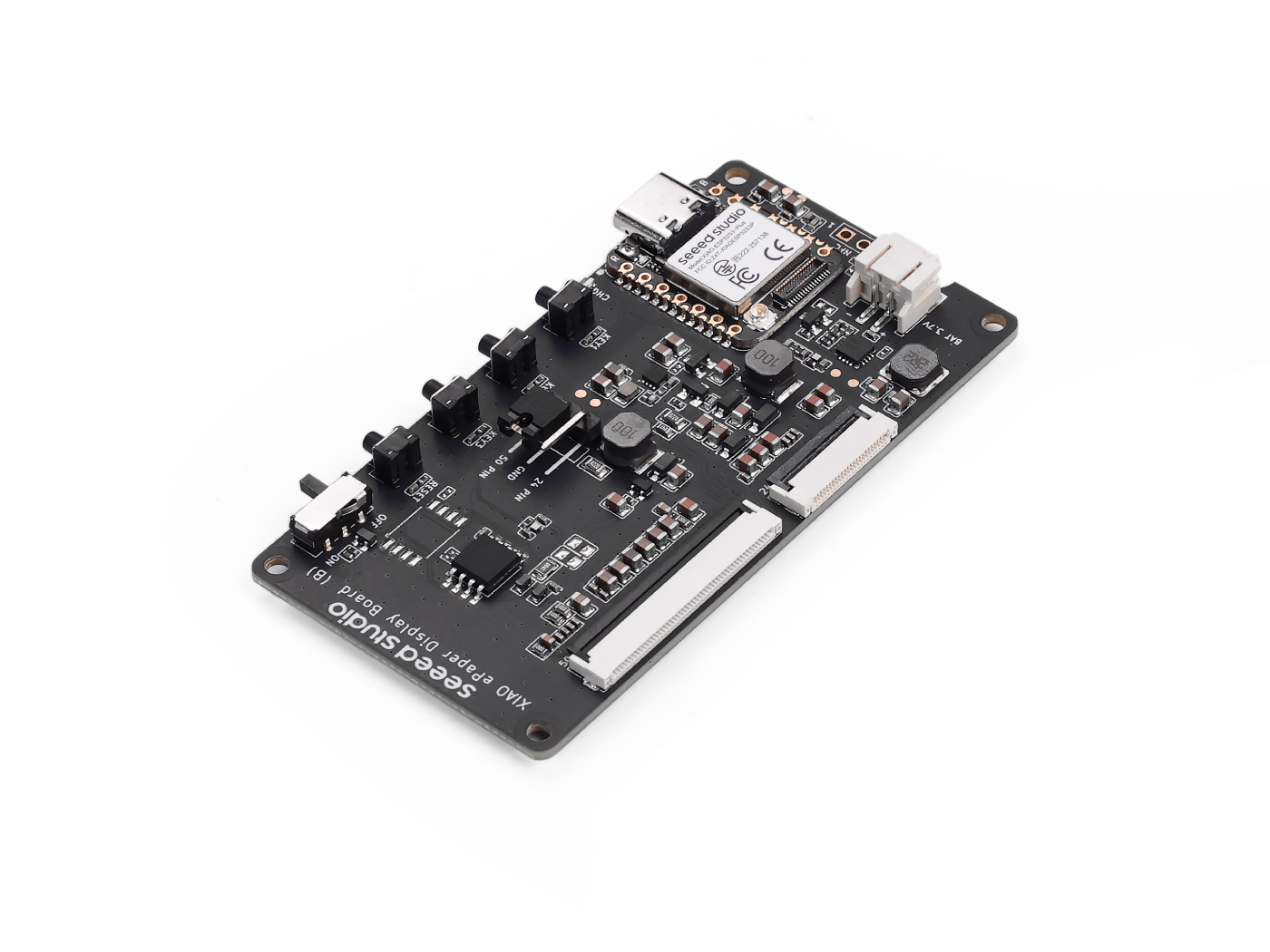 | 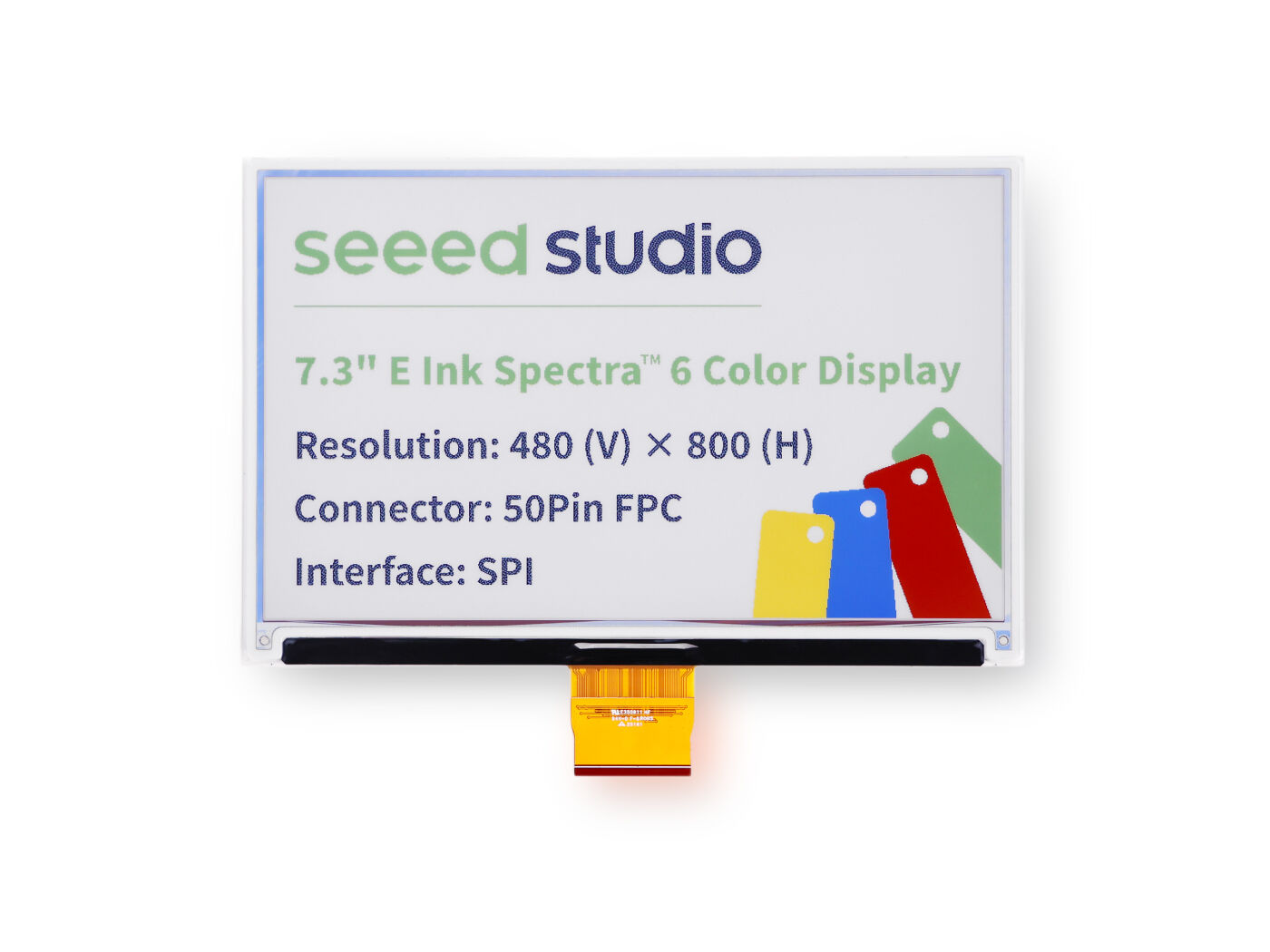 |
Este ejemplo no es una lista de compatibilidad. Para la matriz actual de hardware y firmware compatibles, consulta siempre la página de hardware compatible de SenseCraft Seeedash.
Paso 1: Confirmar o flashear el firmware de Seeedash
El primer paso es asegurarte de que tu dispositivo de tinta electrónica esté ejecutando el firmware de SenseCraft Seeedash.
- reTerminal E Serie
- ePaper Display Board + Screen
La reTerminal E Serie está diseñada para funcionar con SenseCraft Seeedash desde fábrica. Enciende el dispositivo y continúa con el Paso 2: Conectar el dispositivo a Wi‑Fi.
Si anteriormente flasheaste otro firmware, abre la página de dispositivos de SenseCraft Seeedash, elige el modelo de tu dispositivo y sigue las instrucciones de firmware en pantalla.
Usa Full Flash solo cuando quieras borrar la información de Wi‑Fi almacenada, los datos de emparejamiento y el contenido existente del dispositivo.
Para una placa de pantalla más una pantalla de tinta electrónica separada, flashea el firmware de Seeedash que coincida con tu placa y panel.
Paso 1. Inicia sesión en SenseCraft Seeedash y luego abre Tools desde el menú superior.

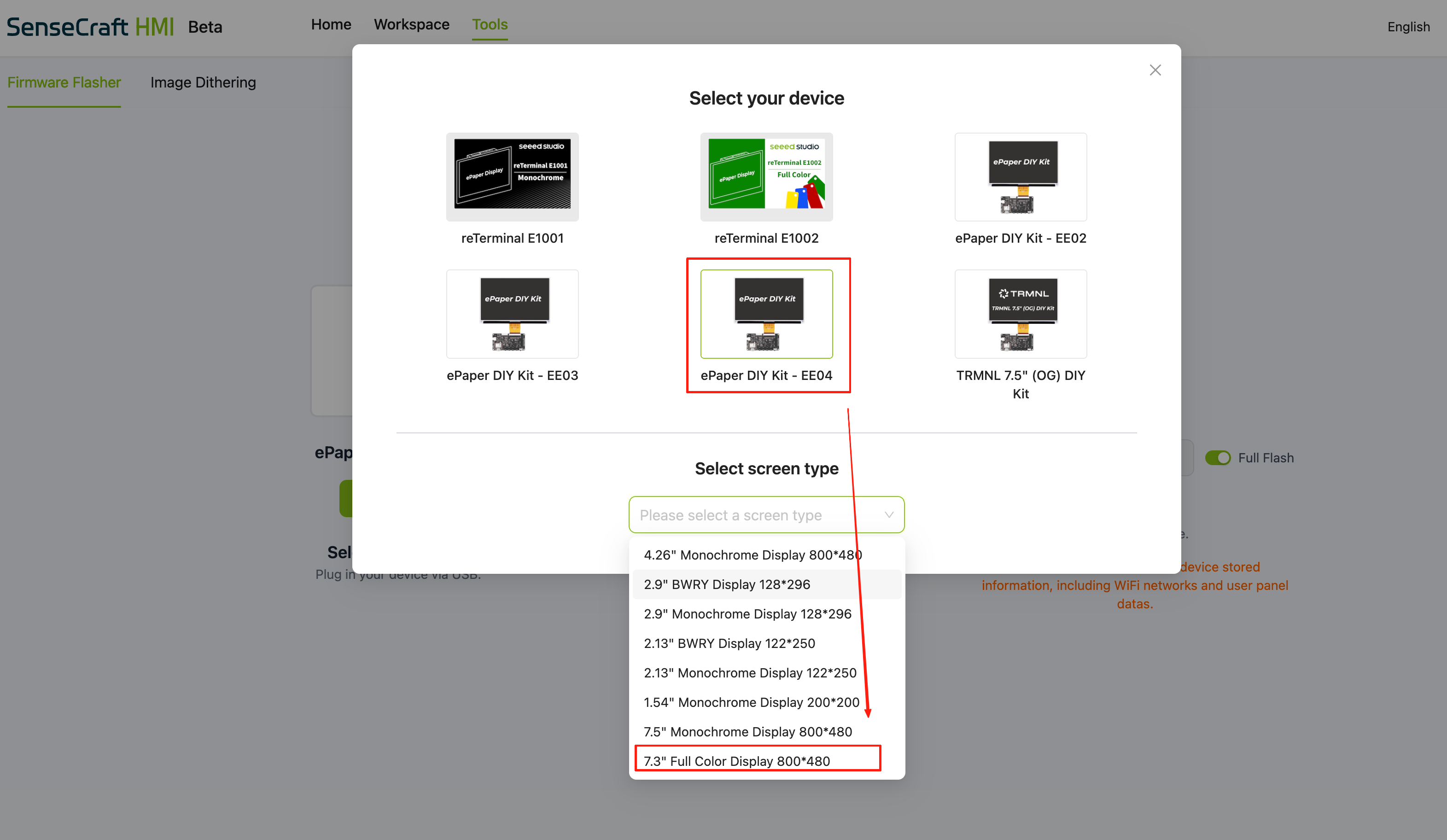
Paso 2. Selecciona la entrada de firmware que coincida con tu pantalla. En este ejemplo, selecciona la entrada 7.3" Full-Color Display 800 x 480.
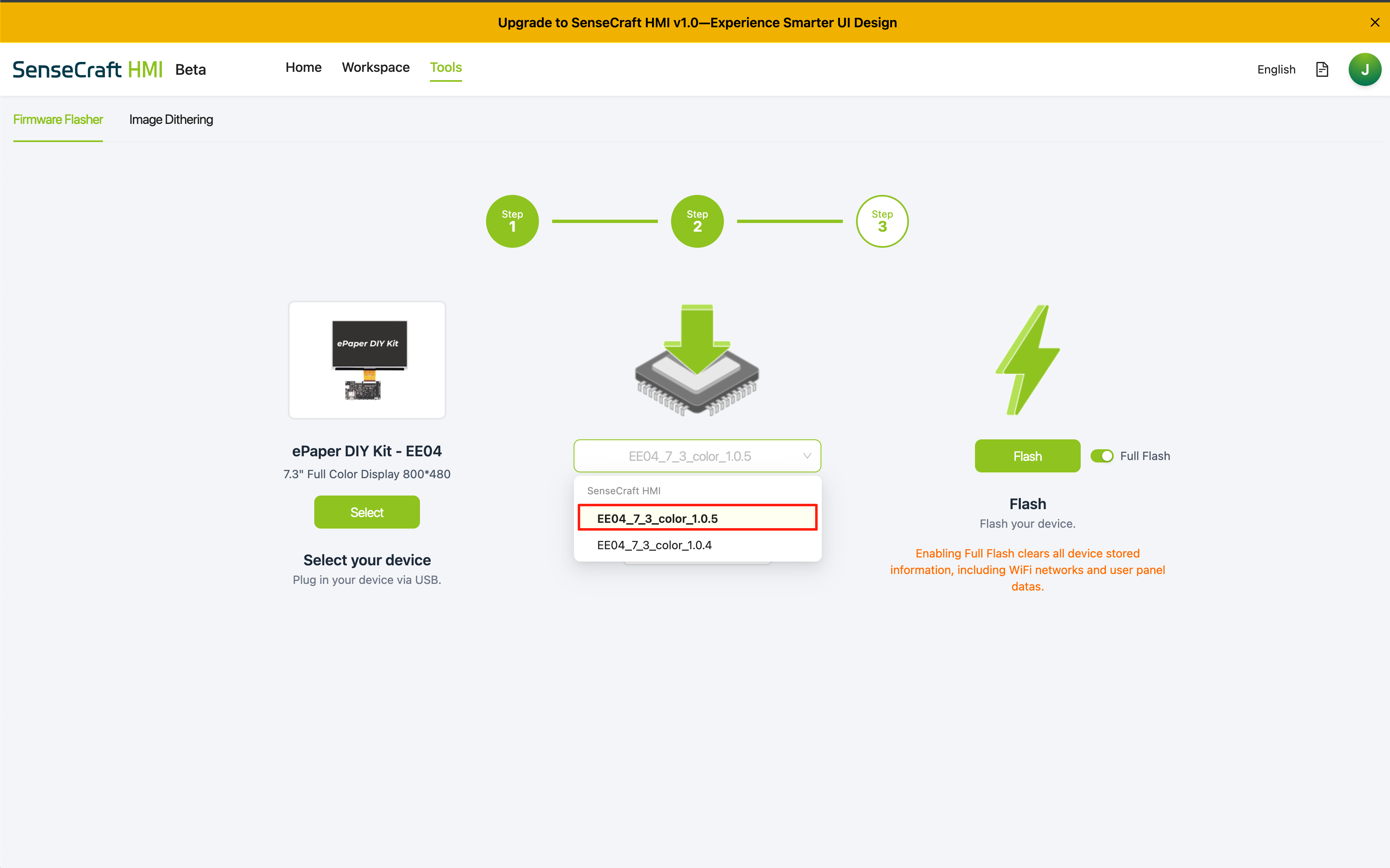
Paso 3. Selecciona la versión de firmware más reciente disponible para tu hardware.
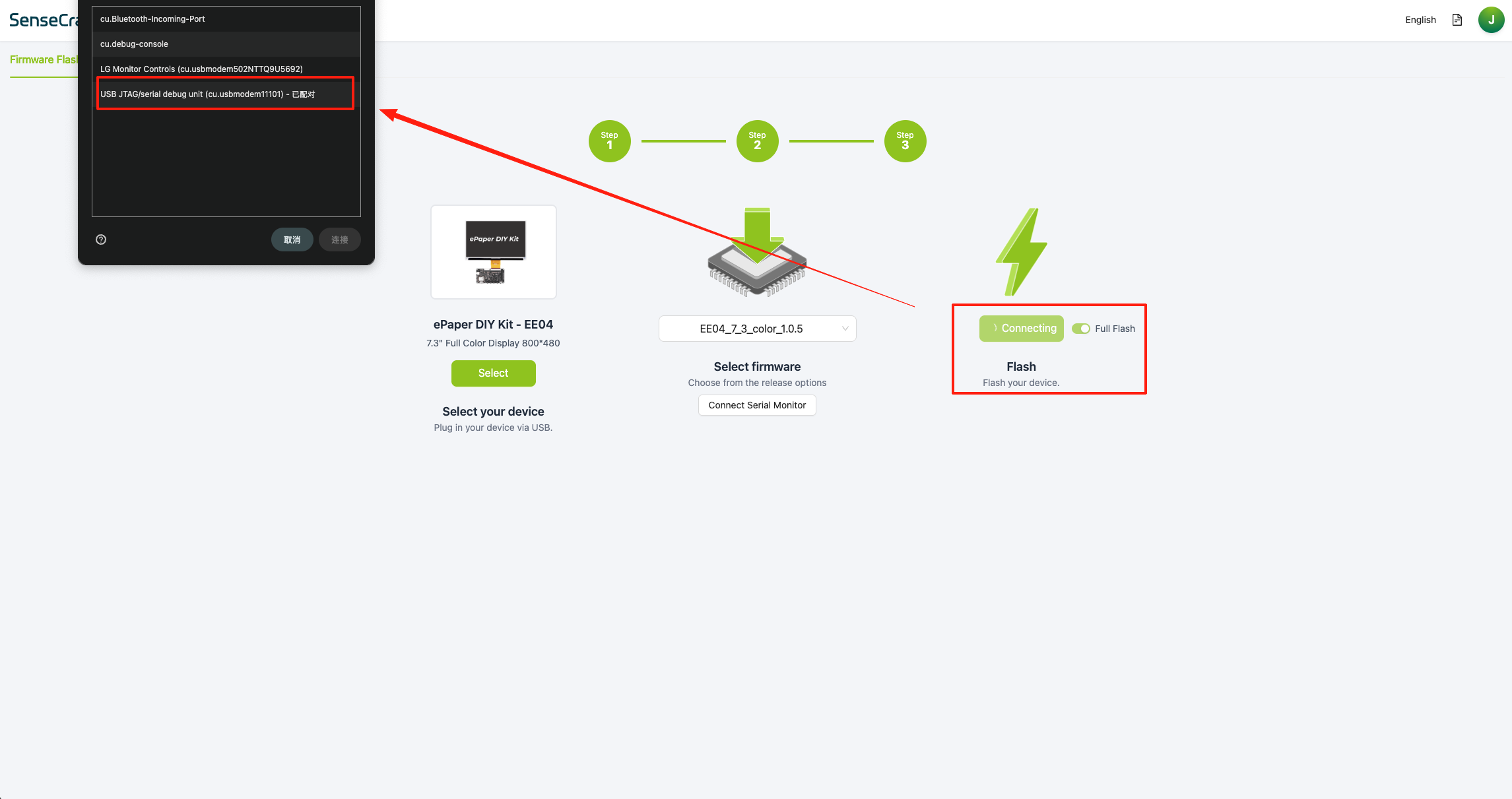
Paso 4. Conecta la placa a tu ordenador con un cable de datos USB‑C y luego haz clic en Flash.
Después de hacer clic en Flash, el navegador mostrará una ventana de selección de puerto serie. Elige el puerto que pertenece a tu dispositivo.
Si no aparece ningún puerto, pulsa el botón RESET de la placa e inténtalo de nuevo. Confirma también que tu cable USB‑C admite transferencia de datos.
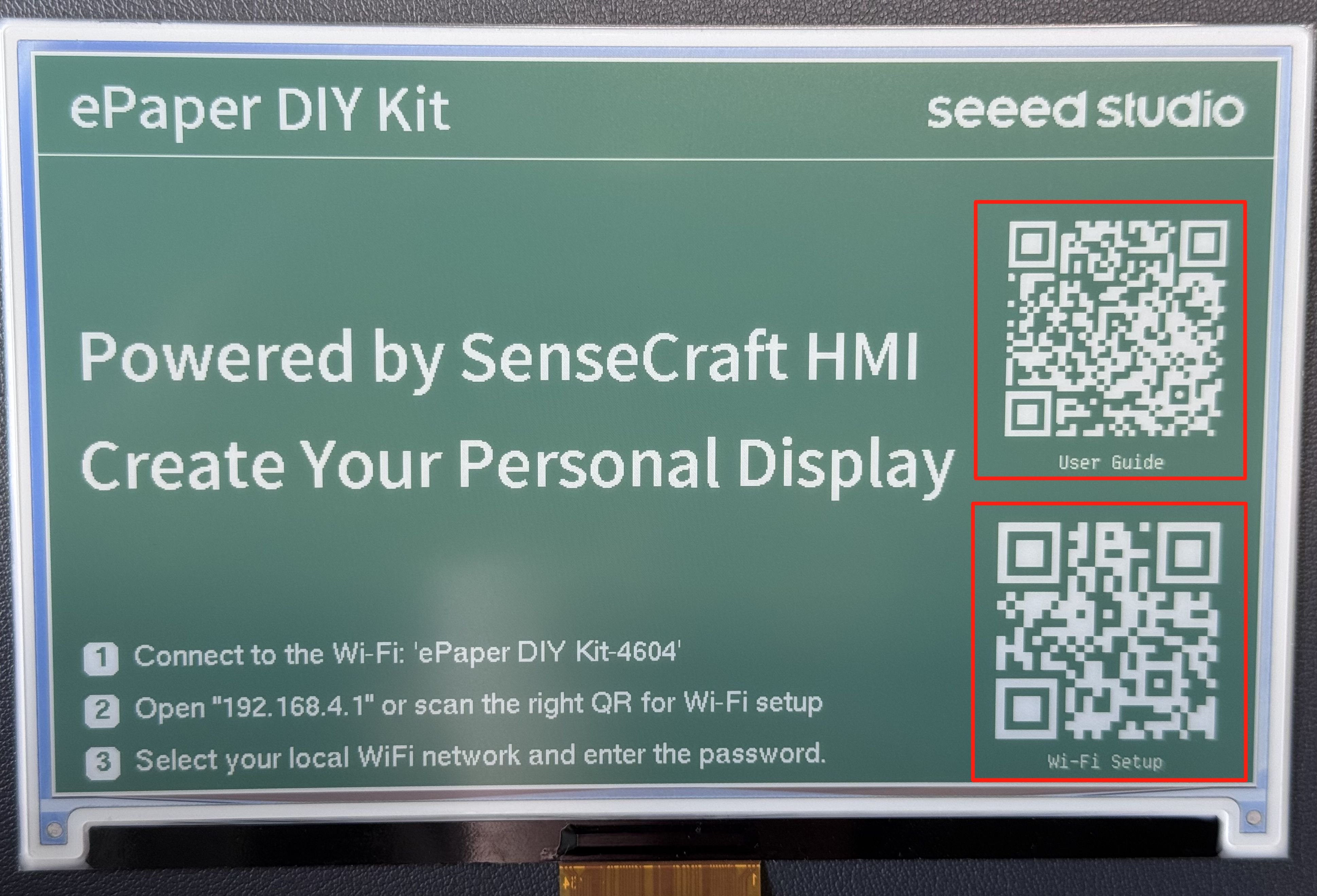
Paso 5. Espera a que la pantalla de tinta electrónica se actualice y muestre el código QR de configuración.
Paso 2: Conectar el dispositivo a Wi‑Fi
Después de que el dispositivo esté ejecutando el firmware de Seeedash, conéctalo a tu red Wi‑Fi local.
Paso 1. Conecta tu teléfono u ordenador al punto de acceso Wi‑Fi que se muestra en la pantalla de tinta electrónica. Este punto de acceso temporal no requiere contraseña.
El nombre del punto de acceso depende del tipo de dispositivo. Para una ePaper Display Board con una pantalla separada, el nombre puede aparecer como ePaper DIY Kit-xxxx. Para un dispositivo reTerminal E Serie, el nombre puede aparecer como reTerminal E100x-xxxx. En ambos casos, xxxx normalmente representa los últimos cuatro caracteres de la dirección MAC.
| ePaper Display Board + Screen | reTerminal E Serie |
|---|---|
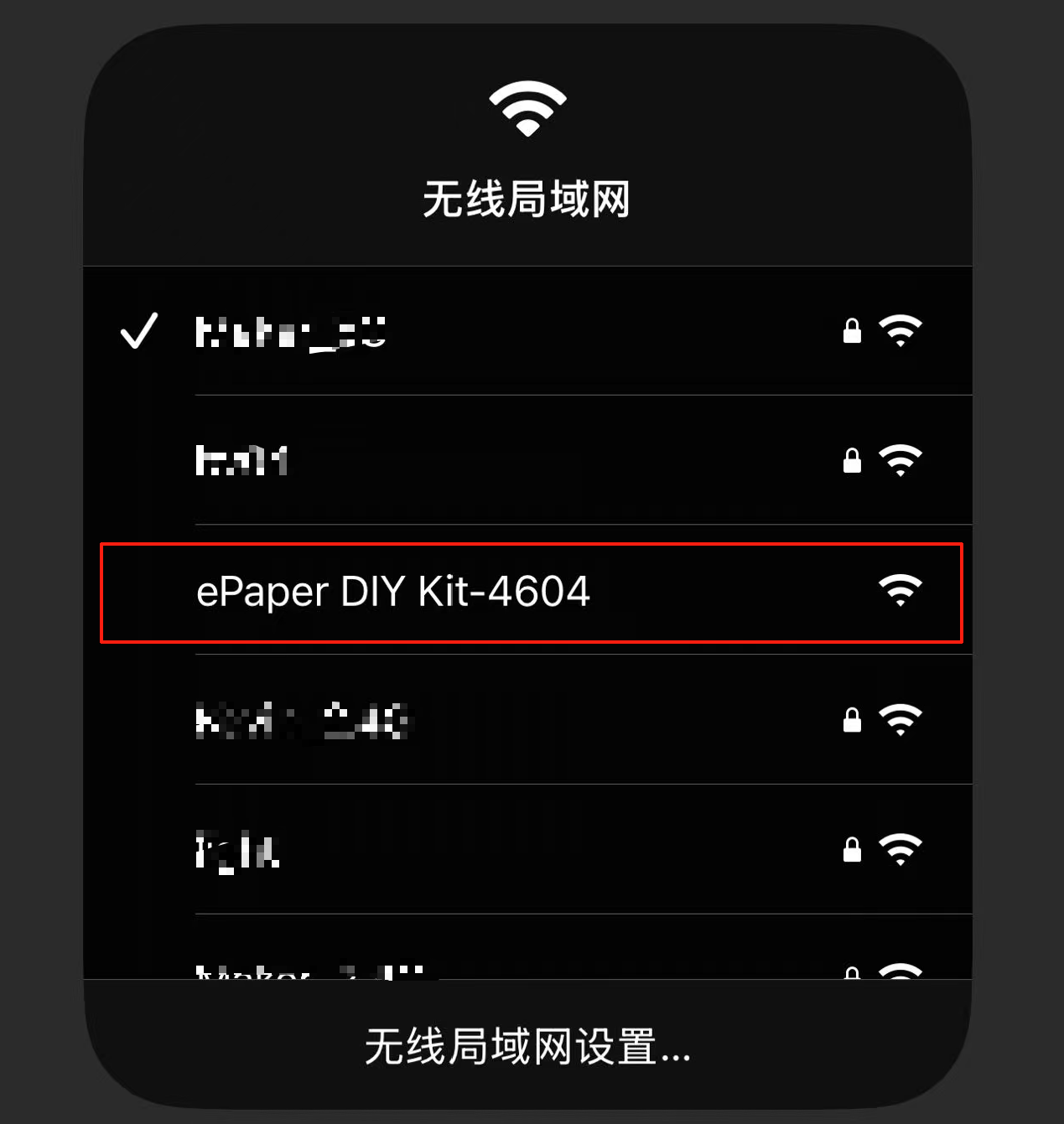 | 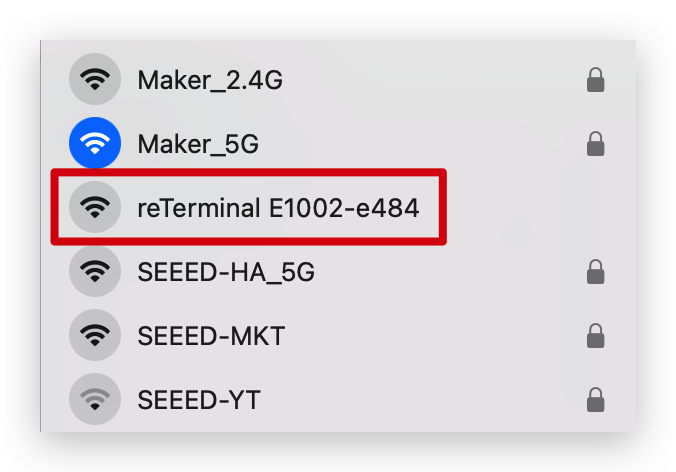 |
Ejemplo de nombre de AP: ePaper DIY Kit-xxxx | Ejemplo de nombre de AP: reTerminal E100x-xxxx |
Paso 2. Escanea el código QR en la pantalla de ePaper. Si la página de configuración no se abre automáticamente, abre un navegador y visita 192.168.4.1.
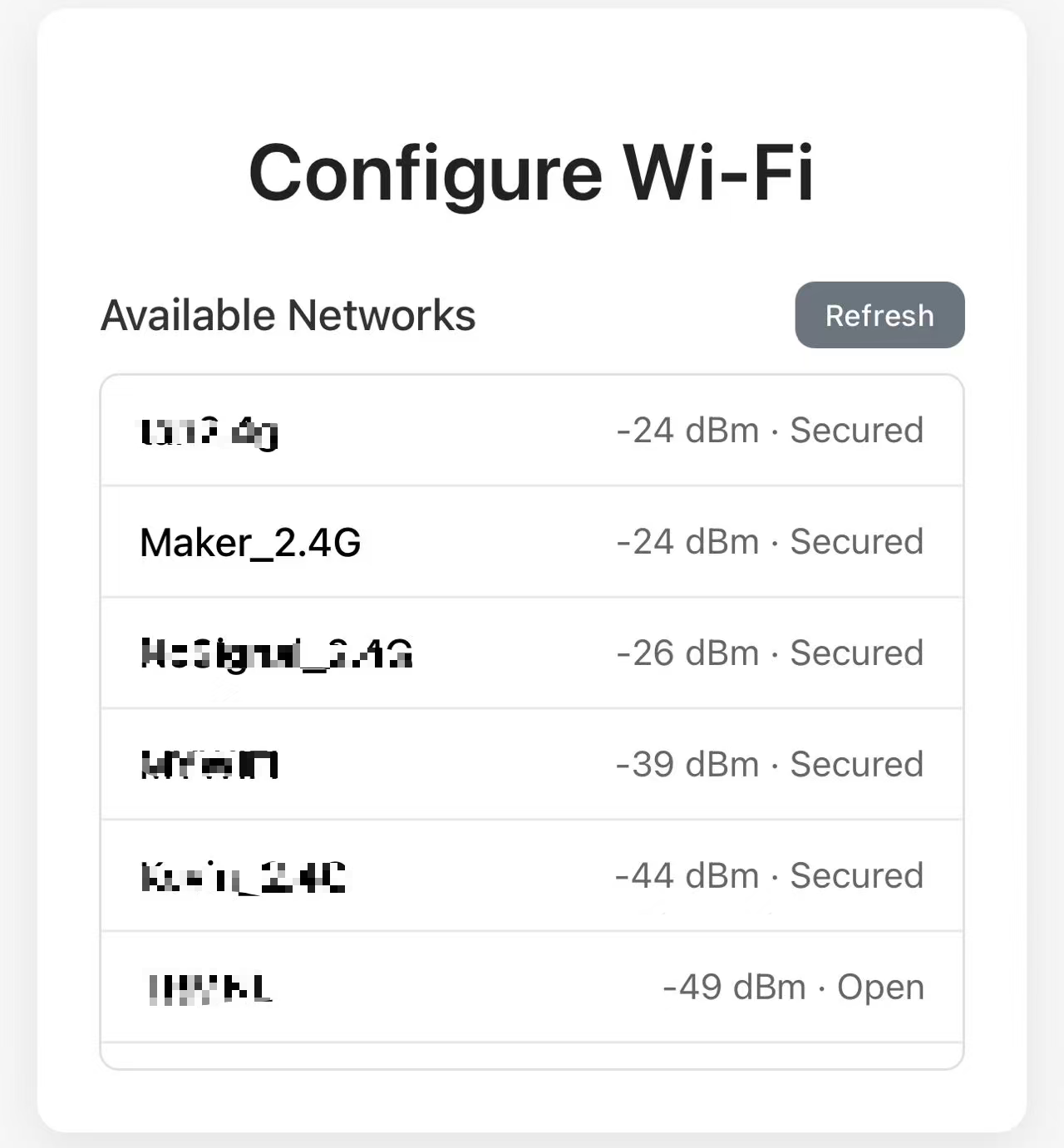
Paso 3. Selecciona tu red Wi‑Fi local, introduce la contraseña y haz clic en Connect.
Utiliza una red Wi‑Fi de 2,4 GHz. Muchos dispositivos basados en ESP32-S3 no se conectan a redes Wi‑Fi de 5 GHz.
Paso 4. Espera hasta que el dispositivo se una a la red y muestre un código de emparejamiento.
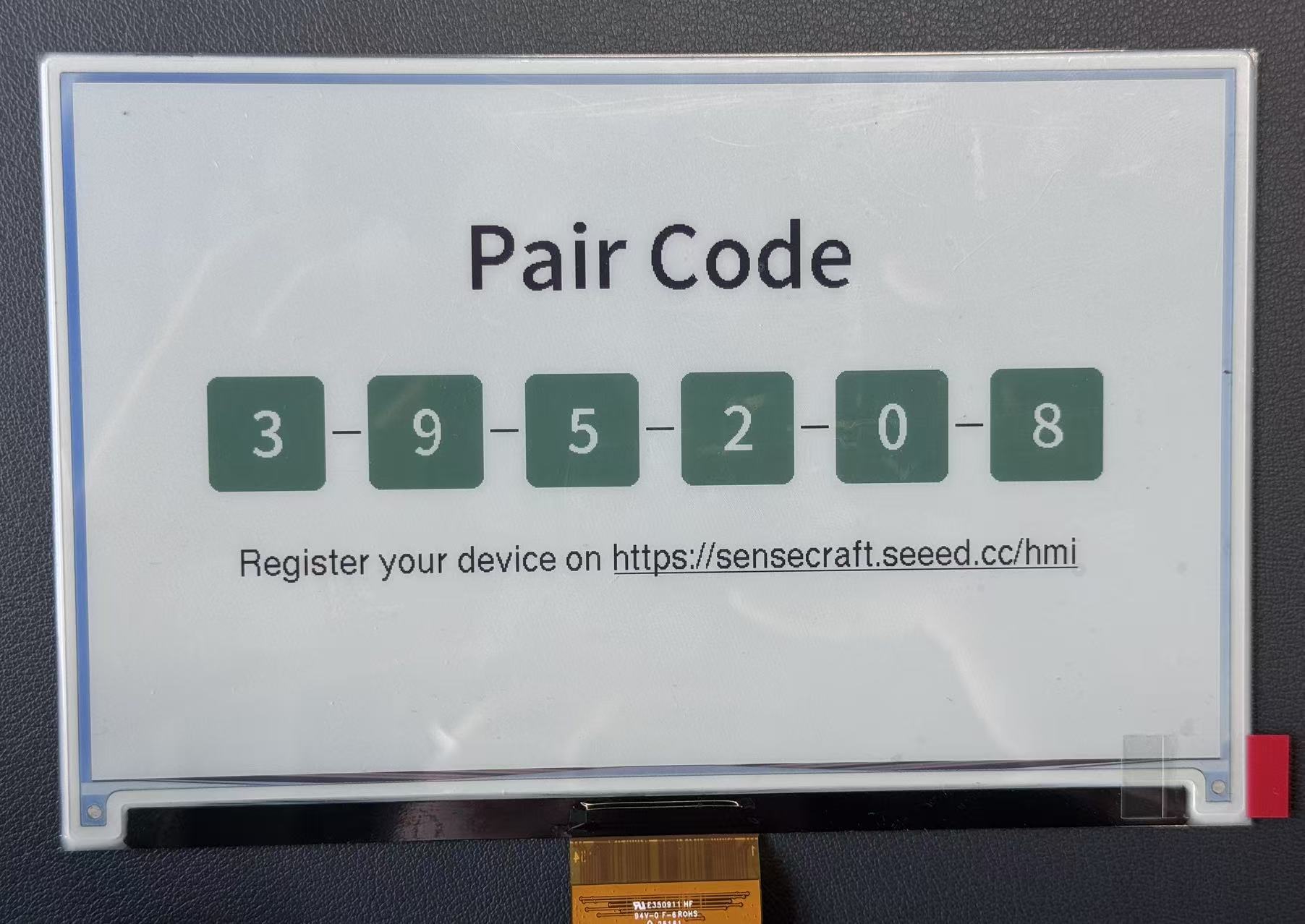
Paso 3: Añadir el dispositivo a SenseCraft Seeedash
Después de configurar el Wi‑Fi, añade el dispositivo a tu espacio de trabajo de SenseCraft Seeedash.
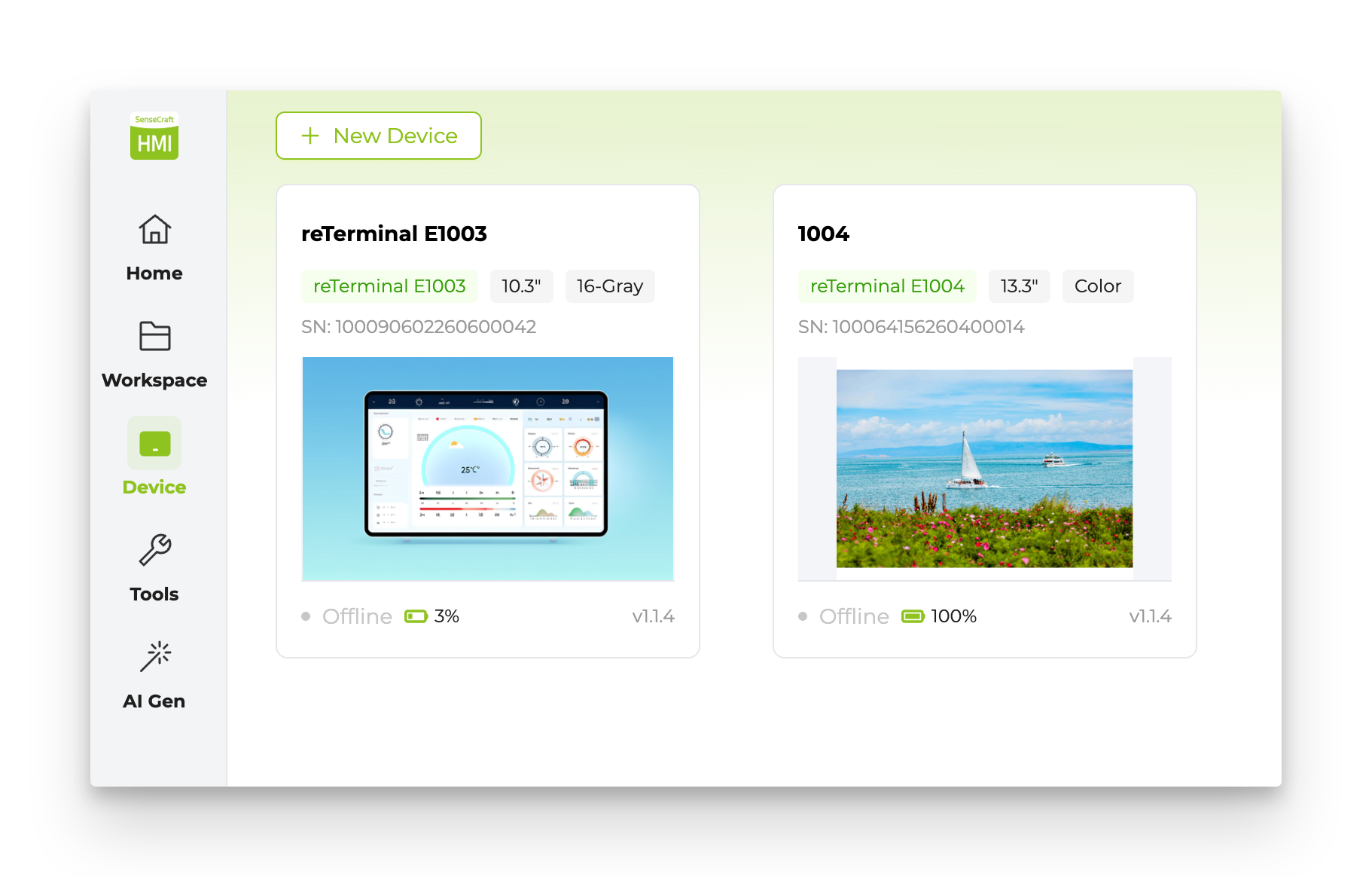
Paso 1. Abre la página Device y haz clic en Add Device.
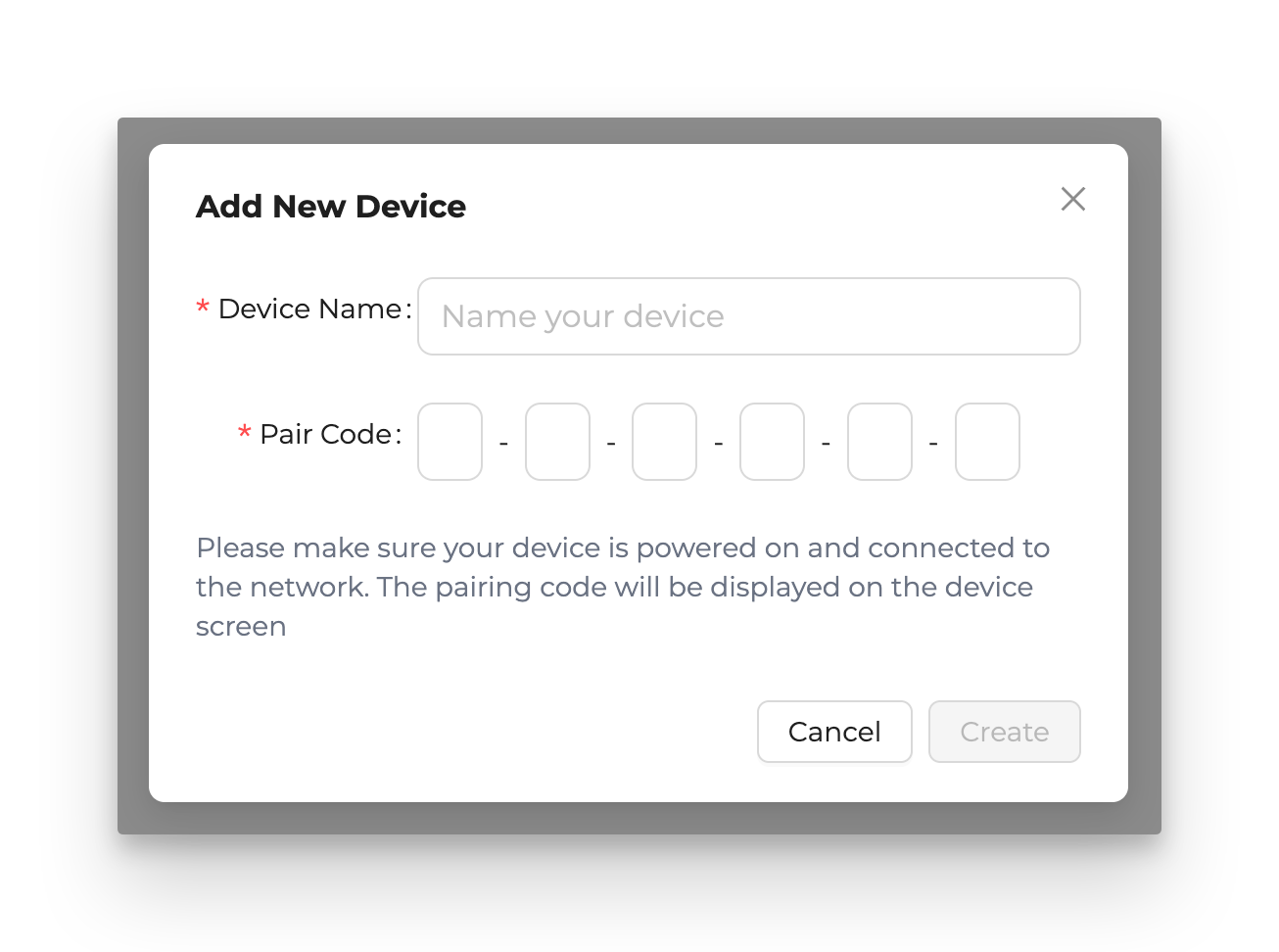
Paso 2. Introduce un nombre de dispositivo y el código de emparejamiento que se muestra en la pantalla de ePaper, luego haz clic en Create.
Paso 3. Confirma que el dispositivo aparece en tu Panel.
Paso 4: Implementar tu primera página
Una vez que el dispositivo esté emparejado, puedes implementar contenido desde SenseCraft Seeedash a la pantalla de ePaper.
La forma más rápida de empezar es usar una plantilla existente o una de las herramientas de creación integradas. Para el flujo detallado del editor, sigue la guía oficial de introducción.
| Función | Para qué sirve | Guía oficial |
|---|---|---|
| Canvas | Crear una página a partir de texto, imágenes, widgets, formas y fuentes de datos. | Abrir guía |
| AI Generation | Crear imágenes o diseños a partir de indicaciones de texto. | Abrir guía |
| Gallery | Mostrar imágenes cargadas o contenido tipo presentación de diapositivas. | Abrir documentación |
| RSS | Mostrar titulares o contenido de artículos desde un feed RSS. | Abrir documentación |
| Web Content | Renderizar una página web o un panel de información basado en web en la pantalla de ePaper. | Abrir documentación |
El siguiente ejemplo muestra una página de SenseCraft Seeedash implementada en una pantalla de ePaper de 7,3".
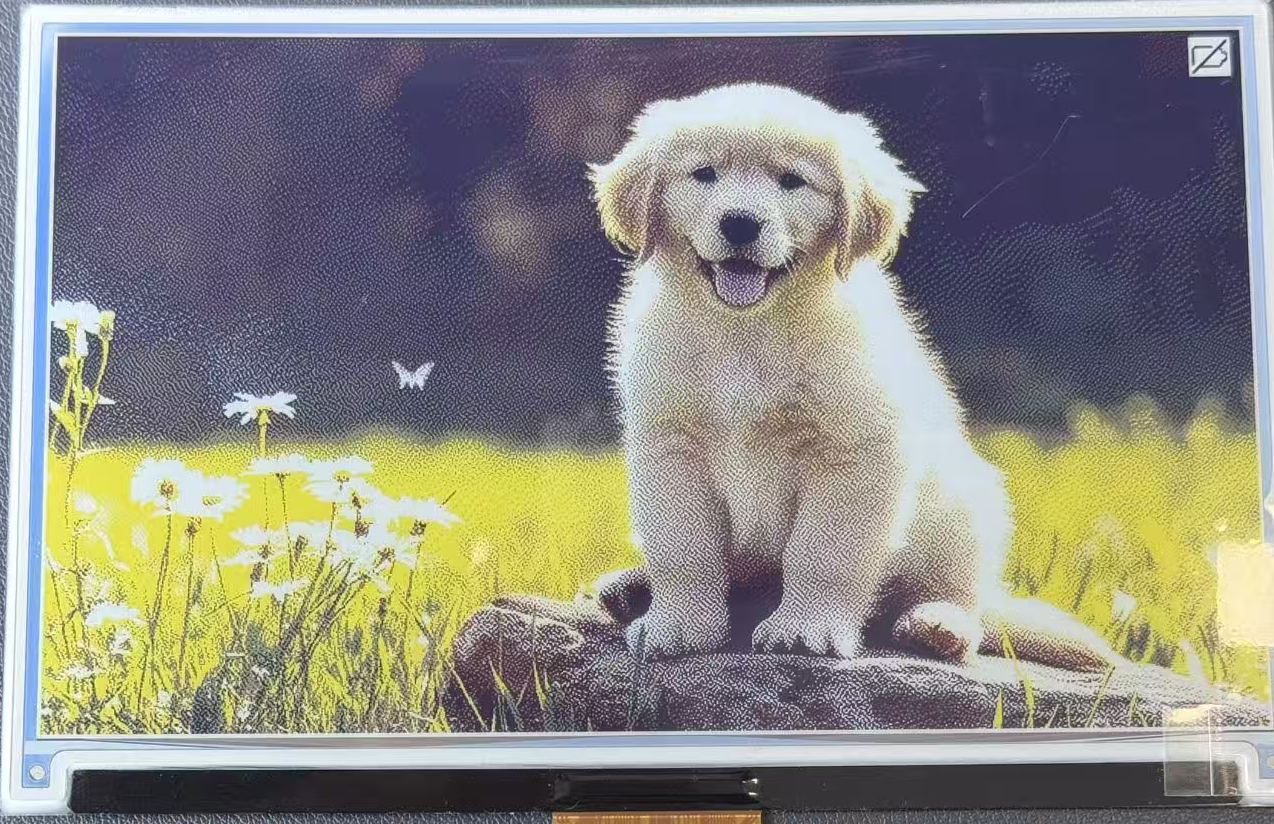
Resultado de ejemplo en una pantalla de ePaper de 7,3"
Solución de problemas
P1: ¿Por qué mi ordenador no detecta el dispositivo durante el flasheo?
Esto normalmente significa que el navegador no puede acceder al puerto serie, que el cable solo admite carga o que la placa no ha entrado en el estado USB correcto.
- Utiliza un cable USB‑C que admita transferencia de datos.
- Conecta el dispositivo directamente al ordenador en lugar de a través de un hub USB.
- Pulsa el botón RESET y abre de nuevo la ventana de selección de puerto.
- Prueba con un navegador basado en Chromium si tu navegador actual no admite el flasheo serie vía web.
P2: ¿Por qué el dispositivo no se conecta a la red Wi‑Fi?
La causa más común es usar una banda Wi‑Fi no compatible o introducir una contraseña incorrecta.
- Utiliza una red Wi‑Fi de 2,4 GHz.
- Vuelve a introducir la contraseña de Wi‑Fi con cuidado.
- Acerca el dispositivo al router durante la configuración.
- Si el dispositivo se configuró anteriormente, utiliza Full Flash solo cuando quieras borrar la configuración de red guardada y empezar de nuevo.
P3: ¿Por qué la pantalla no muestra el código QR de configuración esperado después del flasheo?
Es posible que el firmware no coincida con la pantalla conectada o que la pantalla no esté conectada correctamente.
- Vuelve a comprobar el modelo del dispositivo, el tamaño de la pantalla y la entrada de firmware en la página de herramientas de SenseCraft Seeedash.
- Apaga la placa antes de reconectar el cable flexible de ePaper.
- Confirma que la dirección del cable flexible y el tipo de conector coinciden con tu hardware.
- Flashea de nuevo el firmware correspondiente y espera a que termine la actualización de la pantalla de ePaper.
P4: ¿Por qué la página implementada se ve diferente a la vista previa del editor?
Los diferentes paneles de ePaper tienen distinta resolución, capacidad de color, comportamiento de escala de grises y características de actualización.
- Crea la página con la misma resolución que la pantalla de destino.
- Evita texto muy pequeño si la resolución de la pantalla es baja.
- Utiliza colores de alto contraste para pantallas monocromas o en escala de grises.
- Consulta la documentación oficial para obtener detalles sobre el editor y la implementación.
Recursos
- Plataforma SenseCraft Seeedash
- Documentación oficial de SenseCraft Seeedash
- Hardware compatible con SenseCraft Seeedash
- Introducción a SenseCraft Seeedash
- Notas de versión de SenseCraft Seeedash
Soporte técnico y debate sobre el producto
Gracias por elegir nuestros productos. Estamos aquí para ofrecerte diferentes tipos de soporte y garantizar que tu experiencia con nuestros productos sea lo más fluida posible. Ofrecemos varios canales de comunicación para adaptarnos a distintas preferencias y necesidades.