Trabajar con OpenEPaperLink / OpenDisplay
OpenDisplay y OpenEPaperLink (OEPL) son ecosistemas de código abierto para controlar pantallas ePaper mediante Bluetooth Low Energy (BLE). Un teléfono, ordenador u host de Home Assistant puede conectarse directamente a la pantalla, por lo que el flujo de trabajo básico no requiere un punto de acceso 802.15.4.
Esta guía cubre dos rutas de hardware de Seeed:
- Ruta OpenDisplay Toolbox: recomendada para firmware OpenDisplay listo para usar en reTerminal E1001, reTerminal E1002, reTerminal E1003 y XIAO ePaper Display Board EN04.
- Ruta OEPL_BLE: útil para un montaje modular DIY con la ePaper Breakout Board for Seeed Studio XIAO y una placa de la serie XIAO nRF52840.
La experiencia de usuario es similar en ambas rutas: instala el firmware, configura el dispositivo mediante BLE y luego sube una imagen. Las herramientas y los presets compatibles son diferentes, así que sigue la pestaña que coincida con tu hardware.
Hardware compatible
- reTerminal E Serie
- XIAO ePaper Display Board EN04
- ePaper Breakout Board + XIAO nRF52840
OpenDisplay Toolbox incluye presets para reTerminal E1001, reTerminal E1002 y reTerminal E1003.
| reTerminal E1001 | reTerminal E1002 | reTerminal E1003 |
|---|---|---|
 | | 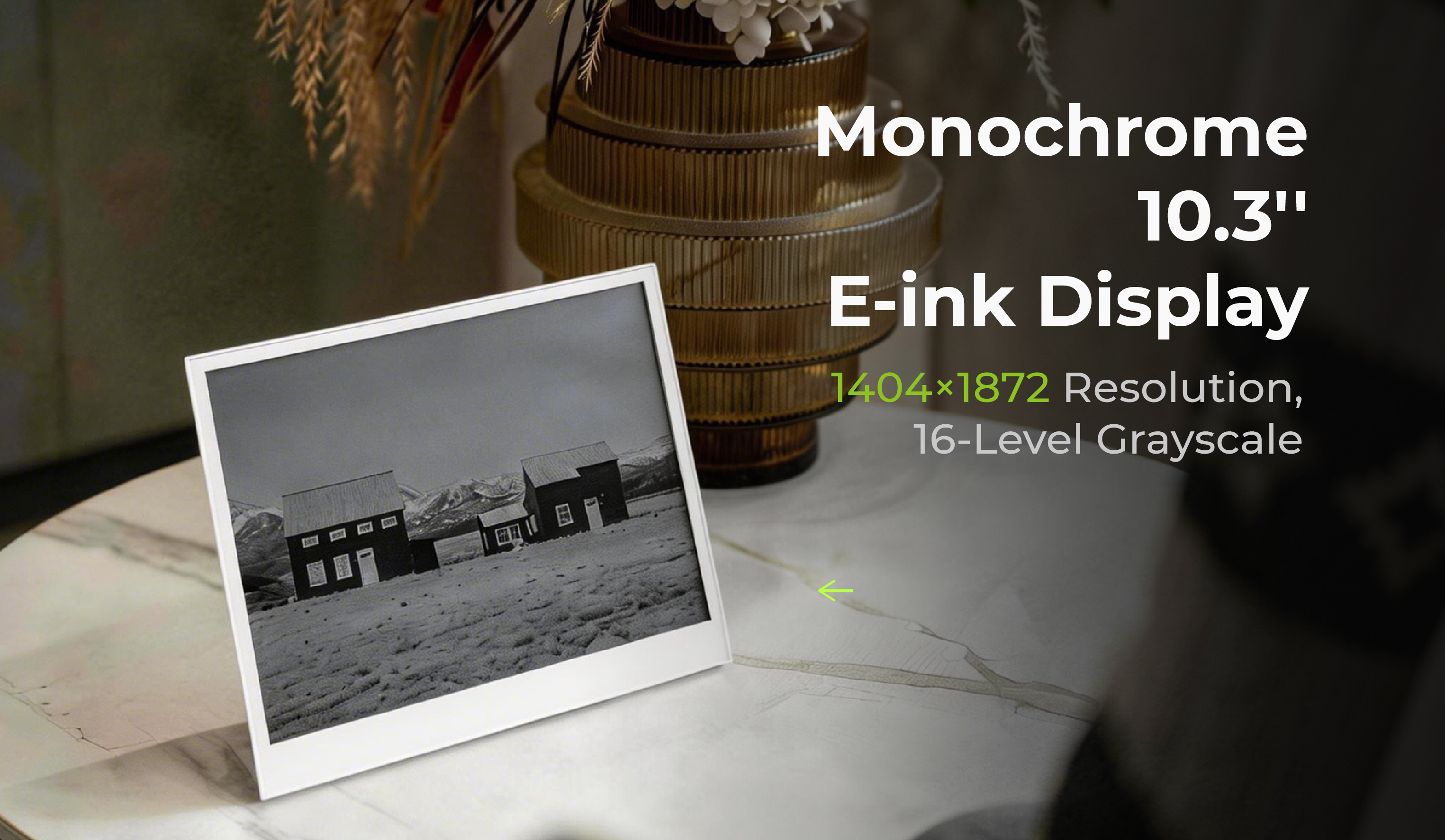 |
| 7,5" monocromo, 800 × 480 | 7,3" Spectra 6 colores, 800 × 480 | 10,3" monocromo, 1404 × 1872, táctil |
| Abrir en Toolbox | Abrir en Toolbox | Abrir en Toolbox |
Usa esta ruta cuando quieras ejecutar firmware OpenDisplay directamente en un dispositivo reTerminal E Serie terminado.
Instalar firmware OpenDisplay reemplaza el firmware que se está ejecutando actualmente en el dispositivo. Ten preparada una ruta de restauración utilizando el Firmware Hub oficial de reTerminal E-Series o el paquete de firmware recomendado por el Wiki de tu producto.
| XIAO ePaper Display Board EN04 |
|---|
 |
| Abrir EN04 en Toolbox |
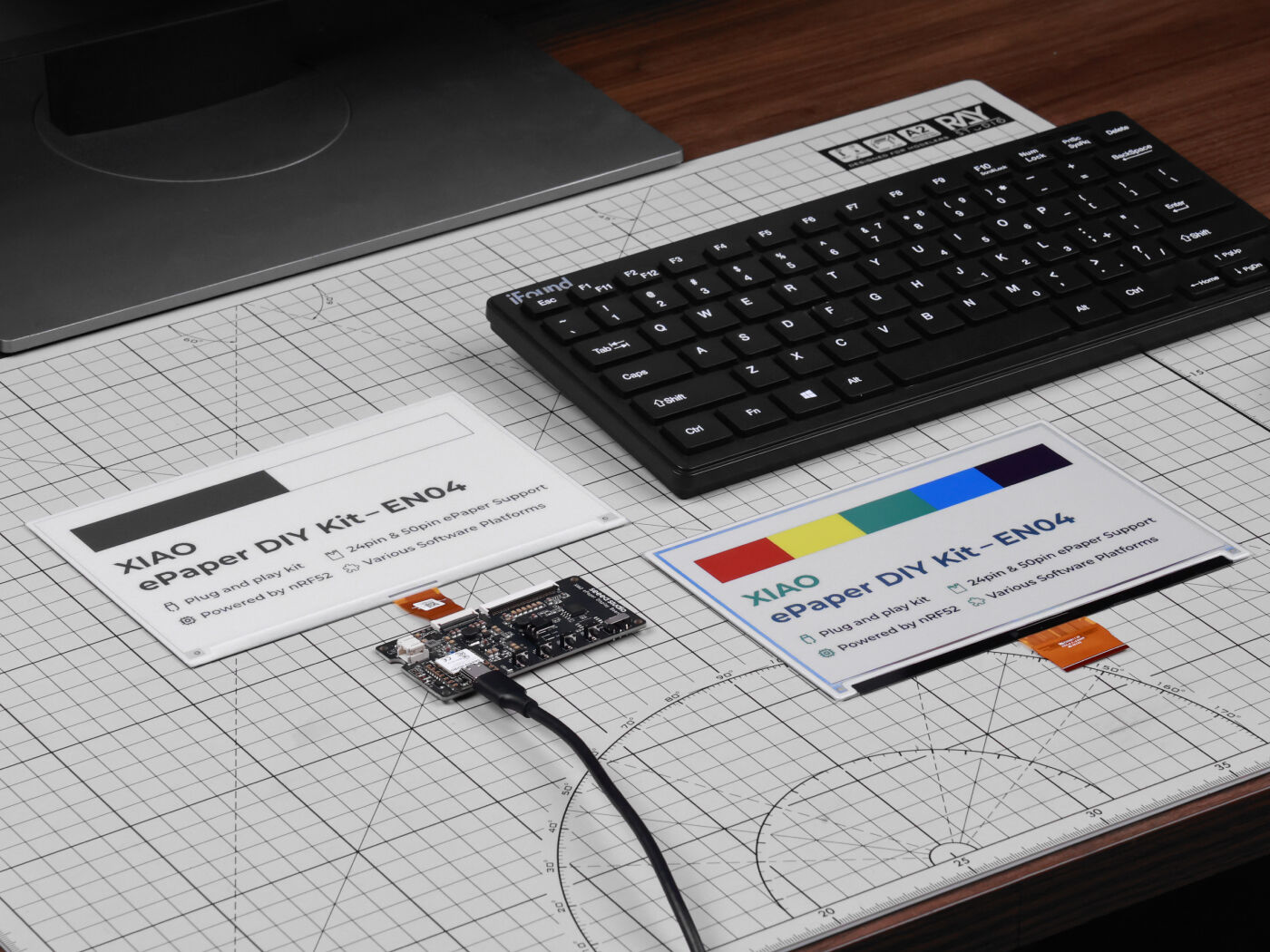
EN04 es una placa controladora de ePaper basada en nRF52840. Es la ruta DIY más directa para OpenDisplay cuando quieres emparejar un panel ePaper compatible con un controlador centrado en BLE.
| Pantalla ePaper monocroma de 4,26" | ePaper Breakout Board for Seeed Studio XIAO | Seeed Studio XIAO nRF52840 Sense Plus |
|---|---|---|
 |  |  |
Usa esta ruta cuando quieras una construcción modular OEPL_BLE. La serie XIAO nRF52840 puede controlar este kit DIY, y el flujo de trabajo comunitario de OEPL proporciona herramientas separadas para la configuración y la carga de imágenes.
¿Por qué usar OpenDisplay / OpenEPaperLink?
- Flujo de trabajo centrado en BLE: configura y sube imágenes sin un punto de acceso 802.15.4 dedicado.
- Herramientas basadas en navegador: instala firmware, selecciona presets, configura dispositivos y sube imágenes desde un navegador compatible.
- Presets para hardware de Seeed: OpenDisplay Toolbox incluye presets para reTerminal E1001, E1002, E1003 y EN04.
- Compatibilidad con Home Assistant: los dispositivos OpenDisplay se pueden añadir mediante la integración oficial de OpenDisplay de Home Assistant.
- Ecosistema de código abierto: el firmware, las herramientas y las integraciones se desarrollan en repositorios públicos.
Paso 1: Configuración del hardware
- reTerminal E Series
- XIAO ePaper Display Board EN04
- Placa de expansión ePaper + XIAO nRF52840
Paso 1. Conecta el dispositivo reTerminal E Serie a tu ordenador con un cable de datos USB-C.
Paso 2. Enciende el dispositivo y mantenlo cerca del ordenador. El navegador usará USB para la instalación del firmware y BLE para la configuración.
Paso 3. Haz coincidir tu hardware con el preset correcto de OpenDisplay Toolbox:
| Dispositivo | Preset de Toolbox | Pantalla |
|---|---|---|
| reTerminal E1001 | reterminal-e1001 | 7,5" monocromo, 800 × 480 |
| reTerminal E1002 | reterminal-e1002 | 7,3" Spectra 6 colores, 800 × 480 |
| reTerminal E1003 | reterminal-e1003 | 10,3" monocromo, 1404 × 1872 |
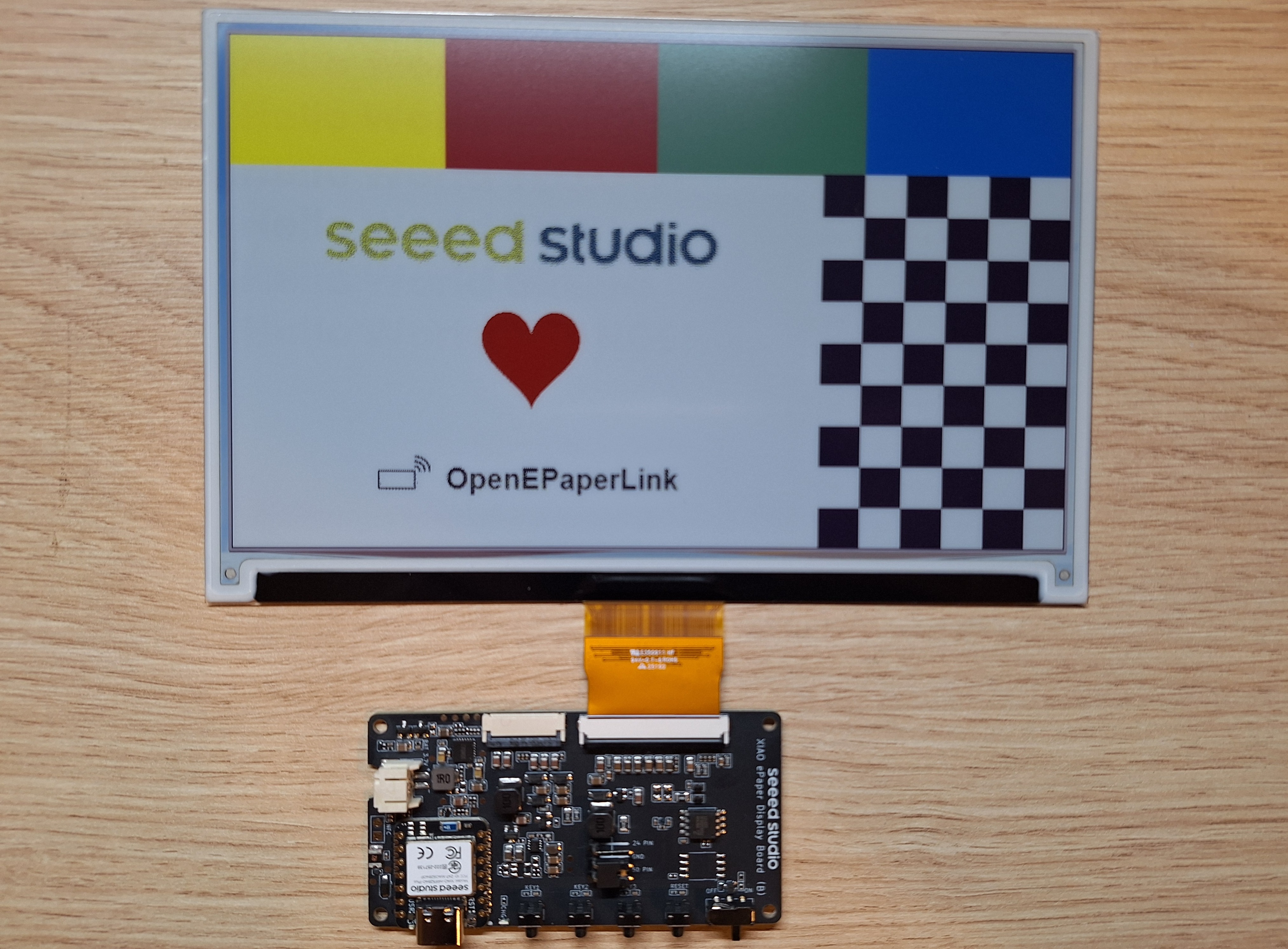
Paso 1. Inserta el cable FPC del panel ePaper en el conector EN04 y bloquea la pestaña.
Para el conector de 50 pines, alinea las marcas impresas 1 y 50 del FPC con las marcas correspondientes de la placa. En el kit EN04 que se muestra a continuación, el lado de contacto metálico del FPC mira hacia arriba.
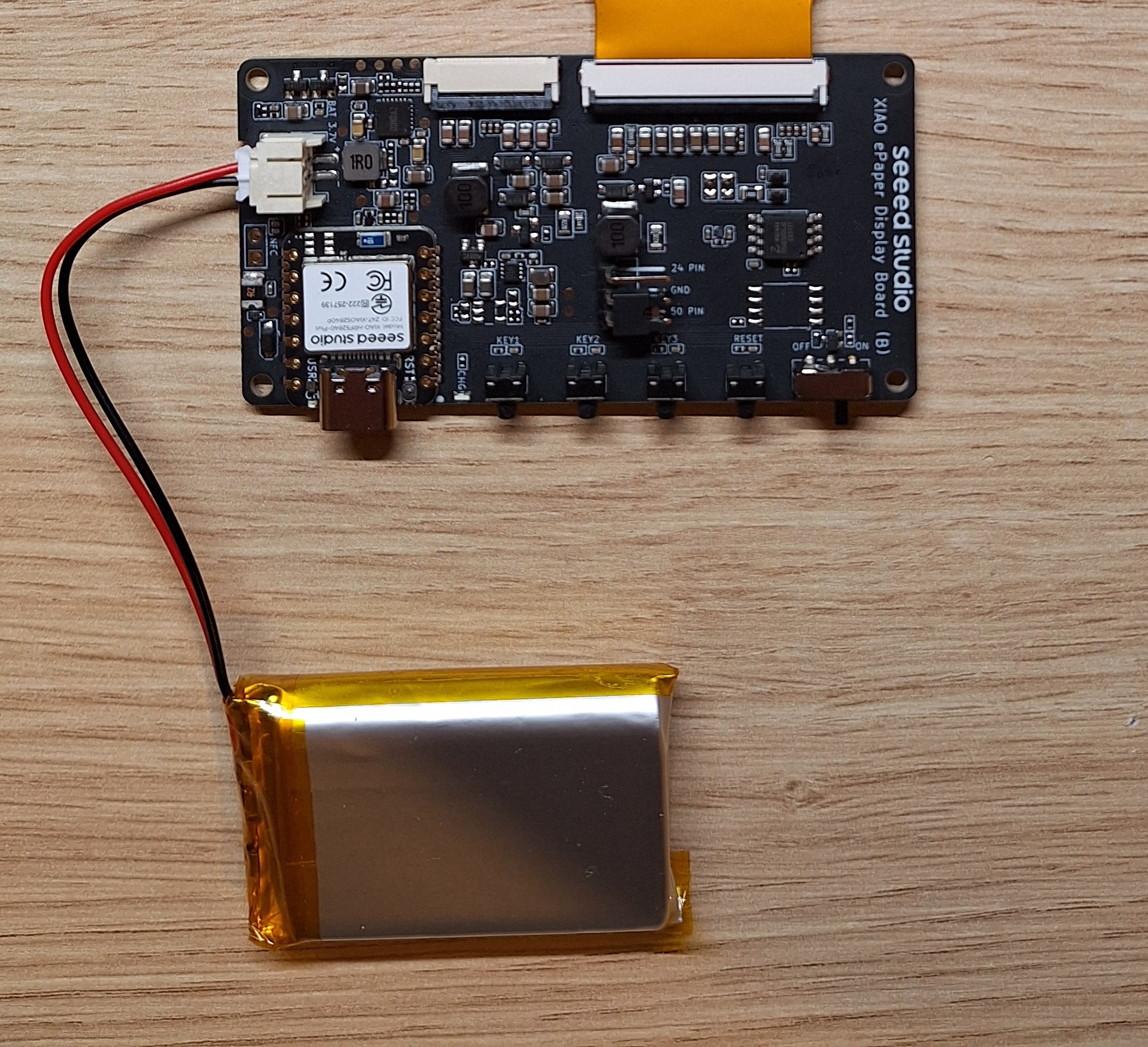
Paso 2. Conecta la batería al conector JST. El cable rojo va a +, el cable negro va a -.
Paso 3. Conecta la placa EN04 a tu ordenador con un cable de datos USB-C.
Comprueba la polaridad de la batería antes de alimentar la placa. Un conector de batería con polaridad invertida puede dañar el hardware.
Paso 1. Monta la placa de la serie XIAO nRF52840 en la ePaper Breakout Board.
Paso 2. Inserta el cable FPC del panel ePaper en el conector de la placa de expansión y bloquea la pestaña.
Paso 3. Conecta el XIAO a tu ordenador con un cable de datos USB-C.
Paso 2: Instalar el firmware
- reTerminal E Serie
- Placa de pantalla XIAO ePaper EN04
- Placa de expansión ePaper + XIAO nRF52840
OpenDisplay proporciona presets directos de Toolbox para la reTerminal E Serie.
Paso 1. Abre el preset de Toolbox correspondiente en Chrome o Edge:
- Preset de Toolbox para reTerminal E1001
- Preset de Toolbox para reTerminal E1002
- Preset de Toolbox para reTerminal E1003
Paso 2. Confirma que el preset seleccionado coincide con tu dispositivo.
Paso 3. Haz clic en Install firmware (USB).
Paso 4. En el cuadro de diálogo de emparejamiento del navegador, selecciona el dispositivo serie USB que aparece cuando la reTerminal está conectada.
Paso 5. Espera hasta que el instalador termine y el dispositivo se reinicie.
Después de la instalación, continúa con la configuración BLE en el siguiente paso.
El flujo actual de OpenDisplay utiliza la Toolbox para la configuración de la EN04.
Paso 1. Abre OpenDisplay Toolbox para EN04 en Chrome o Edge.
Paso 2. Selecciona el panel que coincide con tu pantalla ePaper conectada.
Paso 3. Haz clic en Install firmware (USB) y sigue las indicaciones del navegador.
Paso 4. Si el navegador solicita el modo bootloader, pulsa dos veces el botón de reinicio en la placa EN04 y luego selecciona el nuevo dispositivo USB detectado.
Paso 5. Espera a que finalice la instalación del firmware.
La EN04 se reiniciará con el firmware OpenDisplay y luego se podrá configurar por BLE.
La ruta XIAO nRF52840 + Breakout Board utiliza el firmware OEPL_BLE antes de que OEPL Config Builder pueda conectarse a él.
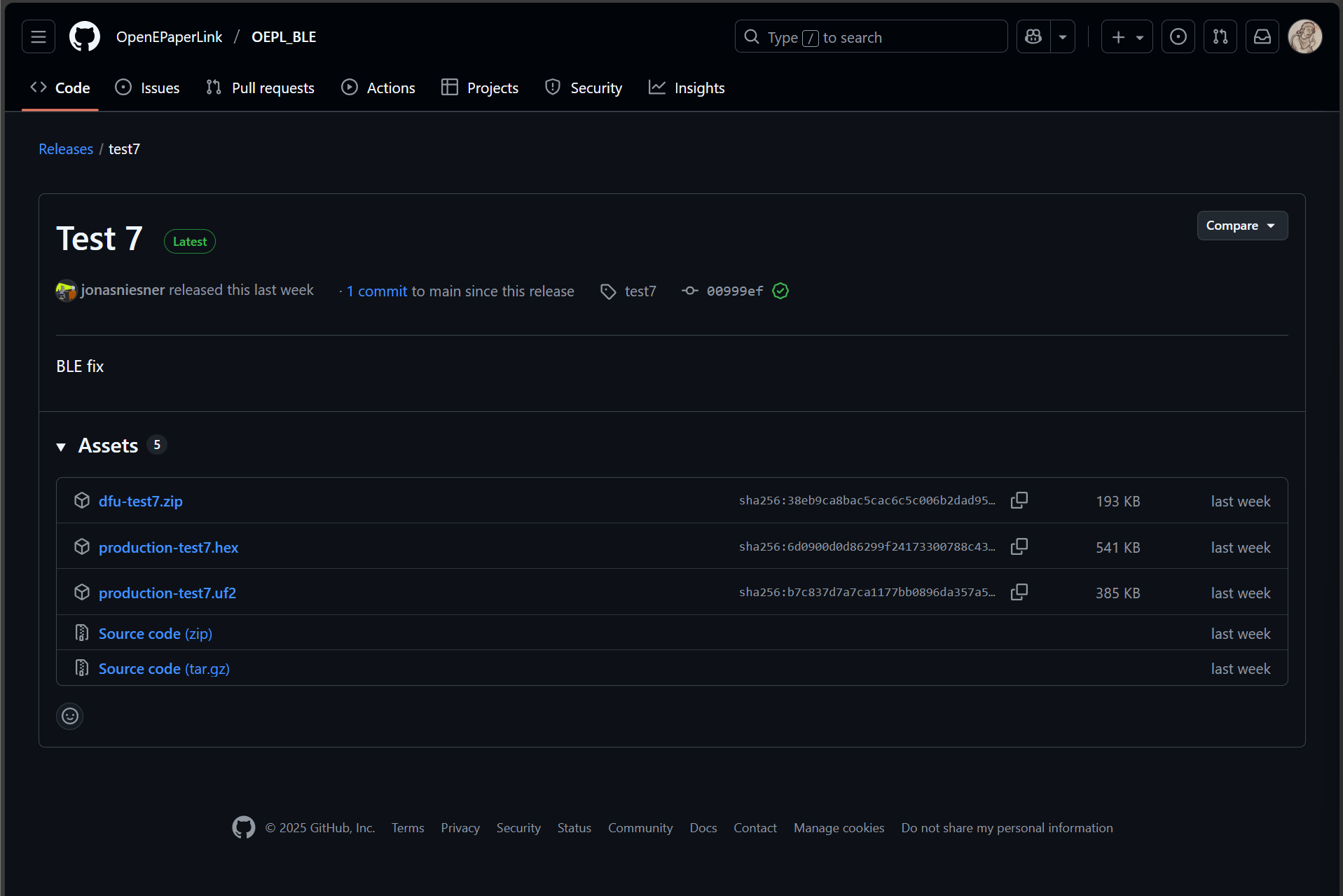
Paso 1. Abre la página de lanzamientos de OEPL_BLE y descarga el paquete de firmware que coincida con tu placa XIAO nRF52840.
Paso 2. Pulsa dos veces el botón de reinicio del XIAO. Aparecerá como una unidad USB.
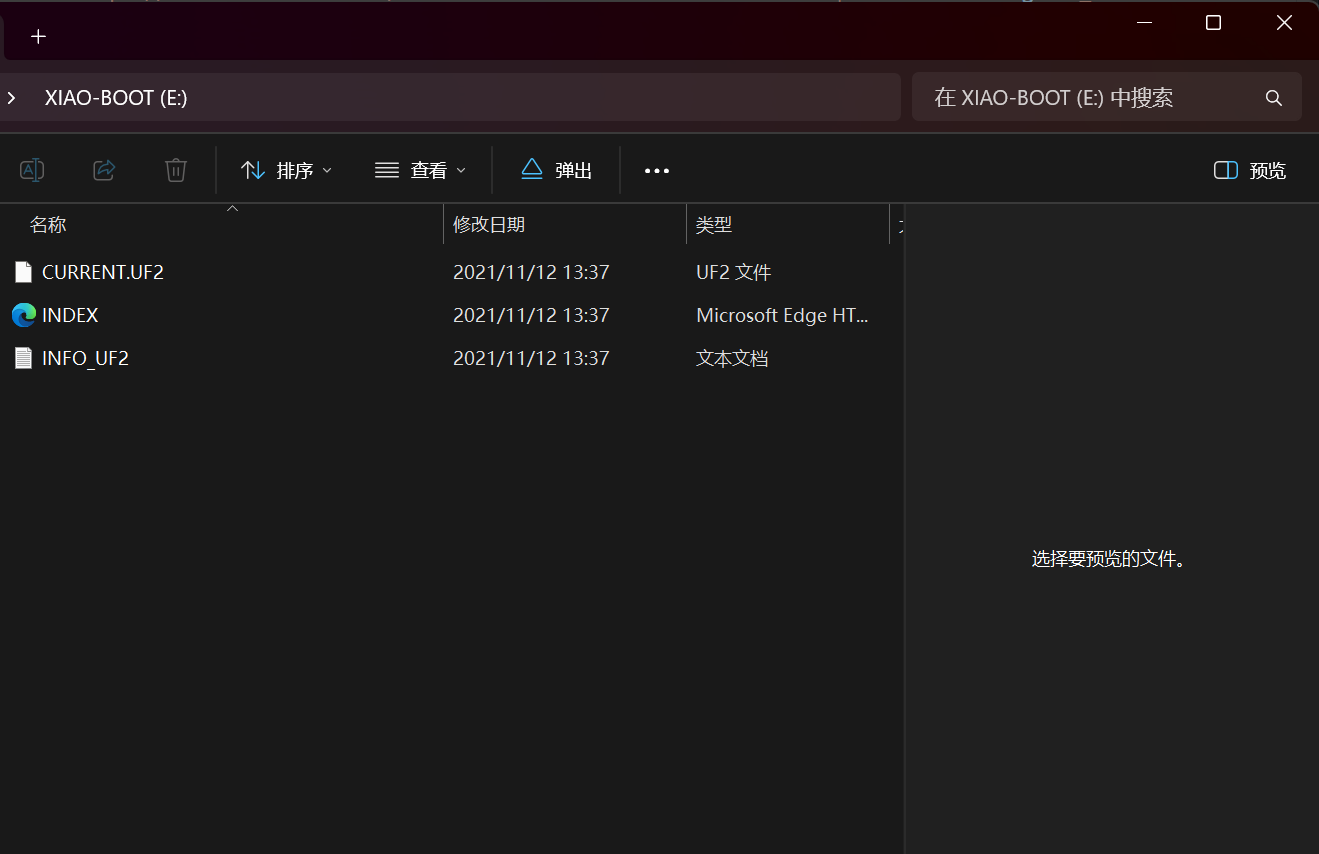
Paso 3. Arrastra el archivo de firmware .uf2 descargado a la unidad USB.
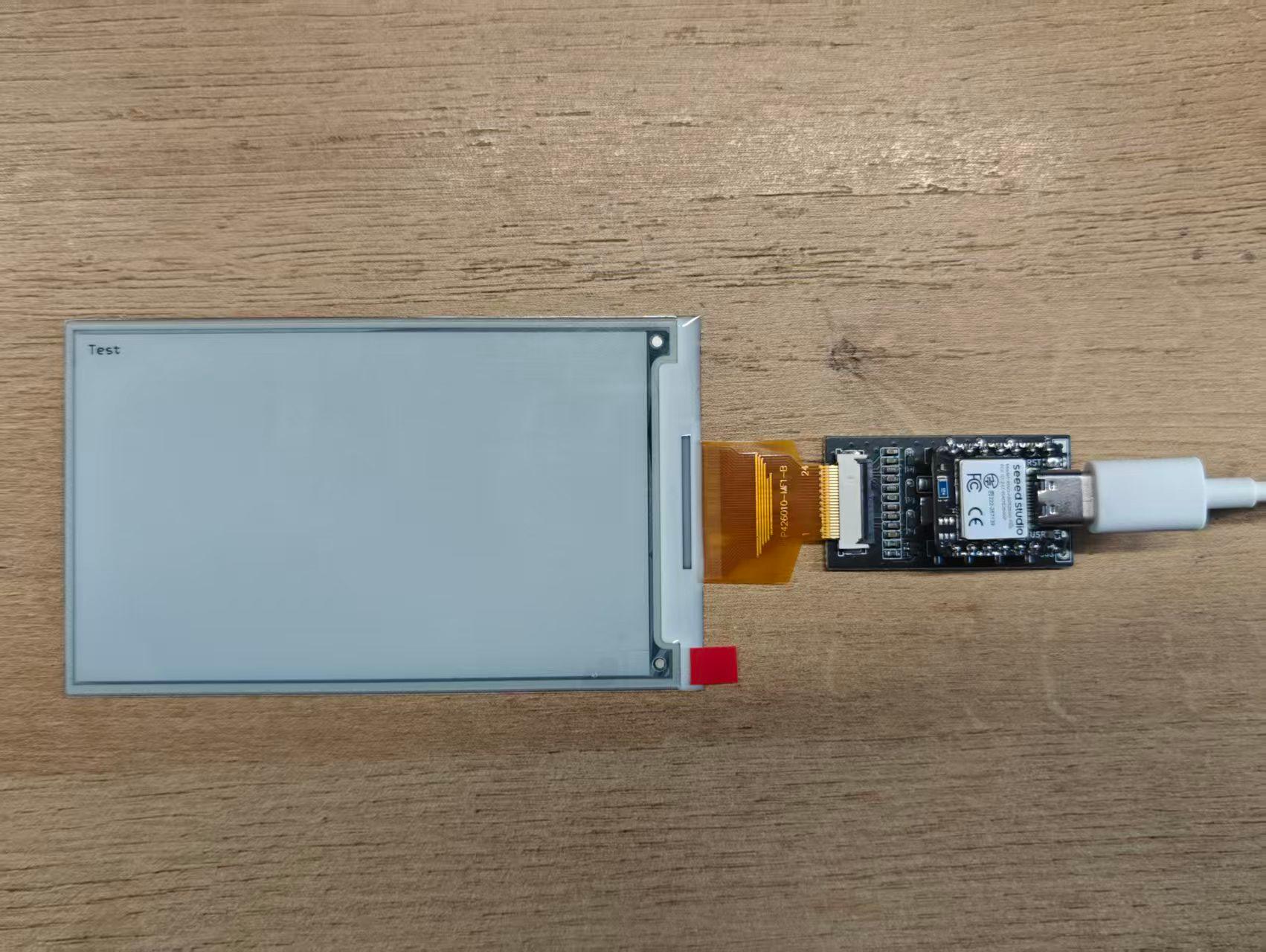
El XIAO se reinicia y ejecuta el firmware OEPL_BLE en el siguiente ciclo de encendido.
Paso 3: Configurar el dispositivo por BLE
- reTerminal E Serie
- Placa de pantalla XIAO ePaper EN04
- Placa de expansión ePaper + XIAO nRF52840
Paso 1. En la misma página de OpenDisplay Toolbox, haz clic en Configure over Bluetooth.
Paso 2. Selecciona tu dispositivo reTerminal en el cuadro de diálogo de emparejamiento BLE.
Paso 3. Espera a que la Toolbox escriba el preset seleccionado en el dispositivo.
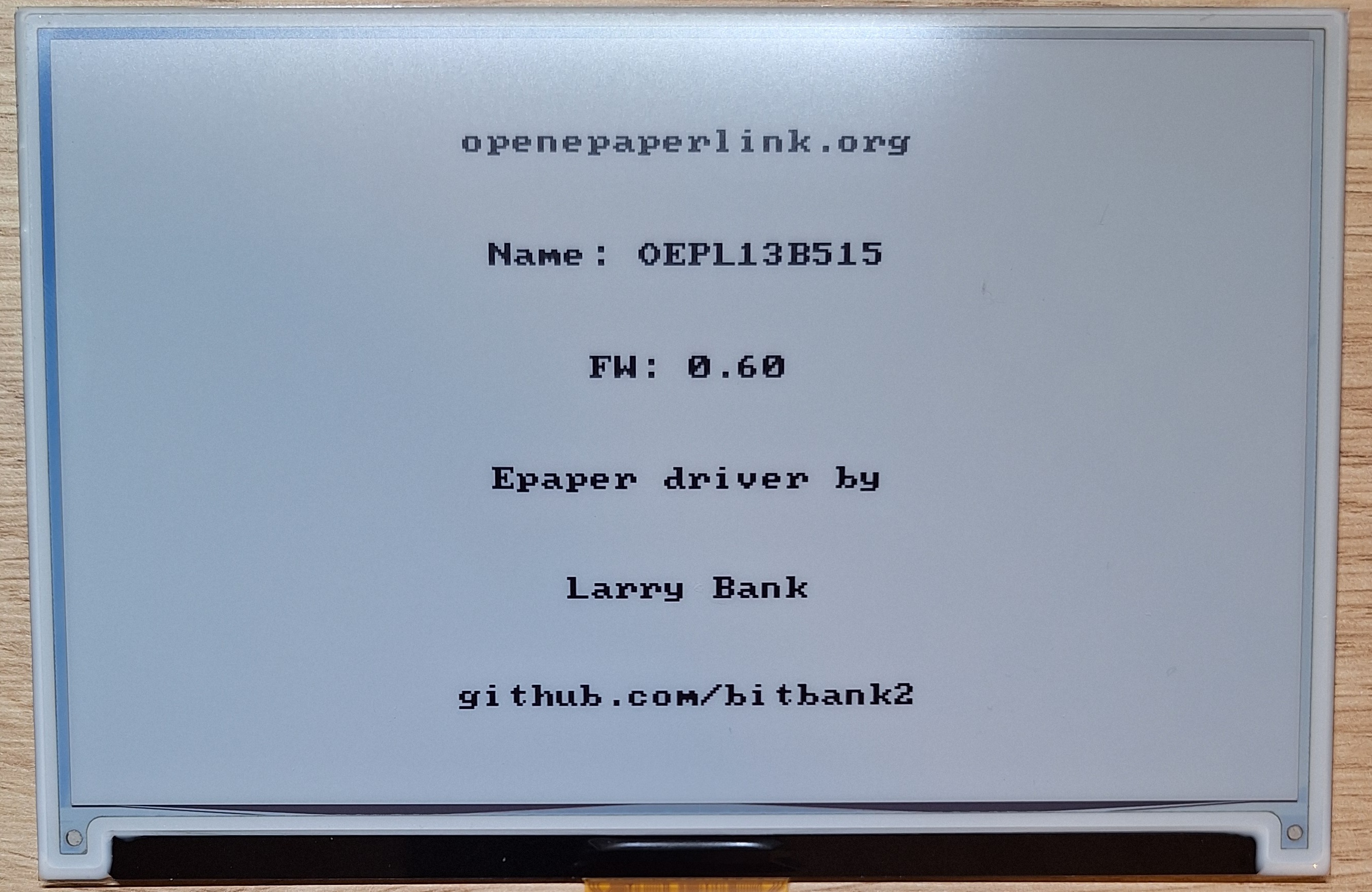
Paso 4. Confirma que la pantalla se actualiza o muestra la imagen de inicio/prueba de OpenDisplay.
El dispositivo ya está listo para cargar imágenes mediante las herramientas OpenDisplay o Home Assistant.
Paso 1. En OpenDisplay Toolbox, mantén EN04 seleccionada como placa controladora y confirma la opción de panel correspondiente.
Paso 2. Haz clic en Configure over Bluetooth.
Paso 3. Selecciona el dispositivo EN04 en el cuadro de diálogo de emparejamiento BLE.
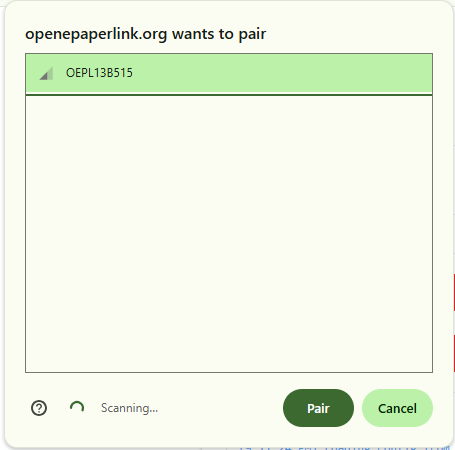
Paso 4. Espera hasta que la Toolbox escriba la configuración y la pantalla se actualice.
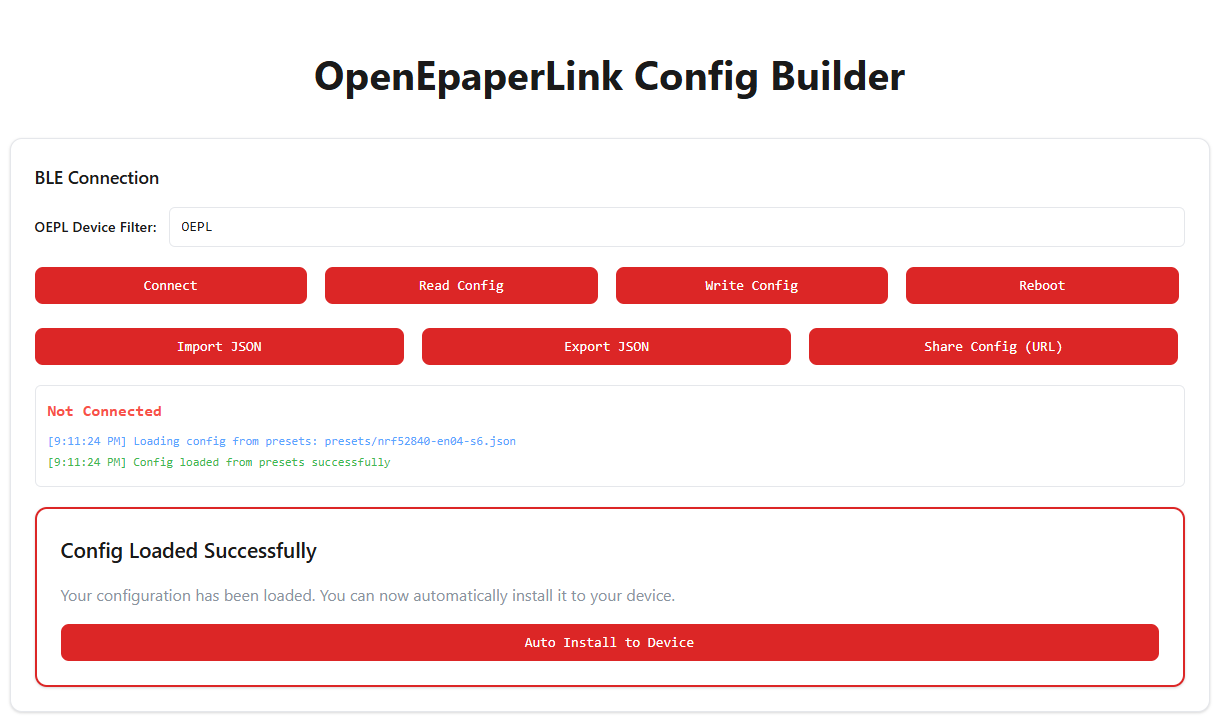
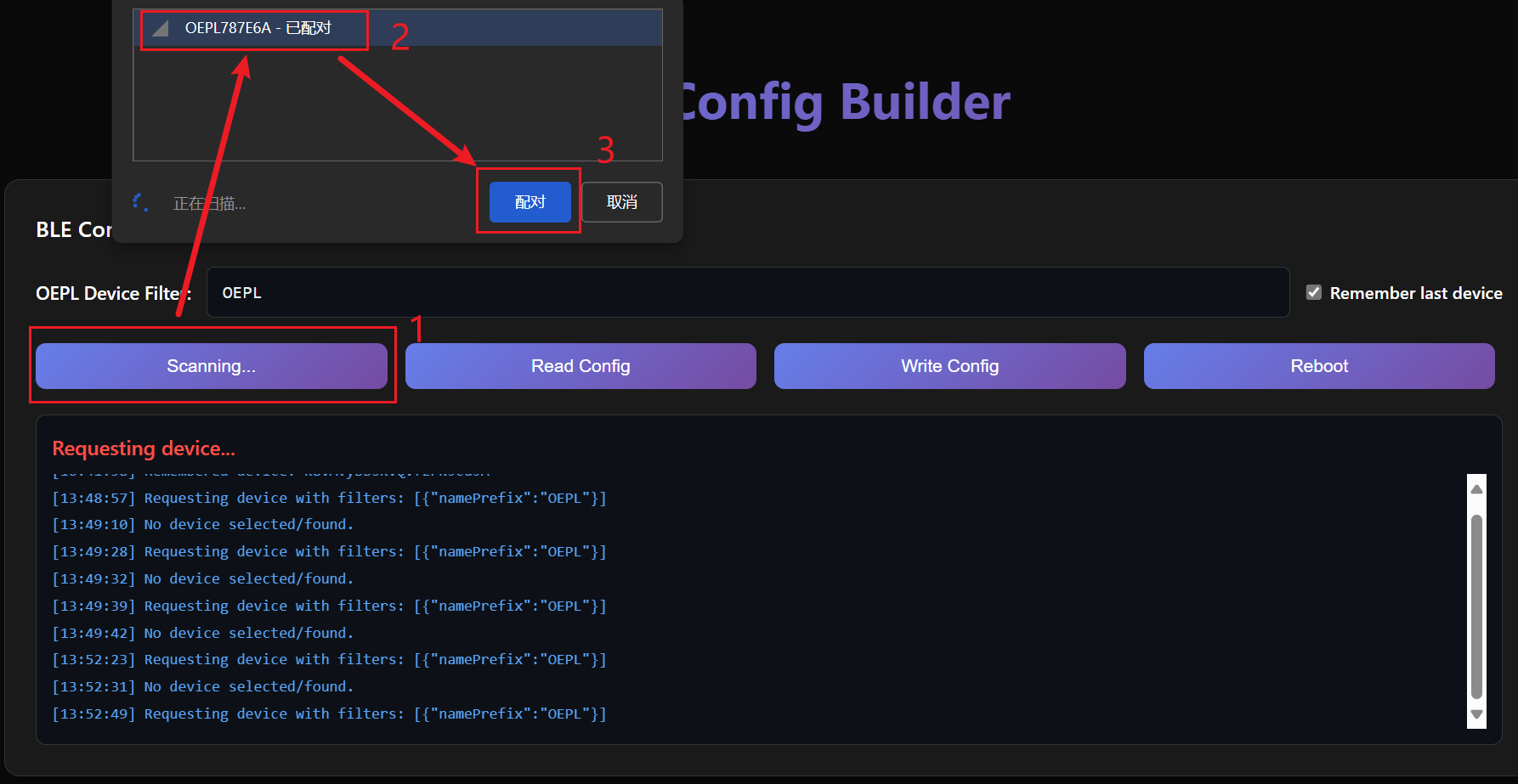
Paso 1. Abre el OEPL Config Builder.
Paso 2. Haz clic en Connect y selecciona tu dispositivo XIAO nRF52840 en el cuadro de diálogo de emparejamiento BLE.
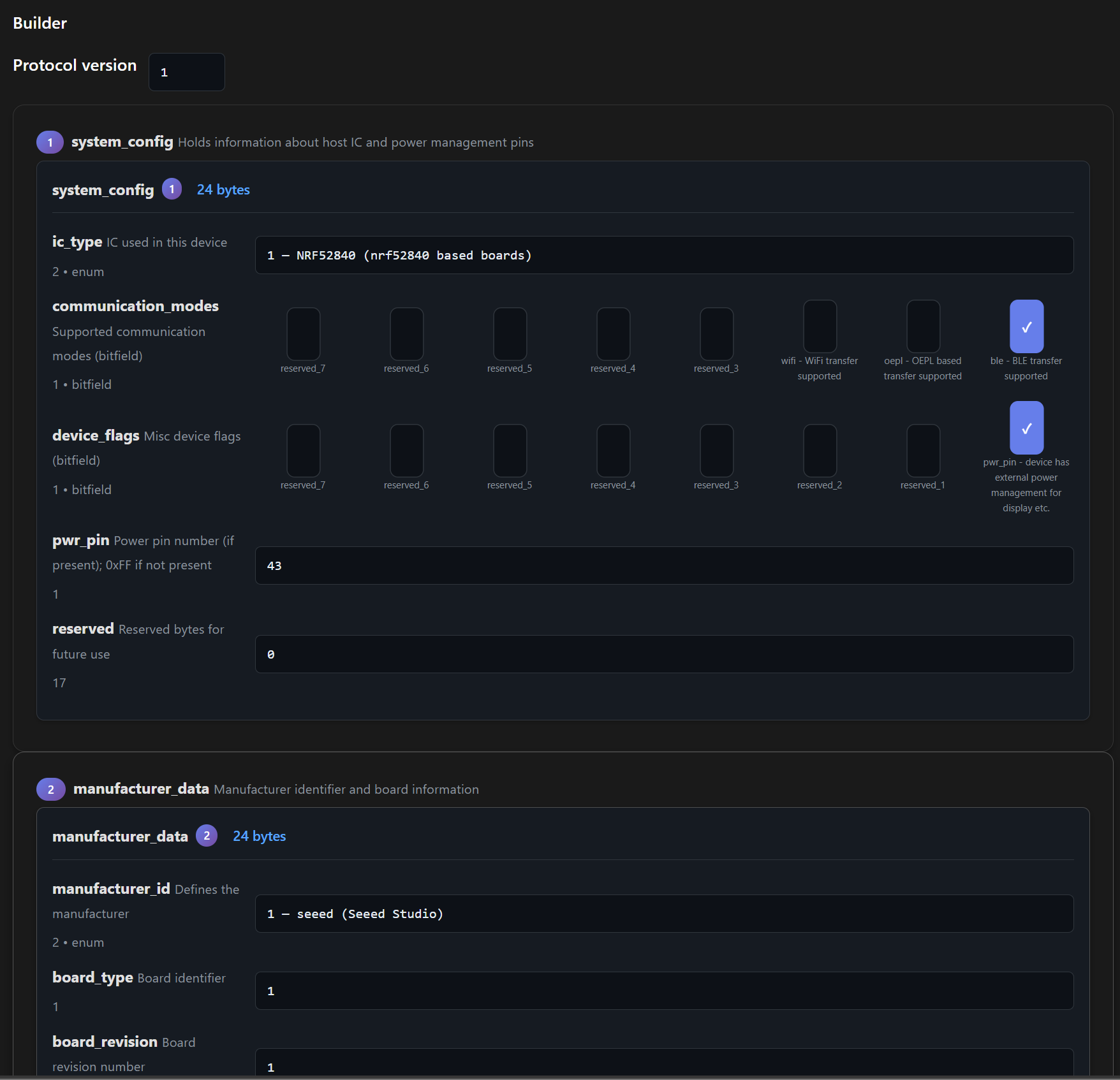
Paso 3. Utiliza los paneles del generador para configurar el IC host, los ajustes de alimentación, la pantalla, los LED, los sensores, los buses y las entradas binarias.
Paso 4. Para la configuración de la pantalla ePaper monocroma Seeed de 4,26", importa la configuración de ejemplo que aparece a continuación.

Paso 5. Haz clic en Write Config para guardar la configuración en el MCU.
Paso 4: Cargar imágenes
- reTerminal E Serie
- Placa de pantalla XIAO ePaper EN04
- Placa de expansión ePaper + XIAO nRF52840
Los dispositivos OpenDisplay pueden recibir imágenes a través de la herramienta de visualización del navegador.
Paso 1. Abre la herramienta de visualización OpenDisplay.
Paso 2. Haz clic en Connect y selecciona tu dispositivo reTerminal en el cuadro de diálogo de emparejamiento BLE.
Paso 3. Haz clic en Select Image y elige un archivo de imagen local.
Paso 4. Haz clic en Upload Image.
Cuando finalice la transferencia, la pantalla ePaper se actualizará y mostrará la imagen cargada.
Utiliza un tamaño de imagen que coincida con tu panel para obtener el mejor resultado:
- reTerminal E1001: 800 × 480 px
- reTerminal E1002: 800 × 480 px
- reTerminal E1003: 1404 × 1872 px
Paso 1. Abre la herramienta de visualización OpenDisplay.
Paso 2. Haz clic en Connect y selecciona el dispositivo EN04 en el cuadro de diálogo de emparejamiento BLE.
Paso 3. Haz clic en Select Image y elige un archivo de imagen local.
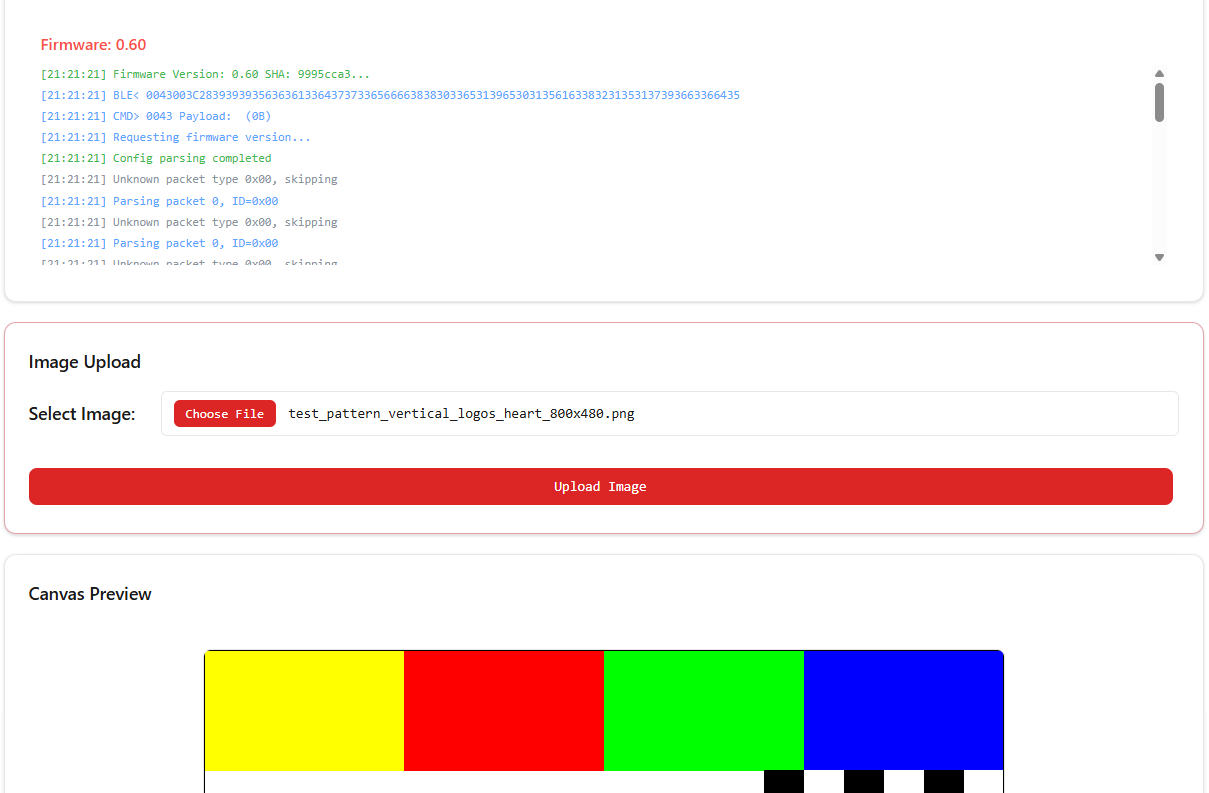
Paso 4. Haz clic en Upload Image. La pantalla ePaper se actualizará cuando finalice la transferencia.
Utiliza un tamaño de imagen que coincida con tu panel conectado. Por ejemplo, un panel Spectra 6 de 7,3" utiliza 800 × 480 px.
OEPL Image Uploader es una herramienta web BLE independiente para la ruta OEPL_BLE.
Paso 1. Abre el OEPL Image Uploader.
Paso 2. En E-Paper prefix filter(s), introduce OEPL.
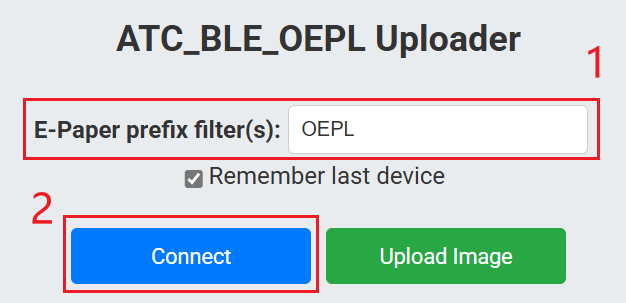
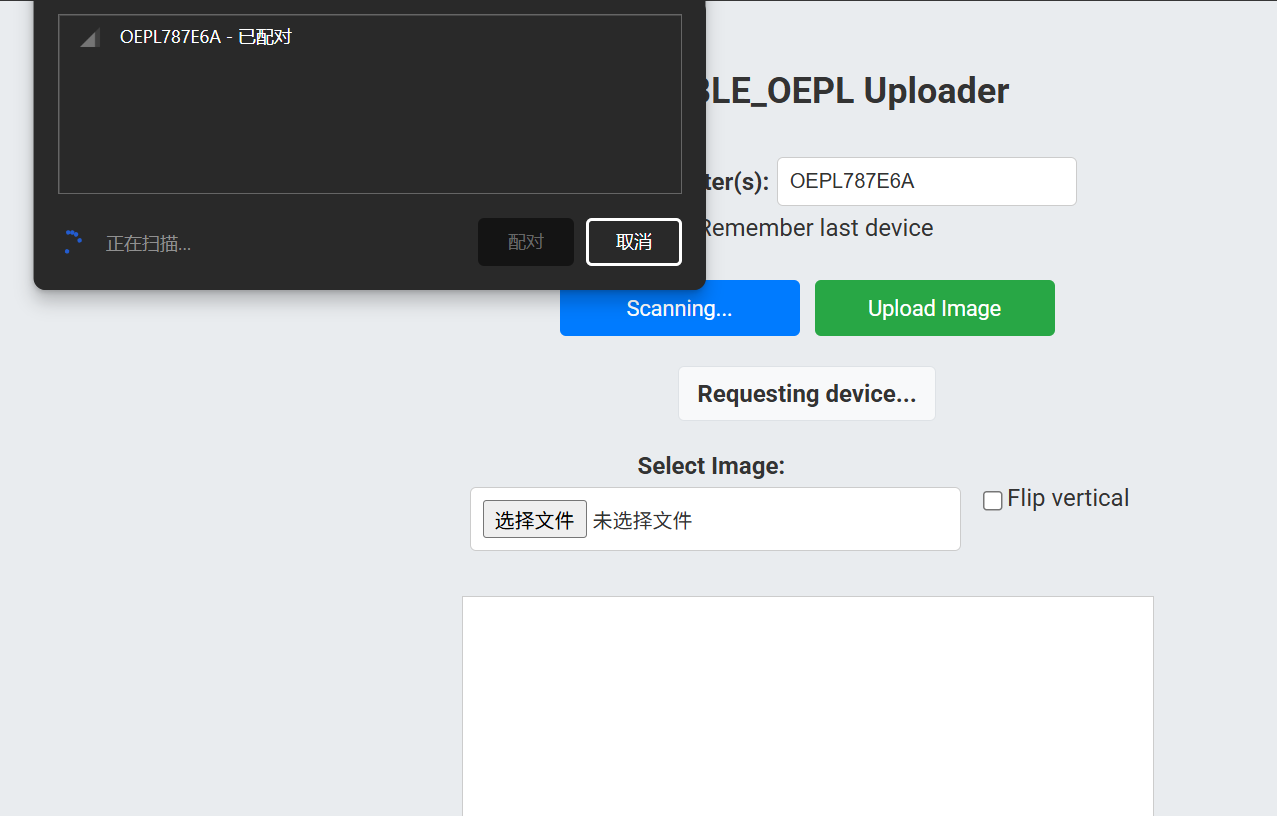
Paso 3. Conéctate al dispositivo XIAO por BLE.
Paso 4. Haz clic en Select File y elige una imagen local.
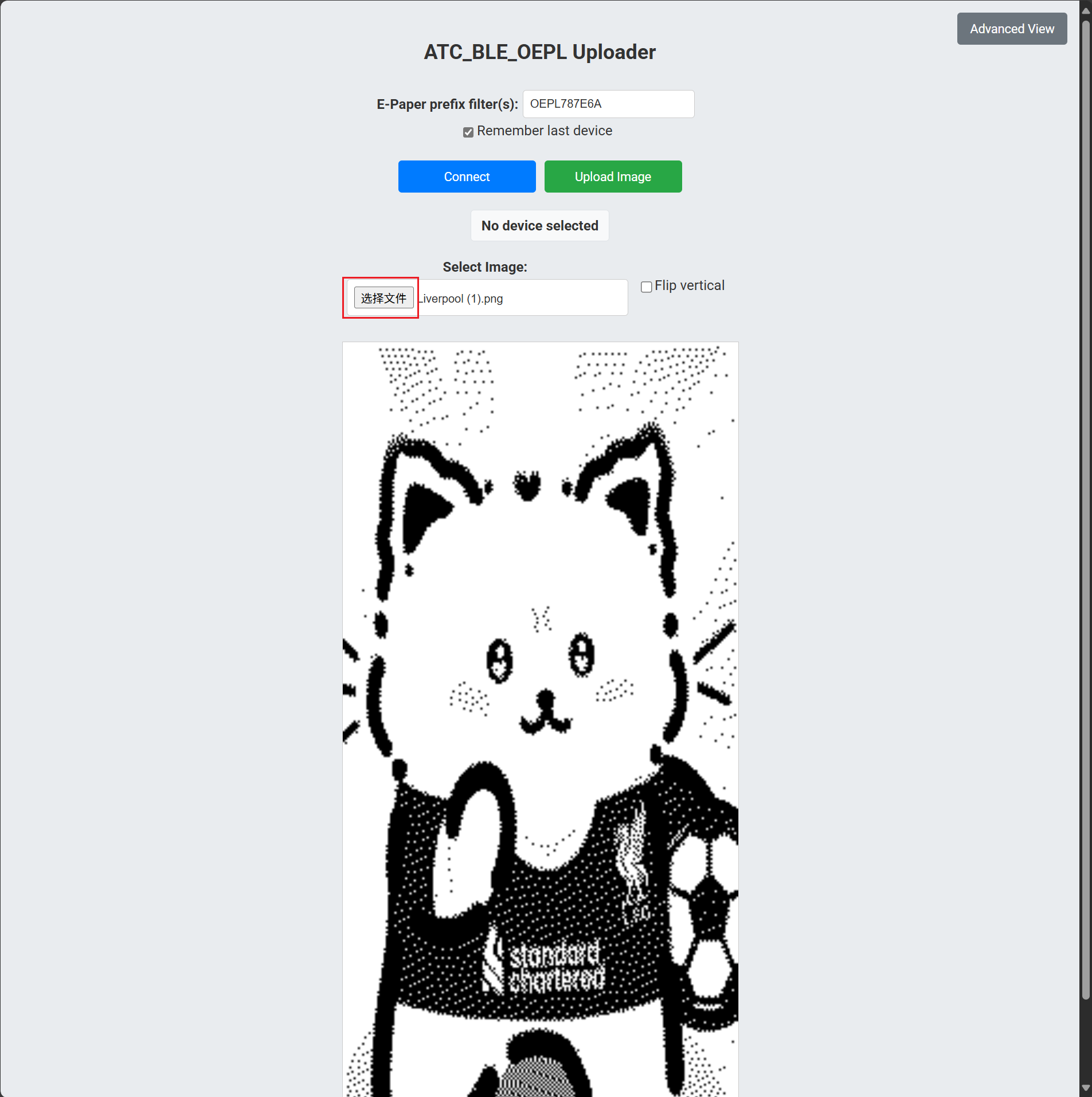
Paso 5. Haz clic en Upload Image.
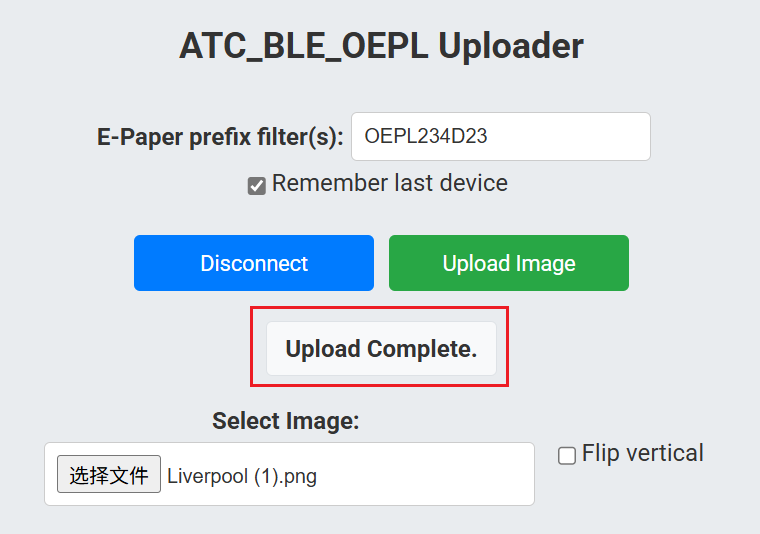
Cuando el cargador muestre Upload Complete, la pantalla ePaper se habrá actualizado.
Integración con Home Assistant
Home Assistant tiene una integración oficial OpenDisplay para dispositivos con firmware OpenDisplay. Se comunica por BLE y proporciona la acción opendisplay.upload_image para enviar imágenes a la pantalla.
Requisitos previos
- Home Assistant 2026.4 o posterior.
- Una configuración Bluetooth funcional que admita conexiones BLE activas.
- Un dispositivo con firmware OpenDisplay encendido y dentro del alcance de Bluetooth.
Las siguientes rutas Bluetooth son adecuadas:
- Home Assistant Green u otro host de Home Assistant con hardware Bluetooth compatible.
- Proxy Bluetooth ESPHome que ejecute firmware ESPHome 2022.9.3 o posterior.
Los proxies Bluetooth de Shelly son útiles para sensores BLE pasivos, pero la carga de imágenes de OpenDisplay requiere conexiones BLE activas. Usa un adaptador Bluetooth de Home Assistant o un ESPHome Bluetooth Proxy para este flujo de trabajo.
Añadir el dispositivo
Paso 1. En Home Assistant, ve a Settings > Devices & services.
Paso 2. Si el dispositivo se descubre automáticamente, haz clic en Add en la tarjeta de OpenDisplay.
Paso 3. Si no se descubre automáticamente, haz clic en Add Integration, busca OpenDisplay y sigue el flujo de configuración.
Paso 4. Asigna el nombre y el área del dispositivo.
Después de añadir el dispositivo, Home Assistant puede descubrir y conectarse al dispositivo OpenDisplay mediante Bluetooth.
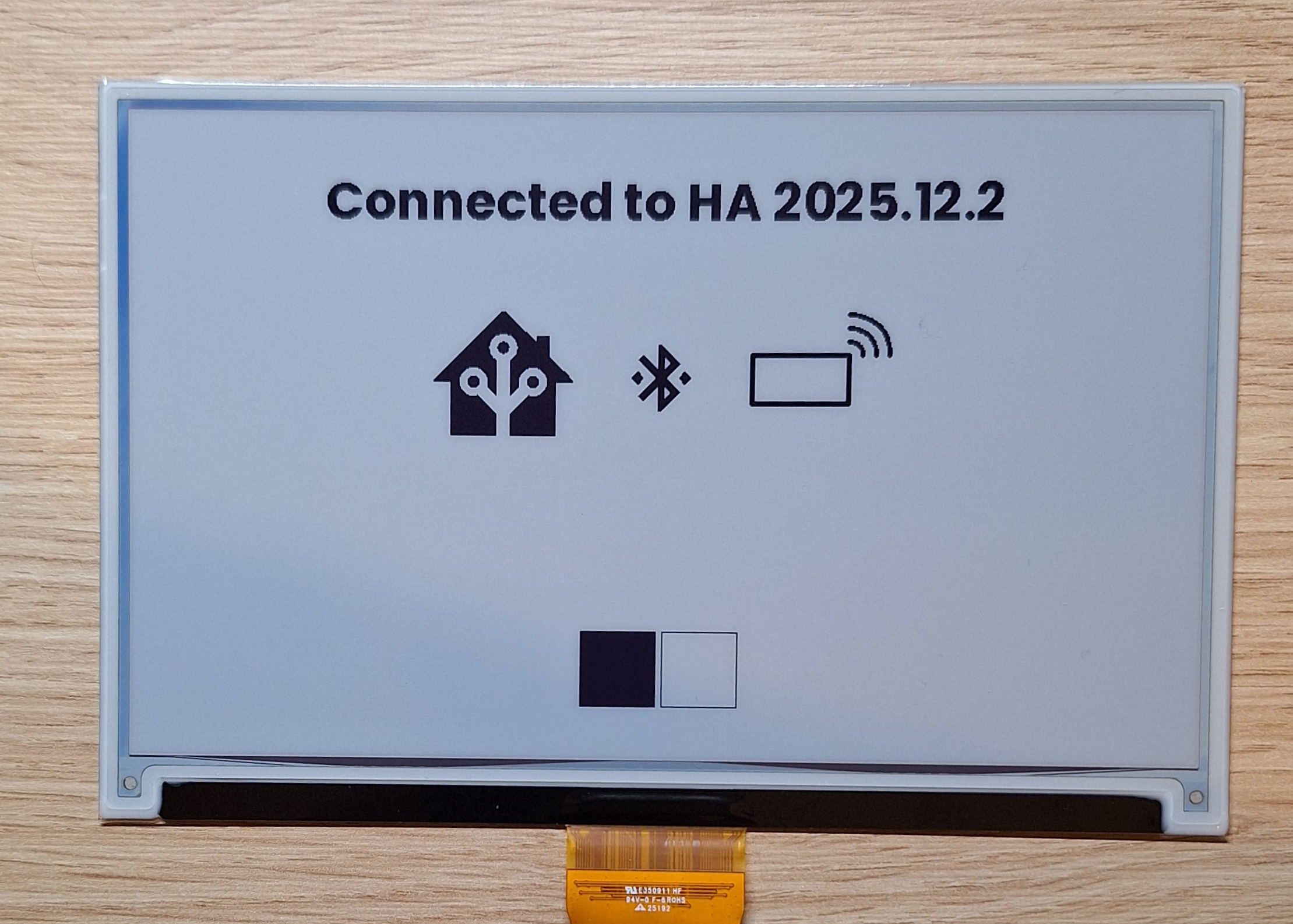
Cargar una imagen desde Home Assistant
Almacena tu imagen en la carpeta de medios local de Home Assistant y luego llama a opendisplay.upload_image.
action: opendisplay.upload_image
data:
  device_id: "your_device_id"
  image:
    media_content_id: "media-source://media_source/local/photo.png"
    media_content_type: "image/png"
Para actualizaciones programadas, usa la misma acción dentro de una automatización.
triggers:
  - trigger: time
    at: "08:00:00"
actions:
  - action: opendisplay.upload_image
    data:
      device_id: "your_device_id"
      image:
        media_content_id: "media-source://media_source/local/daily.png"
        media_content_type: "image/png"
Usa automatizaciones de Home Assistant para generar o copiar un nuevo PNG antes de llamar a opendisplay.upload_image. La integración de OpenDisplay se encarga después de la transferencia BLE a la pantalla.
Opcional: cargas personalizadas de dibujo
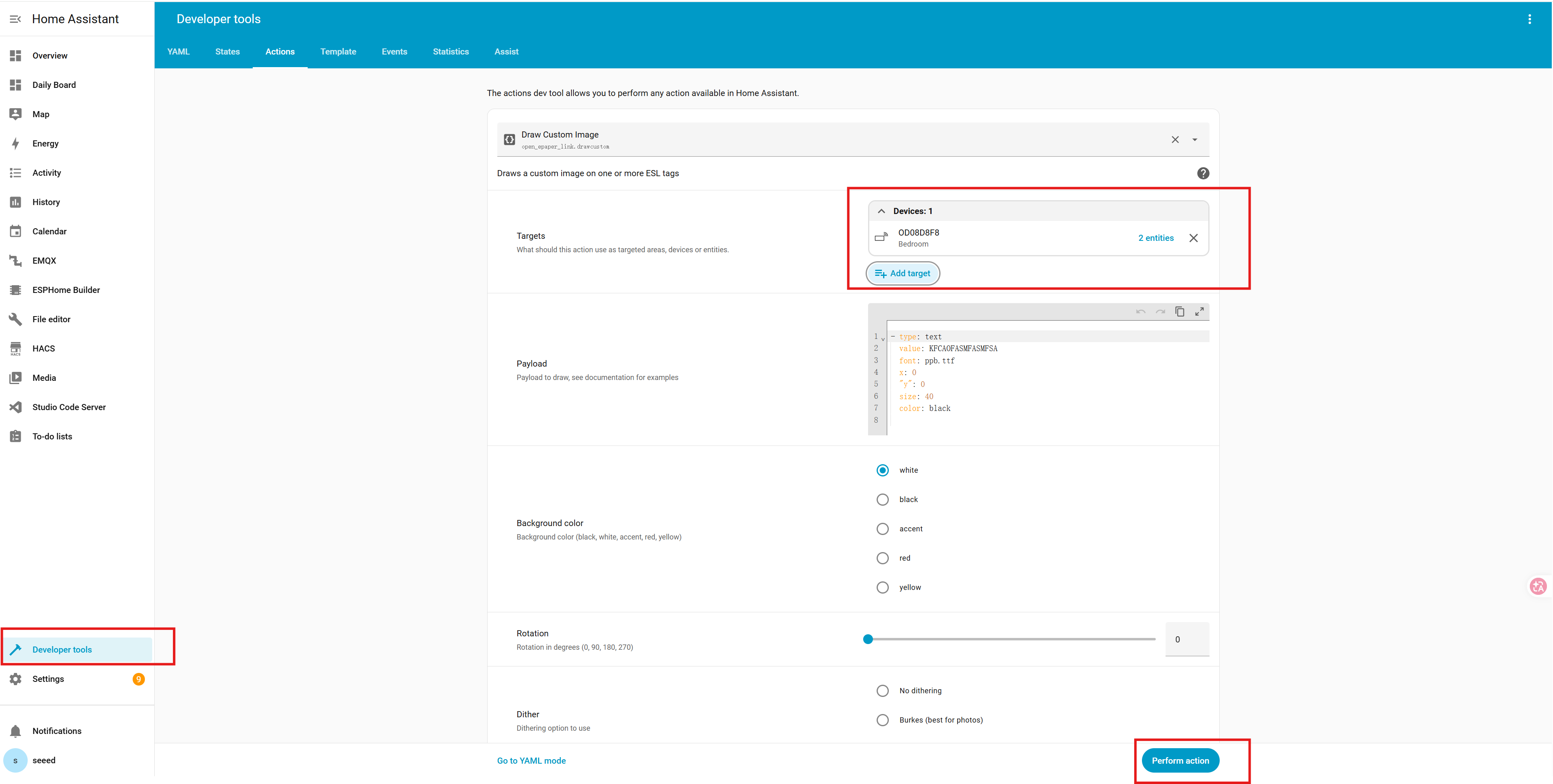
La comunidad de OpenDisplay también mantiene una integración HACS con un flujo de trabajo drawcustom para dibujar texto, iconos, formas, códigos QR, imágenes, gráficos y barras de progreso directamente desde cargas útiles de Home Assistant.
Utiliza esta ruta cuando necesites específicamente diseños basados en comandos de dibujo en lugar de cargar una imagen preparada.
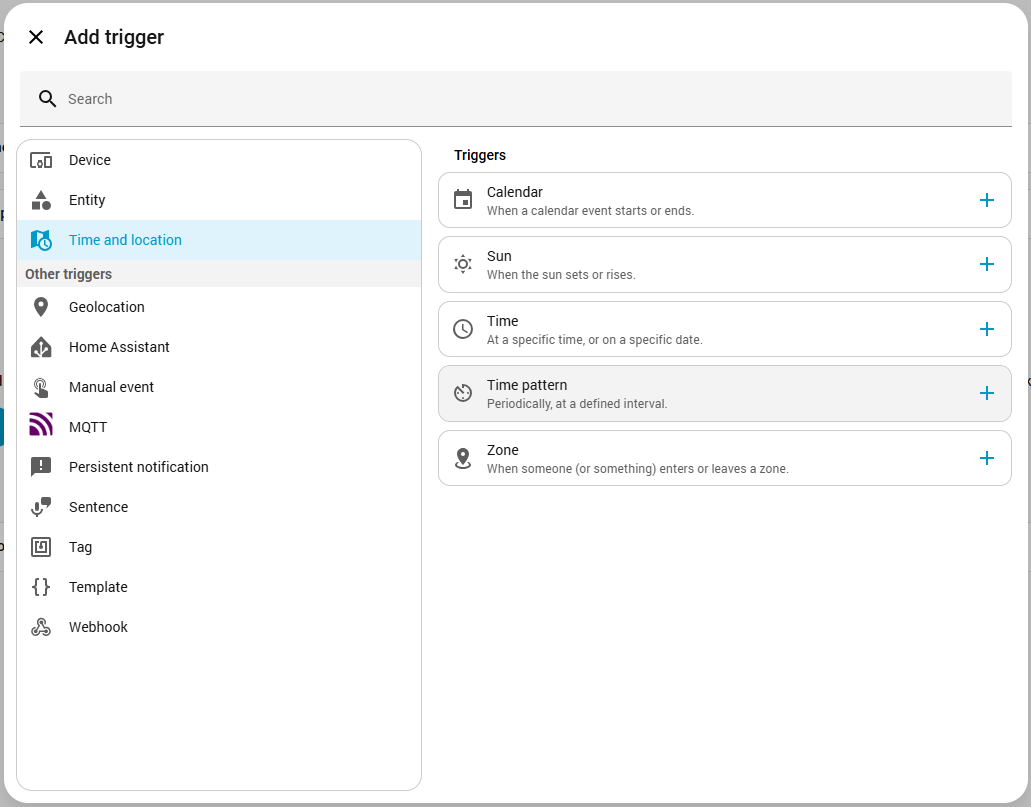
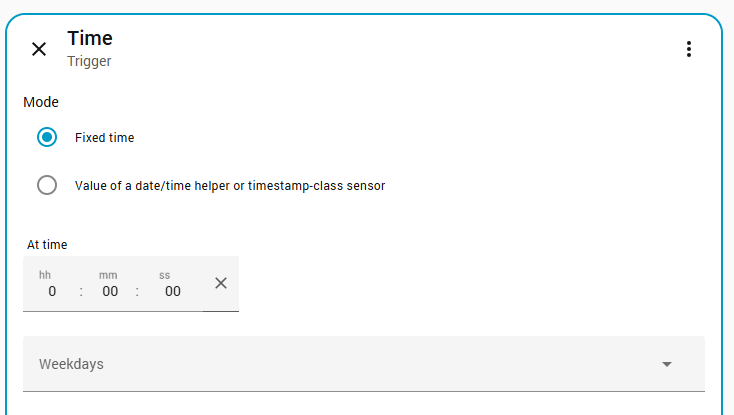
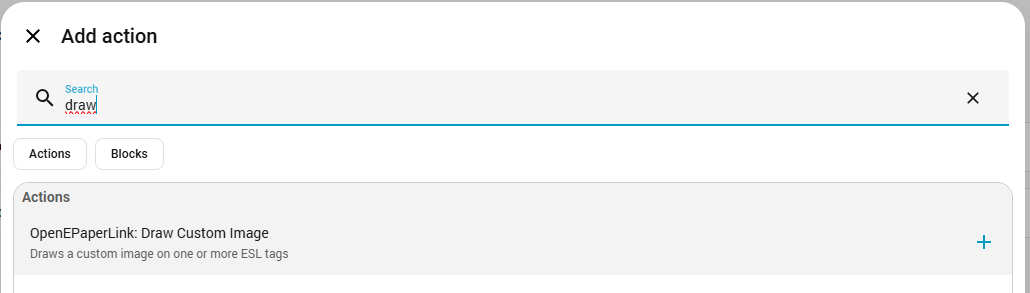
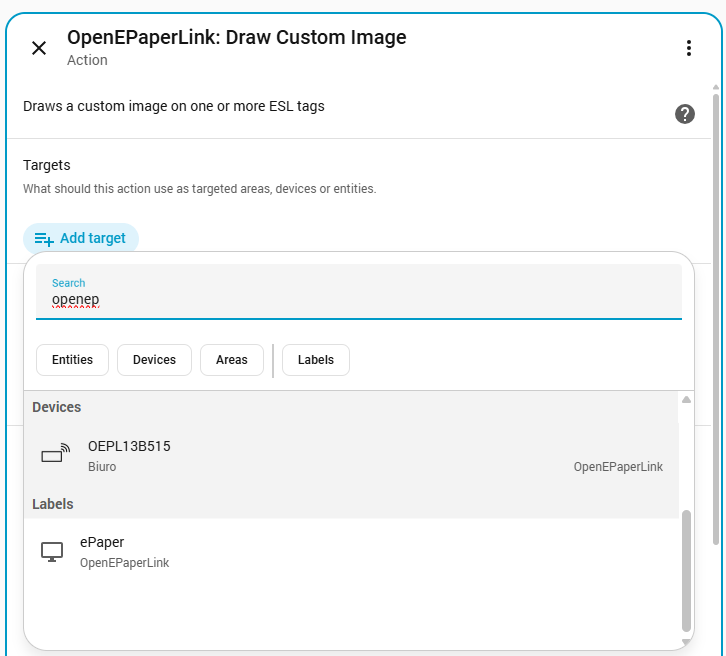
En el editor visual de Home Assistant, crea una automatización, añade un disparador de tiempo, luego añade la acción de dibujo de OpenDisplay y selecciona el dispositivo de destino.
Uso de ESPHome Bluetooth Proxy
Un ESPHome Bluetooth Proxy amplía la cobertura de Bluetooth y mejora la fiabilidad cuando la pantalla está lejos del host de Home Assistant.
Requisitos previos
- Un dispositivo ESP32, como XIAO ESP32S3.
- ESPHome instalado en Home Assistant.
- Un cable de datos USB para el primer flasheo.
Configuración paso a paso
Paso 1. Conecta el dispositivo ESP32 al ordenador o al host de Home Assistant utilizado para el flasheo.
Paso 2. Crea un nuevo dispositivo ESPHome y utiliza una configuración de Bluetooth Proxy similar al siguiente ejemplo.
esphome:
  name: esps3-proxy
  friendly_name: ESP32S3 Bluetooth Proxy

esp32:
  board: esp32-s3-devkitc-1
  framework:
    type: esp-idf

logger:
  level: INFO

esp32_ble_tracker:
  scan_parameters:
    active: true

bluetooth_proxy:
  active: true

api:
  encryption:
    key: "YOUR_ENCRYPTION_KEY"

ota:
  - platform: esphome
    password: "YOUR_OTA_PASSWORD"

wifi:
  ssid: "YOUR_WIFI_SSID"
  password: "YOUR_WIFI_PASSWORD"

captive_portal:
Paso 3. Haz clic en Install en ESPHome y flashea el firmware en el dispositivo ESP32.
Paso 4. Después de que el ESP32 se conecte a la red Wi‑Fi, añade el Bluetooth Proxy descubierto en Home Assistant.
Paso 5. Mantén el proxy cerca del dispositivo OpenDisplay durante las cargas de imágenes.
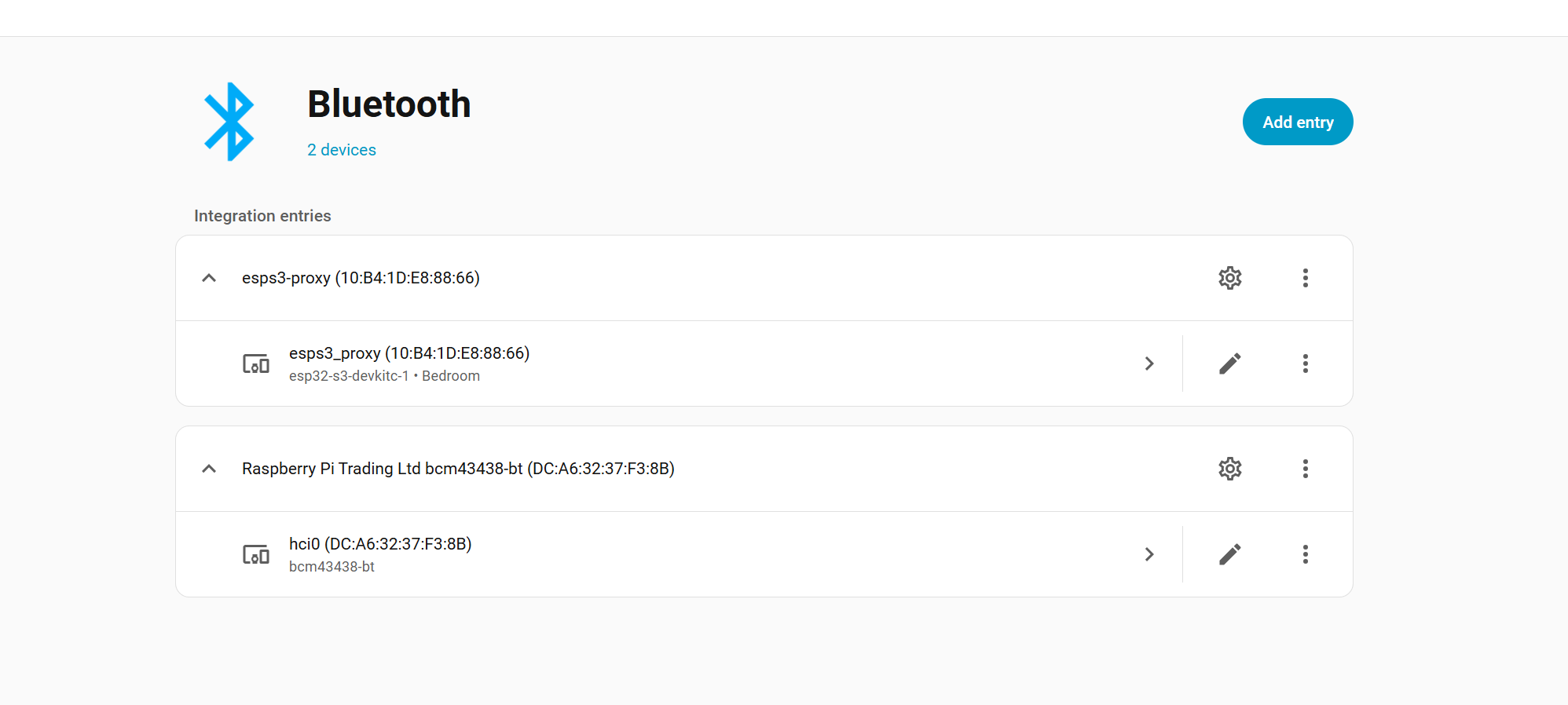
Cuando el proxy está funcionando, Home Assistant muestra el Bluetooth Proxy como conectado y la pantalla de tinta electrónica puede descubrirse a través de él.
Extra: soporte impreso en 3D
Para EN04 con el panel Spectra de 7,3", este modelo de la comunidad proporciona un inserto para el marco de fotos IKEA RODALM:
- [MakerWorld] Seeed 7.3" Spectra Insert for IKEA RODALM Frame
Recursos
- [Web Tool] OpenDisplay Toolbox
- [Web Tool] OpenDisplay display tool
- [Web Tool] OEPL Config Builder
- [Web Tool] OEPL Image Uploader
- [Home Assistant] Official OpenDisplay Integration
Soporte técnico y debate sobre el producto
Gracias por elegir nuestros productos. Estamos aquí para ofrecerte diferentes tipos de soporte y garantizar que tu experiencia con nuestros productos sea lo más fluida posible. Ofrecemos varios canales de comunicación para adaptarnos a diferentes preferencias y necesidades.