Comenzar con SenseCAP T2000 Tracker
Este capítulo te muestra cómo configurar rápidamente tu SenseCAP T2000 Tracker con la App SenseCraft.
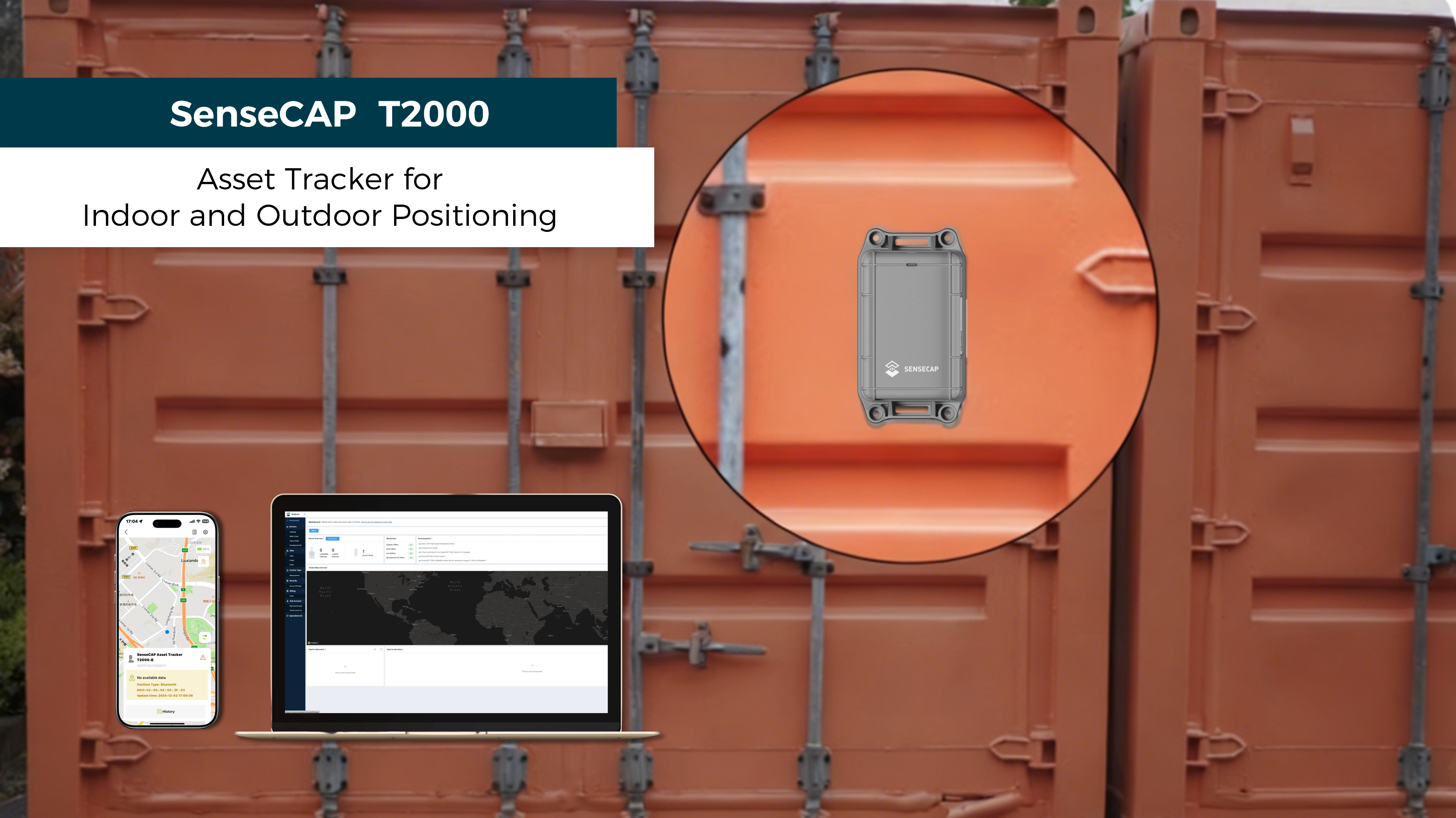
Por favor asegúrate de tener cobertura de una red LoRaWAN, como Helium, TTN u otras redes LoRaWAN. Sin redes LoRaWAN, el dispositivo no puede enviar datos a la nube. La forma más fácil de usar los rastreadores es con el SenseCAP LoRaWAN Gateway y la SenseCraft app.
Descripción General del Hardware
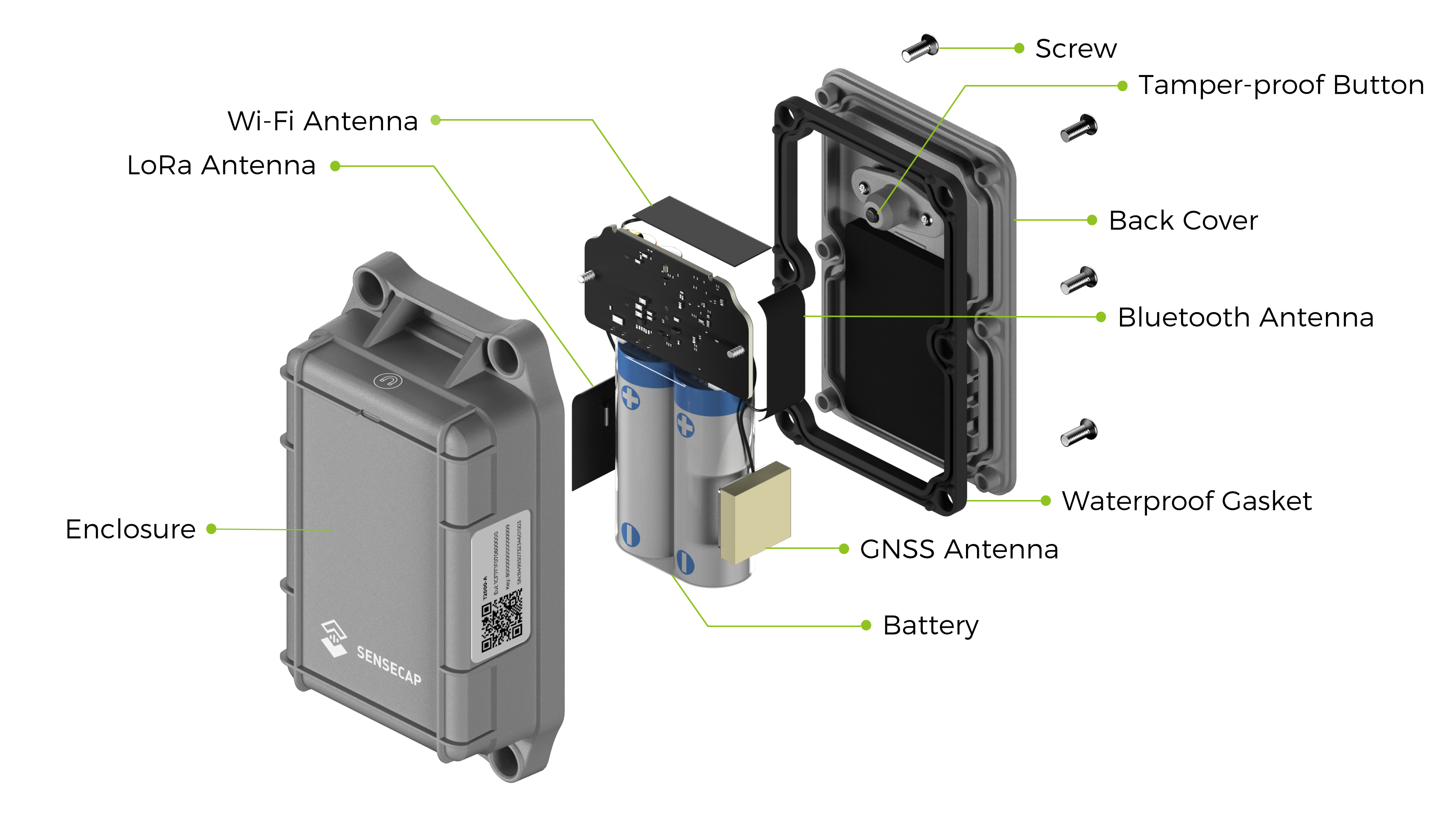
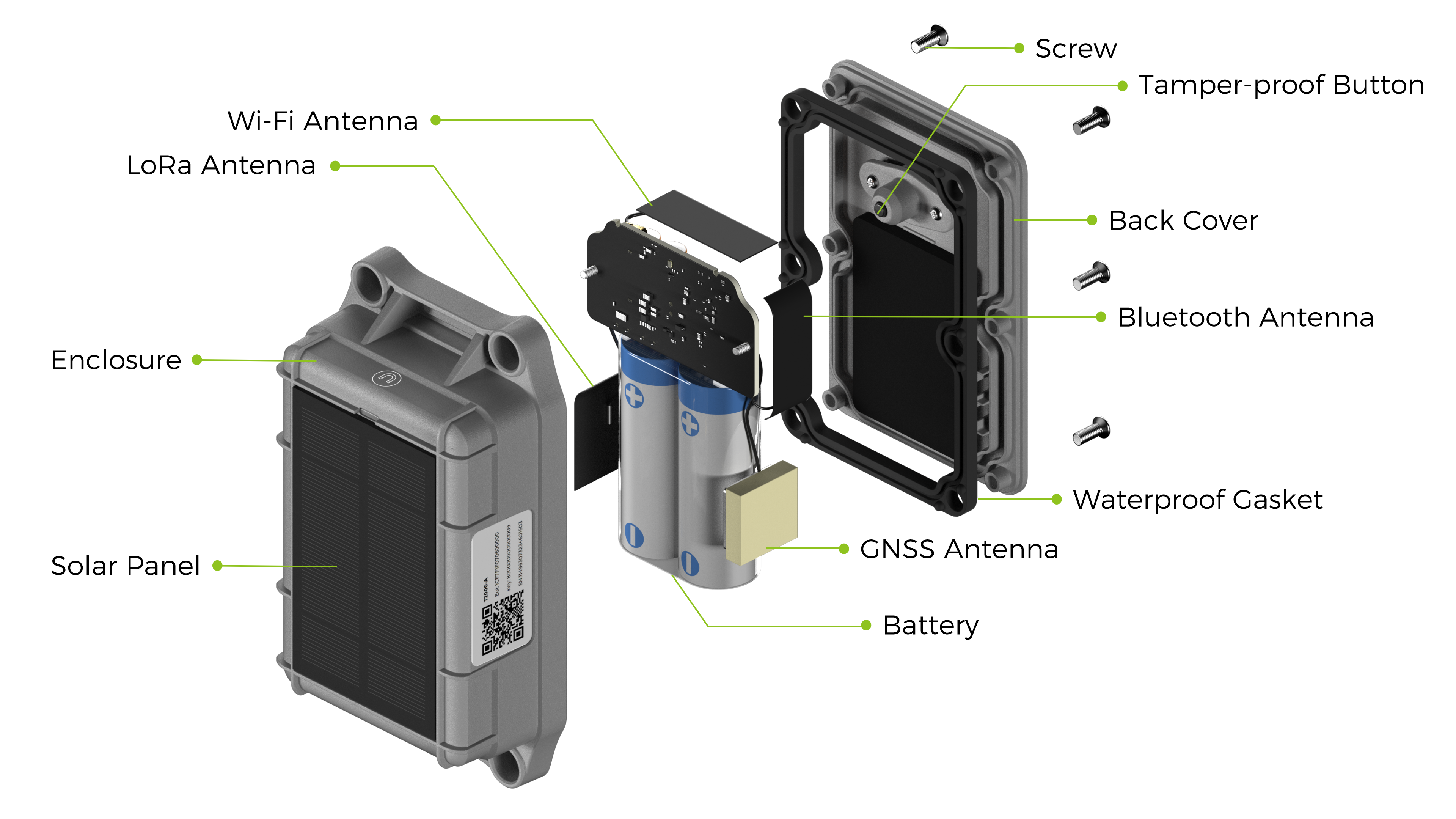
Entorno de Funcionamiento
El SenseCAP T2000 Tracker está diseñado para operar de manera confiable dentro de un rango específico de temperatura para asegurar un rendimiento estable y la seguridad de la batería. Por favor asegúrate de que el dispositivo se use y cargue dentro de estos rangos de temperatura para evitar la degradación del rendimiento o problemas con la batería.
| Parámetro | T2000-A / T2000-B | T2000-C con Panel Solar |
|---|---|---|
| Temperatura de Funcionamiento | -40 °C ~ 85 °C | -20 °C ~ 60 °C |
| Temperatura de Carga | / | 0 °C ~ 45 °C |
Funciones del Dispositivo
Modo de Trabajo
Para aplicar a diferentes escenarios, hay varios modos de trabajo diferentes en el rastreador SenseCAP T2000, que puedes elegir según tus necesidades.
| Modo de Trabajo | Descripción | Escenario |
|---|---|---|
| Modo Standby |
| Si necesitas localizar el dispositivo durante mucho tiempo y el dispositivo puede funcionar durante mucho tiempo antes de ser cargado, la plataforma en la nube puede emitir un comando de solicitud de ubicación para localizar el dispositivo. |
| Modo Periódico | Establece un intervalo en el que el dispositivo sube periódicamente ubicación, datos del acelerómetro de 3 ejes e información de la batería. | Recomendado para la mayoría de escenarios
|
| Modo Evento | Ajusta el intervalo de subida basado en los sensores del acelerómetro de 3 ejes, incluyendo eventos de movimiento, tiempo de espera sin movimiento y eventos de choque. El dispositivo subirá ubicación, datos del acelerómetro de 3 ejes e información de la batería cada vez que se active un evento. | Se recomienda cuando necesitas monitorear el estado de movimiento del objeto rastreado. |
Función del Sensor
El SenseCAP T2000 Tracker está equipado con un Acelerómetro de 3 Ejes.
- Puedes elegir habilitar o deshabilitar el sensor en la App SenseCraft (deshabilitado por defecto).
- Puedes configurar los umbrales correspondientes para el acelerómetro de 3 ejes basado en las necesidades de tu aplicación, se activan eventos de movimiento/sin movimiento y eventos de choque.
Caché de Datos
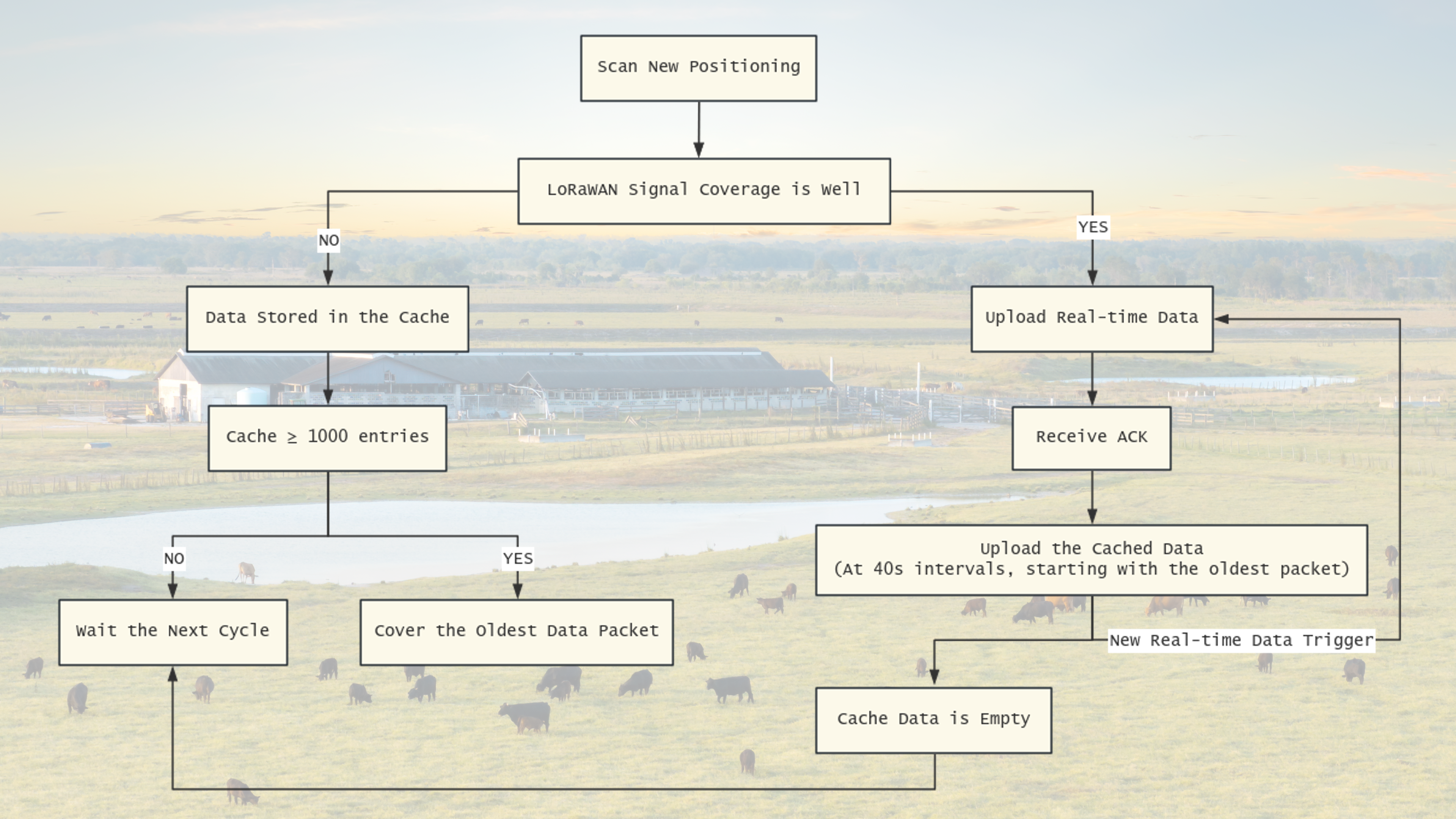
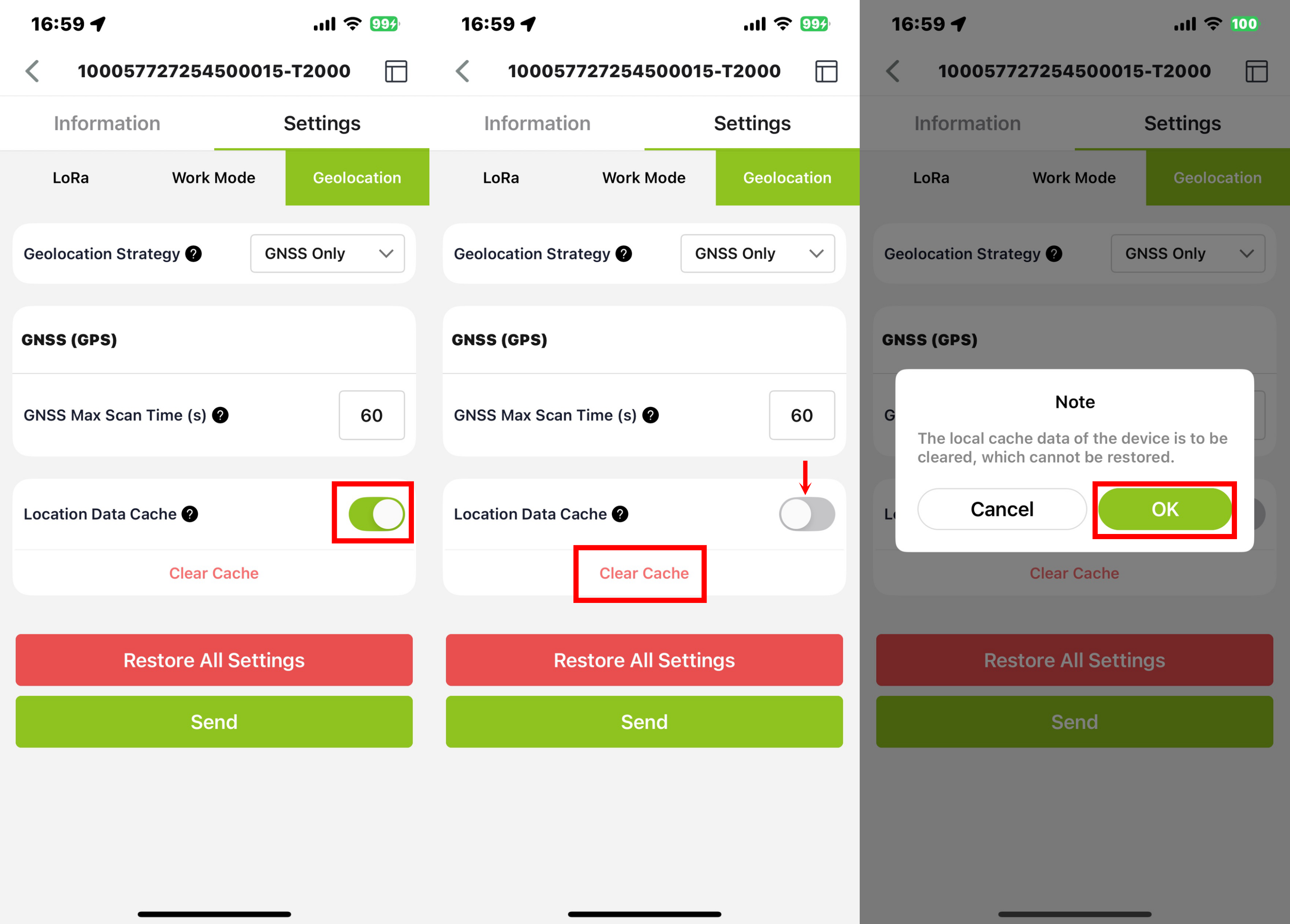
El dispositivo puede almacenar datos en caché, lo cual se puede habilitar a través de la configuración Bluetooth abriendo Location Data Cache. El dispositivo sube paquetes de confirmación. Cuando la cobertura de señal LoRaWAN es débil o no hay cobertura de red, el dispositivo no puede recibir un ACK al subir datos. En este caso, los datos se guardarán y entrarán al siguiente ciclo. Cuando el dispositivo suba datos exitosamente en algún momento, enviará datos offline.
El dispositivo sube primero los datos de ubicación en tiempo real. Una vez que la plataforma devuelve un ACK para ese uplink, el rastreador comienza a subir los datos en caché almacenados localmente, comenzando desde las entradas más antiguas para evitar sobrescribir datos más nuevos.
El intervalo de uplink de caché se ha establecido en 40s. Los datos en caché se enviarán continuamente en este intervalo hasta que se active un nuevo uplink de ubicación en tiempo real o la plataforma deje de devolver ACKs durante el proceso.
El número máximo de datos que se pueden almacenar en caché es de 1000 registros.
Hacer clic en el botón Clear Cache borrará todos los datos en caché.
Función del Botón
Instrucciones de Conexión Magnética
| Estado | Operación |
|---|---|
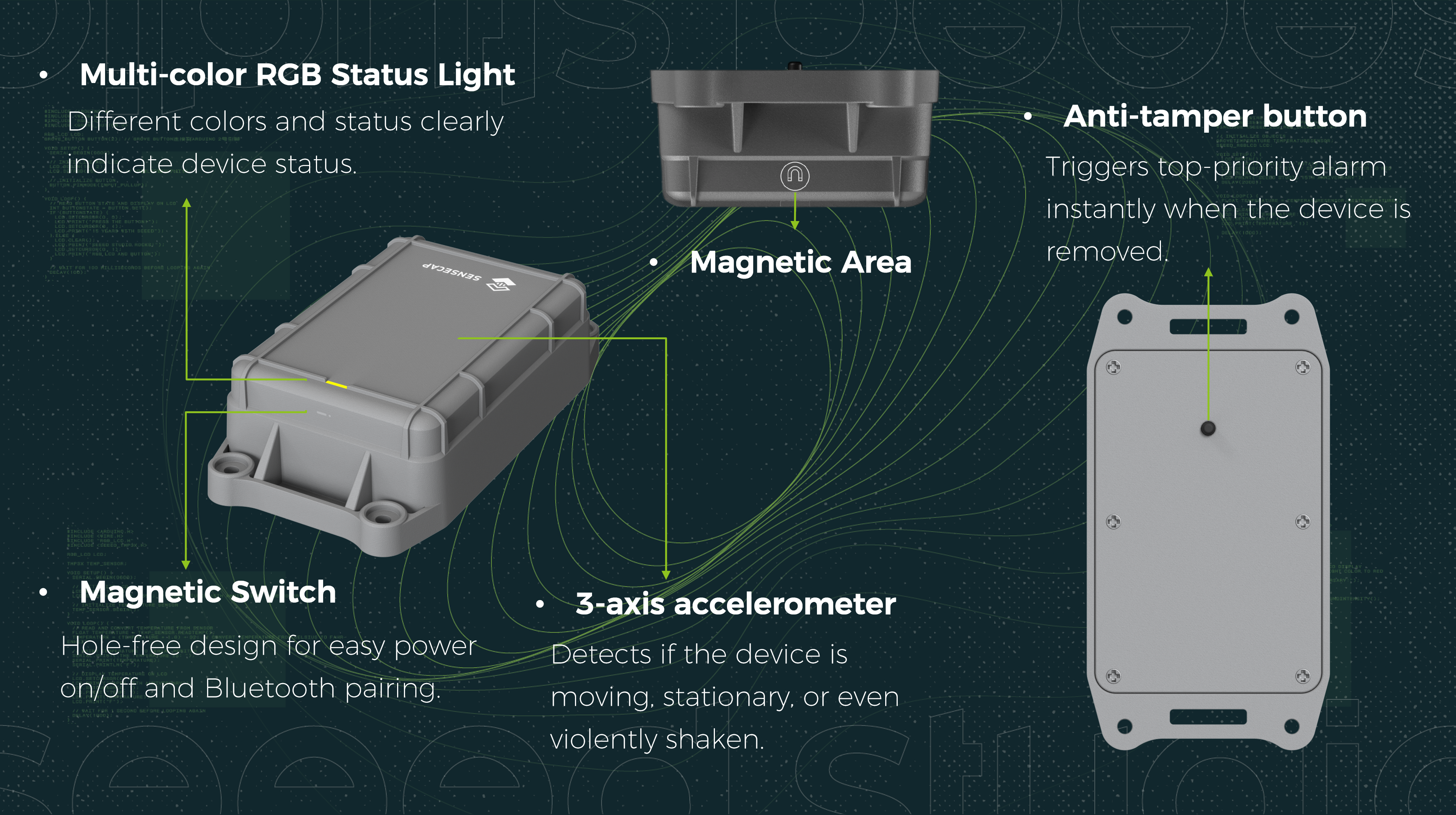
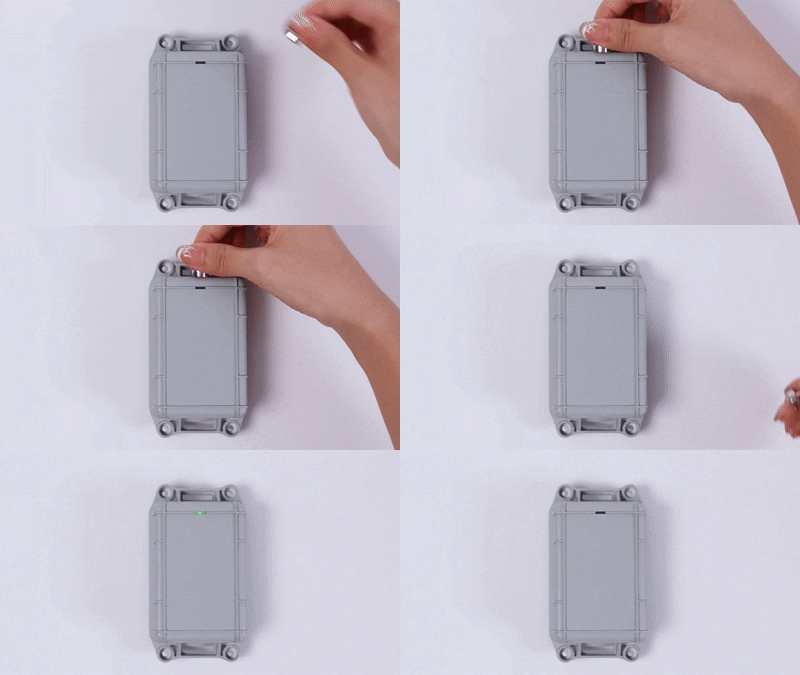
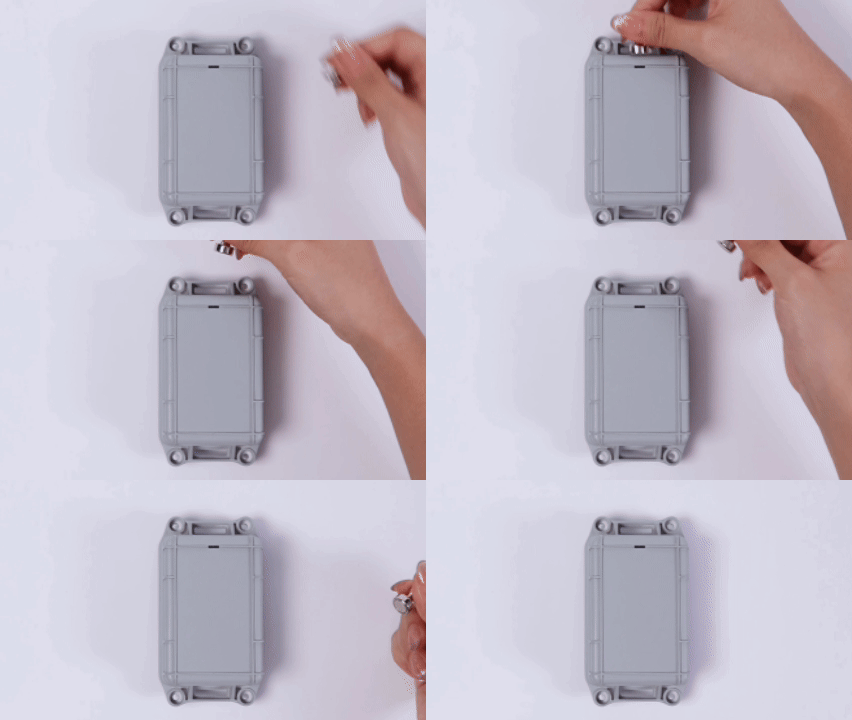
| Encender | Acerca el imán al área del sensor y toca 4 veces rápidamente. El encendido es exitoso cuando la luz verde se enciende. |
| Apagar | Acerca el imán al área del sensor y toca 4 veces rápidamente. El apagado es exitoso cuando la luz verde se enciende. |
| Bluetooth Encendido | Acerca el imán al área del sensor y toca 2 veces rápidamente. El escaneo Bluetooth se habilita cuando la luz azul parpadea. |
| Bluetooth Apagado | Acerca el imán al área del sensor y toca 2 veces rápidamente. |
Indicador de Estado LED
| Estado | Color LED | Patrón del Indicador |
|---|---|---|
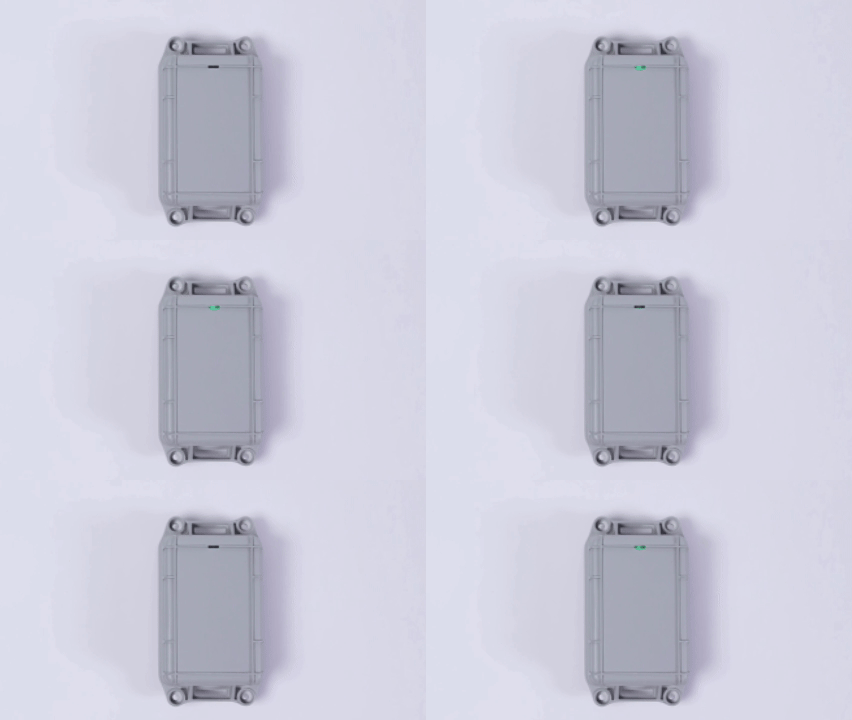
| Encendido | Verde | Encendido fijo por 1s |
| Apagado | Verde | Encendido fijo por 1s |
| Uniéndose a la Red | Verde | Luz respiratoria |
| Unión Exitosa | Verde | Parpadeo rápido 5 veces |
| Fallo de Unión | Rojo | Parpadeo rápido 5 veces |
| Búsqueda Bluetooth | Azul | Parpadeo lento continuo |
| Bluetooth Conectado | Azul | Encendido fijo |
| Alarma de Manipulación | Rojo | Parpadeo rápido continuo |
| Actualizando Firmware | Verde | Parpadeo lento continuo |
| Entrar Modo DFU | Verde | Encendido fijo |
- Se recomienda apagar el dispositivo si no está en uso.
- Cuando se enciende por primera vez, se recomienda probarlo al aire libre, ya que el GPS necesita actualizar la hora vía satélite.
- Por favor asegúrate de que la banda de frecuencia coincida con la frecuencia de tu gateway.
Comenzar
Conectar a la App SenseCraft
- Paso 1: Descargar la App SenseCraft
La App SenseCraft se usa para configurar parámetros LoRa, intervalo, vincular dispositivos a tu cuenta y verificar información básica del dispositivo.
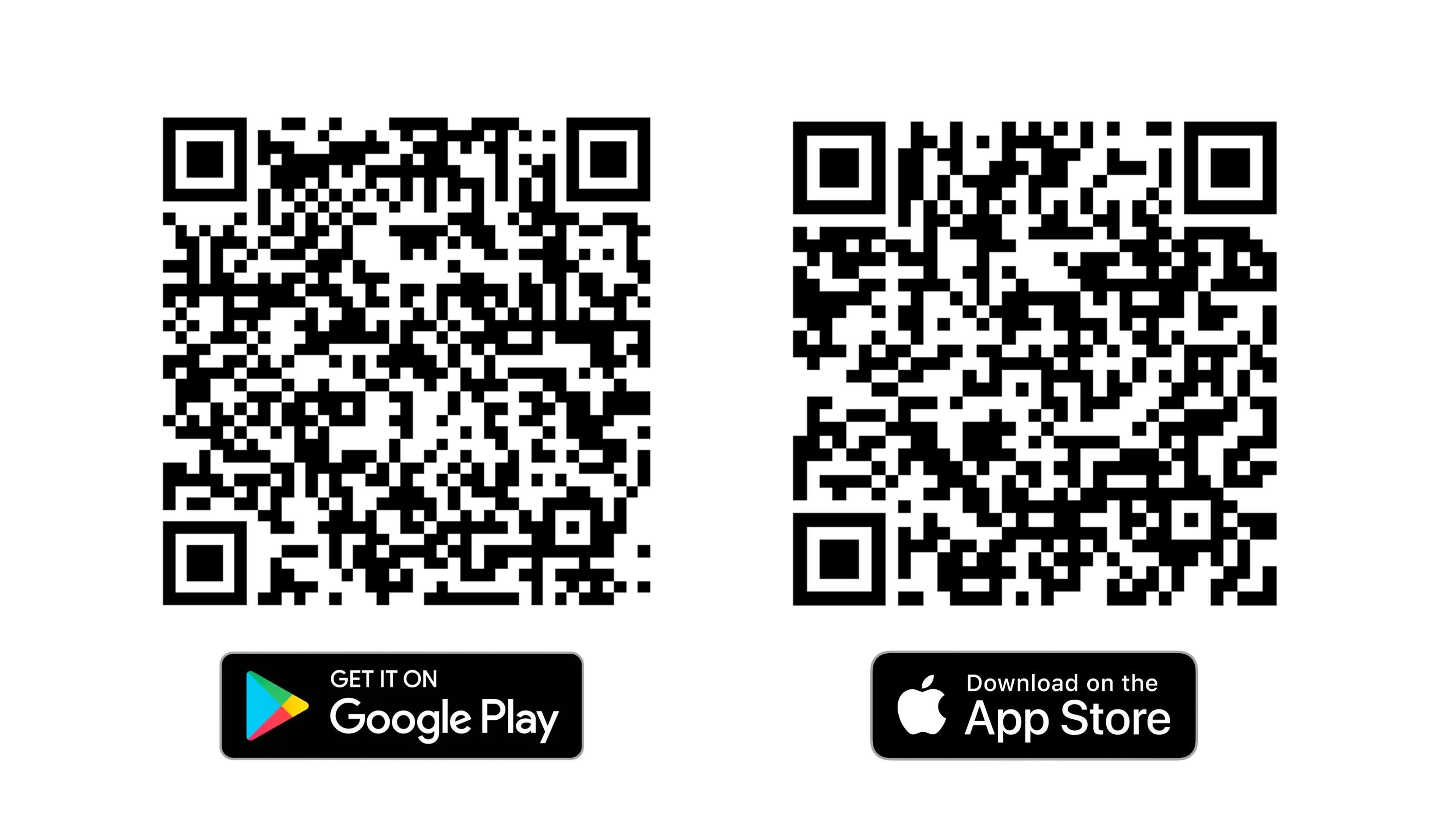
- Para iOS, por favor busca "SenseCraft" en el App Store y descárgala.
- Para Android, por favor busca "SenseCraft" en Google Store y descárgala.
- Paso 2: Agregar Dispositivo
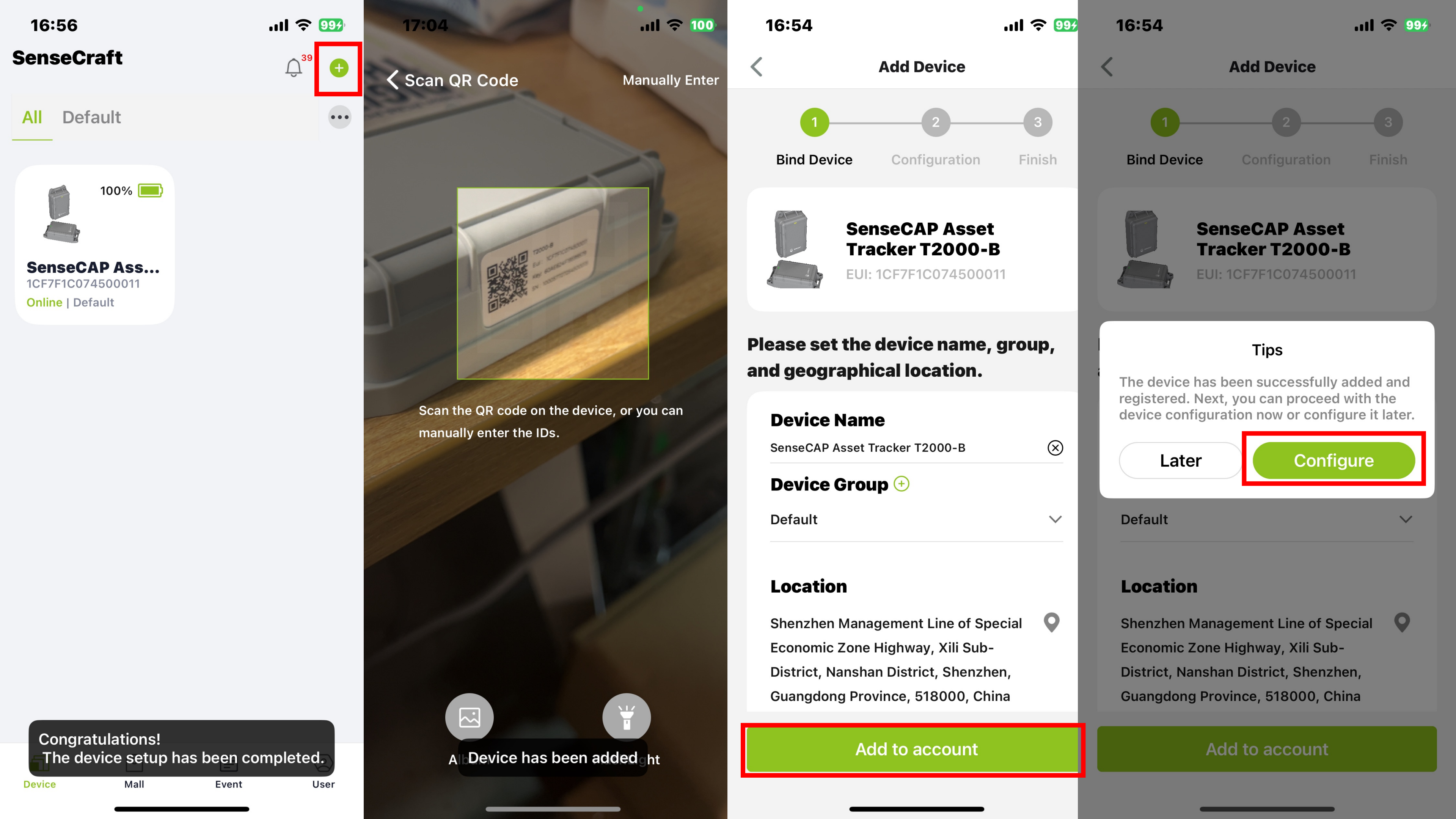
Inicia sesión en la APP SenseCraft. Haz clic en la pestaña '+' en la parte superior derecha, luego escanea el código QR en la etiqueta del dispositivo. Haz clic en 'Add to account' luego puedes 'Configure' el dispositivo.
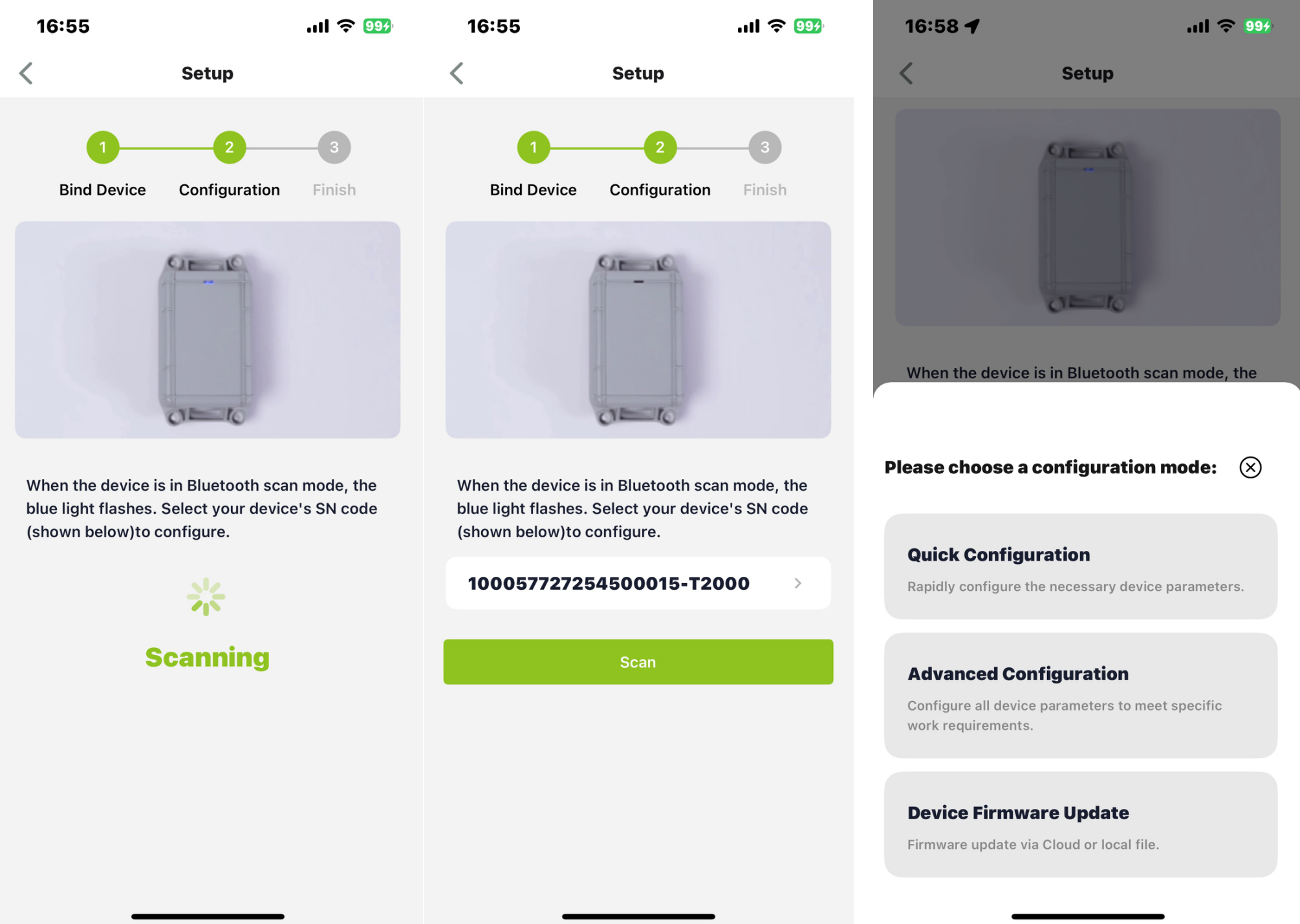
Acerca el imán al área del sensor y toca 4 veces rápidamente para encenderlo, luego el rastreador entrará automáticamente al emparejamiento Bluetooth (si el rastreador ya está encendido, toca 2 veces rápidamente para entrar manualmente al emparejamiento Bluetooth), y selecciona el dispositivo por SN.
Hay 2 modos de configuración:
- Configuración Rápida: Para inicio rápido, puedes seleccionar configuración rápida de los parámetros básicos
- Configuración Avanzada: Para establecer más parámetros por favor revisa los siguientes pasos.
Configuración Rápida
Para la Configuración Rápida, solo necesitas configurar los siguientes parámetros:
- Frecuencia: debe ser la misma que tu gateway.
- Intervalo de uplink: El intervalo de uplink del Modo Periódico (modo por defecto), puedes establecer otro modo vía "Device Bluetooth Configuration" en la página "User".
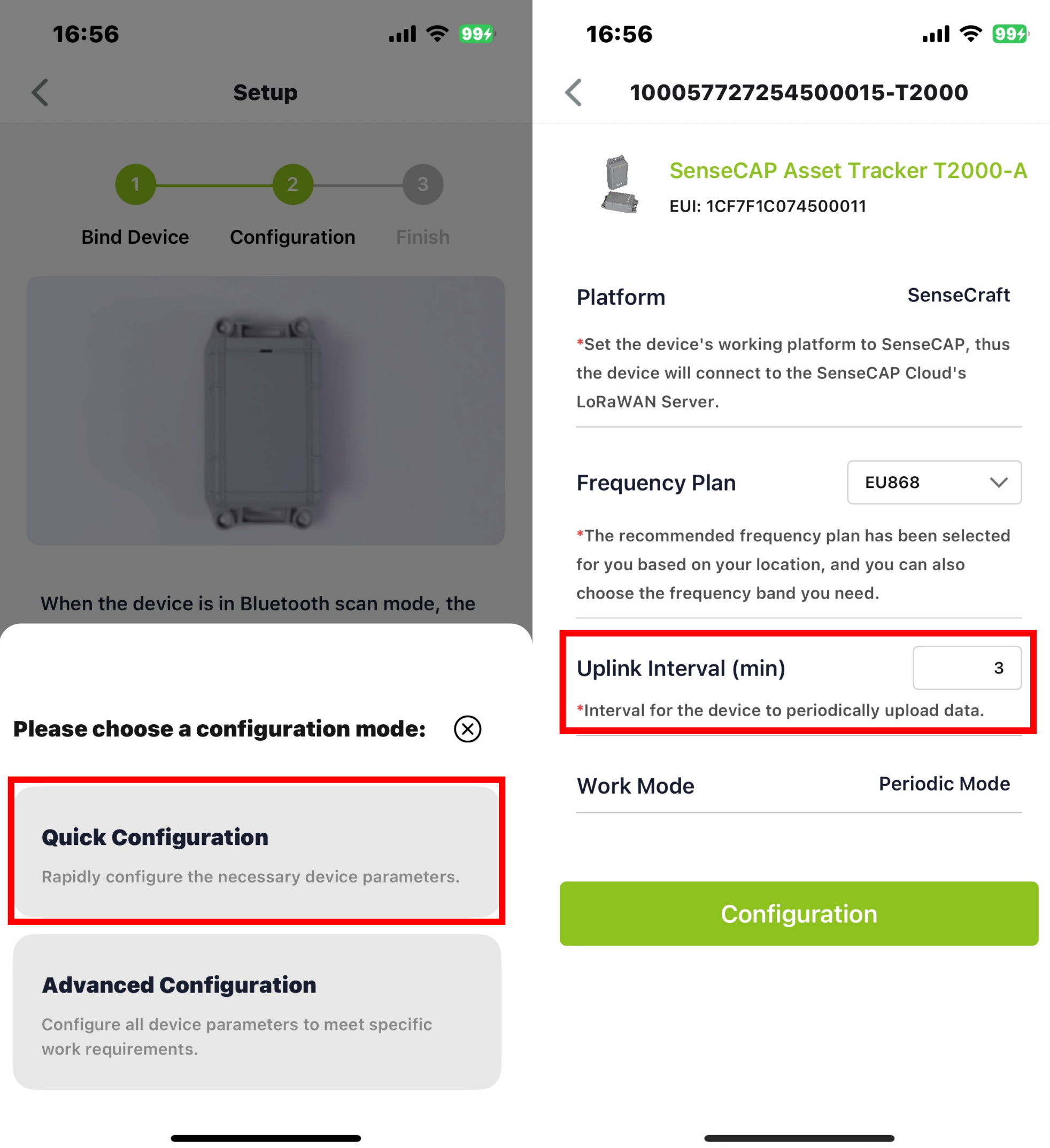
El Tracker intentará unirse a la red LoRaWAN después de salir del modo de emparejamiento Bluetooth, la luz verde parpadeante respira cuando intenta unirse a la red, y parpadea 5 veces rápidamente si la red se une exitosamente.
Configuración Avanzada
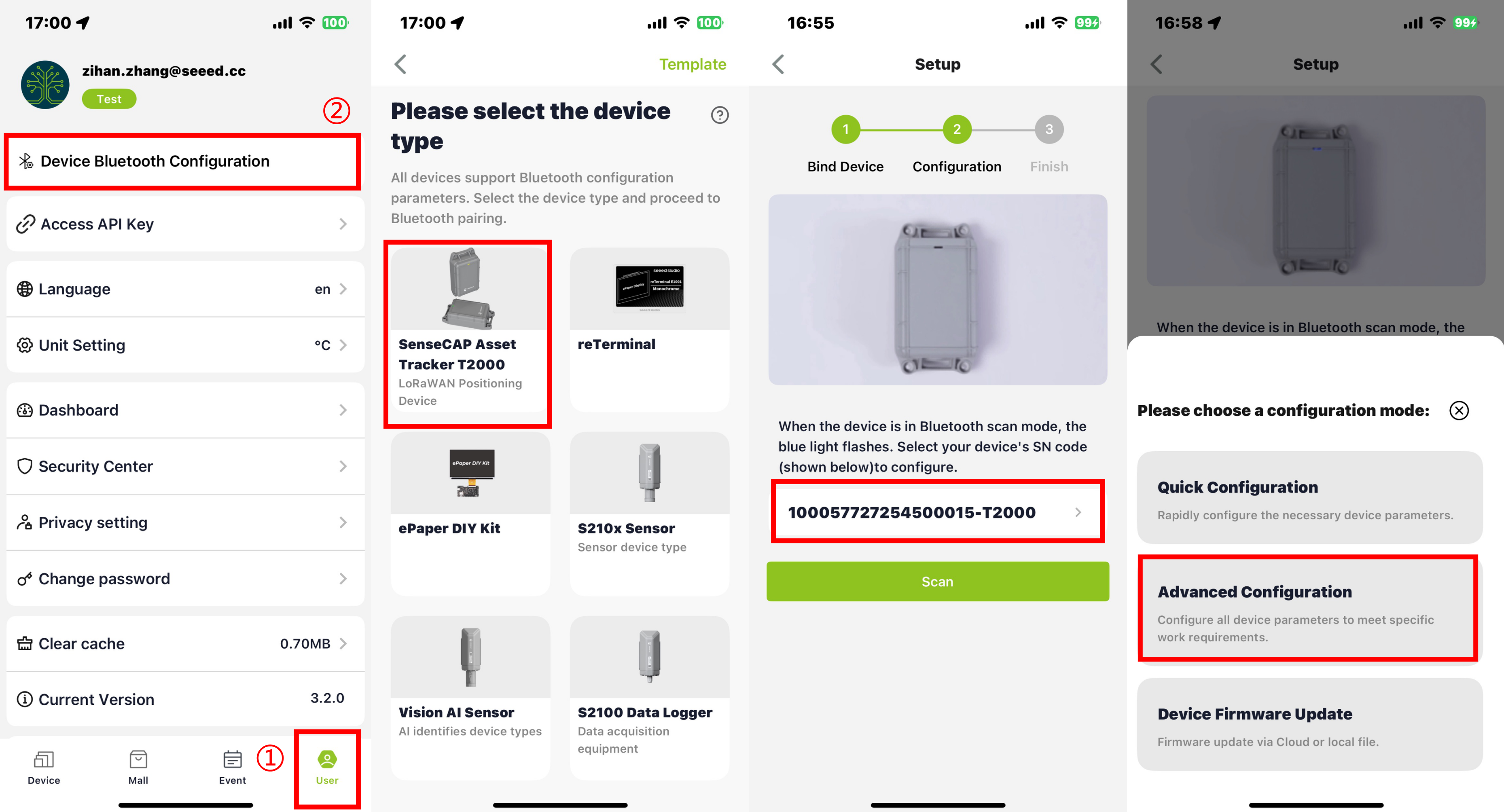
- Abre la APP y haz clic en
Device Bluetooth Configurationen la páginaUser. Luego seleccionaSenseCAP Asset Tracker T2000para entrar aSetupy configurar el tracker. - Sigue los pasos anteriores para entrar al modo de emparejamiento Bluetooth.
- Selecciona el dispositivo por S/N (S/N está en la etiqueta del dispositivo) y elige
Advanced Configuration. Luego, la información básica del tracker se mostrará después de entrar.
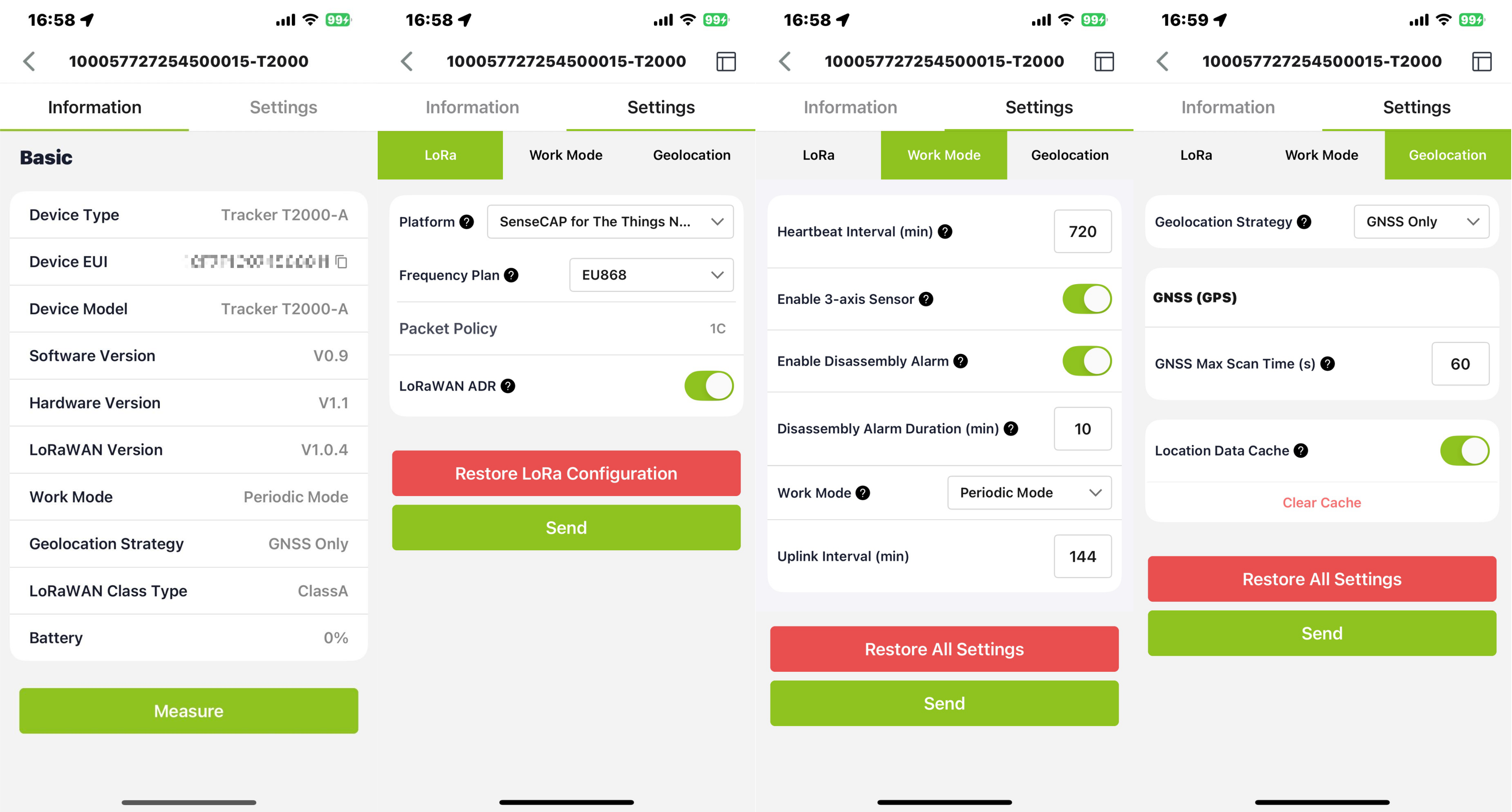
Hay cuatro páginas de configuración en total.
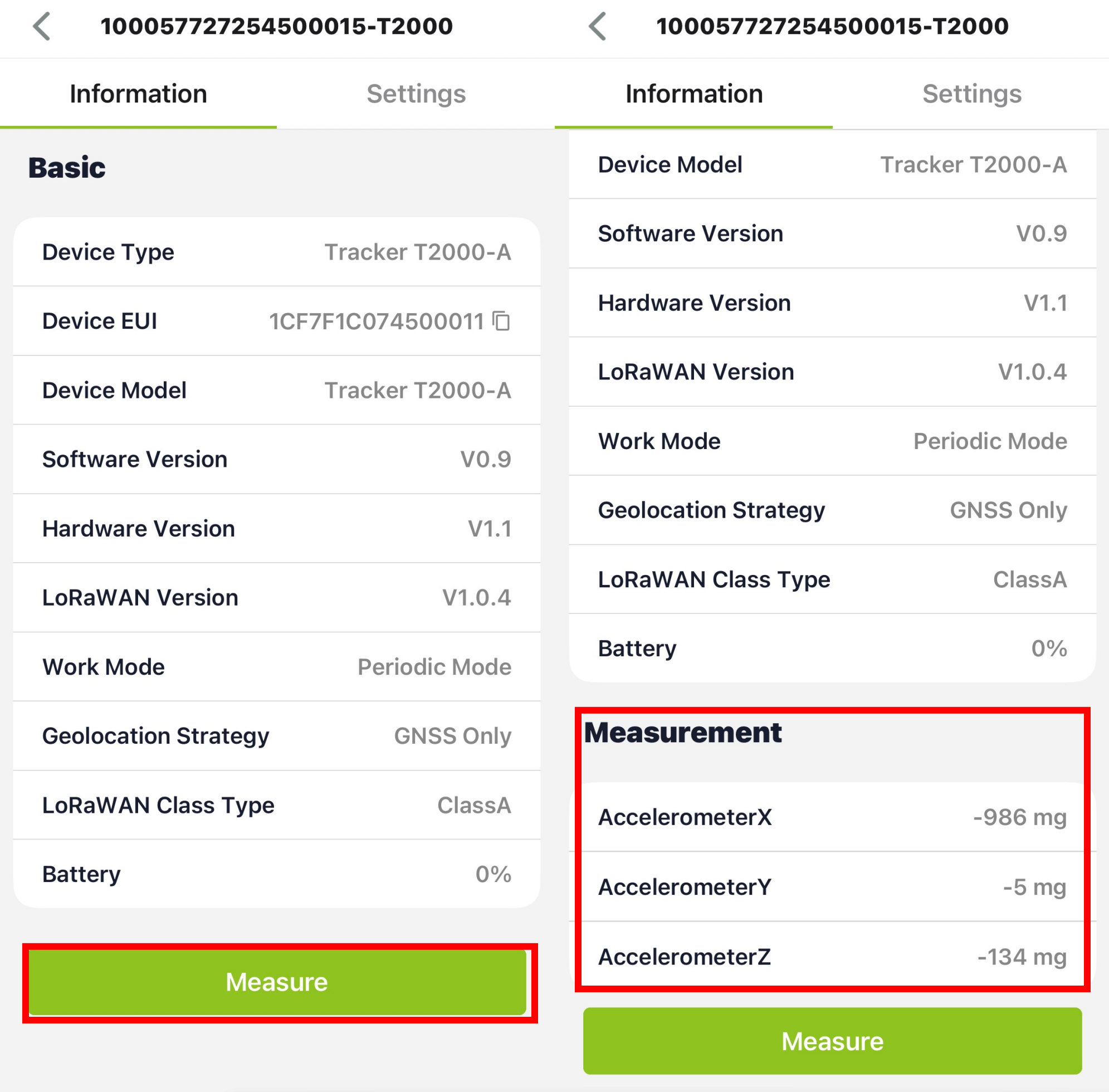
Haz clic en Measure en la página Information - Basic, luego obtendrás los valores del sensor:
- Acelerómetro de 3 Ejes (Valores X / Y / Z)
- El dispositivo reporta valores de aceleración a lo largo de los ejes X, Y y Z. Estas lecturas ayudan a los usuarios a entender la postura, movimiento o estado de vibración del dispositivo durante la operación o instalación.
- Estado del Botón de Manipulación
- Presionado: el dispositivo está instalado de forma segura
- No Presionado: el dispositivo no está completamente montado o ha sido removido
Configuración de Parámetros LoRa
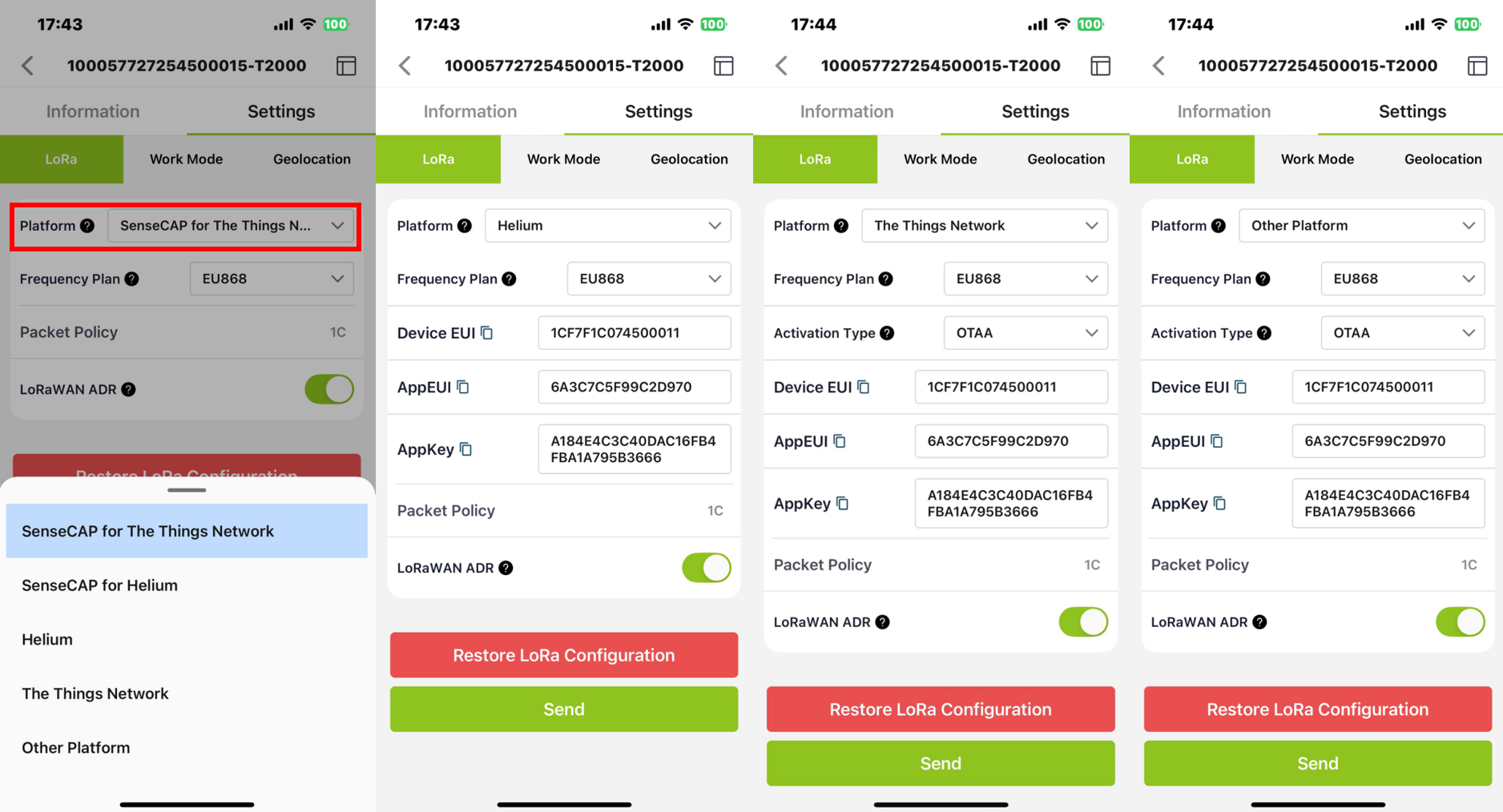
Plataforma
Plataforma | Descripción |
| SenseCAP for The Things Network | Plataforma predeterminada.
Debe usarse con SenseCAP Gateway. SenseCAP construye un servidor TTN propietario que permite que los sensores se usen listos para usar cuando se emparejan con un gateway SenseCAP. SenseCAP Outdoor Gateway SenseCAP Indoor Gateway |
| SenseCAP for Helium | Cuando hay cobertura de la red Helium, los datos pueden subirse vía Helium. Los dispositivos funcionan en una consola privada de Helium de SenseCAP. Los usuarios no necesitan crear dispositivos en la consola de Helium, listos para usar con SenseCraft App y Portal. Cobertura Helium |
| Helium | Conectar dispositivo a tu consola pública de Helium |
| The Things Network | Conectar dispositivo a tu servidor TTN(TTS) |
| Otra Plataforma | Otro Servidor de Red LoRaWAN |
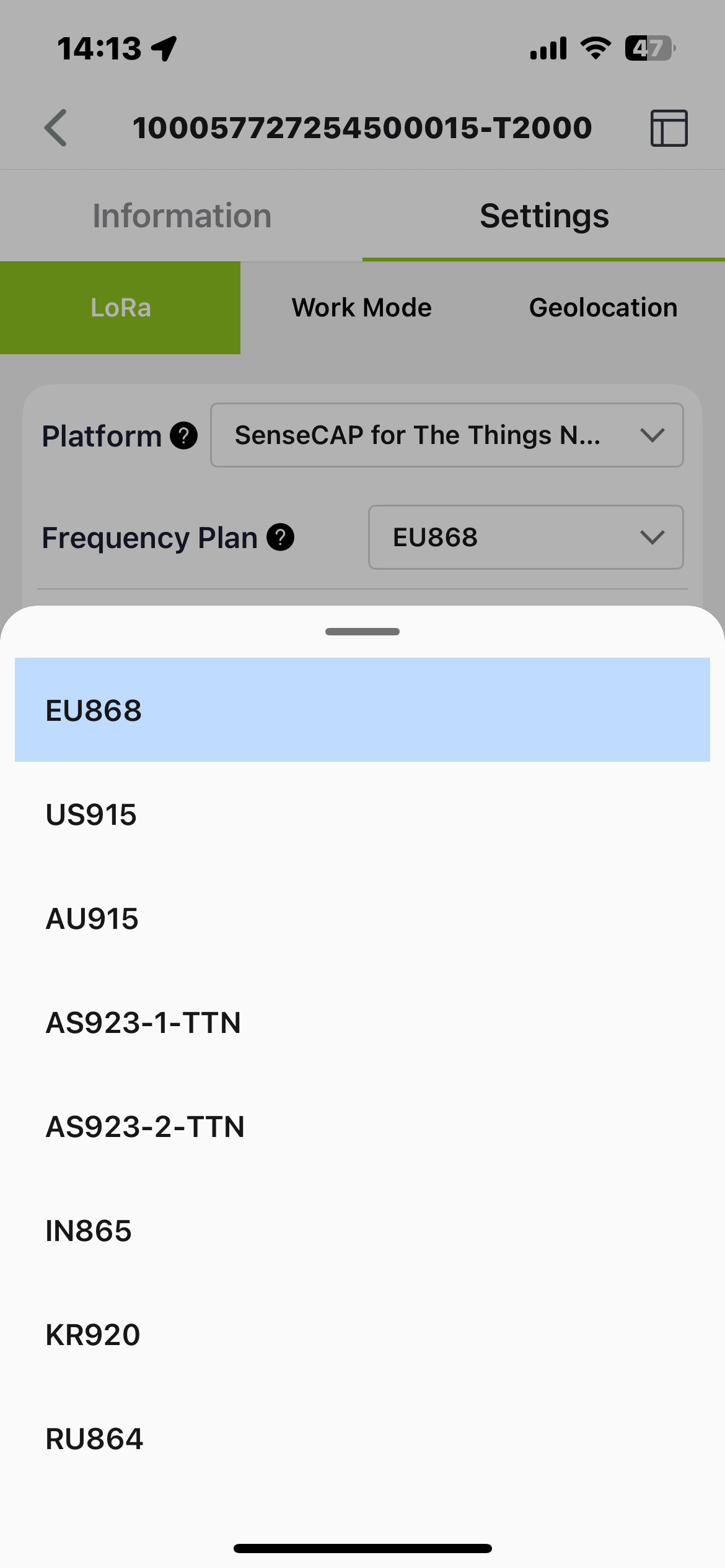
Plan de Frecuencia
Los Trackers se fabrican para soportar un plan de frecuencia universal de 863MHz~928MHz. Cada dispositivo individual puede soportar 8 planes de frecuencia, incluyendo EU868, US915, AU915, AS923-1-TTN, AS923-2-TTN, IN865, KR920 y RU864.
Parámetros | Descripción | |
| Plan de Frecuencia | EU868 / US915 / AU915 / KR920 / IN865 / AS923-1 / AS923-2 / RU864 | Predeterminado EU868 |
| Política de Paquetes | 1C | LoRaWAN usa paquete de confirmación |
| LoRaWAN ADR | Abierto por defecto | Parámetros LoRaWAN, se recomienda abierto por defecto |
| Restaurar Configuración LoRa | Cuando "Platform" cambia de vuelta a SenseCAP desde otra plataforma, los parámetros LoRa (EUI/App EUI/ App Key etc.) necesitan ser restaurados | Puedes usar esta función cuando necesites restaurar los parámetros LoRa a los valores predeterminados de fábrica |
Diferentes países y servidores de red LoRaWAN usan diferentes planes de frecuencia.
Para la red Helium, por favor consulta: Helium-frequency-plans
Para The Things Network, por favor consulta:TTN-frequency-plans
Si no estás seguro de qué banda de frecuencia se requiere en tu área, por favor consulta a nuestro equipo de soporte técnico o consulta RP002-1.0.0 LoRaWAN® Regional Parameters para información detallada de frecuencia regional.
Tipo de Activación
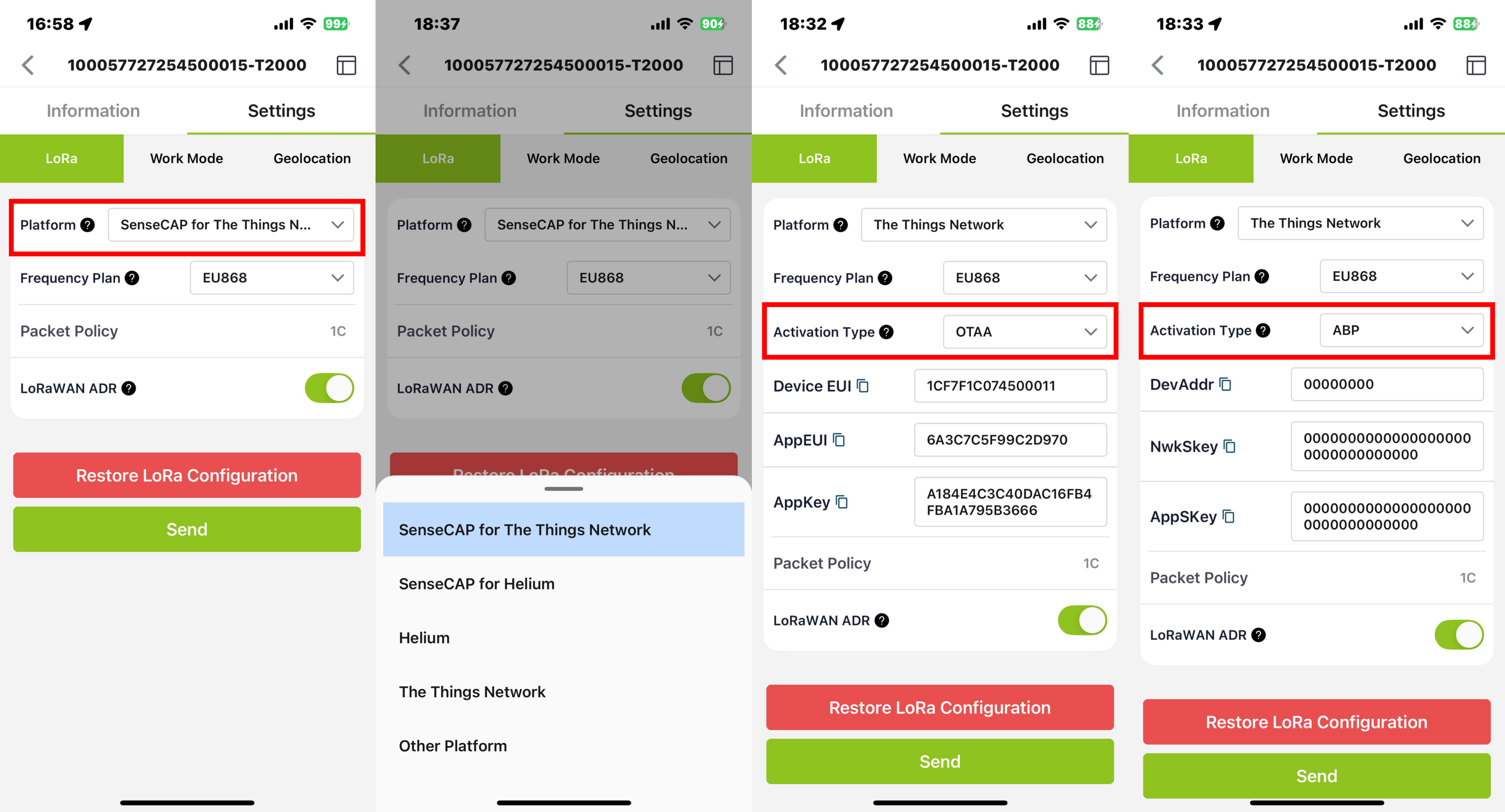
El sensor soporta dos modos de acceso a la red, OTAA por defecto.
| Parámetro | Descripción |
|---|---|
| OTAA (predeterminado) | Over The Air Activation, se une a la red a través de Device EUI, App EUI, y App Key. |
| ABP | Activation By Personalization, se une a la red a través de DevAddr, NwkSkey, y AppSkey. |
El dispositivo usa OTAA para unirse a la red LoRaWAN por defecto. Así, puede configurar el device EUI, App EUI y App Key.
| Parámetro | Tipo |
|---|---|
| Device EUI | 16, hexadecimal de 0 ~ F |
| App EUI | 16, hexadecimal de 0 ~ F |
| App Key | 32, hexadecimal de 0 ~ F |
Cuando se usa la plataforma SenseCAP, el EUI, APP EUI y APP Key son fijos y son los mismos que la etiqueta del sensor.
Cuando el sensor se selecciona para usarse con una plataforma pública como Helium o TTN, el EUI no cambiará, y el sensor generará un nuevo App EUI y App Key fijos para el acceso a la red.
Para obtener información EUI en lotes, por favor contacta a nuestro equipo de ventas.
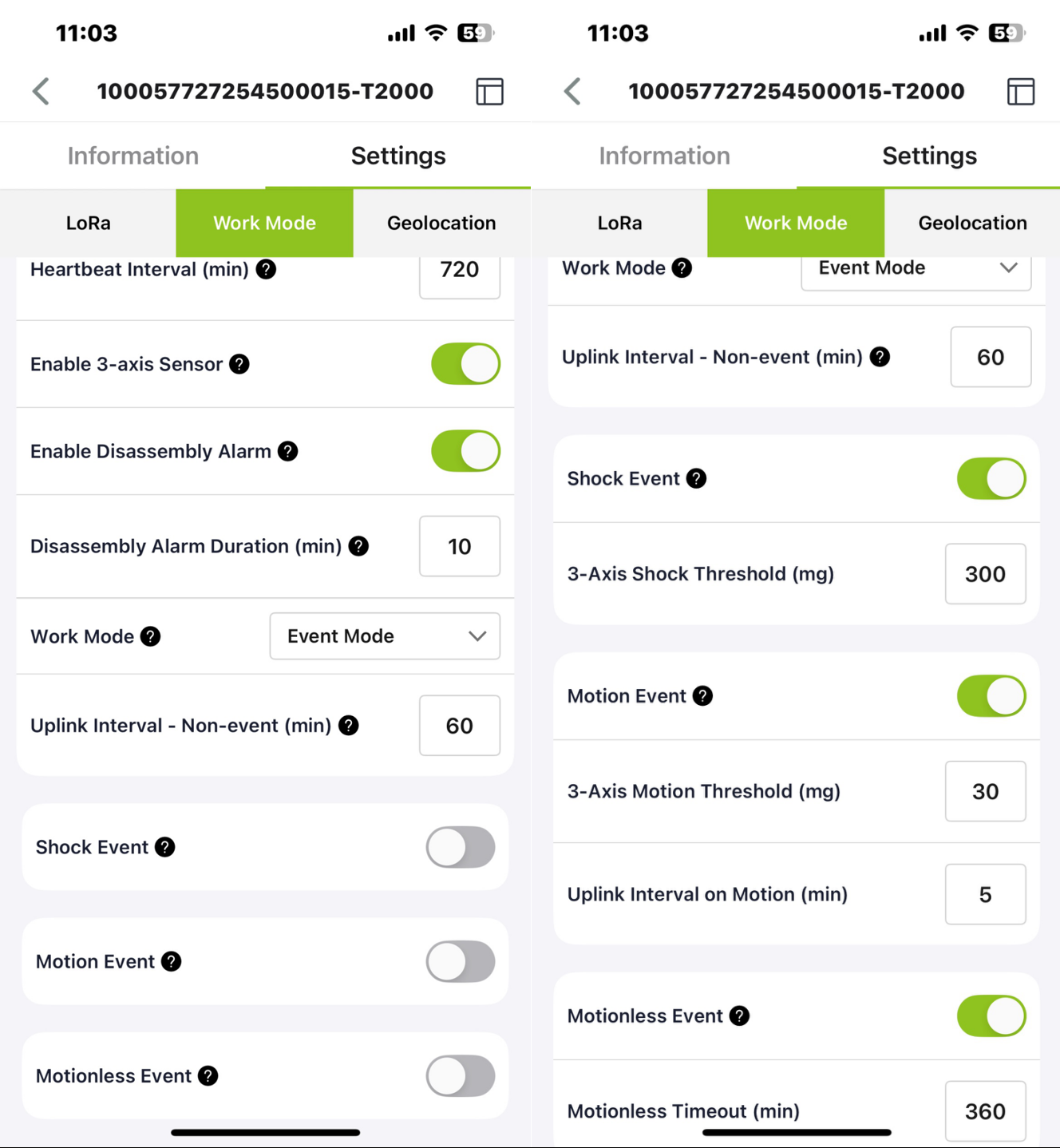
Configuración del Modo de Trabajo
Por favor configura el modo de trabajo según tus necesidades.
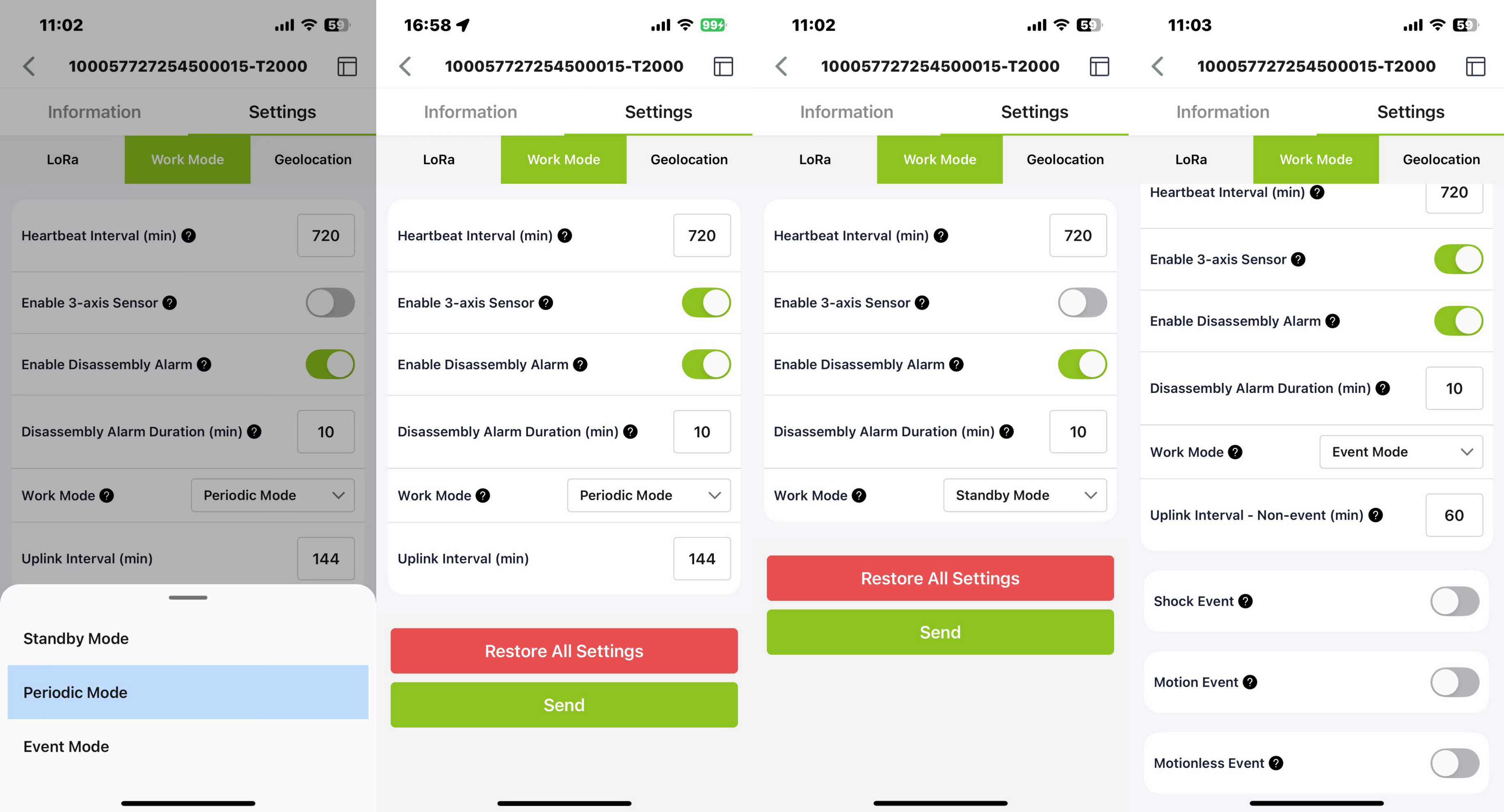
| Parámetros | Descripción | Predeterminado / Nota |
|---|---|---|
| Intervalo de Latido | Cuando no se suben datos por el dispositivo dentro del intervalo de latido, se activará un paquete de latido. Este paquete solo contiene información de batería. | Predeterminado 720 minutos. |
| Habilitar Sensor de 3 Ejes | Si este interruptor está activado, el sensor de 3 ejes será recolectado y subido, pero aumentará el consumo de energía. | Desactivado por defecto. |
| Habilitar Alarma de Desmontaje | Si este interruptor está activado, el dispositivo activa una alarma cuando el dispositivo es removido después de la instalación. | Habilitado por defecto. |
| Duración de Alarma de Desmontaje(min) | Este parámetro especifica cuánto tiempo el dispositivo sigue reportando después de que se activa una Alarma de Desmontaje, enviando un paquete de posición en tiempo real con el evento de alarma cada minuto. | Esta configuración solo es visible cuando Habilitar Alarma de Desmontaje está activado. Predeterminado 3 minutos. |
| Modo de Trabajo | Modo de Espera | Sube paquetes de latido (solo nivel de batería) basado en el intervalo de latido. |
| Modo Periódico | Los datos de ubicación y sensor se suben según el intervalo de subida. | |
| Modo de Evento | Establece condiciones de activación de umbral basadas en valores medidos como movimiento y choque, y ajusta el intervalo de subida cuando no se activa ningún evento. | |
| Intervalo de Subida (min) | Modo Periódico | Localiza periódicamente y sube datos. Predeterminado 60 minutos. Mayor frecuencia aumenta el consumo de energía. |
| Restaurar Todas las Configuraciones | Restaurar todos los parámetros de configuración a los ajustes de fábrica, incluyendo LoRa, Modo de Trabajo, y Geolocalización. | |
Para el Modo de Evento, hay tres eventos:
| Modo de Evento | Descripción | |
|---|---|---|
| Intervalo de Enlace Ascendente – Sin evento (min) | Este es el intervalo de carga cuando no se activan eventos. | Por defecto 60 minutos. Rango: 1~10080 min. |
| Evento de Impacto | Cuando el evento de impacto está habilitado, el impacto del rastreador activará un reporte de datos, incluyendo el evento de impacto, ubicación y datos del sensor. | Desactivado por defecto. |
| Umbral de Movimiento de 3 Ejes (mg) | Por defecto es 300. Cuando la aceleración excede 300mg, se activa el evento de impacto. | |
| Evento de Movimiento | Cuando la aceleración excede el valor establecido, el dispositivo comienza a moverse, y cuando no hay movimiento durante 2 minutos, el movimiento del dispositivo se detiene. Establece el intervalo de carga según el inicio del movimiento y la detención del movimiento. | Desactivado por defecto. |
| Umbral de Movimiento de 3 Ejes (mg) | Por defecto es 30. Cuando la aceleración excede 30mg, determina que el dispositivo está en movimiento, cuando está 2 minutos por debajo de este valor, determina que el dispositivo está inmóvil. | |
| Intervalo de Enlace Ascendente en Movimiento(min) | Establece el intervalo de carga para el estado actual cuando el dispositivo está en movimiento. | |
| Evento de Inmovilidad | Cuando el dispositivo está estacionario en una ubicación por más de cierta cantidad de tiempo, se activa un evento de tiempo de espera de inmovilidad. | |
| Tiempo de Espera de Inmovilidad(min) | Por defecto es 360 minutos. | |
Configuración del Modo de Geolocalización
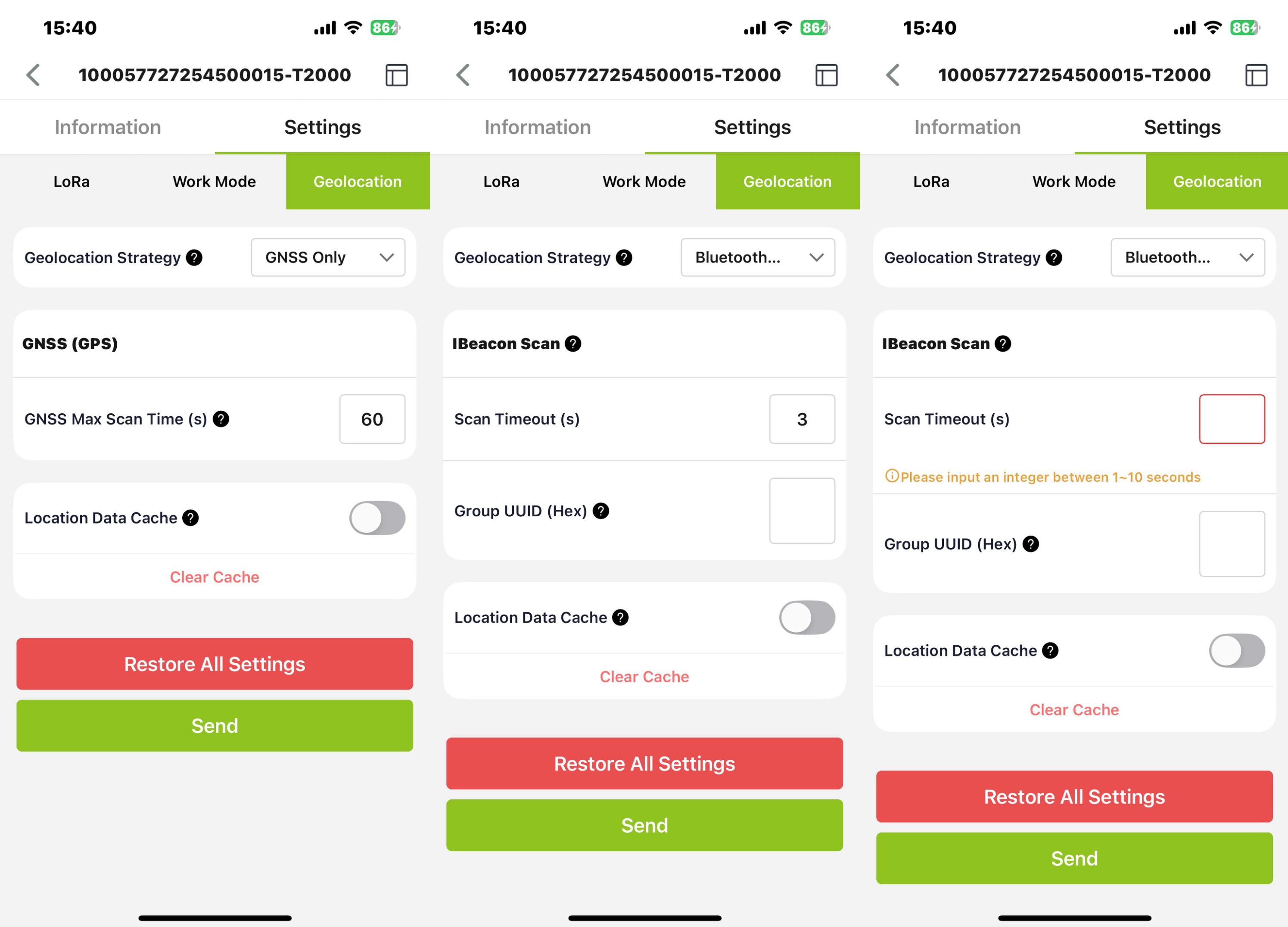
El rastreador soporta posicionamiento vía GNSS, Wi-Fi (Solo T2000-B soporta), y Bluetooth.
- GNSS: La longitud y latitud pueden obtenerse directamente a través de GPS y otro posicionamiento satelital, luego cargar datos vía LoRa.
- Wi-Fi: Escaneo pasivo, carga las 5 direcciones MAC escaneadas vía LoRa.
- BLE: Carga las 5 direcciones MAC escaneadas de Beacon vía LoRa.
| Estrategia de Geolocalización | Descripción | |
|---|---|---|
| Estrategia de Geolocalización | Solo GNSS | Por defecto usa GNSS. Solo se usa GNSS para posición. |
| Solo Wi-Fi | Solo se usan escaneos Wi-Fi para posición. | |
| Solo Bluetooth | Solo se usan escaneos Bluetooth para posición. | |
| GNSS + Wi-Fi | Usa GNSS antes que Wi-Fi. Si GNSS falla, entonces usa Wi-Fi en un ciclo de geolocalización. | |
| GNSS + Bluetooth | Usa GNSS antes que Bluetooth. Si GNSS falla, entonces usa Bluetooth en un ciclo de geolocalización. | |
| Wi-Fi + GNSS | Usa Wi-Fi antes que GNSS. Si Wi-Fi falla, entonces usa GNSS en un ciclo de geolocalización. | |
| Bluetooth + GNSS | Usa Bluetooth antes que GNSS. Si Bluetooth falla, entonces usa GNSS en un ciclo de geolocalización. | |
| Bluetooth + Wi-Fi | Usa Bluetooth antes que Wi-Fi. Si Bluetooth falla, entonces usa Wi-Fi en un ciclo de geolocalización. | |
| Bluetooth + Wi-Fi + GNSS | Usa Bluetooth, Wi-Fi y GNSS para posicionamiento por turnos (cambia al siguiente tipo de posicionamiento después de que un tipo de posicionamiento falla). | |
| Tiempo Máximo de Escaneo GNSS(s) | El tiempo máximo para esperar a que el GNSS obtenga una posición aproximada. | Por defecto es 60s. No se recomienda modificar, mientras más tiempo, mayor consumo de energía. |
| Tiempo de Espera de Escaneo iBeacon(s) | Bajo posicionamiento Bluetooth, el tiempo máximo para que el dispositivo escanee beacons Bluetooth circundantes para obtener una posición aproximada. | Por defecto es 3s. Rango 1~10s. |
| UUID de Grupo (Hex) | Permite al rastreador solo escanear y reportar beacons Bluetooth cuyos UUIDs coincidan con el patrón especificado, ayudando a filtrar beacons irrelevantes. | Establece Filtro UUID, hasta 16 bytes. Por ejemplo, si se establece como '01 02 03 04' filtrará beacons con el patrón '01 02 03 04 xx xx ...' |
| Caché de Datos de Ubicación | Cuando no puede cargar datos vía LoRa, los datos se guardan localmente(hasta 1000 registros) y se cargan cuando se recupera la cobertura LoRa. | Desactivado por defecto. |
| Limpiar Caché | Limpiar todos los datos de caché históricos. | |
Después de que todos los parámetros estén configurados, haz clic en "Send". Si no necesita modificarse ningún parámetro, sal de la configuración Bluetooth, y regresa a la página de inicio. En este punto, el dispositivo inicia una solicitud de acceso a la red LoRa.

Vista de Datos del Dispositivo
App SenseCraft
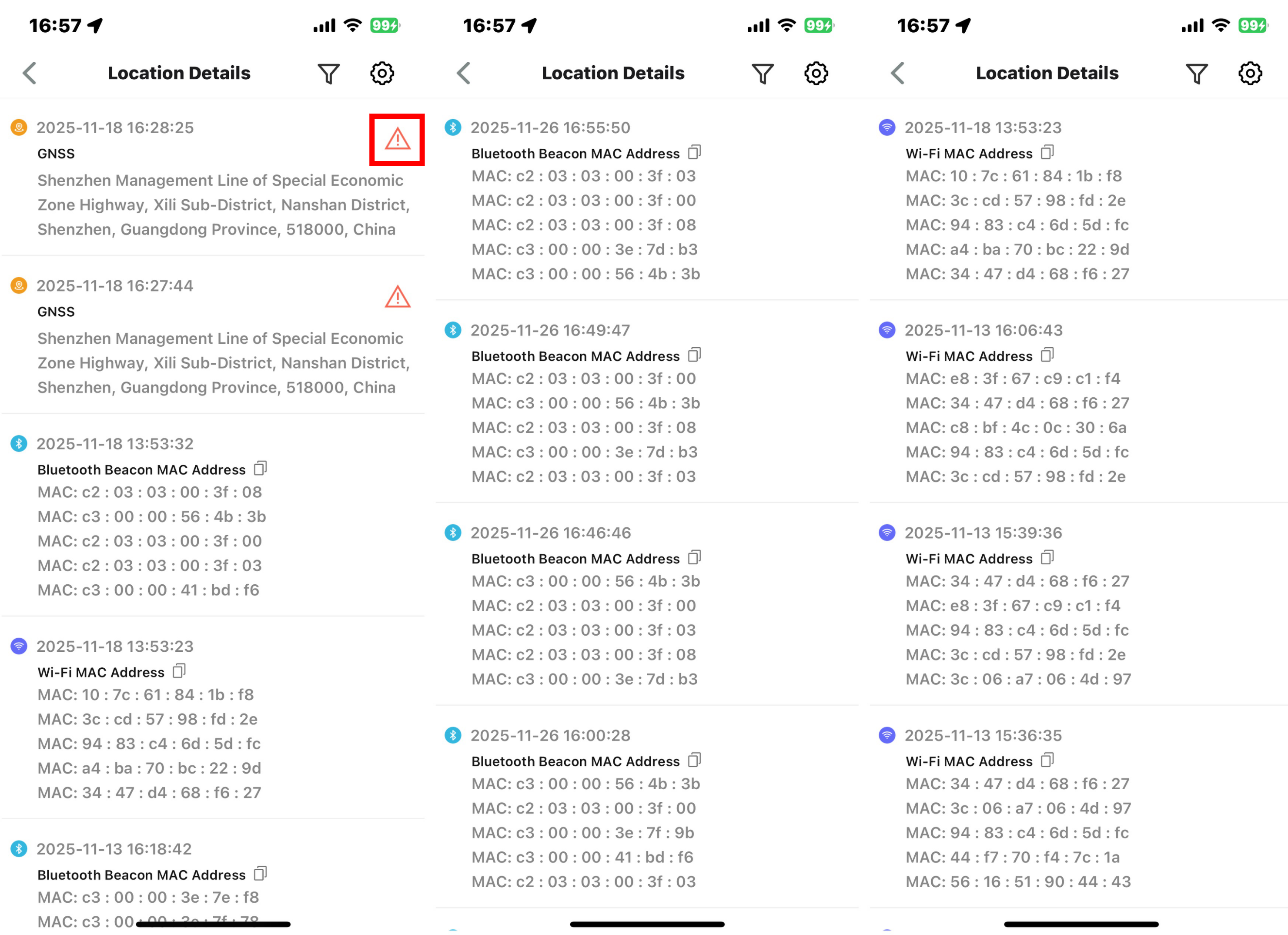
Verifica la Ubicación en la APP. Después de vincular el dispositivo, entra a la página del dispositivo y haz clic en el botón en la esquina superior derecha para ver los datos de ubicación históricos del dispositivo. Haz clic en el filtro para elegir ver datos de ubicación bajo modos de posicionamiento como 'All/GNSS/BLE/Wi-Fi'.
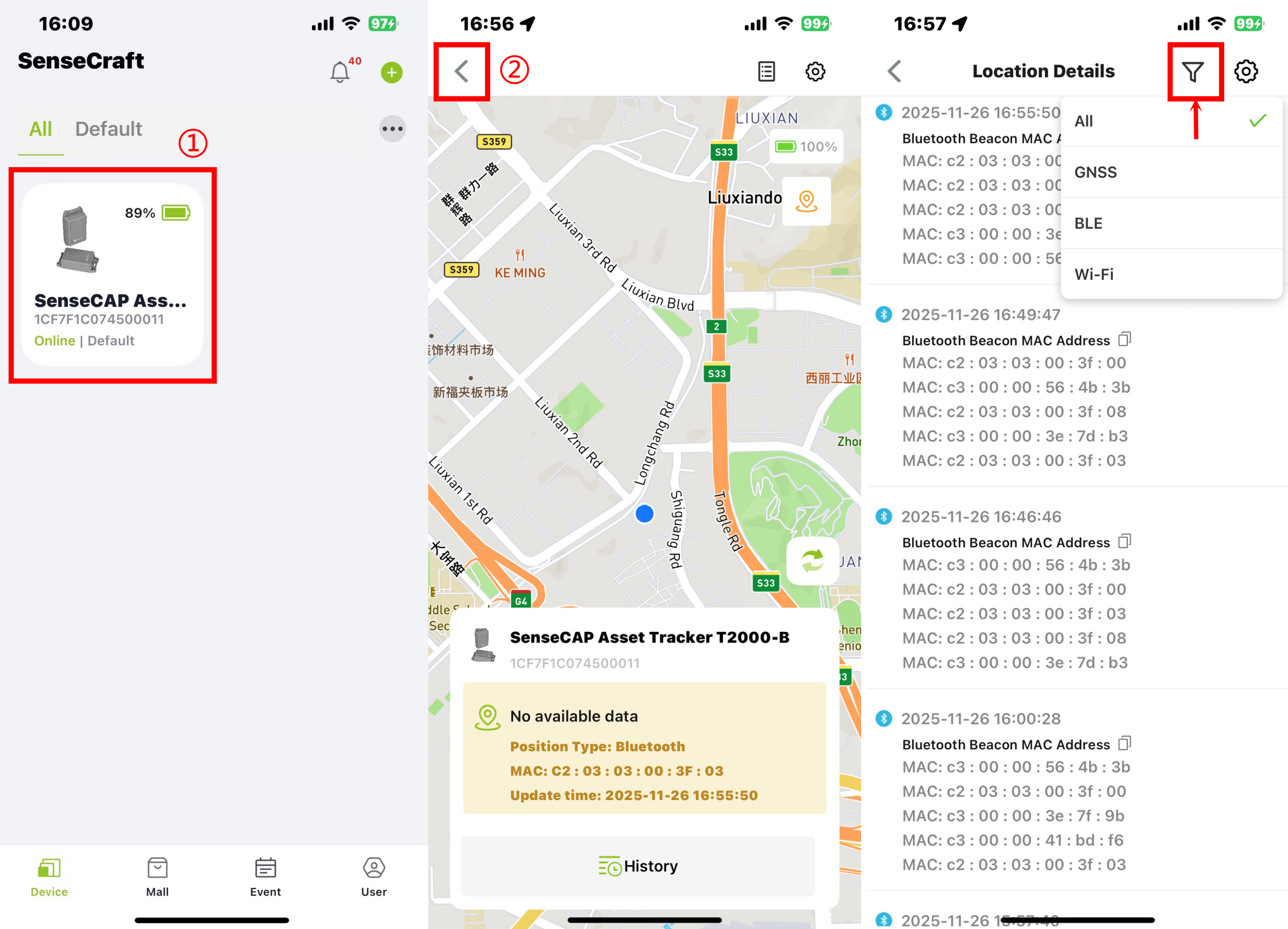
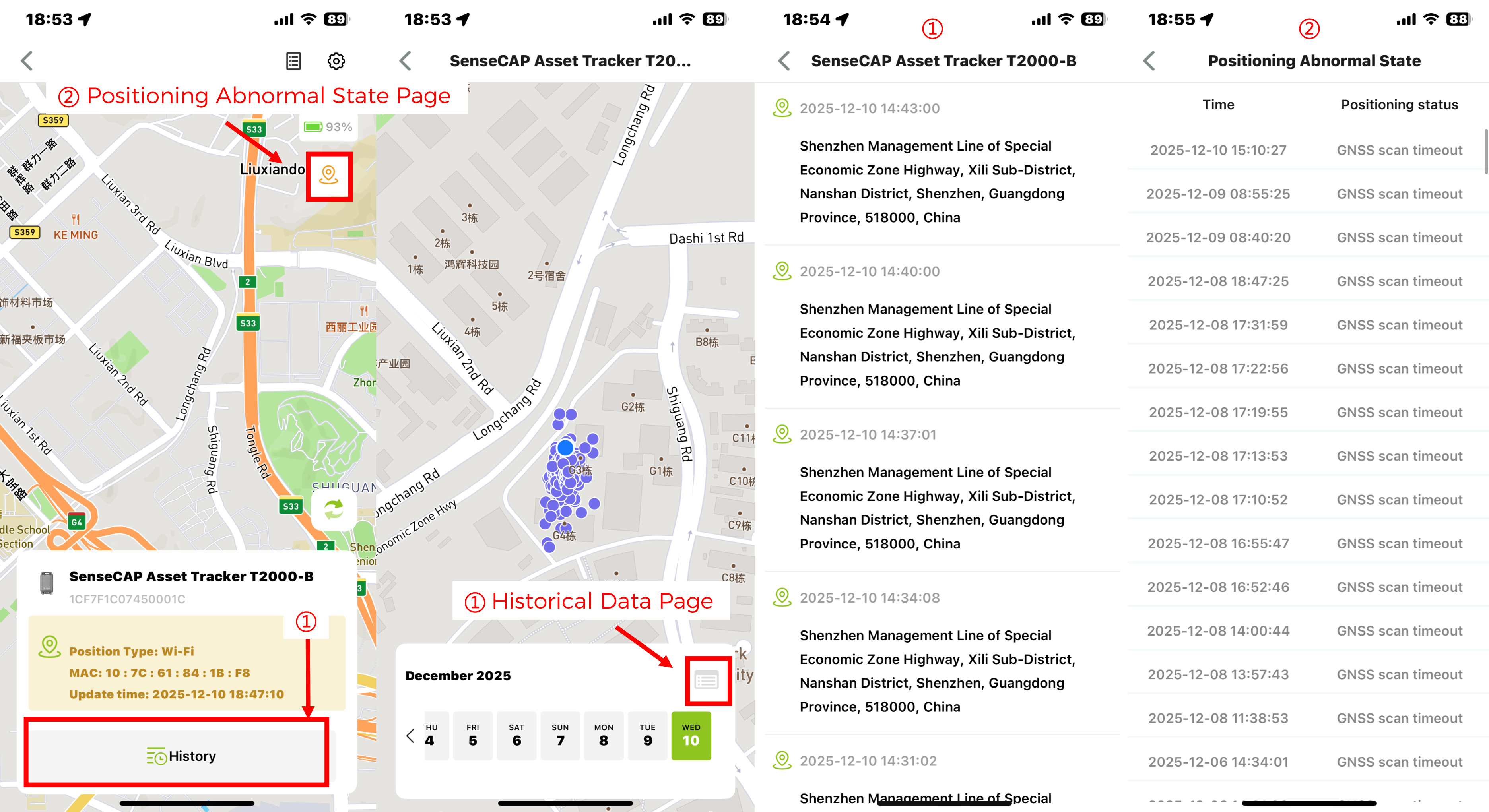
Haz clic en History, puedes ver todos los datos de posicionamiento históricos para una fecha seleccionada.
Haz clic en el ícono de posicionamiento en la esquina superior derecha para ver todos los registros de Positioning Abnormal. Cuando GNSS, Wi-Fi o el escaneo Bluetooth agota el tiempo, el evento relacionado se mostrará en esta página.
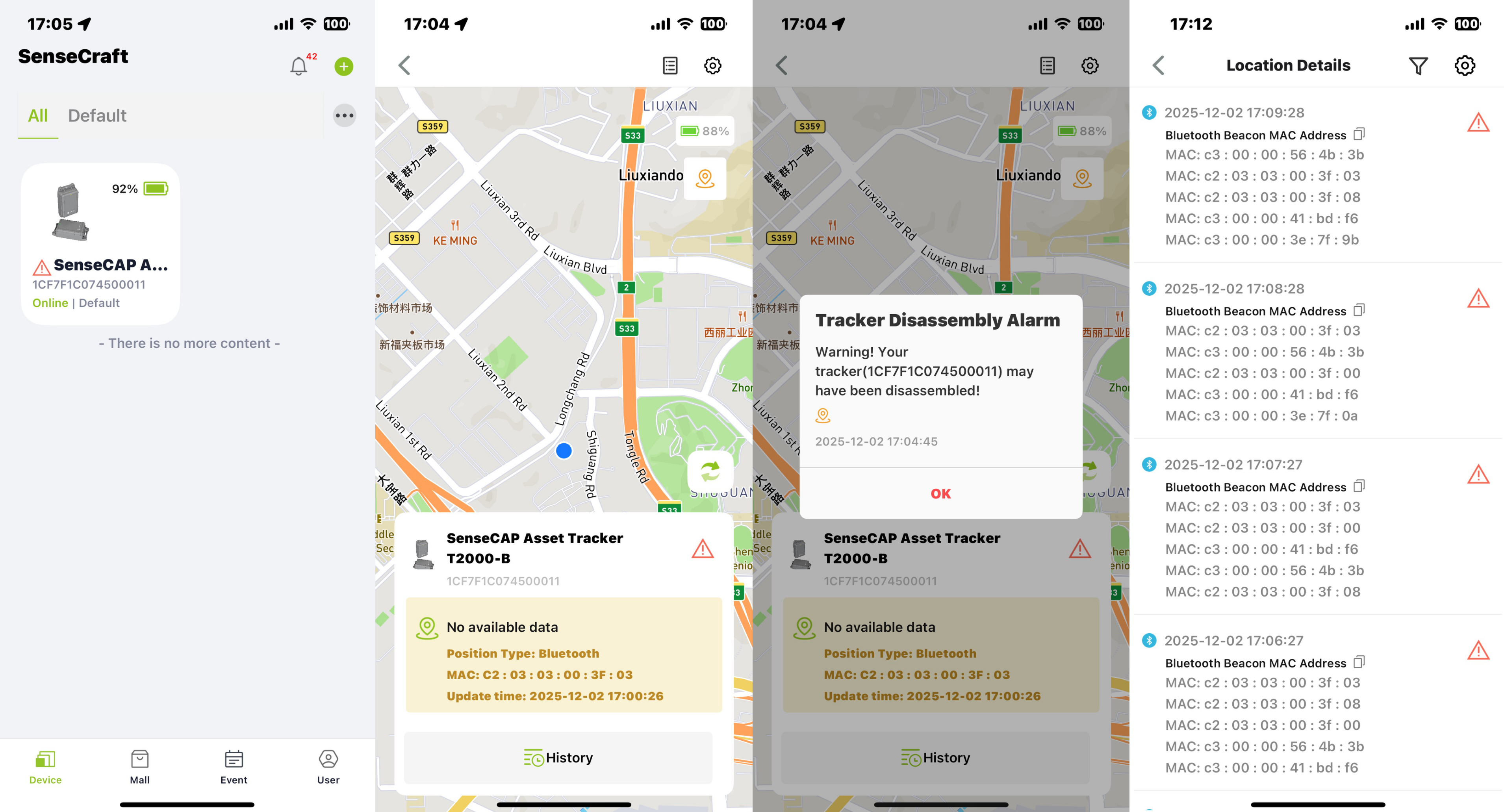
Si el dispositivo activa una Alarma de Desmontaje, se mostrará un ícono de alarma rojo junto a cada paquete de datos durante el período de activación.
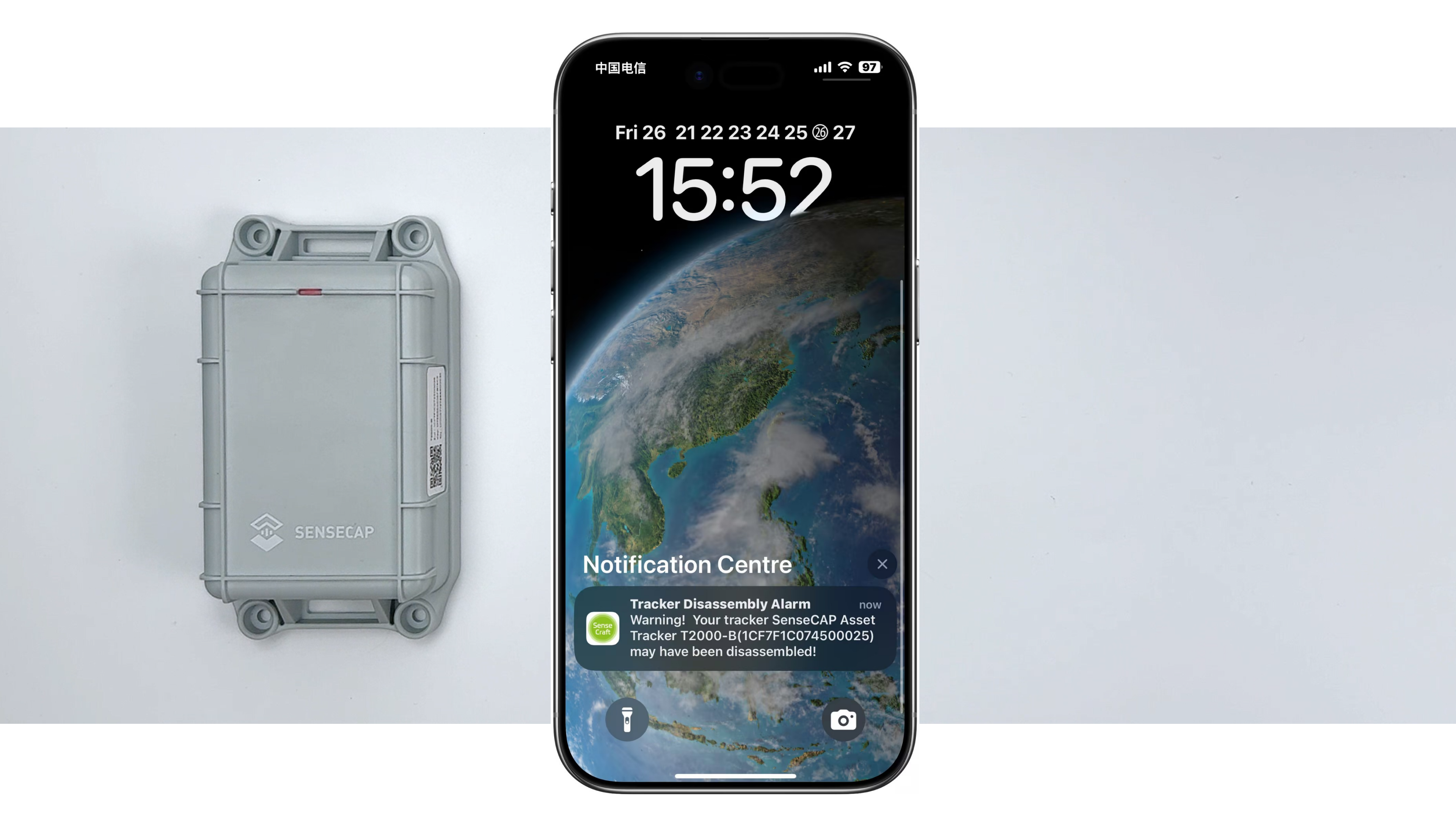
Cuando se activa la alarma de desmontaje, se enviaría un mensaje de notificación de alarma a tu teléfono. Además, la alarma de desmontaje aparecerá tanto en las páginas Device como Details en la APP, junto con una ventana de notificación, lo que ayuda a los usuarios a verificar rápidamente el estado del dispositivo.
Portal SenseCAP
La función principal del Portal SenseCAP es gestionar dispositivos SenseCAP y almacenar datos. Está construido en Azure, un servicio en la nube seguro y confiable de Microsoft. Los usuarios pueden solicitar una cuenta y vincular todos los dispositivos a esta cuenta. El Portal SenseCAP proporciona un portal web y API. El portal web incluye Dashboard, Gestión de Dispositivos, Gestión de Datos y Gestión de Claves de Acceso. La API está abierta a los usuarios para desarrollo adicional.
- Dashboard: Incluyendo Resumen de Dispositivos, Anuncios, Datos de Escena y Gráfico de Datos, etc.
- Gestión de Dispositivos: Gestionar dispositivos SenseCAP.
- Gestión de Datos: Gestionar datos, incluyendo sección de Tabla de Datos y Gráfico, proporcionando métodos para buscar datos.
- Sistema de Subcuentas: Registrar subcuentas con diferentes permisos.
- Gestión de Claves de Acceso: Gestionar Clave de Acceso (para acceder al servicio API), incluyendo Crear Clave, Actualizar Clave y Verificar Clave.

Vista de Datos del Dispositivo
Inicia sesión en Portal SenseCAP
Si has creado una cuenta a través de la APP, puedes iniciar sesión directamente.
-
Selecciona registrar cuenta, ingresa información de email, y haz clic en "register", el email de registro será enviado al buzón del usuario
-
Abre el Email "SenseCAP…", haz clic en el enlace de salto, completa la información relevante, y completa el registro
-
Regresa a la interfaz de inicio de sesión y completa el inicio de sesión
Consulta Guía de Usuario del Portal SenseCAP para más detalles.


API SenseCAP
La API SenseCAP es para que los usuarios gestionen dispositivos IoT y datos. Incluye 3 tipos de métodos API: protocolo HTTP, protocolo MQTT y protocolo Websocket.
- Con la API HTTP, los usuarios pueden gestionar dispositivos LoRa, para obtener datos en bruto o datos históricos.
- Con la API MQTT, los usuarios pueden suscribirse a los datos de medición en tiempo real del sensor a través del protocolo MQTT.
- Con la API Websocket, los usuarios pueden obtener datos de medición en tiempo real de sensores a través del protocolo Websocket.
Por favor consulta Guía de Usuario de API para más detalles.

Soporte Técnico y Discusión de Productos
¡Gracias por elegir nuestros productos! Estamos aquí para proporcionarte diferentes tipos de soporte para asegurar que tu experiencia con nuestros productos sea lo más fluida posible. Ofrecemos varios canales de comunicación para atender diferentes preferencias y necesidades.