Grove - Sensor GSR
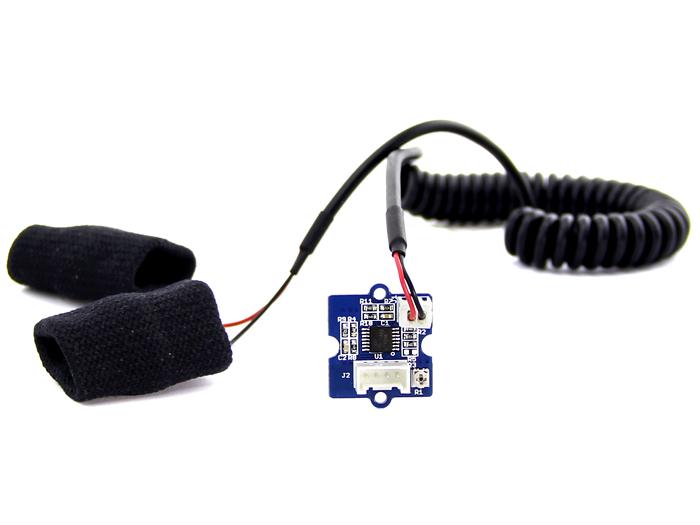
GSR significa respuesta galvánica de la piel, es un método para medir la conductancia eléctrica de la piel. Una emoción fuerte puede estimular tu sistema nervioso simpático, lo que provoca que las glándulas sudoríparas secreten más sudor. Grove - GSR te permite detectar esas emociones fuertes simplemente fijando dos electrodos a dos dedos de una mano. Es interesante para crear proyectos relacionados con las emociones, como un monitor de calidad del sueño.
El sensor Grove-GSR mide la resistencia de las personas, ¡NO la conductividad!

Versión
| Versión del producto | Cambios | Fecha de lanzamiento |
|---|---|---|
| Grove - GSR_Sensor V1.0 | Inicial | 19 de junio de 2013 |
| Grove - GSR_Sensor V1.2 | Añadir C3 100nf entre M324PW-TSSOP14 y GND | 31 de julio de 2014 |
Especificación
| Parámetro | Valor/Rango |
|---|---|
| Voltaje de funcionamiento | 3.3V/5V |
| Sensibilidad | Ajustable mediante un potenciómetro |
| Señal de entrada | Resistencia, NO conductividad |
| Señal de salida | Voltaje, lectura analógica |
| Material de contacto con el dedo | Níquel |
Para más detalles sobre los módulos Grove, consulta Grove System
Plataformas compatibles
| Arduino | Raspberry Pi | |||
|---|---|---|---|---|
 |  |  |  |  |
Las plataformas mencionadas arriba como compatibles son una indicación de la compatibilidad teórica o del software del módulo. En la mayoría de los casos solo proporcionamos librerías de software o ejemplos de código para la plataforma Arduino. No es posible proporcionar librerías de software o código de demostración para todas las posibles plataformas MCU. Por lo tanto, los usuarios tienen que escribir sus propias librerías de software.
Primeros pasos
Jugar con Arduino
Hardware
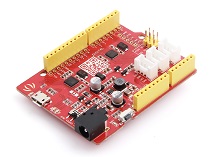
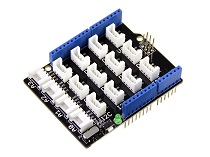
- Paso 1. Necesitamos preparar las siguientes cosas:
| Seeeduino V4.2 | Base Shield | Grove - GSR |
|---|---|---|
 |  |  |
| Get ONE Now | Get ONE Now | Get ONE Now |
- Paso 2. Conecta el Grove-GSR a A0 en el Base Shield.
- Paso 3. Inserta el Base Shield en el Seeeduino-V4.2.
- Paso 4. Conecta el Seeeduino-V4.2 al PC usando un cable USB.
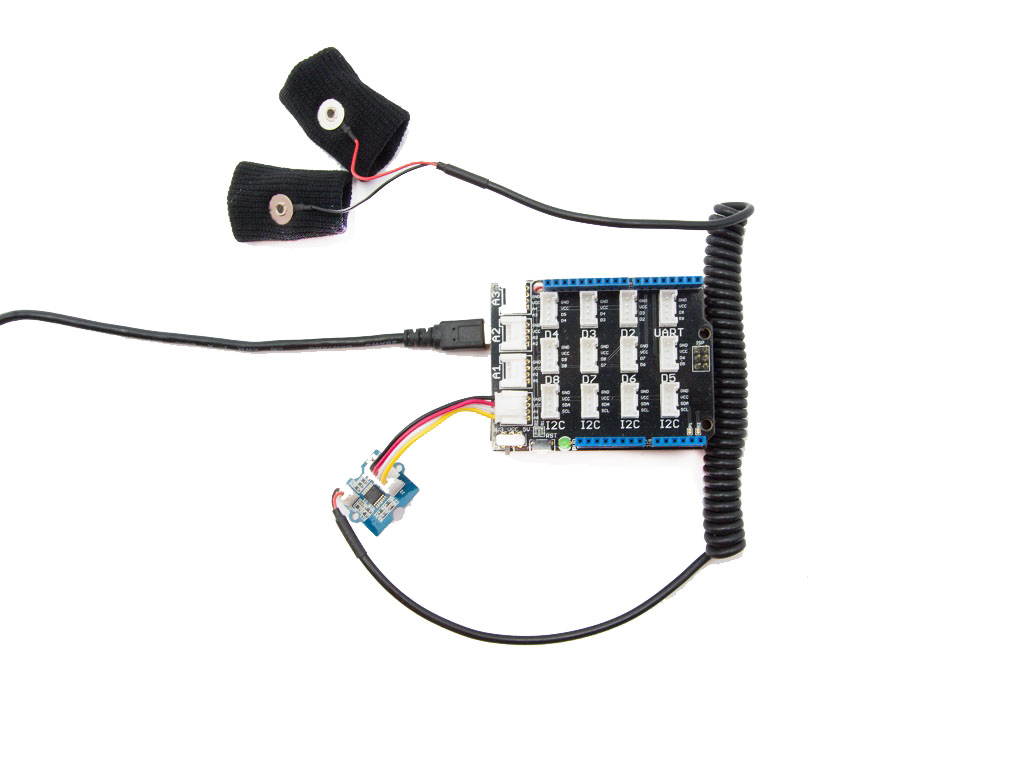
Si no tenemos un Base Shield, no te preocupes, el sensor se puede conectar directamente a tu Arduino. Sigue las tablas de abajo para conectarlo al Arduino.
| Seeeduino | Grove-GSR Sensor |
|---|---|
| GND | Negro |
| 5V | Rojo |
| NC | Blanco |
| A0 | Amarillo |
Software
- Paso 1. Copia el código en el Arduino IDE y súbelo.
const int GSR=A0;
int sensorValue=0;
int gsr_average=0;

void setup(){
  Serial.begin(9600);
}

void loop(){
  long sum=0;
  for(int i=0;i<10;i++)           //Average the 10 measurements to remove the glitch
      {
      sensorValue=analogRead(GSR);
      sum += sensorValue;
      delay(5);
      }
   gsr_average = sum/10;
   Serial.println(gsr_average);
}
- Paso 2. No te pongas el sensor GSR.
- Paso 3. Haz clic en Tools-> Serial Plotter en el Arduino IDE.
- Paso 4. Usa el destornillador para ajustar la resistencia hasta que la salida serie se minimice. Los datos del puerto serie en este punto se anotan como Serial_calibration.
- Paso 5. Ponte el sensor GSR.
- Paso 6. Veremos el siguiente gráfico. Por favor respira profundamente y observa las tendencias.
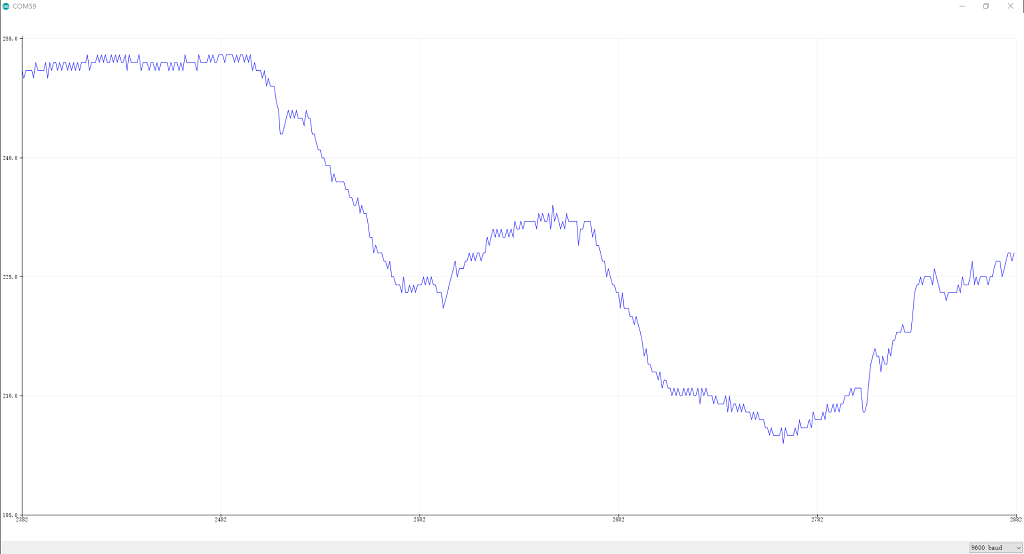
Resistencia humana = ((1024 + 2 x Serial_Port_Reading) x 10000)/(Serial_calibration - Serial_Port_Reading)
- La unidad es ohmios;
- Serial_Port_Reading es el valor mostrado en el puerto serie (entre 0~1023);
- Serial_calibration proviene del Paso 4 (usa el destornillador para ajustar la resistencia hasta que la salida serie se minimice. Los datos del puerto serie en este punto se anotan como Serial_calibration).
Jugar con Raspberry Pi (con Grove Base Hat para Raspberry Pi)
Hardware
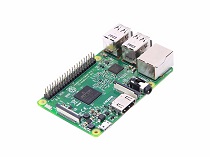
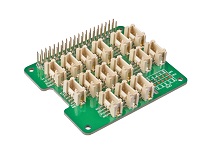
- Paso 1. Elementos utilizados en este proyecto:
| Raspberry pi | Grove Base Hat for RasPi | Grove - GSR Sensor |
|---|---|---|
 |  | |
| Get ONE Now | Get ONE Now | Get ONE Now |
- Paso 2. Inserta el Grove Base Hat en la Raspberry Pi.
- Paso 3. Conecta el Grove - GSR Sensor al puerto A0 del Base Hat.
- Paso 4. Conecta la Raspberry Pi al PC mediante un cable USB.
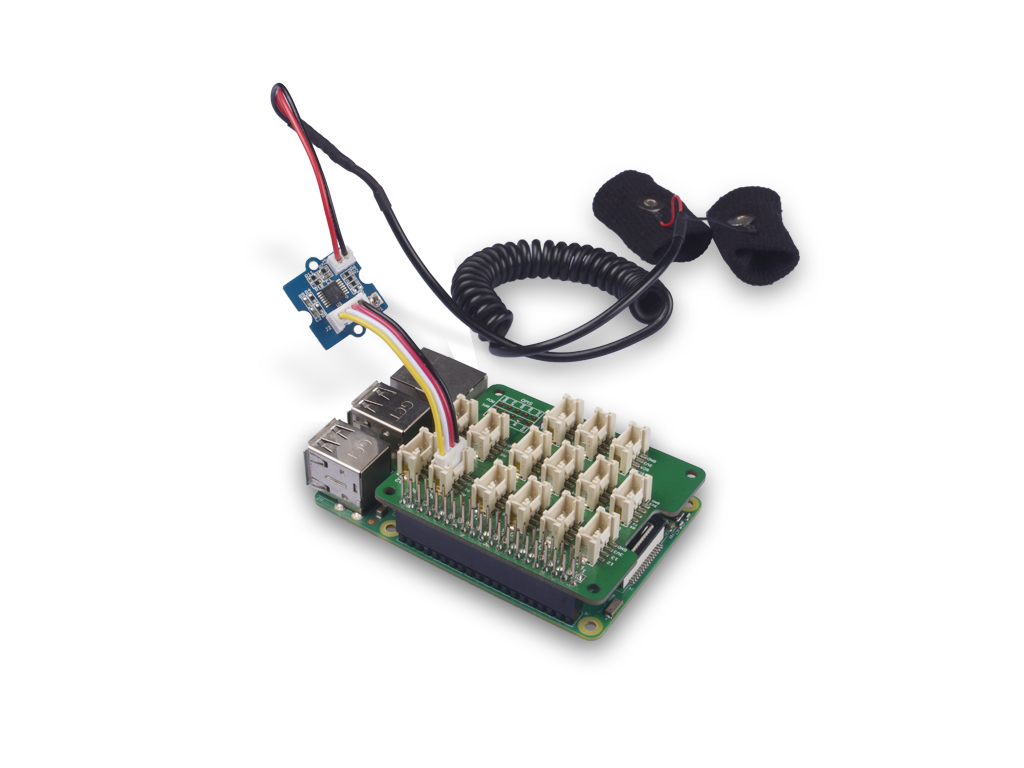
En el paso 3 puedes conectar el Grove - GSR sensor a cualquier puerto analógico, pero asegúrate de cambiar el comando con el número de puerto correspondiente.
Software
- Paso 1. Sigue Setting Software para configurar el entorno de desarrollo.
- Paso 2. Descarga el archivo fuente clonando la librería grove.py.
cd ~
git clone https://github.com/Seeed-Studio/grove.py
- Paso 3. Ejecuta los siguientes comandos para correr el código.
cd grove.py/grove
nano grove_gsr_sensor.py
Luego debes copiar el siguiente código en este archivo y pulsar ++ctrl+x++ para salir y guardar.
import math
import sys
import time
from grove.adc import ADC


class GroveGSRSensor:

    def __init__(self, channel):
        self.channel = channel
        self.adc = ADC()

    @property
    def GSR(self):
        value = self.adc.read(self.channel)
        return value

Grove = GroveGSRSensor


def main():
    if len(sys.argv) < 2:
        print('Usage: {} adc_channel'.format(sys.argv[0]))
        sys.exit(1)

    sensor = GroveGSRSensor(int(sys.argv[1]))

    print('Detecting...')
    while True:
        print('GSR value: {0}'.format(sensor.GSR))
        time.sleep(.3)

if __name__ == '__main__':
    main()
- Paso 4. Ejecuta el siguiente comando para correr el código
python grove_gsr_sensor.py 0
Si todo va bien, podrás ver el siguiente resultado
pi@raspberrypi:~/grove.py/grove $ python grove_gsr_sensor.py 0
Detecting...
GSR value: 503
GSR value: 503
GSR value: 503
GSR value: 503
GSR value: 503
GSR value: 383
GSR value: 256
GSR value: 314
GSR value: 348
GSR value: 361
GSR value: 368
GSR value: 371
^CTraceback (most recent call last):
  File "grove_gsr_sensor.py", line 69, in <module>
    main()
  File "grove_gsr_sensor.py", line 66, in main
    time.sleep(.3)
KeyboardInterrupt
Puedes salir de este programa simplemente pulsando ctrl+c.
Es posible que hayas notado que, para el puerto analógico, el número de pin en la serigrafía es algo como A1, A0, sin embargo en el comando usamos los parámetros 0 y 1, igual que para el puerto digital. Así que asegúrate de conectar el módulo en el puerto correcto, de lo contrario puede haber conflictos de pines.
Preguntas frecuentes
P1: ¿Cuál es la unidad de la salida?
R1: Medimos la señal por voltaje y la imprimimos en el puerto COM como (0~1023).
Grove - GSR v1.0
Grove - GSR v1.2
Recursos
- [PDF] Descargar PDF del Wiki
- [Eagle] Archivo Eagle Grove - GSR v1.0
- [Eagle] Archivo Eagle Grove - GSR v1.2
- [Datasheet] Hoja de datos LM324
Proyectos
eMotion - Towards a Better Future: Creemos que podemos usar sensores biométricos, la seguridad de la plataforma Helium y la potencia de Google Cloud para sacar a la luz posibles estados de ansiedad.
Soporte técnico y debate sobre el producto
¡Gracias por elegir nuestros productos! Estamos aquí para ofrecerte diferentes tipos de soporte para garantizar que tu experiencia con nuestros productos sea lo más fluida posible. Ofrecemos varios canales de comunicación para adaptarnos a diferentes preferencias y necesidades.