Grove - Sensor de Temperatura y Humedad(DHT20)
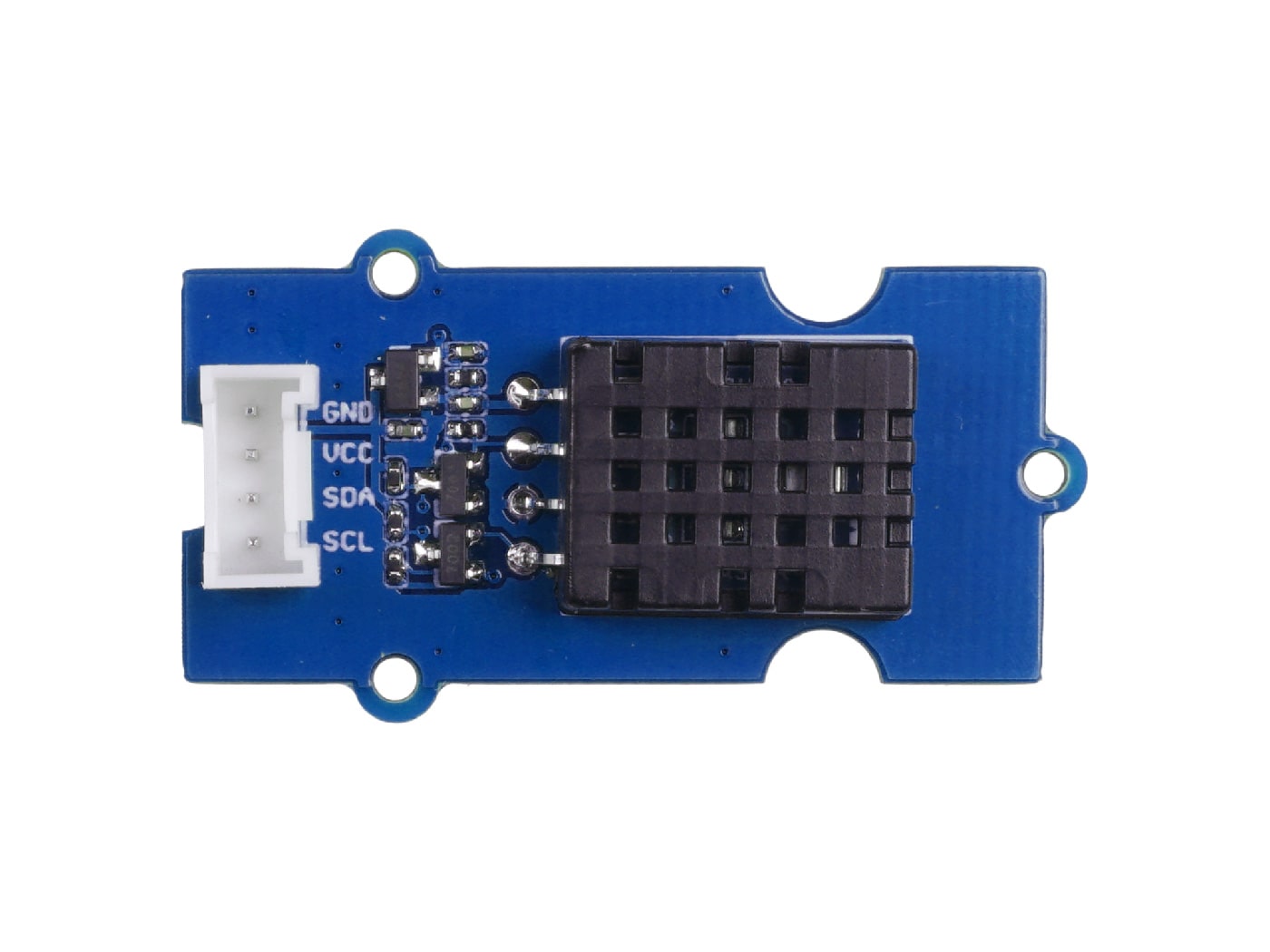
El nuevo Grove - Sensor de Temperatura y Humedad está basado en el sensor DHT20. El DHT20 es una versión mejorada del DHT11, comparado con la versión anterior, la precisión de medición de temperatura y humedad es mayor, y el rango de medición es más amplio. Cuenta con salida I2C lo que significa que es más fácil de usar.

Actualizable a Sensores Industriales
Con el controlador S2110 y el registrador de datos S2100 de SenseCAP, puedes convertir fácilmente el Grove en un sensor LoRaWAN®. Seeed no solo te ayuda con la creación de prototipos, sino que también te ofrece la posibilidad de expandir tu proyecto con la serie SenseCAP de sensores industriales robustos.
Los sensores industriales de la serie SenseCAP S210x proporcionan una experiencia lista para usar para el monitoreo ambiental. Por favor consulta el Sensor Inalámbrico de Temperatura y Humedad S2101 con mayor rendimiento y robustez para el monitoreo de calidad del aire. La serie incluye sensores para humedad del suelo, temperatura y humedad del aire, intensidad de luz, CO2, EC, y una estación meteorológica 8 en 1. Prueba el último SenseCAP S210x para tu próximo proyecto industrial exitoso.
| Sensor Industrial SenseCAP |
 |
| S2101 Temp. y Humedad del Aire |
Características
- Alta Precisión:
- Precisión de Temperatura:± 0.5 ℃
- Precisión de Humedad:± 3 % RH ( 25 ℃ )
- Amplios rangos de medición:
- Rango de Medición (Humedad):0 ~ 100% RH
- Rango de Medición (Temperatura):-40 ~ + 80 ℃
- Mejor compatibilidad:
- Salida digital
- Interfaz I²C
- Completamente calibrado
- Excelente estabilidad a largo plazo
- Respuesta rápida y capacidad anti-interferencia
- Amplio soporte de voltaje 2.5-5.5V DC
Especificaciones
| Parámetro | Valor |
|---|---|
| Voltaje de Entrada | 2.0 V – 5.5 V |
| Rango de Medición de Humedad | 0 ~ 100% RH |
| Rango de Medición de Temperatura | -40 ~ + 80 ℃ |
| Precisión de Humedad | ± 3 % RH ( 25 ℃ ) |
| Precisión de Temperatura | ± 0.5 ℃ |
| Señal de Salida | Señal I2C |
Descripción del Hardware
Mapa de Pines

Plataformas Compatibles
| Arduino | Raspberry Pi | |||
|---|---|---|---|---|
 |  |  |  |  |
Las plataformas mencionadas anteriormente como compatibles son una indicación de la compatibilidad de software o teórica del módulo. Solo proporcionamos biblioteca de software o ejemplos de código para la plataforma Arduino en la mayoría de los casos. No es posible proporcionar biblioteca de software/código de demostración para todas las plataformas MCU posibles. Por lo tanto, los usuarios tienen que escribir su propia biblioteca de software.
Primeros Pasos
Jugar con Arduino
Hardware
Materiales requeridos
| Seeeduino V4.2 | Base Shield | Grove - Sensor de Temperatura y Humedad V2.0 |
|---|---|---|
 |  |  |
| Obtener Uno Ahora | Obtener Uno Ahora | Obtener Uno Ahora |
-
Paso 1. Conecta el Grove Sensor de Temperatura y Humedad V2.0 al puerto I2C del Grove-Base Shield.
-
Paso 2. Conecta Grove - Base Shield al Seeeduino.
-
Paso 3. Conecta Seeeduino a la PC a través de un cable USB.

Software
Si esta es la primera vez que trabajas con Arduino, te recomendamos encarecidamente que veas Primeros Pasos con Arduino antes de comenzar.
Comparado con el DHT11, el Sensor de Temperatura y Humedad DHT20 tiene cambios claros en el voltaje de alimentación, rango de medición de temperatura y humedad, precisión y calidad de la señal de salida.
Está equipado con una interfaz digital I2C completamente calibrada, por lo que hay definiciones ligeramente diferentes de los pines. Debes descargar e instalar la biblioteca aquí para usar el DHT20.
Una vez que todo esté configurado, podemos subir el código de ejemplo para ver si funciona:
// Example testing sketch for various DHT humidity/temperature sensors
// Written by ladyada, public domain
#include "Wire.h"
#include "DHT.h"
#define DHTTYPE DHT20   // DHT 20
/*Notice: The DHT10 and DHT20 is different from other DHT* sensor ,it uses i2c interface rather than one wire*/
/*So it doesn't require a pin.*/
DHT dht(DHTTYPE);         //   DHT10 DHT20 don't need to define Pin

#if defined(ARDUINO_ARCH_AVR)
    #define debug  Serial

#elif defined(ARDUINO_ARCH_SAMD) ||  defined(ARDUINO_ARCH_SAM)
    #define debug  SerialUSB
#else
    #define debug  Serial
#endif

void setup() {

    debug.begin(115200);
    debug.println("DHTxx test!");
    Wire.begin();

    /*if using WIO link,must pull up the power pin.*/
    // pinMode(PIN_GROVE_POWER, OUTPUT);
    // digitalWrite(PIN_GROVE_POWER, 1);

    dht.begin();
}

void loop() {
    float temp_hum_val[2] = {0};
    // Reading temperature or humidity takes about 250 milliseconds!
    // Sensor readings may also be up to 2 seconds 'old' (its a very slow sensor)


    if (!dht.readTempAndHumidity(temp_hum_val)) {
        debug.print("Humidity: ");
        debug.print(temp_hum_val[0]);
        debug.print(" %\t");
        debug.print("Temperature: ");
        debug.print(temp_hum_val[1]);
        debug.println(" *C");
    } else {
        debug.println("Failed to get temprature and humidity value.");
    }

    delay(1500);
}
Después de terminar la carga, podemos usar el Monitor Serie en Arduino para ver el resultado.

Y la salida debería ser algo como... :

Los valores están basados en el ambiente actual.
Jugar con Raspberry Pi (Con Grove Base Hat para Raspberry Pi)
Hardware
- Paso 1. Cosas usadas en este proyecto:
| Raspberry pi | Grove Base Hat para RasPi | Grove - Sensor de Temperatura y Humedad V2.0 |
|---|---|---|
 |  | |
| Obtener UNO Ahora | Obtener UNO Ahora | Obtener UNO Ahora |
- Paso 2. Conecta el Grove Base Hat al Raspberry.
- Paso 3. Conecta el Grove - Temperature & Humidity Sensor V2.0 al puerto I2C del Base Hat.
- Paso 4. Conecta el Raspberry Pi a la PC a través del cable USB.
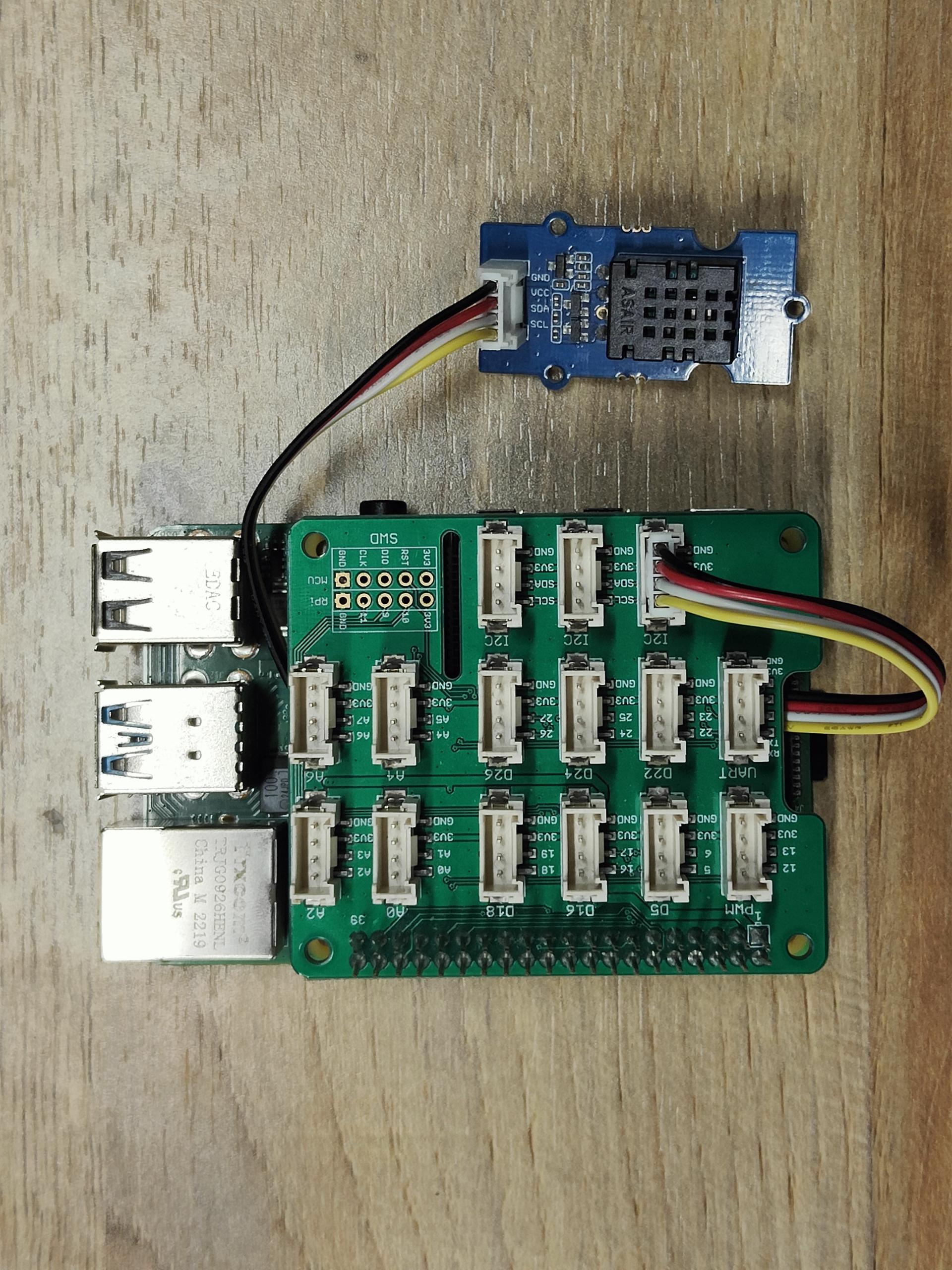
Para el paso 3 puedes conectar el sensor de temperatura y humedad pro a cualquier Puerto GPIO pero asegúrate de cambiar el comando con el número de puerto correspondiente.
Software
Si estás usando Raspberry Pi con Raspberrypi OS >= Bullseye, tienes que usar esta línea de comandos solo con Python3.
- Paso 1. Sigue Setting Software para configurar el entorno de desarrollo.
Uno de los pasos es agregar la biblioteca DHT necesaria, por favor asegúrate de que esté instalada.
- Paso 2. Ingresa al entorno virtual relevante.
source ~/grove_env/env/bin/activate
cd ~/grove_env/grove.py/grove
- Paso 3. Ejecuta los siguientes comandos para ejecutar el código.
nano ~/grove_env/dht20_demo.py
Copia el siguiente código
import time
import seeed_dht

# for DHT10/20
sensor = seeed_dht.DHT("20")
# sensor = seeed_dht.DHT("10")
# for DHT11/DHT22
#sensor = seeed_dht.DHT("22", 12)

print("DHT11 reading every second, Ctrl+C to quit")
try:
    while True:
        humi, temp = sensor.read()
        print(f"DHT11  Humidity {humi:.1f}%  Temperature {temp:.1f}°C")
        time.sleep(1)
except KeyboardInterrupt:
    print("\nBye")
Guardar y salir: Ctrl+O → Enter → Ctrl+X
Si todo va bien, podrás ver el siguiente resultado
pi@raspberrypi:~/Seeed_Python_DHT/examples $ python ~/grove_env/dht20_demo.py

DHT20, humidity 39.2%, temperature 29.1*
DHT20, humidity 39.2%, temperature 29.1*
DHT20, humidity 39.2%, temperature 29.1*
DHT20, humidity 39.1%, temperature 29.1*
DHT20, humidity 40.0%, temperature 29.1*
DHT20, humidity 39.9%, temperature 29.1*
DHT20, humidity 40.3%, temperature 29.1*
DHT20, humidity 42.0%, temperature 29.1*
Puedes salir de este programa simplemente presionando ++ctrl+c++.
Jugar con MicroPython
Conectar RaspberryPi Pico
Materiales requeridos
| RaspberryPi Pico | Grove Shield for Pi Pico v1.0 | Grove - Temperature & Humidity Sensor V2.0 |
|---|---|---|
 |  | |
| Obtener Uno Ahora | Obtener UNO Ahora | Obtener UNO Ahora |
Conexión I2C
-
Paso 1. Conecta RaspberryPi Pico al Grove Shield for Pi Pico.
-
Paso 2. Conecta Grove - CO2 & Temperature & Humidity Sensor - SCD41 al puerto I2C0 del Grove Shield for Pi Pico.
-
Paso 3. Conecta RaspberryPi Pico a una PC a través de un cable USB.
por favor presta atención a usar I2C0, si usas I2C1, no funcionará.

Esta es la conexión básica del hardware.
Software
- Paso 1. Necesitamos usar una biblioteca de terceros para controlar Grove - Temperature & Humidity Sensor V2.0
-
Descarga dht20_demo2.py y la biblioteca DHT20.py y guárdala en la computadora.
-
Usa Thonny para abrir dht20_demo2.py y DHT20.py, haz clic en la opción "file" en la parte superior izquierda, y luego selecciona "save as".

- Selecciona "Raspberry Pi Pico" y guárdalo en Pico.

Una vez que guardemos, Thonny pedirá nombrar el archivo. Aquí escribimos "dht20_demo2.py" como su nombre, y también necesitamos escribir la extensión del archivo, o no se podrá usar.

- Paso 2. Inicia el proceso.
- Inicializa DHT20.py primero.

- Inicia el proceso de demostración y luego puedes ver los resultados a continuación.

Visor de Esquemas en Línea
Recursos
Soporte Técnico y Discusión de Productos
Actualizable a Sensores Industriales
Con el controlador S2110 y el registrador de datos S2100 de SenseCAP, puedes convertir fácilmente el Grove en un sensor LoRaWAN®. Seeed no solo te ayuda con la creación de prototipos, sino que también te ofrece la posibilidad de expandir tu proyecto con la serie SenseCAP de sensores industriales robustos.
La carcasa IP66, configuración Bluetooth, compatibilidad con la red global LoRaWAN®, batería integrada de 19 Ah, y el potente soporte de la APP hacen del SenseCAP S210x la mejor opción para aplicaciones industriales. La serie incluye sensores para humedad del suelo, temperatura y humedad del aire, intensidad de luz, CO2, EC, y una estación meteorológica 8 en 1. Prueba el último SenseCAP S210x para tu próximo proyecto industrial exitoso.