Wio-E5 mini

LoRaWAN® es una marca utilizada bajo licencia de LoRa Alliance®. La marca LoRa® es una marca comercial de Semtech Corporation o sus subsidiarias.
Wio-E5 mini es una placa de desarrollo de tamaño compacto adecuada para pruebas rápidas y construcción de prototipos de tamaño pequeño y te ayuda a diseñar tu dispositivo IoT inalámbrico LoRaWAN® ideal con un rango de transmisión de larga distancia.
Wio-E5 mini está integrado con Wio-E5 STM32WLE5JC Module, que ofrece la primera combinación mundial de RF LoRa® y chip MCU en un solo chip diminuto y está certificado por FCC y CE. Está alimentado por el núcleo ARM Cortex-M4 y el chip LoRa® Semtech SX126X y soporta el protocolo LoRaWAN® en frecuencia mundial y modulaciones (G)FSK, BPSK, (G)MSK y LoRa®.
Aprende más sobre Wio-E5 aquí.
Más comparación entre el Wio-E5 y el chip LoRa® RFM95:

Wio-E5 mini expone todos los GPIOs del Wio-E5, incluyendo UART, ADC, SPI, IIC, etc. Contiene botones RESET y BOOT y es fácil de usar. Compatible con el protocolo LoRaWAN®, Wio-E5 mini presenta transmisión de ultra largo alcance y consumo de energía ultra bajo: es capaz de lograr un rango de transmisión de hasta 10 km, y la corriente de sueño de los módulos Wio-E5 a bordo es tan baja como 2.1 uA (modo WOR). Está diseñado con estándares industriales con una temperatura de trabajo amplia de -40 ℃ ~ 85℃, alta sensibilidad entre -116.5dBm ~ -136 dBm, y potencia de salida RF de hasta +20.8 dBm a 3.3V.
Además del Wio-E5 mini, también proporcionamos otras opciones incluyendo la Placa de Desarrollo Wio-E5 que lleva interfaces y características más complejas para desbloquear el rendimiento más poderoso del módulo Wio-E5. Proporciona una gama más amplia de protocolos de acceso y tipos superabundantes de interfaces. Por lo tanto, puedes probar y prototipar el módulo rápidamente con RS-485, interfaces Grove y GPIOs ricos. (Aprende más sobre la Placa de Desarrollo Wio-E5)
Dado que Wio-E5 es un chip LoRaWAN® con un MCU, hay tres formas principales de utilizar el Wio-E5 mini:
1. Conectar Wio-E5 mini a PC y controlar por comandos AT
Hay una función USB a UART integrada a bordo, podrías conectar el Wio-E5 mini a tu PC con un cable USB tipo C, y usar software de comunicación serie para enviar comandos AT y leer datos de la placa.
2. Conectar Wio-E5 mini a otra placa principal vía UART y controlar por comandos AT
Por ejemplo, conectar Wio-E5 mini a Seeeduino XIAO y la Placa de Expansión vía UART, y enviar comandos AT y leer datos desde Seeeduino XIAO a través del monitor serie de Arduino IDE.
3. Desarrollo de Aplicación de Usuario usando SDK
Desarrolla tu propia placa de desarrollo LoRa® con función MCU usando STM32Cube Programmer, que es el SDK oficialmente proporcionado por STMicroelectronics. Para descargar este recurso SDK, por favor encuentra los recursos en aprendizaje y documentación abajo.
Con todas las características sobresalientes listadas arriba, el Wio-E5 mini será una opción superior para desarrollo de dispositivos IoT, pruebas, prototipado y aplicaciones en escenarios IoT de larga distancia y consumo de energía ultra bajo como agricultura inteligente, oficina inteligente e industria inteligente.
Si no estás familiarizado con la tecnología LoRa® y LoRaWAN®, por favor revisa este blog LoRa®pedia en detalle.
Características
-
Todos los GPIOs expuestos del Wio-E5 STM32WLE5JC
-
Plan de frecuencia LoRaWAN® y LoRa® global soportado
-
Rango de transmisión de larga distancia hasta 10km (valor ideal en área abierta)
-
Tamaño mini y compacto, adecuado para pruebas rápidas y construcción de prototipos de tamaño pequeño
-
Botones RESET y BOOT convenientes a bordo
Descripción General del Hardware


Especificaciones
| Parámetros | Especificaciones |
|---|---|
| tamaño | 50*23mm |
| voltaje - suministro | 3.7V - 5V |
| potencia - salida | hasta +20.8 dBm a 3.3V |
| frecuencia de trabajo | 868/915MHz |
| protocolo | LoRaWAN® |
| sensibilidad | -116.5 dBm ~ -136 dBm |
| interfaces | USB Type C / 2P-2.54mm Hole / 112P-2.54mm Header2 / SMA-K / IPEX |
| modulación | LoRa®, (G)FSK, (G)MSK, BPSK |
| temperatura de trabajo | -40℃ ~ 85℃ |
| corriente | Corriente de sueño del módulo Wio-E5 tan baja como 2.1uA (modo WOR) |
| Lista de Partes: | |
|---|---|
| Wio-E5 mini *1 | |
| Antena(EU868/US915)*1 | |
| USB TypeC (20cm) *1 | |
| Pegatina*1 | |
| Cabezales de pines macho 1X12 *2 |
Aplicaciones
- Pruebas fáciles del módulo Wio-E5
- Prototipado rápido de pequeñas dimensiones de dispositivos LoRa® con Wio-E5
- Cualquier desarrollo de aplicación de comunicación inalámbrica de larga distancia
- Aprendizaje e investigación de aplicaciones LoRa® y LoRaWAN®

Notas de Aplicación
1. Firmware AT de Fábrica
La serie wio-E5 tiene un firmware de comandos AT integrado, que soporta el protocolo LoRaWAN® Clase A/B/C y un plan de frecuencia amplio: EU868/US915/AU915/AS923/KR920/IN865. Con este firmware de comandos AT, los desarrolladores pueden construir fácil y rápidamente su prototipo o aplicación.
El firmware de comandos AT contiene un bootloader para DFU y la aplicación AT. El pin "PB13/SPI_SCK/BOOT" se usa para controlar que Wio-E5 permanezca en el bootloader o salte a la aplicación AT. Cuando PB13 está en ALTO, el módulo saltará a la aplicación AT después del reset, con una velocidad de baudios predeterminada de 9600. Cuando PB13 está en BAJO (presiona el botón "Boot" en Wio-E5 mini), el módulo permanecerá en el bootloader, y seguirá transmitiendo el carácter "C" cada 1S a velocidad de baudios 115200.
- El Firmware AT de Fábrica está programado con RDP(Protección de Lectura) Nivel 1, los desarrolladores necesitan remover RDP primero con STM32Cube Programmer. Nota que regresar RDP a nivel 0 causará un borrado masivo de la memoria flash y el Firmware AT de Fábrica no puede ser restaurado nuevamente.
- El pin "PB13/SPI_SCK/BOOT" en el módulo Wio-E5 es solo un GPIO normal, no el pin "BOOT0" del MCU. Este pin "PB13/SPI_SCK/BOOT" se usa en el bootloader del firmware AT de Fábrica, para decidir saltar a APP o permanecer en bootloader(para DFU). El pin real "BOOT0" no se conecta al módulo, por lo que los usuarios necesitan tener cuidado al desarrollar las aplicaciones de bajo consumo
2. Configuración de Reloj
2.1 HSE
-
TCXO de 32MHz
-
Suministro de energía TCXO: PB0-VDD_TCXO
2.2 LSE
- Oscilador de cristal de 32.768KHz
3. Conmutador RF
El módulo Wio-E5 SOLO transmite a través de RFO_HP:
-
Recibir: PA4=1, PA5=0
-
Transmitir(alta potencia de salida, modo SMPS): PA4=0, PA5=1
Introducción
Inicio rápido de Comandos AT
Preparación
-
Paso 1. Conecta Wio-E5 mini a PC vía un cable Type-C
-
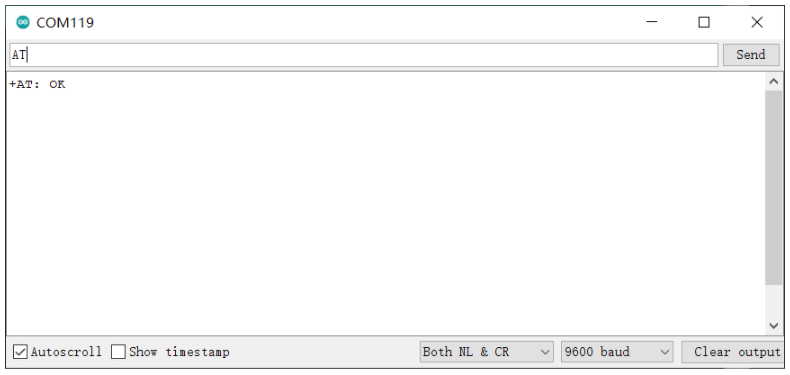
Paso 2. Abre una herramienta serie(ej. Monitor Serie de Arduino), selecciona el puerto COM correcto, establece la velocidad de baudios a 9600 y selecciona Both NL & CR
-
Paso 3. Intenta enviar "AT" y verás la respuesta.
Comandos AT Básicos
| Formato de Comando | Retorno | Descripción |
|---|---|---|
| AT | +AT: OK | Comando de prueba |
| AT+VER | +VER: $MAJOR.$MINOR.$PATCH +VER: 4.0.11 | Verificar versión del Firmware |
| AT+ID // Leer todo, DevAddr( ABP), DevEui( OTAA), AppEui( OTAA) AT+ID = DevAddr // Leer Dirección del Dispositivo AT+ID = DevEui // Leer DevEui AT+ID = AppEui // Leer AppEui | +ID: DevAddr, xx: xx: xx:xx +ID: DevEui, xx:xx:xx:xx:xx:xx:xx:xx +ID: AppEui13, xx:xx:xx:xx:xx:xx:xx | Usar para verificar el ID del módulo LoRaWAN. ID es tratado como números big endian. |
| AT+ID = DevAddr, "01234567" // Establecer nueva DevAddr AT+ID = DevEui, "0123456789ABCDEF" // Establecer nueva DevEui AT+ID = AppEui, "0123456789ABCDEF" // Establecer nueva AppEui | +ID: DevAddr, 01:23:45:67 +ID: DevEui, 01:23:45:67:89:AB:CD:EF +ID: AppEui, 01:23:45:67:89:AB:CD:EF | Cambiar el ID |
| AT+RESET | +RESET: OK | Reiniciar el módulo |
| AT+MSG="Data to send" | +MSG: Start +MSG: FPENDING // La bandera FPENDING del frame de enlace descendente está establecida +MSG: Link 20, 1 +MSG: ACK Received // LinkCheckAns recibido + MSG: MULTICAST // El frame de enlace descendente es mensaje multi cast +MSG: PORT: 8; RX: "12345678" //Mensaje de enlace descendente es recibido +MSG: RXWIN2, RSSI -106, SNR 4 //Fuerza de señal del frame de enlace descendente +MSG: Done | enviar frame de formato string que no necesita ser confirmado por el servidor |
| AT+PORT = "port" ej: AT+PORT = 8 //Establecer puerto a 8 | + PORT: 8 | Establecer número de puerto que será usado por el comando MSG/CMSG/MSGHEX/CMSGHEX para enviar mensaje, el número de puerto debe estar en el rango de 1 a 255. |
| AT+ADR=" state" ej: AT+ADR=ON // Habilitar función ADR AT+ ADR= OFF // Deshabilitar función ADR AT+ADR=? // Verificar configuración ADR actual | +ADR: ON // Consulta/establecimiento ADR retorno | Establecer función ADR del módulo LoRaWAN |
| AT+DR // Verificar DataRate seleccionado actual AT+DR=drx // "drx" debe estar en el rango 0~15 | +DR: DR0 +DR: US915 DR0 SF10 BW12 | Usar DRx definido por LoRaWAN para establecer datarate del módem AT LoRaWAN. |
| AT+ DR= band //" band" podría ser nombres de banda definidos en el Capítulo3 Planes de Banda AT+ DR= SCHEME // Verificar banda actual | (EU868) +DR: EU868 +DR: EU868 DR0 SF12 BW125K +DR: EU868 DR1 SF11 BW125K +DR: EU868 DR2 SF10 BW125K +DR: EU868 DR3 SF9 BW125K +DR: EU868 DR4 SF8 BW125K +DR: EU868 DR5 SF7 BW125K +DR: EU868 DR6 SF7 BW125K +DR: EU868 DR7 FSK +DR: EU868 DR8 RFU +DR: EU868 DR9 RFU +DR: EU868 DR10 RFU +DR: EU868 DR11 RFU +DR: EU868 DR12 RFU +DR: EU868 DR13 RFU +DR: EU868 DR14 RFU +DR: EU868 DR15 RFU | Esquema de velocidad de datos |
| AT + CH // consultar todos los canales AT + CH = ch // verificar frecuencia de canal único | Consultar Configuración de Canal | |
| AT+CH="chn", ["freq"], ["drmin"], ["drmax"] // Cambiar la frecuencia del canal chn a "Freq" // "freq" está en MHz. // Rango disponible "drmin"/"drmax" DR0 ~ DR15 | +CH: 3,433700000,DR0:DR5 +CH: 3,433700000,DR | Establecer parámetro de canal del módem LoRaWAN, Establecer frecuencia cero para eliminar un canal. |
| AT+CH=chn,ON AT+CH=chn, OFF | Habilitar o Deshabilitar Canal | |
| AT+ KEY= NWKSKEY, " clave de 16 bytes de longitud" ej: AT+KEY=NWKSKEY, "2B7E151628AED2A6ABF7158809CF4F3C" ej: AT+KEY=NWKSKEY, "2B 7E 15 16 28 AE D2 A6 AB F7 15 88 09 CF 4F 3C" | + KEY: NWKSKEY 2B7E151628AED2A6ABF7158809CF4F3C | Cambiar clave de sesión de red (NWKSKEY) |
| AT+ KEY= APPSKEY, " clave de 16 bytes de longitud" ej: AT+KEY=APPSKEY, "2B7E151628AED2A6ABF7158809CF4F3C" ej: AT+KEY= APPSKEY, "2B 7E 15 16 28 AE D2 A6 AB F7 15 88 09 | + KEY: APPSKEY 2B7E151628AED2A6ABF7158809CF4F3C | Cambiar clave de sesión de aplicación (APPSKEY) |
| AT+ FDEFAULT AT+ FDEFAULT= Seeed | +FDEFAULT: OK | Reiniciar módem AT LoRaWAN a configuración predeterminada de fábrica |
| T+ DFU=" Nuevo estado" ej: AT+DFU=ON // Habilitar función DFU ej: AT+DFU=OFF //Deshabilitar función DFU AT+DFU=? // Verificar si DFU está habilitado configuración | +DFU: ON +DFU: OFF | Usar para entrar al modo DFU |
| T+MODE="mode" ej: AT+MODE=TEST // Entrar modo TEST ej: AT+MODE= LWOTAA // Entrar modo LWOTAA ej: AT+MODE= LWABP // Entrar modo LWABP | +MODE: LWABP // Entrar modo TEST exitosamente +MODE: LWOTAA // Entrar modo LWOTAA exitosamente +MODE: TEST // Entrar modo TEST exitosamente | Usar para seleccionar modo de trabajo |
| AT + JOIN AT + JOIN = FORCE | a) Unión exitosa +JOIN: Starting + JOIN: NORMAL +JOIN: NetID 000024 DevAddr 48:00:00:01 +JOIN: Done b) Unión fallida +JOIN: Join failed c) Proceso de unión en curso + JOIN: LoRaWAN modem is busy | Cuando el modo OTAA está habilitado, el comando JOIN podría usarse para unirse a una red conocida |
Para más información, consulte la Especificación de Comandos.
Conectar y enviar datos a The Things Network
-
Paso 1. Visite el sitio web de The Things Network y regístrese para una nueva cuenta
-
Paso 2. Después de iniciar sesión, haga clic en su perfil y seleccione Console

- Paso 3. Seleccione un clúster para comenzar a agregar dispositivos y gateways

- Paso 4. Haga clic en Go to applications

- Paso 5. Haga clic en + Add application

- Paso 6. Complete el Application ID y haga clic en Create application

Nota: Aquí Application name y Description no son campos obligatorios. Si Application name se deja en blanco, utilizará el mismo nombre que Application ID por defecto
La siguiente es la aplicación recién creada

- Paso 7. Haga clic en + Add end device

- Paso 8. Haga clic en Manually, para ingresar las credenciales de registro manualmente

- Paso 9. Seleccione el Frequency plan según su región. También asegúrese de usar la misma frecuencia que el gateway al cual conectará este dispositivo. Seleccione MAC V1.0.2 como la LoRaWAN® version y PHY V1.0.2 REV B como la Regional Parameters version. Estas configuraciones son según el stack LoraWAN® del Wio-E5.

-
Paso 10. Mientras el módulo Wio-E5 aún sea accesible a través de la consola serie, envíe los siguientes comandos AT en el monitor serie:
AT+ID=DevEuipara obtener su Device EUIAT+ID=AppEui, para obtener su App EUIAT+KEY=APPKEY,"2B7E151628AED2A6ABF7158809CF4F3C"para establecer la App Key
La salida será la siguiente:
Tx: AT+ID=DevEui
Rx: +ID: DevEui, 2C:F7:F1:20:24:90:03:63
Tx: AT+ID=AppEui
Rx: +ID: AppEui, 80:00:00:00:00:00:00:07
Tx: AT+KEY=APPKEY,"2B7E151628AED2A6ABF7158809CF4F3C"
Rx: +KEY: APPKEY 2B7E151628AED2A6ABF7158809CF4F3C
- Paso 11. Copie y pegue la información anterior en los campos DevEUI, AppEUI y AppKey. El campo End device ID se completará automáticamente cuando completemos DevEUI. Finalmente haga clic en Register end device

-
Paso 12. Registre su Gateway LoRaWAN® con TTN Console. Por favor consulte las instrucciones mostradas aquí
-
Paso 13. Escriba los siguientes comandos AT para conectarse a TTN
// If you are using US915
AT+DR=US915
AT+CH=NUM,8-15

// If you are using EU868
AT+DR=EU868
AT+CH=NUM,0-2

AT+MODE=LWOTAA
AT+JOIN
La salida en el monitor serie será la siguiente:
Tx: AT+DR=US915
Rx: +DR: US915
Tx: AT+CH=NUM,8-15
Rx: +CH: NUM, 8-15

Tx: AT+MODE=LWOTAA
Rx: +MODE: LWOTAA

Tx: AT+JOIN
Rx: +JOIN: Start
+JOIN: NORMAL
+JOIN: Network joined
+JOIN: NetID 000013 DevAddr 26:01:5F:66
+JOIN: Done
Si ve +JOIN: Network joined en su consola serie, ¡eso significa que su dispositivo se ha conectado exitosamente a TTN!
También puede verificar el estado de su dispositivo en la página End devices

- Paso 14. Escriba los siguientes comandos AT para enviar datos a TTN
// send string "HELLO" to TTN
Tx: AT+MSG=HELLO
Rx: +MSG: Start
+MSG: FPENDING
+MSG: RXWIN2, RSSI -112, SNR -1.0
+MSG: Done
// send hex "00 11 22 33 44"
Tx: AT+MSGHEX="00 11 22 33 44"
Rx: +MSGHEX: Start
+MSGHEX: Done
Para más información sobre Comandos AT, por favor consulte Especificación de Comandos AT de Wio-E5
Desarrollar con STM32Cube MCU Package
Esta sección es para Wio-E5 mini, con el objetivo de construir varias aplicaciones con STM32Cube MCU Package para la serie STM32WL (SDK).
Nota: Ahora hemos actualizado la biblioteca para soportar v1.1.0 que es la versión más reciente de STM32Cube MCU Package para la serie STM32WL.
Por favor lea primero la sección Borrar Firmware AT de Fábrica, ya que necesitamos borrar el Firmware AT de Fábrica antes de programar con SDK. Después de borrar el Firmware AT de Fábrica NO PUEDE ser recuperado.
Preparaciones
Software:
-
STM32CubeIDE: para compilación y depuración
-
STM32CubeProgrammer: para programar dispositivos STM32
Hardware:
-
Gateway LoRaWAN® conectado a Servidor de Red LoRaWAN® (ej. TTN)
-
Un cable USB Type-C y un ST-LINK. Conecte el cable Type-C al puerto Type-C de la placa para alimentación y comunicación serie. Conecte el ST-LINK a los pines SWD como sigue

Resumen de Configuración GPIO
- Como el diseño de hardware de la serie Wio-E5 es un poco diferente al NUCLEO-WL55JC, la placa de desarrollo oficial STM32WL55JC de ST, los desarrolladores necesitan reconfigurar algunos gpios, para adaptar el ejemplo del SDK a la serie Wio-E5. Ya hemos reconfigurado los GPIOs, pero creemos que es necesario señalar la diferencia.
| Etiqueta del Ejemplo SDK | GPIO de NUCLEO-WL55JC | GPIO de Wio-E5 mini |
|---|---|---|
| RF_CTRL1 | PC4 | PA4 |
| RF_CTRL2 | PC5 | PA5 |
| RF_CTRL3 | PC3 | Ninguno |
| BUT1 | PA0 | PB13 (Botón Boot) |
| BUT2 | PA1 | Ninguno |
| BUT3 | PC6 | Ninguno |
| LED1 | PB15 | Ninguno |
| LED2 | PB9 | PB5 |
| LED3 | PB11 | Ninguno |
| PROB1 | PB12 | PA0 (Botón D0) |
| PROB2 | PB13 | PB10 |
| PROB3 | PB14 | PB3 |
| PROB4 | PB10 | PB4 |
| Usart | Usart2(PA2/PA3) | Usart1(PB6/PB7) |
La etiqueta PROB se refiere al pin de Probe Line. Estos pines pueden configurarse como la función adicional CM4_EVENTOUT. Como parte de los componentes de depuración CoreSight del núcleo Arm Cortex-M4, esta característica permite depuración no intrusiva y etiquetado de eventos a nivel de hardware. Monitorea las actividades internas de la CPU en tiempo real sin pausar la CPU u ocupar interfaces de comunicación (como UART), convirtiendo "eventos" que son difíciles de observar directamente en software en señales eléctricas medibles.
Aplicaciones
Ahora exploraremos varias aplicaciones para Wio-E5 mini con STM32Cube MCU Package para la serie STM32WL (SDK).
Nodo Final LoRaWAN®
Esta aplicación conectará Wio-E5 mini con TTN (The Things Network) y enviará datos después de conectarse con un gateway LoRaWAN®.
- Paso 1. Haga clic aquí para visitar el repositorio Seeed-Studio/LoRaWan-E5-Node y descárguelo como un archivo ZIP

-
Paso 2. Extraiga el archivo ZIP y navegue a
LoRaWan-E5-Node > Projects > Applications > LoRaWAN > LoRaWAN_End_Node > STM32CubeIDE -
Paso 3. Haga doble clic en el archivo .project
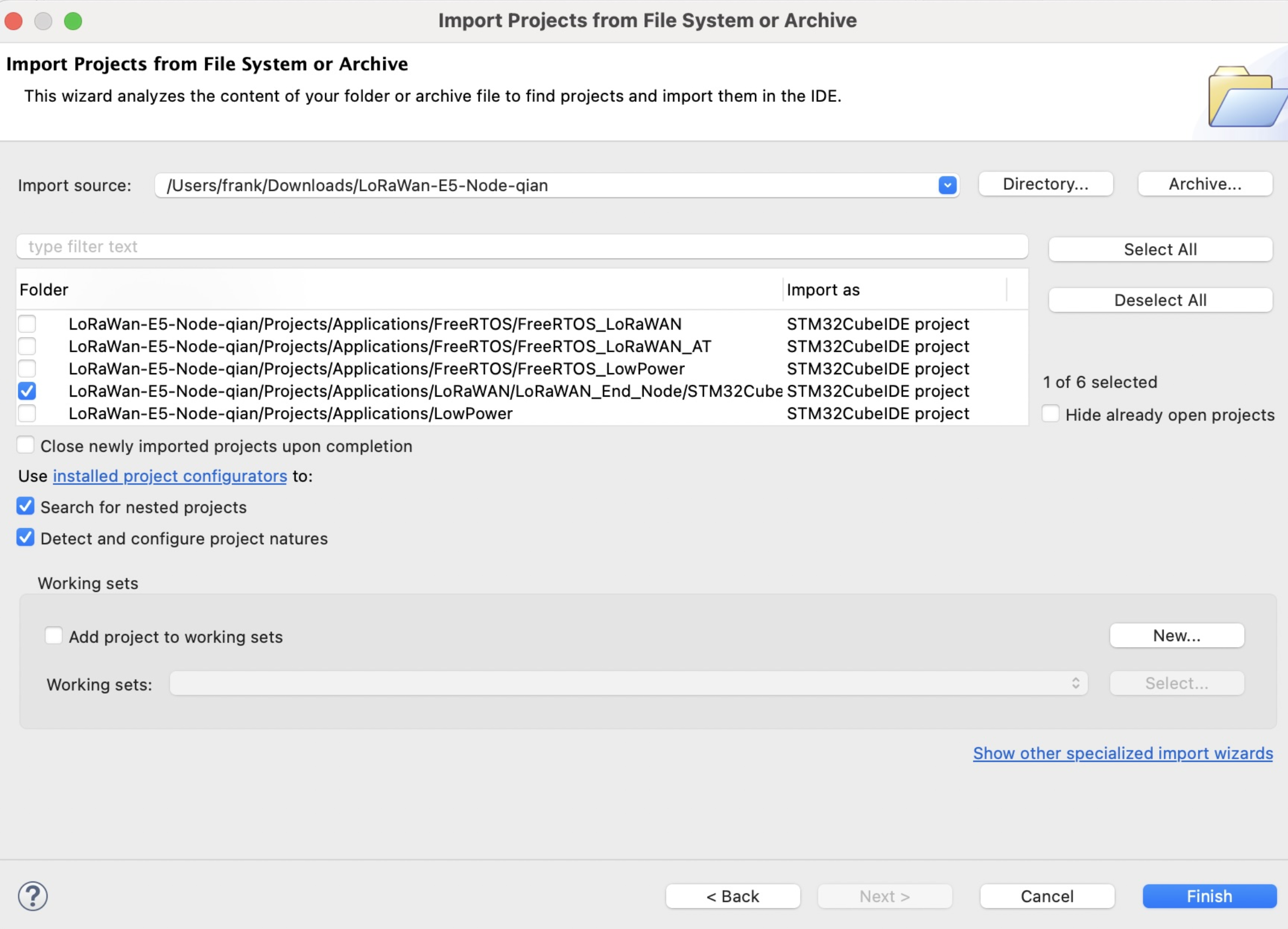
Nota: Para MAC, debe tomar una de las opciones siguientes para abrir el proyecto:
-
1. Navegue a
Wio-E5-Node > Projects > Applications > LoRaWAN > LoRaWAN_End_Node. Haga doble clic en el archivo "LoRaWAN_End_Node.ioc". -
2. Use "Import Projects from File System or Archieve" como las imágenes siguientes.
-
- Paso 4. Haga clic derecho en el proyecto y haga clic en Properties

- Paso 5. Navegue a
C/C++ Build > Settings > MCU Post build outputs, marque Convert to Intel Hex file (-O ihex) y haga clic en Apply and Close

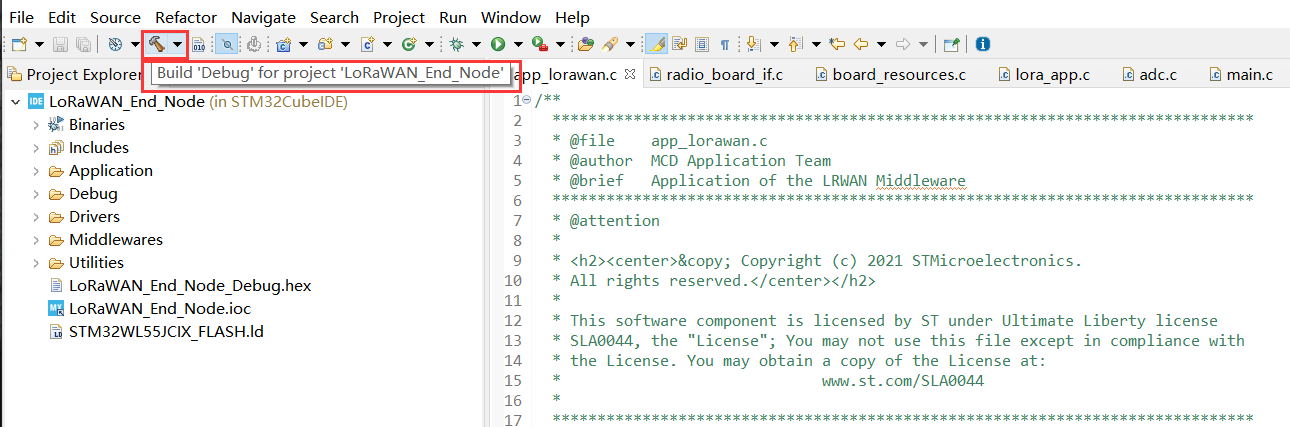
- Paso 6. Haga clic en Build 'Debug', y debería compilar sin errores

Ahora modificaremos nuestro Device EUI, Application EUI, Application KEY y Región LoRawan®
- Paso 7. Por favor sigue la guía aquí para configurar tu aplicación TTN, obtener tu Application EUI y copiarlo a la definición de macro
LORAWAN_JOIN_EUIenLoRaWAN/App/se-identity.h, por ejemplo, el Application EUI aquí es80 00 00 00 00 00 00 0x07:
// LoRaWAN/App/se-identity.h

/*!
 * App/Join server IEEE EUI (big endian)
 */
#define LORAWAN_JOIN_EUI                                   { 0x80, 0x00, 0x00, 0x00, 0x00, 0x00, 0x00, 0x07 }
- Paso 8. También puedes modificar tu Device EUI y Application Key, configurando las definiciones de macro
LORAWAN_DEVICE_EUIyLORAWAN_NWK_KEYenLoRaWAN/App/se-identity.h. Asegúrate de queLORAWAN_DEVICE_EUIyLORAWAN_NWK_KEYsean iguales alDevice EUIyApp Keyen la consola TTN.
// LoRaWAN/App/se-identity.h

/*!
 * end-device IEEE EUI (big endian)
 */
#define LORAWAN_DEVICE_EUI                                 { 0x2C, 0xF7, 0xF1, 0x20, 0x24, 0x90, 0x03, 0x63 }

/*!
 * Network root key
 */
#define LORAWAN_NWK_KEY                                    2B,7E,15,16,28,AE,D2,A6,AB,F7,15,88,09,CF,4F,3C

- Paso 9. La Región LoRaWAN predeterminada es
EU868, puedes modificarla configurando la definición de macroACTIVE_REGIONenLoRaWAN/App/lora_app.h
// LoRaWAN/App/lora_app.h

/* LoraWAN application configuration (Mw is configured by lorawan_conf.h) */
/* Available: LORAMAC_REGION_AS923, LORAMAC_REGION_AU915, LORAMAC_REGION_EU868, LORAMAC_REGION_KR920, LORAMAC_REGION_IN865, LORAMAC_REGION_US915, LORAMAC_REGION_RU864 */
#define ACTIVE_REGION                               LORAMAC_REGION_US915

- Paso 10. Después de las modificaciones anteriores, recompila el ejemplo y programa tu Wio-E5. Abre
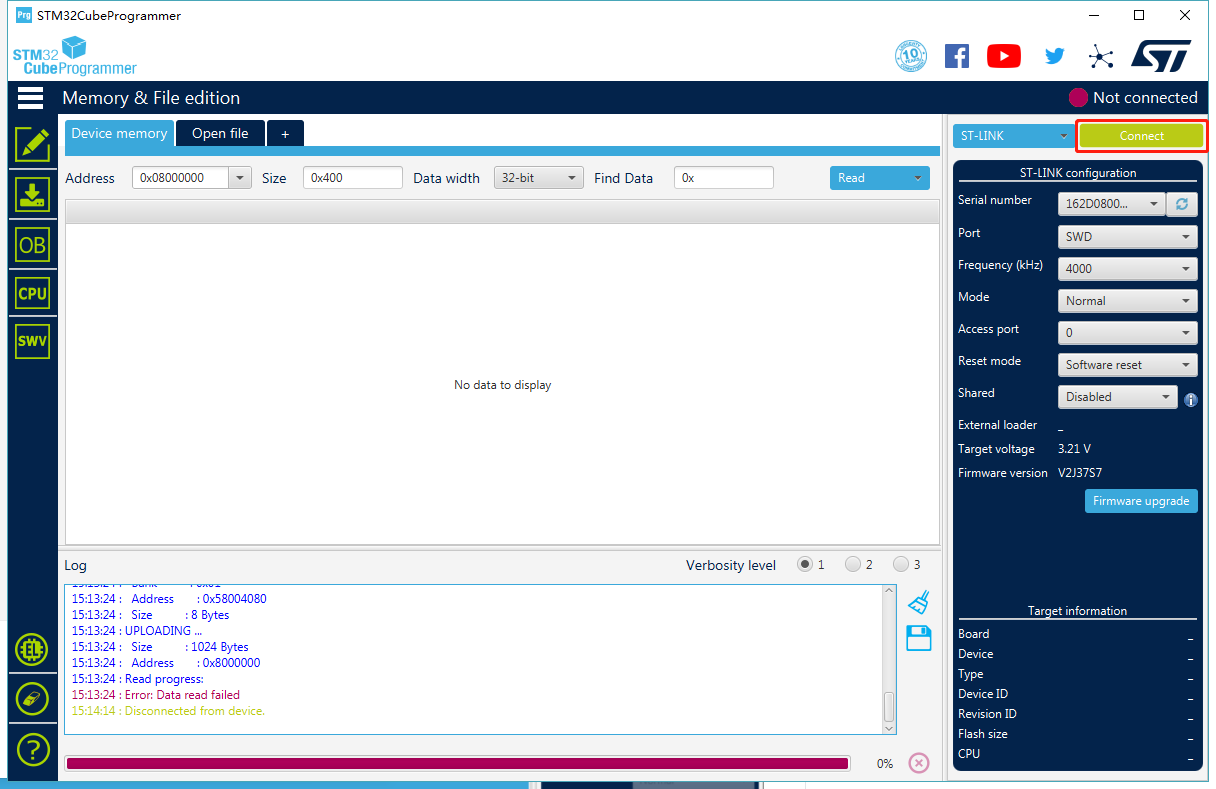
STM32CubeProgrammer, conecta ST-LINK a tu PC, mantén presionado elRESET Buttonde tu dispositivo, luego haz clic enConnecty suelta elRESET Button:
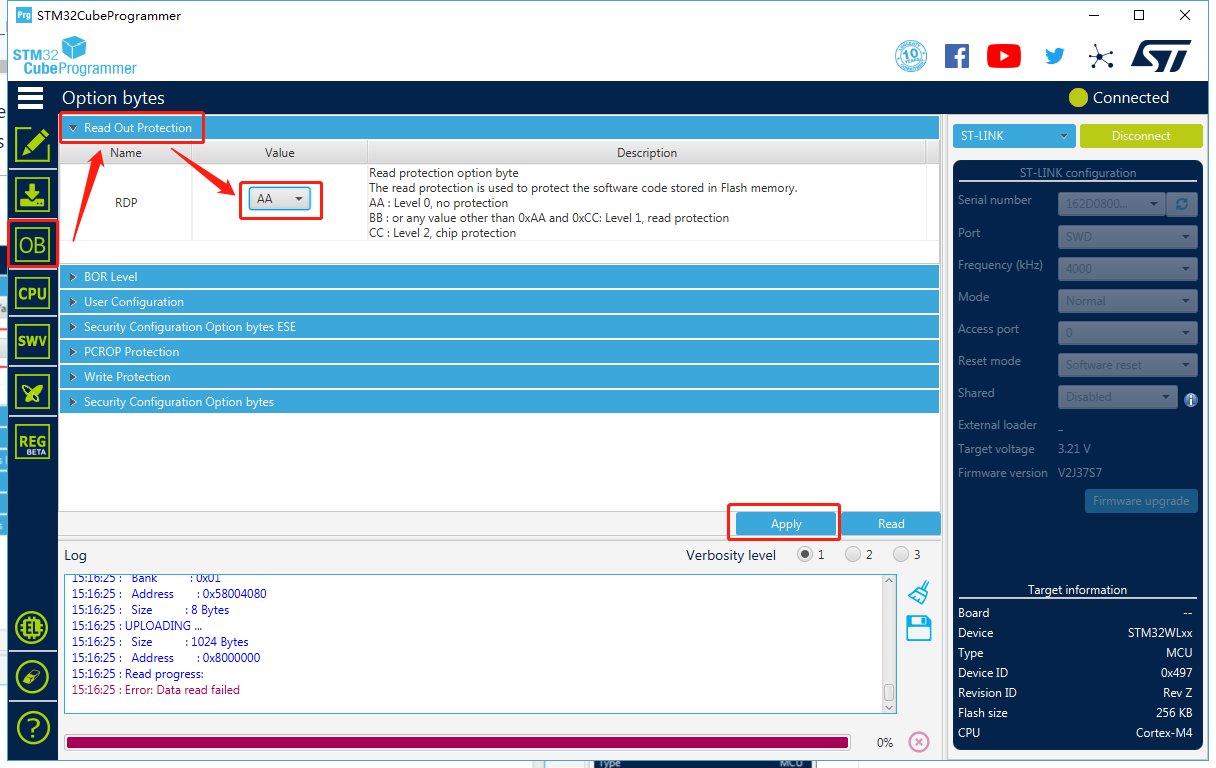
- Paso 11. Asegúrate de que la Protección de Lectura sea
AA, si se muestra comoBB, seleccionaAAy haz clic enApply:
- Paso 12. Ahora, ve a la página
Erasing & Programming, selecciona la ruta de tu archivo hex (por ejemplo:C:\Users\user\Downloads\LoRaWan-E5-Node\Projects\Applications\LoRaWAN\LoRaWAN_End_Node\STM32CubeIDE\Debug\LoRaWAN_End_Node.hex), selecciona las opciones de programación como en la siguiente imagen, ¡luego haz clic enStart Programming!
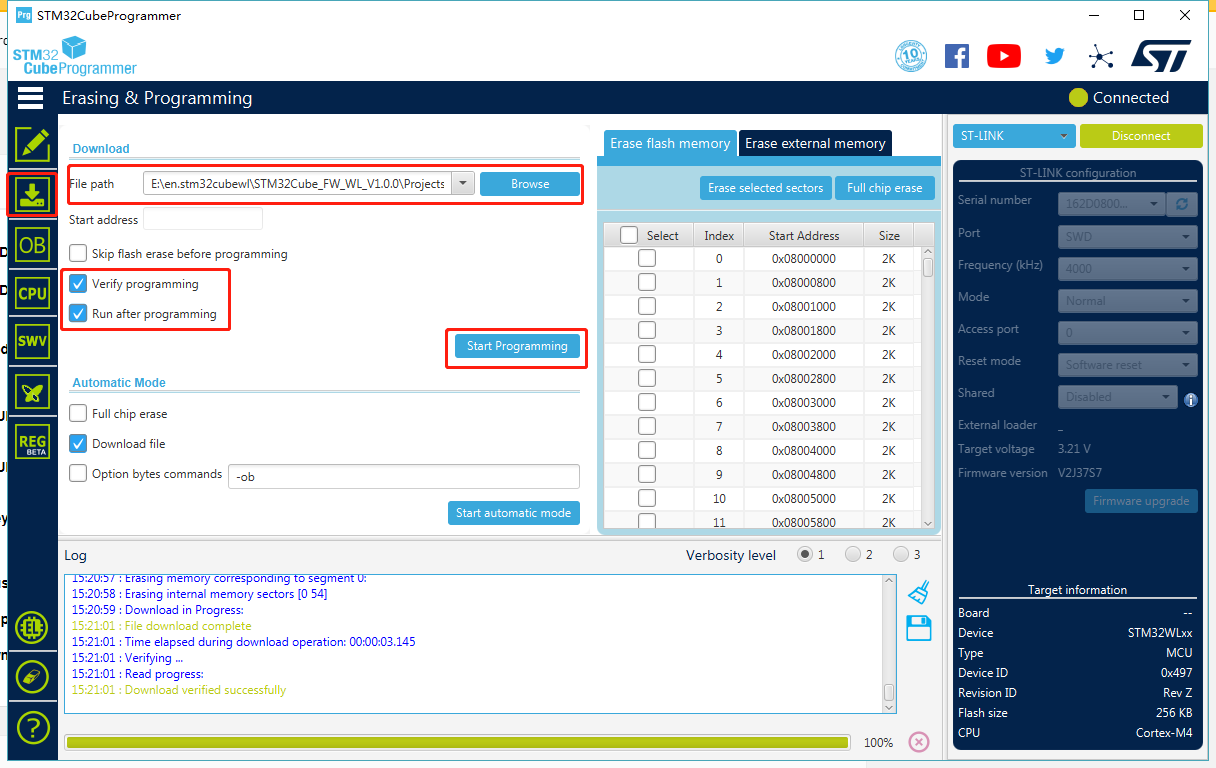
Verás el mensaje Download verified successfully, una vez que la programación haya terminado.
- Paso 13. Si tu Gateway LoRaWAN® y TTN están configurados, ¡Wio-E5 se unirá exitosamente después del reinicio! Un paquete LoRaWAN® de confirmación se enviará a TTN cada 30 segundos. El siguiente registro se imprimirá en el monitor serie (aquí se usa Arduino Serial Monitor) si la unión es exitosa:

- ¡Felicidades! ¡Ahora has conectado Wio-E5 a la Red LoRaWAN®! ¡Ahora puedes proceder a desarrollar aplicaciones de Nodo Final LoRaWAN® más emocionantes!
Nota: Wio-E5 solo soporta modo de salida de alta potencia, por lo que no puedes usar estas definiciones de macro en radio_board_if.h:
#define RBI_CONF_RFO     RBI_CONF_RFO_LP_HP
// or
#define RBI_CONF_RFO     RBI_CONF_RFO_LP
Aunque RBI_CONF_RFO está definido como RBI_CONF_RFO_LP_HP en radio_board_if.h, no se usará porque USE_BSP_DRIVER está definido y la función BSP_RADIO_GetTxConfig() devuelve RADIO_CONF_RFO_HP
FreeRTOS LoRaWAN®
Esta aplicación también conectará Wio-E5 mini con TTN (The Things Network) y enviará datos después de conectarse con un gateway LoRaWAN®. La diferencia entre la aplicación anterior de Nodo Final LoRaWAN® y esta aplicación FreeRTOS LoRaWAN® es que la anterior se ejecuta en metal desnudo mientras que esta se ejecuta bajo FreeRTOS.
- Paso 1. Haz clic aquí para visitar el repositorio Seeed-Studio/LoRaWan-E5-Node y descargarlo como archivo ZIP
-
Paso 2. Extrae el archivo ZIP y navega a
LoRaWan-E5-Node > Projects > Applications > FreeRTOS > FreeRTOS_LoRaWAN -
Paso 3. Haz doble clic en el archivo .project
-
Paso 4. Consulta los pasos 4 - 13 de la aplicación anterior Nodo Final LoRaWAN® para conectar Wio-E5 mini con TTN!
FreeRTOS LoRaWAN® AT
Esta aplicación también conectará Wio-E5 mini con TTN (The Things Network) y enviará datos después de conectarse con un gateway LoRaWAN®. La diferencia entre la aplicación anterior FreeRTOS LoRaWAN y esta aplicación es que puedes usar comandos AT.
- Paso 1. Haz clic aquí para visitar el repositorio Seeed-Studio/LoRaWan-E5-Node y descargarlo como archivo ZIP
-
Paso 2. Extrae el archivo ZIP y navega a
LoRaWan-E5-Node > Projects > Applications > FreeRTOS > FreeRTOS_LoRaWAN_AT -
Paso 3. Haz doble clic en el archivo .project
-
Paso 4. Consulta los pasos 4 - 12 de la aplicación anterior Nodo Final LoRaWAN
-
Paso 5. Abre un monitor serie como Arduino Serial Monitor y verás la siguiente salida

- Paso 6. Escribe AT? y presiona ENTER para ver todos los comandos AT disponibles

-
Paso 7. Si aún quieres cambiar Device EUI, Application EUI, Application KEY y Región LoRawan®, puedes cambiarlos usando comandos AT. Sin embargo, estos parámetros ya están configurados en se-identity.h y lora_app.h en este ejemplo
-
Paso 8. Escribe AT+JOIN=1 y verás la siguiente salida una vez que la unión sea exitosa!

Nota: Aquí se debe usar el formato AT+JOIN=(Mode). Mode corresponde a 0 para ABP o 1 para OTAA
FreeRTOS LowPower
Esta aplicación habilitará el modo de bajo consumo en Wio-E5 mini. Una vez que la aplicación esté flasheada, la placa consumirá energía normalmente durante 2 segundos y entrará en modo de bajo consumo durante 2 segundos y así sucesivamente.
- Paso 1. Haz clic aquí para visitar el repositorio Seeed-Studio/LoRaWan-E5-Node y descargarlo como archivo ZIP
-
Paso 2. Extrae el archivo ZIP y navega a
LoRaWan-E5-Node > Projects > Applications > FreeRTOS > FreeRTOS_LowPower -
Paso 3. Haz doble clic en el archivo .project
-
Paso 4. Haz clic derecho en el proyecto y haz clic en Properties

- Paso 5. Navega a
C/C++ Build > Settings > MCU Post build outputs, marca Convert to Intel Hex file (-O ihex) y haz clic en Apply and Close

- Paso 6. Haz clic en Build 'Debug', y debería compilar sin errores


- Paso 7. Abre
STM32CubeProgrammer, conecta ST-LINK a tu PC, mantén presionado elRESET Buttonde tu dispositivo, luego haz clic enConnecty suelta elRESET Button:
- Paso 8. Asegúrate de que la Protección de Lectura sea
AA, si se muestra comoBB, seleccionaAAy haz clic enApply:
- Paso 9. Ahora, ve a la página
Erasing & Programming, selecciona la ruta de tu archivo hex (por ejemplo:C:\Users\user\Downloads\LoRaWan-E5-Node\Projects\Applications\FreeRTOS\FreeRTOS_LowPower\Debug\FreeRTOS_LowPower.hex), selecciona las opciones de programación como se muestra en la siguiente imagen, ¡luego haz clic enStart Programming!
Verás el mensaje Download verified successfully, una vez que la programación haya terminado.
- Paso 10. Conecta el Wio-E5 mini a una PC conectando un medidor de potencia. Notarás que el LED rojo en la placa parpadea cada segundo y la placa alterna entre estados normales y de bajo consumo (La corriente en el medidor de potencia baja durante 1 segundo para el estado de bajo consumo y vuelve a subir durante 1 segundo para el estado de funcionamiento normal)

Bajo Consumo
Esta aplicación también habilitará el modo de bajo consumo en Wio-E5 mini. La diferencia entre la aplicación anterior FreeRTOS LowPower y esta aplicación Low Power es que la anterior se ejecuta bajo FreeRTOS mientras que esta se ejecuta en bare metal.
- Paso 1. Haz clic aquí para visitar el repositorio Seeed-Studio/LoRaWan-E5-Node y descárgalo como un archivo ZIP
-
Paso 2. Extrae el archivo ZIP y navega a
LoRaWan-E5-Node > Projects > Applications > LowPower -
Paso 3. Haz doble clic en el archivo .project
-
Paso 4. Consulta el paso 4 - paso 10 de la aplicación anterior FreeRTOS LowPower y verás la misma salida al final en el medidor de potencia!
Recursos
Hoja de datos de Wio-E5 mini:
Hoja de datos de Wio-E5:
Certificaciones de Wio-E5:
SDK relevante:
Soporte Técnico y Discusión de Productos
Por favor, envía cualquier problema técnico a nuestro foro.
¡Gracias por elegir nuestros productos! Estamos aquí para brindarte diferentes tipos de soporte para asegurar que tu experiencia con nuestros productos sea lo más fluida posible. Ofrecemos varios canales de comunicación para satisfacer diferentes preferencias y necesidades.