reSpeaker 4-Mic Array para Raspberry Pi

ReSpeaker 4-Mic Array para Raspberry Pi es una placa de expansión con cuatro micrófonos para Raspberry Pi diseñada para aplicaciones de IA y voz. Esto significa que podemos construir un producto de voz más potente y flexible que integre Amazon Alexa Voice Service, Google Assistant, etc.
A diferencia de ReSpeaker 2-Mics Pi HAT, esta placa está desarrollada sobre AC108, un ADC de cuatro canales altamente integrado con transición de salida I2S/TDM para captura de voz en alta definición, lo que permite que el dispositivo capte sonidos en un radio de 3 metros. Además, esta versión de 4 micrófonos incorpora un anillo LED con 12 LEDs programables APA102. Con esos 4 micrófonos y el anillo LED, Raspberry Pi tendrá la capacidad de hacer VAD (Voice Activity Detection), estimar DOA (Direction of Arrival), hacer KWS (Keyword Search) y mostrar la dirección mediante el anillo LED, igual que Amazon Echo o Google Home.
Características
- Compatible con Raspberry Pi (soporta Raspberry Pi Zero y Zero W, Raspberry PiB+, Raspberry Pi 2B, Raspberry Pi 3B, Raspberry Pi 3B+, Raspberry Pi3 A+ y Raspberry Pi 4B)
- 4 micrófonos
- Captura de voz en un radio de 3 metros
- 2 interfaces Grove
- 12 LEDs de usuario APA102
- Algoritmos de software: VAD (Voice Activity Detection), DOA (Direction of Arrival) y KWS (Keyword Search)
Nota: No hay interfaz de salida de audio en ReSpeaker 4-Mic Array para Raspberry Pi. Es solo para captura de voz. Podemos usar el conector de auriculares en Raspberry Pi para la salida de audio.
Ideas de aplicación
- Aplicación de interacción por voz
- Asistente de IA
Descripción general del hardware

- MIC: 4 micrófonos analógicos
- LED: 12 LEDs RGB programables APA102, conectados a la interfaz SPI
- Encabezados de 40 pines de Raspberry Pi: compatible con Raspberry Pi Zero y Zero W, Raspberry PiB+, Raspberry Pi 2B, Raspberry Pi 3B, Raspberry Pi 3B+, Raspberry Pi3 A+ y Raspberry Pi 4
- AC108: ADC de cuatro canales altamente integrado con transición de salida I2S/TDM
- I2C: puerto Grove I2C, conectado a I2C-1
- GPIO12: puerto digital Grove, conectado a GPIO12 y GPIO13
Nota: Si utilizas los LEDs RGB APA102, asegúrate de escribir HIGH en GPIO5 primero para habilitar el VCC de los LEDs.
Primeros pasos
Conectar ReSpeaker 4-Mic Array a Raspberry Pi
Monta ReSpeaker 4-Mic Array en Raspberry Pi, asegúrate de que los pines estén correctamente alineados al apilar ReSpeaker 4-Mic Array para Raspberry Pi.
Nota: No se permite la conexión en caliente de ReSpeaker 4-Mic Array. Dañará el respeaker.


Instalar el controlador
Asegúrate de estar ejecutando la última Raspberry Pi OS en tu Pi. (actualizado el 30.06.2021)
- Paso 1. Obtén el código fuente de la tarjeta de voz de Seeed, instálalo y reinicia.
sudo apt-get update
git clone https://github.com/HinTak/seeed-voicecard.git
cd seeed-voicecard
sudo ./install.sh
sudo reboot now
- Paso 2. Luego selecciona la salida de audio en Raspberry Pi:
sudo raspi-config
# Select 1 System options
# Select S2 Audio
# Select your preferred Audio output device
# Select Finish
- Paso 3. Comprueba que el nombre de la tarjeta de sonido se vea así:
pi@raspberrypi:~ $ arecord -L
null
    Discard all samples (playback) or generate zero samples (capture)
jack
    JACK Audio Connection Kit
pulse
    PulseAudio Sound Server
default
playback
ac108
sysdefault:CARD=seeed4micvoicec
    seeed-4mic-voicecard,
    Default Audio Device
dmix:CARD=seeed4micvoicec,DEV=0
    seeed-4mic-voicecard,
    Direct sample mixing device
dsnoop:CARD=seeed4micvoicec,DEV=0
    seeed-4mic-voicecard,
    Direct sample snooping device
hw:CARD=seeed4micvoicec,DEV=0
    seeed-4mic-voicecard,
    Direct hardware device without any conversions
plughw:CARD=seeed4micvoicec,DEV=0
    seeed-4mic-voicecard,
    Hardware device with all software conversions
usbstream:CARD=seeed4micvoicec
    seeed-4mic-voicecard
    USB Stream Output
usbstream:CARD=ALSA
    bcm2835 ALSA
    USB Stream Output
Si queremos cambiar la configuración de alsa, podemos usar sudo alsactl --file=ac108_asound.state store para guardarla. Y cuando necesitemos usar la configuración de nuevo, cópiala a: sudo cp ~/seeed-voicecard/ac108_asound.state /var/lib/alsa/asound.state
- Paso 4. Abre Audacity y selecciona AC108 & 4 channels como entrada y bcm2835 alsa: - (hw:0:0) como salida para hacer la prueba:
sudo apt update
sudo apt install audacity
audacity                      // run audacity
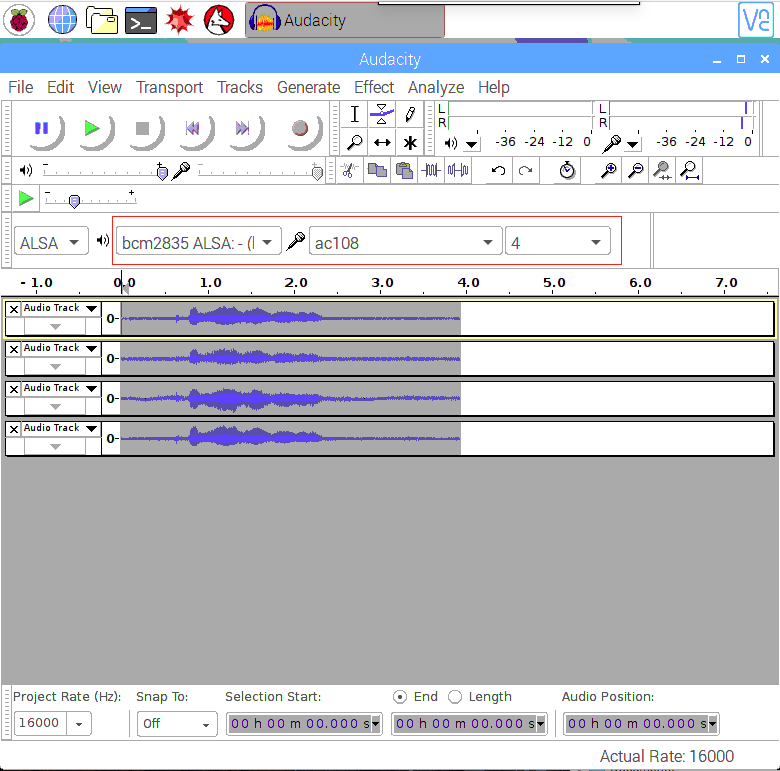
- Alternativamente, si utilizas la imagen Lite de Raspbian Pi OS y no tienes GUI, puedes grabar con
arecordy reproducir conaplay:
sudo apt-get install sox                             //for audio conversion
arecord -Dac108 -f S32_LE -r 16000 -c 4 hello.wav    // only support 4 channels
sox hello.wav -c 2 stereo.wav                        // convert to stereo
aplay stereo.wav                                      // make sure default device
                                                     // Audio will come out via audio jack of Raspberry Pi
Descripción general del uso
Para ejecutar los siguientes ejemplos, clona el repositorio 4mics_hat repository en tu Raspberry Pi
git clone https://github.com/respeaker/4mics_hat.git
Todos los scripts de Python mencionados en los ejemplos siguientes se pueden encontrar dentro de este repositorio. Para instalar las dependencias necesarias, desde la carpeta del repositorio mic_hat, ejecuta
sudo apt-get install portaudio19-dev libatlas-base-dev
pip3 install -r requirements.txt
LEDs APA102
Cada LED APA102 integrado en la placa tiene un chip controlador adicional. El chip controlador se encarga de recibir el color deseado a través de sus líneas de entrada y luego mantener este color hasta que se reciba un nuevo comando.

- Paso 1. Activar SPI:
sudo raspi-config
- Select "Interfacing Options"
- Select "SPI"
- Select Enable SPI
- Finally , Exit the tool
- Paso 2. Luego ejecuta el código de ejemplo, ahora podemos ver los LEDs parpadear como Alexa Assistant.
python3 interfaces/pixels.py
Grabar sonido con Python
Usamos la librería de Python PyAudio para grabar sonido con Python.
Primero, ejecuta el siguiente script para obtener el número de índice de dispositivo de 2 Mic pi hat:
python3 recording_examples/get_device_index.py
Verás el ID del dispositivo como se muestra a continuación.
Input Device id 2 - seeed-4mic-voicecard: - (hw:1,0)
Para grabar el sonido, abre el archivo recording_examples/record.py con nano u otro editor de texto y cambia RESPEAKER_INDEX = 2 al número de índice de ReSpeaker en tu sistema. Luego ejecuta el script de Python record.py para hacer una grabación:
python3 recording_examples/record.py
- Paso 6. Si quieres extraer los datos del canal 0 de los 4 canales, echa un vistazo al contenido de
record_one_channel.py. Para otro canal X, cambia [0::4] a [X::4].
python3 recording_examples/record_one_channel.py
Para reproducir las muestras grabadas puedes usar la utilidad del sistema aplay, por ejemplo
aplay -f cd -Dhw:0 output.wav #for Stereo sound
aplay -D plughw:0,0 output_one_channel.wav #for Mono sound from one channel
Localización y seguimiento de la fuente de sonido en tiempo real
ODAS significa Open embeddeD Audition System. Es una biblioteca dedicada a realizar localización, seguimiento, separación y postfiltrado de fuentes de sonido.
- Paso 1. Obtén ODAS y compílalo.
El archivo ejecutable que llamaremos se generará en el directorio bin
sudo apt-get install libfftw3-dev libconfig-dev libasound2-dev libgconf-2-4
sudo apt-get install cmake
cd ~/Desktop
git clone https://github.com/introlab/odas.git
mkdir odas/build
cd odas/build
cmake ..
make
- Paso 2. Obtén ODAS Studio y ejecútalo.
Instala nodejs v12.22 y npm 6.14.
sudo apt update
sudo apt -y install curl dirmngr apt-transport-https lsb-release ca-certificates
curl -sL https://deb.nodesource.com/setup_12.x | sudo -E bash -
Asegúrate de que las herramientas de compilación relevantes estén instaladas
sudo apt -y install gcc g++ make
sudo apt -y install nodejs
Instalar las dependencias de odas_web con npm
cd ~/Desktop
git clone https://github.com/introlab/odas_web
cd odas_web
npm install
Nuestro objetivo es instalar los módulos dependientes relevantes sin tener que recompilar, por lo que podemos ignorar los errores durante la recompilación. Luego ejecuta npm start.
npm start
O podemos bajar la versión de Python a 2.7 para compilar el antiguo módulo election-rebuild. (No tenemos que hacer este paso)
sudo apt remove python3 -y
sudo apt install python2 -y
- Paso 3. El odascore estará en ~/Desktop/odas/build/bin/odaslive, el archivo de configuración está en ~/Desktop/odas/config/odaslive/respeaker_4_mic_array.cfg.
Necesitamos modificar la configuración para especificar la tarjeta de sonido para nuestro dispositivo
arecord -l #type this commond make sure u have arecord installed
Verás una salida similar a la siguiente
pi@raspberrypi:~/Desktop/odas/config/odaslive $ arecord -l
**** List of CAPTURE Hardware Devices ****
card 3: seeed4micvoicec [seeed-4mic-voicecard], device 0: bcm2835-i2s-ac10x-codec0 ac10x-codec0-0 [bcm2835-i2s-ac10x-codec0 ac10x-codec0-0]
  Subdevices: 1/1
  Subdevice #0: subdevice #0
Cambia la designación de la tarjeta de sonido en la línea 18, en el archivo de configuración cfg
vim ~/Desktop/odas/config/odaslive/respeaker_4_mic_array.cfg
# Then type :18
# Then press Enter
# Then press i
# Change card = YOUR CARD ;  # We found in "arecord -l"
# For mine is
# card = 3 ;
# Then type  :wq  # To save the configuration file
Luego abrimos la interfaz web de odas, donde podemos ver los datos de monitorización del sistema en la interfaz Local System Monitor y seleccionar el núcleo de control y el archivo de configuración que se va a leer en la interfaz ODAS Control.
Para iniciar la GUI web de odas
cd ~/Desktop/odas_web
npm start
Haz clic en la sección en blanco bajo ODAS Core para abrir el explorador de archivos y selecciona la ruta del núcleo en "~/Desktop/odas/build/bin/odaslive"
Haz clic en la sección en blanco bajo ODAS Config para abrir el explorador de archivos y selecciona la ruta de configuración en "~/Desktop/odas/config/odaslive/respeaker_4_mic_array.cfg"
Cuando esté configurado correctamente se verá así

Habilitar el reconocimiento de voz en el borde con Picovoice

Picovoice permite a las empresas innovar y diferenciarse rápidamente con IA de voz privada. Crea una estrategia de IA unificada en torno a tu marca y productos con nuestro reconocimiento de voz y tecnologías de comprensión del lenguaje natural (NLU).
Seeed se ha asociado con Picovice para ofrecer una solución de reconocimiento de voz en el borde usando ReSpeaker 4 Mic para desarrolladores.
Picovoice es una plataforma integral para crear productos de voz en tus propios términos. Permite crear experiencias de voz similares a Alexa y Google. Pero se ejecuta completamente al 100% en el dispositivo. Hay ventajas de Picovoice:
- Privado: Todo se procesa sin conexión. Intrínsecamente compatible con HIPAA y GDPR.
- Fiable: Funciona sin necesidad de conectividad constante.
- Cero latencia: La arquitectura orientada al borde elimina los retrasos de red impredecibles.
- Preciso: Resistente al ruido y a la reverberación. Supera ampliamente a las alternativas basadas en la nube.
- Multiplataforma: Diseña una vez, despliega en cualquier lugar. Crea usando lenguajes y frameworks conocidos.
Picovocie con ReSpeaker 4-Mic Array Guía de inicio
Paso 1. Sigue el tutorial paso a paso anterior de ReSpeaker 4-Mic Array con Raspberry Pi antes de lo siguiente.
Nota: Asegúrate de que Audacity y los LED APA102 funcionen correctamente en el ReSpeaker 4-Mic Array con Raspberry Pi.
Paso 2. Abre la Terminal y escribe el siguiente comando para instalar el controlador pyaudio.
pip3 install pyaudio
Nota: Asegúrate de tener pip3 instalado en tu Raspberry Pi
Paso 3. Escribe el siguiente comando en la terminal para instalar la demo de Picovoice para ReSpeaker 4-Mic Array.
pip3 install pvrespeakerdemo
Uso de la demo
La demo utiliza el array ReSpeaker 4-Mic en una Raspberry Pi con tecnología Picovoice para controlar los LED. Esta demo se activa con la palabra de activación "Picovoice" y estará lista para realizar acciones posteriores, como encender y apagar los LED y cambiar los colores de los LED.
Cuando termine la instalación, escribe este comando para ejecutar la demo en la terminal:
picovoice_respeaker_demo
Comandos de voz
Aquí están los comandos de voz para esta demo:
- Picovoice
La demo muestra:
wake word
- Turn on the lights
Deberías ver las luces encendidas y el siguiente mensaje en la terminal:
{
    is_understood : 'true',
    intent : 'turnLights',
    slots : {
        'state' : 'on',
    }
}
La lista de comandos se muestra en la terminal:
context:
  expressions:
    turnLights:
      - "[switch, turn] $state:state (all) (the) [light, lights]"
      - "[switch, turn] (all) (the) [light, lights] $state:state"
    changeColor:
      - "[change, set, switch] (all) (the) (light, lights) (color) (to) $color:color"
  slots:
    state:
      - "off"
      - "on"
    color:
      - "blue"
      - "green"
      - "orange"
      - "pink"
      - "purple"
      - "red"
      - "white"
      - "yellow"
además, puedes probar este comando para cambiar el color:
- Picovoice, set the lights to orange
Apaga las luces con:
- Picovoice, turn off all lights
Video de demostración de la demo
Código fuente de la demo
La demo está construida con el Picovoice SDK. El código fuente de la demo está disponible en GitHub en Picovoice Respeaker Demo
Diferentes palabras de activación
El Picovoice SDK incluye palabras de activación de muestra gratuitas con licencia Apache 2.0, incluidas las principales asistentes de voz (por ejemplo, "Hey Google", "Alexa") y algunas divertidas como "Computer" y "Jarvis".
Comandos de voz personalizados
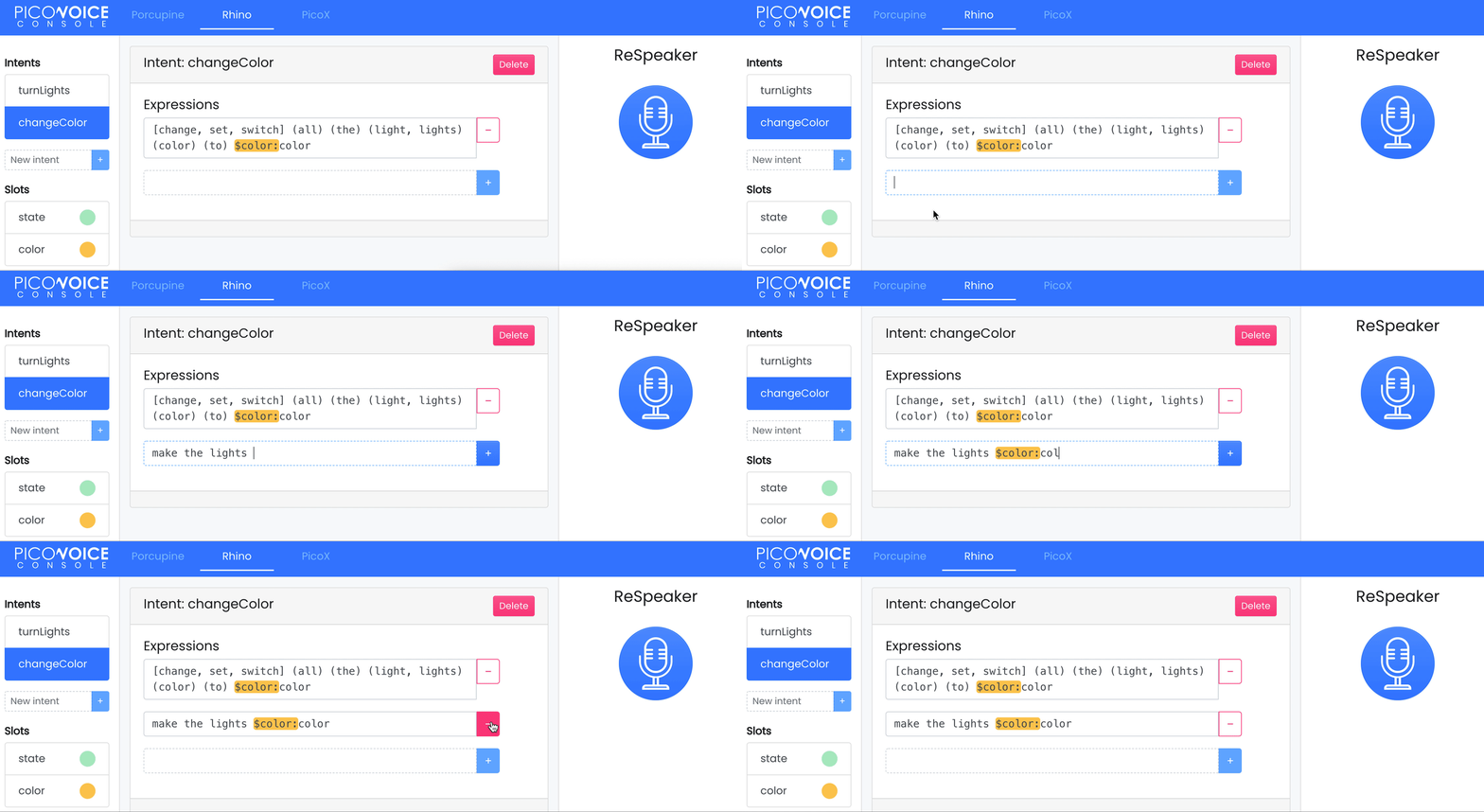
Los comandos de iluminación se definen mediante un contexto de Speech-to-Intent de Picovoice. Puedes diseñar y entrenar contextos escribiendo la gramática permitida usando Picovoice Console. Puedes probar tus cambios en el navegador mientras editas con el botón del micrófono. Ve a Picovoice Console y regístrate para obtener una cuenta. Usa el editor Rhino Speech-to-Intent para crear contextos y luego entrénalos para Raspberry Pi.
Ejemplos de múltiples palabras de activación
Para demostrar la capacidad de Picovoice también hemos preparado ejemplos de múltiples palabras de activación usando ReSpeaker 4-Mic Array con Raspberry Pi. Diferentes palabras de activación se pueden configurar para ejecutar ciertas tareas.
Este paquete contiene una demo de línea de comandos para controlar los LED del array de micrófonos ReSpeaker 4-mic usando Porcupine.
Porcupine
Porcupine es un motor de palabras de activación muy preciso y ligero. Permite crear aplicaciones siempre a la escucha habilitadas por voz. Es
- usa redes neuronales profundas entrenadas en entornos del mundo real.
- compacto y computacionalmente eficiente. Es perfecto para IoT.
- multiplataforma. Se admiten Raspberry Pi, BeagleBone, Android, iOS, Linux (x86_64), macOS (x86_64), Windows (x86_64) y navegadores web. Además, los clientes empresariales tienen acceso al SDK ARM Cortex-M.
- escalable. Puede detectar múltiples comandos de voz siempre a la escucha sin aumentar la huella de ejecución.
- autoservicio. Los desarrolladores pueden entrenar modelos de palabras de activación personalizados usando Picovoice Console.
Guía de inicio de múltiples palabras de activación
Ejecuta el siguiente comando en la terminal para instalar el controlador de la demo:
pip3 install ppnrespeakerdemo
Uso de múltiples palabras de activación
Ejecuta lo siguiente en la terminal después de la instalación del controlador:
porcupine_respeaker_demo
Espera a que la demo se inicialice y muestre [Listening] en la terminal. Di:
Picovoice
La demo muestra:
detected 'Picovoice'
Las luces ahora están configuradas en green. Di:
Alexa
Las luces ahora están configuradas en yellow. Di:
Terminator
para apagar las luces.
Palabra de activación a colores
A continuación se muestran los colores asociados con las palabras de activación compatibles para esta demo:
AlexaBumblebeeComputerHey GoogleHey SiriJarvisPicovoicePorcupineTerminator
Código fuente del ejemplo de múltiples palabras de activación
Consulta el código fuente completo de este ejemplo aquí: Porcupine Respeaker Demo
Soporte técnico de Picovoice
Si encuentras problemas técnicos al usar Picovoice, visita Picovoice para debatirlos.
Preguntas frecuentes
P1: No hay respuesta cuando ejecutamos kws_doa.py y decimos snow boy
R2: Ejecuta audacity para asegurarte de que los 4 canales estén bien. Si hay un canal sin datos, no habrá respuesta cuando digamos snow boy.
P2: Error #include "portaudio.h" al ejecutar "sudo pip install pyaudio".
R3: Ejecuta el siguiente comando para resolver el problema.
sudo apt-get install portaudio19-dev
P3: ...WARNING: memory leak will occur if overlay removed... mensaje en journalctl
R4: Hay una pequeña pérdida de memoria real y única cuando el controlador se carga por primera vez (después del arranque). Sin embargo, dado que es por arranque o por carga, y el usuario típico solo necesita cargar el controlador una vez por arranque, perder el rastro de unos pocos bytes por arranque no importa. Así que esto es solo un pequeño problema que probablemente no afecte a ningún usuario de una manera real, aparte de ver un mensaje preocupante sobre la pérdida de memoria por arranque.
Recursos
- [PDF] ReSpeaker 4-Mic Array for Raspberry Pi(PDF)
- [DXF] ReSpeaker 4-Mic Array for Raspberry Pi v1.0
- [3D] ReSpeaker 4-Mic Array for Raspberry Pi v1.0 3D Model
- [AC108] AC108 DataSheet
- [Driver] Seeed-Voice Driver
- [Algorithms] Algorithms includes DOA, VAD, NS
- [Voice Engine] Voice Engine project, provides building blocks to create voice enabled objects
- [Algorithms] AEC
Soporte técnico y debate sobre el producto
¡Gracias por elegir nuestros productos! Estamos aquí para ofrecerle diferentes tipos de soporte para garantizar que su experiencia con nuestros productos sea lo más fluida posible. Ofrecemos varios canales de comunicación para adaptarnos a diferentes preferencias y necesidades.