reSpeaker Kit de matriz circular de 6 micrófonos para Raspberry Pi

El Kit de matriz circular ReSpeaker de 6 micrófonos de Seeed es una placa de expansión, también conocida como HAT, diseñada para Raspberry Pi. Es un kit de matriz de micrófonos circular, viene con seis micrófonos y está diseñado para aplicaciones de IA y voz. Esto significa que puedes construir un producto de voz más potente y flexible con Raspberry Pi que pueda integrar Amazon Alexa Voice Service, Google Assistant, etc.
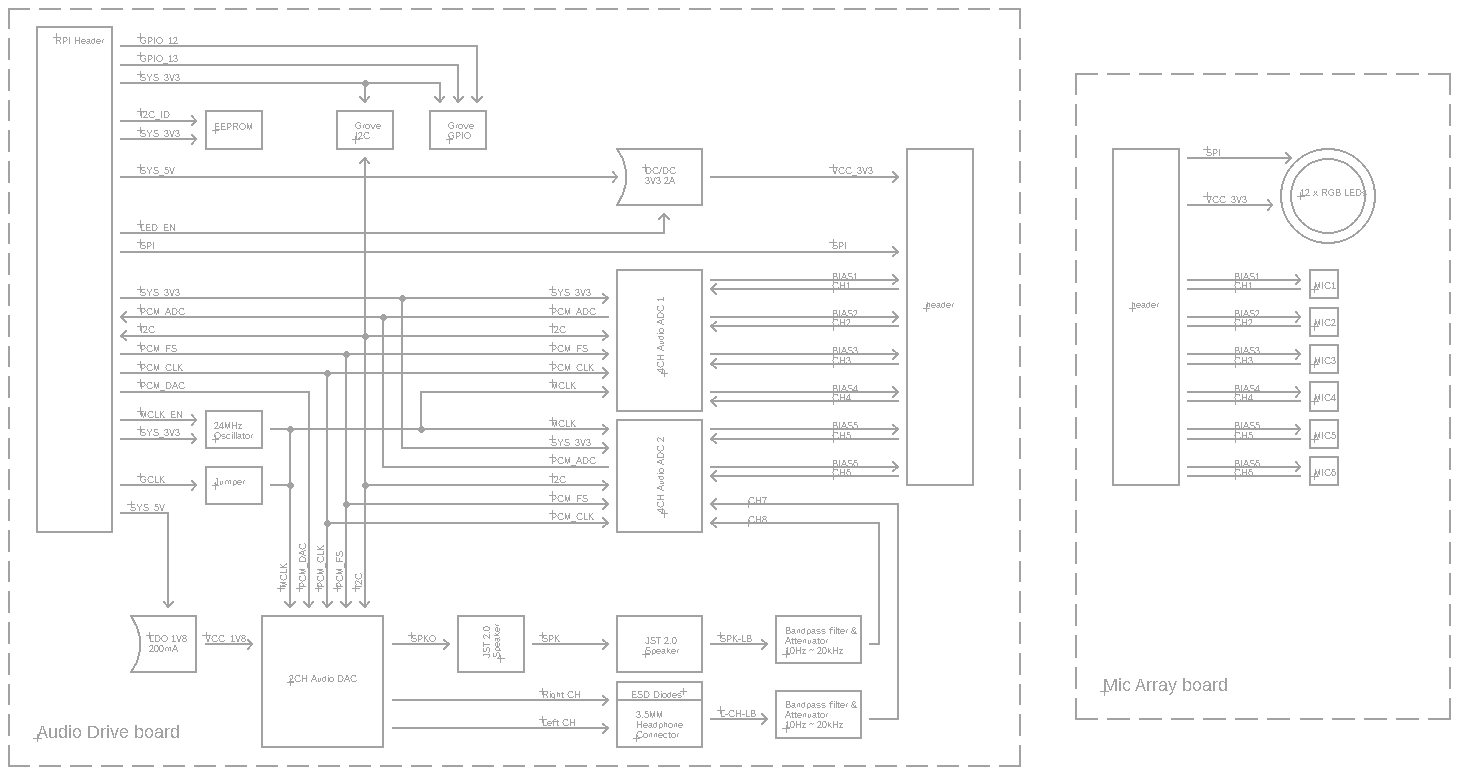
El Kit de matriz circular ReSpeaker de 6 micrófonos para Raspberry Pi consta de dos placas, una es el HAT de accesorio de voz y la otra es la matriz circular de seis micrófonos.
El Kit de matriz circular ReSpeaker de 6 micrófonos para Raspberry Pi admite 8 canales de entrada y 8 canales de salida en el sistema Raspbian. Los primeros 6 canales de entrada son para la grabación de micrófono, los 2 canales de entrada restantes son canales de eco de la reproducción. Los primeros 2 canales de salida son para reproducción, los 6 canales de salida restantes son ficticios.

Características
- 2 chips ADC y 1 chip DAC
- 8 canales de entrada y 8 canales de salida
- Matriz de seis micrófonos
- Compatibilidad con Grove
- Compatible con Raspberry Pi (Soporta Raspberry Pi Zero y Zero W, Raspberry Pi B+, Raspberry Pi 2 B, Raspberry Pi 3 B, Raspberry Pi 3 B+, Raspberry Pi 3 A+ y Raspberry Pi 4)
- Salida de voz para auriculares y altavoz
Especificación
- 2 x X-Power AC108 ADC
- 6 x micrófonos de alto rendimiento
- 1 x X-Power AC101 DAC
- Salida de voz:
- Conector de audio para auriculares de 3,5 mm
- Conector para altavoz
- Compatible con cabeceras de 40 pines de Raspberry Pi
- Micrófonos: MSM321A3729H9CP
- Sensibilidad: -22 dBFS (Omnidireccional)
- SNR: 59 dB
- Frecuencia de muestreo máxima: 48Khz
Aplicaciones
- Altavoz inteligente
- Sistemas de asistente de voz inteligente
- Grabadoras de voz
- Sistema de conferencias de voz
- Equipos de comunicación para reuniones
- Robot de interacción por voz
- Asistente de voz para automóvil
- Otros escenarios que necesitan comandos de voz
Descripción general del hardware
Diagrama del sistema
Interfaz

Después de conectar, asegúrate de usar un multímetro para determinar si la conducción del circuito es como se indica en la figura anterior.
Dibujo de ensamblaje


Introducción
Hardware
Requisitos previos
ReSpeaker 6-Mic Circular Array x1
PC x1
Auriculares o altavoz x1
En realidad, el ReSpeaker 6-Mic Circular Array es compatible con Raspberry Pi Zero, Raspberry Pi 1 B+, Raspberry Pi 2 B, Raspberry Pi 3 B, Raspberry Pi 3 modelo B+, Raspberry Pi 3 A+ y Raspberry Pi 4; en este wiki estamos usando Raspberry Pi 3.
Conexión
Paso 1. Conecta el ReSpeaker Voice Accessory HAT con el ReSpeaker 6-Mic circular Array mediante el cable de cinta
Paso 2. Inserta el ReSpeaker Voice Accessory HAT en la Raspberry Pi a través del GPIO de 40 pines
Paso 3. Conecta los auriculares al conector de audio para auriculares de 3,5 mm o conecta el altavoz al conector para altavoz JST 2.0
Paso 4. Conecta la Raspberry Pi con el PC mediante el cable micro-USB

Software
Requisitos previos
Plan A
Necesitas usar Putty u otras herramientas ssh para conectarte con tu Raspberry Pi. Antes de empezar, asegúrate de lo siguiente:
1- Abre la función ssh de tu Pi para permitir la conexión de Putty. Si no sabes cómo abrir ssh, por favor busca en Google how to setup ssh raspberry pi
2- Tu Raspberry Pi y tu PC están trabajando en la misma red WiFi. Si no sabes cómo configurar WiFi, por favor busca en Google how to setup wifi raspberry pi
3- Obtén la dirección IP de tu Raspberry Pi; si no sabes cómo obtener la dirección IP, consulta la documentación oficial de Raspberry
4- Usa la dirección IP para conectar la Raspberry Pi con tu PC mediante el servicio ssh de Putty.

Luego introduce el nombre de host y la contraseña. El ID predeterminado es pi y la contraseña es raspberry.
login as: pi
[email protected]'s password:raspberry
Ahora ya estás dentro, y puedes introducir comandos en Putty y jugar con tu Raspberry.
Para hacer que este kit funcione con alexa o dueros, necesitas abrir un sitio web para obtener la autorización. Así que necesitas usar VNC Viewer para iniciar sesión en tu cuenta de amazon o baidu. Por favor asegúrate de haber activado el servicio VNC de tu Raspberry.
O simplemente puedes considerar el plan B.
Plan B
Si estás cansado de todo lo anterior, simplemente puedes usar un monitor HDMI y conectar el teclado USB y el ratón USB a tu Raspberry; también funciona, es simple y fácil.
Paso 1. Instalar seeed-voicecard
Obtén el código fuente de la tarjeta de voz de Seeed e instala todos los controladores del kernel de Linux.
sudo apt-get update
sudo apt-get upgrade
git clone https://github.com/respeaker/seeed-voicecard.git
cd seeed-voicecard
sudo ./install.sh
sudo reboot
Paso 2. Comprobar la tarjeta de sonido
Introduce el siguiente comando para comprobar el dispositivo de grabación.
pi@raspberrypi:~ $ arecord -L
Debería ser algo como:
pi@raspberrypi:~ $ arecord -L
null
    Discard all samples (playback) or generate zero samples (capture)
default
ac108
dmixer
ac101
sysdefault:CARD=seeed8micvoicec
    seeed-8mic-voicecard,
    Default Audio Device
dmix:CARD=seeed8micvoicec,DEV=0
    seeed-8mic-voicecard,
    Direct sample mixing device
dsnoop:CARD=seeed8micvoicec,DEV=0
    seeed-8mic-voicecard,
    Direct sample snooping device
hw:CARD=seeed8micvoicec,DEV=0
    seeed-8mic-voicecard,
    Direct hardware device without any conversions
plughw:CARD=seeed8micvoicec,DEV=0
    seeed-8mic-voicecard,
    Hardware device with all software conversions
Usa el siguiente comando para comprobar el dispositivo de reproducción.
pi@raspberrypi:~ $ aplay -L
Debería ser algo como:
pi@raspberrypi:~ $ aplay -L
null
    Discard all samples (playback) or generate zero samples (capture)
default
ac108
dmixer
ac101
sysdefault:CARD=ALSA
    bcm2835 ALSA, bcm2835 ALSA
    Default Audio Device
dmix:CARD=ALSA,DEV=0
    bcm2835 ALSA, bcm2835 ALSA
    Direct sample mixing device
dmix:CARD=ALSA,DEV=1
    bcm2835 ALSA, bcm2835 IEC958/HDMI
    Direct sample mixing device
dsnoop:CARD=ALSA,DEV=0
    bcm2835 ALSA, bcm2835 ALSA
    Direct sample snooping device
dsnoop:CARD=ALSA,DEV=1
    bcm2835 ALSA, bcm2835 IEC958/HDMI
    Direct sample snooping device
hw:CARD=ALSA,DEV=0
    bcm2835 ALSA, bcm2835 ALSA
    Direct hardware device without any conversions
hw:CARD=ALSA,DEV=1
    bcm2835 ALSA, bcm2835 IEC958/HDMI
    Direct hardware device without any conversions
plughw:CARD=ALSA,DEV=0
    bcm2835 ALSA, bcm2835 ALSA
    Hardware device with all software conversions
plughw:CARD=ALSA,DEV=1
    bcm2835 ALSA, bcm2835 IEC958/HDMI
    Hardware device with all software conversions
sysdefault:CARD=seeed8micvoicec
    seeed-8mic-voicecard,
    Default Audio Device
dmix:CARD=seeed8micvoicec,DEV=0
    seeed-8mic-voicecard,
    Direct sample mixing device
dsnoop:CARD=seeed8micvoicec,DEV=0
    seeed-8mic-voicecard,
    Direct sample snooping device
hw:CARD=seeed8micvoicec,DEV=0
    seeed-8mic-voicecard,
    Direct hardware device without any conversions
plughw:CARD=seeed8micvoicec,DEV=0
    seeed-8mic-voicecard,
    Hardware device with all software conversions
Paso 3. Grabar y reproducir
Puedes grabar y luego reproducir, o puedes grabar y reproducir al mismo tiempo.
#It will capture sound on AC108 and save as a.wav
arecord -Dac108 -f S32_LE -r 16000 -c 8 a.wav
#Take care of that the captured mic audio is on the first 6 channels

#It will play sound file a.wav on AC101
aplay -D ac101 a.wav
#Do not use -D plughw:1,0 directly except your wave file is single channel only.

#Doing capture && playback the same time
arecord -D hw:1,0 -f S32_LE -r 16000 -c 8 to_be_record.wav &
#mono_to_play.wav is a mono channel wave file to play
aplay -D plughw:1,0 -r 16000 mono_to_play.wav
Límites para desarrolladores que usan el 6-Mic Circular Array Kit (o 4-Mics Linear Array Kit) para capturar y reproducir al mismo tiempo:
-1. La captura debe iniciarse primero, de lo contrario los canales de captura posiblemente estarán desordenados.
-2. Los canales de salida de reproducción deben rellenarse con datos de 8 canales iguales o datos de 4 canales estéreo iguales, de lo contrario es posible que el altavoz o los auriculares no emitan nada.
-3. Si quieres reproducir y grabar al mismo tiempo, el archivo de música de aplay debe ser mono, o no podrás usar este comando para reproducir.
También puedes reproducir y grabar con Audacity.
Debes abrir Audacity mediante VNC o simplemente puedes usar un monitor para abrirlo
sudo apt update
sudo apt install audacity
audacity                      // run audacity

Jugar con los LED
Hay 12 LED GRB en la matriz circular de 6 micrófonos; puedes configurar los LED tú mismo, ahora veamos cómo encenderlos.
git clone --depth 1 https://github.com/respeaker/pixel_ring.git
cd pixel_ring
pip install -U -e .
python examples/respeaker_4mic_array.py
Verás que los LED se encienden y se mueven. Y puedes consultar el archivo python examples/respeaker_4mic_array.py para crear tus propios efectos.
Localización y seguimiento de la fuente de sonido en tiempo real
ODAS significa Open embeddeD Audition System. Es una biblioteca dedicada a realizar localización, seguimiento, separación y posfiltrado de fuentes de sonido. Vamos a divertirnos con ella.
- Paso 1. Obtén ODAS y compílalo.
sudo apt-get install libfftw3-dev libconfig-dev libasound2-dev libgconf-2-4
sudo apt-get install cmake
git clone https://github.com/introlab/odas.git
mkdir odas/build
cd odas/build
cmake ..
make
-
Paso 2. Obtén ODAS Studio y ábrelo.
-
Paso 3. El odascore estará en odas/bin/odaslive, el archivo de configuración está aquí.

Extraer voz
Usamos la biblioteca PyAudio de python para extraer voz.
- Paso 1, necesitamos ejecutar el siguiente script para obtener el número de índice de dispositivo del 6 Mic pi hat:
sudo pip install pyaudio
cd ~
nano get_index.py
- Paso 2, copia el siguiente código y pégalo en get_index.py.
import pyaudio

p = pyaudio.PyAudio()
info = p.get_host_api_info_by_index(0)
numdevices = info.get('deviceCount')

for i in range(0, numdevices):
        if (p.get_device_info_by_host_api_device_index(0, i).get('maxInputChannels')) > 0:
            print "Input Device id ", i, " - ", p.get_device_info_by_host_api_device_index(0, i).get('name')
-
Paso 3, pulsa Ctrl + X para salir y pulsa Y para guardar.
-
Paso 4, ejecuta 'sudo python get_index.py' y veremos el ID del dispositivo como se muestra a continuación.
Input Device id 2 - seeed-8mic-voicecard: - (hw:1,0)
- Paso 5, cambia
RESPEAKER_INDEX = 2al número de índice. Ejecuta el script de python record.py para grabar un discurso.
import pyaudio
import wave

RESPEAKER_RATE = 16000
RESPEAKER_CHANNELS = 8
RESPEAKER_WIDTH = 2
# run getDeviceInfo.py to get index
RESPEAKER_INDEX = 2  # refer to input device id
CHUNK = 1024
RECORD_SECONDS = 5
WAVE_OUTPUT_FILENAME = "output.wav"

p = pyaudio.PyAudio()

stream = p.open(
            rate=RESPEAKER_RATE,
            format=p.get_format_from_width(RESPEAKER_WIDTH),
            channels=RESPEAKER_CHANNELS,
            input=True,
            input_device_index=RESPEAKER_INDEX,)

print("* recording")

frames = []

for i in range(0, int(RESPEAKER_RATE / CHUNK * RECORD_SECONDS)):
    data = stream.read(CHUNK)
    frames.append(data)

print("* done recording")

stream.stop_stream()
stream.close()
p.terminate()

wf = wave.open(WAVE_OUTPUT_FILENAME, 'wb')
wf.setnchannels(RESPEAKER_CHANNELS)
wf.setsampwidth(p.get_sample_size(p.get_format_from_width(RESPEAKER_WIDTH)))
wf.setframerate(RESPEAKER_RATE)
wf.writeframes(b''.join(frames))
wf.close()
- Paso 6. Si quieres extraer los datos del canal 0 de 8 canales, sigue el código siguiente. Para otro canal X, cambia [0::8] por [X::8].
import pyaudio
import wave
import numpy as np

RESPEAKER_RATE = 16000
RESPEAKER_CHANNELS = 8
RESPEAKER_WIDTH = 2
# run getDeviceInfo.py to get index
RESPEAKER_INDEX = 2  # refer to input device id
CHUNK = 1024
RECORD_SECONDS = 3
WAVE_OUTPUT_FILENAME = "output.wav"

p = pyaudio.PyAudio()

stream = p.open(
            rate=RESPEAKER_RATE,
            format=p.get_format_from_width(RESPEAKER_WIDTH),
            channels=RESPEAKER_CHANNELS,
            input=True,
            input_device_index=RESPEAKER_INDEX,)

print("* recording")

frames = []

for i in range(0, int(RESPEAKER_RATE / CHUNK * RECORD_SECONDS)):
    data = stream.read(CHUNK)
    # extract channel 0 data from 8 channels, if you want to extract channel 1, please change to [1::8]
    a = np.fromstring(data,dtype=np.int16)[0::8]
    frames.append(a.tostring())

print("* done recording")

stream.stop_stream()
stream.close()
p.terminate()

wf = wave.open(WAVE_OUTPUT_FILENAME, 'wb')
wf.setnchannels(1)
wf.setsampwidth(p.get_sample_size(p.get_format_from_width(RESPEAKER_WIDTH)))
wf.setframerate(RESPEAKER_RATE)
wf.writeframes(b''.join(frames))
wf.close()
DOA
DOA con palabras clave
Requisitos
- pyaudio
- numpy
- snowboy
Instalación
Instala pyaudio, numpy y snowboy, usa virtualenv como entorno virtual de python.
sudo apt install python-pyaudio python-numpy python-virtualenv
sudo apt-get install swig python-dev libatlas-base-dev build-essential make
git clone --depth 1 https://github.com/Kitt-AI/snowboy.git
cd snowboy
virtualenv --system-site-packages env
source env/bin/activate
python setup.py build
python setup.py bdist_wheel
pip install dist/snowboy*.whl
git clone https://github.com/voice-engine/voice-engine.git
cd voice-engine
python setup.py bdist_wheel
pip install dist/*.whl
Digamos snowboy
- Paso 1. Ejecuta kws_doa.py
cd ~/voice-engine/examples/respeaker_6mic_array_for_pi/
python kws_doa.py
Aquí está el código de kws_doa.py
"""
Search the keyword "snowboy".
After finding the keyword, Direction Of Arrival (DOA) is estimated.

Hardware: ReSpeaker 6 Mic Array for Raspberry Pi
"""

import sys
import time
from voice_engine.source import Source
from voice_engine.channel_picker import ChannelPicker
from voice_engine.kws import KWS
from voice_engine.doa_respeaker_6mic_array import DOA


def main():
    src = Source(rate=16000, channels=8)
    ch0 = ChannelPicker(channels=src.channels, pick=0)
    kws = KWS(model='snowboy', sensitivity=0.6, verbose=True)
    doa = DOA(rate=16000)

    src.link(ch0)
    ch0.link(kws)
    src.link(doa)

    def on_detected(keyword):
        print('detected {} at direction {}'.format(keyword, doa.get_direction()))

    kws.set_callback(on_detected)

    src.recursive_start()
    while True:
        try:
            time.sleep(1)
        except KeyboardInterrupt:
            break

    src.recursive_stop()

    # wait a second to allow other threads to exit
    time.sleep(1)


if __name__ == '__main__':
    main()
- Paso 2. Digamos snowboy y aquí está la salida de DOA.
(env) pi@raspberrypi:~/voice-engine/examples/respeaker_6mic_array_for_pi $ python kws_doa.py
['arecord', '-t', 'raw', '-f', 'S16_LE', '-c', '8', '-r', '16000', '-D', 'default', '-q']
0000000000000000000000000000000000000000000000000000000000000000000000000000000002222222222222222222222222222222222222222222222/usr/local/lib/python2.7/dist-packages/voice_engine-0.1.3-py2.7.egg/voice_engine/gcc_phat.py:22: RuntimeWarning: invalid value encountered in divide
  cc = np.fft.irfft(R / np.abs(R), n=(interp * n))
detected 1 at direction 283.32811392
3000000000000000000000000000000000000000000000000000000000000000000000000000000000000000000000000000000000000000000000000000000000000000000000000000000000000000000000000000000000000000000000000000000000000000002222222222222222222222222222222222222222222222detected 1 at direction 210.0
30000000000000000000000000000000000000000000000000000000000000000000000000000000000000000000000000000000000000000000000000000000000000000000000000000000000000000000000000000000000000000000000000000000000000000000000000000000000000000002222222222222222222222222222222222222222222222detected 1 at direction 62.5448292531
30000000000000000000000000000000000000000000000000000000000000000000000000000000000000000000000000000000000000000000000000000000000000000000000000000000000000000000000000000000000000000000000000000000000000000002222222222222222222222222222222222222222222222222detected 1 at direction 62.5448292531
300000000000000000000000000000000000000000000000000000000000000000000000000000000000000000000000000000000000000000000000000000000000000000000000000000000000000000000000000000000000000000000000000000000000000000000000000000000000000000000000000000000000000002222222222222222222222222222222222222222222detected 1 at direction 223.32811392
300000000000000000000000000000000000000000000000000000000000000000000000000000000000000000000000000000000000000000000000000000000000000000000000000000000000000000000000000000000000000000000022222222222222222222222222222222222222222222222222detected 1 at direction 223.32811392
30000000000000000000000000000000000000000000000000000000000000000000000000000000000000000000000000000000000000000000000000000000000000000000000000000000000000000000000000000000000000000000000000000000000000000000000000000000000000222222222222222222222222222222222222222detected 1 at direction 283.32811392
300000000000000000000000000000000000000000000000000000000000000000000000000000000000000000000000000000000000000000000000000000000000000000000000000000000000000000000000000000000000000000000000000000000000000000000002222222222222222222222222222222222222222222detected 1 at direction 237.455170747
Botón
si quieres comprobar que tu respeaker_6-Mic está instalado correctamente en la Raspberry, el botón es una buena idea. Podemos usar el siguiente código para comprobarlo.
import RPi.GPIO as GPIO
import time

BUTTON = 26

GPIO.setmode(GPIO.BCM)
GPIO.setup(BUTTON, GPIO.IN)

while True:
    state = GPIO.input(BUTTON)
    if state:
        print("off")
    else:
        print("on")
    time.sleep(1)
Preguntas frecuentes
P1: Solo hay 6 micrófonos en la matriz de micrófonos, ¿cómo puede haber 8 canales?
R1: Hay 2 AC108 en esta matriz, y cada chip AC108 tiene salida de 4 canales. Así que en total hay 8 canales aquí, 6 de los cuales son para el micrófono, y los otros 2 son los canales de reproducción.
P2: Si Raspberry puede detectar ReSpeaker 2-mics hat, pero no puede detectar ReSpeaker 6-mics Circular array?
A2: Haz clic en raspberry -> Preferences -> Raspberry Pi Configuration, luego selecciona la pestaña Interfaces y asegúrate de que 1-Wire esté en Disabled.
Recursos
- [PDF] Hoja de datos de AC101
- [PDF] Hoja de datos de AC108
- [Dxf] Archivo de carcasa de ReSpeaker Circular Array for Voice Accessory HAT with 6 Microphones
- [Dxf] Archivo 2D de ReSpeaker Circular Array for Voice Accessory HAT with 6 Microphone
- [Driver] Controlador Seeed-Voice
- [Algorithms] Algoritmos que incluyen DOA, VAD, NS
- [Voice Engine] Proyecto Voice Engine, proporciona bloques de construcción para crear objetos habilitados por voz
- [Algorithms] AEC
Soporte técnico y debate sobre el producto
Gracias por elegir nuestros productos. Estamos aquí para ofrecerte diferentes tipos de soporte y garantizar que tu experiencia con nuestros productos sea lo más fluida posible. Ofrecemos varios canales de comunicación para adaptarnos a diferentes preferencias y necesidades.