Flashear JetPack con WSL2
Introducción
Este tutorial muestra cómo flashear JetPack en dispositivos Jetson usando Windows Subsystem for Linux 2 (WSL2). Este método permite a los usuarios de Windows flashear JetPack sin configurar una máquina dedicada con Ubuntu.
Esta no se considera una solución estable y no habrá soporte activo. Si encuentras errores, utiliza en su lugar un host Ubuntu nativo.
Requisitos previos
Requisitos del sistema
- Windows: Windows 10 1903 (Build 18362.1049 o posterior) o Windows 11
- WSL: Se requiere WSL2
- usbipd-win: Versión 4.x y superior
Comprueba tu sistema
Comprueba la versión de compilación de Windows:
reg query "HKLM\SOFTWARE\Microsoft\Windows NT\CurrentVersion" /v CurrentBuild
Comprueba la versión de WSL:
wsl -v
Comprueba la versión de usbipd:
usbipd --version
Distribuciones WSL recomendadas
| Versión de JetPack | Distribuciones WSL recomendadas |
|---|---|
| JetPack 4.x | Ubuntu 18.04 |
| JetPack 5.x | Ubuntu 18.04 / Ubuntu 20.04 |
| JetPack 6.x | Ubuntu 20.04 / Ubuntu 22.04 |
Para requisitos de versión específicos, consulta la documentación de NVIDIA SDK Manager.
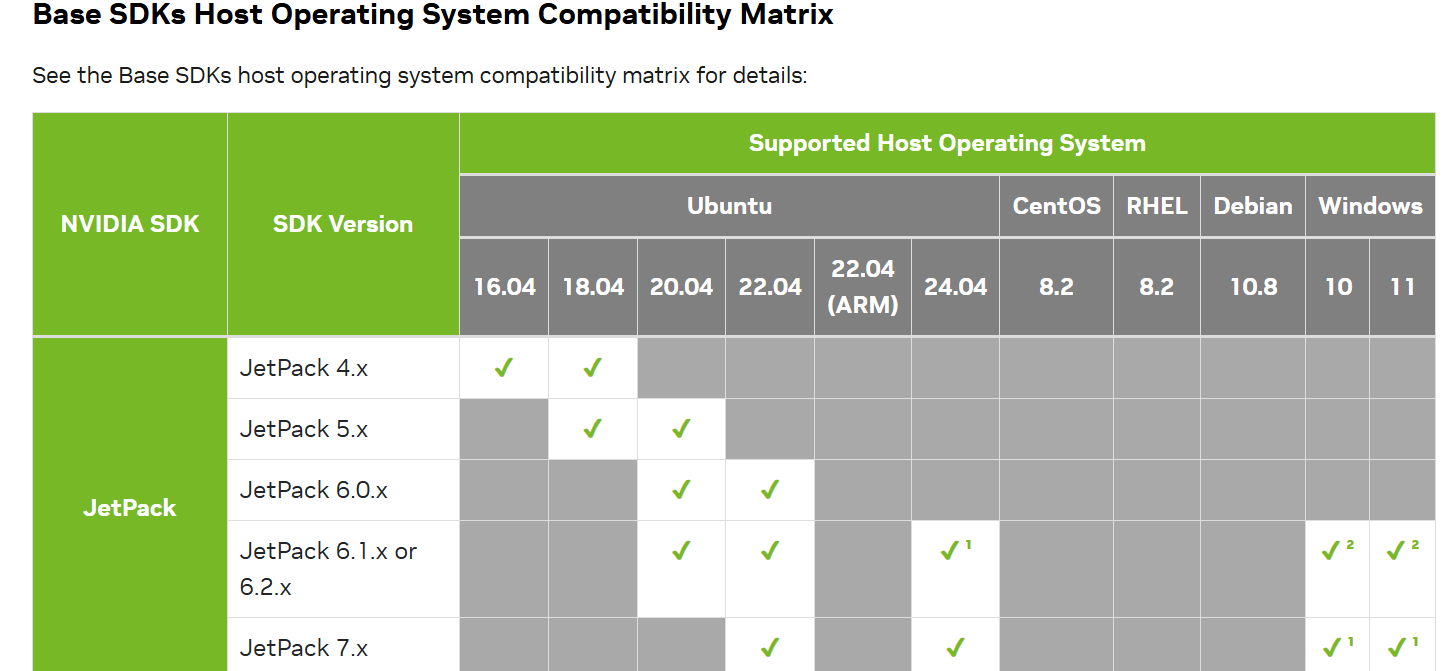
Instala distribuciones desde Microsoft Store o usa la línea de comandos:
# For example, install Ubuntu 22.04
wsl --install -d Ubuntu-22.04
Configurar el kernel de WSL2
Kernel WSL personalizado
Se requiere un kernel WSL personalizado para admitir diferentes dispositivos USB. Puedes:
- Usar el kernel precompilado de abajo
- Compilar tu propio kernel siguiendo esta guía
Descarga del kernel precompilado: Enlace de OneDrive
- SHA256:
f249022feab9372d448d236a4401e087d0f150dd6b3367b571f0b9a703bd2d38
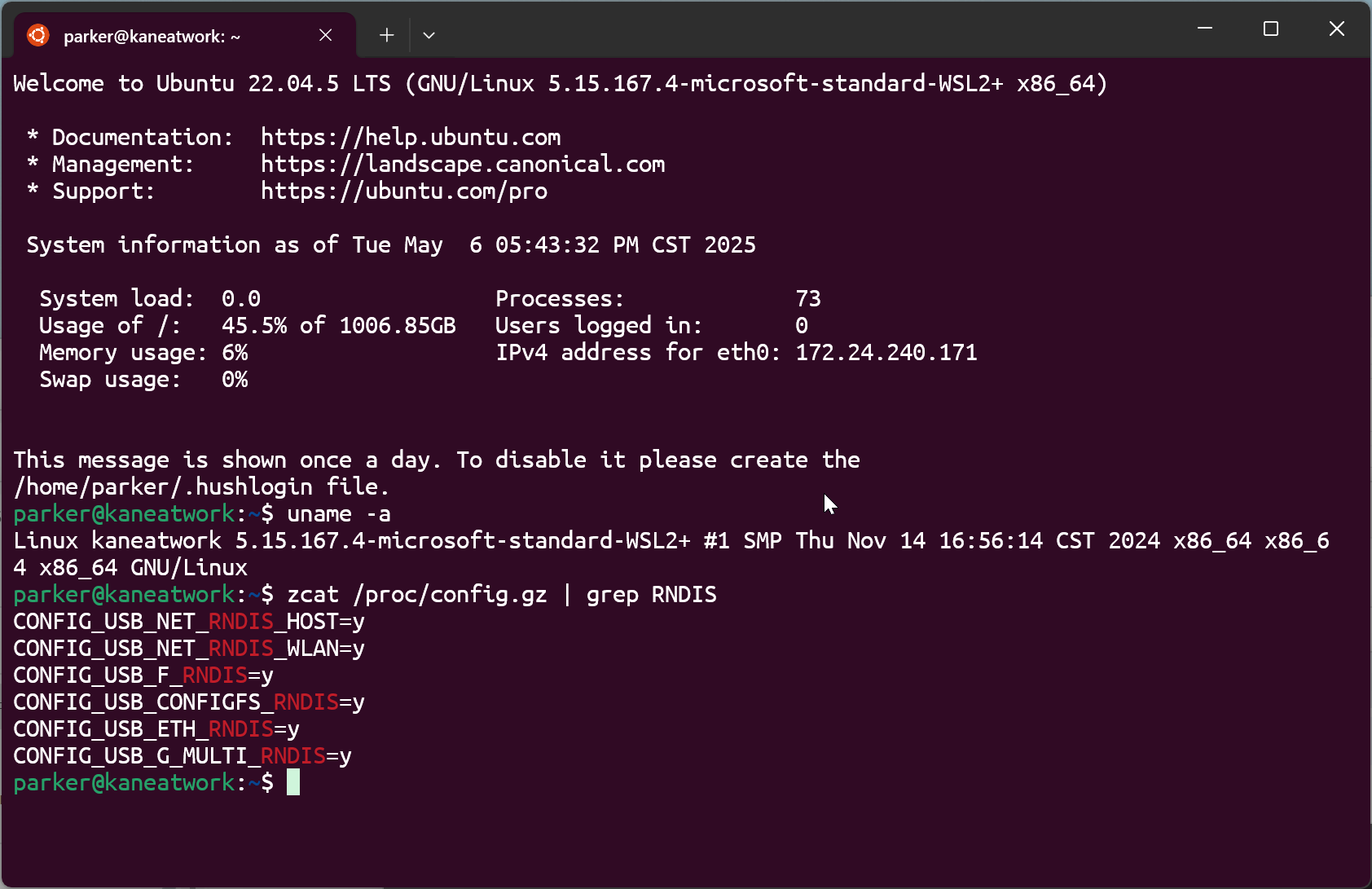
Para verificar la compatibilidad del kernel, comprueba el soporte RNDIS después de la instalación.
Sustituir el kernel estándar de WSL
- Apagar WSL:
wsl --shutdown
- Configurar el kernel de WSL:
Para Windows 11 (o compilaciones posteriores de Windows 10):
- Abre la aplicación GUI de WSL Settings
- Ve a la configuración y establece la ruta del kernel personalizado
Para todas las versiones de Windows:
Edita el archivo .wslconfig:
notepad $env:USERPROFILE\.wslconfig
Añade la siguiente configuración bajo [wsl2]:
[wsl2]
kernel=D:\\WSL_Kernel\\bzImage
Sustituye D:\\WSL_Kernel\\bzImage por la ruta real a tu archivo de kernel descargado.
- Reinicia WSL y verifica:
# Restart WSL
wsl

# Check kernel information
uname -a

# Check RNDIS features
zcat /proc/config.gz | grep RNDIS
Flashear JetPack
La mayoría de los pasos de flasheo son idénticos a Ubuntu nativo. Este ejemplo usa reComputer J4012.
Paso 1: Descargar JetPack
Descarga la versión adecuada de JetPack para tu dispositivo desde la Página de resumen de flasheo de Seeed. Esta página proporciona:
- Imágenes de JetPack para todos los dispositivos Jetson de Seeed
- Instrucciones detalladas para entrar en modo de recuperación forzada para cada dispositivo
Al mover archivos de Windows a WSL, ten cuidado con los permisos de archivo.
Mueve y verifica el archivo:
# Move file from Windows drive to WSL storage
mv /mnt/c/Users/seeed/Downloads/mfi_recomputer-<xxxx>.tar.gz ~

# Remove execute permission
chmod -x mfi_recomputer-<xxxx>.tar.gz

# Verify SHA256 checksum
sha256sum mfi_recomputer-<xxxx>.tar.gz
Sustituye seeed por tu nombre de usuario real de Windows en la ruta /mnt/c/Users/seeed/Downloads/.
Paso 2: Entrar en modo de recuperación forzada
Para instrucciones específicas de modo de recuperación del dispositivo (ubicación de pines, combinaciones de botones), consulta la Página de resumen de flasheo de Seeed y selecciona el modelo de tu dispositivo.
Pasos generales para la mayoría de los dispositivos:
- Apaga por completo tu dispositivo Jetson
- Cortocircuita los pines FEC y GND usando un jumper o unas pinzas
- Conecta el cable de datos USB-C a tu host Windows
- Conecta la alimentación al dispositivo
- Espera 2-3 segundos, luego retira el jumper
Tu dispositivo entrará en modo de recuperación forzada.
El ejemplo anterior muestra reComputer J4012. La ubicación de los pines varía según el dispositivo; revisa siempre la documentación específica de tu dispositivo.
Paso 3: Adjuntar el dispositivo USB a WSL
Abre PowerShell o Windows Terminal con privilegios de Administrator.
Lista los dispositivos USB (en PowerShell):
usbipd list
Si ves usbipd: command not found, asegúrate de que usbipd-win esté instalado y añadido a tu PATH del sistema. Puede que necesites reiniciar la terminal después de la instalación.
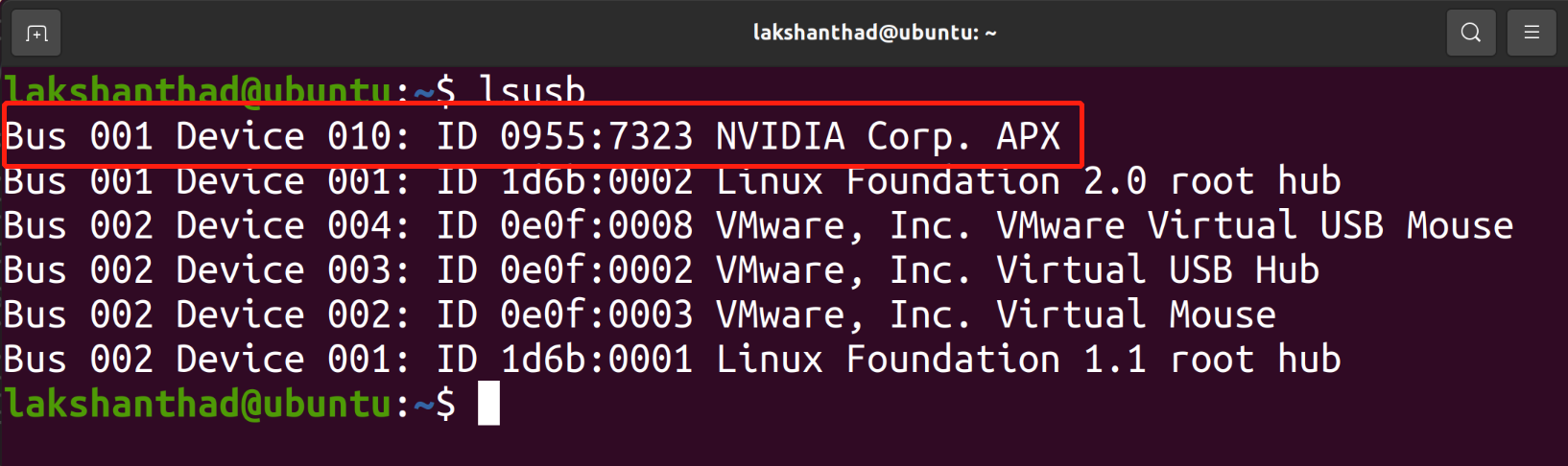
Deberías ver tu dispositivo listado como APX, lo que indica que está en modo de recuperación forzada.
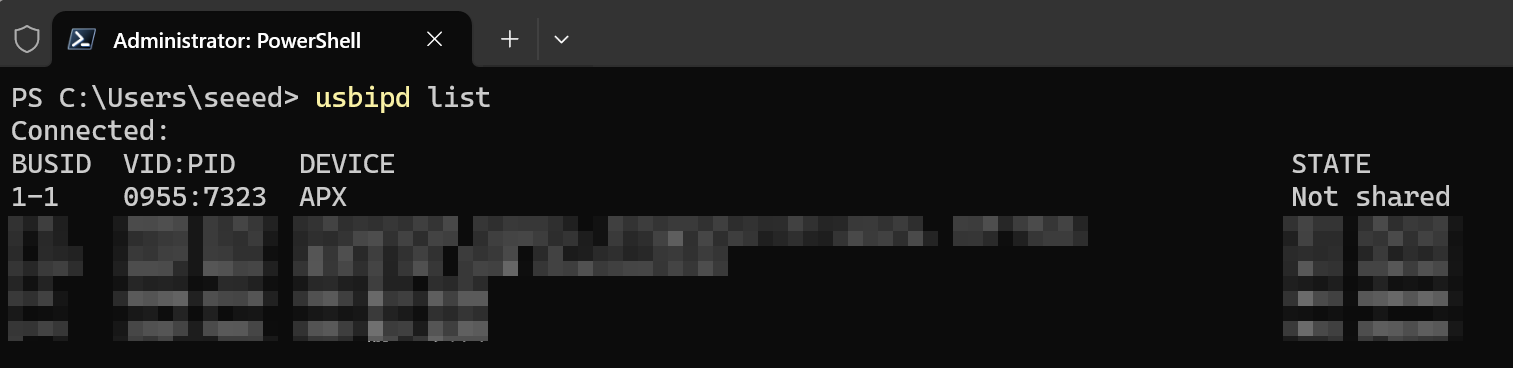
Vincula el dispositivo (en PowerShell):
usbipd bind -b 1-1 -f
Sustituye 1-1 por tu ID de bus real que se muestra en la salida de usbipd list.
Usa de nuevo usbipd list para verificar que el STATE ha cambiado a Shared(forced).

Adjuntar a WSL (en PowerShell):
usbipd attach -b 1-1 --wsl --auto-attach
Deberías ver una salida similar a:
usbipd: info: Using WSL distribution 'Ubuntu-22.04' to attach; the device will be available in all WSL 2 distributions.
usbipd: info: Using IP address 172.24.240.1 to reach the host.
usbipd: info: Starting endless attach loop; press Ctrl+C to quit.
WSL Attached

Mantén esta ventana de terminal abierta. Pulsa Ctrl+C solo después de que el flasheo haya finalizado.
Verificar en WSL:
Inicia WSL en una nueva terminal y comprueba:
lsusb
Deberías ver una salida como:
Bus 002 Device 001: ID 1d6b:0003 Linux Foundation 3.0 root hub
Bus 001 Device 002: ID 0955:7323 NVIDIA Corp. APX
Bus 001 Device 001: ID 1d6b:0002 Linux Foundation 2.0 root hub

El dispositivo se ha conectado correctamente a WSL.
Paso 4: Flashear el dispositivo
Ve a tu directorio de JetPack y ejecuta el comando de flasheo:
Elige el método de flasheo adecuado según tu dispositivo y tus requisitos:
Opción 1: Seeed BSP (Recomendado para dispositivos Seeed)
Para dispositivos Seeed reComputer, usa el paquete Massflash precompilado:
sudo ./tools/kernel_flash/l4t_initrd_flash.sh --flash-only --massflash 1 --network usb0 --showlogs
Asegúrate de haber instalado los requisitos previos de flasheo:
sudo apt install qemu-user-static sshpass abootimg nfs-kernel-server libxml2-utils binutils -y
Opción 2: NVIDIA SDK Manager
Para kits de desarrollo oficiales de NVIDIA o cuando necesites componentes del SDK:
1. Inicia SDK Manager:
sdkmanager
2. Sigue las instrucciones en pantalla para completar el proceso de flasheo.
Para instrucciones más detalladas de SDK Manager en WSL2, consulta la documentación oficial de NVIDIA.
Limitación conocida: SDK Manager no puede flashear a dispositivos de almacenamiento NVMe/SSD externos a través de WSL2. Si necesitas flashear a un SSD externo, usa la Opción 3 (Initrd Flash) o un host Ubuntu nativo.
Opción 3: Initrd Flash (Para kits de desarrollo oficiales de NVIDIA)
Para kits de desarrollo oficiales de NVIDIA (Jetson Orin Nano Developer Kit, etc.):
Un ejemplo para Jetson Orin Nano Super Developer Kit:
# Download Jetson Linux
wget https://developer.nvidia.com/downloads/embedded/l4t/r36_release_v4.3/release/Jetson_Linux_r36.4.3_aarch64.tbz2

# Download Root Filesystem
wget https://developer.nvidia.com/downloads/embedded/l4t/r36_release_v4.3/release/Tegra_Linux_Sample-Root-Filesystem_r36.4.3_aarch64.tbz2

# Extract Jetson Linux
tar xpf Jetson_Linux_r36.4.3_aarch64.tbz2

# Extract Root Filesystem
sudo tar xpf Tegra_Linux_Sample-Root-Filesystem_r36.4.3_aarch64.tbz2 -C ./Linux_for_Tegra/rootfs

# Install prerequisites
sudo ./tools/l4t_flash_prerequisites.sh

# Apply binaries
sudo ./apply_binaries.sh

# Flash
sudo ./tools/kernel_flash/l4t_initrd_flash.sh --external-device nvme0n1p1 -c tools/kernel_flash/flash_l4t_external.xml -p "-c bootloader/t186ref/cfg/flash_t234_qspi.xml" --showlogs --network usb0 jetson-orin-nano-devkit internal
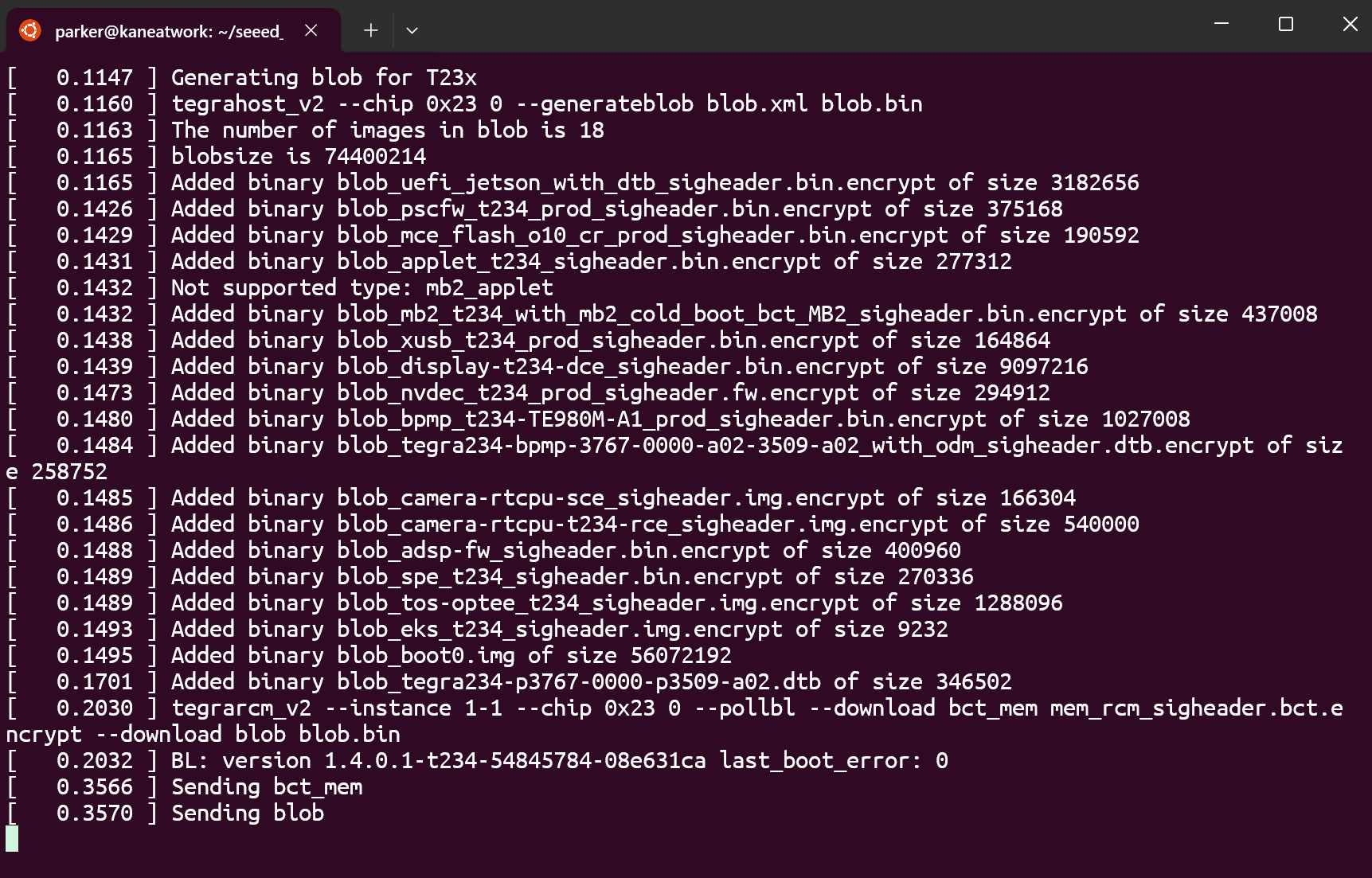
Sustituye jetson-orin-nano-devkit por el objetivo específico de tu dispositivo. Consulta la documentación de NVIDIA para el nombre de objetivo correcto.
Cuando el proceso de flasheo se complete correctamente, verás una salida similar a:
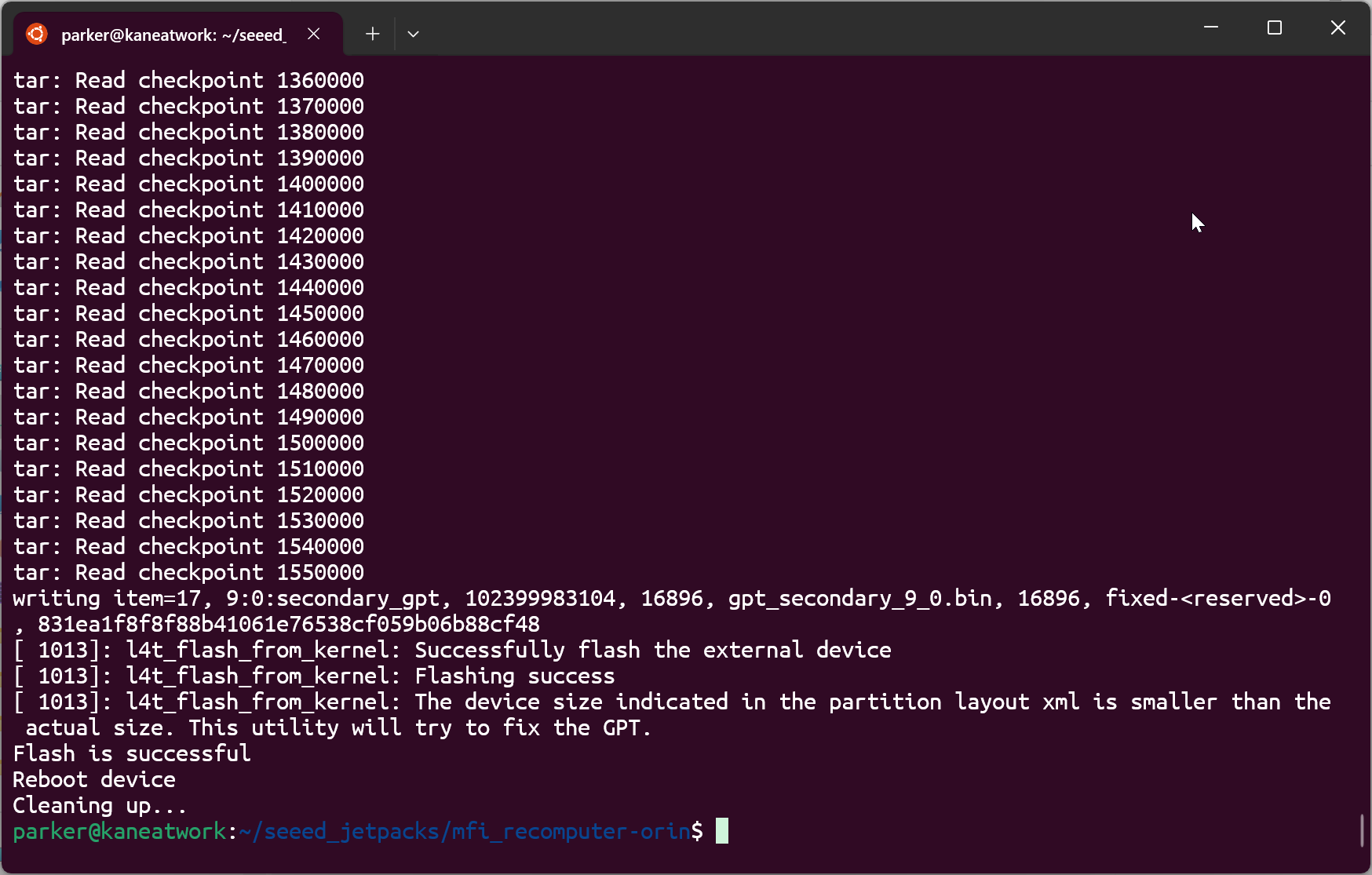
Después de que finalice el flasheo, puedes desconectar el dispositivo USB de WSL:
usbipd detach -b 1-1

Solución de problemas
El dispositivo USB no aparece en WSL
- Asegúrate de que usbipd-win sea la versión 4.x o superior
- Verifica que el dispositivo esté en modo de recuperación forzada (debería mostrarse como APX)
- Intenta volver a vincular el dispositivo con la opción
-f(force) - Desactiva temporalmente Windows Defender Firewall o el software antivirus, ya que pueden bloquear el acceso al dispositivo USB
- Prueba con un puerto USB diferente (preferiblemente USB 3.0)
El flasheo falla o se agota el tiempo de espera
- Usa un host Ubuntu nativo si los problemas persisten
- Revisa la calidad y la conexión del cable USB (usa el cable original si es posible)
- Asegúrate de que la alimentación al dispositivo Jetson sea adecuada (usa un adaptador de corriente de 5V/4A)
- Cierra cualquier otro software que pueda estar usando el dispositivo USB
- Intenta flashear sin la opción
--auto-attachy supervisa la conexión manualmente
Problemas de permisos
- Ejecuta siempre los comandos de usbipd con privilegios de Administrator
- Verifica los permisos de archivo al mover archivos de Windows a WSL
- Si obtienes errores de permiso denegado en WSL, prueba:
sudo chmod 666 /dev/bus/usb/001/*
Problemas con el kernel de WSL
Si ves errores sobre falta de compatibilidad USB:
- Verifica que el kernel personalizado esté cargado correctamente:
uname -rdebería mostrar una versión diferente del kernel estándar de WSL - Comprueba la compatibilidad con RNDIS:
zcat /proc/config.gz | grep CONFIG_USB_NET_RNDIS - Si los problemas persisten, recompila el kernel siguiendo la guía oficial
Soporte técnico y debate sobre productos
Gracias por elegir nuestros productos. Estamos aquí para ofrecerte diferentes tipos de soporte y garantizar que tu experiencia con nuestros productos sea lo más fluida posible. Ofrecemos varios canales de comunicación para adaptarnos a diferentes preferencias y necesidades.