Introducción a reComputer Robotics J601
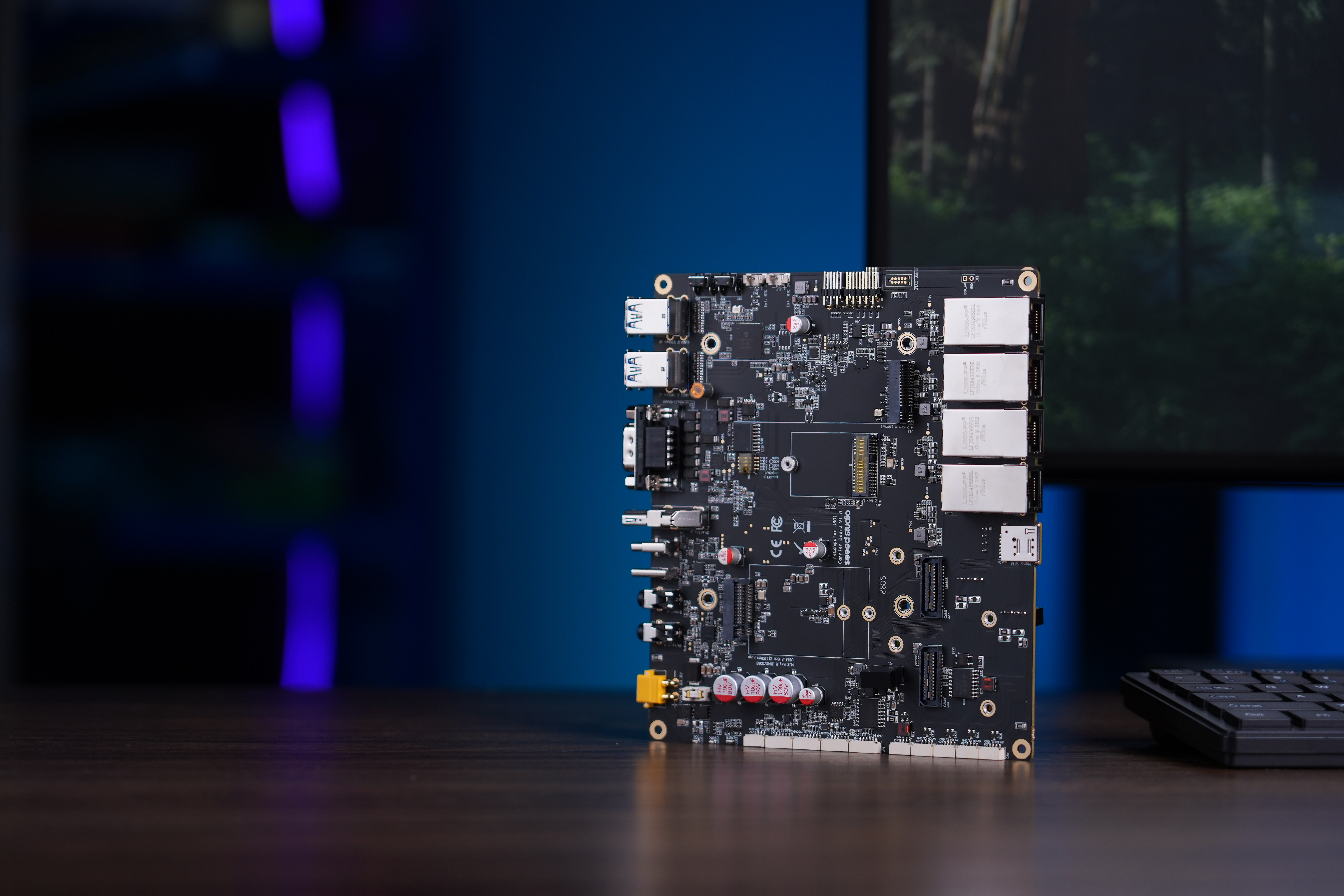
La reComputer J601 es una placa carrier de IA de borde compacta pero potente para Jetson AGX Thor, que ofrece hasta 2070 TFLOPS. Diseñada para desarrollo y producción, incorpora M.2 Key E/M/B, 4x 10Gb RJ45, 4×USB 3.2, HDMI 2.1, 8×GMSL y varias E/S, garantizando una integración fluida. Puede servir como el cerebro de un humanoide. Al ser compatible con frameworks de LLM y Physical AI como NVIDIA Isaac, Hugging Face, PyTorch y ROS2/1, conecta la IA con la robótica. Con un procesamiento en tiempo real optimizado, ejecuta visión por IA, transformers y modelos multimodales, desbloqueando IA avanzada para dispositivos de borde.
Características
- Compatible con módulos NVIDIA Jetson AGX Thor T5000 y T4000
- Hasta 2070 TFLOPS de rendimiento de IA
- Hasta 4x 10GbE RJ45 puertos
- 4x USB 3.2 Type-A puertos de hasta 10Gbps
- Salida de pantalla HDMI 2.1
- M.2 Key M para SSD NVMe 2280 PCIe Gen 4
- M.2 Key E para módulos Wi‑Fi M.2 2230
- M.2 Key B para módulos 4G/5G
- Hasta 8x cámaras GMSL2 mediante dos conectores Mini-Fakra y placas de extensión GMSL
- E/S para robótica que incluye CAN aislado, RS-232/422/485, I2C, I2S, GPI y GPO
- Entrada de 19V a 48V DC de amplio rango a través de XT30
- Plataforma de software: JetPack 7.1
Especificaciones
| Compatibilidad de módulo | NVIDIA Jetson AGX Thor T5000 / T4000 |
| Tamaño de PCB | 168 mm x 155 mm (sin el módulo Jetson AGX Thor) |
| Pantalla | 1x HDMI 2.1 |
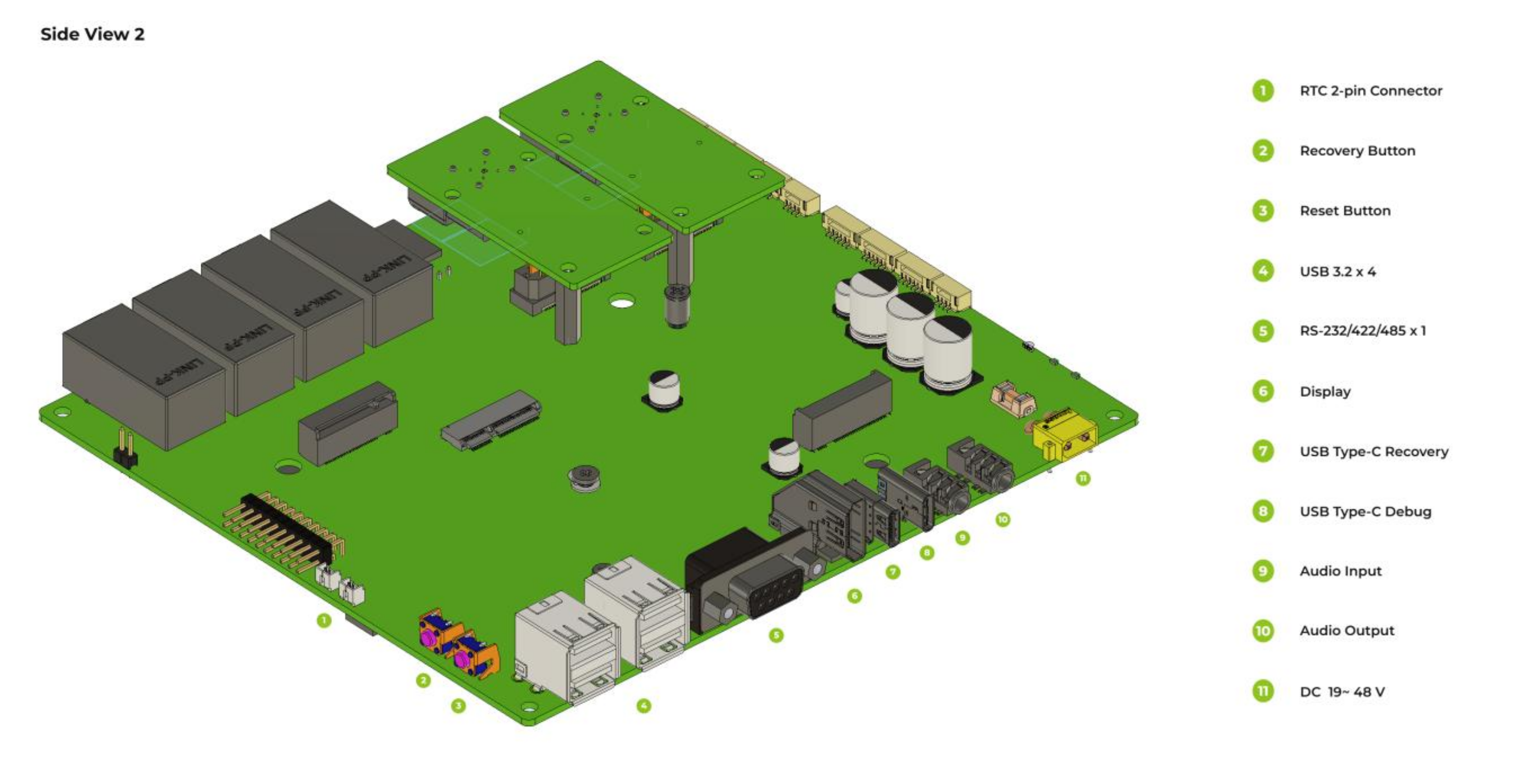
| USB | 4x USB 3.2 Type-A (10Gbps, Host), 1x USB 2.0 Type-C (Debug), 1x USB 3.0 Type-C (Recovery) |
| Ethernet | 4x RJ45 10GbE con T5000; 3x RJ45 10GbE con T4000 |
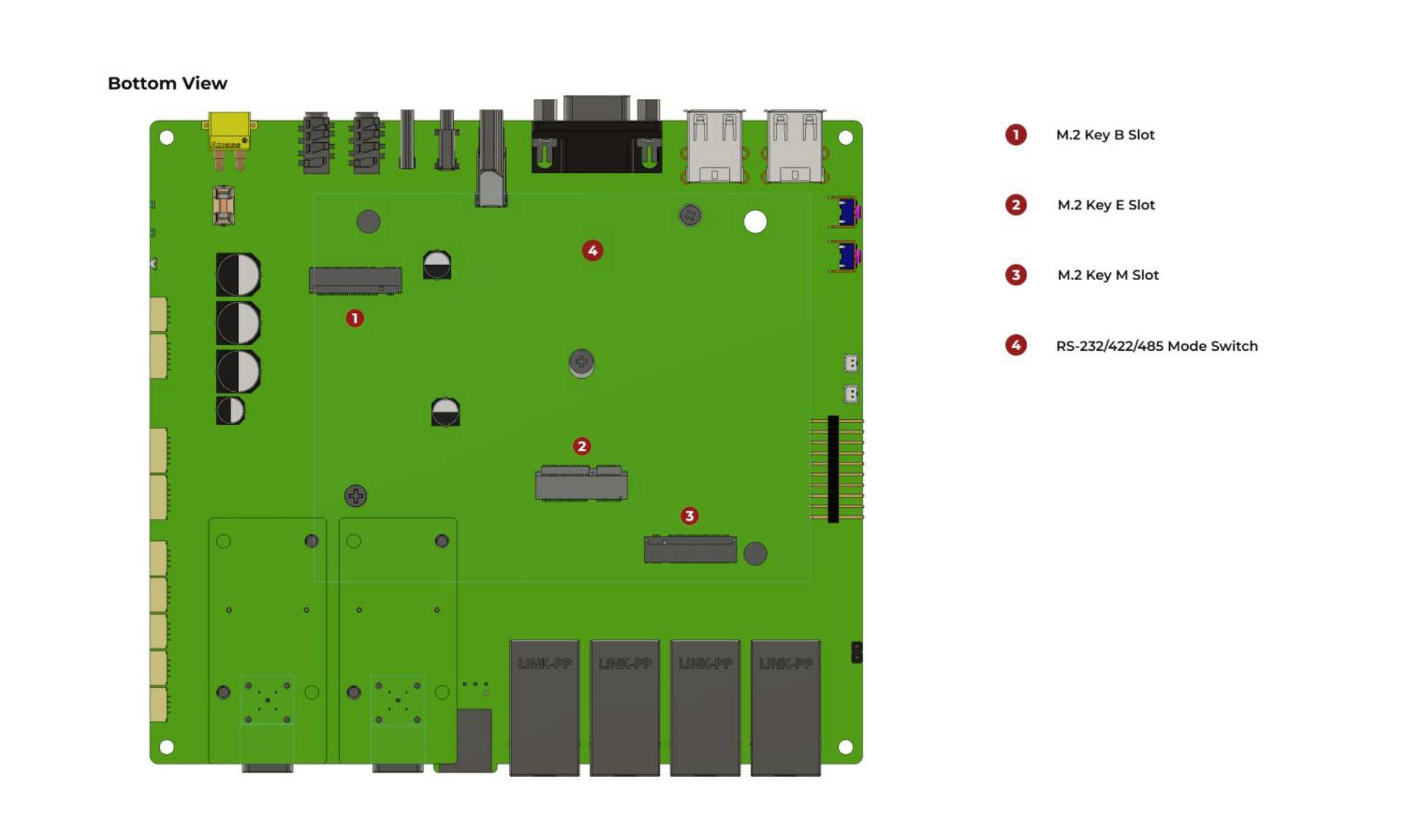
| M.2 Key M | 1x M.2 Key M para SSD NVMe 2280 PCIe Gen 4 |
| M.2 Key E | 1x M.2 Key E para módulo Wi‑Fi M.2 2230 |
| M.2 Key B | 1x M.2 Key B para módulo 4G/5G |
| Serie | 1x RS-232/422/485 (conector DB9) |
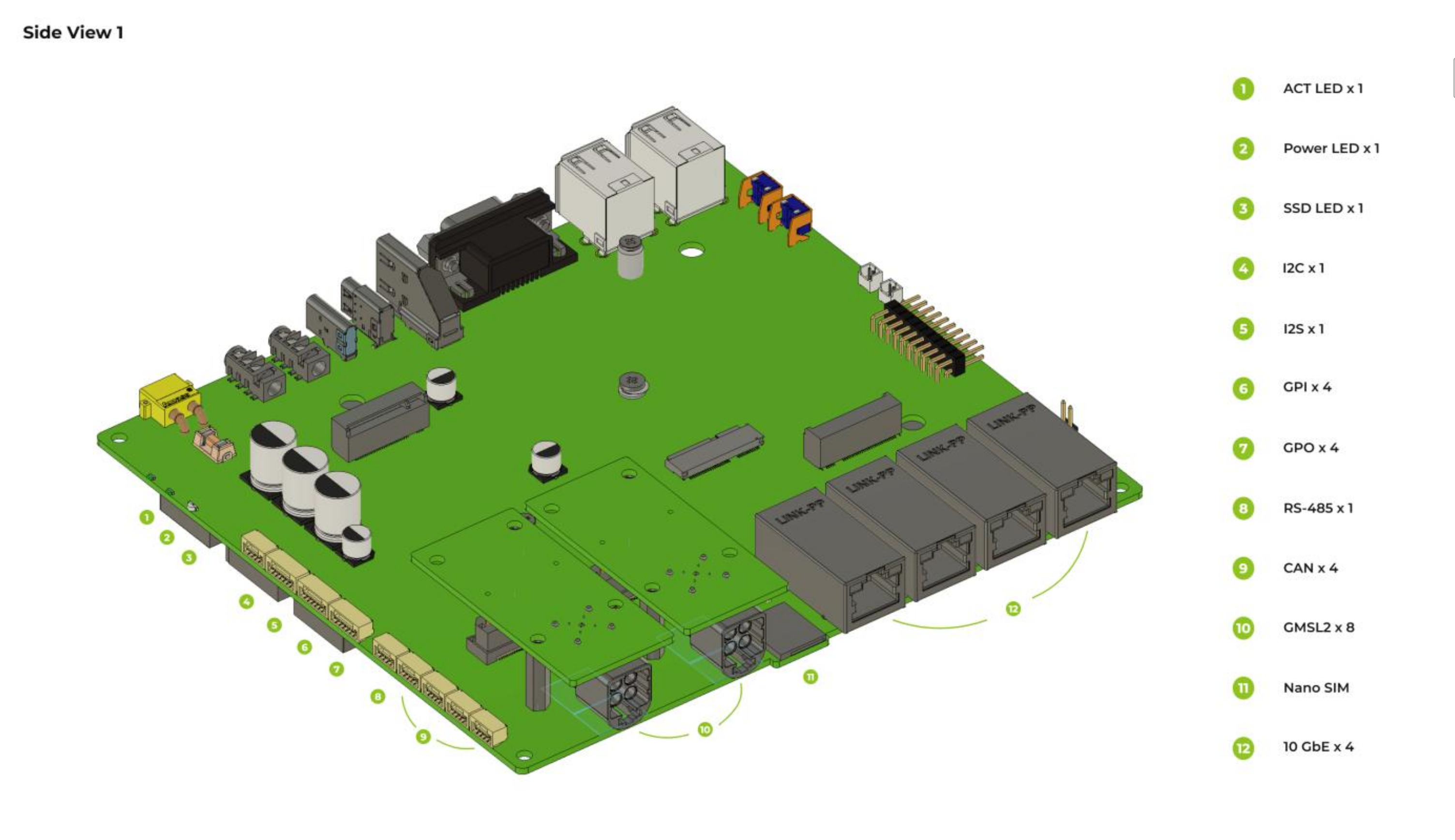
| Puertos JST | 4x CAN con T5000 o 2x CAN con T4000, 1x RS-485, 1x I2S, 1x I2C, 4x GPI y 4x GPO |
| Audio | 1x entrada de micrófono y 1x salida de audio |
| Ventilador | 1x conector de ventilador de 4 pines (12V PWM) |
| RTC | 1x cabecera RTC de 2 pines |
| LEDs | 1x LED PWR verde, 1x LED SSD verde y 1x LED USR RGB |
| Botones | 1x botón de Recovery y 1x botón de Reset |
| GMSL | 2x conectores Mini-Fakra para hasta 8x cámaras GMSL2 |
| Temperatura de funcionamiento | -10°C a 60°C con pasta térmica; -10°C a 55°C con una almohadilla térmica |
| Fuente de alimentación | XT30, 19V a 48V DC |
| JetPack | JetPack 7.1 |
Descripción general del hardware
| Vista lateral 1 |
|---|
 |
| Vista lateral 2 |
 |
| Vista inferior |
 |
Flashear JetPack
Aquí mostraremos cómo flashear JetPack en un SSD NVMe conectado a la reComputer Robotics J6014 / J6015. Ambos dispositivos utilizan la placa carrier J601 y el procedimiento de flasheo es el mismo.
Módulo compatible
Requisitos previos
- PC host con Ubuntu
- reComputer Robotics J6014 o J6015
- SSD interno NVMe M.2 2280
- Cable de transmisión de datos USB Type-C
- Al menos 220 GB de almacenamiento libre en el PC host
Recomendamos utilizar un host físico con Ubuntu en lugar de una máquina virtual. Seeed Jetson DevelopTool también es compatible con Windows a través de WSL2, pero un host nativo con Ubuntu ofrece la experiencia de flasheo más fiable.
| Versión de JetPack | Versión de Ubuntu (ordenador host) | ||
| 20.04 | 22.04 | 24.04 | |
| JetPack 7.1 | ✅ | ✅ | |
Elige un método de flasheo
Selecciona a continuación el flujo de trabajo gráfico de Seeed Jetson DevelopTool o el flujo de trabajo por línea de comandos.
- Flasheo por software
- Flasheo por línea de comandos
Seeed Jetson DevelopTool proporciona un flujo de trabajo gráfico guiado que descarga, verifica, extrae y flashea el firmware sin necesidad de comandos BSP. Instala la herramienta siguiendo la guía de instalación de Seeed Jetson DevelopTool.
Tutorial en vídeo
Flujo de trabajo de flasheo por software
Paso a paso
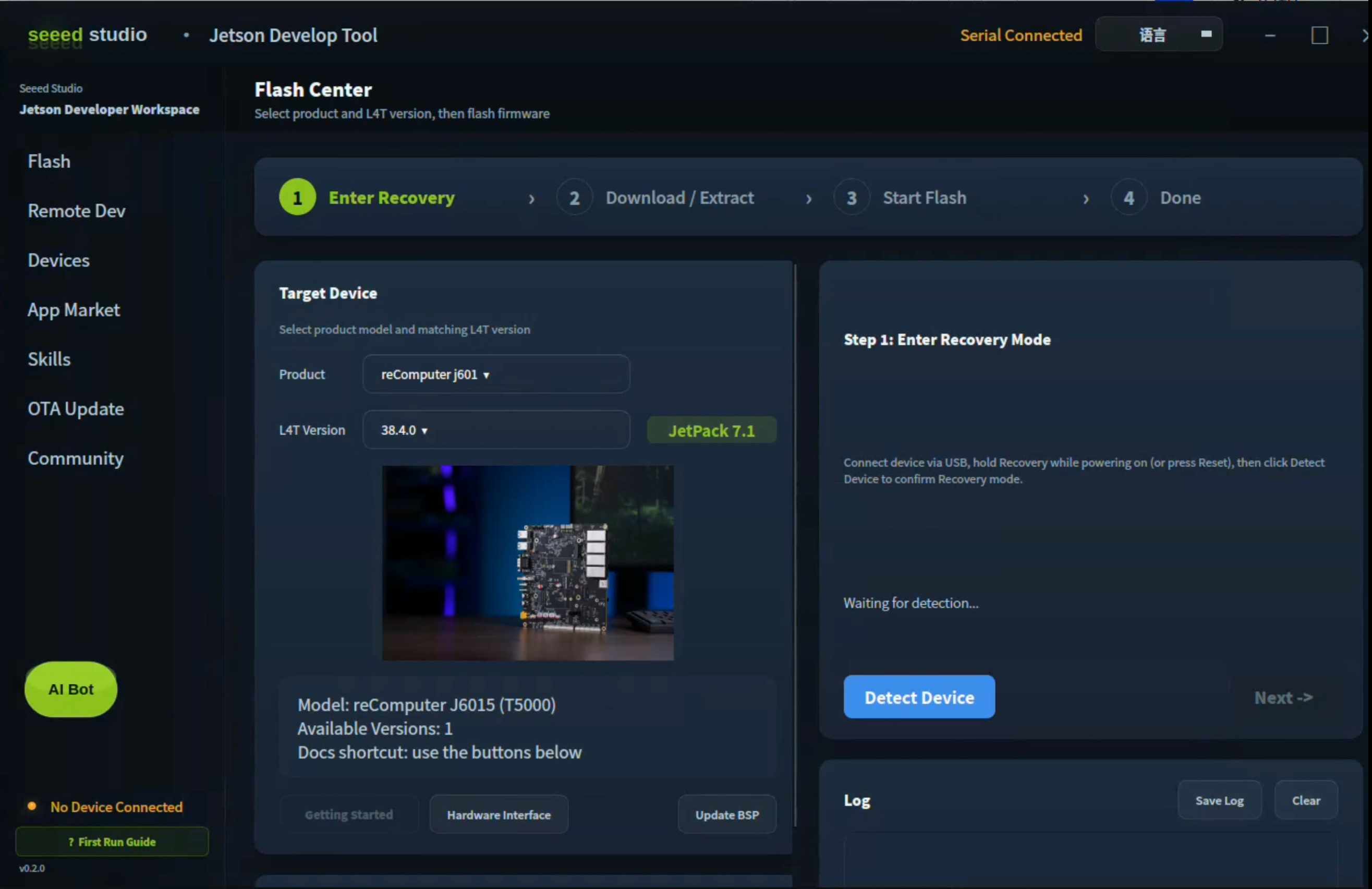
Paso 1. Inicia Seeed Jetson DevelopTool y abre Flash Center. Selecciona reComputer J601 y JetPack 7.1 (L4T 38.4.0).
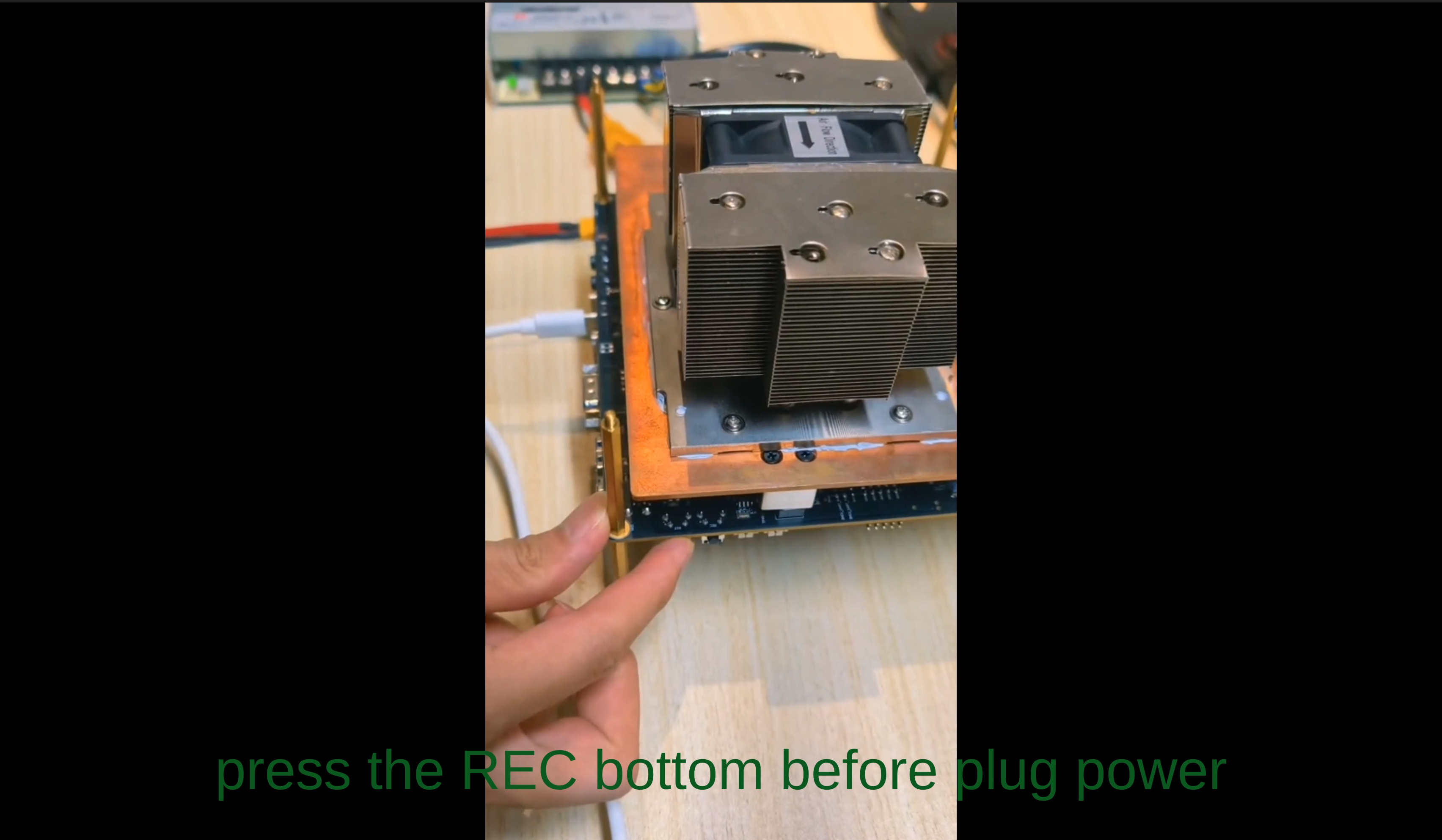
Paso 2. Conecta el PC host al puerto de flasheo USB 3.0 Type-C. Mantén pulsado el botón RECOVERY, conecta la fuente de alimentación de 19V a 48V DC a través de XT30 y suelta el botón después de dos segundos.
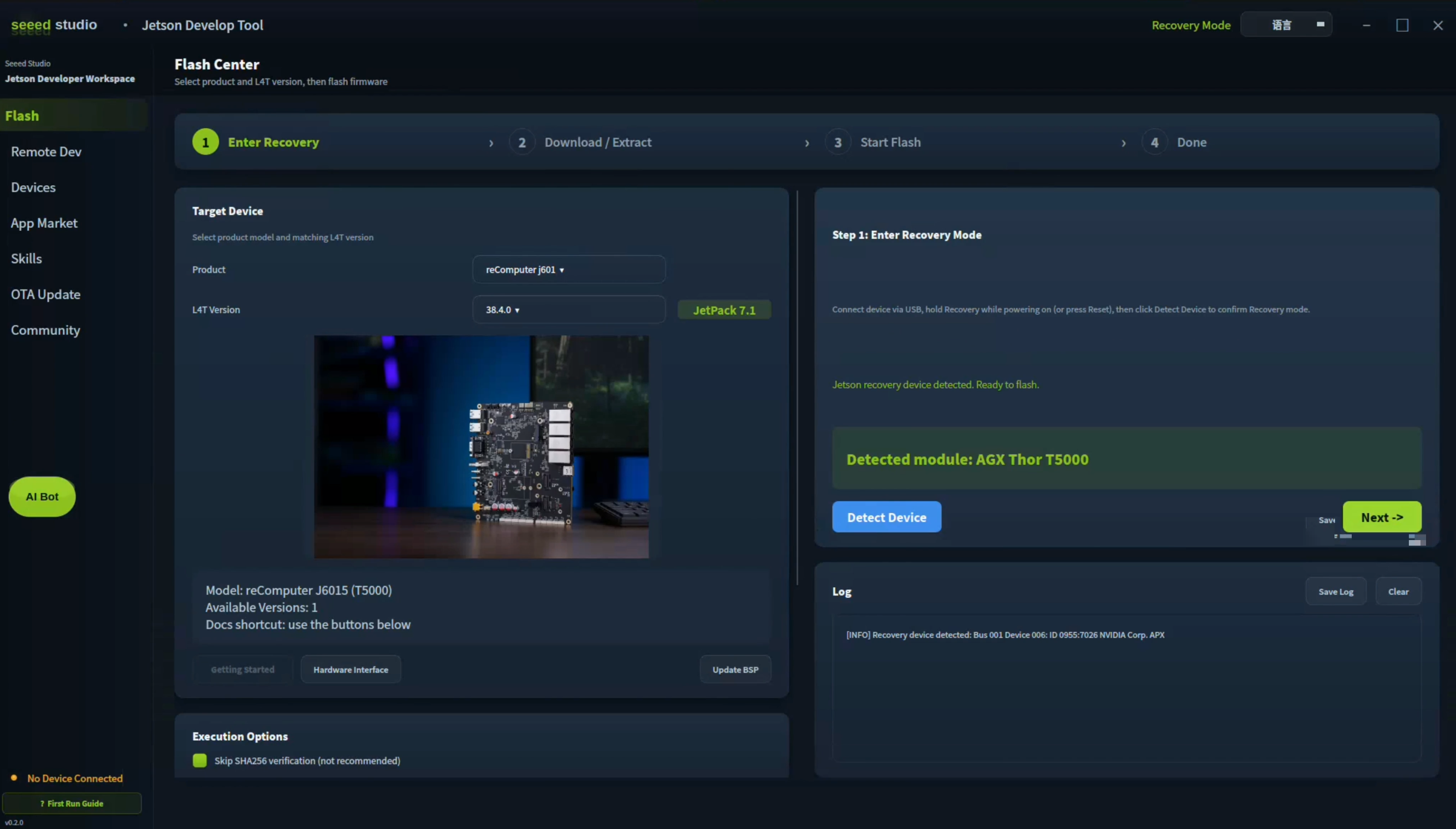
Paso 3. Haz clic en Detect Device. Confirma que el módulo Jetson conectado se detecta (por ejemplo, AGX Thor T5000) y luego haz clic en Next.
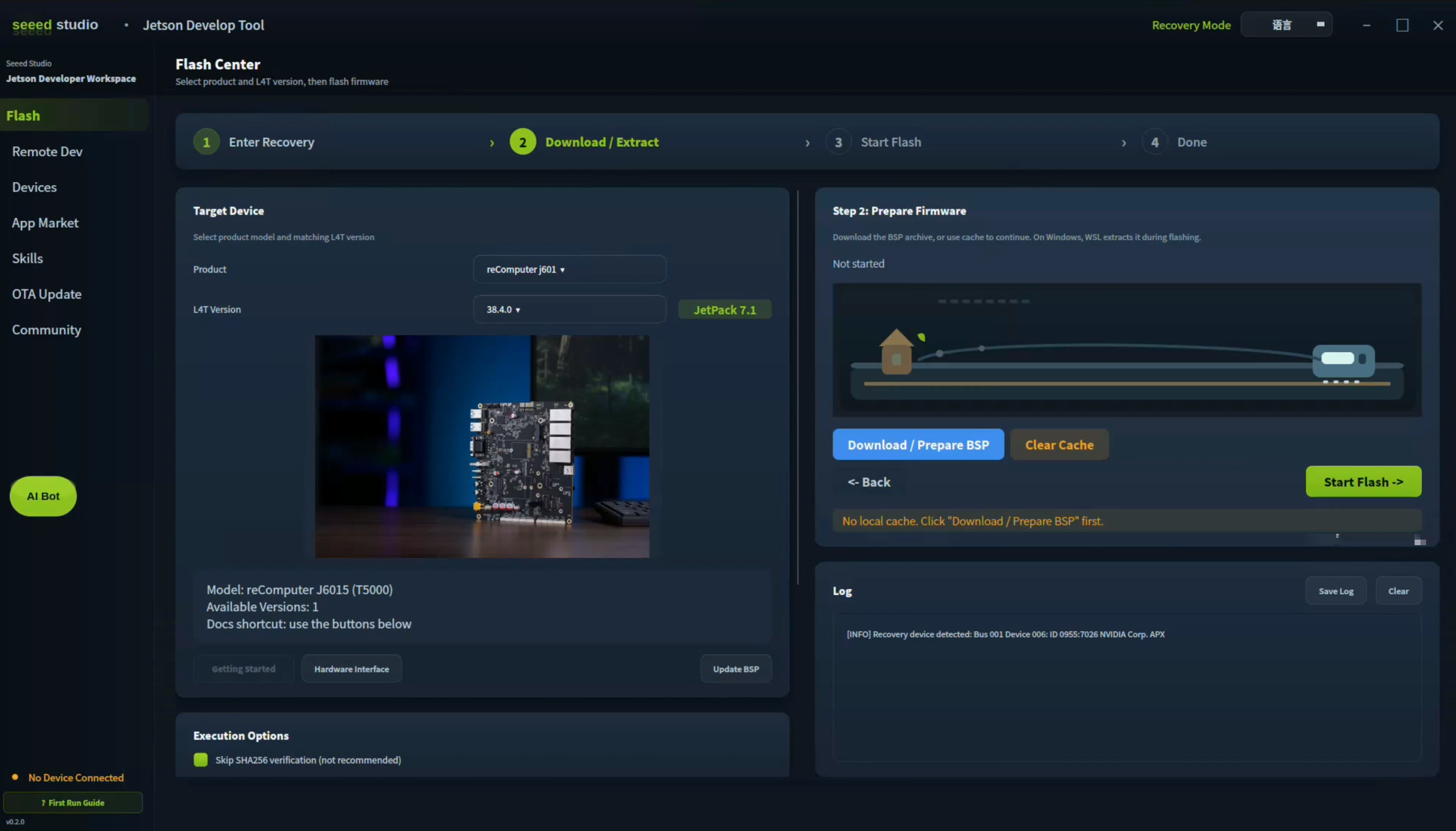
Paso 4. Haz clic en Download / Prepare BSP. La herramienta descarga el firmware, verifica su checksum SHA256 y extrae automáticamente el BSP.
Paso 5. Haz clic en Start Flash y espera hasta que la interfaz indique que el flasheo se ha completado. No desconectes la fuente de alimentación ni el cable USB durante este proceso.
El flasheo borra los datos del SSD NVMe de destino. Haz una copia de seguridad de los datos importantes antes de comenzar.
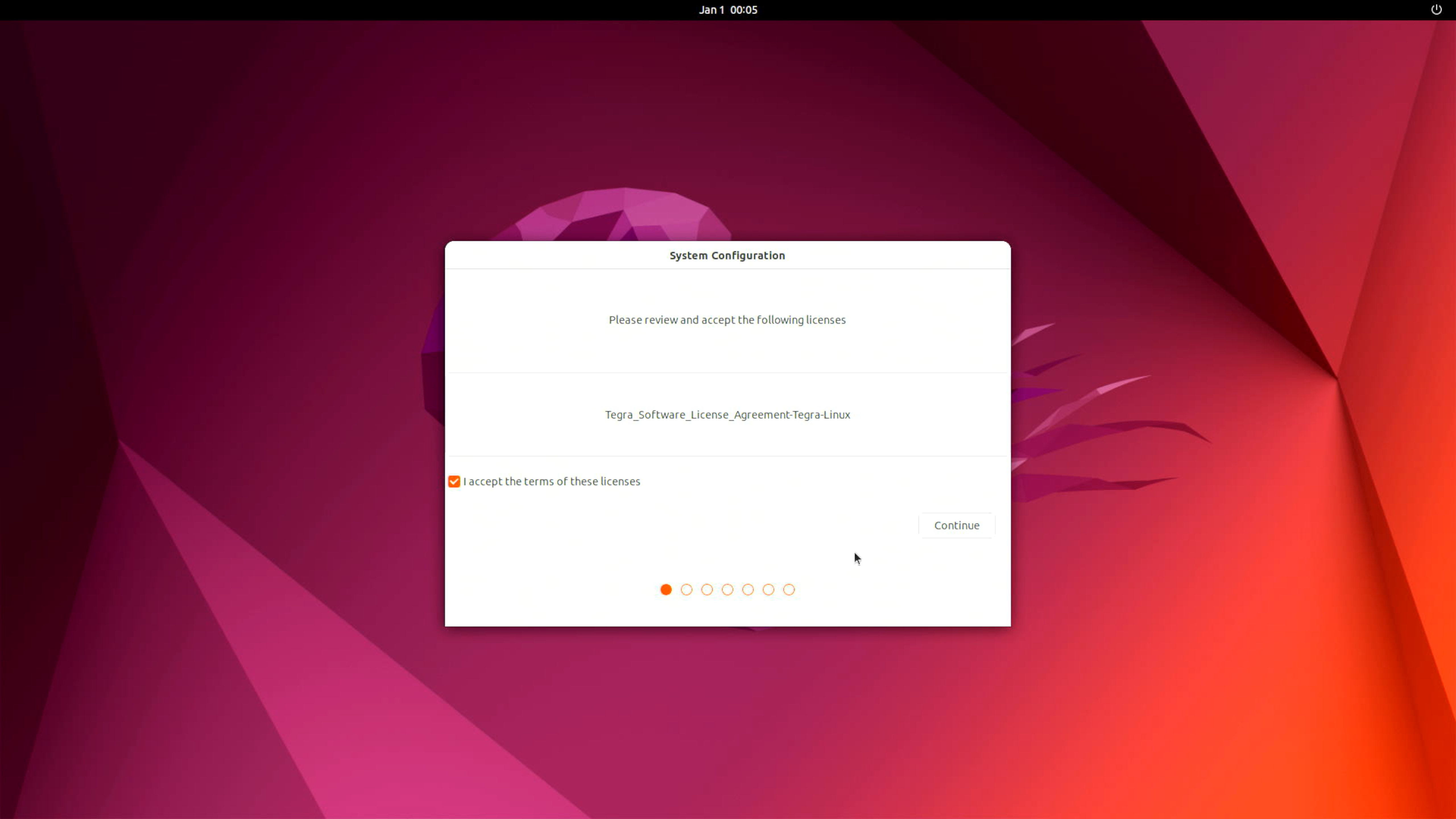
Paso 6. Conecta la reComputer Robotics J601 a una pantalla HDMI y completa la configuración inicial del sistema.
Descarga y flashea la imagen de JetPack que coincida con el módulo Jetson de tu placa. Ambos productos utilizan la misma placa carrier J601; selecciona la pestaña correspondiente a tu módulo:
- AGX Thor T5000 (J6015)
- AGX Thor T4000 (J6014)
Preparar la imagen de JetPack
| Versión de JetPack | Módulo Jetson | Producto | Enlace de descarga | SHA256 |
|---|---|---|---|---|
| 7.1 (L4T 38.4.0) | AGX Thor T5000 | reComputer Robotics J6015 | Download | 3f75780b43f6559bc950b6a97aa38fd6f61d4d001cce870bdfb498f64e6d18e5 |
El archivo de imagen de JetPack es grande y puede tardar alrededor de 60 minutos en descargarse. Espera a que la descarga termine antes de extraer el archivo.
Para verificar el firmware descargado, ejecuta sha256sum <file> en el host Ubuntu y compara el resultado con el valor SHA256 de la tabla.
Entrar en modo Force Recovery
Antes de flashear, asegúrate de que la placa esté en modo Force Recovery.
Paso 1. Conecta el PC host con Ubuntu al puerto de flasheo USB 3.0 Type-C usando un cable de datos USB Type-C.
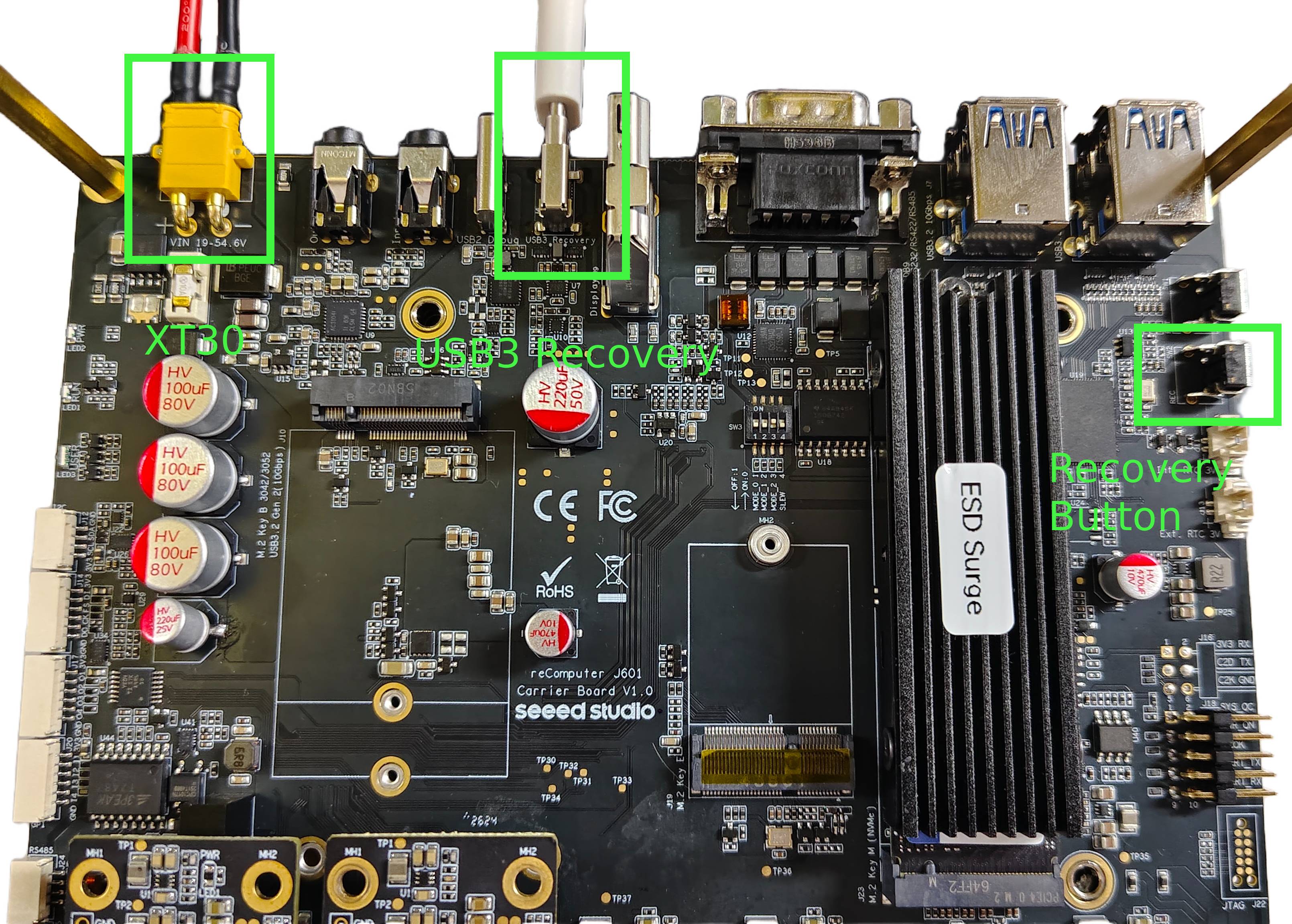
Paso 2. Mantén presionado el botón RECOVERY.
Paso 3. Conecta la fuente de alimentación (19V a 48V DC a través de XT30).
Paso 4. Suelta el botón RECOVERY después de dos segundos.
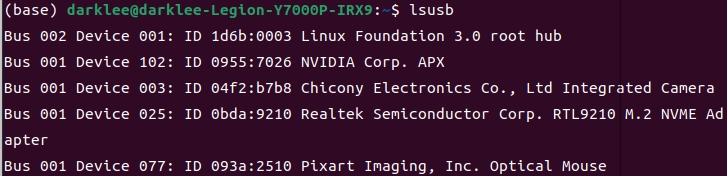
Paso 5. En el PC host, ejecuta lsusb. La siguiente entrada confirma que la placa está en modo Force Recovery:
- 0955:7026 NVIDIA Corp.
Flashear a Jetson
Paso 1. Extrae la imagen descargada:
cd <path-to-image>
sudo tar xpf mfi_recomputer-thor-carrier-j6015-7.1-38.4.0-YYYY-MM-DD.tar.gz
Paso 2. Flashea JetPack en el SSD NVMe:
cd mfi_recomputer-thor-carrier-j6015
sudo ./tools/kernel_flash/l4t_initrd_flash.sh --flash-only --showlogs --external-device nvme0n1p1 -c tools/kernel_flash/flash_l4t_t264_nvme.xml -S 80GiB --network usb0 recomputer-thor-carrier-j6015 external
El comando de flasheo suele tardar de 2 a 10 minutos. La siguiente salida indica un flasheo exitoso:

Paso 3. Conecta el reComputer Robotics J6015 a una pantalla HDMI y completa la configuración inicial del sistema.
Preparar la imagen de JetPack
| Versión de JetPack | Módulo Jetson | Producto | Enlace de descarga | SHA256 |
|---|---|---|---|---|
| 7.1 (L4T 38.4.0) | AGX Thor T4000 | reComputer Robotics J6014 | Download | c63eddfe7005a088ab439c64fb5d3bf9a52b85d62d377c6a4bf829295f7222ef |
El archivo de imagen de JetPack es grande y puede tardar alrededor de 60 minutos en descargarse. Espera a que la descarga termine antes de extraer el archivo.
Para verificar el firmware descargado, ejecuta sha256sum <file> en el host Ubuntu y compara el resultado con el valor SHA256 de la tabla.
Entrar en modo Force Recovery
Antes de flashear, asegúrate de que la placa esté en modo Force Recovery.
Paso 1. Conecta el PC host con Ubuntu al puerto de flasheo USB 3.0 Type-C usando un cable de datos USB Type-C.
Paso 2. Mantén presionado el botón RECOVERY.
Paso 3. Conecta la fuente de alimentación (19V a 48V DC a través de XT30).
Paso 4. Suelta el botón RECOVERY después de dos segundos.
Paso 5. En el PC host, ejecuta lsusb. La siguiente entrada confirma que la placa está en modo Force Recovery:
- 0955:7226 NVIDIA Corp.
Flashear a Jetson
Paso 1. Extrae la imagen descargada:
cd <path-to-image>
sudo tar xpf mfi_recomputer-thor-carrier-j6014-7.1-38.4.0-YYYY-MM-DD.tar.gz
Paso 2. Flashea JetPack en el SSD NVMe:
cd mfi_recomputer-thor-carrier-j6014
sudo ./tools/kernel_flash/l4t_initrd_flash.sh --flash-only --showlogs --external-device nvme0n1p1 -c tools/kernel_flash/flash_l4t_t264_nvme.xml -S 80GiB --network usb0 recomputer-thor-carrier-j6014 external
El comando de flasheo suele tardar de 2 a 10 minutos. La siguiente salida indica un flasheo exitoso:
Paso 3. Conecta el reComputer Robotics J6014 a una pantalla HDMI y completa la configuración inicial del sistema.
⚙️ Todos los archivos .dts y demás código fuente de las placas carrier Jetson de Seeed se pueden descargar desde Linux_for_Tegra.
Completa la Configuración del sistema según tus necesidades después del primer arranque.
Para un uso detallado de las interfaces, consulta Uso de interfaces de hardware de Robotics J601.
¿Qué puedes hacer con J601?
Después de flashear JetPack, explora los wikis de demostración a continuación para ver qué puedes construir en reComputer Robotics J601. Estas tarjetas se generan automáticamente a partir de wikis publicados de Application de Jetson y Other Devices que mencionan J601 o Jetson Thor.

Ajuste fino de GR00T N1.7 para reBot Arm y despliegue en Jetson Thor
Este wiki explica cómo ajustar finamente NVIDIA Isaac GR00T N1.7 para el reBot Arm B601 DM y desplegarlo en Jetson Thor con aceleración TensorRT.
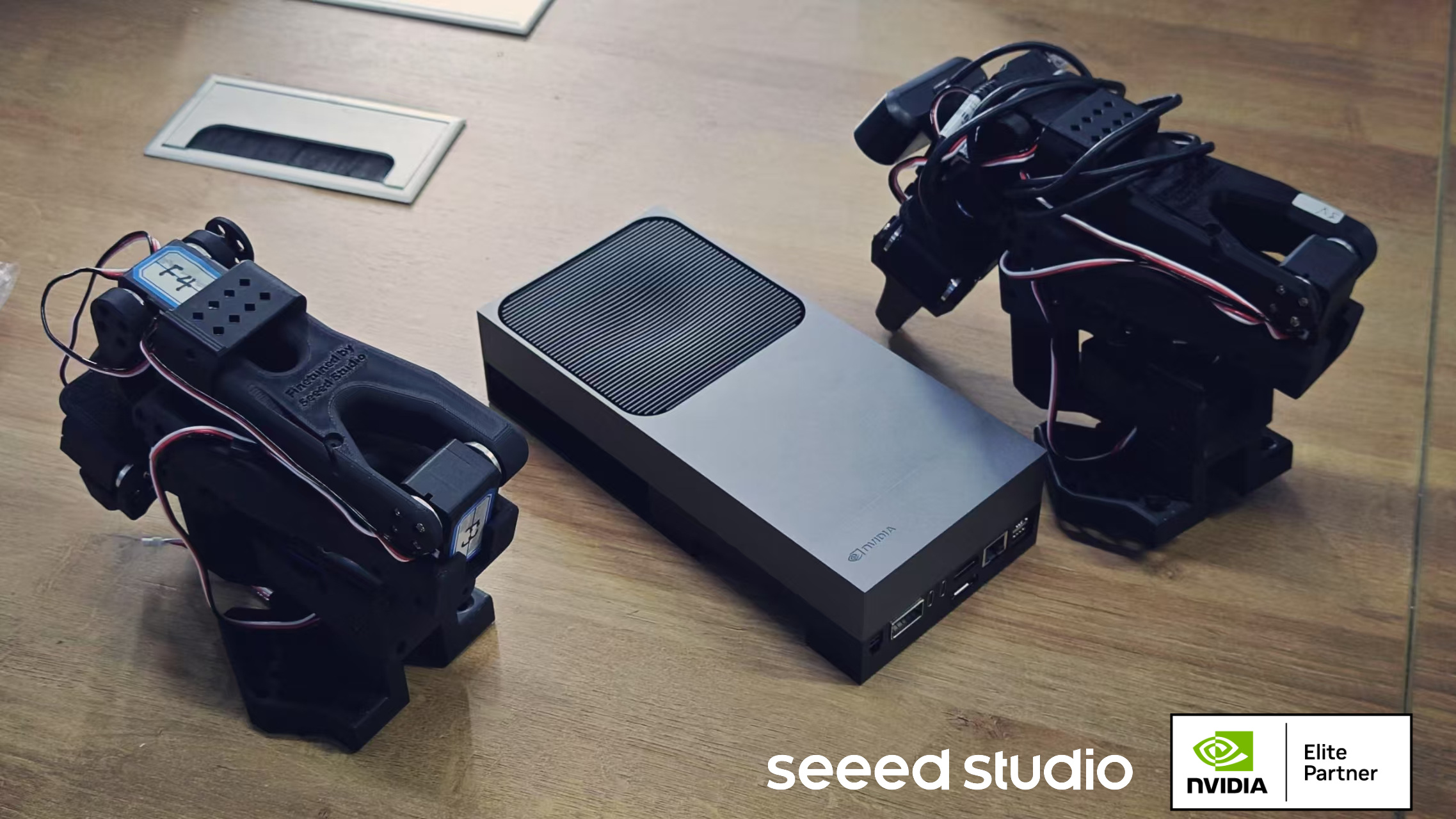
Ajustar Isaac GR00T N1.5 para el Brazo LeRobot SO-101 y Desplegar en Jetson Thor
Este wiki presenta cómo comenzar con NVIDIA Jetson Thor y proporciona flujos de trabajo de ejemplo para desplegar proyectos de IA y robótica en Thor. También se proporcionan instrucciones detalladas paso a paso y documentación de referencia.
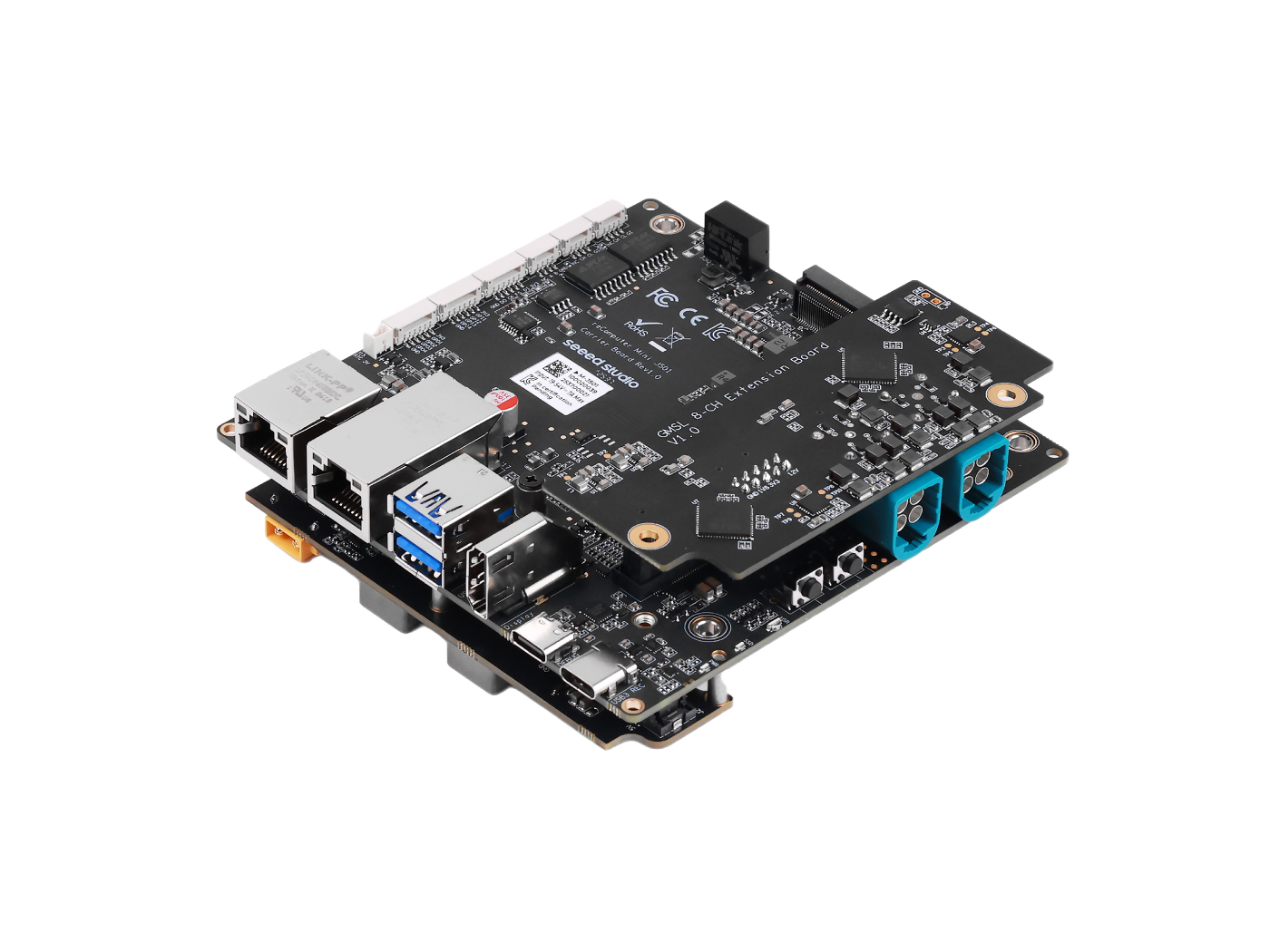
Usar cámaras GMSL ZED X-Series con reComputer Robotics
Conecta, habilita y valida cámaras GMSL2 Stereolabs ZED X-series en las plataformas reComputer Robotics de Seeed Studio.
Crea una demo de vista envolvente con ojo de pez y cuatro cámaras en Jetson AGX Thor
Crea una demo de vista envolvente con ojo de pez y cuatro cámaras en Jetson AGX Thor. Une en tiempo real una vista cenital (BEV) para posicionamiento del chasis, usa YOLO para ayudar al agarre con brazo robótico y un VLM para ayudar a entender la escena.
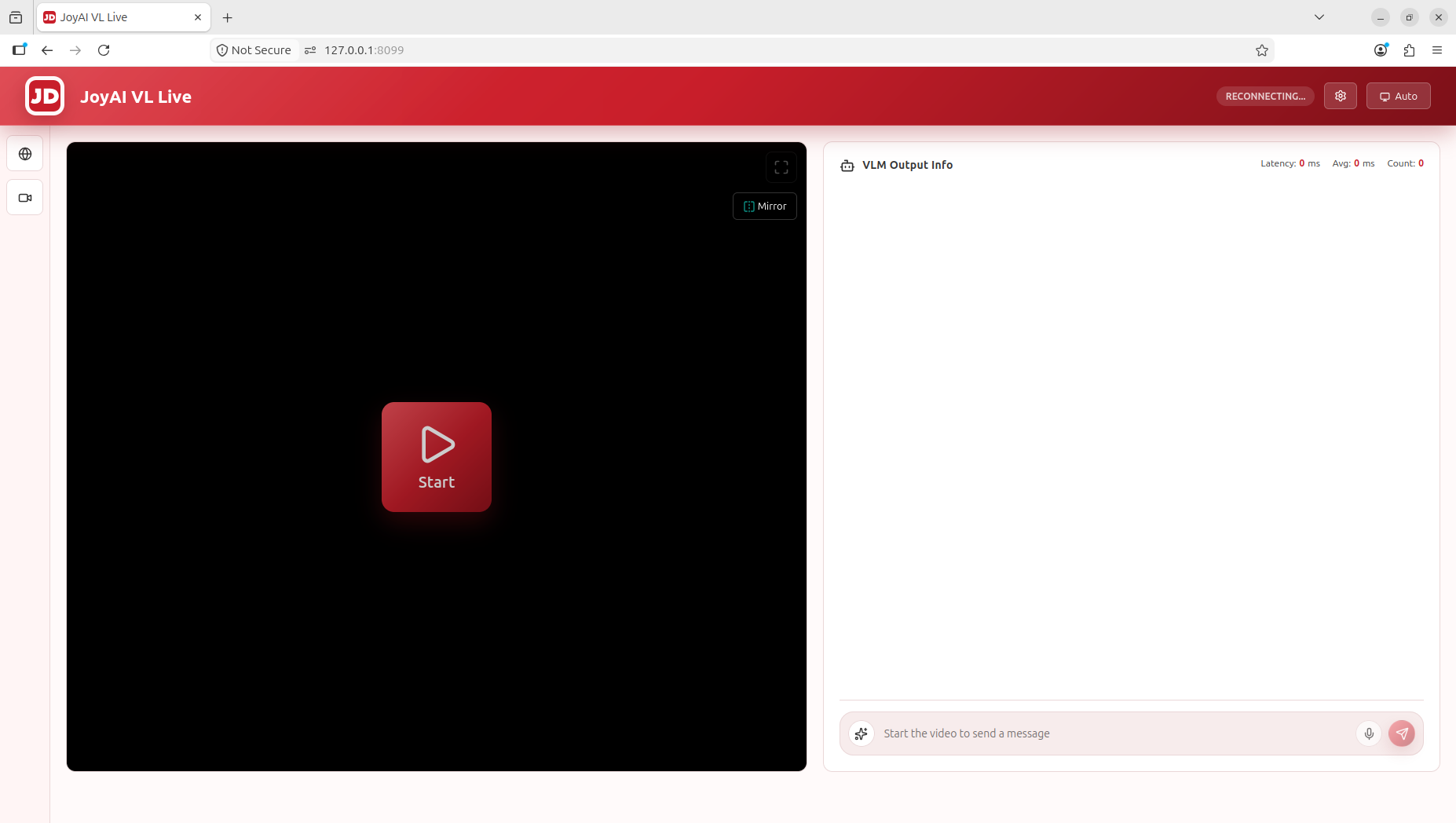
Desplegar JoyAI-VL-Interaction en Jetson Thor
Este wiki muestra cómo desplegar JoyAI-VL-Interaction en NVIDIA Jetson AGX Thor, centrándose en la pila mínima de interacción vídeo-lenguaje en tiempo real para despliegue perimetral con una sola GPU.

Controlar reBot Arm con NemoClaw en Nvidia Jetson Thor
Este artículo explica cómo desplegar el framework de agentes NemoClaw/OpenClaw de NVIDIA en Nvidia Jetson Thor e integrar el brazo robótico reBot Arm B601 para construir un sistema local de automatización con IA que combine percepción visual, razonamiento con LLM y ejecución robótica. Proporciona una guía de configuración completa que cubre conexiones de hardware, instalación de NemoClaw y Ollama, configuración del backend del brazo robótico, gestión de permisos, servicios de autoarranque con systemd y resolución de problemas.
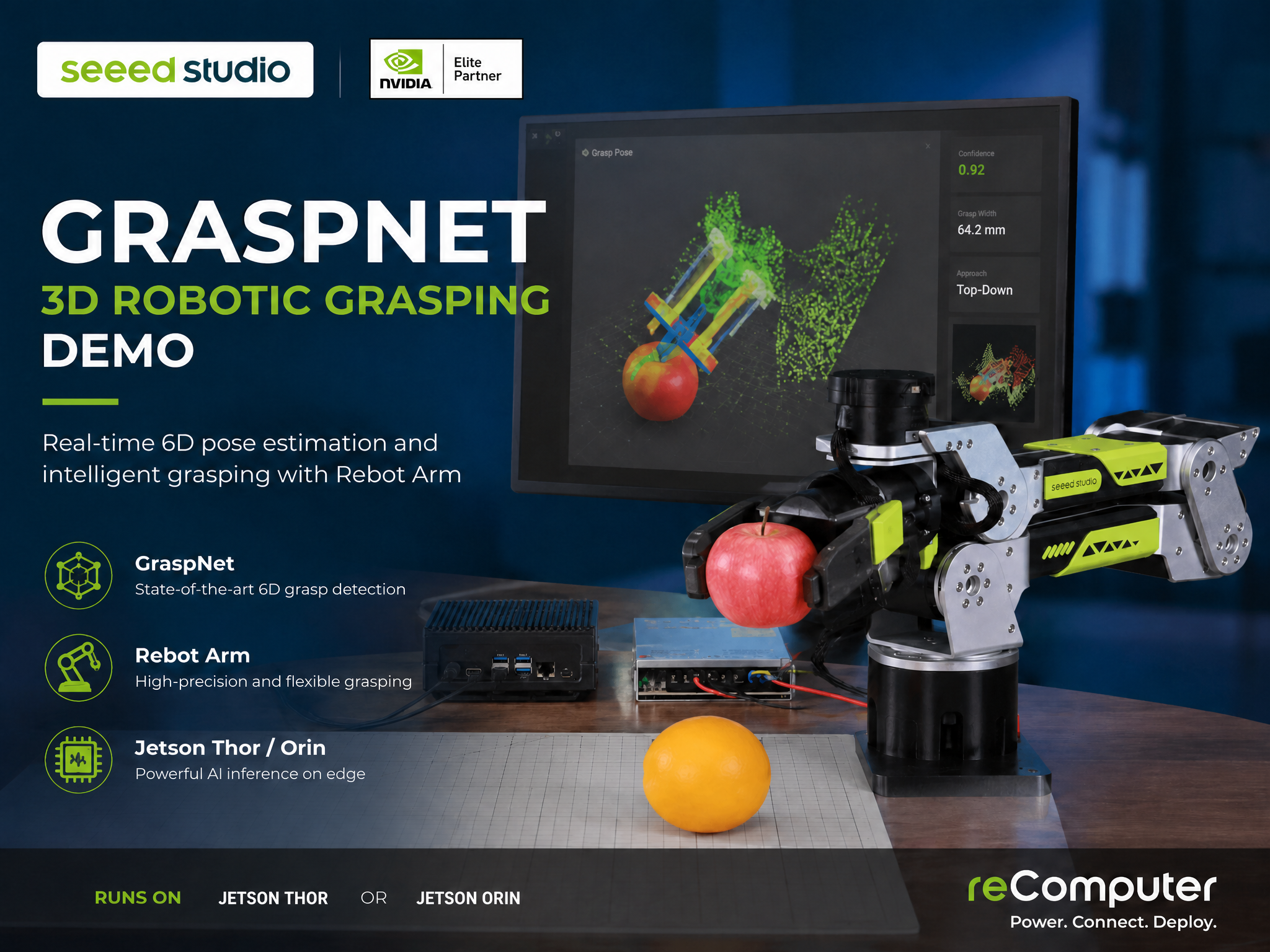
Control por voz de reBot Arm B601 con Nvidia Jetson Thor
Este wiki muestra cómo desplegar un sistema local de agarre robótico controlado por voz en NVIDIA Jetson Thor con el reBot Arm B601. Cubre la configuración del entorno Jetson, el reconocimiento de voz Whisper, el despliegue local de LLM con Ollama, la integración con OpenWebUI, la planificación de agarre basada en GraspNet y el control por comandos de voz para tareas de agarre robótico.
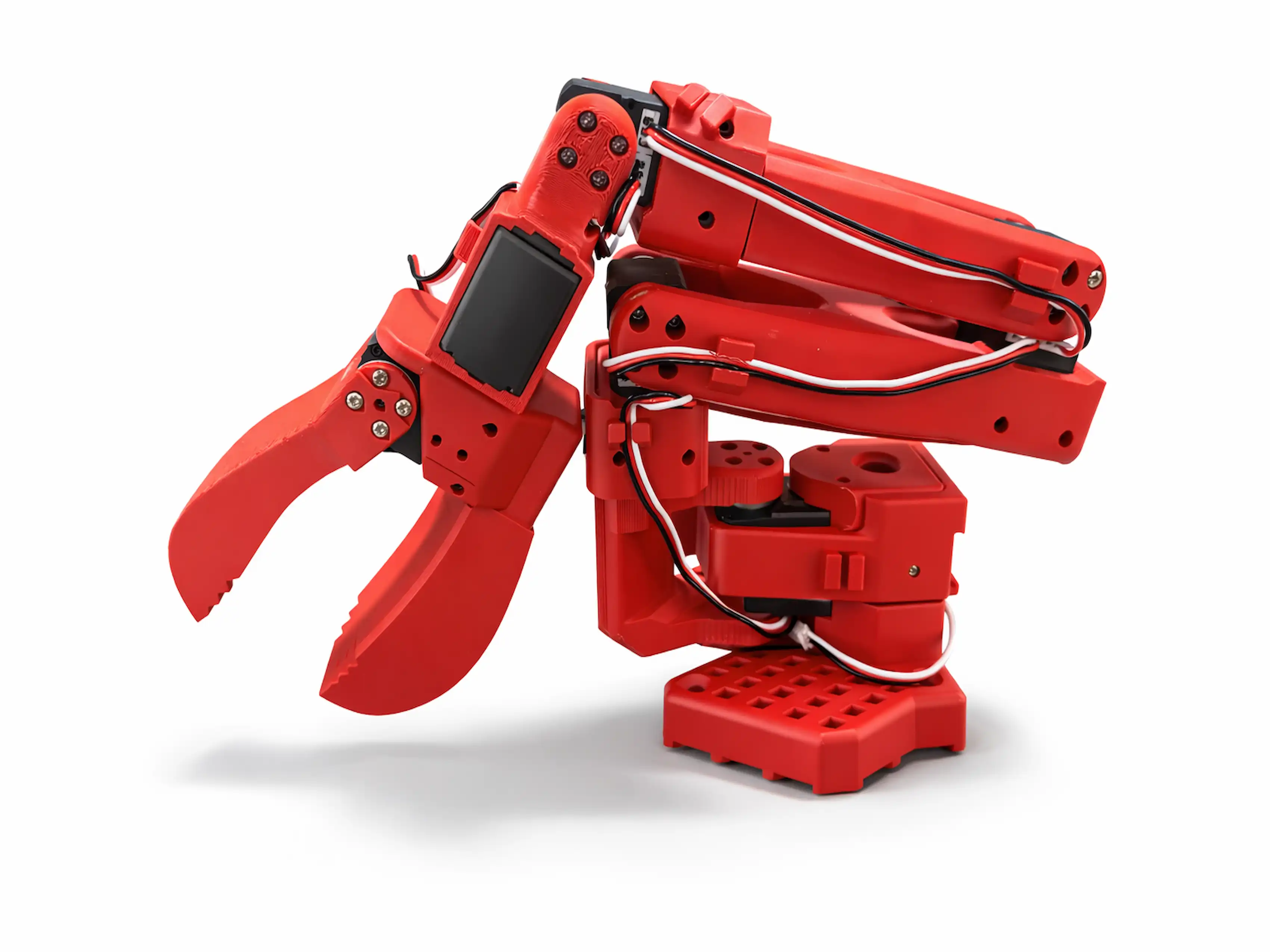
Controlar SO-Arm con OpenClaw en Jetson Thor
Este wiki muestra cómo controlar SO-Arm en Jetson Thor con OpenClaw y LeRobot.
Recursos
- Hoja de datos de la placa carrier reComputer J601
- Esquemático de la placa carrier reComputer J601
- Archivo 3D de reComputer J601
- Catálogo de productos Seeed NVIDIA Jetson
- Casos de éxito de Seeed NVIDIA Jetson
- Hoja informativa Seeed Jetson AGX
- Código fuente del BSP Linux_for_Tegra
- Página de producto de la placa carrier reComputer J601
Soporte técnico
Gracias por elegir nuestros productos. Estamos aquí para ofrecerte diferentes tipos de soporte y garantizar que tu experiencia con nuestros productos sea lo más fluida posible.