Conexión a ChirpStack
Configuración de ChirpStack
ChirpStack proporciona componentes de código abierto para redes LoRaWAN. Juntos forman una solución lista para usar que incluye una interfaz web fácil de usar para la gestión de dispositivos y APIs para la integración.
Añadir gateway
Antes de comenzar, por favor login en el ChirpStack Application Server.
Las credenciales predeterminadas son: Username: admin; Password: admin
Si aún no has conectado tu instancia de ChirpStack Application Server con una instancia de ChirpStack Network Server, debes hacerlo primero. Consulta Network servers. También necesitas conectar la organización con el network-server creando un Service profile.
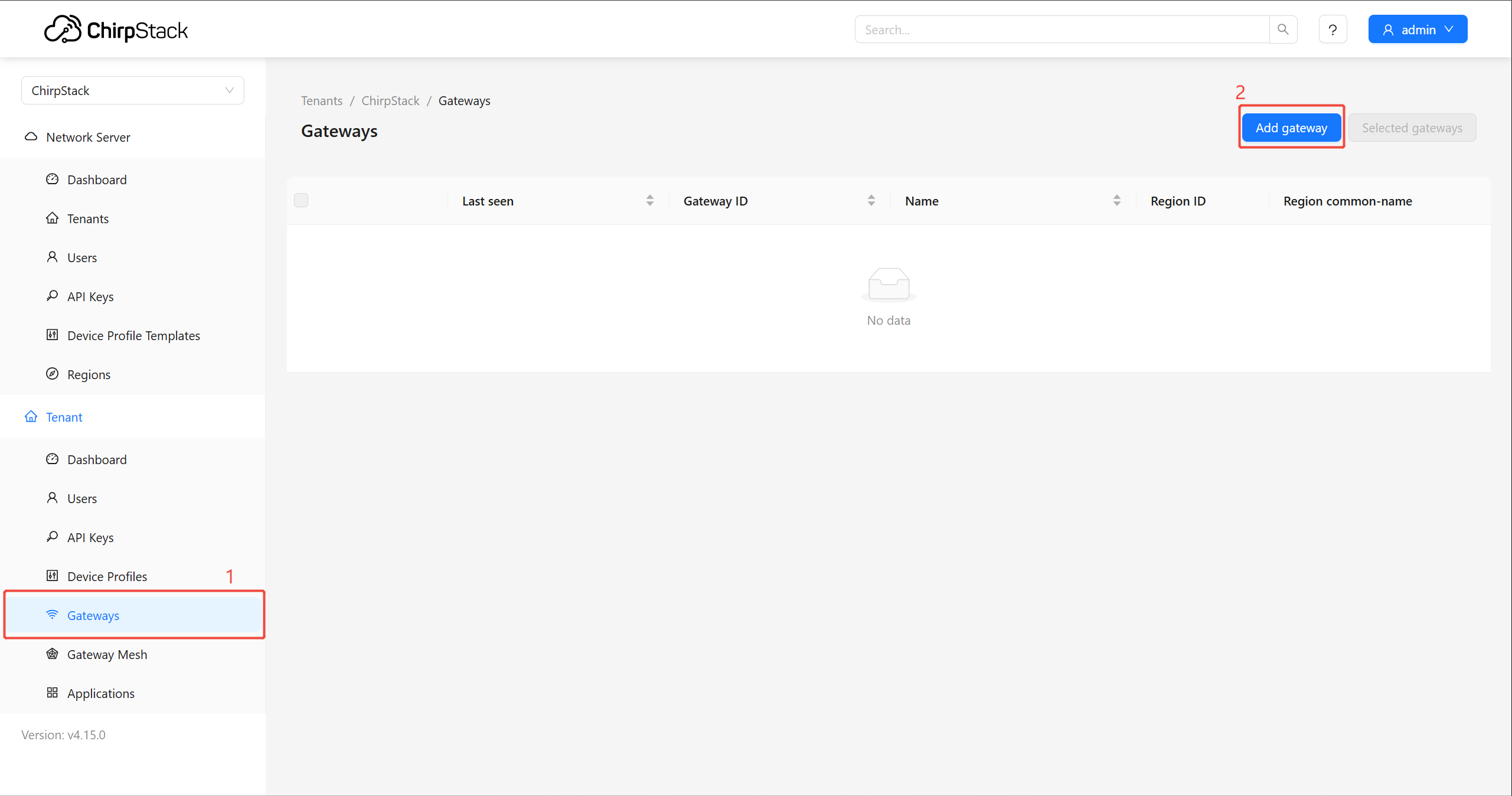
Navega a Gateway > Add gateway
Introduce el Gateway Name y el Gateway ID (EUI: 64)
Gateway name: Un nombre para tu gateway
Gateway EUI: El Gateway EUI se puede encontrar en la etiqueta del dispositivo o en la consola local
Stats interval(secs): El intervalo esperado en segundos en el que el gateway envía sus estadísticas
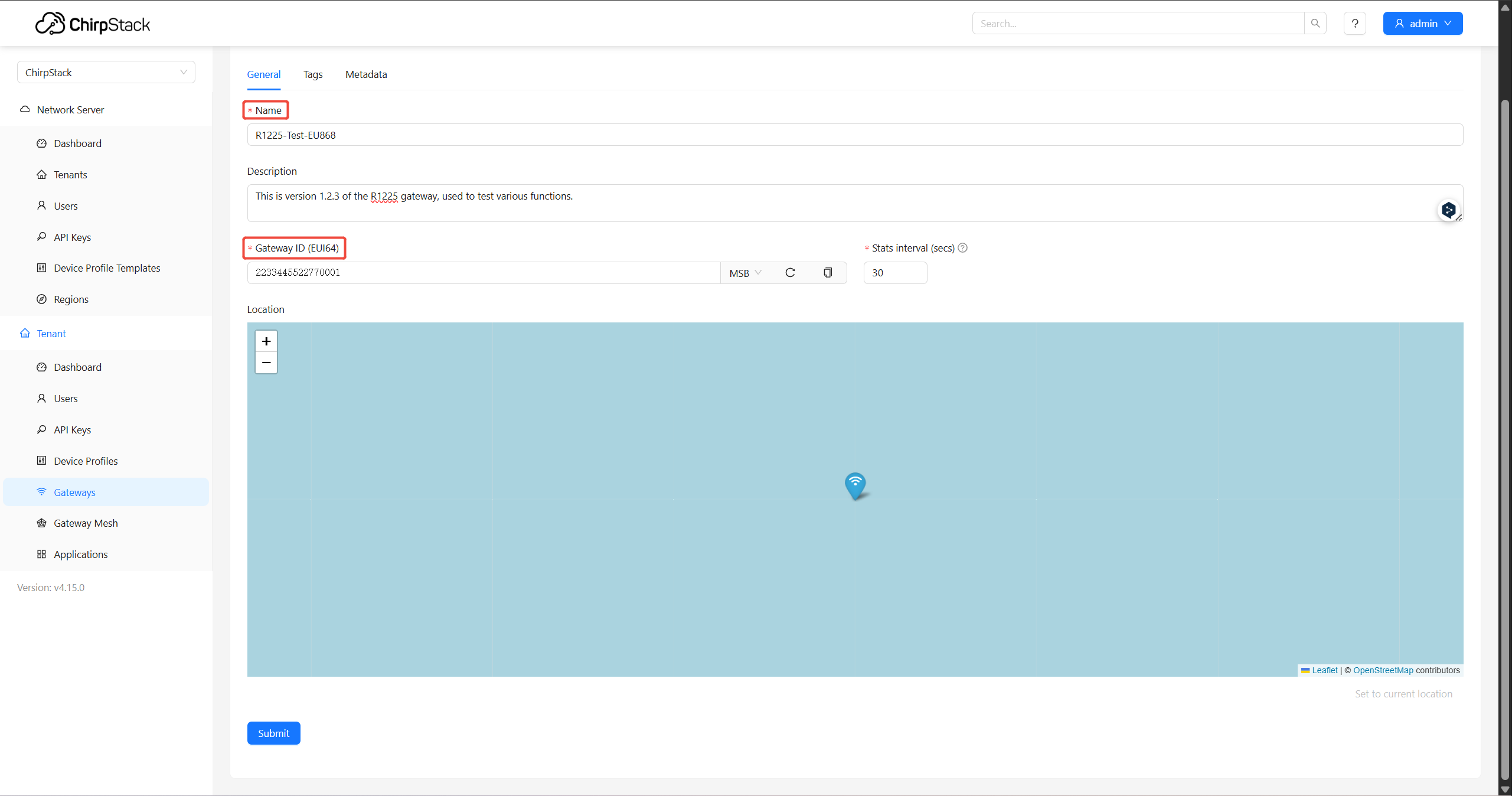
Luego haz clic en Submit
Añadir perfil de dispositivo
Antes de poder añadir tu dispositivo a ChirpStack, tienes que crear un device-profile si aún no lo has hecho.
Navega a Device profile > Add device profile

Name: Un nombre para tu perfil de dispositivo
Region: Selecciona el plan de región de acuerdo con tu gateway.
MAC version: LoRaWAN 1.0.3
Regional parameters revision: A
ADR algorithm: Algoritmo ADR predeterminado (solo LoRa)
Selecciona la versión MAC / revisión de parámetros regionales / algoritmo ADR de acuerdo con tu dispositivo. Para más detalles, consulta: https://lora-alliance.org/resource_hub/

Añadir dispositivo
Navega a Application > Add Application

Haz clic en la aplicación a la que quieres añadir tu dispositivo. En la pestaña Devices, haz clic en Add device

Name: Un nombre para tu dispositivo
Device EUI: El Device EUI se puede encontrar en la etiqueta del dispositivo o en la app SenseCAP Mate
Device profile: Elige el perfil de dispositivo que creamos.

Configuración del gateway
Configura el gateway a través de la interfaz web; por favor revisa el Quick Start para iniciar sesión primero en la consola local.
Ajustes de red LoRa
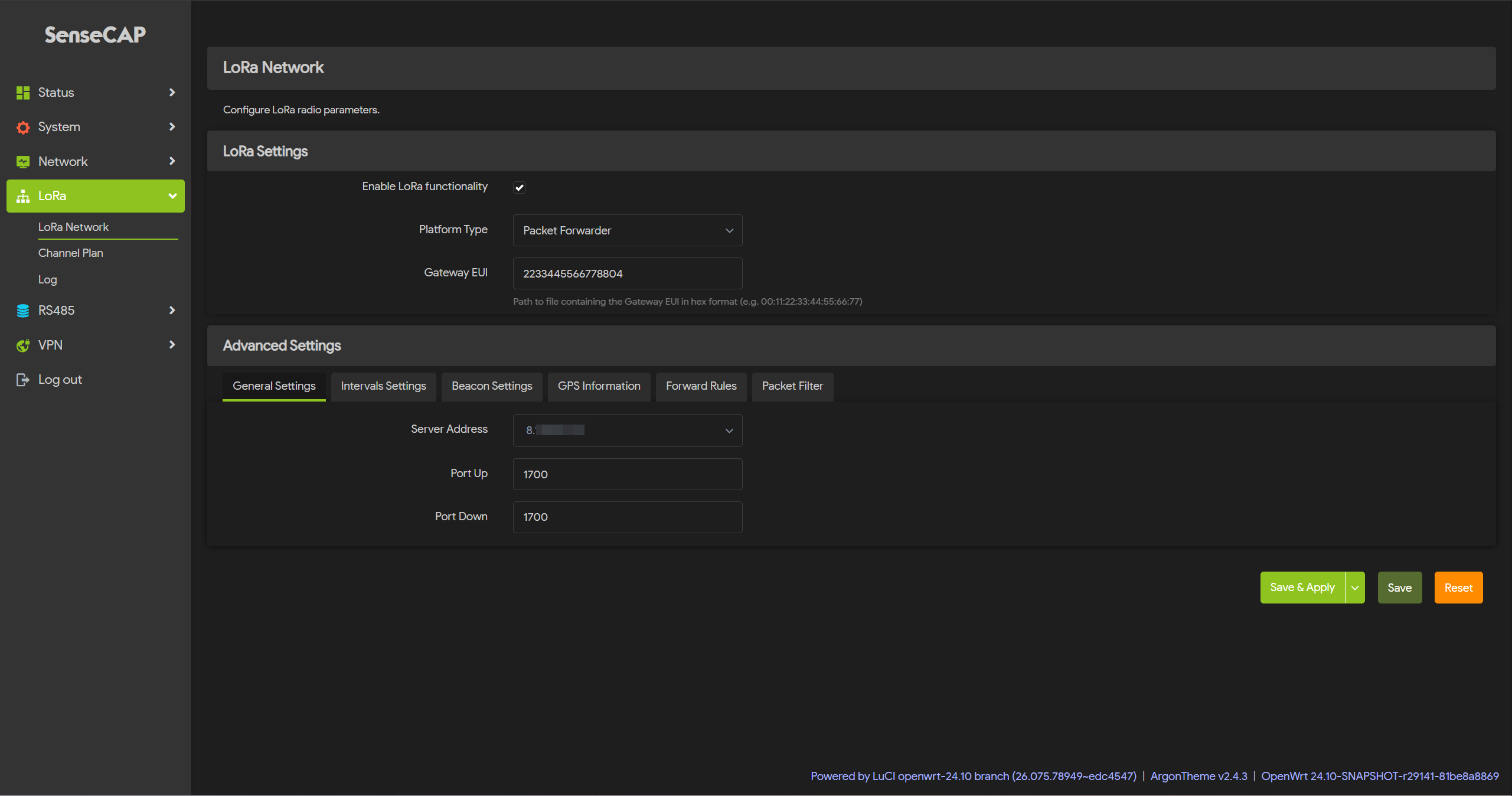
Navega a LoRa > LoRa Network
Mode: Packet Forwarder
Ajustes de Packet Forwarder:
Gateway EUI: Obtendrá automáticamente el EUI del gateway conectado
Server Address: La dirección de tu servidor ChirpStack
Server Port(Up/Down): 1700
Otros ajustes se pueden dejar por defecto, o se pueden cambiar para adaptarse a tus requisitos.
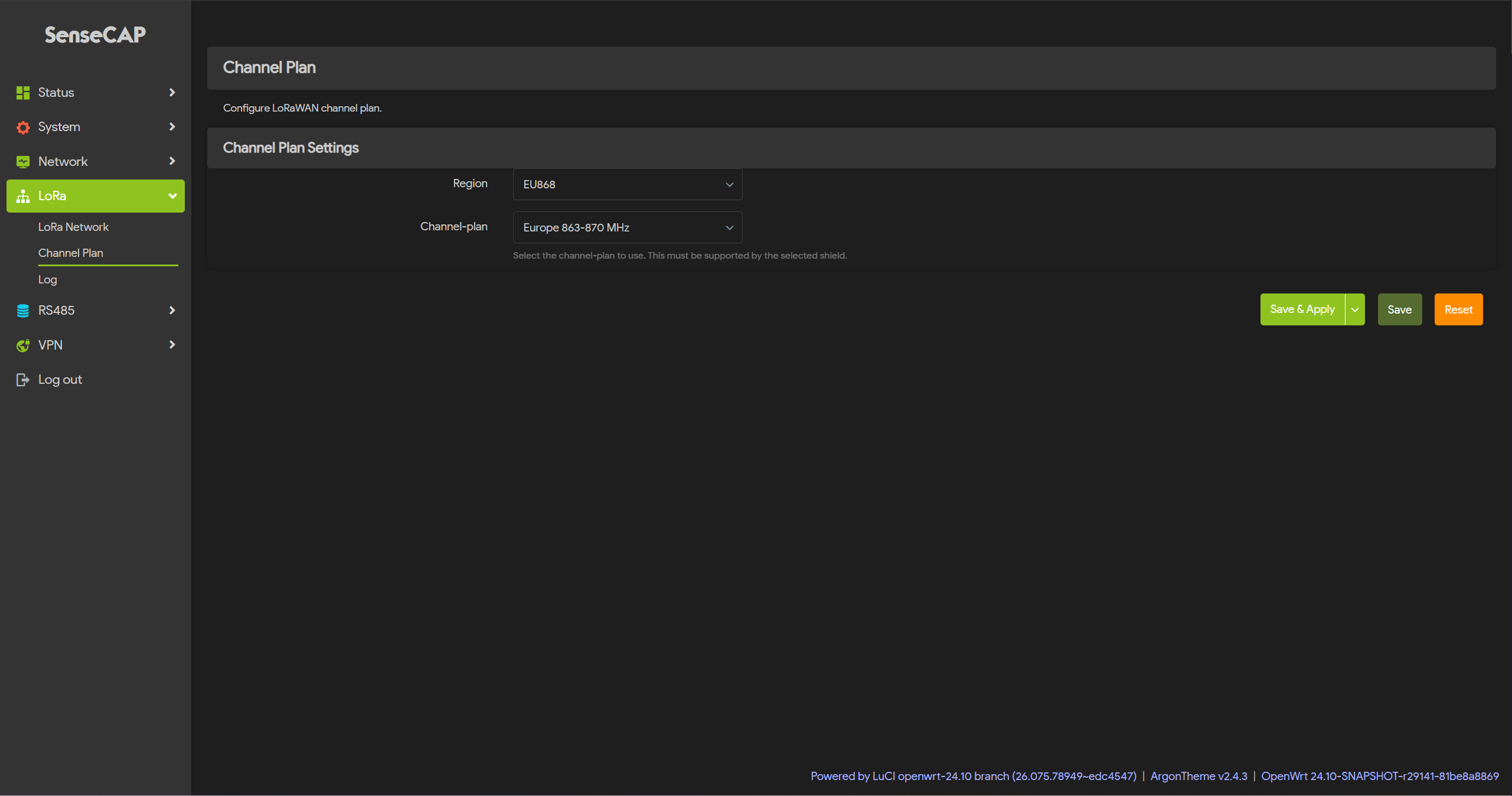
Ajustes del plan de canales
Navega a LoRa > Channel Plan
Selecciona la región y el plan de frecuencia de acuerdo con la elección real.
Después de configurar, haz clic en Save&Apply
Vista de datos
Datos del gateway
Navega a Gateways, elige el gateway que quieres comprobar.

Datos del dispositivo
Después de añadir tu dispositivo LoRaWAN a ChirpStack, valida que tu dispositivo pueda activarse (en el caso de OTAA) y enviar datos.
Navega a Applications > Devices, elige el dispositivo que quieres comprobar.
