Conexión a TTN
Hay dos formas de conectarse a The Things Network: Packet Forward y Basics™ Station. Elige una forma de conectar tu gateway.
Semtech UDP Packet Forwarder es el reenviador de paquetes LoRaWAN® original, que se conecta a los servidores a través del protocolo UDP de Semtech.
LoRa Basics™ Station es la forma preferida de conectar Gateways a The Things Stack.
Conexión mediante Packet Forwarder
Semtech UDP Packet Forwarder es el reenviador de paquetes LoRaWAN® original, que se conecta a los servidores a través del protocolo UDP de Semtech.
Configuración en TTN
-
Paso 1: Inicia sesión en The Things Stack. Si no tienes una cuenta TTN, regístrate primero.
-
Paso 2: Registra el gateway
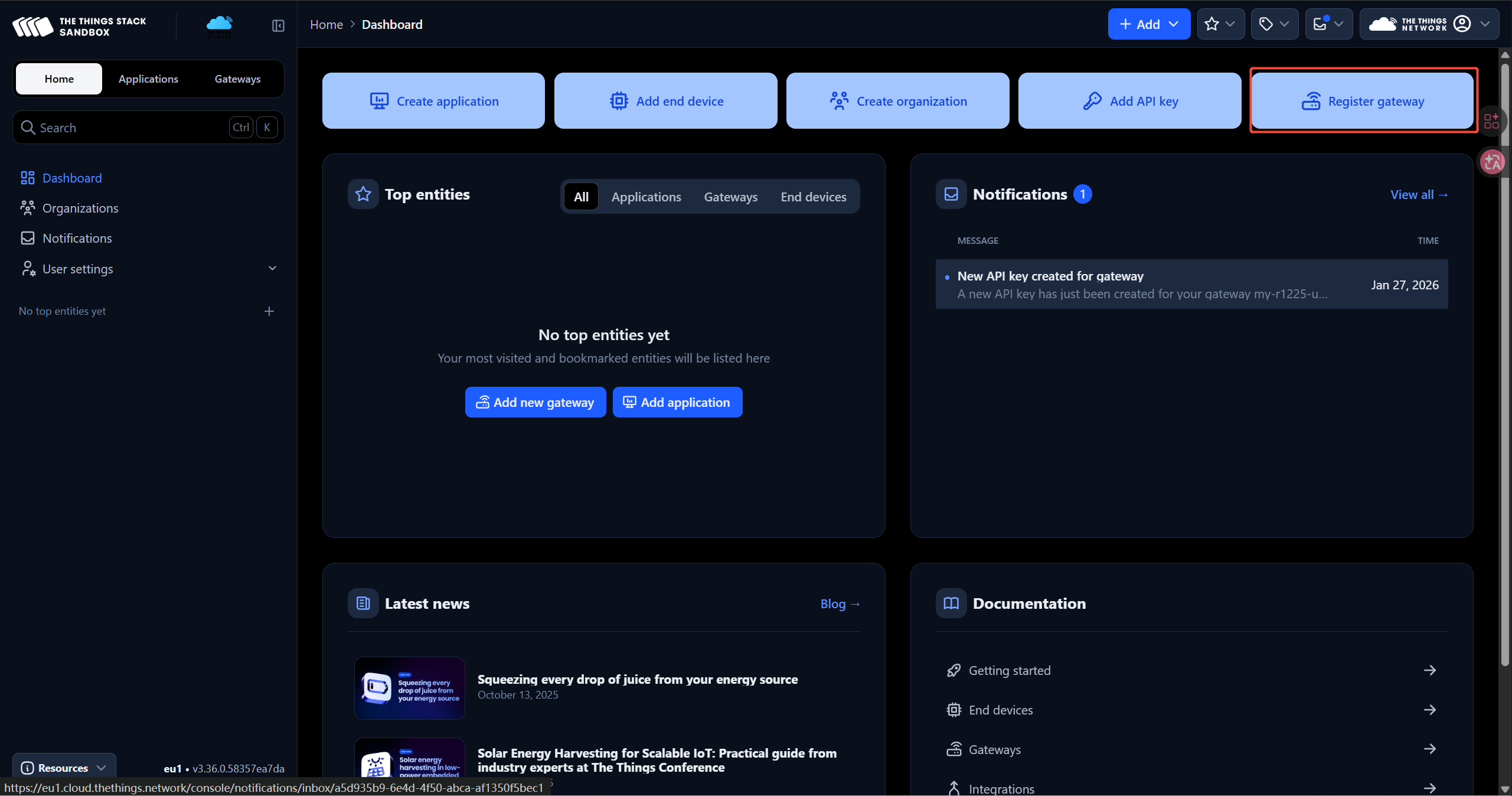
Gateway EUI: El Gateway EUI se puede encontrar en la etiqueta del dispositivo o en la Consola Local
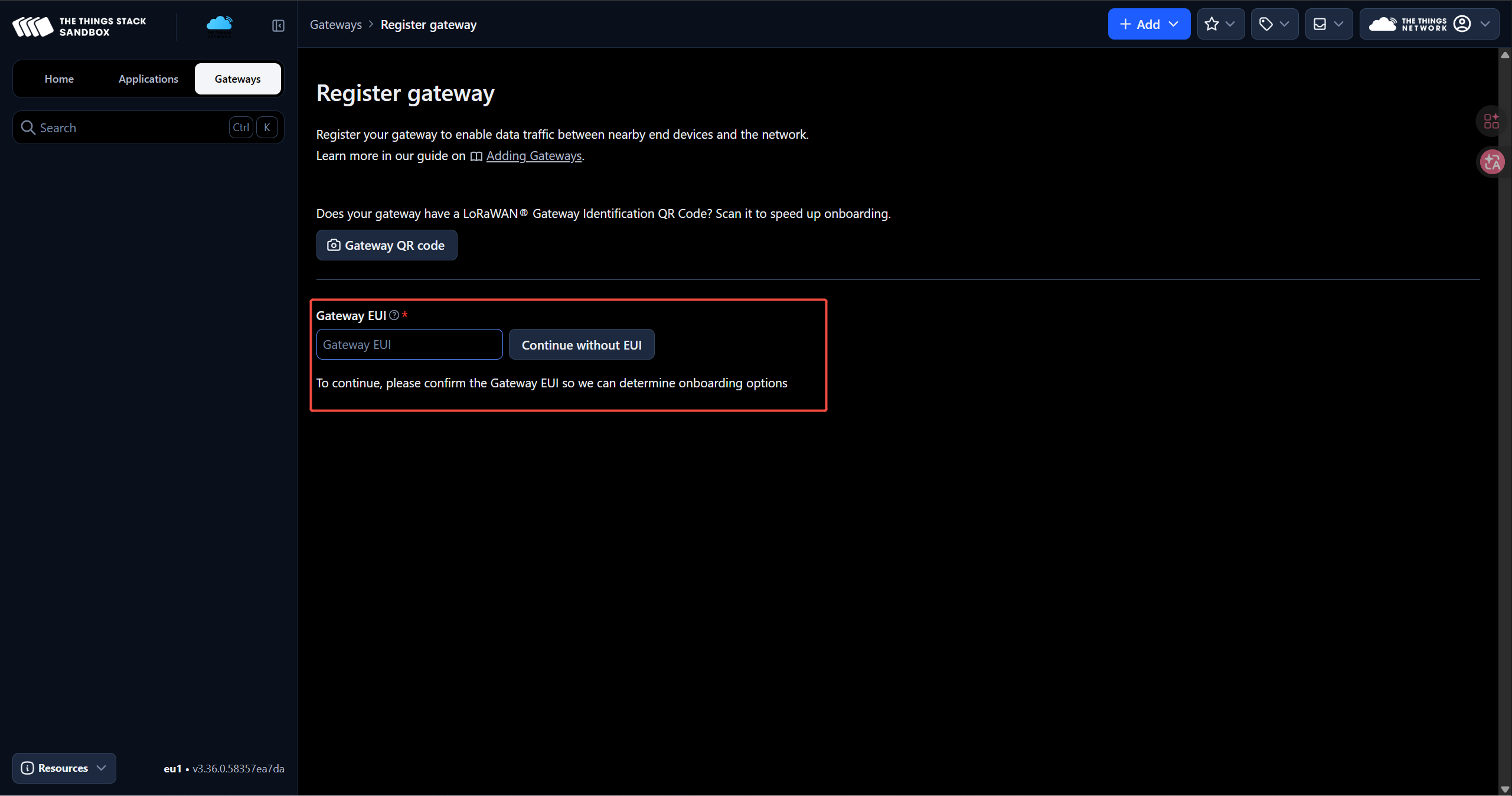
Gateway ID: Un identificador único para tu gateway (el ID solo debe contener letras minúsculas, números y guiones)
Gateway name: Un nombre para tu gateway
Frequency plan: Selecciona la frecuencia correspondiente según la versión de tu gateway
Configuración del Gateway
Configura el gateway mediante la interfaz Web UI, por favor consulta el Quick Start para iniciar sesión primero en la Consola Local.
- Paso 1: Ajustes de Red LoRa
Ve a LoRa > LoRa Network
- Paso 2: Establece Mode en Packet Forwarder
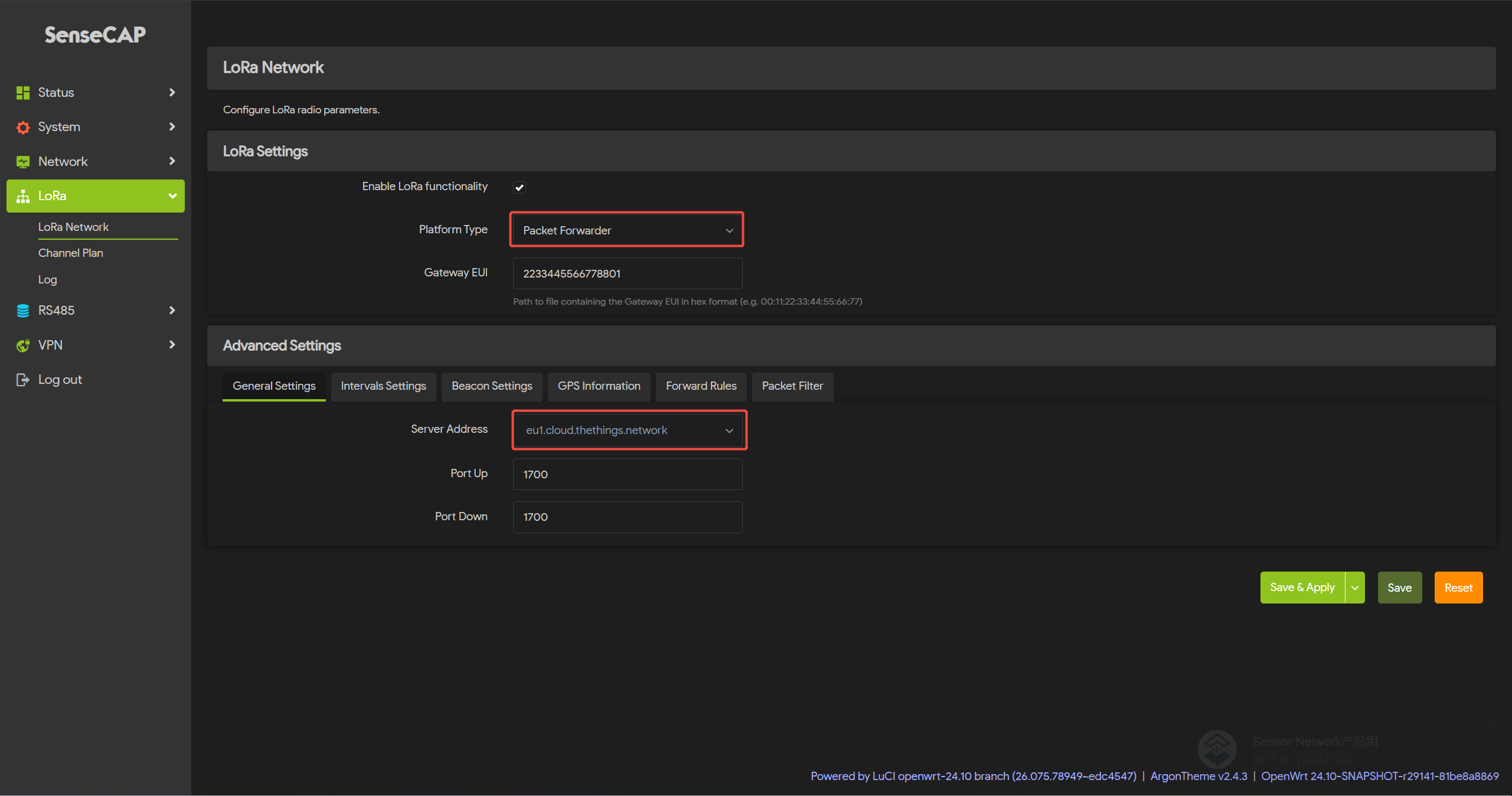
- Paso 3: Ajustes de Packet Forwarder:
-
Gateway EUI: Obtendrá automáticamente el EUI del gateway conectado
-
Server Address: Para Semtech UDP Packet Forwarder usa 'server-address' El 'server-address' es la dirección de tu despliegue de The Things Stack. Consulta Server Addresses para más información.
-
Server Port(Up/Down): Los puertos Up y Down suelen ser 1700.
Otros ajustes se pueden dejar por defecto, o se pueden cambiar para adaptarse a tus requisitos.
Haz clic en Save&Apply para aplicar tus ajustes.
- Paso 4: Ajustes de Channel Plan
Ve a LoRa > Channel Plan
Selecciona la Región y el plan de Frecuencia de acuerdo con la elección real.
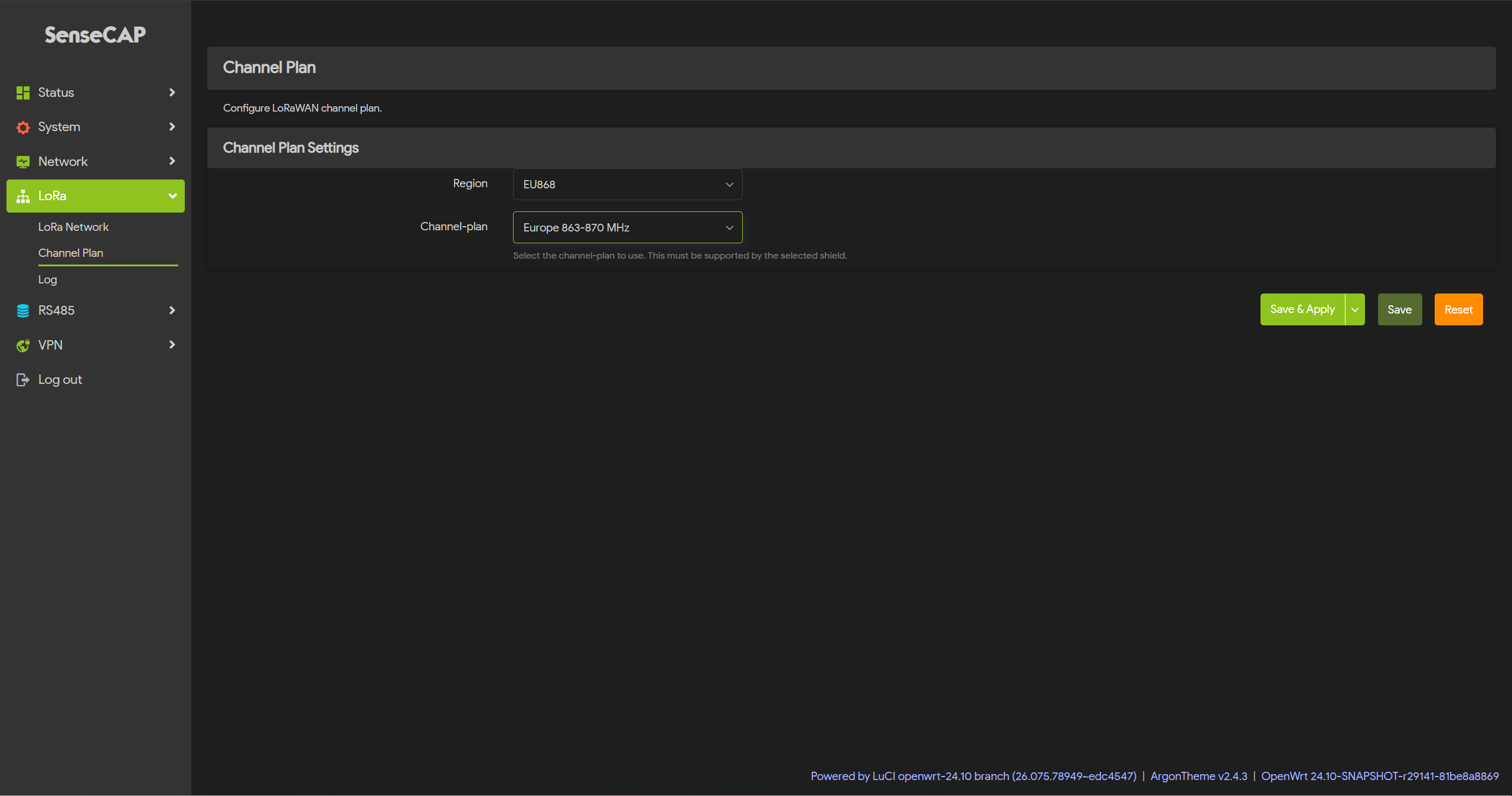
Después de configurar, haz clic en Save&Apply
Conexión mediante Basic Station
LoRa Basics™ Station es la forma preferida de conectar Gateways a The Things Stack.
Configuración en TTN
-
Paso 1: Inicia sesión en The Things Stack. Si no tienes una cuenta TTN, regístrate primero.
-
Paso 2: Registra el gateway
Gateway EUI: El Gateway EUI se puede encontrar en la etiqueta del dispositivo o en la Consola Local
Gateway ID: Un identificador único para tu gateway (el ID solo debe contener letras minúsculas, números y guiones)
Gateway name: Un nombre para tu gateway
Frequency plan: Selecciona la frecuencia correspondiente según la versión de tu gateway
- Paso 3: Habilita Require authenticated connection
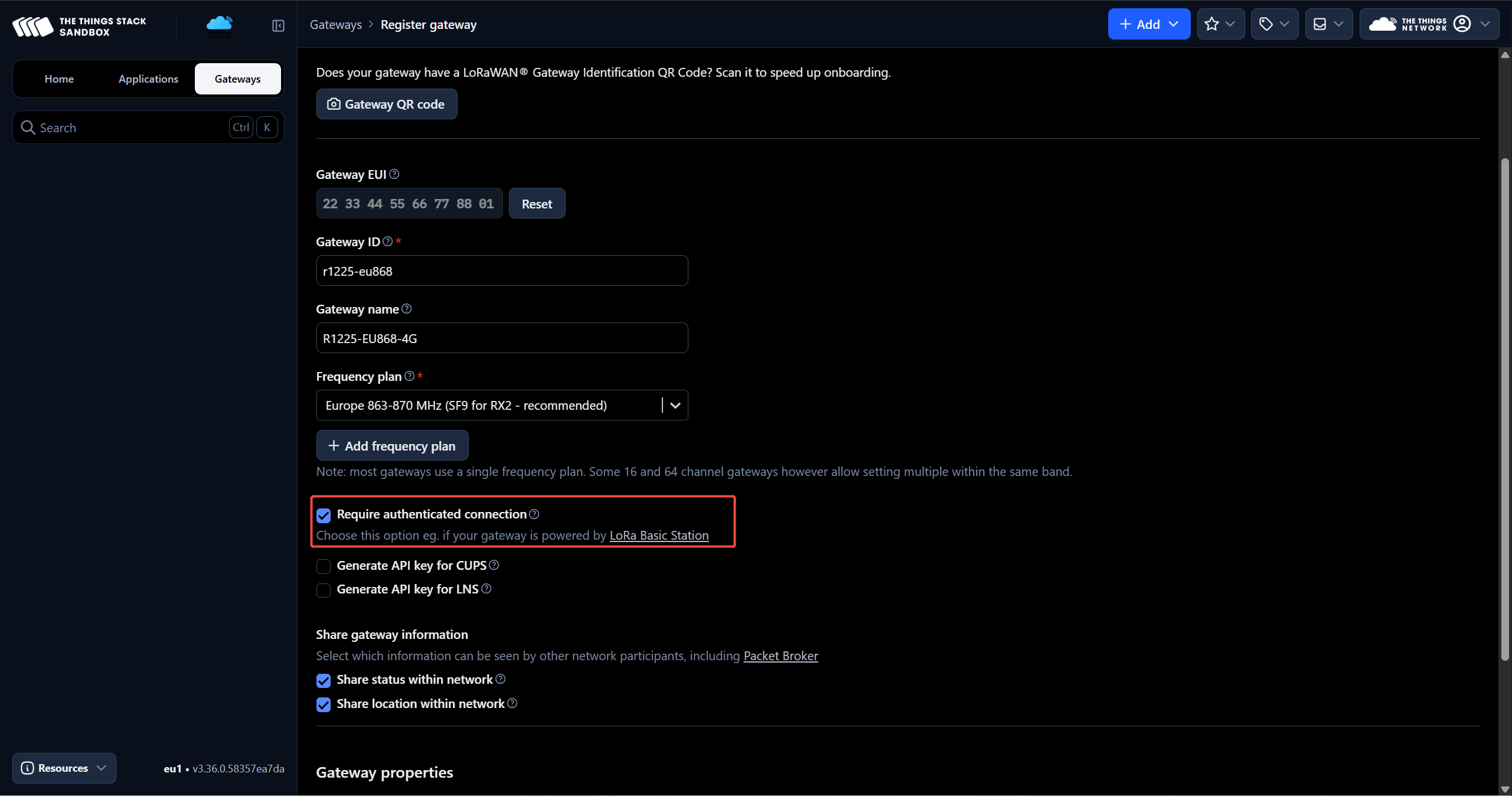
Esto solo permitirá que un gateway se conecte si utiliza una conexión Basic Station o MQTT habilitada para TLS.
- Paso 4: Crea una API key
Selecciona una opción para generar automáticamente una API key para el servicio CUPS o LNS, y así podrás autorizar el gateway de inmediato.
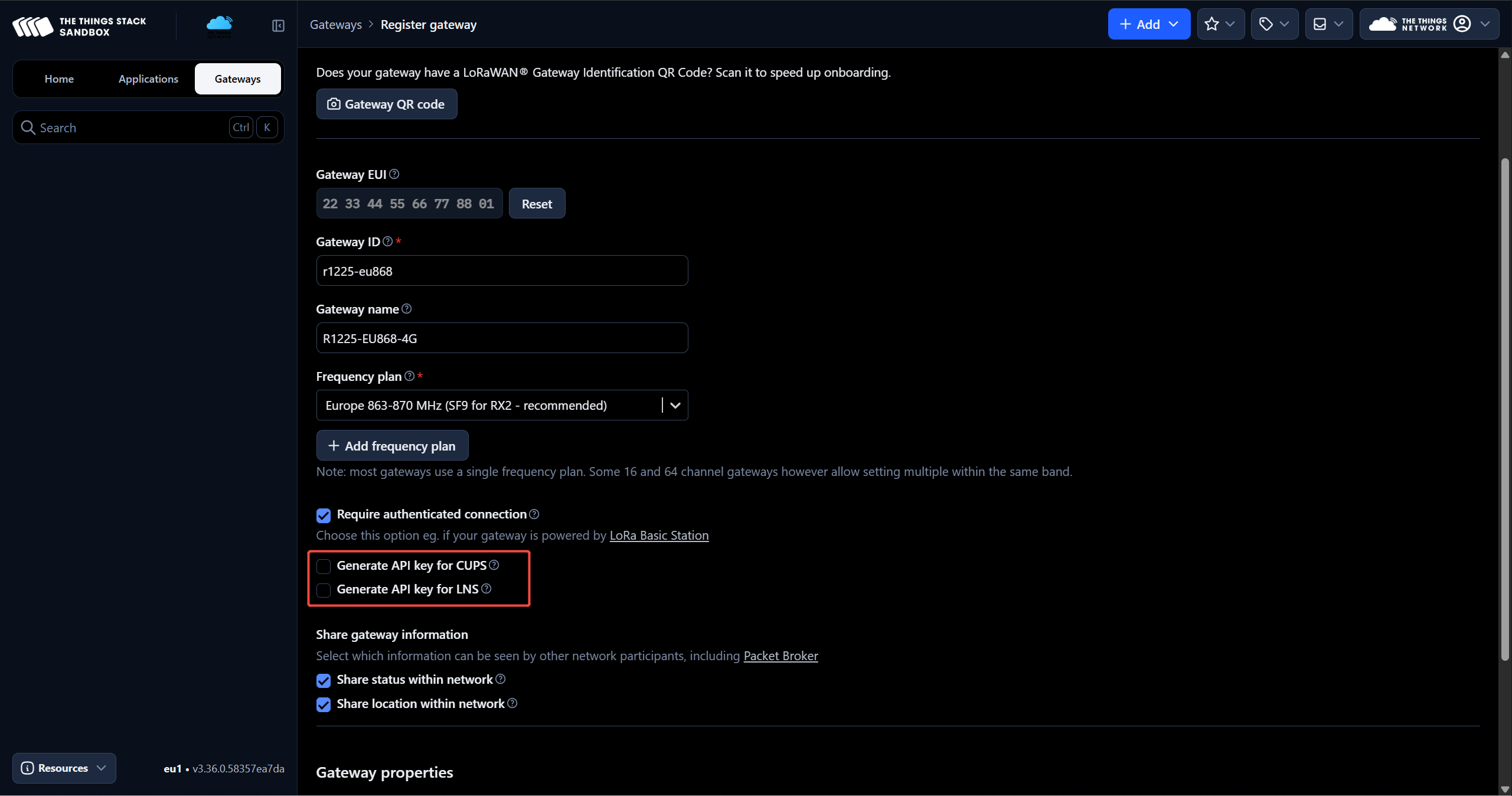
Elige un Server según tus necesidades y luego haz clic en "Register gateway"
(LNS)LoRaWAN Network Server
LNS establece una conexión de datos entre un gateway LoRa Basics™ Station y un Network Server (en este caso, The Things Stack). Las tramas LoRa® de subida y bajada se intercambian a través de esta conexión de datos. El protocolo LNS es necesario para enviar y recibir datos LoRaWAN.
(CUPS)Configuration and Update Server
CUPS permite que un Network Server configure gateways de forma remota y actualice el firmware del gateway. CUPS no es necesario para enviar y recibir datos LoRaWAN, pero puede simplificar en gran medida la gestión de los gateways. Configurar CUPS también recuperará automáticamente las credenciales de LNS y configurará LNS en tu gateway.
Hay más información sobre LoRa Basics™ Station disponible en el Portal de Desarrolladores de Semtech.
Configuración del Gateway
-
Paso 1: Ajustes de Red LoRa Ve a
LoRa>LoRa Network -
Paso 2: Establece Mode en Basics Station
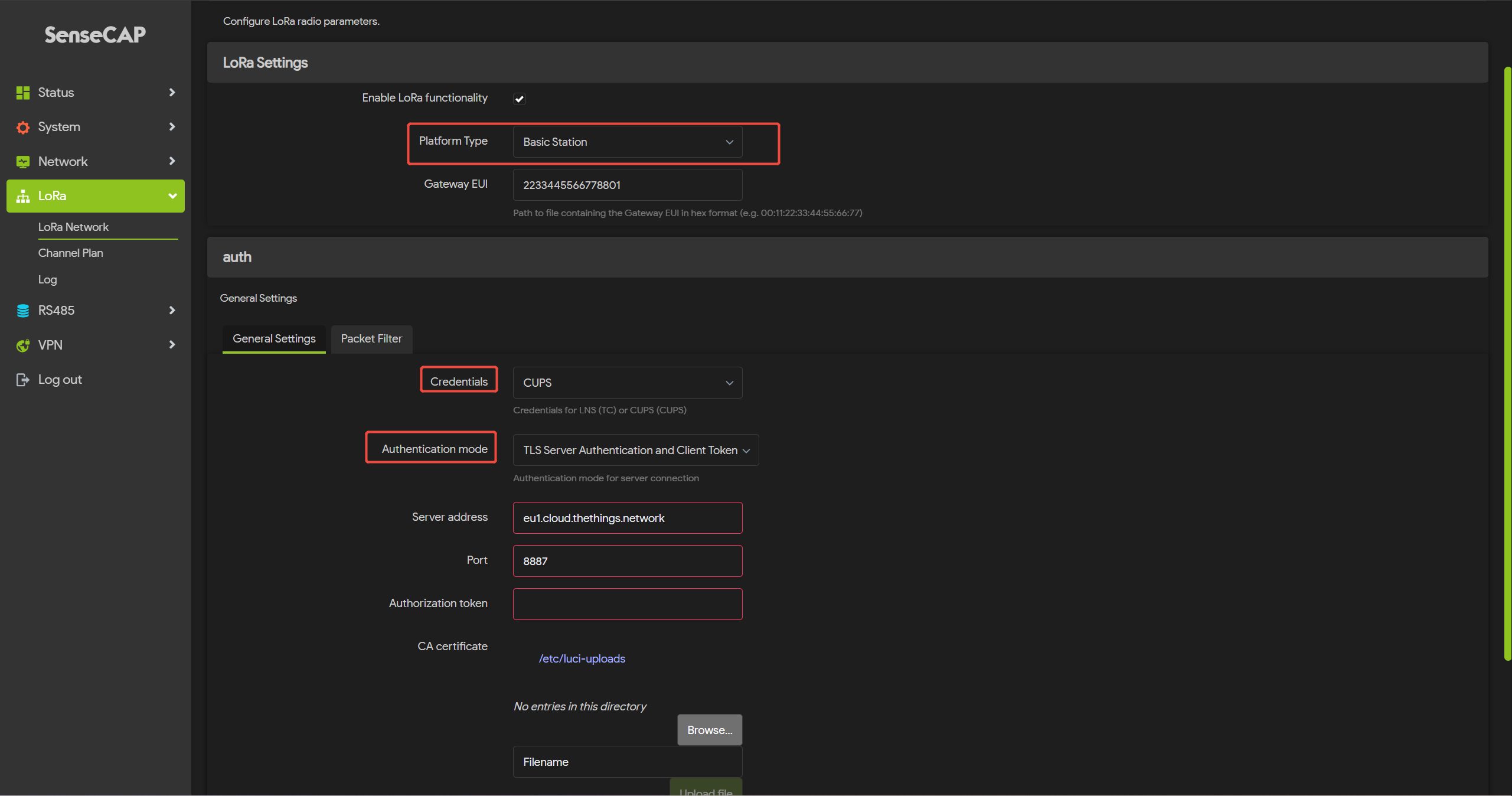
Las credenciales coinciden con la API key seleccionada en la plataforma TTN.
- Paso 3: Ajustes de Basic Station:
-
Gateway EUI: Obtendrá automáticamente el EUI del gateway conectado
-
Server: Selecciona LNS o CUPS Consulta el paso anterior para más detalles sobre los servidores.
-
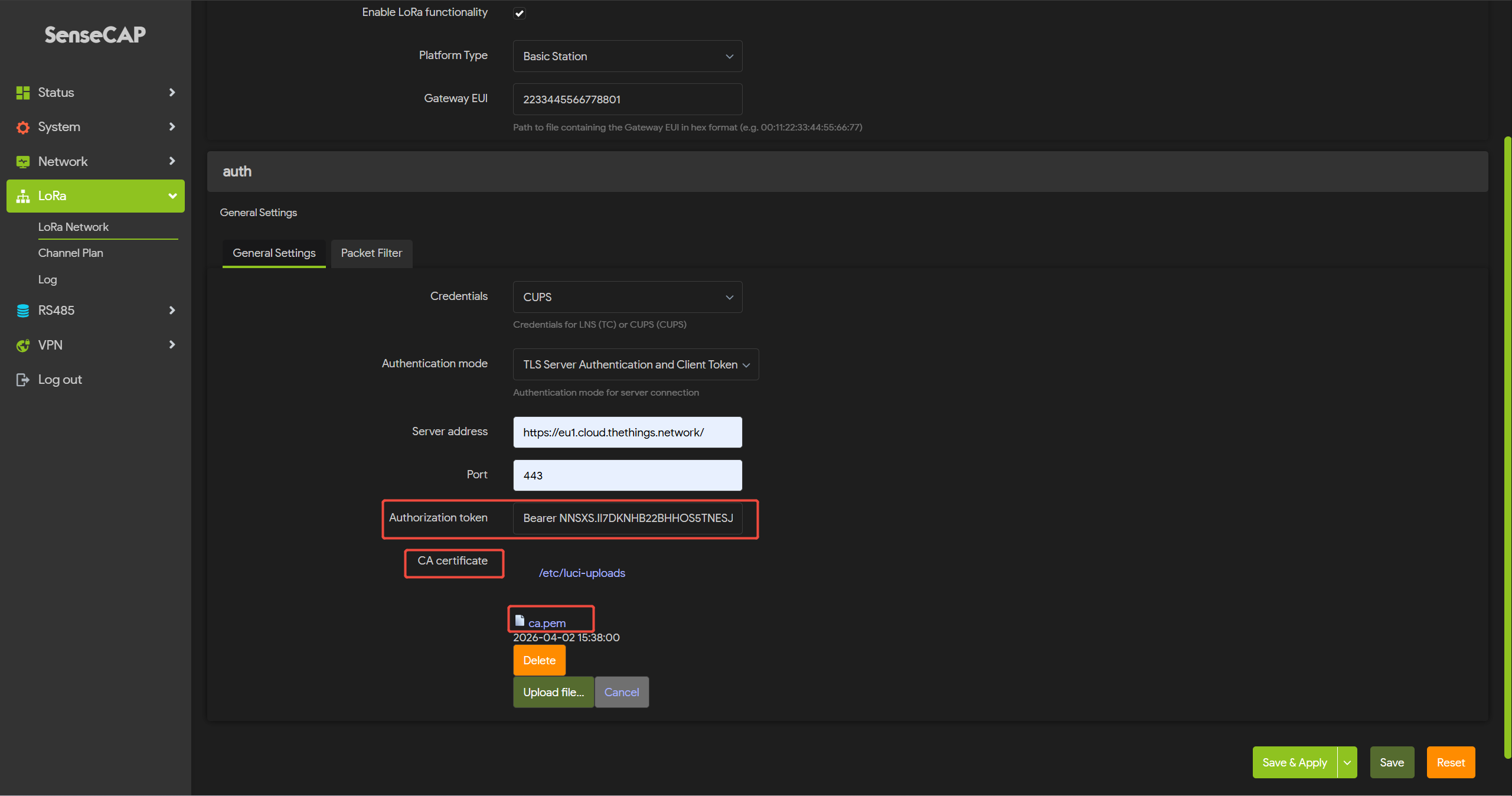
URL: CUPS usa el URI: https://server-address:443, LNS usa el URI: wss://server-address:8887
-
Authentication Mode: Autenticación de servidor TLS y Client token The Things Stack admite autenticación de servidor TLS y client token. Esto requiere un archivo .trust y un archivo .key.
-
trust: Este es el certificado CA que asegura tu dominio. Hay un archivo .pem que contiene certificados comunes disponible en la Referencia de Certificados Raíz. Descarga la minimal certificate list, luego copia el contenido de datos del archivo de certificado (el certificado se puede abrir en formato de texto).
-
token: Authorization:Bearer
<Your_API_Key>
Otros ajustes se pueden dejar por defecto, o se pueden cambiar para adaptarse a tus requisitos.
Comprobar el estado del Gateway
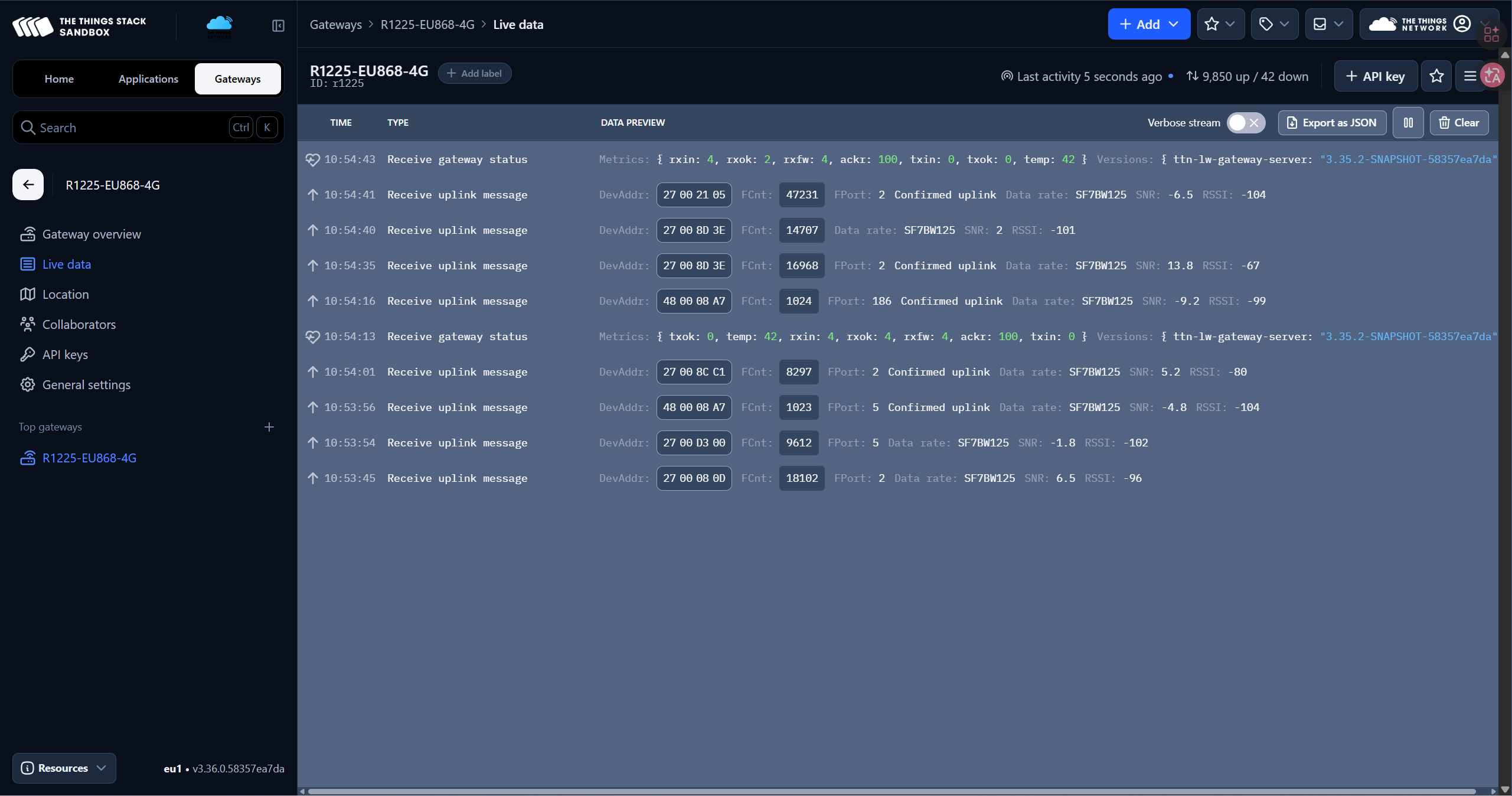
Después de completar los ajustes, podemos ver los datos en vivo de tu gateway.
Ahora puedes ver que tu gateway está conectado a TTN.