Crear copia de seguridad y restaurar en reComputer
Introducción
reComputer es una caja de borde inteligente potente y compacta que lleva hasta 275TOPS de rendimiento de IA moderna al borde. Cuando hayas configurado e instalado el software y el entorno necesarios para tu negocio en reComputer y necesites replicar el proyecto en otro reComputer nuevo, reinstalar el software no es eficiente. Por lo tanto, esta página wiki utilizará reComputer J3011 para introducir cómo hacer una copia de seguridad de tu software y entorno existentes en la serie reComputer, lo que te permitirá restaurarlos y trasladarlos cómodamente al nuevo reComputer.
Nuestra plataforma de pruebas es reComputer J3011; JetPack 5.1.3 y JetPack 6.2 se proporcionan como referencia. Selecciona la sección adecuada según tu versión de JetPack.
Requisitos previos
- Ordenador host con Ubuntu
- Cable de transmisión de datos USB Type-C
- reComputer J3011 (con sistema operativo JetPack 5.1.3 o JetPack 6.2)
Instala y configura el software y las aplicaciones necesarios en tu reComputer. Asegúrate de que estas modificaciones no afecten a la funcionalidad de arranque del dispositivo. Se recomienda reiniciar el dispositivo después de realizar cambios para confirmar la estabilidad.
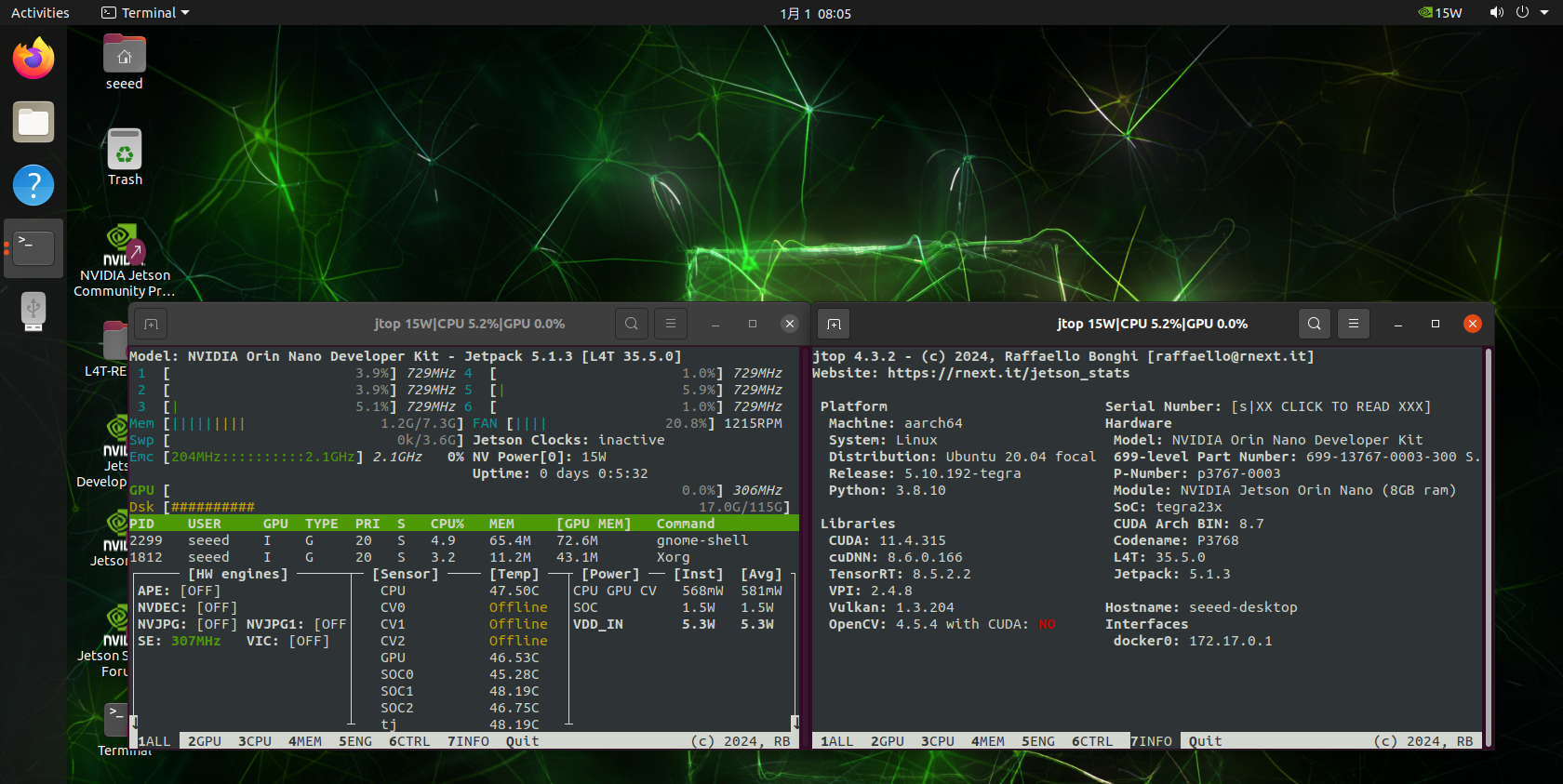
Como en la captura de pantalla anterior, instalamos el software jtop, con el que podemos usar estos comandos directamente en el terminal.
JetPack 5.1.3
Copia de seguridad del sistema
Paso 1. Configura el dispositivo en modo de recuperación según esta página wiki.
Paso 2. Obtén el JetPack BSP correspondiente a tu módulo Jetson. Para JetPack 5.1.3, descarga el BSP Jetson Linux R35.5.0 desde el sitio oficial de NVIDIA.
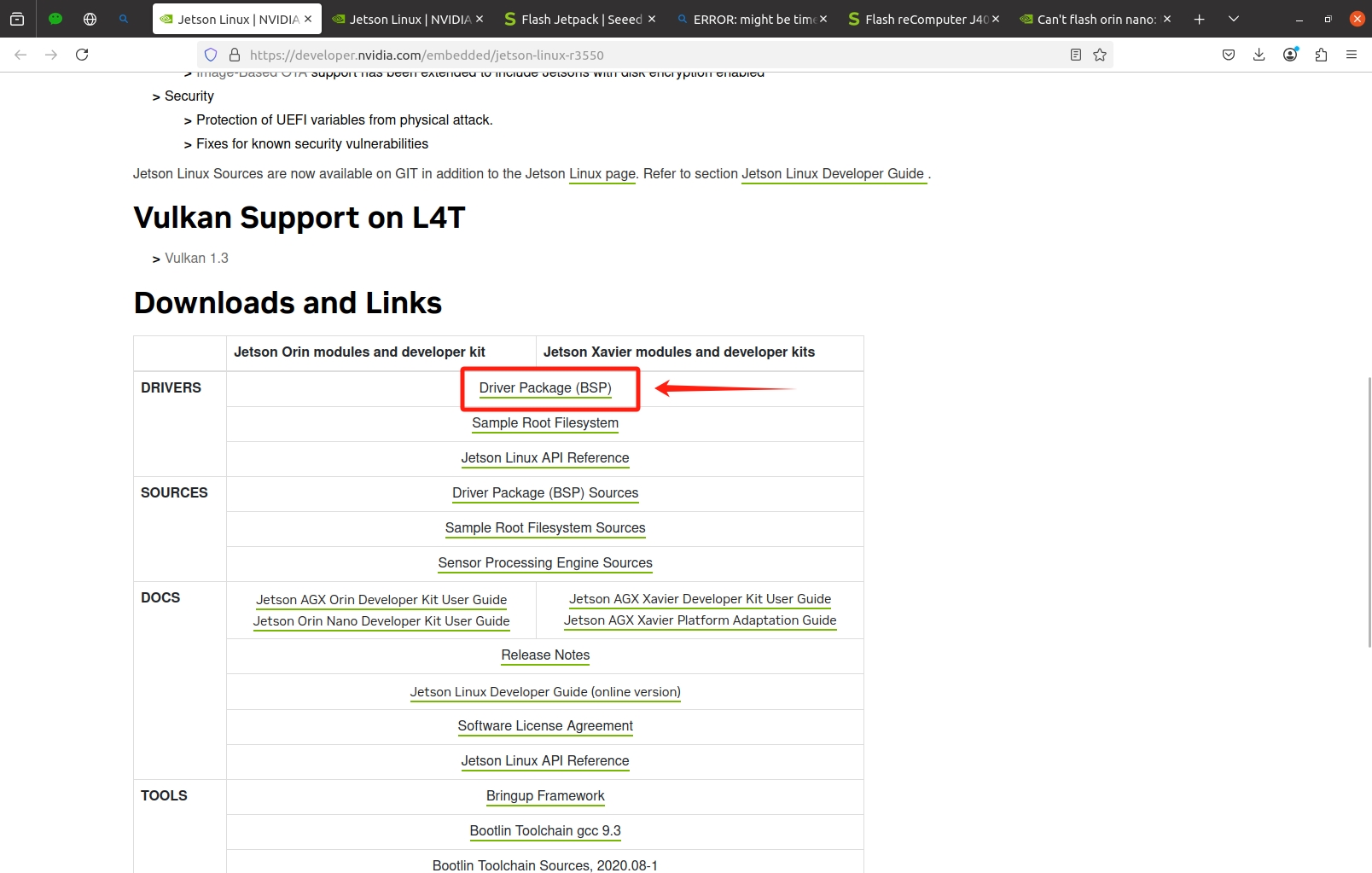
Paso 3. Extrae el archivo BSP para acceder al directorio Linux_for_Tegra.
tar -xvzf jetson-linux-*.tbz2
# For Jetpack 5.1.3: tar -xvzf Jetson_Linux_R35.5.0_aarch64.tbz2
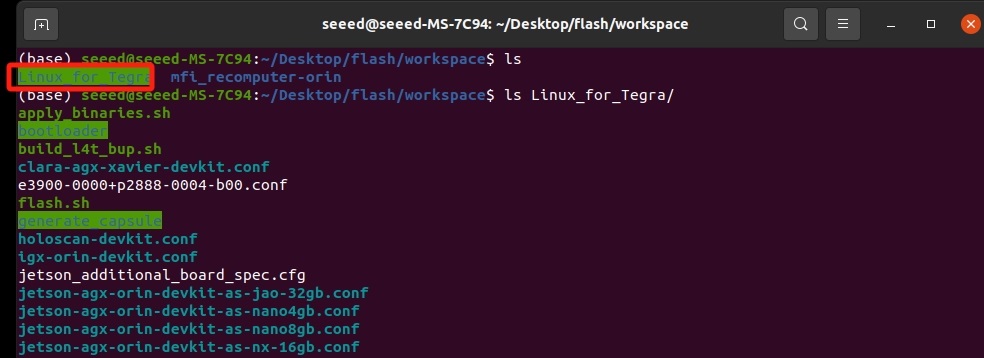
Paso 4. Copia el contenido de Linux_for_Tegra a tu directorio del paquete de flasheo de JetPack (por ejemplo, mfi_recomputer-orin).
"directorio del paquete de flasheo" es el directorio de archivos utilizado durante el proceso de flasheo del sistema.
Usa las opciones -rn para conservar los archivos existentes:
sudo cp -rn Linux_for_Tegra/* mfi_recomputer-orin
Paso 5. Ve a tu directorio del paquete de flasheo de JetPack:
cd /path/to/mfi_recomputer-orin
Paso 6. Ejecuta el script de copia de seguridad, especificando tu dispositivo de almacenamiento y el nombre de copia de seguridad deseado:
sudo ./tools/backup_restore/l4t_backup_restore.sh -e nvme0n1 -b recomputer-orin
-b <target_board> sustitúyelo por tu dispositivo
puedes ir a tu directorio del paquete de flasheo de JetPack y encontrar un archivo xxx.conf.
xxx es tu <target_board>
ls | grep *.conf

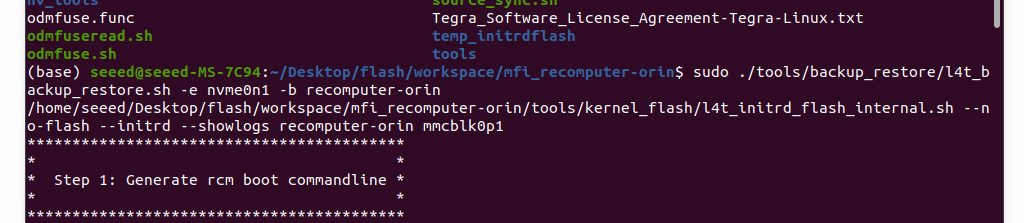
espera pacientemente hasta que termine. Si todo va bien, verás algo similar a la captura de pantalla siguiente en el terminal:

Durante este proceso, tu dispositivo puede reiniciarse muchas veces como en el proceso de flasheo; no se recomienda usar máquinas virtuales o WSL porque podrían perder la conexión y hacer que el proceso de copia de seguridad/restauración falle. Puedes encontrarte con algunos archivos que faltan; puedes abrir el recomputer-orin.conf y eliminar el archivo que no exista.
Normalmente se trata de archivos de objetos temporales de superposición del árbol de dispositivos; no afectan a los resultados de copia de seguridad y restauración. Pero si realizaste modificaciones en el BSP, tendrás que fusionar tus archivos de superposición.
Restaurar el sistema
Paso 1. Inserta un SSD nuevo y vacío en tu reComputer.
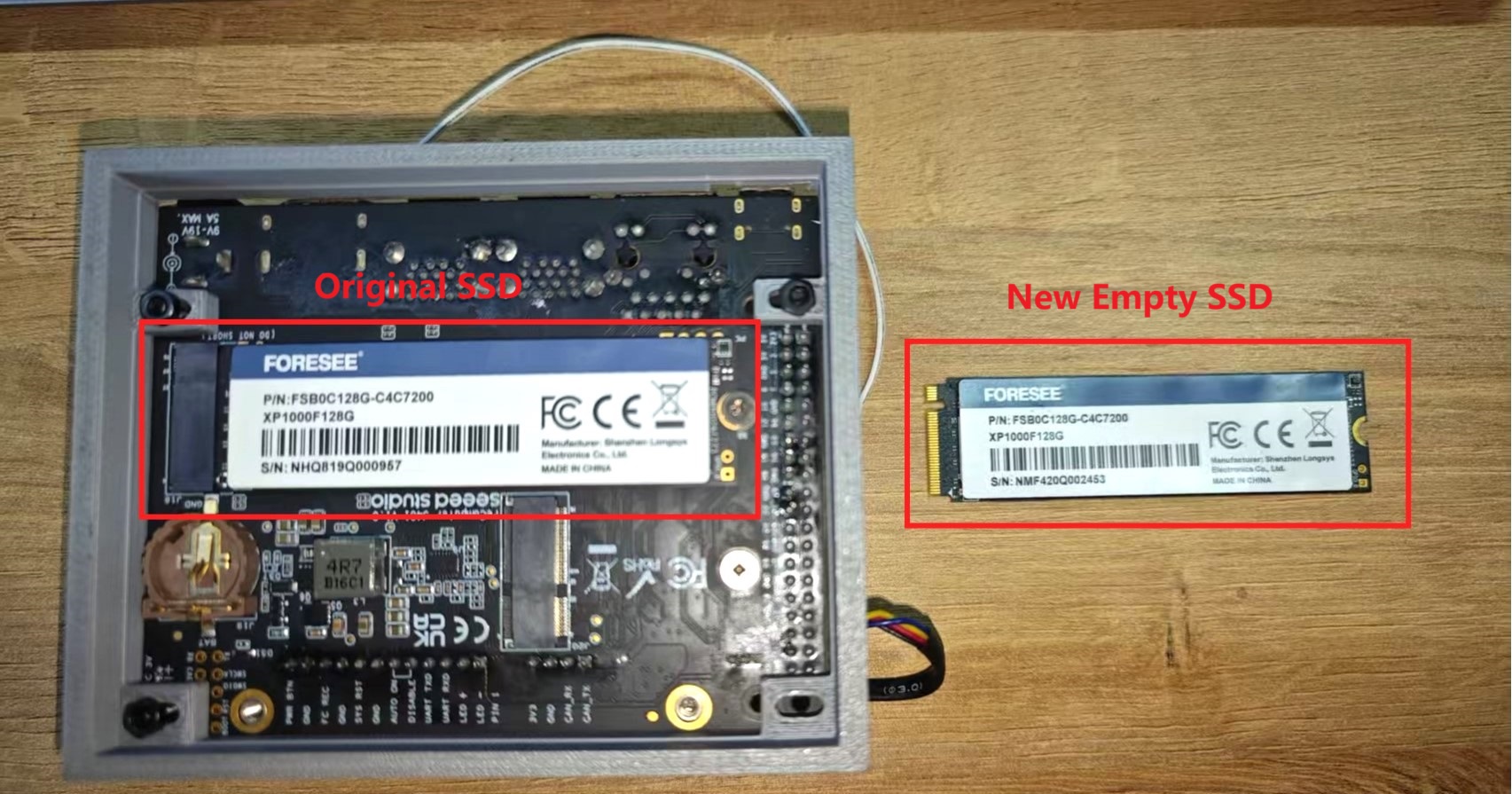
Paso 2. Entra en modo de recuperación forzada como se describió anteriormente.
Paso 3. En tu sistema host, ve a tu directorio del paquete de flasheo de JetPack y ejecuta el comando de restauración en el host:
sudo ./tools/backup_restore/l4t_backup_restore.sh -e nvme0n1 -r recomputer-orin
Si todo va bien, verás algo similar a la captura de pantalla siguiente en el terminal:

Paso 4. Enciende el dispositivo Jetson, usa el nombre de usuario y la contraseña que configuramos anteriormente. Y prueba algún software que instalamos previamente. Si funciona, entonces nuestra restauración se ha realizado correctamente.
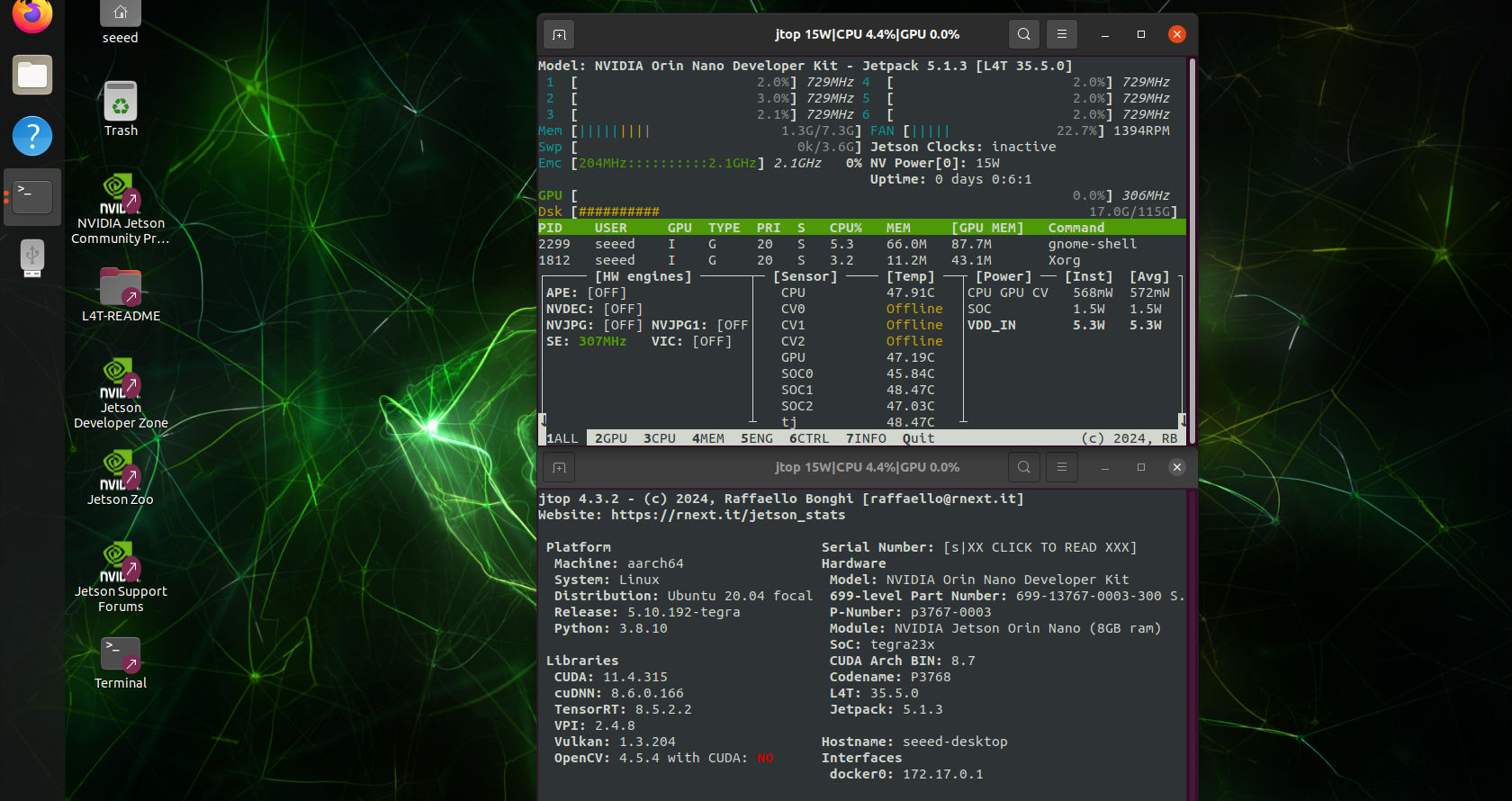
Como habíamos instalado jtop en nuestro sistema anterior, podemos iniciar jtop directamente en el terminal del nuevo sistema.
Además, se han probado los siguientes casos de copia de seguridad y restauración:
- Restaurar la copia de seguridad al SSD original.
- Restaurar la copia de seguridad a un SSD diferente.
- Restaurar la copia de seguridad a la misma placa carrier, con el módulo Jetson del mismo lote y diferentes SSD.
JetPack 6.2
Copia de seguridad del sistema
Para JetPack 6.2 (L4T 36.4.3), el proceso de copia de seguridad requiere descargar el firmware BSP compilado de Seeed y compilar el código fuente antes de realizar la copia de seguridad.
Paso 1. Descarga el firmware BSP compilado de Seeed: L4T-36.4.3
Paso 2. Extrae el paquete descargado y genera el contenido necesario usando los siguientes comandos en el terminal de tu PC:
sudo tar xpf L4T36-4-3_plus.tar
# For example: sudo tar xpf L4T36-4-3_plus.tar

cd Linux_for_Tegra/
sudo ./apply_binaries.sh
cd ..
Paso 3. Configura las variables de entorno en el directorio extraído (donde se encuentra el paquete tar.gz):
export ARCH=arm64
export CROSS_COMPILE="$PWD/aarch64--glibc--stable-2022.08-1/bin/aarch64-buildroot-linux-gnu-"
export PATH="$PWD/aarch64--glibc--stable-2022.08-1/bin:$PATH"
export INSTALL_MOD_PATH="$PWD/Linux_for_Tegra/rootfs/"
Paso 4. Ve al directorio source y compila el código fuente (este proceso llevará algún tiempo):
cd Linux_for_Tegra/source
./nvbuild.sh
Paso 5. Una vez completada la compilación, copia e instala los componentes compilados:
./do_copy.sh
./nvbuild.sh -i
Paso 6. El directorio de trabajo ya está preparado. Ve al directorio Linux_for_Tegra/, configura el dispositivo en modo de recuperación según esta página wiki y ejecuta el script de copia de seguridad:
cd ../
sudo ./tools/backup_restore/l4t_backup_restore.sh -e nvme0n1 -b recomputer-orin-j401
-b <target_board> sustitúyelo por tu dispositivo. Para JetPack 6.2, la placa de destino predeterminada es recomputer-orin-j401.
Espera pacientemente hasta que termine. Si todo va bien, verás un mensaje de éxito en el terminal.
Durante este proceso, tu dispositivo puede reiniciarse muchas veces como en el proceso de flasheo; no se recomienda usar máquinas virtuales o WSL porque podrían perder la conexión y hacer que el proceso de copia de seguridad/restauración falle.
Restaurar el sistema
Paso 1. Inserta un SSD nuevo y vacío en tu reComputer.
Paso 2. Entra en modo de recuperación forzada como se describió anteriormente.
Paso 3. En tu sistema host, ve a tu directorio Linux_for_Tegra/ y ejecuta el comando de restauración en el host:
sudo ./tools/backup_restore/l4t_backup_restore.sh -e nvme0n1 -r recomputer-orin-j401
Si todo va bien, verás un mensaje de éxito en el terminal.
Paso 4. Enciende el dispositivo Jetson, usa el nombre de usuario y la contraseña que configuramos anteriormente. Y prueba algún software que instalamos previamente. Si funciona, entonces nuestra restauración se ha realizado correctamente.
Además, se han probado los siguientes casos de copia de seguridad y restauración:
- Restaurar la copia de seguridad al SSD original.
- Restaurar la copia de seguridad a un SSD diferente.
- Restaurar la copia de seguridad a la misma placa carrier, con el módulo Jetson del mismo lote y diferentes SSD.
Recursos
- Flashear el sistema operativo JetPack en la placa carrier J401
- Hoja de datos de reComputer J30x
- Hoja de datos de reComputer J40x
- Esquemático de reComputer J30/J40
- Archivo 3D de reComputer J30/J40
- Catálogo de series Jetson de Seeed
- Casos de éxito de Edge AI de Seeed Studio
- Comparación de series Jetson de Seeed
- Resumen de dispositivos Jetson de Seeed
- Ejemplos de Jetson
- reComputer-Jetson-para-principiantes
Soporte técnico y debate sobre productos
Gracias por elegir nuestros productos. Estamos aquí para ofrecerte diferentes tipos de soporte y garantizar que tu experiencia con nuestros productos sea lo más fluida posible. Ofrecemos varios canales de comunicación para adaptarnos a distintas preferencias y necesidades.