Despliegue de modelos de IA en SenseCAP A1102 usando SenseCraft AI
Descripción general
El SenseCAP A1102 es un potente dispositivo sensor que combina avanzadas capacidades de IA con facilidad de despliegue. Esta guía te explicará cómo desplegar modelos de IA oficiales o personalizados en el A1102 usando el sitio web SenseCraft AI, ofreciendo instrucciones paso a paso para la configuración, el despliegue y las pruebas.
Despliega modelos de IA en SenseCAP A1102
Entrena y despliega tus modelos de IA: potencia tus cámaras LoRaWAN con modelos de IA personalizados u oficiales para análisis en tiempo real. SenseCAP A1102 puede proporcionar la flexibilidad para llevar información basada en IA a tus aplicaciones.
Despliegue de modelos de IA personalizados con cámaras LoRaWAN
Con SenseCAP A1102, puedes entrenar tus propios modelos de IA y desplegarlos directamente en cámaras con LoRaWAN habilitado. Esto permite la detección de objetos en tiempo real. La integración perfecta con LoRaWAN garantiza que la información generada por tu IA sea accesible y procesable in situ.
Uso de modelos preentrenados o modelos personalizados
SenseCAP A1102 es compatible con una amplia gama de modelos de IA preentrenados, así como con la posibilidad de entrenar modelos personalizados utilizando conjuntos de datos públicos o personalizados, como los que se encuentran en Roboflow Universe. Esta flexibilidad te permite desplegar fácilmente modelos específicamente adaptados a tus casos de uso.
Aplicaciones versátiles
SenseCAP A1102 puede desplegarse en diversas aplicaciones del mundo real. Ya sea para monitorizar el estado de las hojas de las plantas en agricultura, detectar la ocupación de plazas de aparcamiento en entornos urbanos o rastrear la posición de embarcaciones en zonas marítimas, tus modelos de IA pueden adaptarse a tus necesidades específicas.
Requisitos previos
Hardware necesario
- Dispositivo SenseCAP A1102
- Cable de datos USB tipo C
- PC
Software necesario
Proceso de despliegue de modelos de IA oficiales
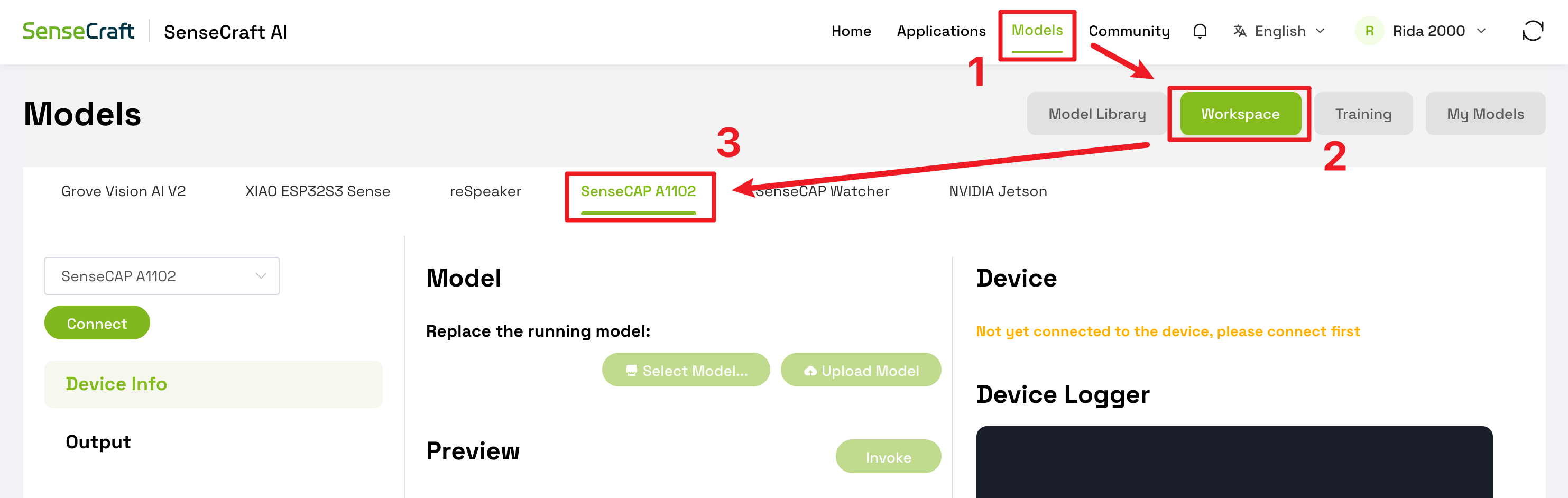
Paso 1. Accede al espacio de trabajo de SenseCAP A1102 a través de SenseCraft AI > Models > Workspace > SenseCAP A1102, o utiliza este enlace directo al espacio de trabajo.
Paso 2. Conéctate a nuestra plataforma por puerto serie
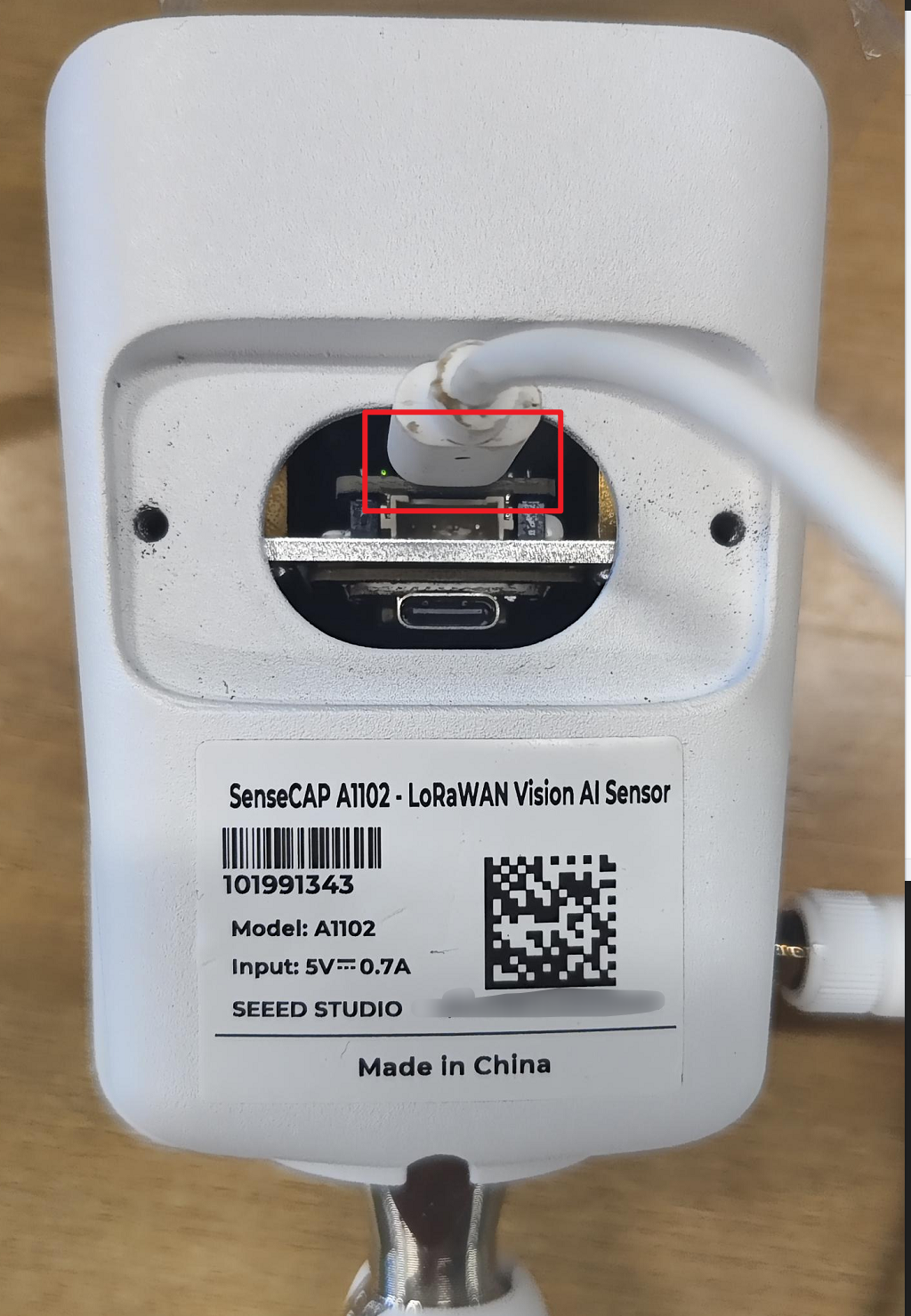
- Utiliza un cable tipo C para conectar el dispositivo a tu PC (asegúrate de conectarte al puerto tipo C superior, que es el puerto serie Himax, como se muestra en la imagen siguiente).
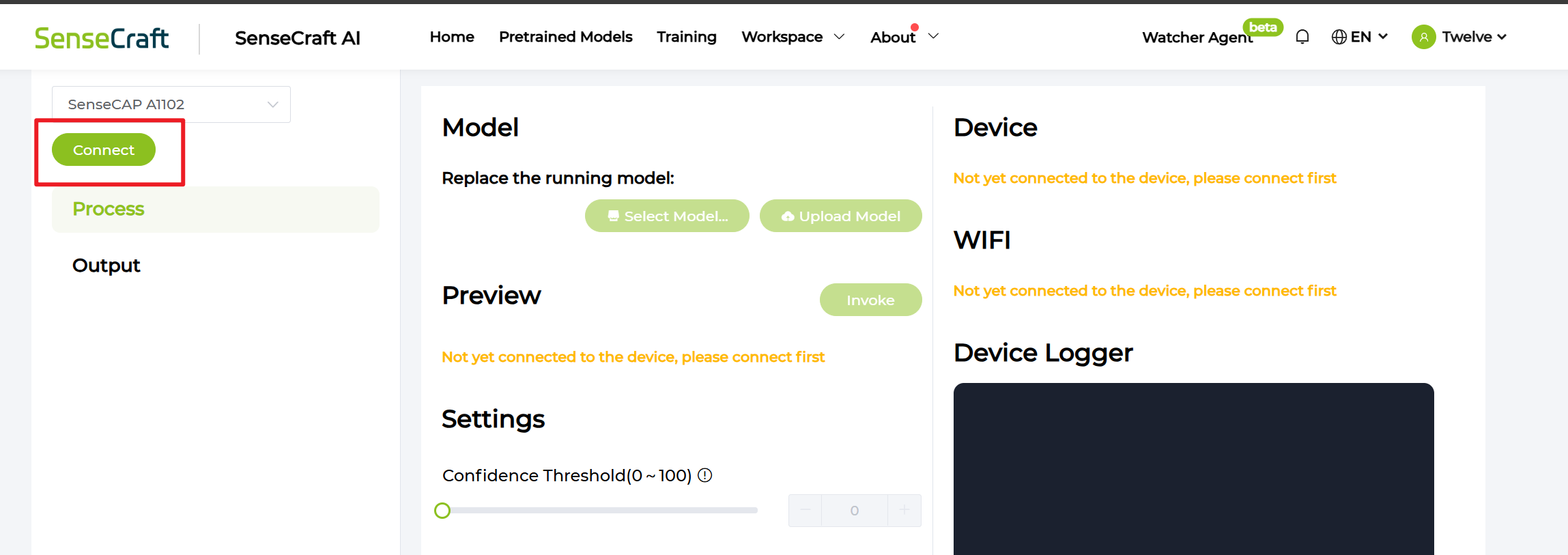
- Haz clic en
Connect
- Selecciona el puerto serie correcto y haz clic en
Connecten la ventana emergente
Si se selecciona el puerto correcto, podrás ver la transmisión de vídeo de vista previa mediante Invoke y continuar normalmente con la selección y grabación del modelo.
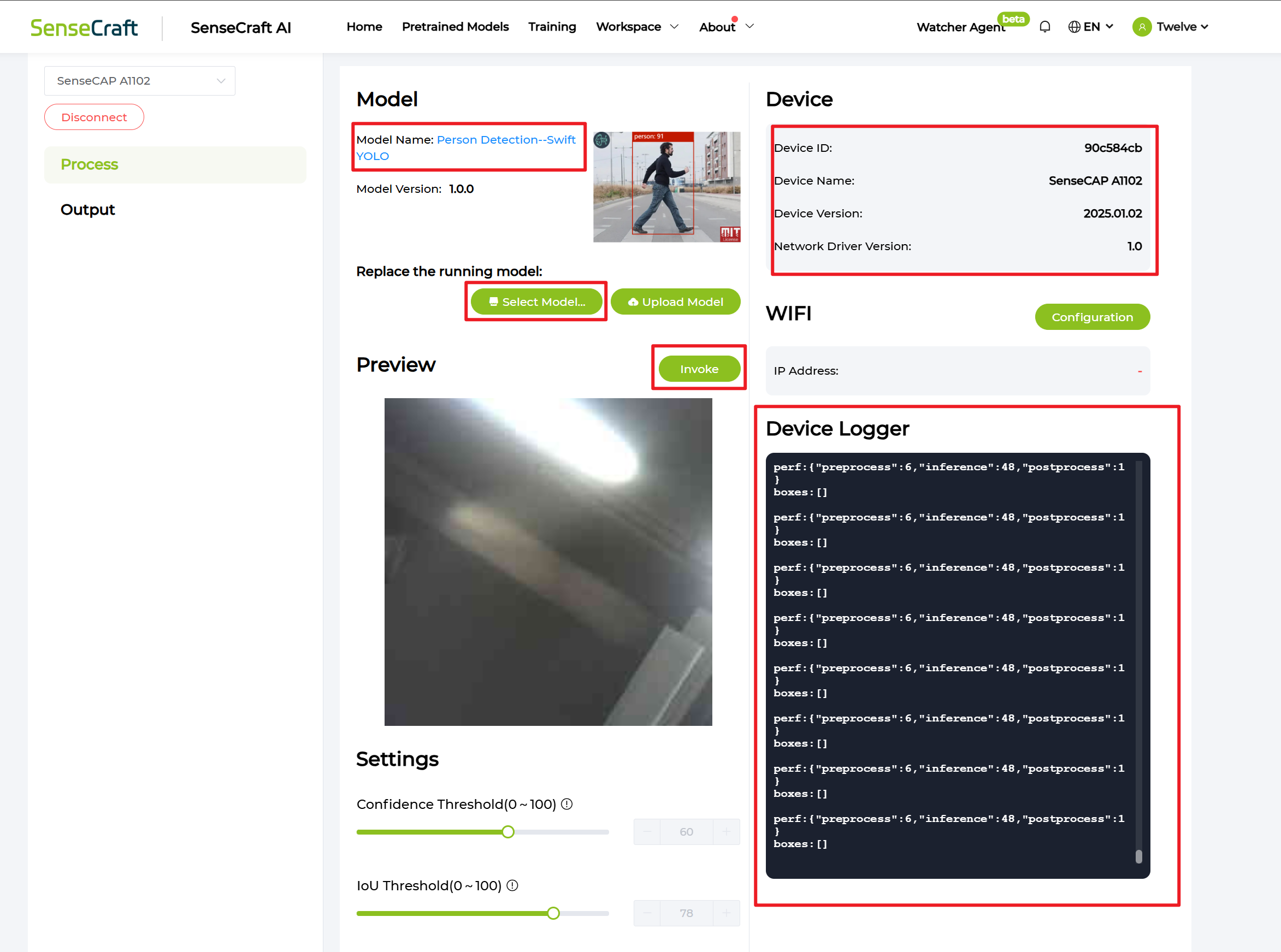
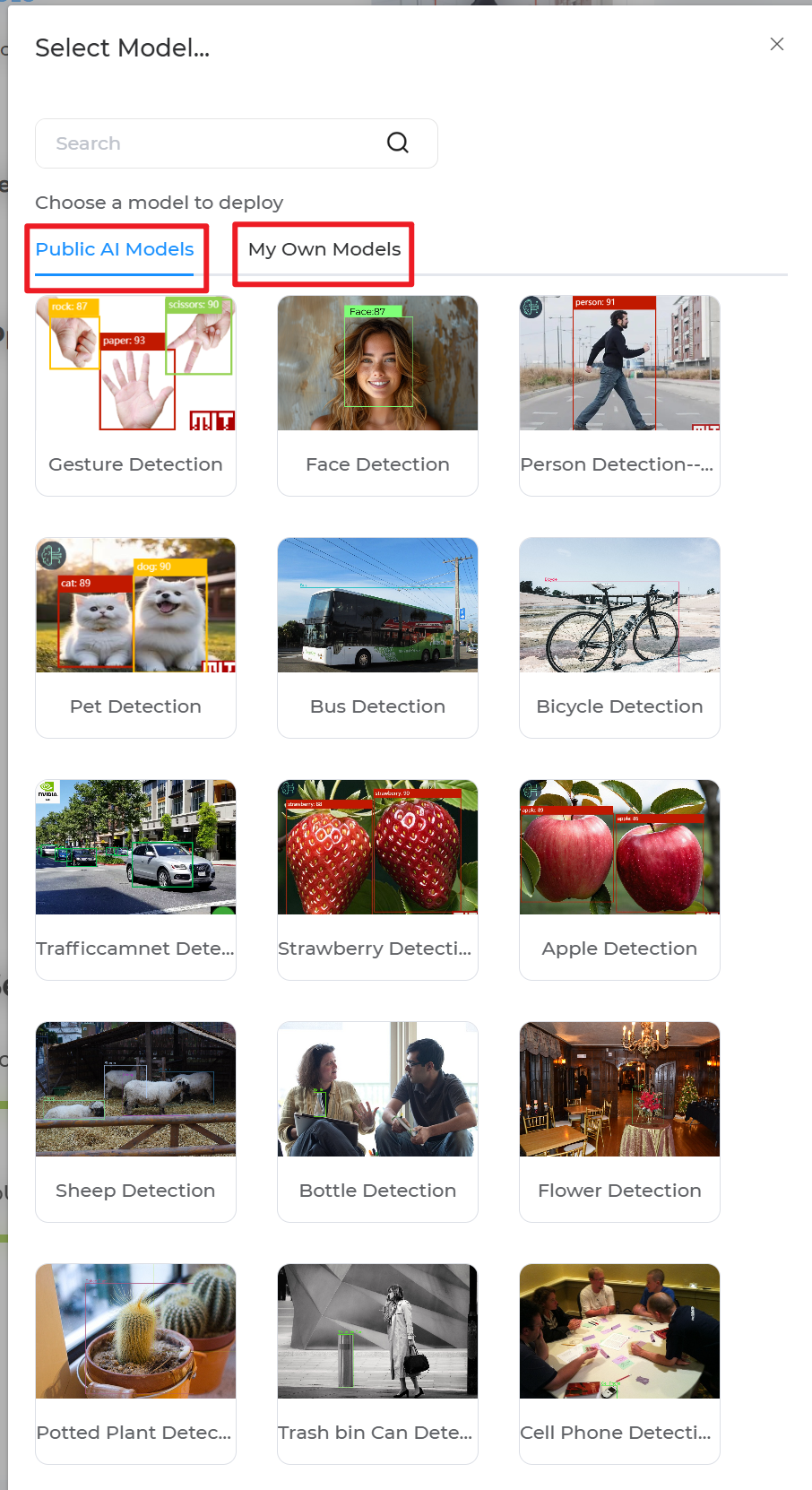
Paso 3. Selecciona el modelo de IA que quieres desplegar en el dispositivo
- Haz clic en
Select Model
-
Elige entre modelos públicos o tus propios modelos entrenados en SenseCraft AI
-
El proceso de grabación comenzará después de que hagas clic en el modelo
¡Tu dispositivo ahora está usando el modelo de IA que has desplegado para detectar y subir resultados! Por favor, ve a tu APP u otra plataforma para visualizarlo.
Proceso de despliegue de modelos de IA personalizados
Nuestro modelo de IA se puede entrenar con muchas clases, pero dado que los resultados de reconocimiento se transmiten a través de S2100, solo las primeras 9 clases son compatibles de forma efectiva para el reporte.
Paso 1. Obtén tu conjunto de datos desde Roboflow
-
Si necesitas un conjunto de datos de código abierto, ve a Roboflow Universe
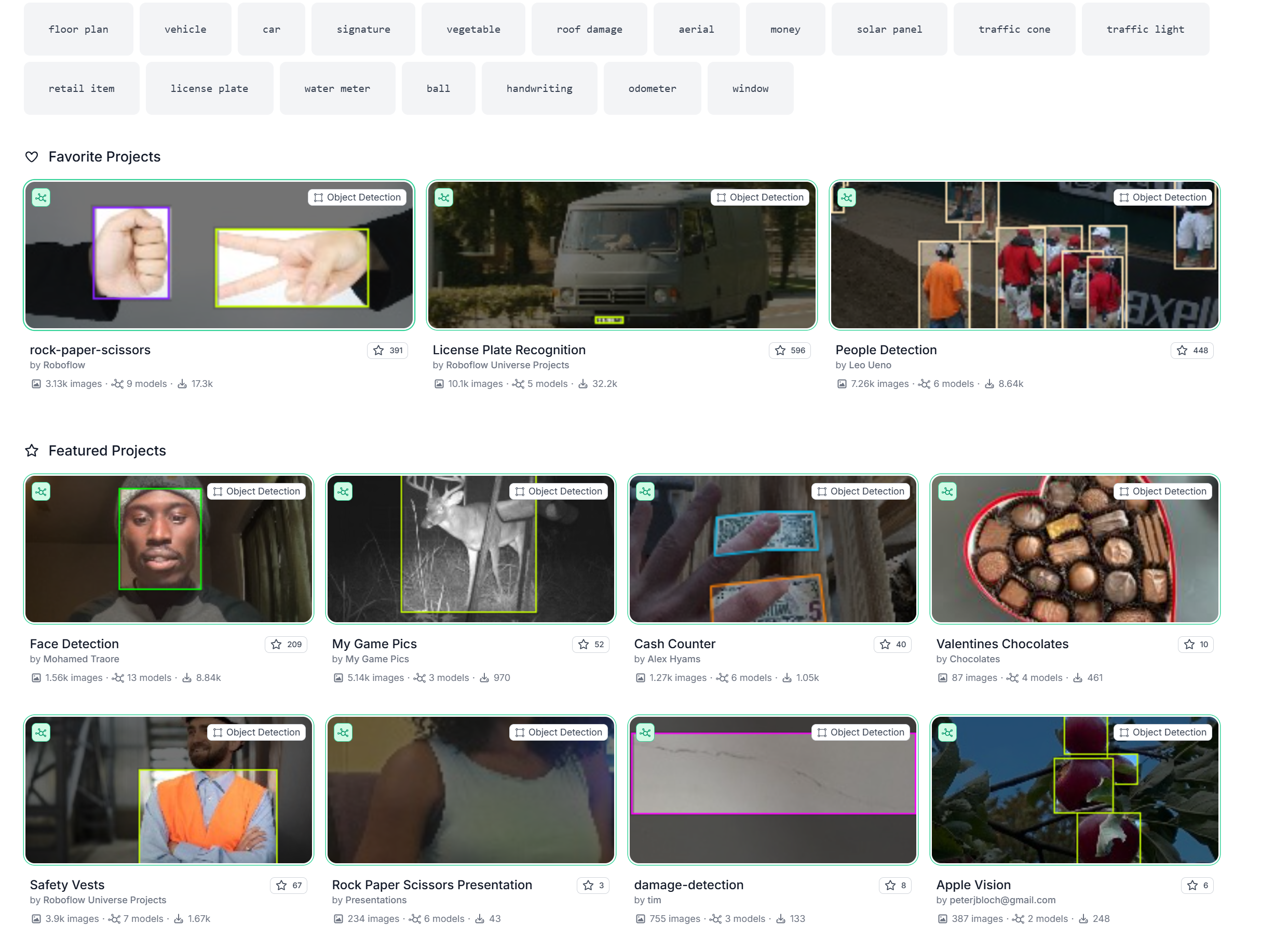
- Si quieres usar tus propias imágenes y etiquetarlas para obtener un conjunto de datos, ve a Roboflow para crear un Project
Cuando uses tus propias imágenes, presta especial atención al orden de las etiquetas. Solo las primeras 9 clases (índices de etiqueta 0–8) son válidas y pueden ser reconocidas por el A1102. Si tu conjunto de datos contiene más de 9 clases, debes seleccionar solo las nueve clases necesarias eliminando las demás antes de exportar el modelo.
Paso 2. Exporta tu conjunto de datos desde Roboflow
- Haz clic en Overview y comprueba las clases
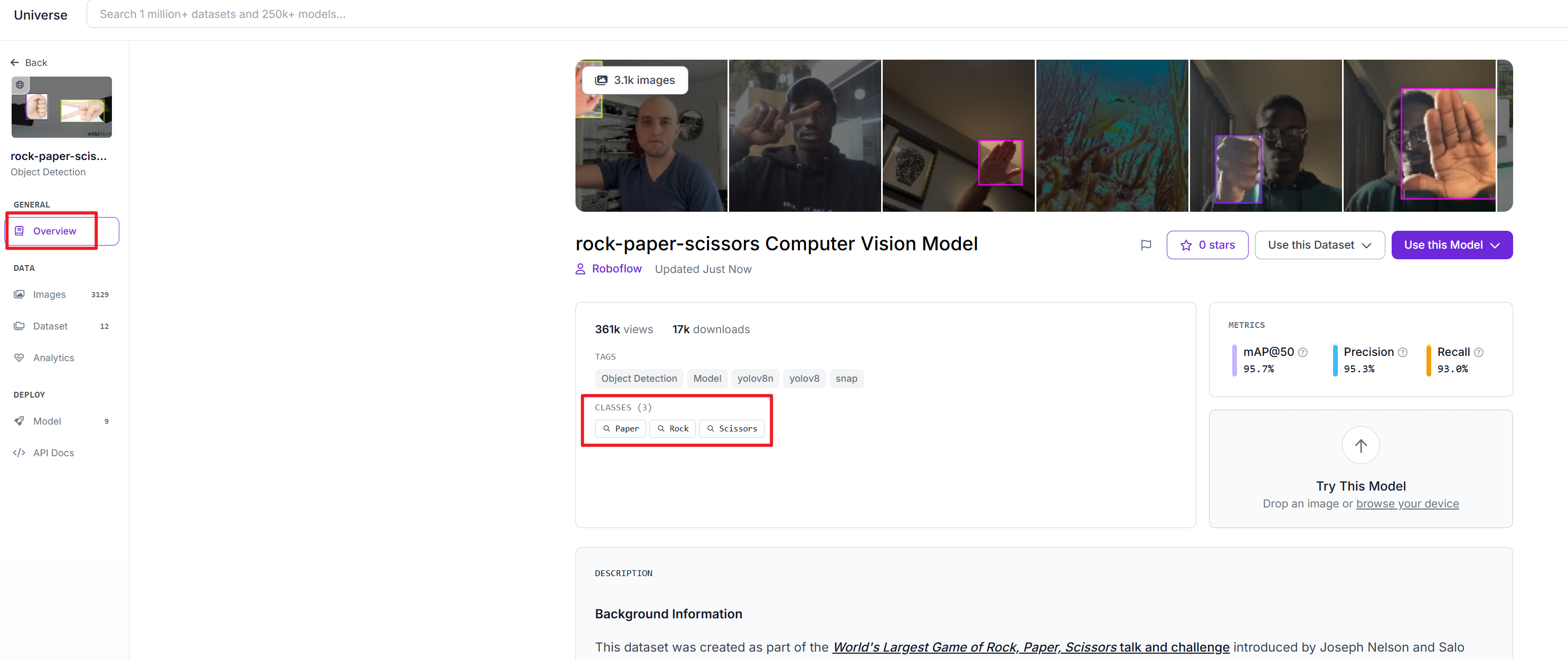
El orden de las clases que se muestra corresponde al orden de los índices de etiqueta. Por lo tanto, solo las primeras 9 clases (índices de etiqueta 0–8) pueden subirse correctamente como resultados de reconocimiento en el A1102. Si tu modelo contiene más de 9 clases, debes seleccionar las nueve clases que necesitas clonando el conjunto de datos en tu propio proyecto, eliminando las otras etiquetas y luego exportando de nuevo el conjunto de datos.
- En el proyecto, haz clic en
Dataset
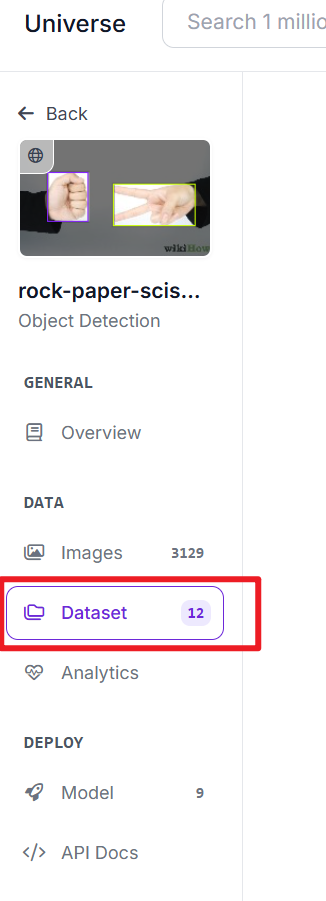
- Haz clic en
Download Dataset
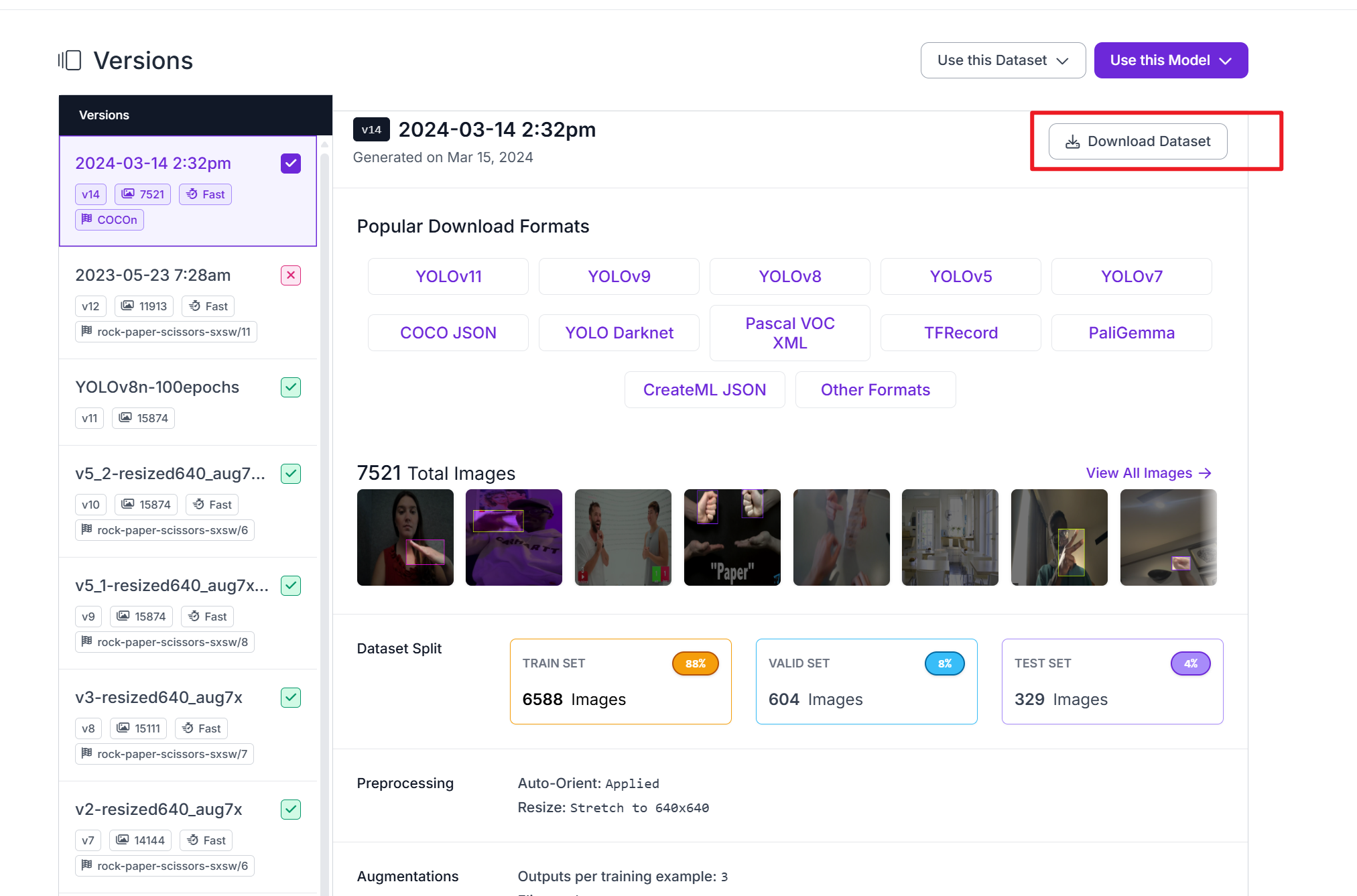
- Haz clic en
Download Dataset
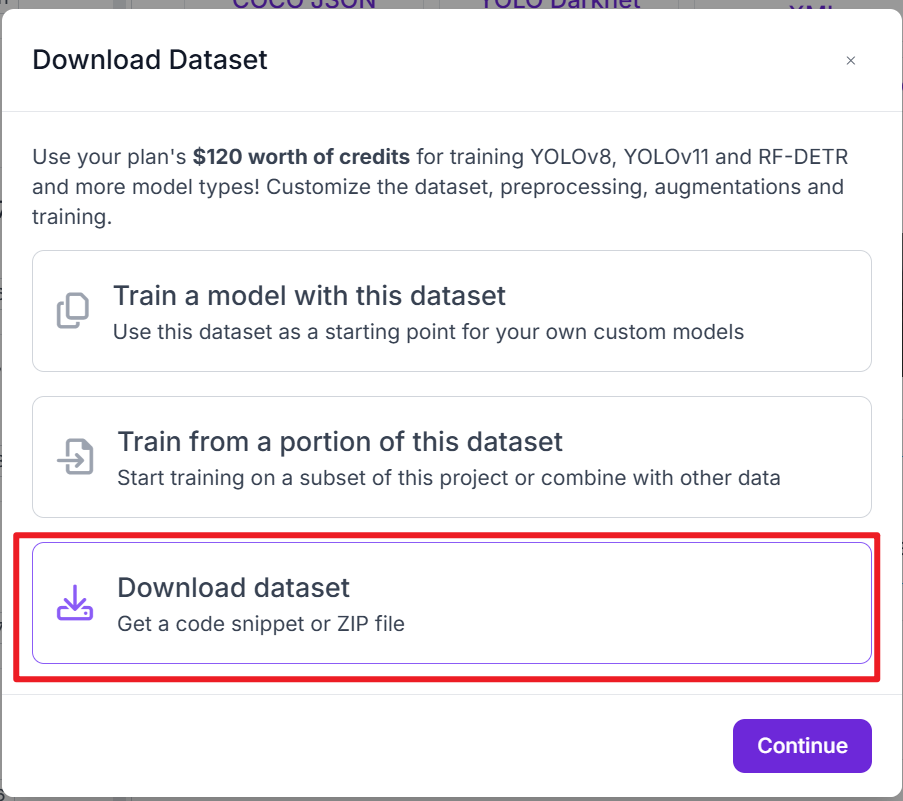
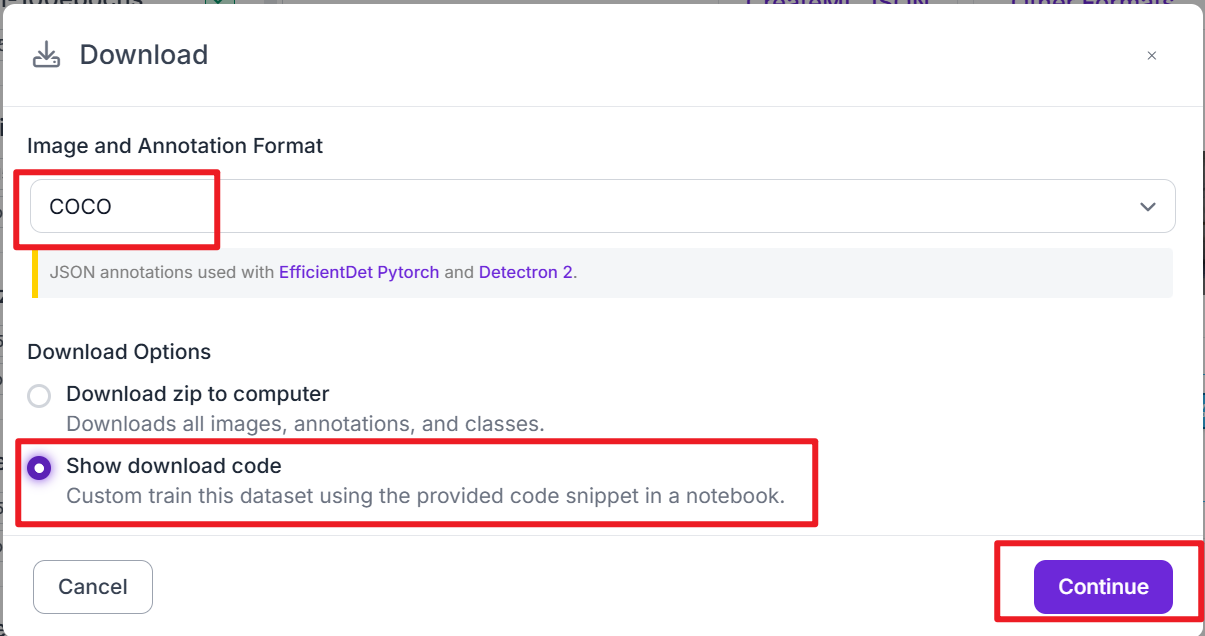
- Selecciona
COCOyShow download code, luego haz clic enContinue
- Copia la Raw URL que se utilizará en el proceso de entrenamiento del modelo de IA
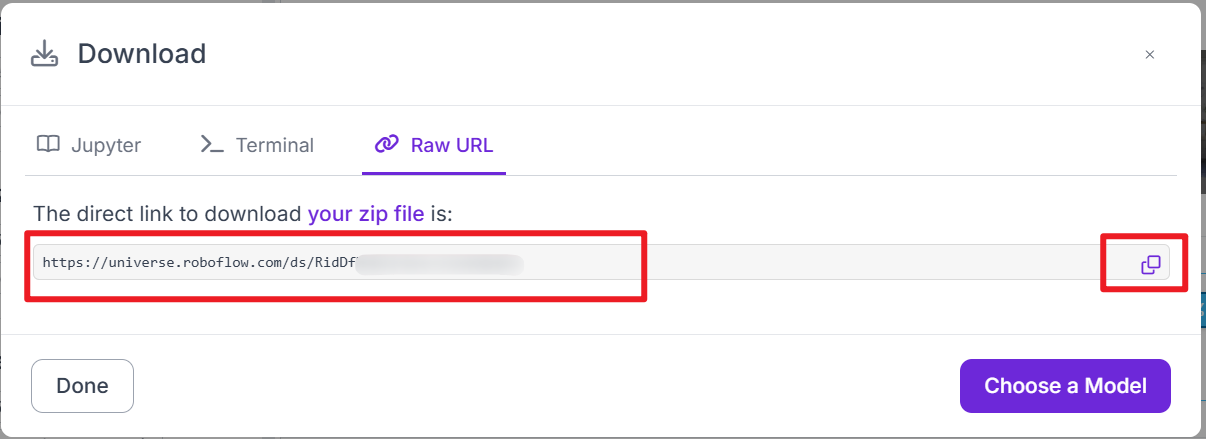
Paso 3. Entrena tu modelo de IA con el conjunto de datos
-
Sigue la guía rápida de entrenamiento de modelos para entrenar tu modelo de IA con el conjunto de datos que has preparado.
-
Una vez finalizado el entrenamiento, exporta el modelo entrenado en formato .tflite, que se utilizará para el despliegue en el dispositivo.
Paso 4. Sube y graba el modelo de IA personalizado
- Accede al espacio de trabajo de SenseCAP A1102 a través de
SenseCraft AI>Models>Workspace>SenseCAP A1102, o utiliza este enlace directo al espacio de trabajo.
-
Conéctate a nuestra plataforma por puerto serie
-
Utiliza un cable tipo C para conectar el dispositivo a tu PC (asegúrate de conectarte al puerto tipo C superior, que es el puerto serie Himax, como se muestra en la imagen siguiente).
- Haz clic en
Connect
-
Selecciona el puerto serie correcto y haz clic en
Connecten la ventana emergente -
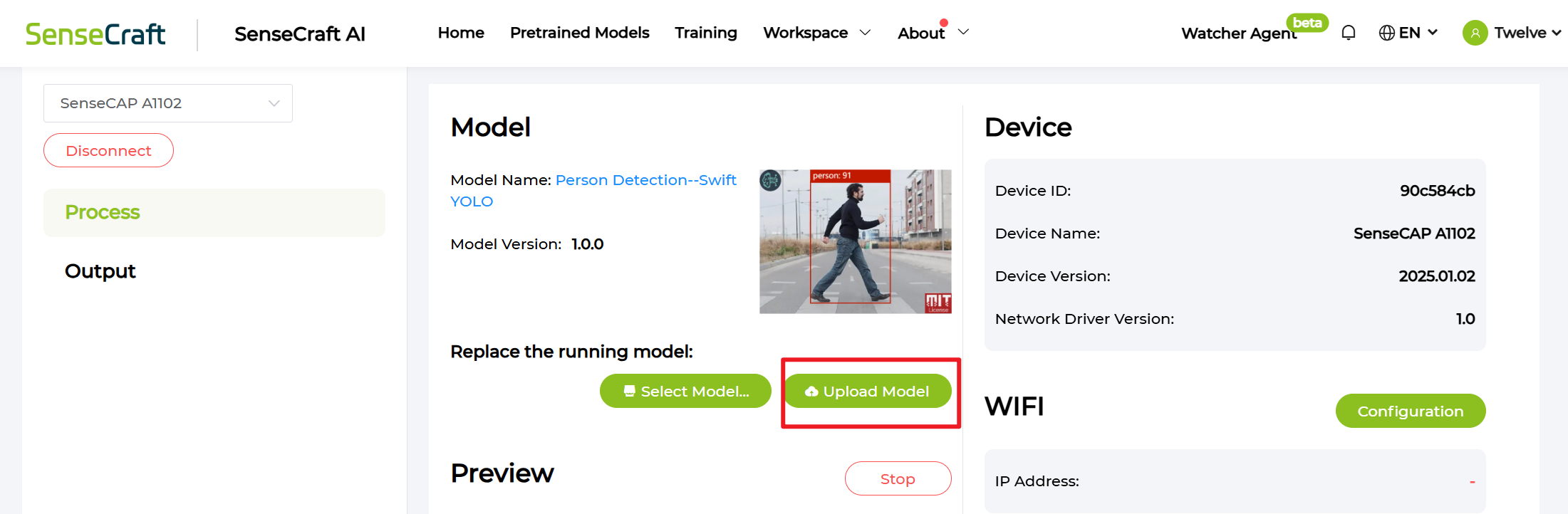
Haz clic en
Upload Model
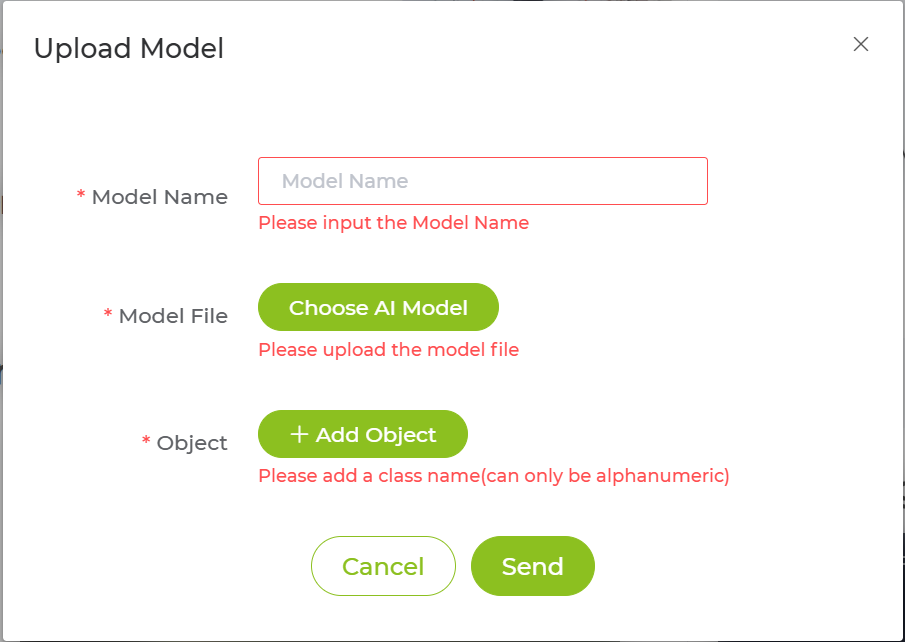
- Configura la información de tu modelo
-
Model File: Para obtener instrucciones detalladas sobre el entrenamiento y la exportación de un modelo TFLite, consulta esta guía -
Object: El nombre de la categoría que corresponde al orden de las etiquetas del modelo (de 0 a 8). Solo se admiten hasta nueve clases; cualquier clase adicional no se mostrará. -
Haz clic en
Sendy espera al proceso de flasheo
Análisis de resultados en Seeed Portal

-
El primer valor es la marca de tiempo del informe de datos
-
Los siguientes nueve valores representan las puntuaciones de confianza (measurementValue) de cada índice de clase (de 0 a 8).
-
El valor final contiene la información del modelo, incluida la metainformación relacionada con el modelo de IA implementado.
Análisis de resultados en TTN

-
Cada resultado contiene 10 mediciones, que corresponden a los 10 canales RS485.
-
Las primeras nueve mediciones representan las puntuaciones de confianza (measurementValue) de cada índice de clase (de 0 a 8).
-
La décima medición contiene la información del modelo, incluida la metainformación relacionada con el modelo de IA implementado.
Preguntas frecuentes
P: ¿Qué tipo de modelo personalizado puedo subir?
R: Puedes subir modelos con la extensión de archivo .tflite. Puedes entrenar y exportar tus propios modelos siguiendo las instrucciones en Inicio rápido de entrenamiento de modelos.
Soporte técnico y debate sobre el producto
Gracias por elegir nuestros productos. Estamos aquí para ofrecerte diferentes tipos de soporte y garantizar que tu experiencia con nuestros productos sea lo más fluida posible. Ofrecemos varios canales de comunicación para adaptarnos a diferentes preferencias y necesidades.