Configuración y configuración de OpenEPaperLink con el Kit DIY OpenEPaperLink BLE
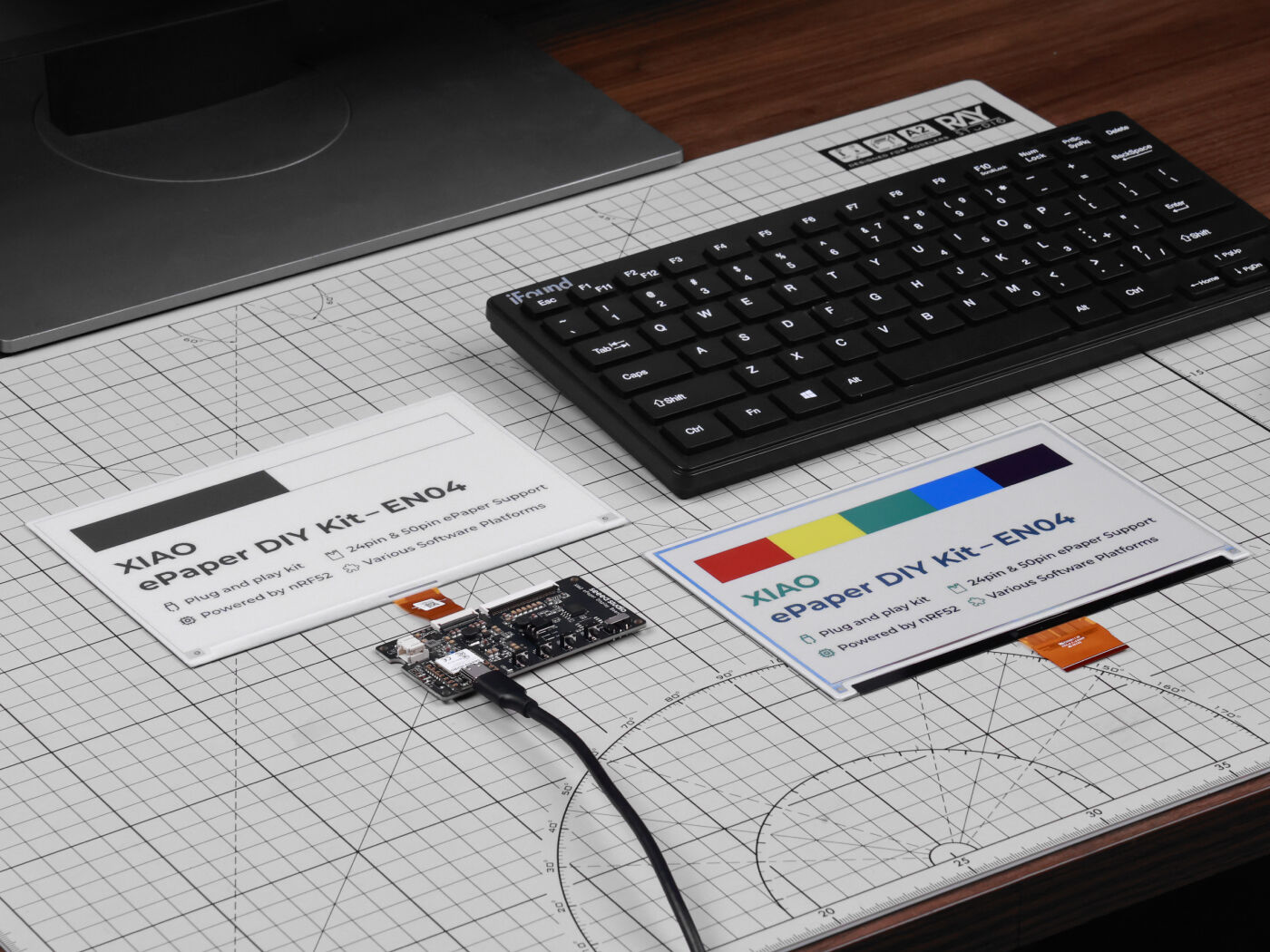
| Placa de Pantalla ePaper XIAO EN04 |
|---|
 |
Introducción
Alimentada por XIAO nRF52840 Plus, la Placa de Pantalla ePaper XIAO EN04 es la forma más fácil de comenzar con pantallas de papel electrónico habilitadas para Bluetooth usando el firmware OEPL_BLE. A diferencia de los sistemas OpenEPaperLink tradicionales que requieren Puntos de Acceso dedicados con radios 802.15.4, esta placa utiliza Bluetooth Low Energy para control inalámbrico directo desde tu teléfono, computadora o Home Assistant.
Aplicación
- Panel de Control de Casa Inteligente: Muestra información en tiempo real como actualizaciones del clima, eventos del calendario y notificaciones de varios dispositivos de casa inteligente.
- Monitoreo de Energía: Muestra datos de consumo de energía de medidores inteligentes, ayudando a los propietarios a rastrear y gestionar su uso de energía de manera más eficiente.
- Alertas de Seguridad: Muestra alertas y notificaciones sobre eventos de seguridad, como detección de movimiento o activación de sensores de puertas/ventanas.
- Pantalla de Termostato Inteligente: Muestra niveles de temperatura y humedad, así como configuraciones de control para tu termostato inteligente.
¿Qué es OpenEPaperLink?
OpenEPaperLink (OEPL) es un proyecto de código abierto que proporciona firmware y protocolos para pantallas de papel electrónico. Mientras que el proyecto principal OEPL se enfoca en reutilizar Etiquetas Electrónicas de Estante (ESL) comerciales, el firmware OEPL_BLE está diseñado específicamente para construcciones de hardware personalizadas usando microcontroladores como el nRF52840 y ESP32.
El firmware OEPL_BLE habilita:
- Comunicación Bluetooth Low Energy (BLE): Control inalámbrico directo sin requerir puntos de acceso dedicados
- Soporte de Hardware Dedicado: Funciona con placas construidas específicamente como la Placa ePaper XIAO EN04, EE04 y otras
- Flasheo y Configuración Basados en Web: Configuración fácil y carga de imágenes a través de interfaz web en openepaperlink.org/ble
- Soporte de Múltiples Pantallas: Compatible con varios tamaños de papel electrónico y controladores
¿Por qué usar OEPL_BLE?
El firmware OEPL_BLE ofrece varias ventajas para proyectos de pantallas de papel electrónico personalizadas:
- No Requiere Punto de Acceso: Utiliza Bluetooth Low Energy para comunicación directa - no se necesita hardware adicional
- Herramientas Basadas en Web: Instalación de firmware fácil, configuración y carga de imágenes a través de herramientas basadas en navegador
- Hardware Construido Específicamente: Diseñado para placas como la EN04, no limitado a etiquetas ESL comerciales
- Código Abierto y Gratuito: Proyecto completamente de código abierto con desarrollo activo en GitHub
- Soporte de Múltiples Microcontroladores: Funciona con nRF52840, ESP32-S3, ESP32-C6 y ESP32-C3
- Configuración Simple: Carga firmware mediante arrastrar y soltar un solo archivo a tu placa, configura vía interfaz web, no se requiere programación compleja
- Eficiente en Batería: Optimizado para operación de bajo consumo con pantallas de papel electrónico
- Comunidad Activa: Soporte y desarrollo a través de OpenEPaperLink Discord
Comenzando con OEPL_BLE
Ensamblaje de Hardware
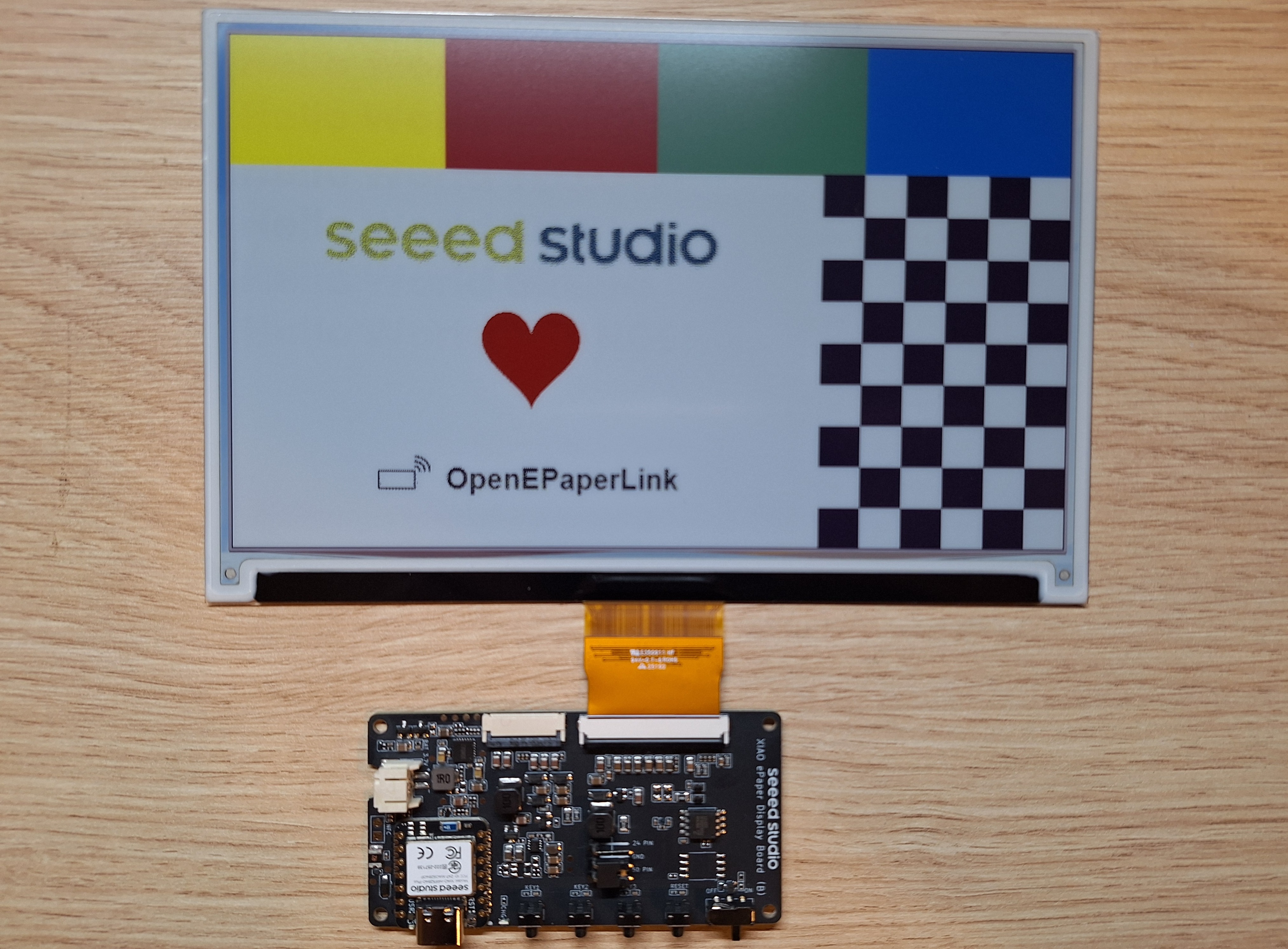
Paso 1. Conectar la Pantalla a la Placa Controladora
Alinea el cable FPC con el conector en la Placa XIAO EN04, luego asegura el pestillo para garantizar una conexión firme.
El lado metálico del cable FPC debe estar hacia arriba, de lo contrario, no se mostrará contenido. La mayoría de las pantallas tienen 1 y 50 en el cable FPC, esos números deben alinearse con los de la placa!
Por favor sigue el tutorial de instalación a continuación, muchas personas lo hacen mal.
Paso 2. Conectar la Batería
Conecta el cable de la batería al conector JST en la placa controladora, asegurando la polaridad correcta (cable rojo a +, negro a -).
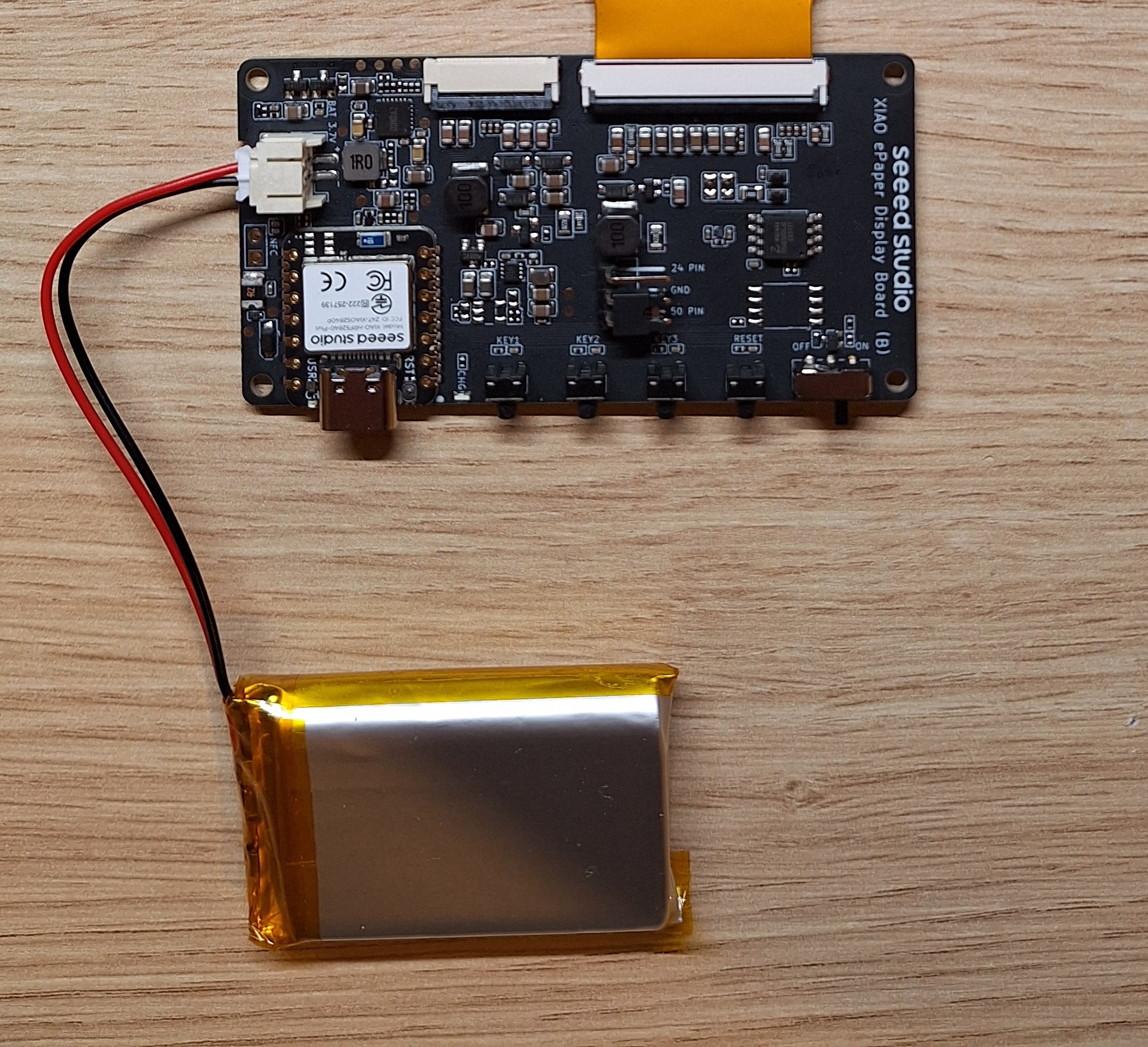
Verifica dos veces la polaridad, diferentes baterías pueden tener cableado mixto. Si el rojo y negro están mal alineados, pueden ser fácilmente removidos del conector JST usando una aguja y luego posicionados correctamente.
Instalando el Firmware OEPL_BLE
Método del Instalador Web (Recomendado)
La forma más fácil de instalar el firmware OEPL_BLE es usando el instalador basado en web.
Paso 1. Abrir el Instalador Web
Visita el Instalador Web OEPL en un navegador.
Paso 2. Seleccionar Tu Dispositivo
Elige "Seeed EN04 4.26" o "Seeed EN04 7.3" (o cualquier preconfiguración que se adapte a tu hardware) de la lista de dispositivos (basado en el tamaño de pantalla en tu kit).
Paso 3. Descargar el firmware
Haz clic en el botón "Download Firmware" y guarda el "NRF52840.uf2" en tu disco duro.
Paso 4. Conectar Tu Placa
Conecta la Placa ePaper XIAO EN04 a tu computadora usando un cable USB-C.
Paso 5. Instalar Firmware
Presiona el botón de reset dos veces consecutivamente. Verás aparecer un administrador de archivos en tu PC. Copia el archivo "NRF52840.uf2" descargado a la unidad USB que aparece (la unidad USB es la placa EN04 en modo DFU)
Si la instalación falla, intenta:
- Usar un cable USB diferente (algunos cables son solo de alimentación)
- Presionar el botón de reset dos veces en la placa EN04
- Usar un puerto USB diferente
Paso 6. Configurar la Placa
Abre la Página de Configuración OEPL y conéctate a tu placa.
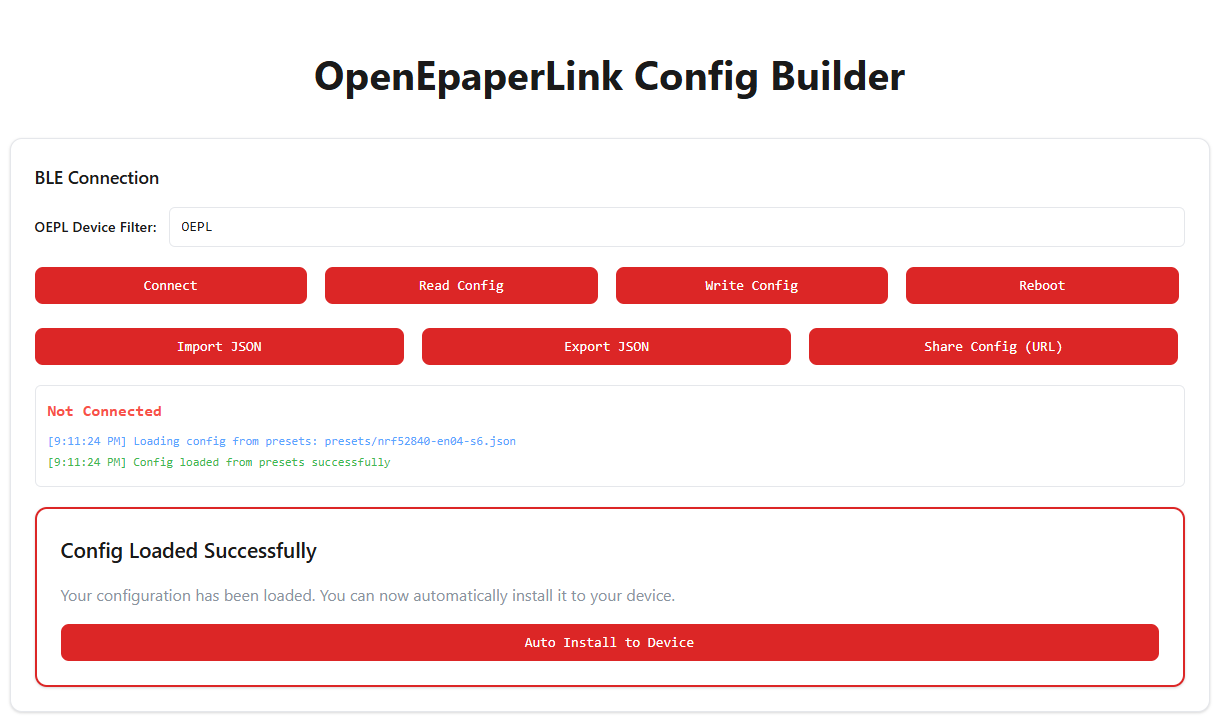
Si seleccionaste "Seeed EN04 4.26" o "Seeed EN04 7.3", verás "Auto Install to Device". Esta es la forma más fácil de configurar tu Kit DIY.
Paso 7. Conectar a la Placa Presiona el botón "Connect" en la página. Deberías ver una ventana mostrando dispositivos OEPL disponibles, selecciona el nuevo dispositivo y presiona "Pair"
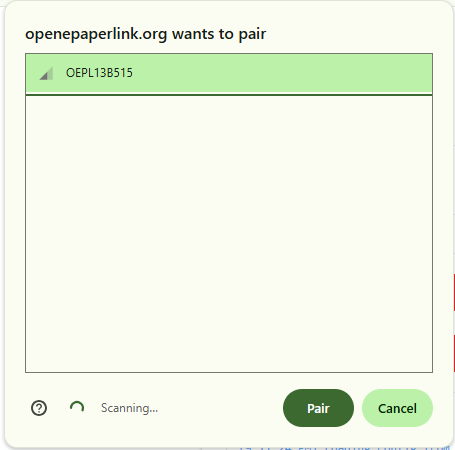
Paso 7. Guardar la configuración en la Placa
Lo último que hay que hacer es presionar el botón "Auto Install to Device", esto guardará la configuración en el dispositivo.
Verificar Configuración
Después de la instalación y configuración, la pantalla debería mostrar una pantalla de inicio. El dispositivo ahora está listo para mostrar contenido vía Bluetooth.
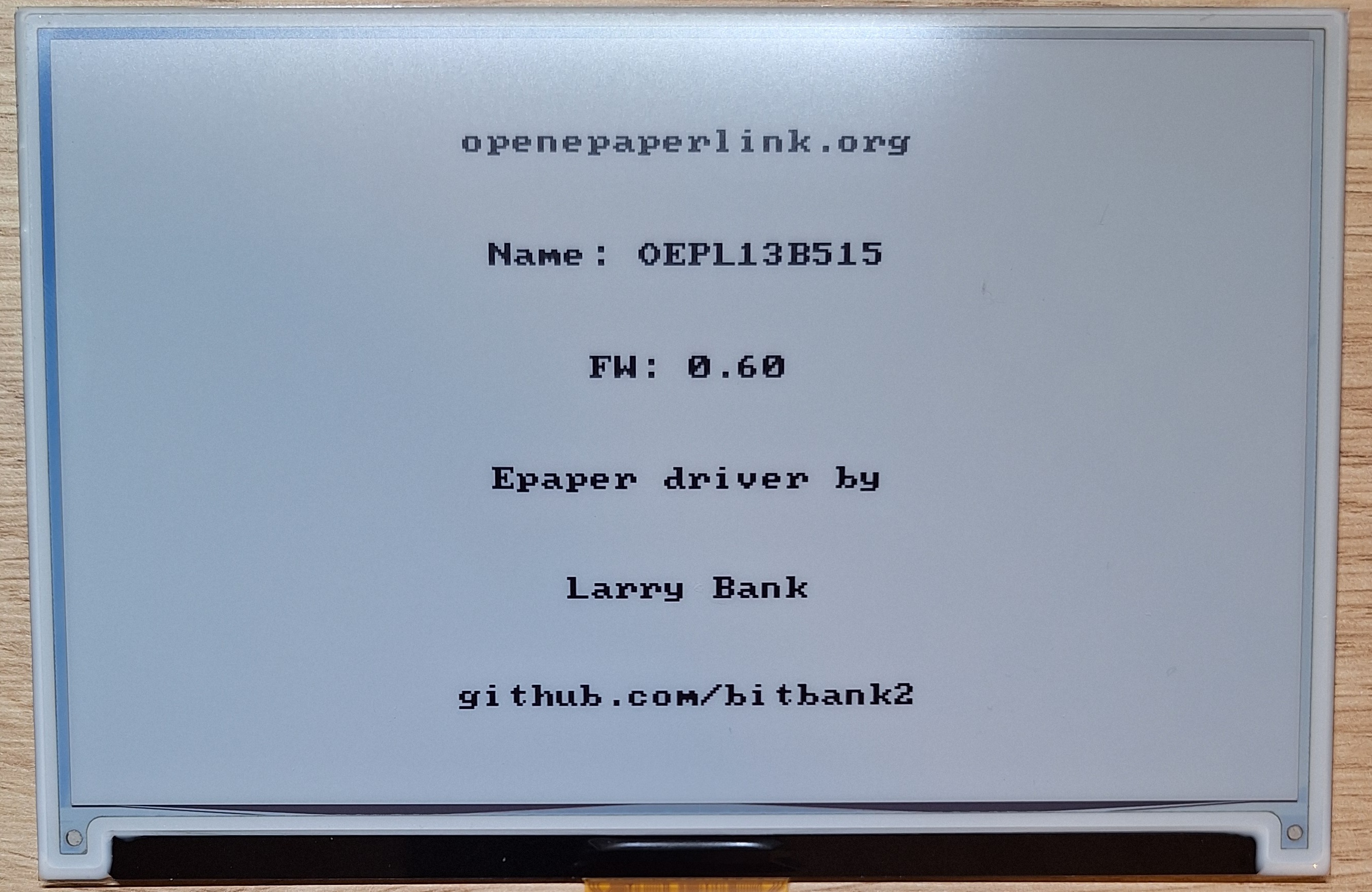
Subiendo Imágenes a la Pantalla
Usando la Herramienta de Pantalla Web
Paso 1. Abrir Herramienta de Pantalla
Visita OpenEPaperLink BLE Tester en tu navegador.
Paso 2. Conectar al Dispositivo
Haz clic en "Connect" y selecciona tu dispositivo OEPL del diálogo de emparejamiento Bluetooth.
Paso 3. Seleccionar Imagen
Haz clic en "Select Image" y elige un archivo de imagen de tu computadora.
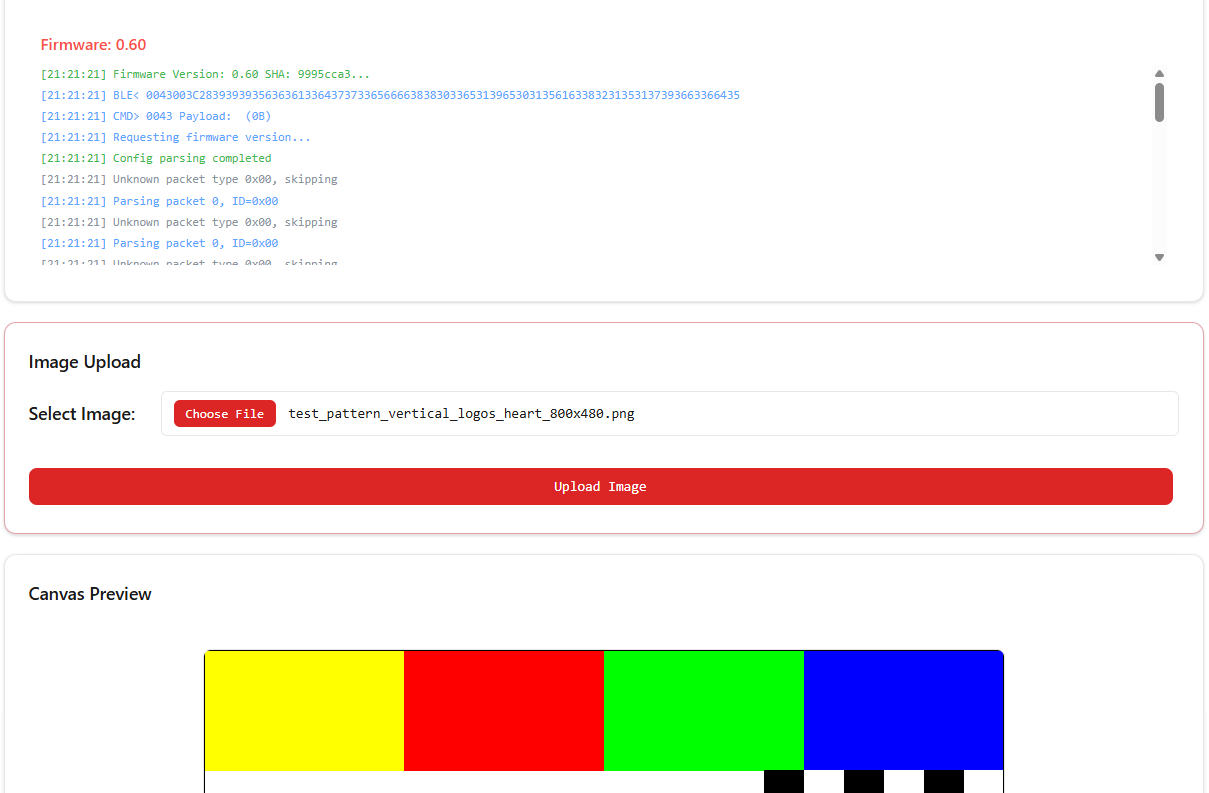
Para mejores resultados:
- Usa imágenes que coincidan con la resolución de tu pantalla (la pantalla de 7.3" es de 800x480 píxeles)
- Las imágenes en blanco y negro funcionan mejor en pantallas monocromáticas
- La herramienta convertirá automáticamente y aplicará dithering a las imágenes en color
Paso 4. Subir Imagen
Haz clic en "Upload Image" para enviar la imagen a tu pantalla. El papel electrónico se refrescará y mostrará tu imagen.
Creando Contenido Personalizado
Puedes crear contenido de pantalla personalizado usando:
- Software de edición de imágenes (GIMP, Photoshop, etc.)
- Scripts de Python con la librería PIL/Pillow
- Generadores de imágenes basados en web
- Integración con Home Assistant
Integración con Home Assistant
Para integrar con Home Assistant, necesitas una configuración capaz de Bluetooth:
- Home Assistant Green (Bluetooth incorporado)
- Home Assistant OS/Supervised en hardware con soporte Bluetooth
- ESPHome Bluetooth Proxy (recomendado para mejor alcance)
Nota: Los dispositivos Shelly actuando como proxies Bluetooth no soportan conexiones activas requeridas por OEPL, por lo que no pueden ser usados para esta integración.
Paso 1. Instalar Integración
Para instrucciones detalladas de instalación, por favor consulta el Repositorio de Integración de Home Assistant OpenEPaperLink.
La forma más fácil de instalar la integración es vía HACS (Home Assistant Community Store). Haz clic en el botón de abajo para abrir el repositorio directamente en HACS:

Después de instalar la integración personalizada vía HACS, debes reiniciar Home Assistant para que los cambios tomen efecto.
Paso 2. Agregar Dispositivo Descubierto
Una vez que Home Assistant se haya reiniciado:
- Navega a Settings > Devices & services.
- Deberías ver tu dispositivo OEPL listado bajo Discovered.
- Haz clic en Add.
- Aparecerá un diálogo permitiéndote establecer el Name y Area del dispositivo.
- Haz clic en Finish. Serás redirigido a la página de detalles del dispositivo donde puedes gestionar tu pantalla de papel electrónico.
Verás una nueva imagen mostrada en la pantalla, indicando que el dispositivo está conectado a Home Assistant.
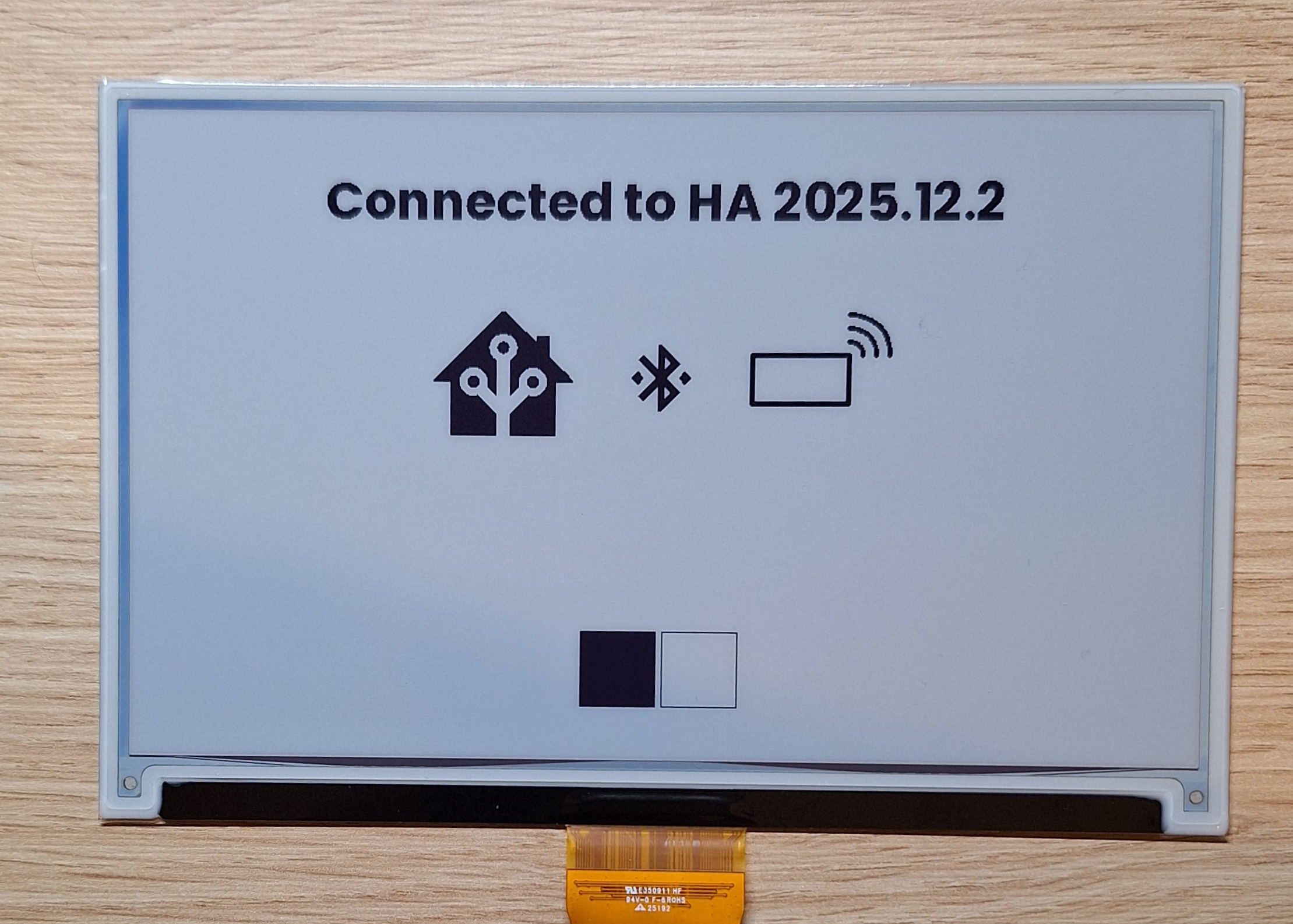
Uso con Home Assistant
Una vez que hayas integrado tu dispositivo OpenEPaperLink con Home Assistant, puedes crear automatizaciones para actualizar dinámicamente el contenido de la pantalla basándote en datos de sensores, tiempo u otros eventos.
Automatización de Actualizaciones de Pantalla
El servicio principal para actualizar la pantalla es open_epaper_link.drawcustom. Este servicio te permite dibujar texto, iconos, imágenes y formas en la pantalla. Para una lista completa de tipos y parámetros soportados, consulta la documentación de drawcustom.
Puedes crear automatizaciones en Home Assistant usando el Editor Visual o escribiendo código YAML directamente. A continuación se muestran ejemplos de ambos métodos.
Ejemplo 1: Mostrar Datos de Sensores (Editor Visual)
- Ve a Settings > Automations & Scenes y haz clic en Create Automation.
- Añade un disparador Time Pattern (por ejemplo, cada 10 minutos).
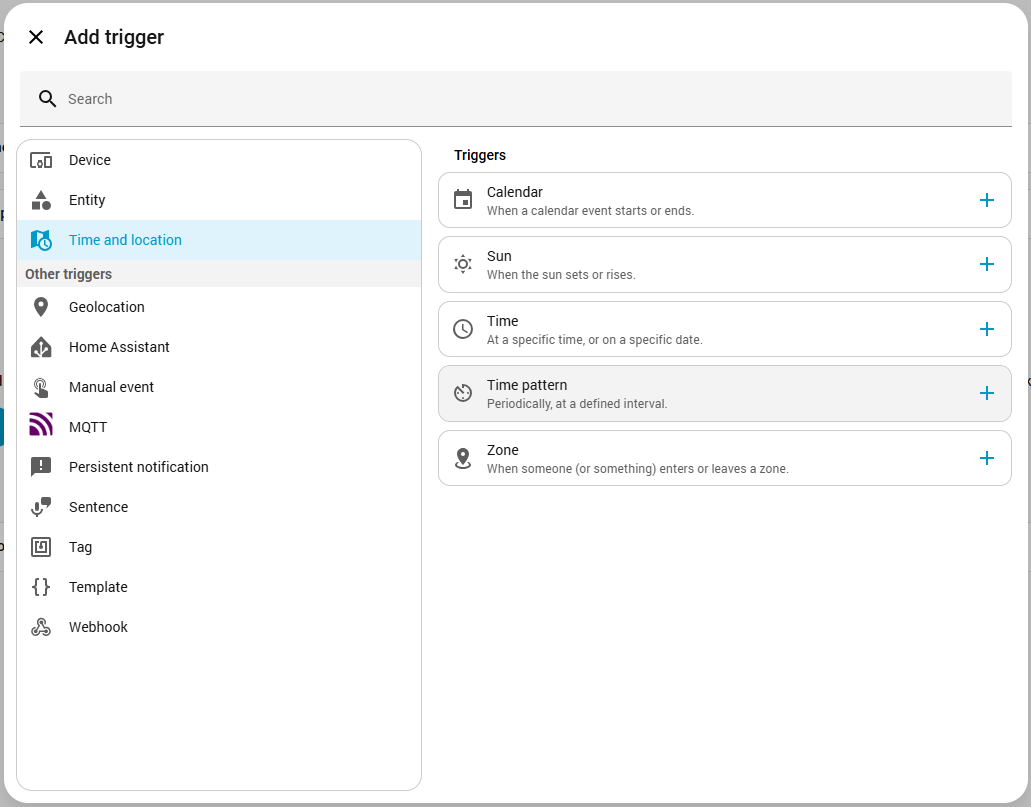
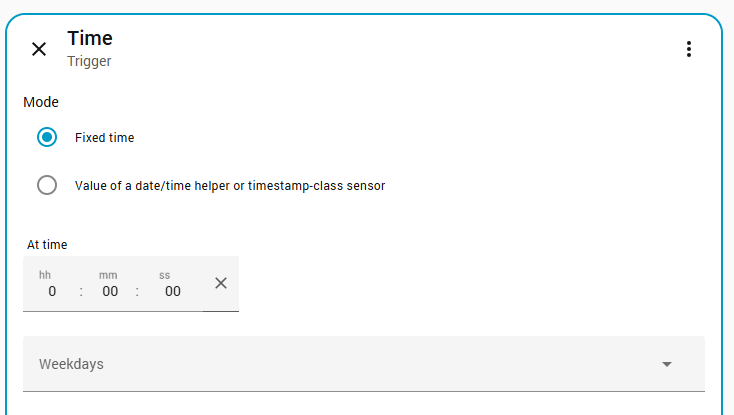
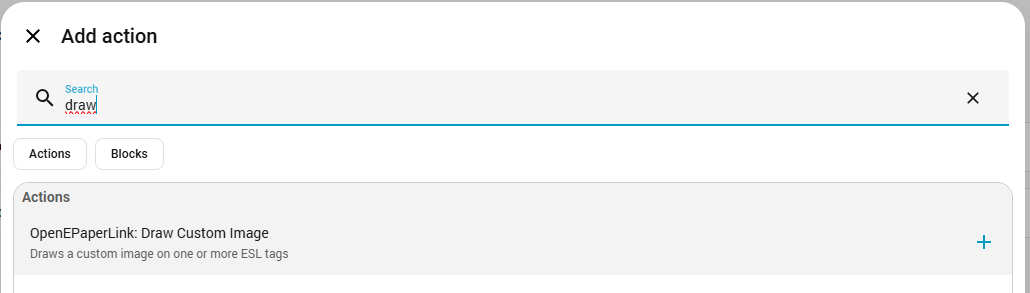
- Añade una Action y selecciona OpenEPaperLink: Draw Custom Image.
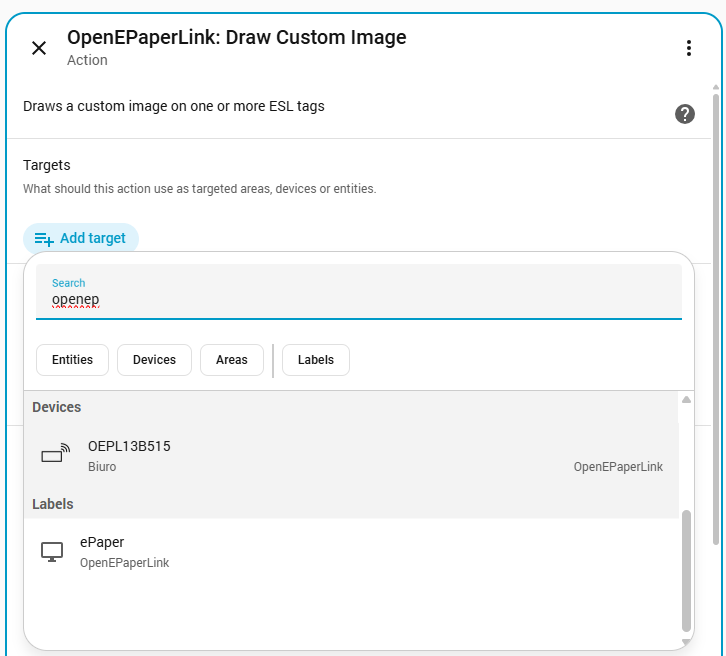
- Selecciona tu dispositivo objetivo.
- En el campo Payload, introduce la configuración para los elementos de tu pantalla.
Configuración del Payload:
- type: "text"
  value: "Living Room"
  x: "50%"
  y: 50
  anchor: "mm"
  size: 70
  color: "red"
- type: "icon"
  value: "mdi:thermometer"
  x: "35%"
  y: 200
  anchor: "mm"
  size: 100
  color: "black"
- type: "text"
  value: "{{ states('sensor.living_room_temperature') }}°C"
  x: "65%"
  y: 200
  anchor: "mm"
  size: 100
  color: "black"
- type: "icon"
  value: "mdi:water-percent"
  x: "35%"
  y: 350
  anchor: "mm"
  size: 100
  color: "black"
- type: "text"
  value: "{{ states('sensor.living_room_humidity') }}%"
  x: "65%"
  y: 350
  anchor: "mm"
  size: 100
  color: "black"
Los IDs de entidades utilizados en el payload anterior (por ejemplo, sensor.living_room_temperature, sensor.living_room_humidity) son ejemplos. Debes reemplazarlos con los IDs de Entidades reales de tus sensores en Home Assistant.
Ejemplo 2: Temporizador de Cuenta Regresiva (YAML)
Para usuarios avanzados, puedes editar la automatización en modo YAML. Esta automatización calcula los días restantes hasta una fecha específica (por ejemplo, Navidad) y la muestra.
alias: Update ePaper Display - Countdown
description: Displays days until Christmas
triggers:
  - at: "00:00:00"
    trigger: time
actions:
  - variables:
      days_left: "{{ (as_datetime('2025-12-24').date() - now().date()).days }}"
  - action: open_epaper_link.drawcustom
    data:
      background: white
      payload:
        - type: text
          value: "{{ 'Christmas Countdown' if days_left > 0 else '' }}"
          x: 50%
          "y": 50
          anchor: mm
          size: 60
          color: black
        - type: text
          value: "{{ days_left if days_left > 0 else '' }}"
          x: 50%
          "y": 240
          anchor: mm
          size: 250
          color: red
        - type: text
          value: >-
            {{ 'Day Left' if days_left == 1 else ('Days Left' if days_left > 0
            else '') }}
          x: 50%
          "y": 430
          anchor: mm
          size: 60
          color: black
        - type: text
          value: "{{ 'It''s Christmas!!!' if days_left == 0 else '' }}"
          x: 50%
          "y": 50%
          anchor: mm
          size: 100
          color: red
    target:
      device_id: 2ad706d4aa7c657b6fe99a733cef2253
El device_id mostrado en el ejemplo anterior (2ad706d4aa7c657b6fe99a733cef2253) es solo un ejemplo. Debes reemplazarlo con el ID de Dispositivo real de tu propia pantalla OpenEPaperLink.
Para encontrar tu ID de Dispositivo:
- Crea una nueva automatización en Home Assistant usando el Editor Visual.
- Selecciona tu dispositivo OpenEPaperLink en la configuración de la acción.
- Cambia al modo YAML (haz clic en los tres puntos en la esquina superior derecha de la tarjeta de acción).
- Copia el
device_iddel código YAML y pégalo en tu automatización.
Solución de Problemas
Problemas de Instalación de Firmware
Problema: La PC no detecta una nueva unidad USB después de conectar la placa EN04
- Solución:
- Prueba un cable USB diferente (cable de datos, no solo de alimentación)
- Presiona el botón de reset dos veces después de conectar la placa
Problemas de Configuración
Problema: La placa EN04 no es descubierta
- Solución:
- Verifica que el LED en la placa parpadee - esto confirma que el dispositivo está alimentado
- Intenta reiniciar la placa
- Verifica la instalación del firmware o copia el archivo nuevamente
Problema: La pantalla no muestra nada después de la instalación del firmware
- Solución:
- Verifica que el cable FPC esté insertado correctamente (contactos metálicos hacia arriba)
- Verifica que el cable esté completamente insertado y asegurado
- Verifica si la configuración es correcta (puedes conectarte a la placa a través del configurador y leer la configuración)
Problemas de Conexión Bluetooth
Problema: No se puede encontrar el dispositivo OEPL en el emparejamiento Bluetooth
- Solución:
- Asegúrate de que el dispositivo esté encendido y el firmware esté instalado
- Acércate al dispositivo (dentro de 2-3 metros)
- Verifica que Bluetooth esté habilitado en tu computadora/teléfono
Problema: La conexión se interrumpe durante la carga de imagen
- Solución:
- Mantente cerca del dispositivo durante la carga
- Asegúrate de que la batería esté suficientemente cargada o alimenta el dispositivo vía USB
- Evita cargar imágenes muy grandes
- Intenta nuevamente con un entorno Bluetooth más estable
Problemas de Batería y Alimentación
Problema: Duración corta de la batería
- Solución:
- Configura intervalos de suspensión más largos en el configurador
- Usa siempre la versión más reciente del firmware; cada versión optimiza el uso de la batería
- Reduce la frecuencia de actualización de la pantalla
- Verifica que la batería esté completamente cargada (4.2V para Li-Po)
Problema: El dispositivo no carga
- Solución:
- Verifica la polaridad de la batería (rojo: +, negro: -)
- Verifica que el cable de carga proporcione corriente suficiente (mín. 500mA)
- Asegúrate de que el interruptor de alimentación esté en posición ON
- Prueba con una fuente de alimentación USB diferente
Recursos
- [GitHub] Repositorio de Firmware OEPL_BLE
- [Herramienta Web] Instalador Web de Firmware
- [Herramienta Web] Constructor de Configuración
- [Herramienta Web] Probador de Pantalla
- [Discord] Comunidad OpenEPaperLink
- [Sitio Web] Sitio Oficial de OpenEPaperLink
- [Documentación] Wiki de OpenEPaperLink
Soporte Técnico y Discusión de Productos
¡Gracias por elegir nuestros productos! Estamos aquí para brindarte diferentes tipos de soporte para asegurar que tu experiencia con nuestros productos sea lo más fluida posible. Ofrecemos varios canales de comunicación para satisfacer diferentes preferencias y necesidades.