Primeros pasos con XIAO ePaper Display Board - EE05
| XIAO ePaper Display Board EE05 |
|---|
 |
Introducción
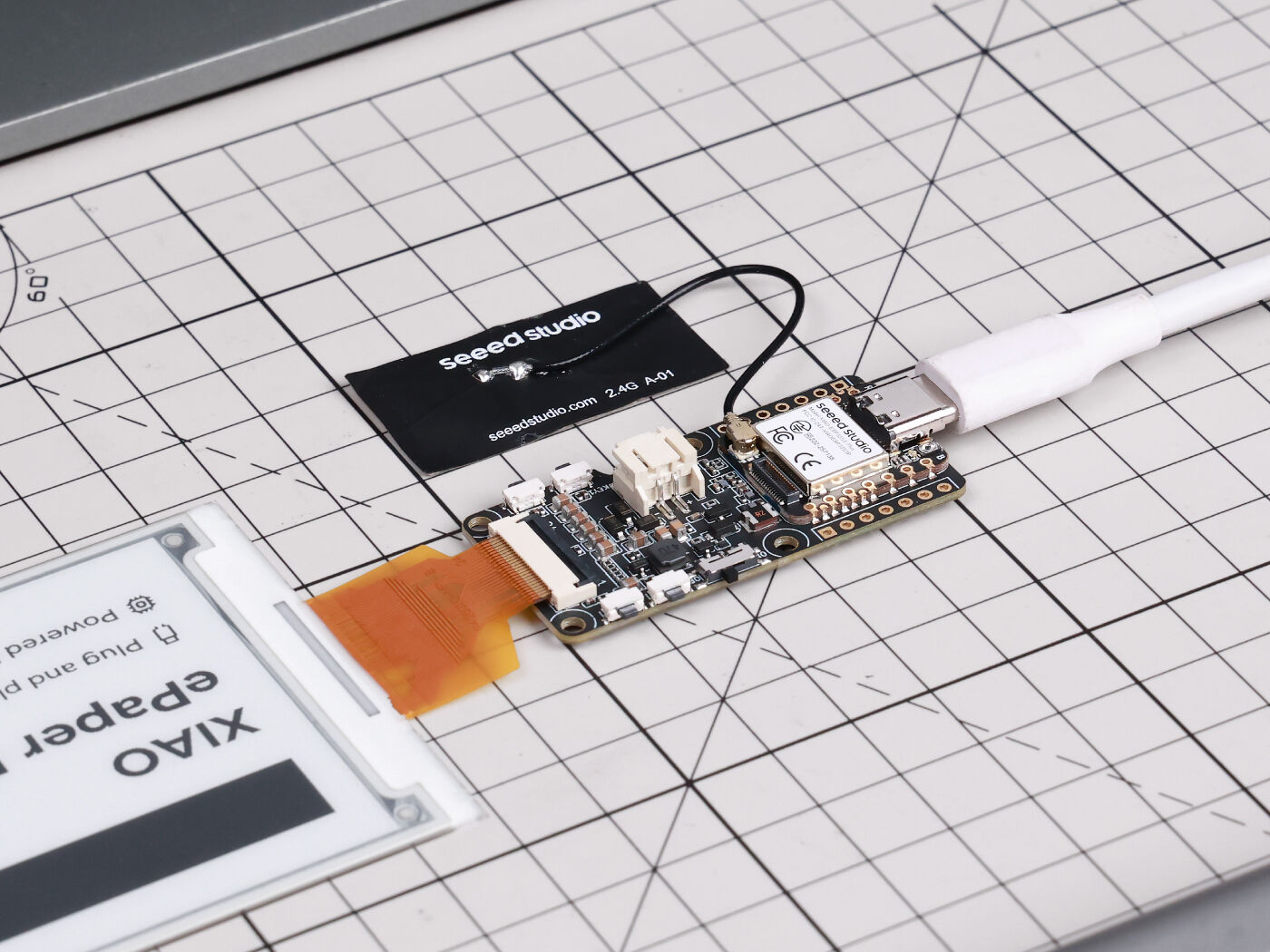
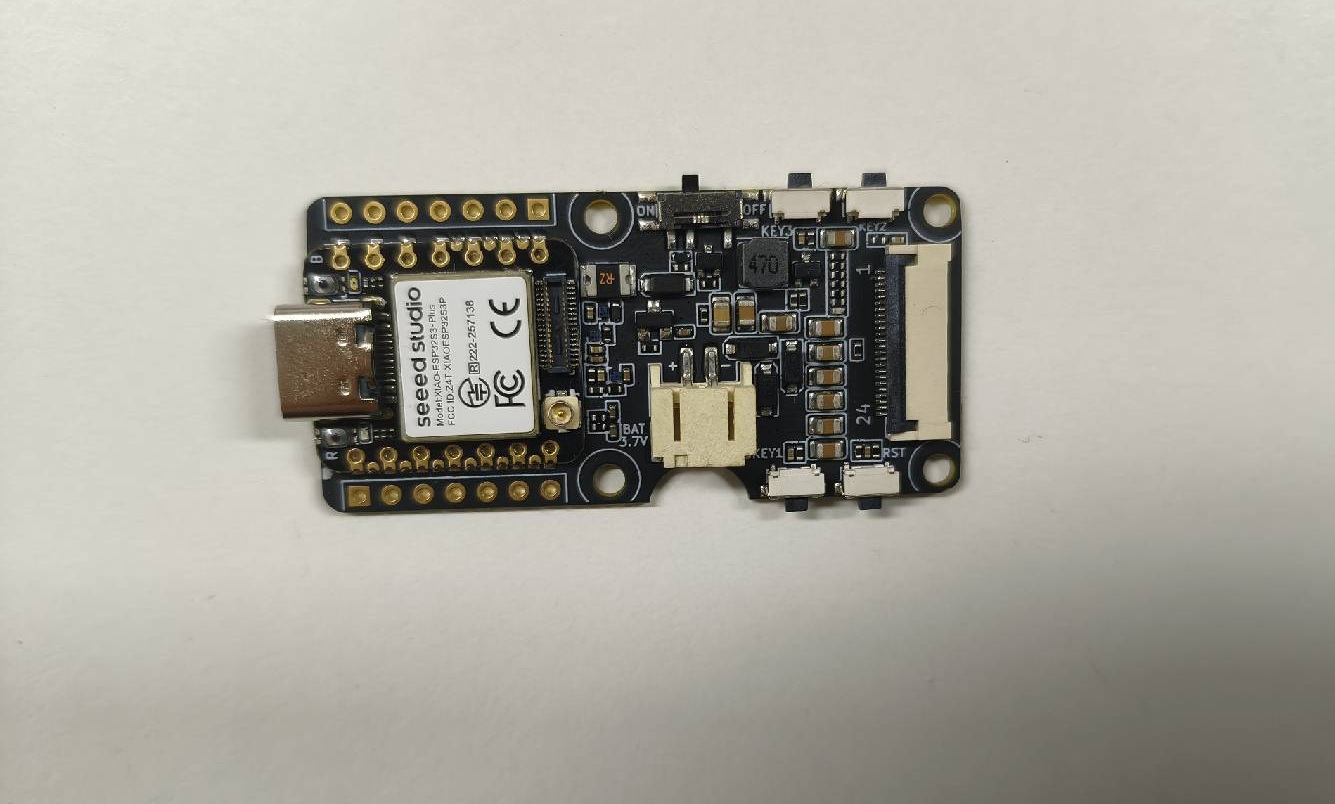
Impulsada por el XIAO ESP32-S3 Plus, la placa de pantalla EE05 es compatible con una amplia gama de pantallas ePaper de 24 pines y permite el diseño e implementación de interfaces de usuario sin código con SenseCraft Seeedash. Con IO de extensión y un interruptor de alimentación para conector de batería, es ideal para aplicaciones de pantalla inteligente de bajo consumo.
Características
- Impulsada por XIAO ESP32-S3 Plus: Funciona inmediatamente cuando se conecta a una pantalla ePaper compatible.
- Compatibilidad versátil de pantalla: Compatible con una amplia gama de pantallas ePaper de 24 pines para distintos requisitos de proyecto.
- Puerto de extensión IO: Permite la conexión de sensores adicionales, como sensores de temperatura y humedad, para una funcionalidad mejorada.
- Conector BAT con interruptor: Proporciona una conexión de batería sencilla e integra un interruptor, lo que permite una gestión de energía eficiente y ahorro energético.
- Diseño e implementación de UI sin código con SenseCraft Seeedash: Diseña e implementa paneles personalizados sin esfuerzo con SenseCraft Seeedash, nuestra nueva plataforma sin código impulsada por IA. Crea tu interfaz mediante simples elementos de arrastrar y soltar, elige entre nuestras ricas plantillas o deja que la IA te ayude. Conecta datos en tiempo real desde APIs web y luego implementa tu panel terminado en la pantalla ePaper con solo unos clics. Desde el diseño hasta la configuración de datos y la implementación, todo sucede de forma fluida en una única plataforma.
Especificaciones
| Parámetro | Descripción |
|---|---|
| Procesador | XIAO ESP32-S3 Plus |
| Conector ePaper | SPI FPC 24 pines 0,5 mm |
| Conector de batería | JST 2,0 mm |
| Interruptor | Interruptor deslizante de alimentación por hardware |
| Fuente de alimentación | Batería de litio de 3,7 V / USB Type-C |
| Botón | 1x botón de reinicio (montado lateralmente) 3x botones de usuario (montados lateralmente) |
Aplicaciones
- Panel de control para hogar inteligente: Muestra información en tiempo real como actualizaciones meteorológicas, eventos del calendario y notificaciones de varios dispositivos de hogar inteligente.
- Monitorización de energía: Muestra datos de consumo energético de contadores inteligentes, ayudando a los propietarios a seguir y gestionar su uso de energía de forma más eficiente.
- Alertas de seguridad: Muestra alertas y notificaciones sobre eventos de seguridad, como detección de movimiento o activación de sensores de puertas/ventanas.
- Marco de fotos digital: Crea un marco de fotos digital con WiFi que pueda mostrar imágenes desde tu red de hogar inteligente.
Descripción general del hardware
Pantallas ePaper compatibles
La EE05 es compatible con una variedad de pantallas ePaper SPI de 24 pines, incluidas, entre otras:
- 1.54-inch E-paper - Dotmatix 200x200
- 2.13-inch E-Paper -Flexible Monochrome 212x104
- 2.13-inch E-Paper - Quadruple 212x104
- 2.9 inch E-paper - Monocolor 128x296
- 4.2-inch E-Paper - Monocolor 400x300
- 4.26-inch E-Paper - Monocolor 800x480
- 5.83-inch E-paper - Monocolor 648x480
- 7.5-inch Monochrome ePaper Display with 800x480 Pixels
Botones
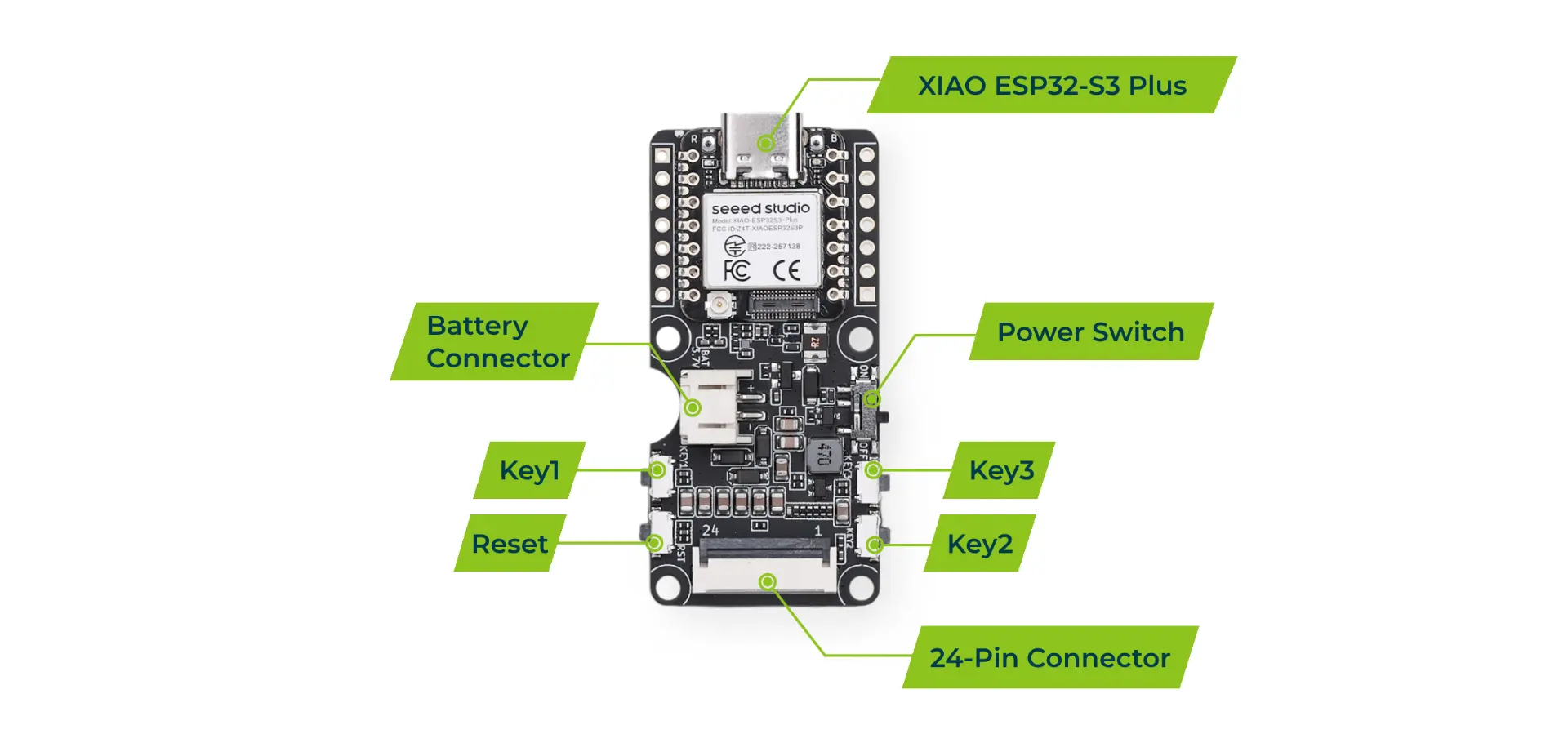
La EE05 incorpora 3 botones de usuario y 1 botón de reinicio, todos montados lateralmente para facilitar el acceso:
- Key1 / Key2 / Key3: Tres botones de usuario programables para interacciones y navegación personalizadas. Están asignados respectivamente a D1 (GPIO2), D2 (GPIO3) y D9 (GPIO8) del XIAO ESP32-S3 Plus, cada uno con una resistencia de pull-up externa de 10k (activos en nivel BAJO cuando se presionan).
- RESET: Botón de reinicio por hardware conectado al pin EN para reiniciar el dispositivo.
Puerto de extensión IO
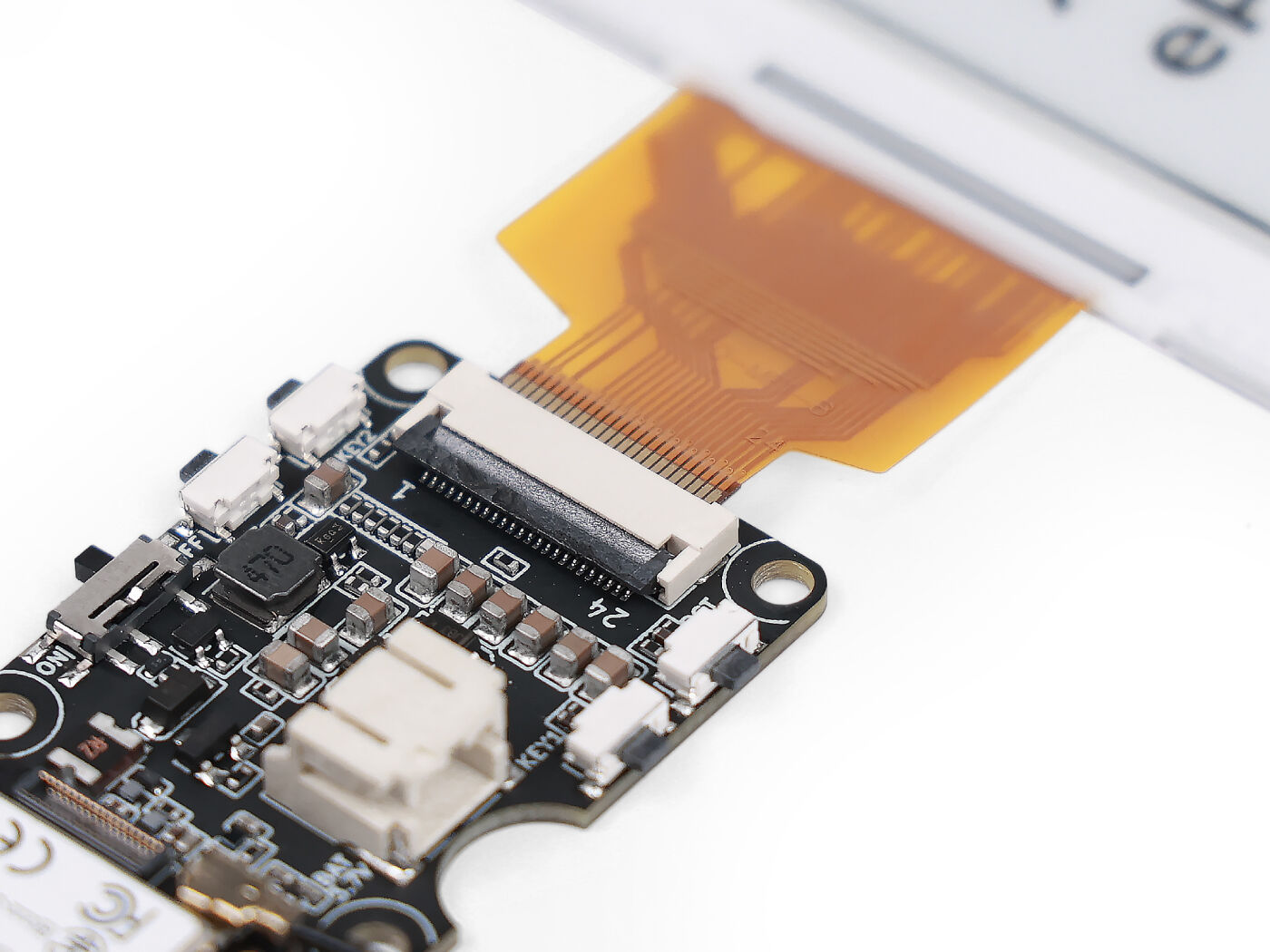
La EE05 incluye un puerto de extensión IO que te permite conectar sensores y módulos adicionales, ampliando las capacidades de la placa más allá de la funcionalidad de pantalla. Puedes conectar sensores como sensores de temperatura y humedad, sensores de movimiento u otros periféricos I2C/SPI para construir proyectos más avanzados.
Conector de batería
La placa está equipada con un conector de batería JST de 2,0 mm y un interruptor deslizante de alimentación por hardware, lo que facilita alimentar el dispositivo con una batería de litio de 3,7 V para aplicaciones portátiles y de bajo consumo.
Los siguientes fenómenos son comportamientos normales inherentes al propio firmware de SenseCraft Seeedash:
- Diseño de bajo consumo optimizado para aplicaciones de pantalla ePaper
- La duración de la batería depende de la frecuencia de actualización (normalmente 3 meses con una carga completa usando la configuración predeterminada)
- Un icono de batería baja aparece en la pantalla cuando el nivel de batería cae por debajo del 20%
Primeros pasos con SenseCraft Seeedash
Esta guía utiliza como ejemplo la pantalla ePaper monocroma de 7,5 pulgadas (800 x 480). Todas las capturas de pantalla de esta sección muestran este modelo de pantalla. Si utilizas un modelo de pantalla diferente, simplemente selecciona el firmware de tu pantalla en el Paso 2; todos los demás pasos son idénticos.
El kit DIY XIAO EE05 se envía sin firmware específico de pantalla preinstalado. Cuando conectes por primera vez una pantalla y enciendas la placa, es probable que la pantalla permanezca en negro; esto es normal y no es un defecto. Primero debes flashear el firmware correspondiente a tu modelo de pantalla usando el SenseCraft Seeedash Firmware Flasher. Después de flashear, aparecerán la pantalla de bienvenida y la interfaz de configuración.
Requisitos previos
- XIAO ePaper Display Board - EE05
- Una pantalla ePaper compatible
- Cable USB Type-C
- Un ordenador con un navegador web (se recomiendan Chrome o Edge)
Instalación del equipo
Paso 1. Conectar la pantalla y la alimentación
- Conecta tu pantalla ePaper al conector FPC de 24 pines de la placa EE05. Asegúrate de que el conector esté bloqueado de forma segura.
- Conecta la placa EE05 a tu ordenador usando un cable USB Type-C.
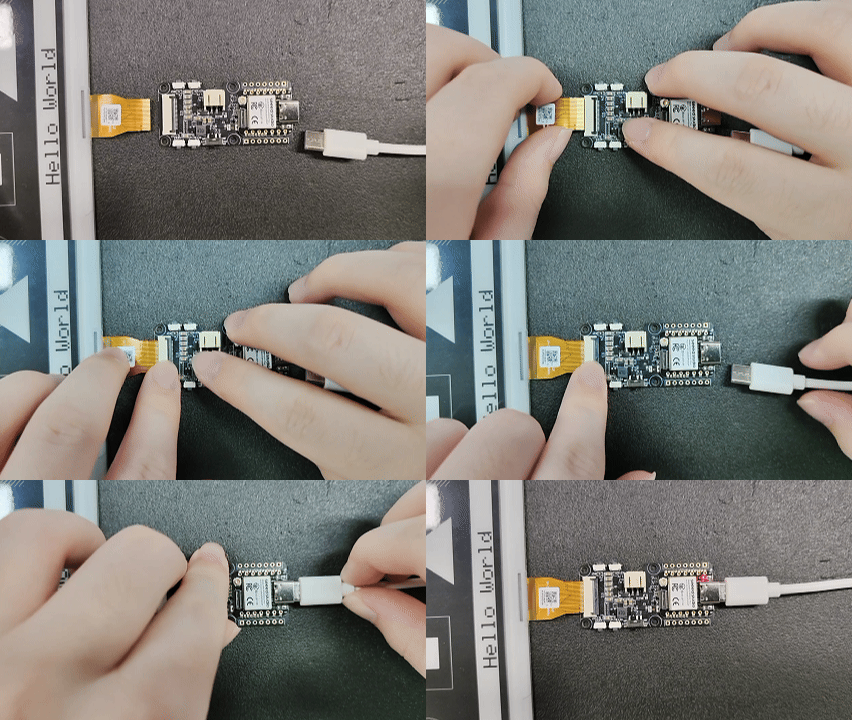
Si estás alimentando la placa mediante batería, asegúrate de que el interruptor deslizante de hardware esté en la posición ON.
Paso 2. Flashear el firmware de la pantalla
Antes de poder usar SenseCraft Seeedash, necesitas flashear el firmware para tu modelo específico de pantalla.
- Abre el sitio web de SenseCraft Seeedash en tu navegador.
- Haz clic en Tools en la barra lateral izquierda y luego selecciona Firmware Flasher.
- En el desplegable Device, selecciona XIAO EE05 DIY Kit y luego elige tu modelo de pantalla de la lista (por ejemplo, "7.5 inch Monochrome ePaper Display with 800*480").
- Haz clic en el botón Flash, selecciona el puerto serie de tu placa EE05 e inicia el proceso de flasheo del firmware.
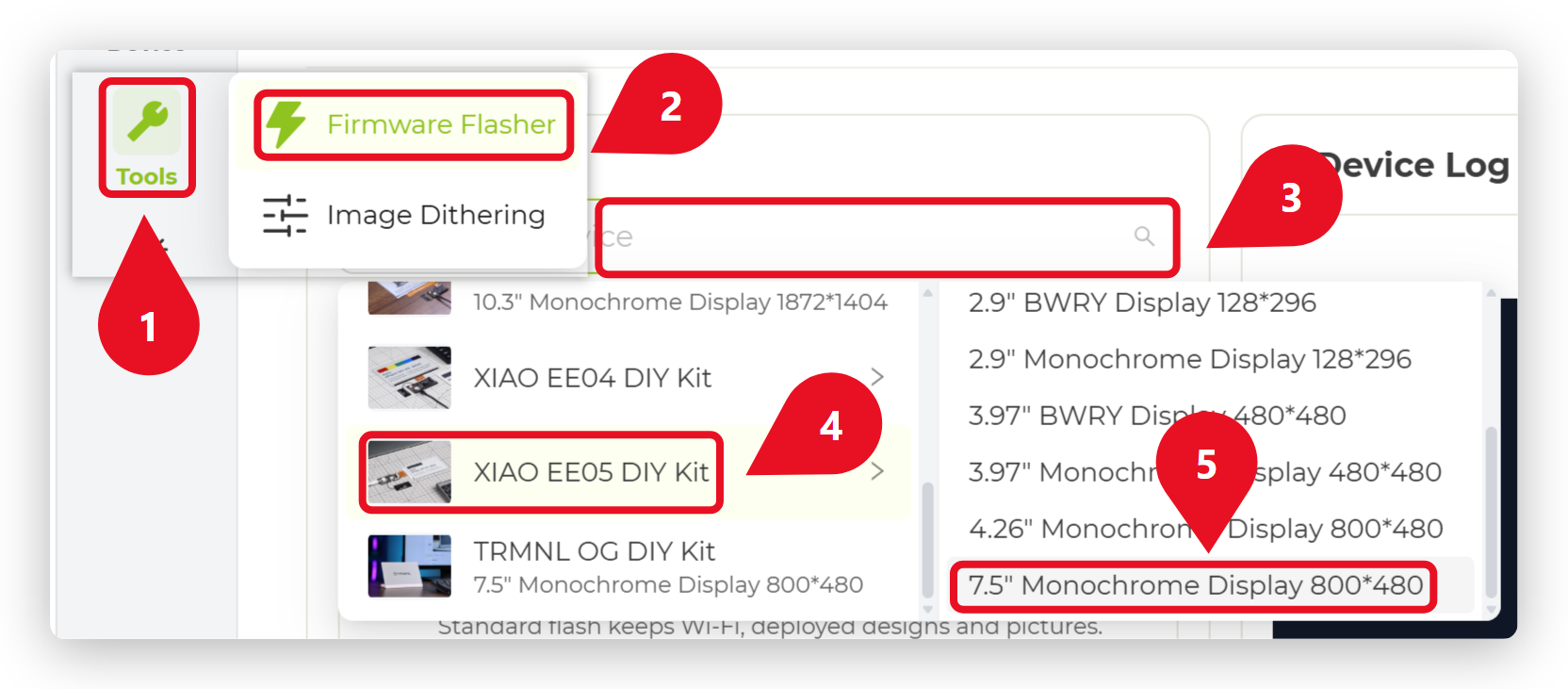
Si el puerto serie no aparece, intenta presionar el botón RESET en la placa o usar un cable USB diferente (asegúrate de que admita transferencia de datos y no solo carga).
Paso 3. Pantalla de bienvenida
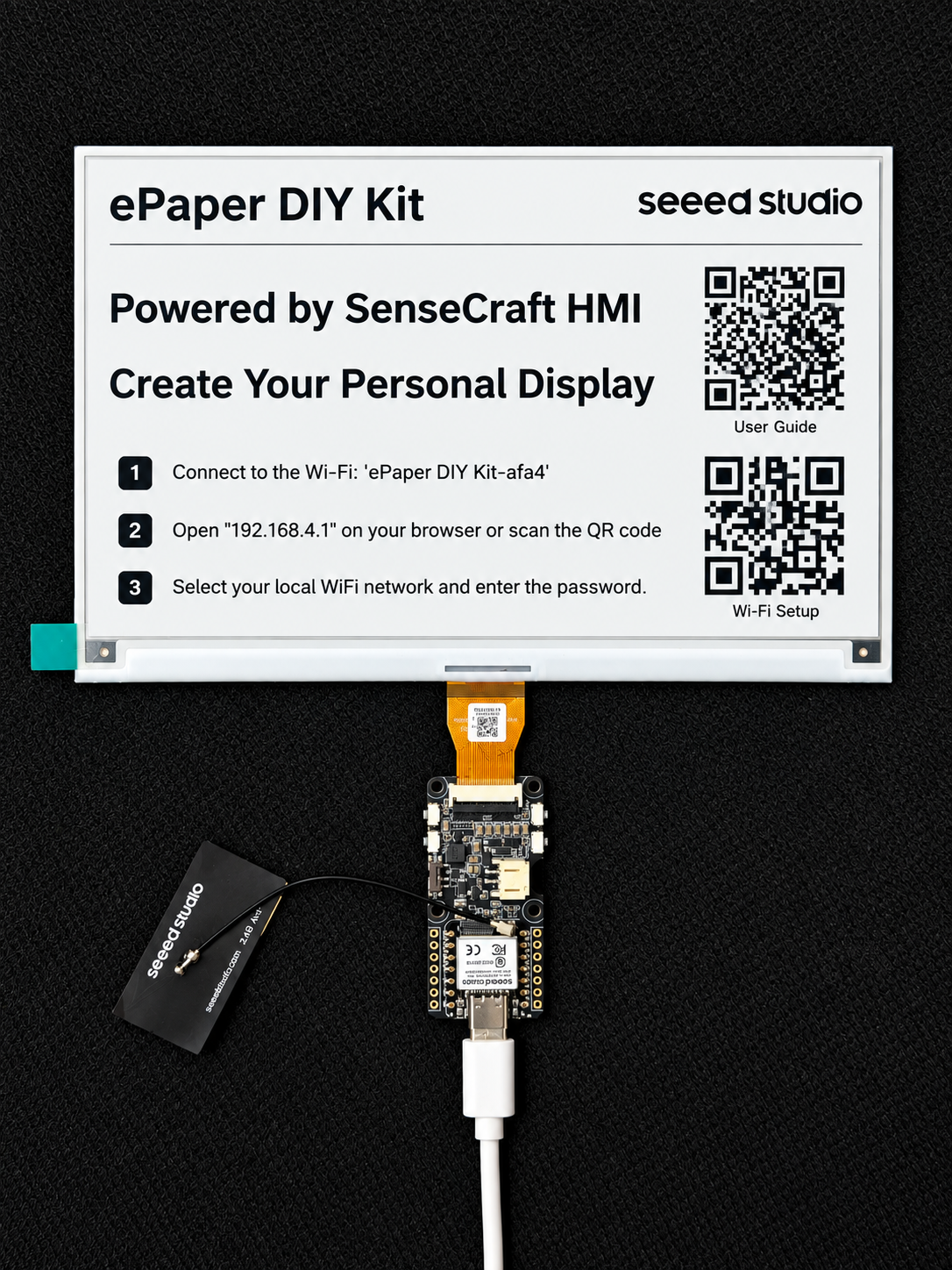
Una vez completado el flasheo del firmware, la placa se reiniciará automáticamente. Deberías ver la pantalla de bienvenida de SenseCraft Seeedash, seguida de la interfaz de configuración de Wi-Fi.
Configuración de red
Paso 4. Conectarse a Wi-Fi
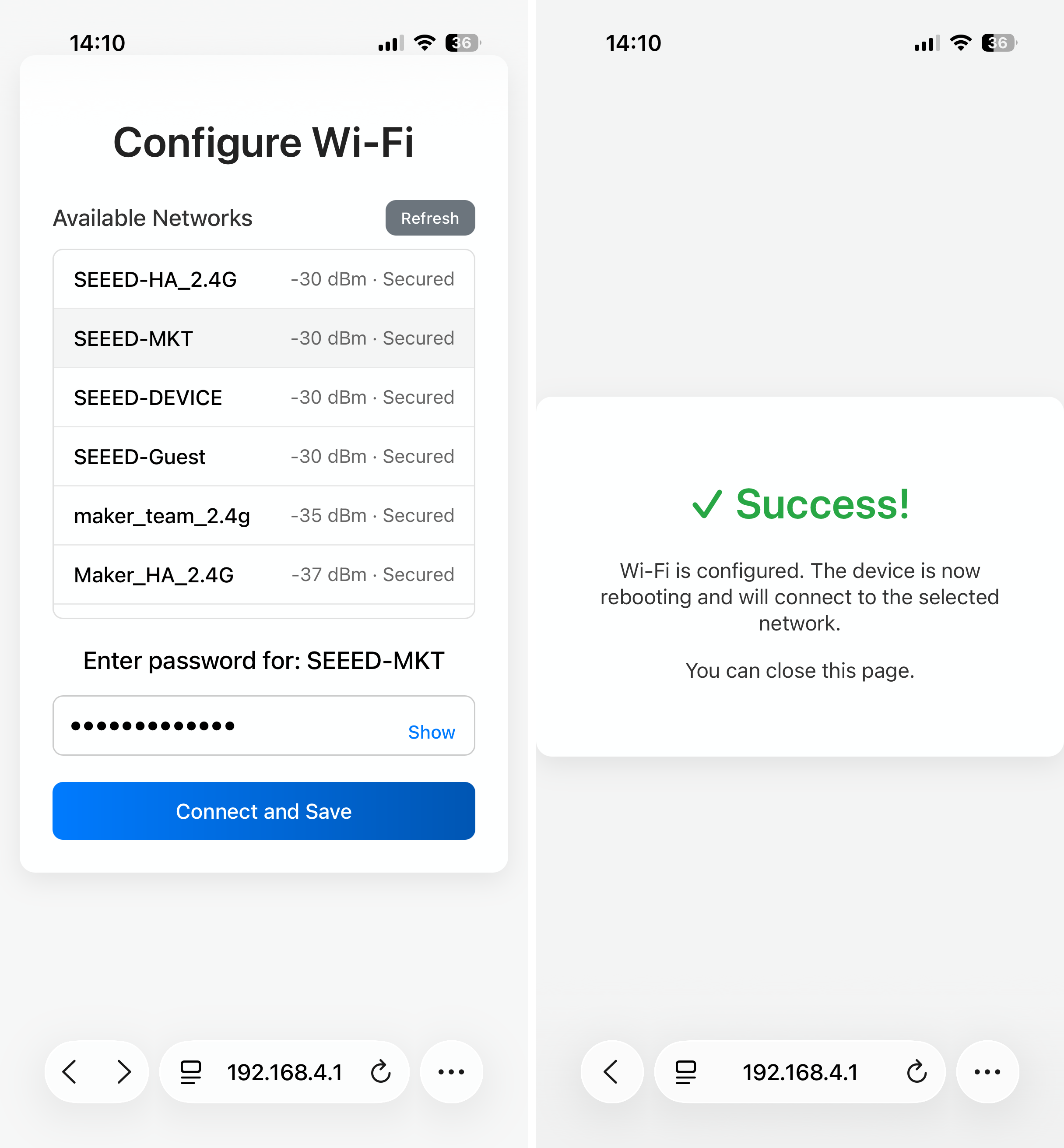
Usa tu teléfono móvil para escanear el código QR que se muestra en la pantalla. Sigue las indicaciones en tu teléfono para introducir el SSID y la contraseña de tu red Wi-Fi local y conectar la EE05 a Internet.
Paso 5. Vincular dispositivo
Una vez que la configuración de red sea correcta, la pantalla se actualizará de nuevo y mostrará un Pair Code único. Necesitarás este código para el siguiente paso.
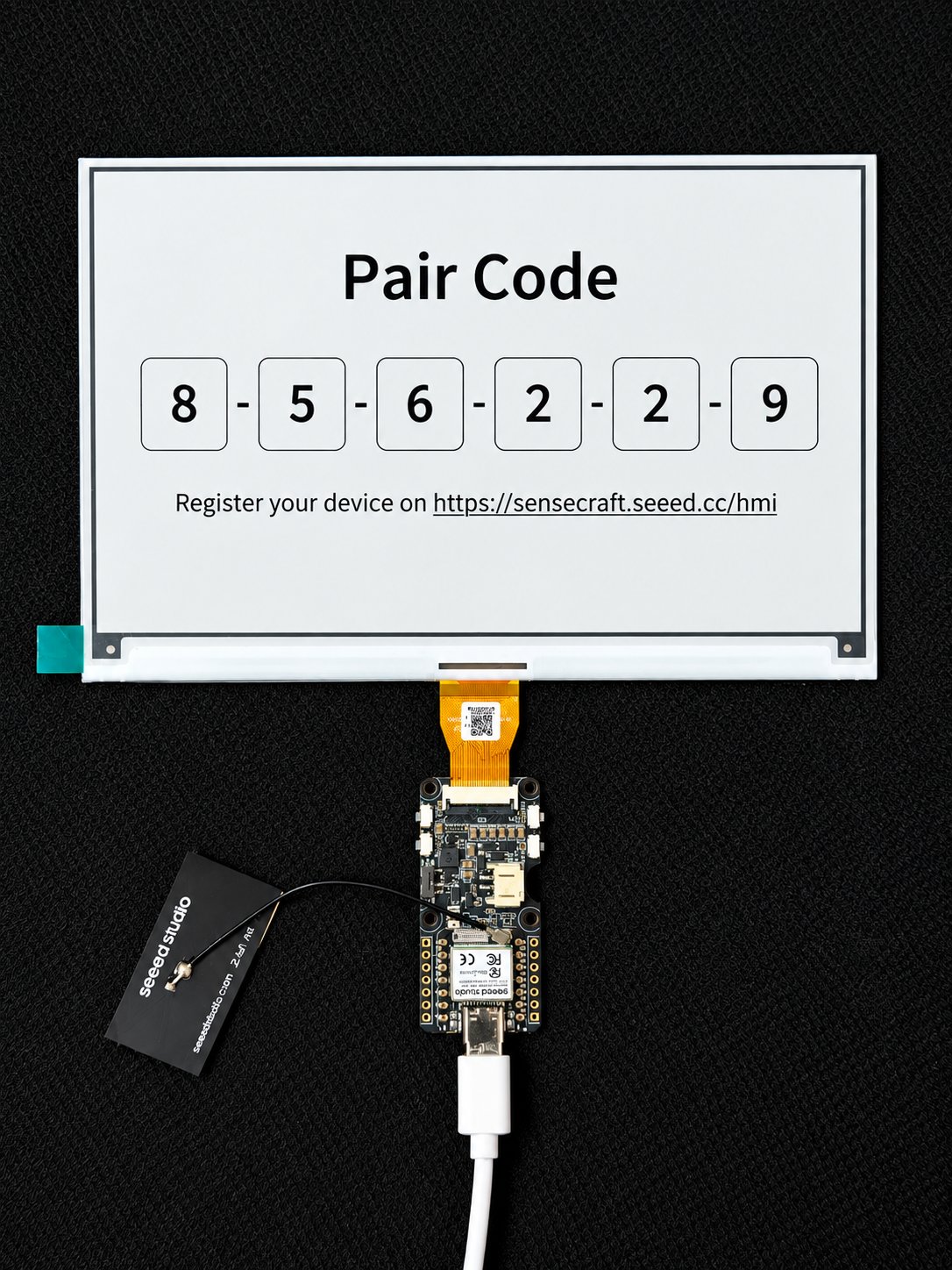
Vinculación a la plataforma y actualización
Paso 6. Vincular el dispositivo en SenseCraft Seeedash
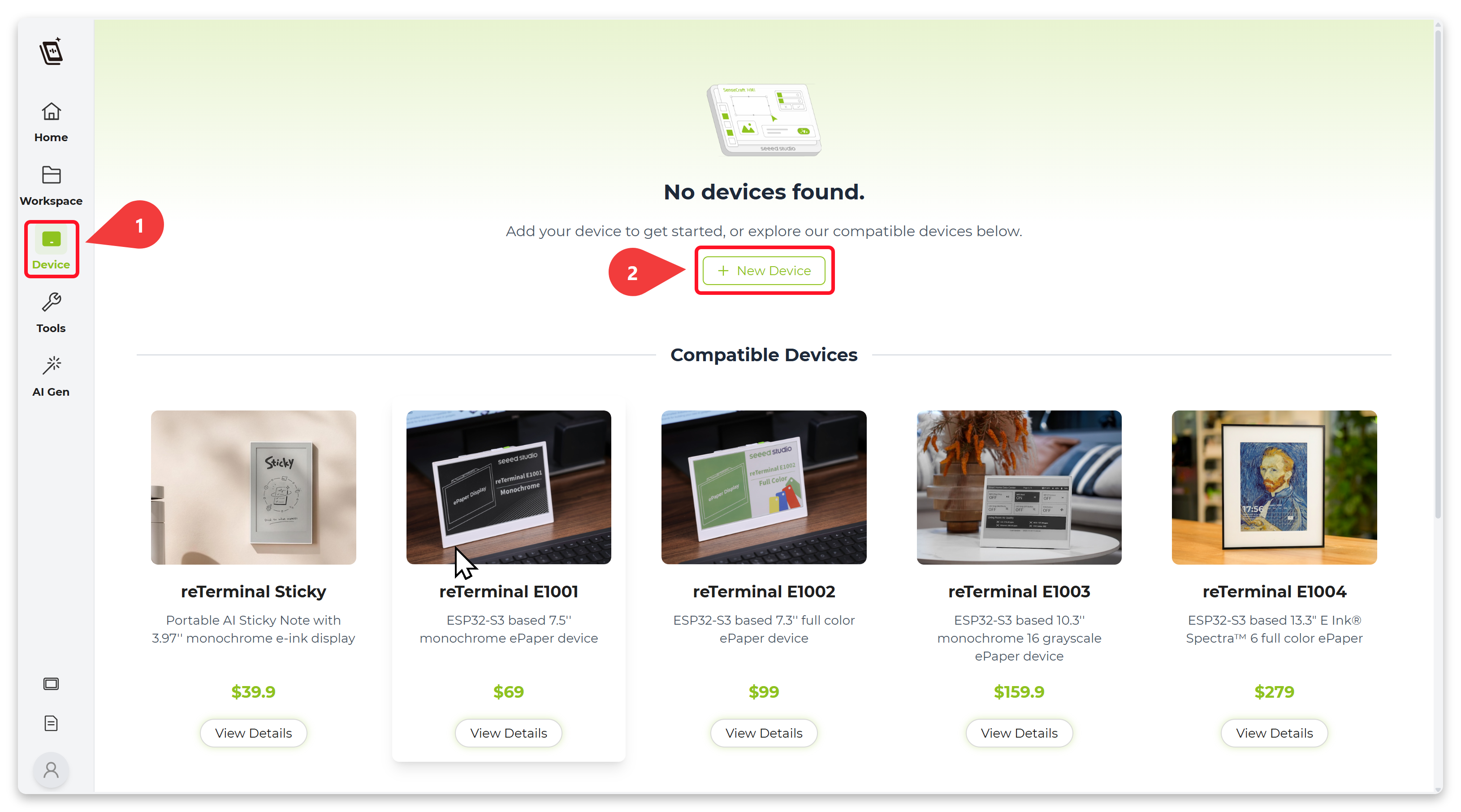
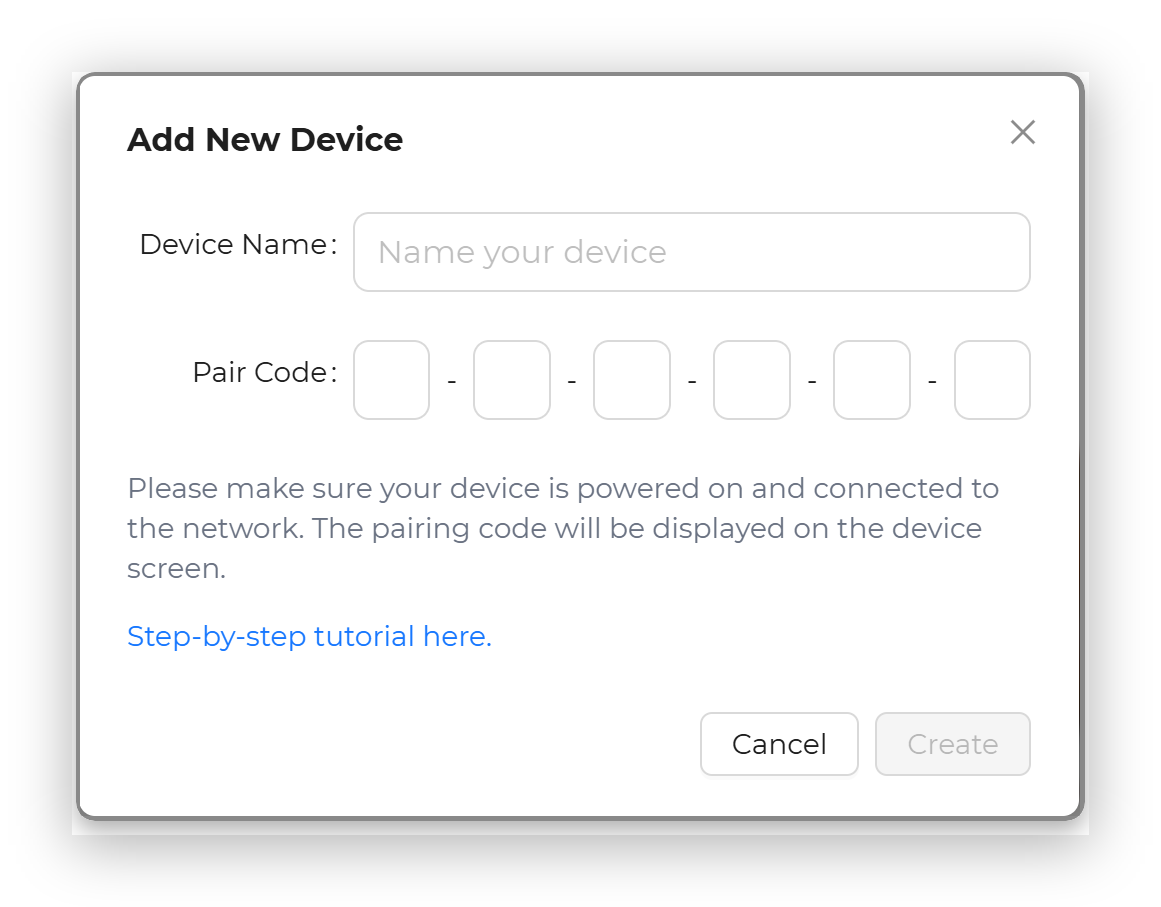
Ve a la plataforma SenseCraft Seeedash. Inicia sesión en tu cuenta. Navega a la sección de gestión de dispositivos y selecciona New Device. Introduce el Pair Code que se muestra en tu pantalla E-ink.
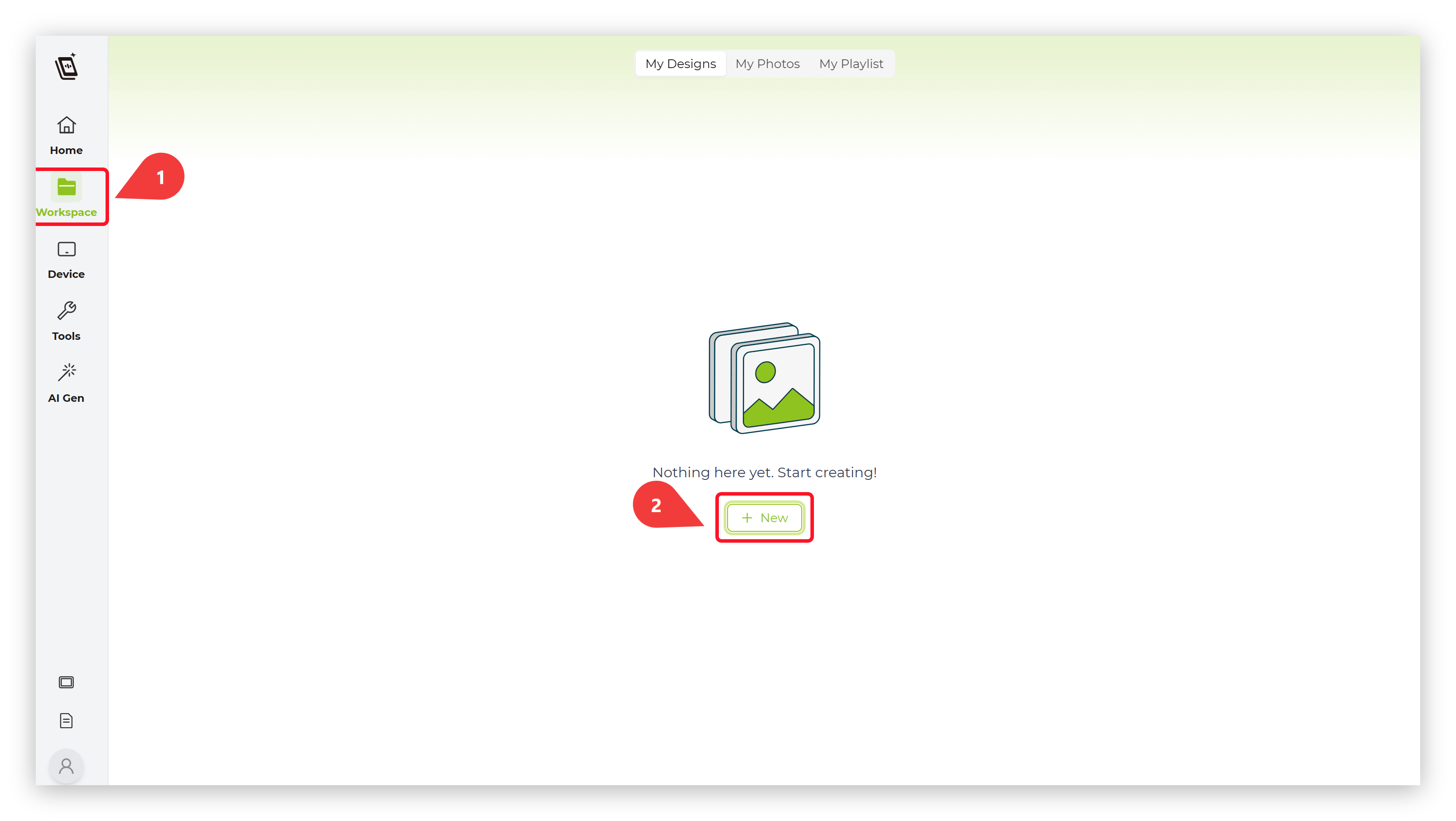
Paso 7. Crear y enviar una nueva interfaz
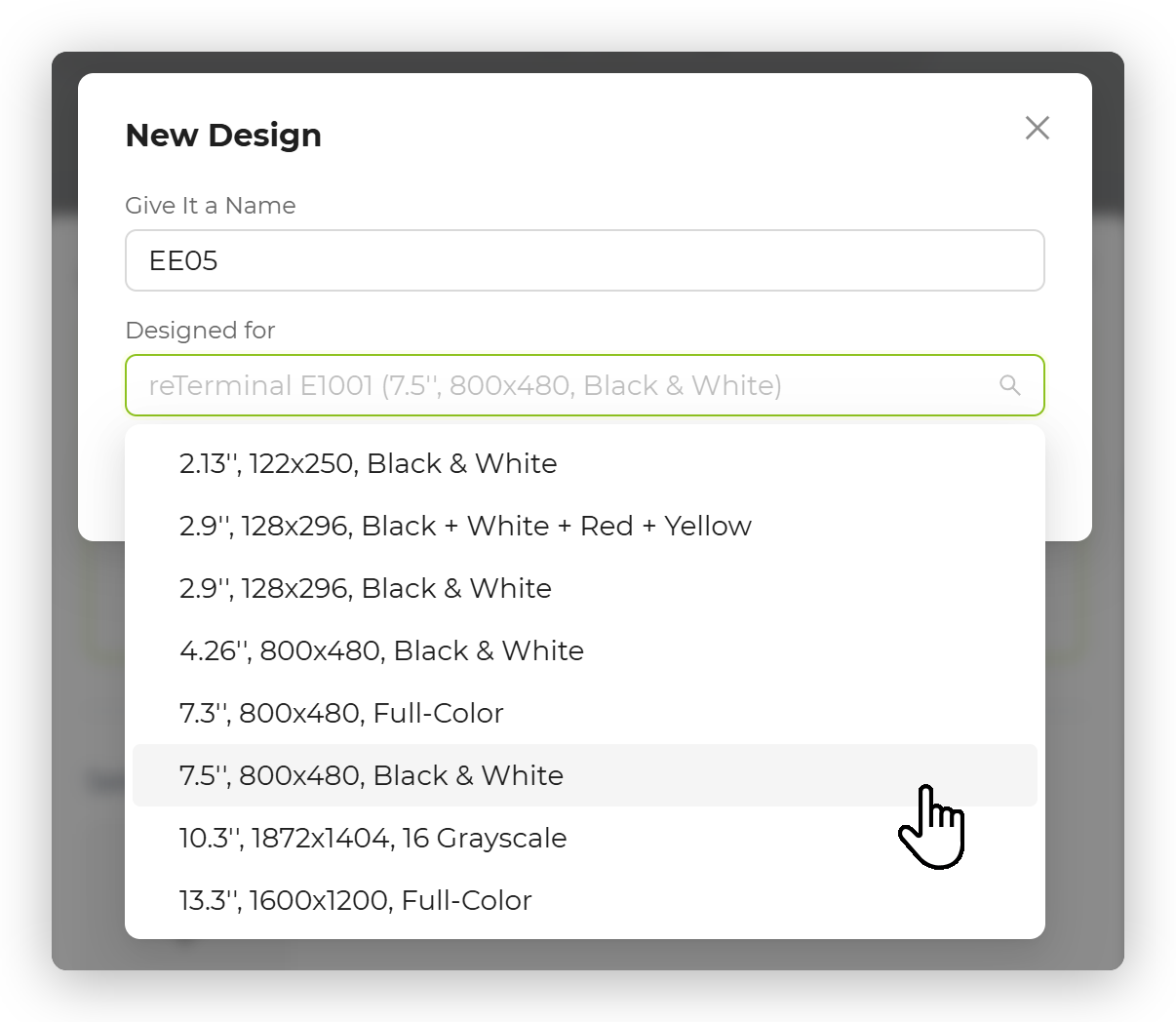
En la plataforma SenseCraft Seeedash, selecciona la plantilla adecuada para la pantalla de 7,5 pulgadas para crear una nueva interfaz o subir una imagen.
Paso 8. Aplica tus imágenes
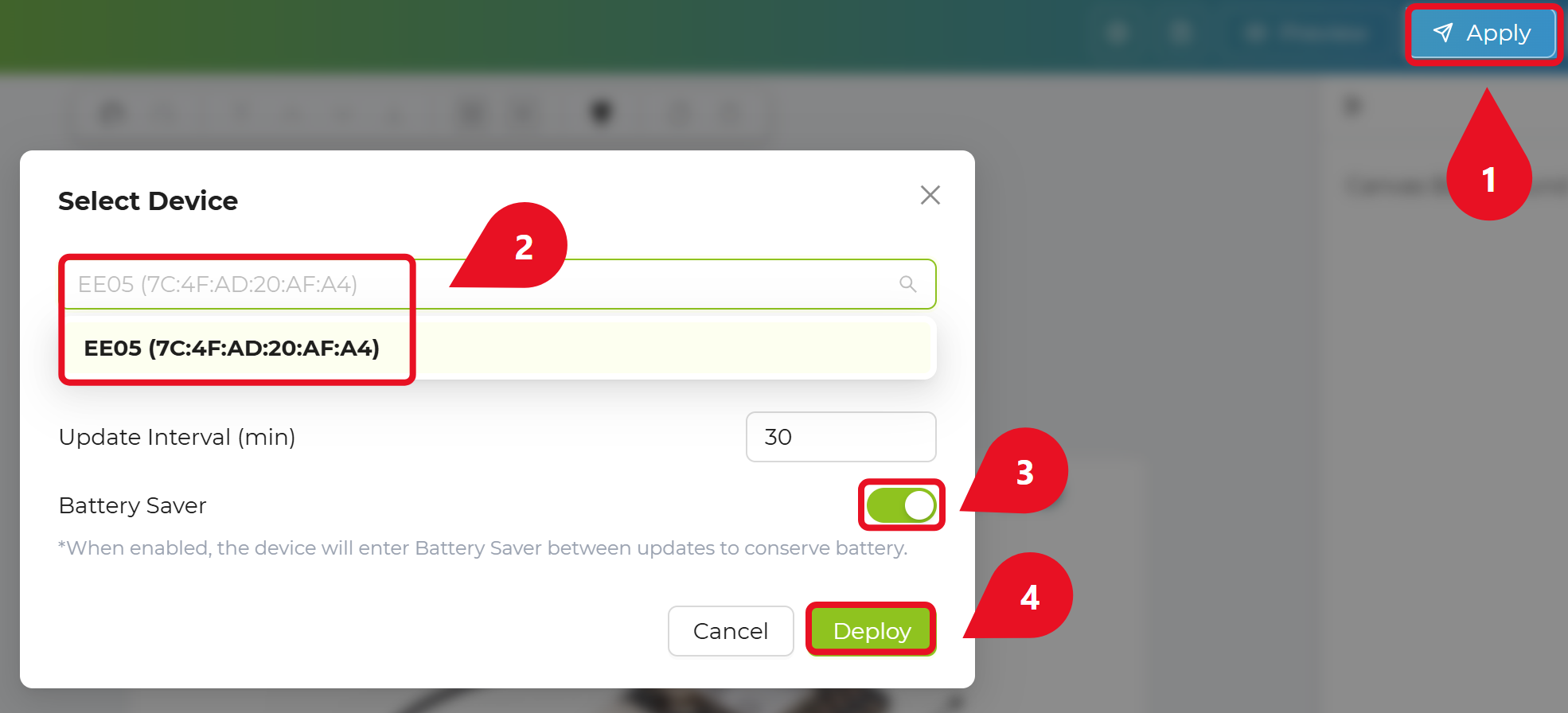
Una vez terminado, haz clic en el botón "Apply" y selecciona tu dispositivo EE05.
Paso 9. Mostrar en la pantalla
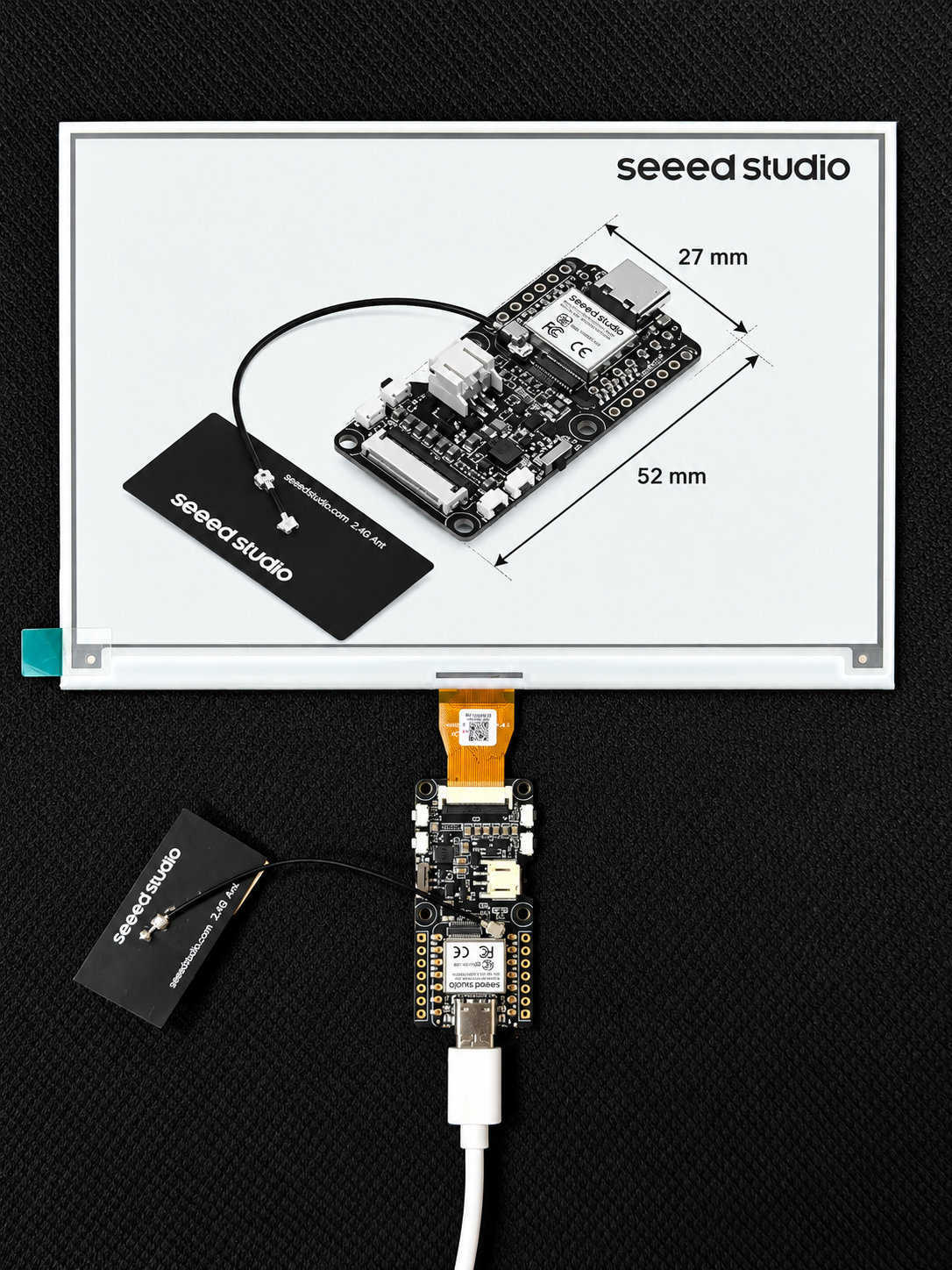
Finalmente, el EE05 recibirá los datos y actualizará la pantalla de 7,5 pulgadas con tu nuevo contenido.
Primeros pasos con Arduino
Instalar la biblioteca Seeed GFX2
Esta biblioteca tiene la misma función que la biblioteca TFT y no es compatible con ella. Si has instalado la biblioteca TFT u otras bibliotecas de pantalla similares, desinstálalas primero.
Descarga e instala la biblioteca Seeed GFX2 desde GitHub.
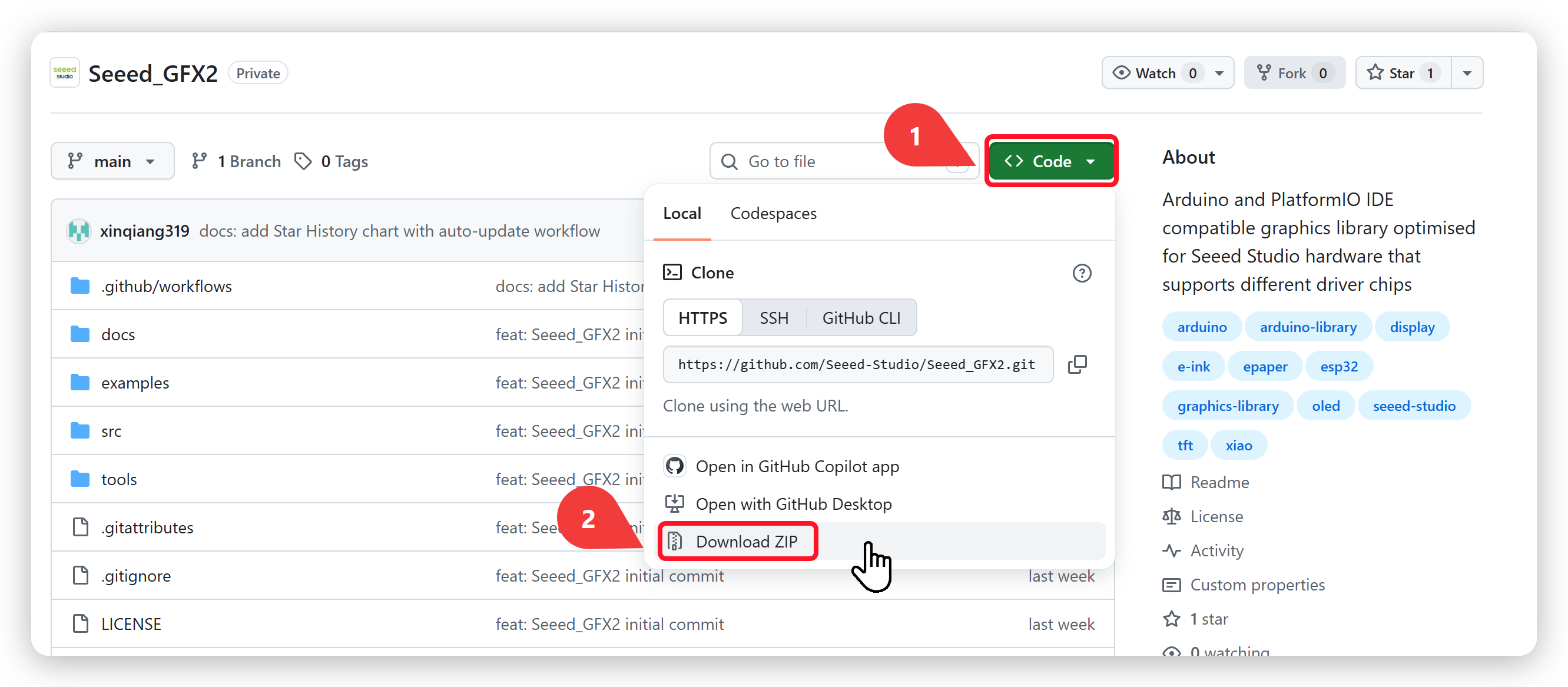
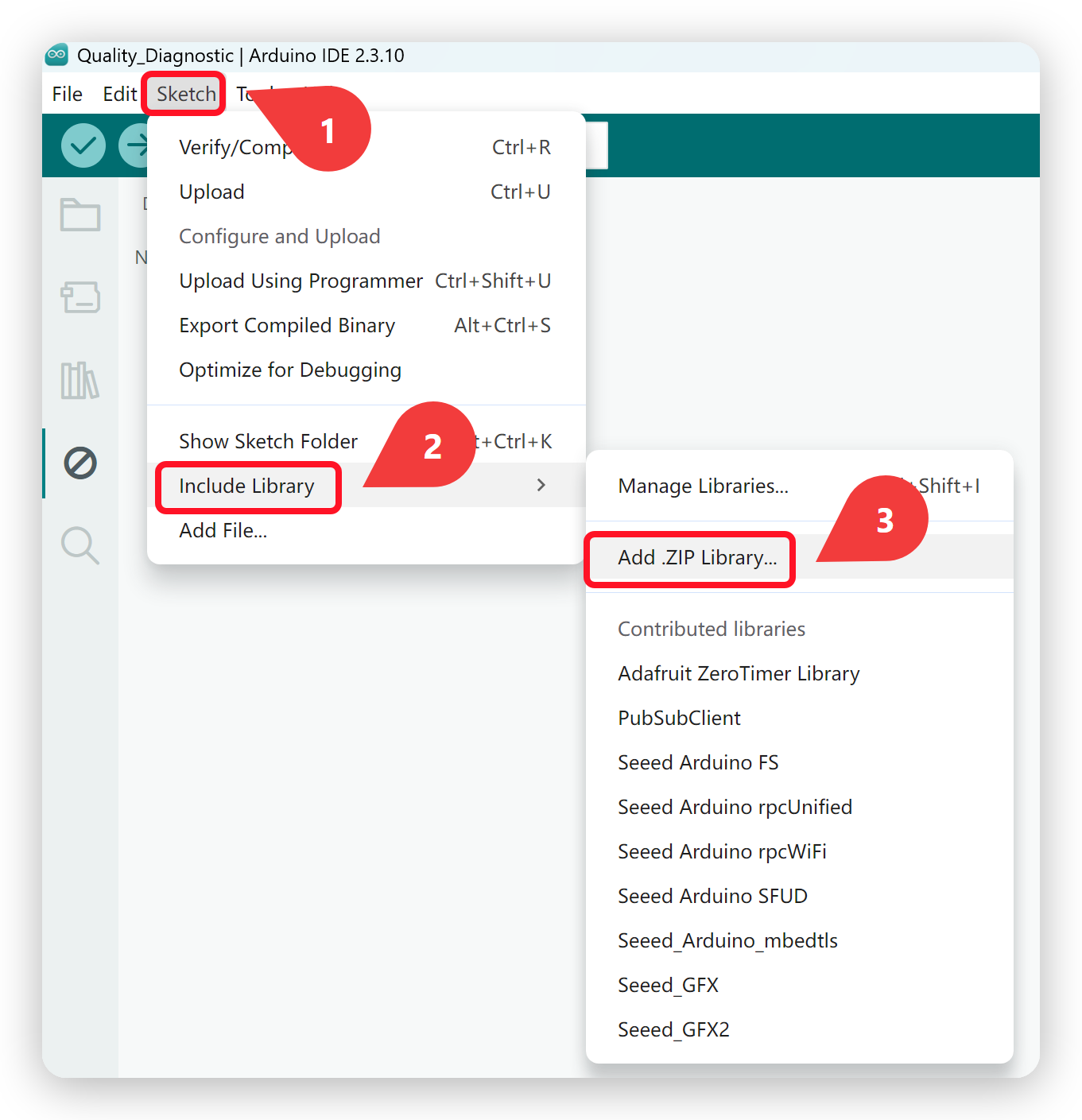
Después de descargar la biblioteca, ve a Sketch -> Include Library -> Add .ZIP Library y selecciona la biblioteca descargada.
Configurar y grabar el programa
Como se muestra en la imagen, navega hasta el ejemplo mediante este menú: File → Examples → Seeed_GFX2 → ePaper Displays → Expansion Board Series → ESP32 Series → XIAO ePaper Display Board - EE05 → 7.5-inch ePaper - Monochrome 800x480 → HelloWorld
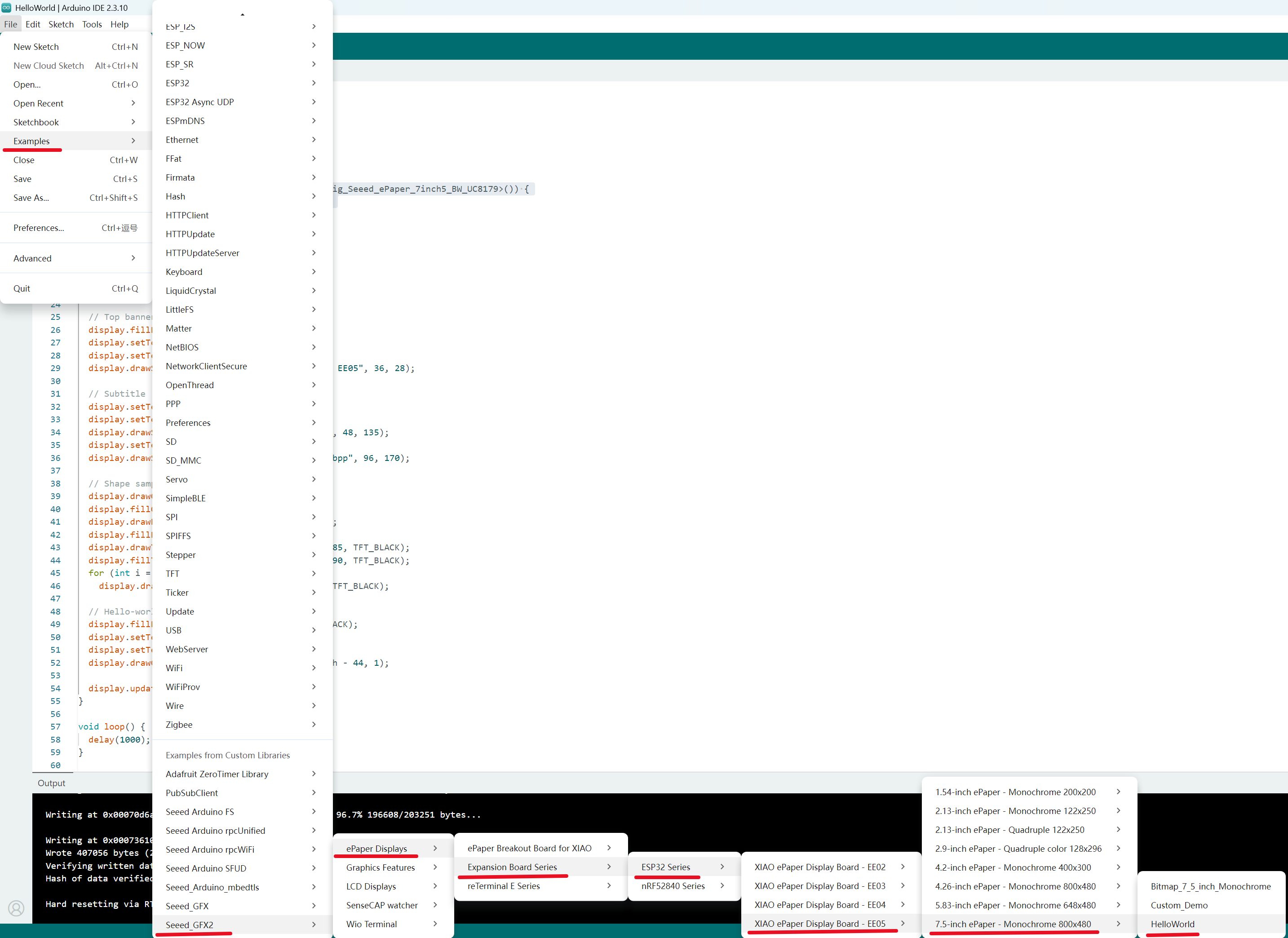
Esta guía utiliza la pantalla ePaper monocroma de 7,5 pulgadas (800 x 480) como ejemplo. Si tienes una pantalla diferente, abre en su lugar la carpeta de ejemplo que coincida con el modelo de tu propio panel bajo EE05.
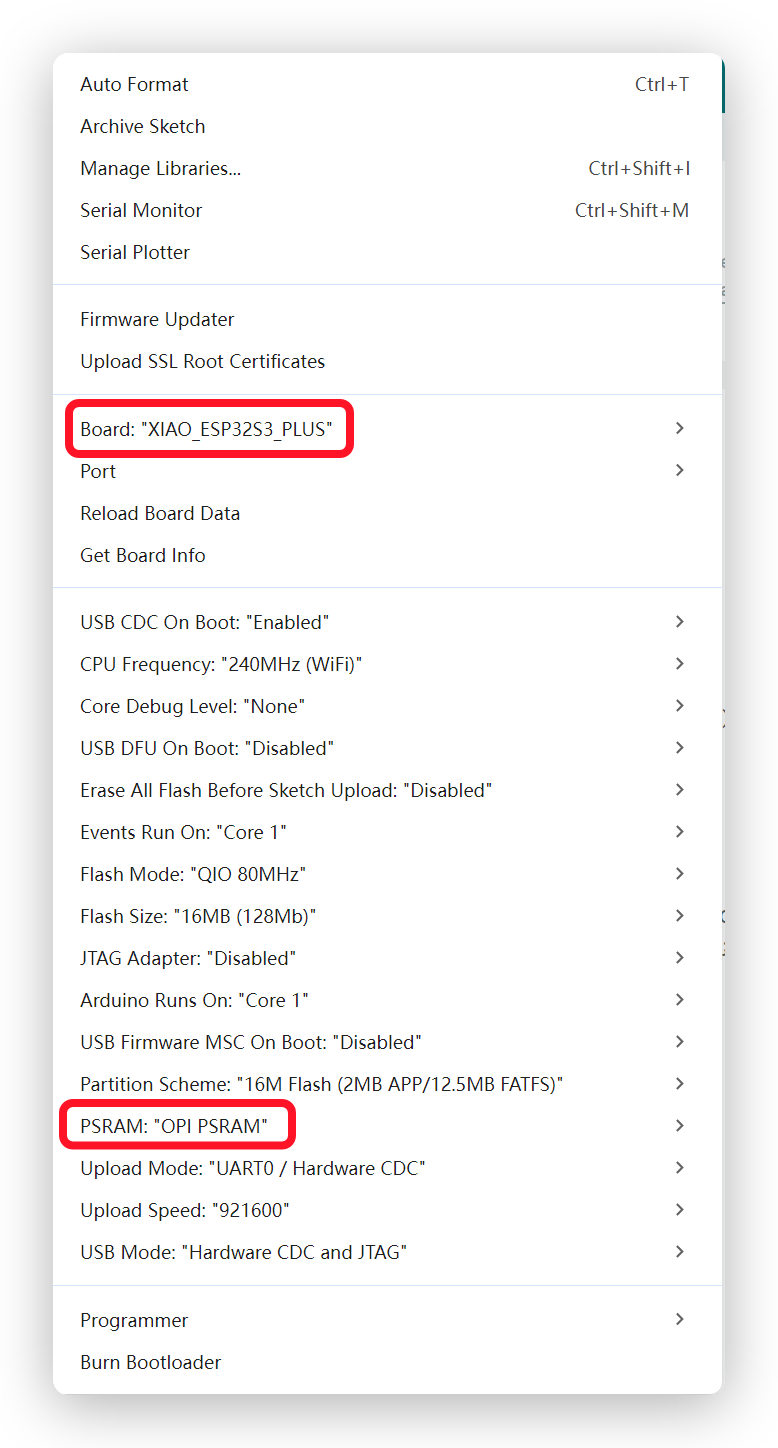
Después de eso, ve a Tools -> Board -> XIAO ESP32S3 Plus y Tools -> Port -> Select the port your board is connected to.
Ten en cuenta que PSRAM debe estar habilitado.
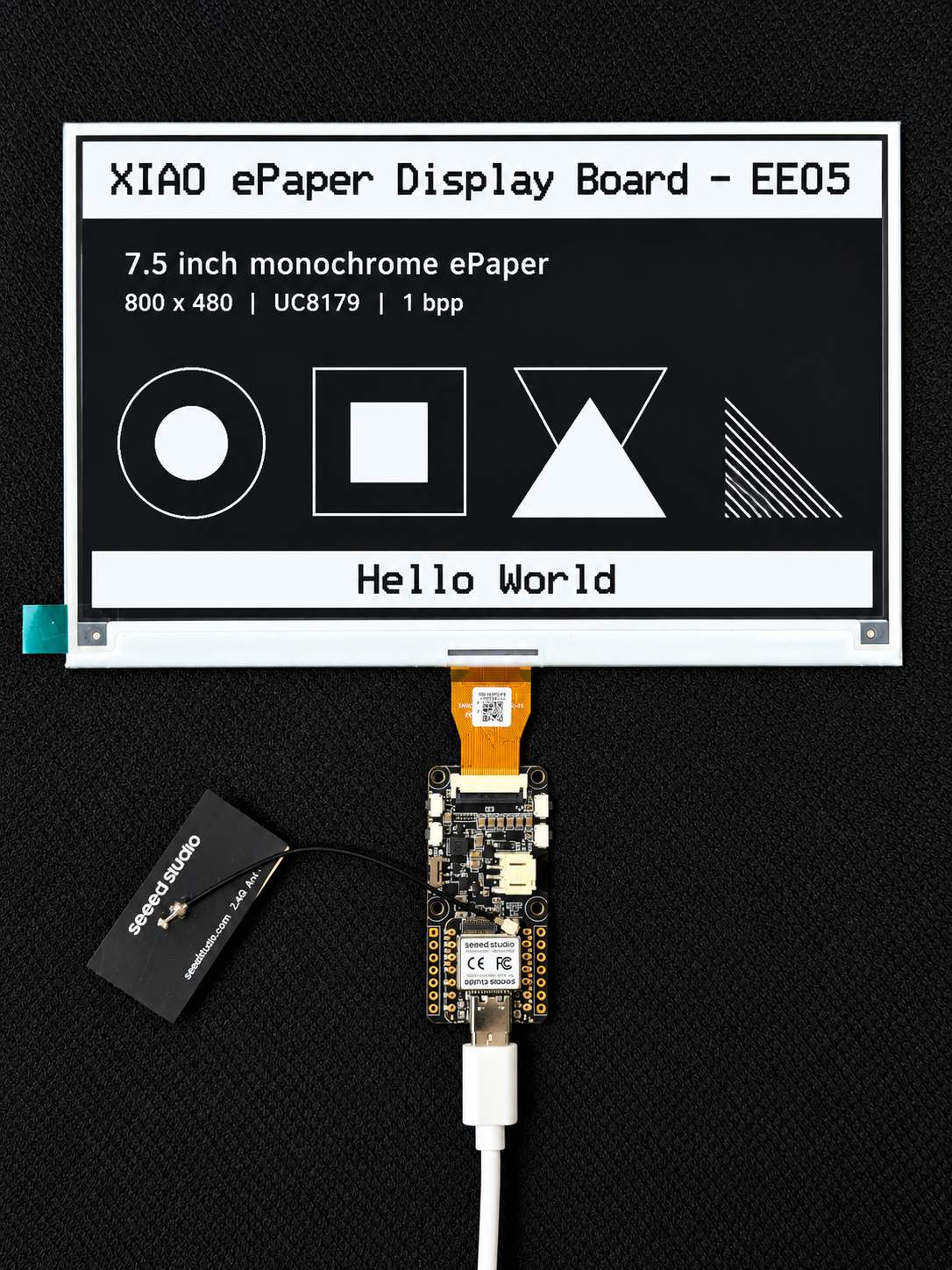
Luego haz clic en Upload para subir el código. ¡Ahora verás la respuesta en tu pantalla de epaper! A continuación se muestra el resultado del ejemplo HelloWorld.
Descripción general del software
Ejemplo de prueba de botones
El EE05 tiene tres botones de usuario (serigrafía: Key1 / Key2 / Key3) que puedes usar en tus proyectos. Según el esquema, se asignan a D1 (GPIO2), D2 (GPIO3) y D9 (GPIO8), con resistencias pull-up externas de 10k a 3,3 V; al presionar un botón se lleva el pin a LOW. Aquí tienes un sencillo ejemplo de prueba de botones:
#define KEY1_PIN  2  // Key1 -> D1 (GPIO2)
#define KEY2_PIN  3  // Key2 -> D2 (GPIO3)
#define KEY3_PIN  8  // Key3 -> D9 (GPIO8)

void setup() {
  Serial.begin(115200);
  pinMode(KEY1_PIN, INPUT_PULLUP);
  pinMode(KEY2_PIN, INPUT_PULLUP);
  pinMode(KEY3_PIN, INPUT_PULLUP);
}

void loop() {
  if (digitalRead(KEY1_PIN) == LOW) {
    Serial.println("Key1 (GPIO2) pressed");
    delay(200);
  }
  if (digitalRead(KEY2_PIN) == LOW) {
    Serial.println("Key2 (GPIO3) pressed");
    delay(200);
  }
  if (digitalRead(KEY3_PIN) == LOW) {
    Serial.println("Key3 (GPIO8) pressed");
    delay(200);
  }
}
Recursos
- [PDF] Esquemático de la XIAO ePaper Display Board Ex05
- [ZIP] Seeed Studio XIAO ePaper Display EE05 SCH&PCB
- [GitHub] Biblioteca Seeed_GFX2
- [Website] SenseCraft Seeedash
Resolución de problemas
P1: La pantalla no muestra nada después de subir el código.
- Comprueba el cable FPC: Asegúrate de que el cable FPC de la ePaper esté insertado en la orientación correcta y bien bloqueado en el conector.
- Verifica que PSRAM esté habilitado: Asegúrate de haber seleccionado "OPI PSRAM" en Tools → PSRAM en el Arduino IDE.
- Comprueba la selección del modelo de pantalla: Verifica que hayas seleccionado el ejemplo correcto para tu modelo específico de pantalla.
P2: Los colores están invertidos o la pantalla muestra patrones anormales.
- Selecciona el modelo exacto: Diferentes tamaños de pantalla o revisiones de IC requieren configuraciones específicas. Asegúrate de estar usando el ejemplo correcto para el modelo de tu pantalla.
- Comprueba la fuente de alimentación: Para pantallas más grandes (como la de 7,5 pulgadas), asegúrate de que tu fuente de alimentación pueda proporcionar corriente suficiente durante la actualización de la pantalla.
P3: La placa no se enciende cuando se conecta a una batería.
- Interruptor de hardware: Verifica que el interruptor deslizante de hardware en la placa esté en la posición ON.
- Conexión de la batería: Comprueba la polaridad del conector JST de 2,0 mm para asegurarte de que coincide con el diseño de la placa.
- Carga de la batería: Asegúrate de que la batería tenga suficiente carga. Intenta cargar la batería mediante USB-C.
P4: El flasheador de firmware SenseCraft Seeedash no detecta mi placa.
- Pulsa RESET: Intenta pulsar el botón RESET en la placa mientras el flasheador está buscando el dispositivo.
- Comprueba el cable USB: Asegúrate de estar usando un cable USB que admita transferencia de datos (no solo carga).
Soporte técnico y debate sobre el producto
Gracias por elegir nuestros productos. Estamos aquí para ofrecerte diferentes tipos de soporte y garantizar que tu experiencia con nuestros productos sea lo más fluida posible. Ofrecemos varios canales de comunicación para adaptarnos a diferentes preferencias y necesidades.