Trabajar con Arduino
Esta página es el manual de referencia para controlar cualquier producto Seeed ePaper compatible desde el IDE de Arduino. Cubre las partes que son idénticas en todo el hardware:
- Configurar el IDE de Arduino y el soporte de placas ESP32.
- Instalar la biblioteca Seeed_GFX, nuestro fork mantenido de
TFT_eSPIcon soporte de primera clase para Seeed ePaper. - Generar un
driver.hpara tu combinación de placa + pantalla usando la Seeed GFX Configuration Tool. - (Opcionalmente) usar la biblioteca de terceros GxEPD2 como controlador alternativo.
Para la guía completa de “abrir la caja, flashear un hola mundo, encender sensores y botones”, ve directamente al recetario de tu hardware específico; esas páginas reutilizan esta referencia para el código base y luego añaden ejemplos específicos del producto (periféricos, ejemplos de código, resolución de problemas):
- reTerminal E Serie — recetario de pantalla ePaper, cubre reTerminal E1001 / E1002 / E1003 / E1004 con ejemplos de Hola Mundo usando tanto
Seeed_GFXcomoGxEPD2. - reTerminal E Serie — recetario de periféricos integrados, ejemplos completos de periféricos para los mismos modelos: LED, zumbador, tres botones de usuario, sensor SHT4x, monitor de batería, tarjeta microSD y renderizado de imágenes BMP desde SD.
- reTerminal E Serie — recetario de RTC, bajo consumo, audio y táctil, gestión de tiempo con RTC, deep sleep / light sleep, grabación con micrófono I2S y dibujo táctil capacitivo (solo E1003).
- Más recetarios (panel XIAO de 7,5", placas controladoras EE0x, …) llegarán a medida que se añadan los productos correspondientes a la plataforma.
Si solo necesitas el código base (un Hello World en un producto completamente nuevo que aún no está cubierto por un recetario), esta página por sí sola es suficiente.
Hardware compatible
Cada producto Seeed ePaper en la página principal que tenga marcada la columna Arduino puede seguir este flujo de trabajo. En resumen:
| Línea de producto | MCU | Notas |
|---|---|---|
| reTerminal E1001 / E1002 / E1003 / E1004 | XIAO ESP32-S3 (integrado) | Recetario disponible — ver enlace arriba |
| EE02 / EE03 / EE04 / EE05 | XIAO ESP32-S3 / ESP32-S3 Plus | Usa la Configuration Tool con tu elección de pantalla |
| EN04 / EN05 | XIAO nRF52840 Plus | Elige el paquete de placa nRF52840; en su lugar está dirigido principalmente por OpenDisplay (BLE) |
| Panel ePaper XIAO 7,5" | XIAO ESP32-C3 | Consulta la guía dedicada de Panel XIAO 7,5" + Arduino |
| Kit DIY TRMNL 7,5" (OG) | XIAO ESP32-S3 Plus | Consulta la guía dedicada de Kit DIY TRMNL + Arduino |
| Placa de expansión XIAO eInk v2 / Placa breakout ePaper | Cualquier XIAO que conectes | Usa la Configuration Tool con tu elección de XIAO + pantalla |
Paso 1: Configurar el IDE de Arduino
Para controlar cualquier producto Seeed ePaper que funcione sobre un ESP32 / ESP32-S3 / ESP32-C3 desde Arduino, necesitas el IDE de Arduino más el soporte de placas ESP32.
Si es la primera vez que usas Arduino, consulta primero Getting Started with Arduino.
Paso 1. Descarga e instala el IDE de Arduino.

Paso 2. Añade el soporte de placas ESP32. En el IDE de Arduino ve a File → Preferences y añade en el campo Additional Boards Manager URLs:
https://raw.githubusercontent.com/espressif/arduino-esp32/gh-pages/package_esp32_index.json
Paso 3. Instala el paquete de placas ESP32: Tools → Board → Boards Manager, busca esp32 e instala el paquete de Espressif Systems.
Paso 4. Elige la placa correcta para tu hardware:
- reTerminal E Serie / EE04 con EE04 plus / Kit DIY TRMNL:
XIAO_ESP32S3_PLUS - EE02 / EE03 / EE04 / EE05 estándar / EN04 (ruta Arduino):
XIAO_ESP32S3(oXIAO_nRF52840para placas basadas en nRF52840) - Panel ePaper XIAO 7,5":
XIAO_ESP32C3
Si no estás seguro de cuál elegir, el recetario de tu producto te lo indicará.
Paso 5. Conecta tu hardware mediante USB-C y selecciona el puerto correcto en Tools → Port.
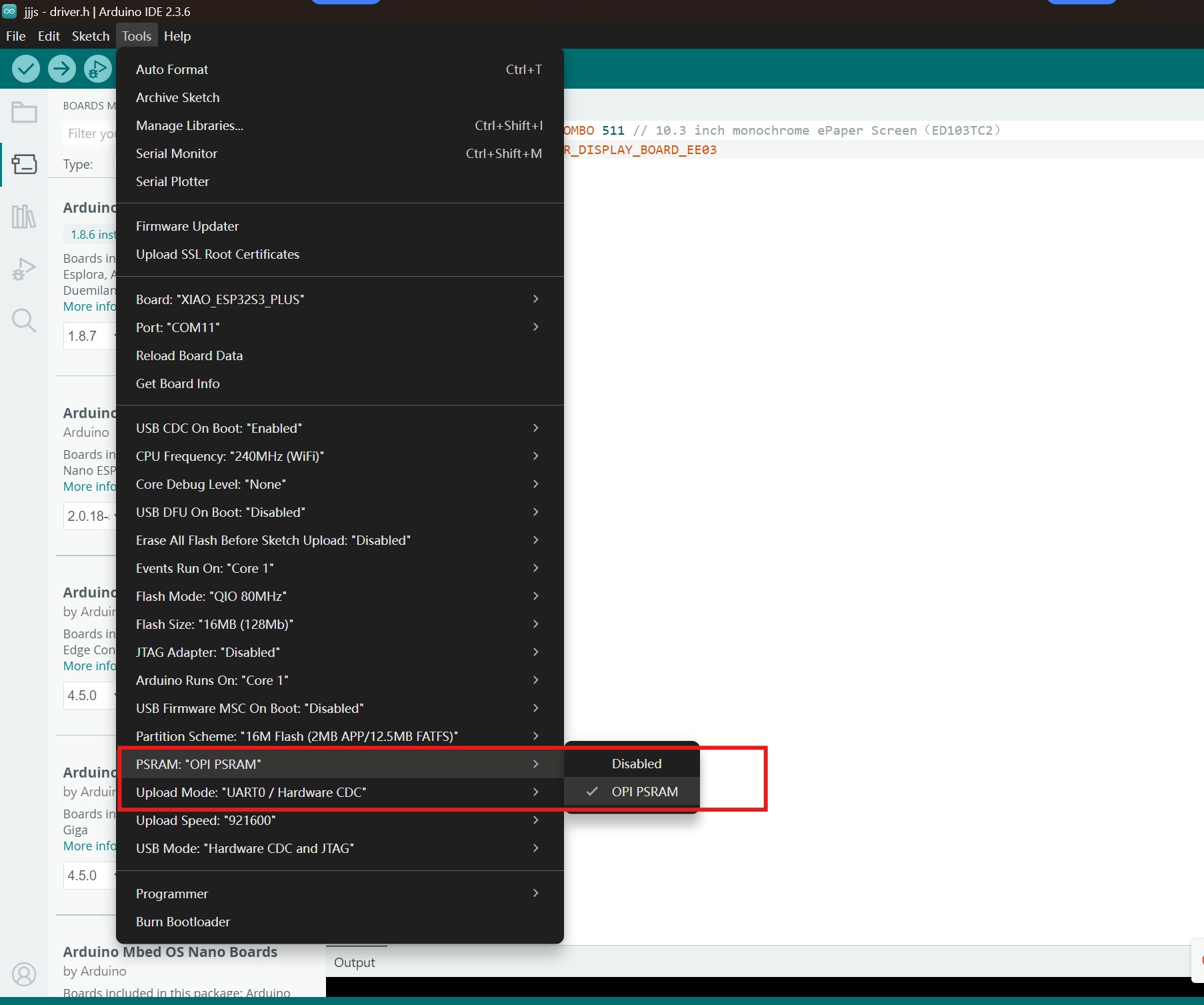
Paso 6. Para placas ESP32-S3 (la mayoría de reTerminal E Serie y placas EE0x) habilita la PSRAM:
Tools → PSRAM → OPI PSRAM
Paso 2: Instalar la biblioteca Seeed_GFX
Seeed_GFX es un fork de TFT_eSPI con soporte de primera clase para pantallas Seeed. Es la biblioteca recomendada para toda nuestra línea ePaper.
Paso 1. Descarga la biblioteca Seeed_GFX desde GitHub:
Paso 2. Sketch → Include Library → Add .ZIP Library y selecciona el ZIP descargado.
Si instalaste previamente TFT_eSPI, elimínala temporalmente o cámbiale el nombre en tu carpeta de bibliotecas de Arduino para evitar conflictos.
Paso 3: Generar driver.h para tu hardware
Cada sketch de ejemplo en Seeed_GFX busca un driver.h local en la carpeta del sketch. Ese header le indica a la biblioteca qué placa, controlador de pantalla y asignación de pines usar. La Configuration Tool lo genera por ti.
Paso 1. Elige un sketch de ejemplo:
- Pantallas monocromas: File → Examples → Seeed_GFX → ePaper → Basic → HelloWorld
- Pantallas en color: File → Examples → Seeed_GFX → ePaper → Colorful → HelloWorld
Paso 2. En la misma carpeta del sketch, crea un nuevo archivo llamado driver.h (usa la flecha de nueva pestaña en el IDE de Arduino).

Paso 3. Abre la Seeed GFX Configuration Tool y elige tu hardware. Cada dispositivo preconfigurado produce el valor correcto de BOARD_SCREEN_COMBO (y cualquier define adicional, por ejemplo USE_XIAO_EPAPER_DISPLAY_BOARD_EE04).

Paso 4. Copia el contenido generado y pégalo en tu driver.h. Valores comunes:
- reTerminal E1001
- reTerminal E1002
- reTerminal E1003
- reTerminal E1004
- EE04 + 5.83" mono
#define BOARD_SCREEN_COMBO 520 // reTerminal E1001 (UC8179)
#define BOARD_SCREEN_COMBO 521 // reTerminal E1002 (UC8179C)
#define BOARD_SCREEN_COMBO 522 // reTerminal E1003 (ED103TC2)
#define BOARD_SCREEN_COMBO 523 // reTerminal E1004 (T133A01)
#define BOARD_SCREEN_COMBO 503 // 5.83 inch monochrome ePaper Screen (UC8179)
#define USE_XIAO_EPAPER_DISPLAY_BOARD_EE04
Para cualquier otra combinación, confía siempre en la salida de la Configuration Tool: elige tu placa XIAO (o None si es un kit integrado reTerminal/EN04) más la pantalla que tengas conectada.
Paso 5. Sube el sketch a tu hardware. En el primer encendido puede aparecer una actualización parcial; las actualizaciones posteriores mostrarán el ejemplo completo de Hello World.
Paso 4 (opcional): Usar GxEPD2 en su lugar
Seeed_GFX es la biblioteca recomendada, pero si ya tienes una base de código basada en GxEPD2, también puedes controlar Seeed ePaper con ella. GxEPD2 es una biblioteca comunitaria popular que cubre una amplia gama de pantallas de tinta electrónica.
Para instalarla manualmente desde GitHub y obtener el soporte más reciente de dispositivos:
Sketch → Include Library → Add .ZIP Library y selecciona el ZIP descargado. Los recetarios de producto incluyen ejemplos concretos de GxEPD2 cuando corresponde (por ejemplo, el recetario reTerminal E Serie muestra renderizado a todo color en la E1002).
A dónde ir después — Recetarios
Esta página se detiene intencionadamente en el código base. Los ejemplos de código específicos de hardware y las guías completas de principio a fin se encuentran en el recetario de cada producto:
- reTerminal E Serie — recetario de pantalla ePaper — Hola Mundo en E1001/E1002/E1003/E1004 con
Seeed_GFXyGxEPD2. - reTerminal E Serie — recetario de periféricos integrados — el conjunto completo de periféricos para los mismos modelos: control de LED, zumbador (pitidos PWM pasivos + reproducción de melodías), entrada de 3 botones, temperatura/humedad con SHT4x, gestión de batería, tarjeta microSD, renderizado de imágenes BMP desde SD.
- reTerminal E Serie — recetario de RTC, bajo consumo, audio y táctil — gestión de tiempo con RTC, deep sleep / light sleep, grabación con micrófono I2S y dibujo táctil capacitivo (solo E1003).
- Panel ePaper XIAO 7,5" + Arduino — guía paso a paso con XIAO ESP32-C3 usando
Seeed_GFX. - Kit DIY TRMNL 7,5" + Arduino — usar el hardware del kit en sketches personalizados de Arduino (en lugar de la plataforma en la nube TRMNL).
Cuando se envían nuevos productos de ePaper, el recetario correspondiente se añade en la carpeta de cada producto; esta página principal se actualiza para enlazarlo.
Problemas comunes
La pantalla no muestra nada o no se actualiza
- Muy a menudo el cable FPC del ePaper está suelto o al revés. Vuelva a colocarlo con los contactos metálicos hacia arriba.
- Comprueba que
OPI PSRAMesté habilitado en Tools → PSRAM para placas ESP32-S3. - Confirma que
BOARD_SCREEN_COMBOendriver.hcoincida con tu hardware. Un valor incorrecto produce silenciosamente una pantalla en blanco. - Verifica que el ejemplo de sketch que abriste coincida con tu pantalla (Básica vs Colorida).
No se puede cargar en la placa
- Prueba con otro cable USB-C (cable de datos, no solo de alimentación).
- Para placas ESP32-S3: mantén pulsado el botón BOOT antes de conectar el cable USB para entrar en modo de descarga y luego suéltalo.
- Confirma que Tools → Port apunte al dispositivo serie correcto después de volver a conectar.
Para una resolución de problemas más profunda en un producto específico, consulta el recetario de ese hardware.
Soporte técnico y debate sobre productos
Gracias por elegir nuestros productos. Estamos aquí para ofrecerte diferentes tipos de soporte y garantizar que tu experiencia con nuestros productos sea lo más fluida posible. Ofrecemos varios canales de comunicación para adaptarnos a diferentes preferencias y necesidades.