Extendiendo el Reconocimiento Facial con MCP
Descripción General
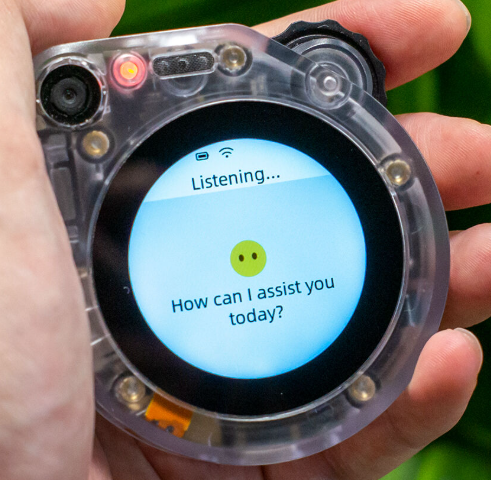
Esta guía explica cómo implementar un flujo de trabajo de reconocimiento facial usando SenseCAP Watcher (Xiaozhi) junto con un sistema reComputer Raspberry Pi. El Watcher captura imágenes y las envía al reComputer para la coincidencia facial contra una base de datos local usando la herramienta MCP interna.
Preparación del Hardware
| SenseCAP Watcher para XiaoZhi | reComputer AI R2130-12 |
|---|---|
 |  |
Prerrequisitos
Sigue esta guía para instalar el sistema reComputer Raspberry Pi: Introducción a la Serie reComputer R2000
Resultado de Ejecución

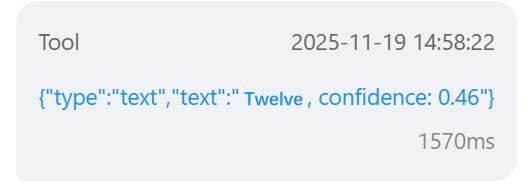
Repositorios de Código Fuente:
Proceso de Implementación
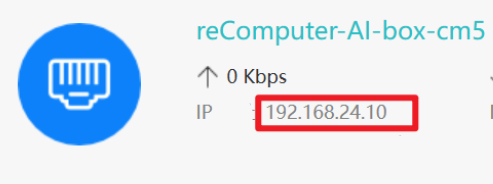
Paso 1. Anotar la dirección IP del reComputer
-
Conecta el reComputer a tu red, como el router
-
Obtén su dirección IP, ejemplo de IP usado aquí: 192.168.24.10
Paso 2. Flashear el firmware en el Watcher
-
Conecta la PC al Watcher usando un cable Type-C en el puerto inferior
-
Abre ESP-IDF 5.5 CMD (versión 5.5.1) y navega a una carpeta adecuada
-
Clona el repositorio del firmware del Watcher
git clone -b face_rec_api --single-branch https://github.com/suharvest/xiaozhi-esp32.git
cd xiaozhi-esp32
- Localiza la sección de código para comunicación con el reComputer
- Ubicación del archivo: main/boards/sensecap-watcher/sscma_camera.cc (línea 769)
std::string face_rec_url = "http://192.168.10.131.80001/recognize"
-
Cambia la dirección IP a la IP real de tu reComputer
std::string face_rec_url = <Your_reComputer_actual_IP>- ejemplo

-
Compila y flashea el firmware
idf.py set-target esp32s3
idf.py menuconfig    # Select SenseCAP Watcher board
idf.py build flash
Paso 3. SSH al reComputer y Preparar el Entorno
- Conecta vía SSH (reemplaza el nombre de usuario e IP según sea necesario)
ssh <Your_reComputer's username>@<Your_reComputer's host IP>
# For example : ssh [email protected]
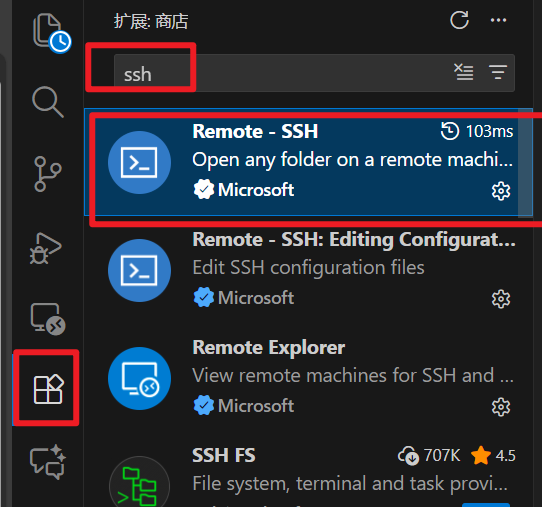
Recomendamos usar la extensión Remote - SSH en VS Code para conectarte a tu reComputer.
- Instala Docker y configura el usuario de docker
curl -sSL https://linuxmirrors.cn/docker.sh -o install_docker.sh
sudo bash install_docker.sh
bash <(curl -sSL https://linuxmirrors.cn/docker.sh)

sudo groupadd docker
sudo usermod -aG docker $USER
- Actualiza el software del sistema
sudo apt update && sudo apt full-upgrade
sudo rpi-eeprom-update
- Instala uv
curl -LsSf https://astral.sh/uv/install.sh | sh
Paso 4. Clonar la API y actualizar dependencias
git clone https://github.com/suharvest/face_rec_api.git
cd face_rec_api/
uv sync
- Instala DKMS, HailoRT, agrega configuración y reinicia
sudo apt-get install dkms
sudo dpkg --install hailort-4.21.0/hailort_4.21.0_arm64.deb hailort-4.21.0/hailort-pcie-driver_4.21.0_all.deb
echo "options hailo_pci force_desc_page_size=4096" | sudo tee /etc/modprobe.d/hailo_pci.conf
- Verifica el estado de HailoRT
sudo reboot
hailortcli scan
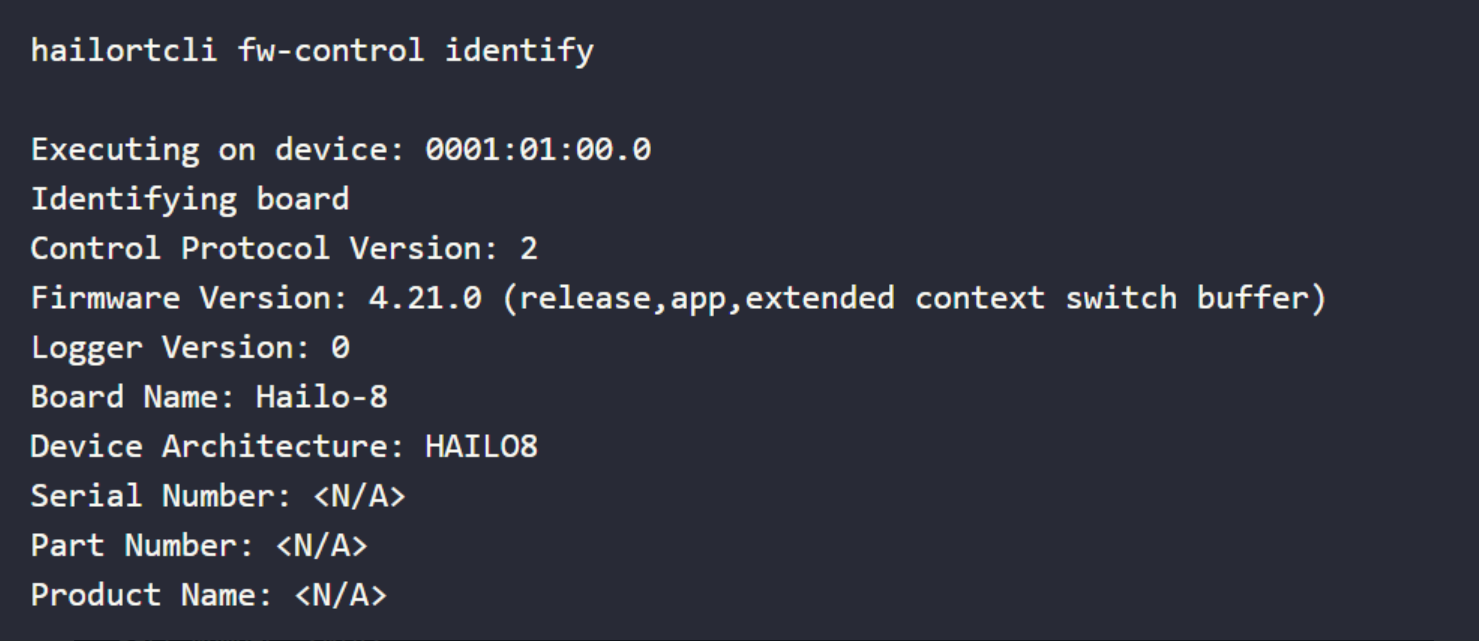
hailortcli fw-control identify
- Si ves información similar a la siguiente, significa que tu controlador se ha instalado exitosamente
Paso 5. Agregar Fotos e Iniciar el Servicio de Reconocimiento Facial
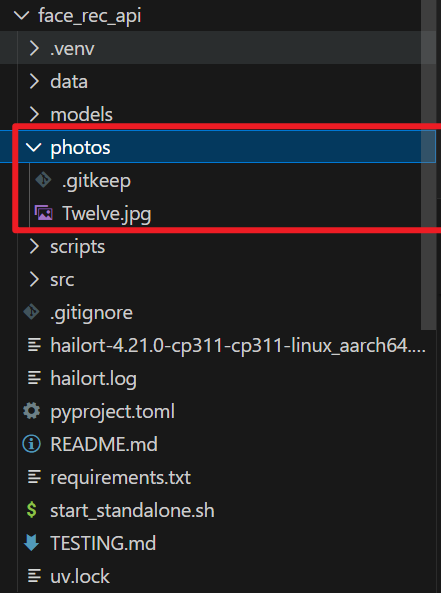
- Coloca las fotos en la carpeta photos/
- Genera embeddings
uv run scripts/batch_process.py

- Da permisos de ejecución e inicia el servicio
chmod +x start_standalone.sh
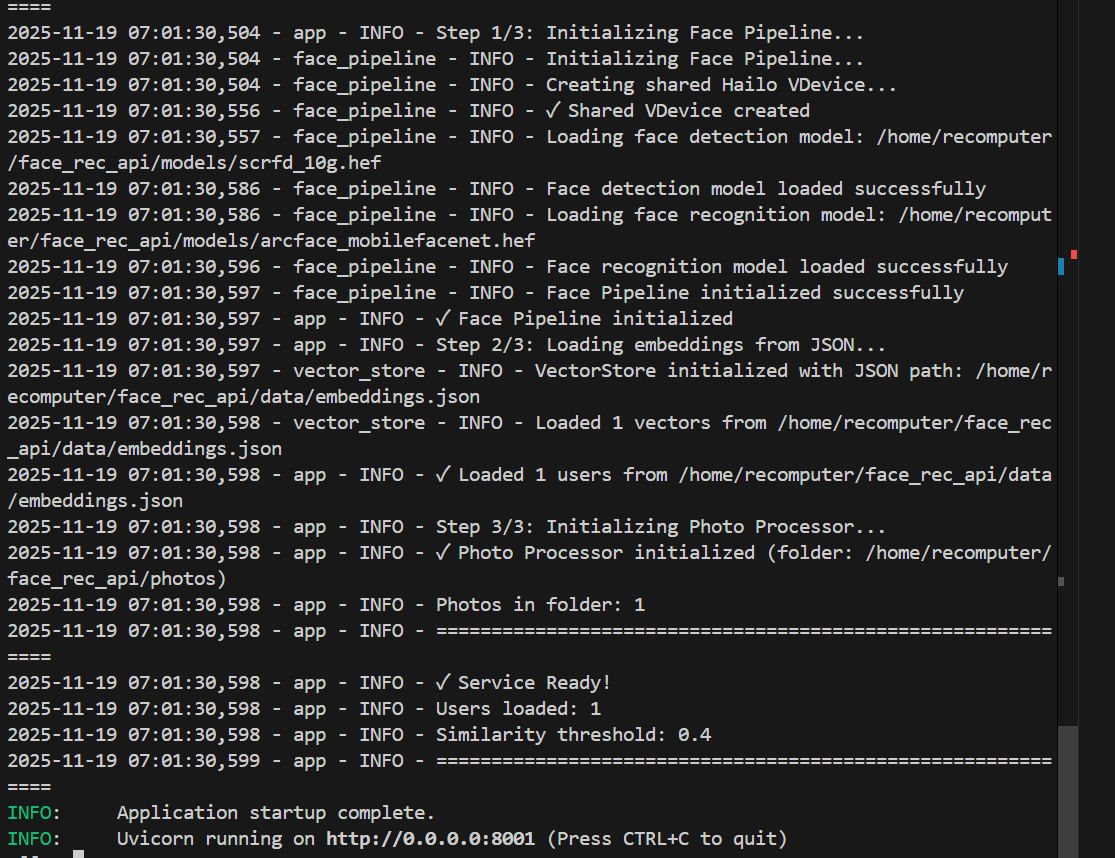
./start_standalone.sh
-
El servicio ahora está ejecutándose. El Watcher puede comunicarse con el reComputer para verificar si un rostro existe en la base de datos. Puedes detener el servicio con
Ctrl + C. -
Puedes agregar un prompt como: "Cuando se detecte una persona, usa la herramienta de reconocimiento facial para verificar el nombre y la confianza: si la confianza es mayor al 40%, salúdala por su nombre; de lo contrario, da un saludo genérico."
Paso 6. Actualizar la Base de Datos de Rostros
- Después de detener el servicio, agrega nuevas fotos a la carpeta
photos/y regenera los embeddings y reinicia el servicio.
uv run scripts/batch_process.py
./start_standalone.sh
Paso 7. Limpiar la Base de Datos de Rostros
-
Elimina todos los archivos en la carpeta
photos/. -
Elimina el archivo
embedding.jsonen la carpetadata/.
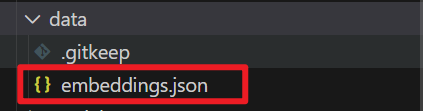
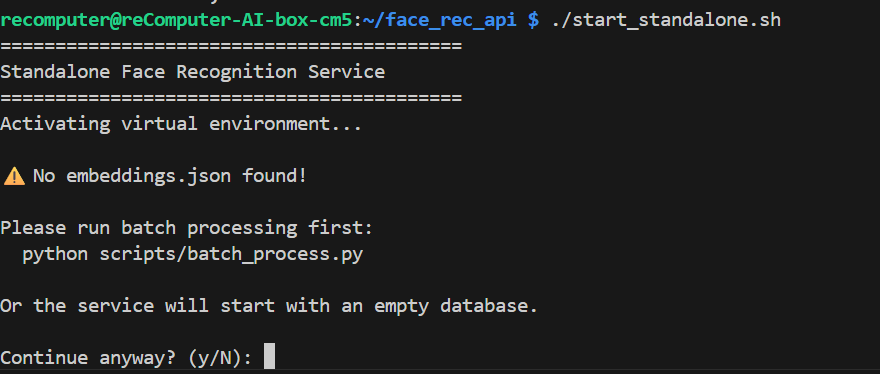
- Después de limpiar, ejecuta el servicio y verás el mismo log
FAQ
P: ¿Cómo puedo hacer que la IA Xiaozhi llame a la API de reconocimiento facial?
R: Simplemente pregúntale al Watcher algo como: "Verifica si estoy en el sistema de reconocimiento facial." La IA automáticamente llamará a la herramienta MCP para verificar la base de datos de rostros.
P: ¿Qué debo hacer si el sistema de reconocimiento facial no puede subir una foto?
R: Por favor verifica que la dirección IP sea correcta y que el servicio de reconocimiento facial esté ejecutándose correctamente.
P: ¿Puedo implementar el sistema de reconocimiento facial en otros dispositivos?
R: Sí. Siempre que el dispositivo ejecute un sistema basado en Linux y pueda conectarse a la red, puede usarse para la implementación. Sin embargo, la serie reComputer ofrece mejor rendimiento de cómputo.