Actualización de firmware
Actualización de firmware del sensor meteorológico SenseCAP ONE
Esta actualización de firmware está destinada exclusivamente a la estación meteorológica SenseCAP ONE V2.
Estaciones meteorológicas V1 vs V2
Las estaciones meteorológicas V1 y V2 se pueden identificar por el SKU en la etiqueta blanca o por el diseño de la base.
Además, el puerto USB Tipo C está ubicado de forma diferente: en la V1, está en el mismo lado que la etiqueta blanca, mientras que en la V2 está en el lado opuesto.
| Nombre del producto | SKU V1 | SKU V2 |
|---|---|---|
| S200 | Ninguno | 101991044 |
| S500 | 101990693 | 101991021 |
| S600-A | Ninguno | 101991232 |
| S700 | 101990787 | 101991022 |
| S700-A | Ninguno | 101991050 |
| S700-B | Ninguno | 101991102 |
| S700-C | Ninguno | 101991141 |
| S800 | Ninguno | 101991023 |
| S900 | 101990784 | Ninguno |
| S1000 | 101990902 | 101991024 |
Herramienta de configuración SenseCAP ONE
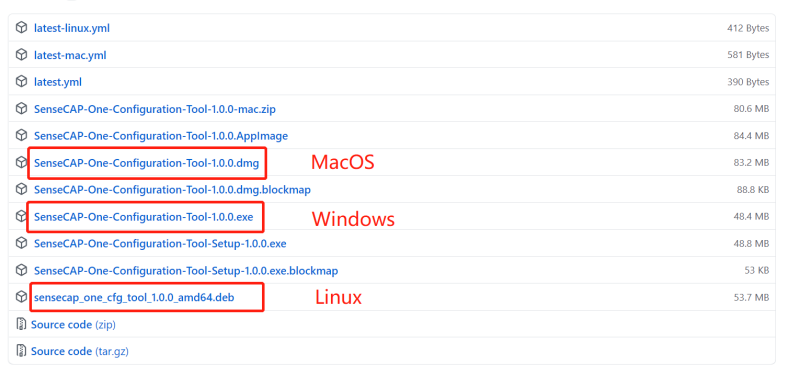
La herramienta de configuración SenseCAP ONE ofrece una interfaz gráfica para que configures el dispositivo. Puedes descargar la herramienta desde el siguiente enlace de GitHub:
<https://github.com/Seeed-Solution/SenseCAP-One-Configuration-Tool/releases>
Selecciona el software para el sistema operativo correspondiente, Windows, macOS o Linux, según tus necesidades.
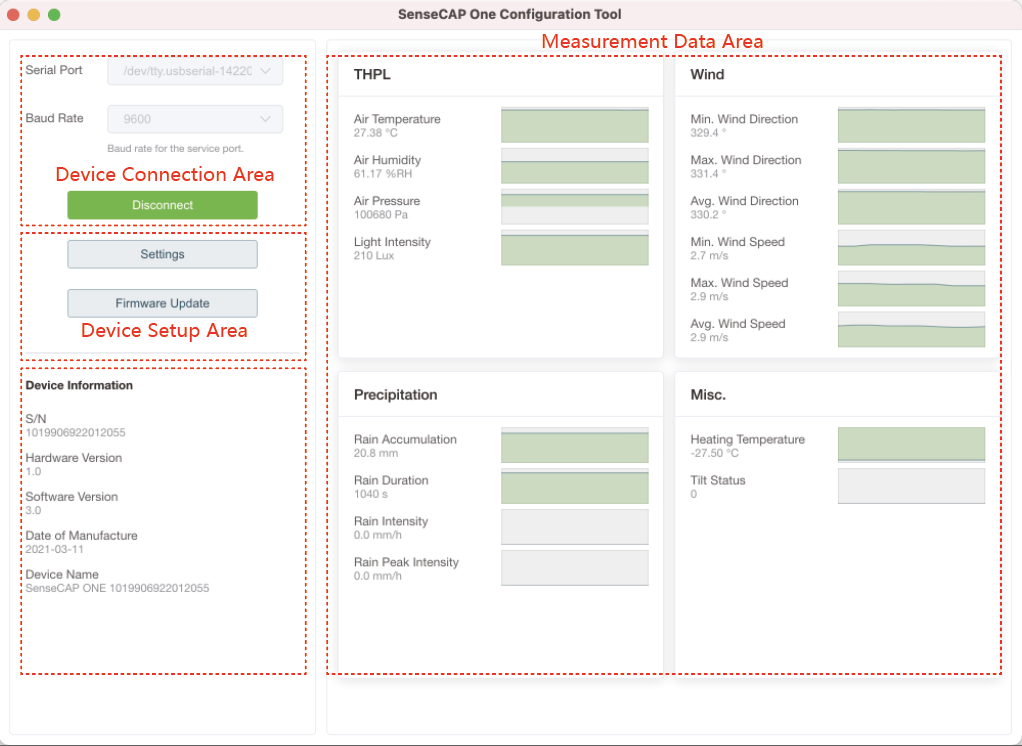
La siguiente imagen muestra la interfaz principal de la herramienta de configuración SenseCAP ONE.
Procedimiento de actualización de firmware
- Abre
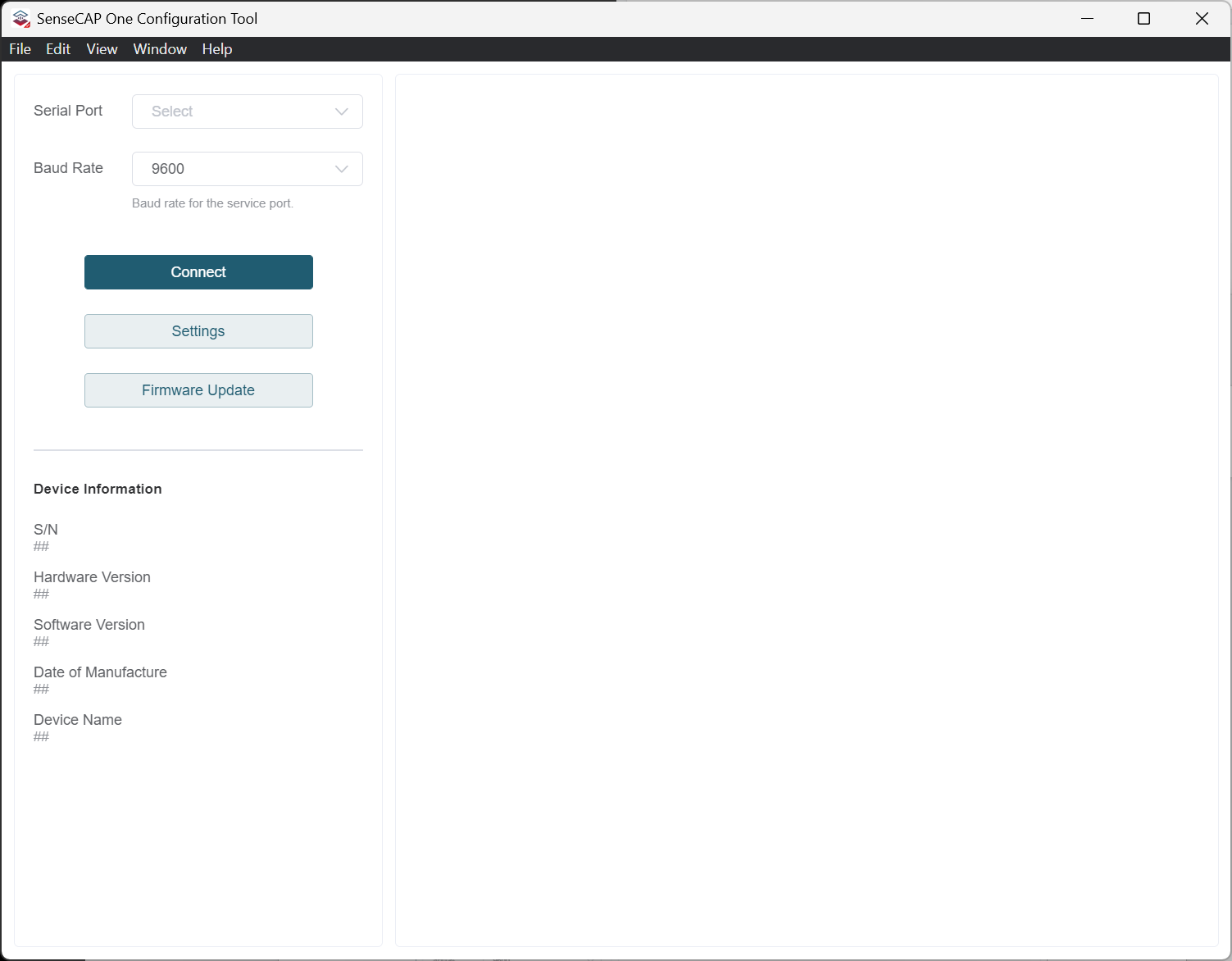
SenseCAP One Configuration Tool
-
Conecta el dispositivo a tu ordenador mediante el cable Tipo C
-
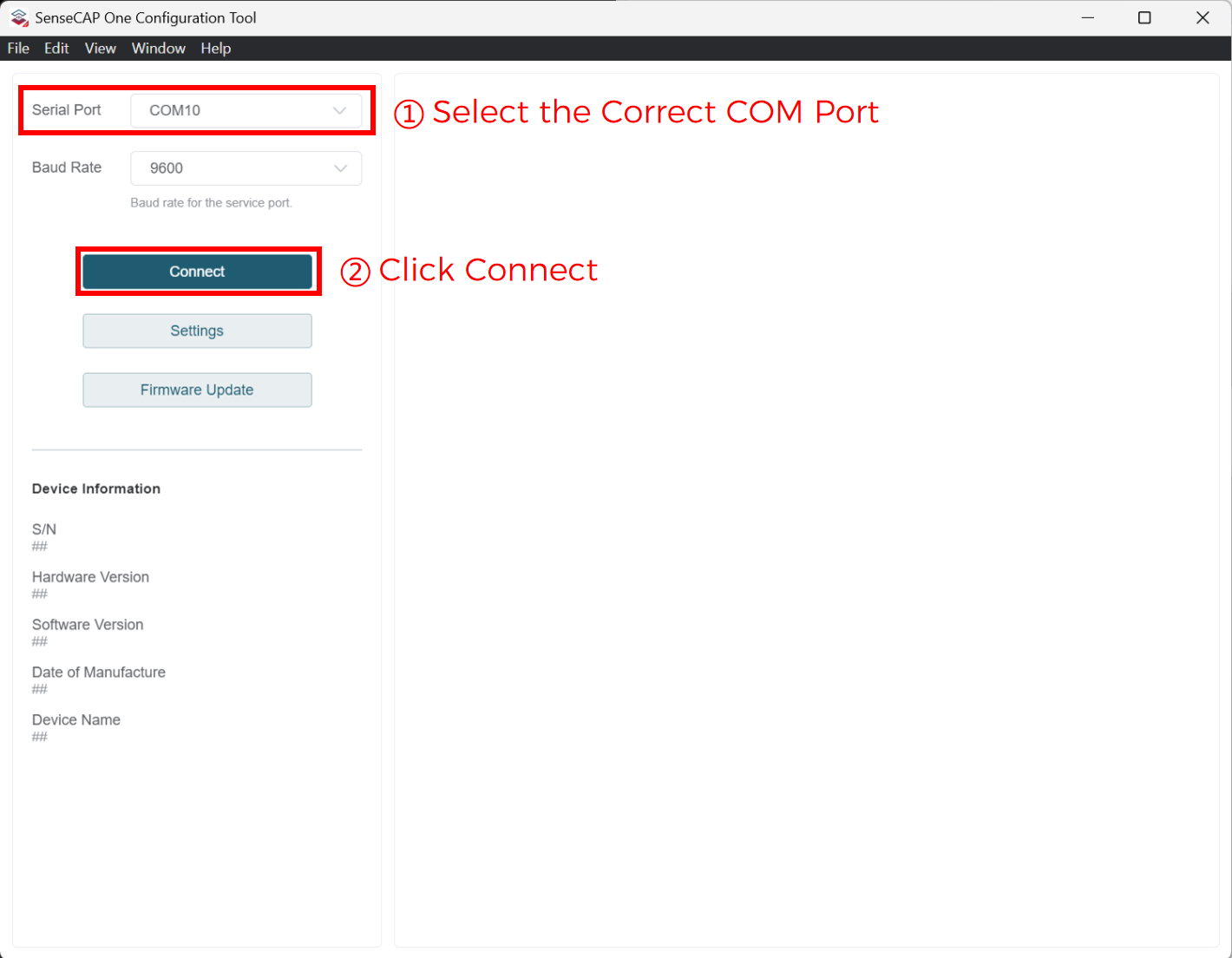
Abre el software, selecciona el puerto
COMcorrecto para el dispositivo y haz clic en"Connect"
- Después de conectar, haz clic en
"Firmware Update"
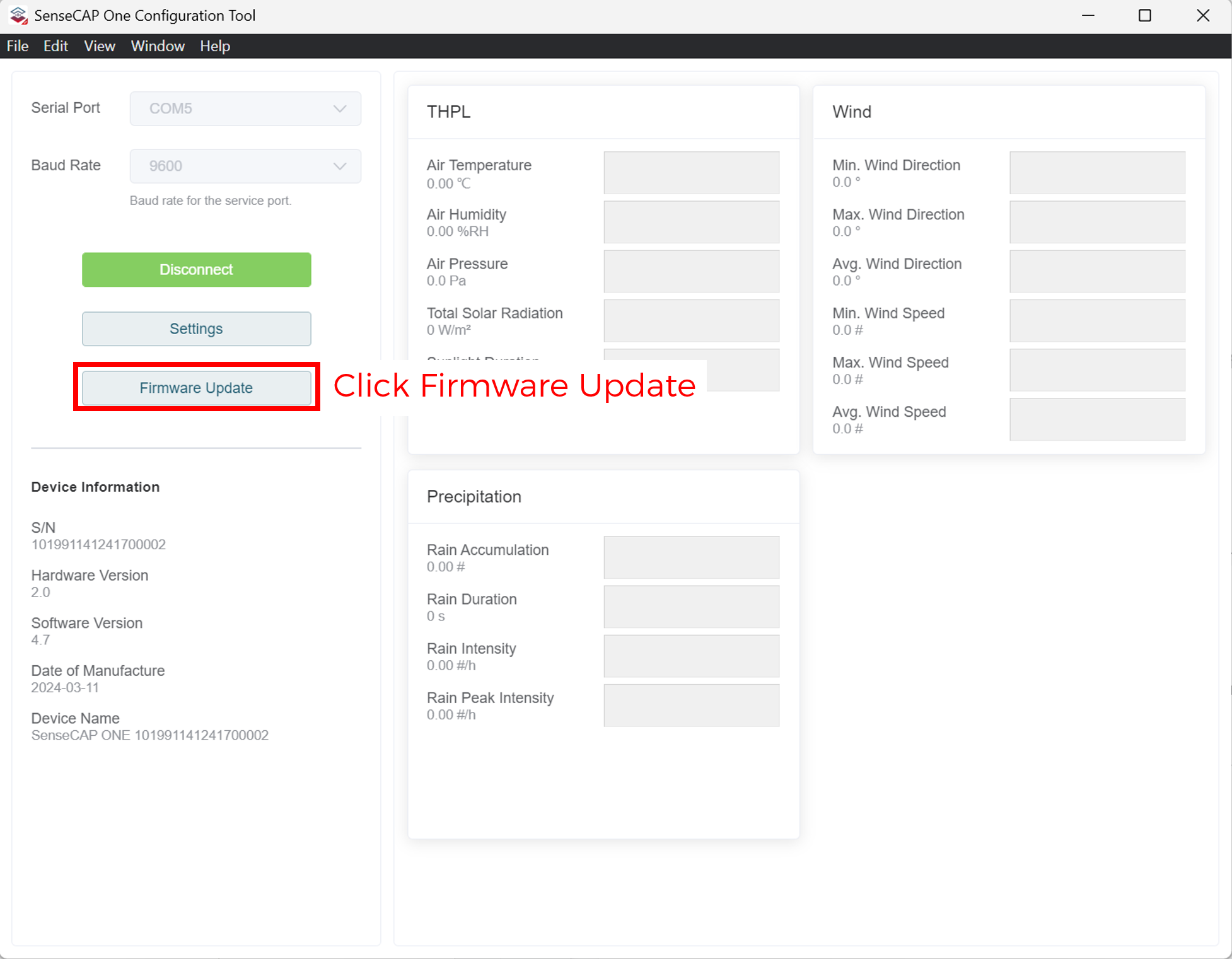
- Selecciona la placa de destino y el archivo de firmware correspondiente
- Selecciona la
Master boardoSlave Board1
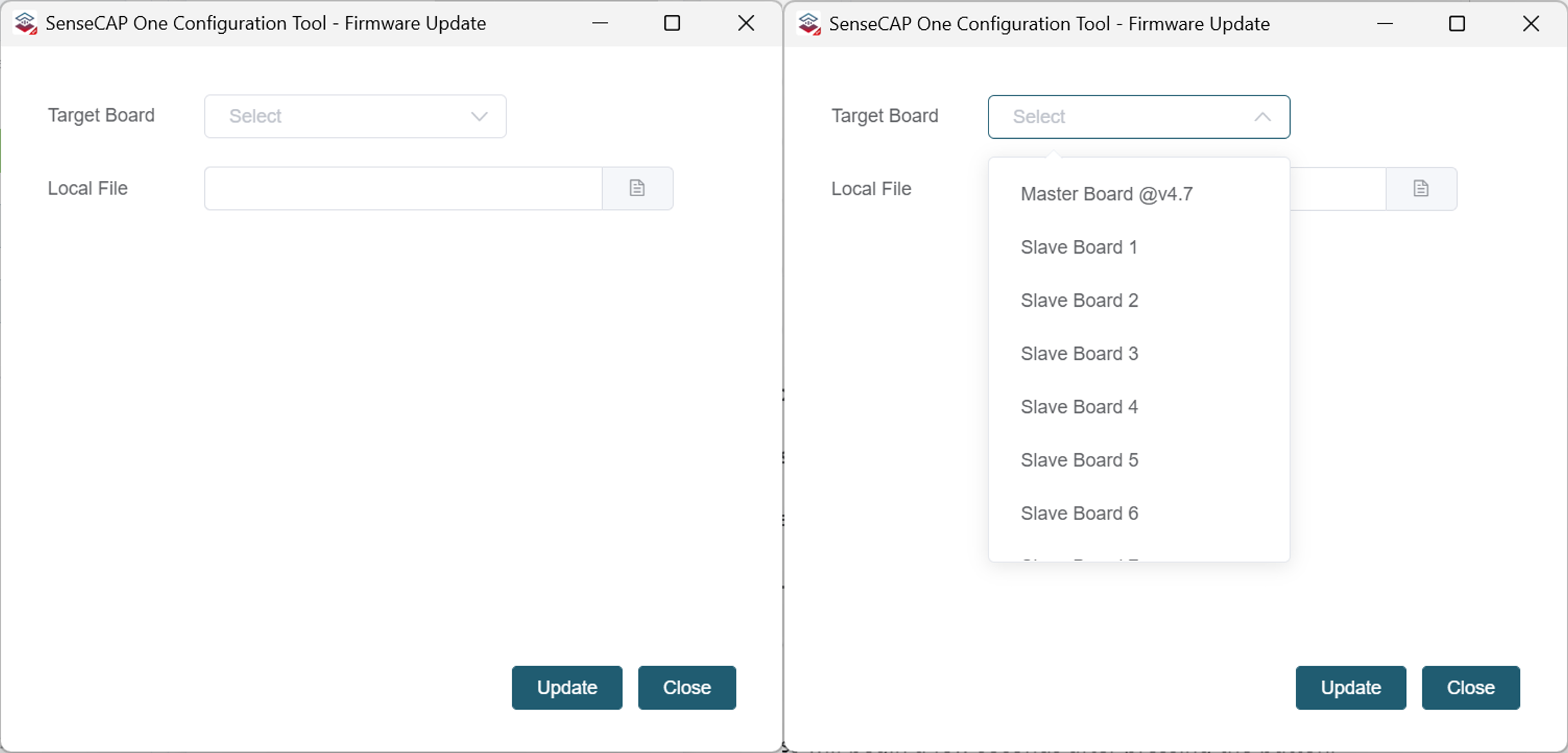
-
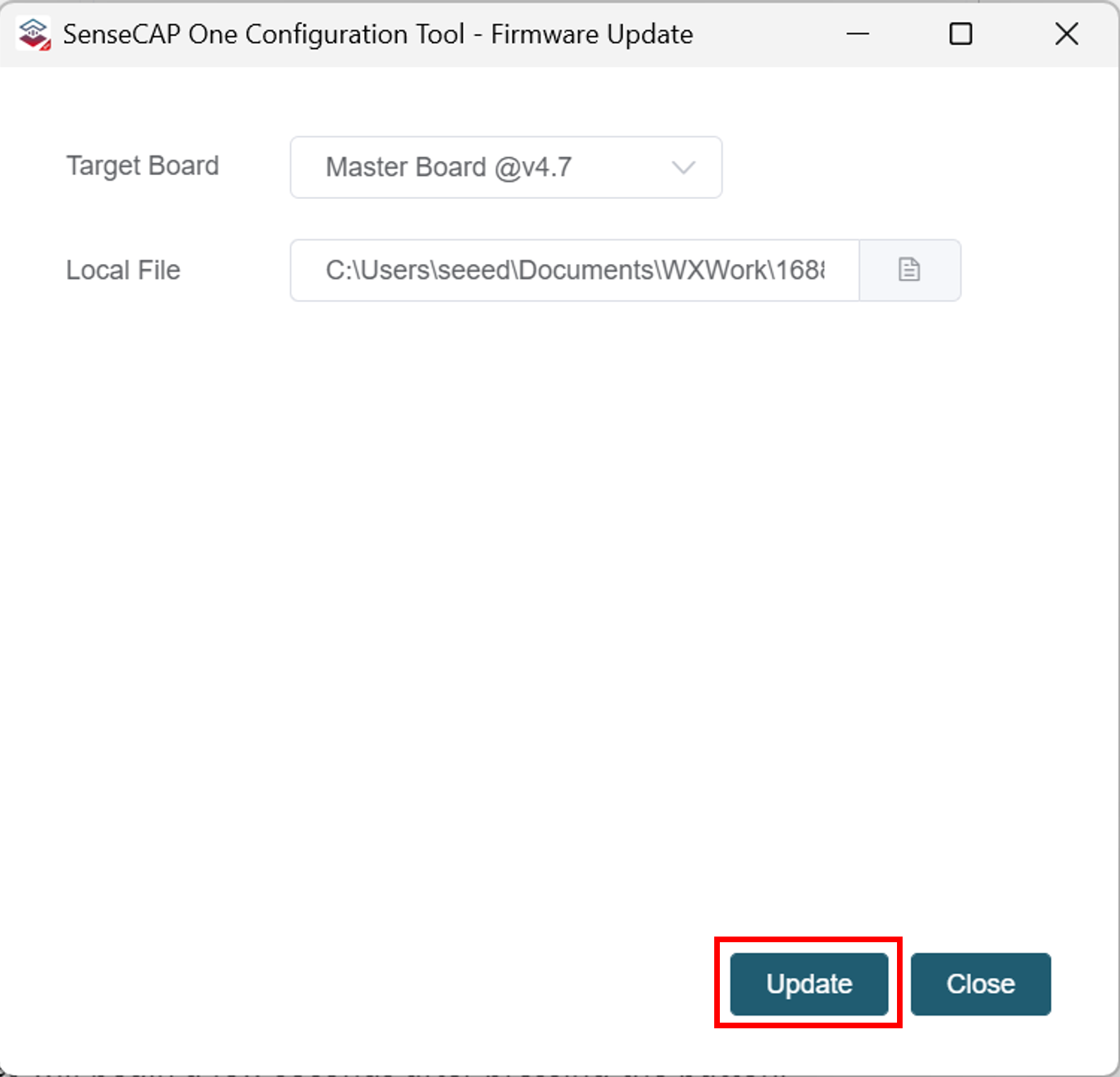
Haz clic en
"Local File"y navega hasta la carpeta del firmware -
Haz clic en
"Update"
- Pulsa el botón Reset en el dispositivo (situado junto al puerto Tipo C) después de hacer clic en
"Update".
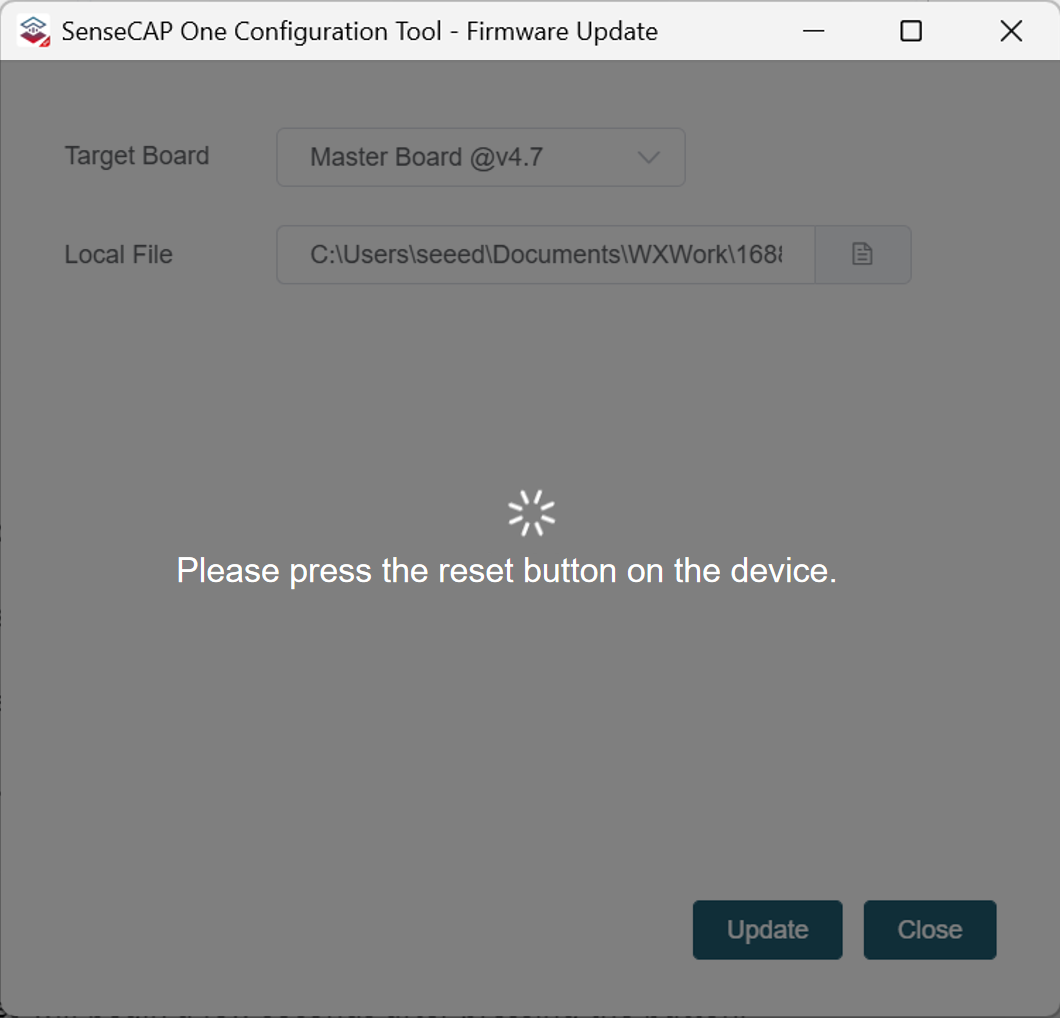
El proceso de actualización comenzará unos segundos después de pulsar el botón.
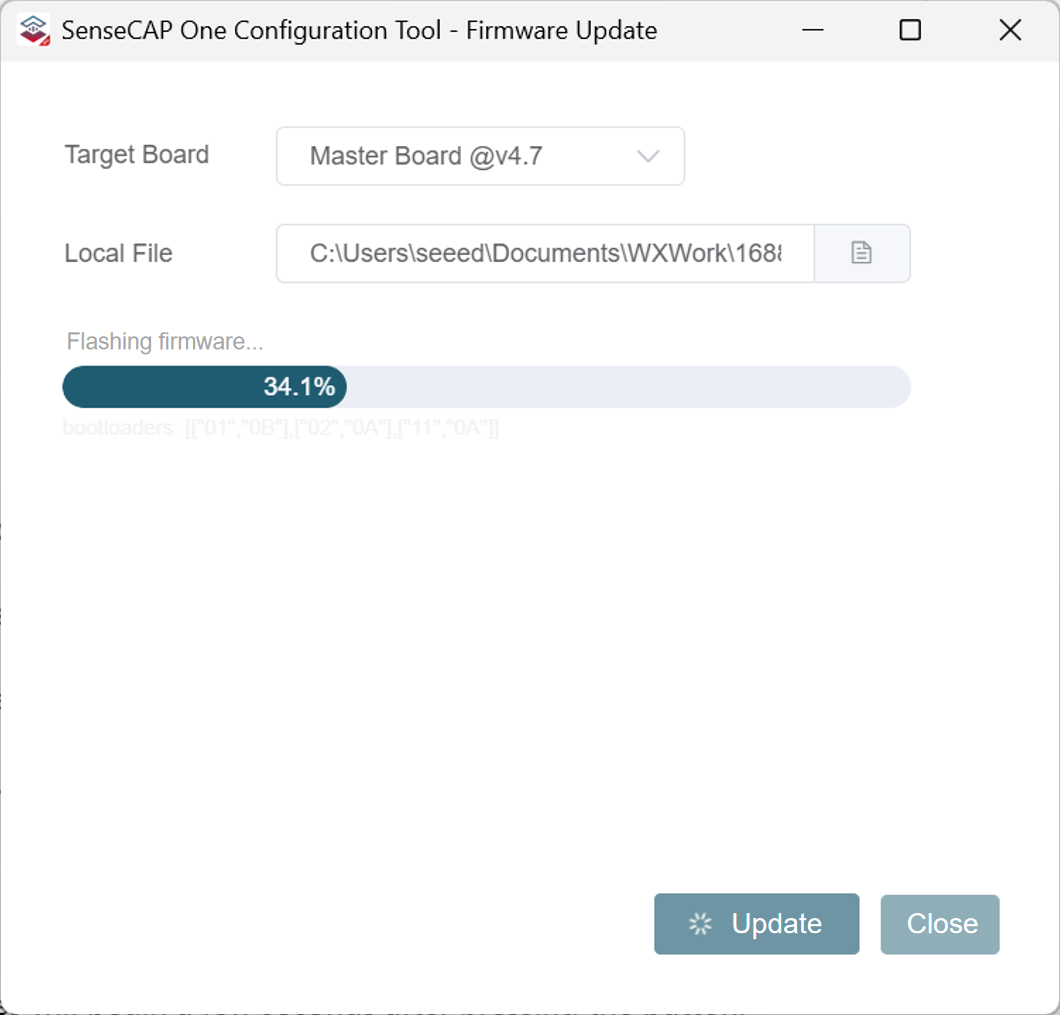
- Una vez completada la actualización, pulsa de nuevo el botón Reset y luego haz clic en
"OK"en la pantalla.

-
Repite los pasos anteriores para grabar otro firmware en
Slave Board 1. -
Cierra la ventana de Firmware Update después de finalizar y haz clic en
"Disconnect".
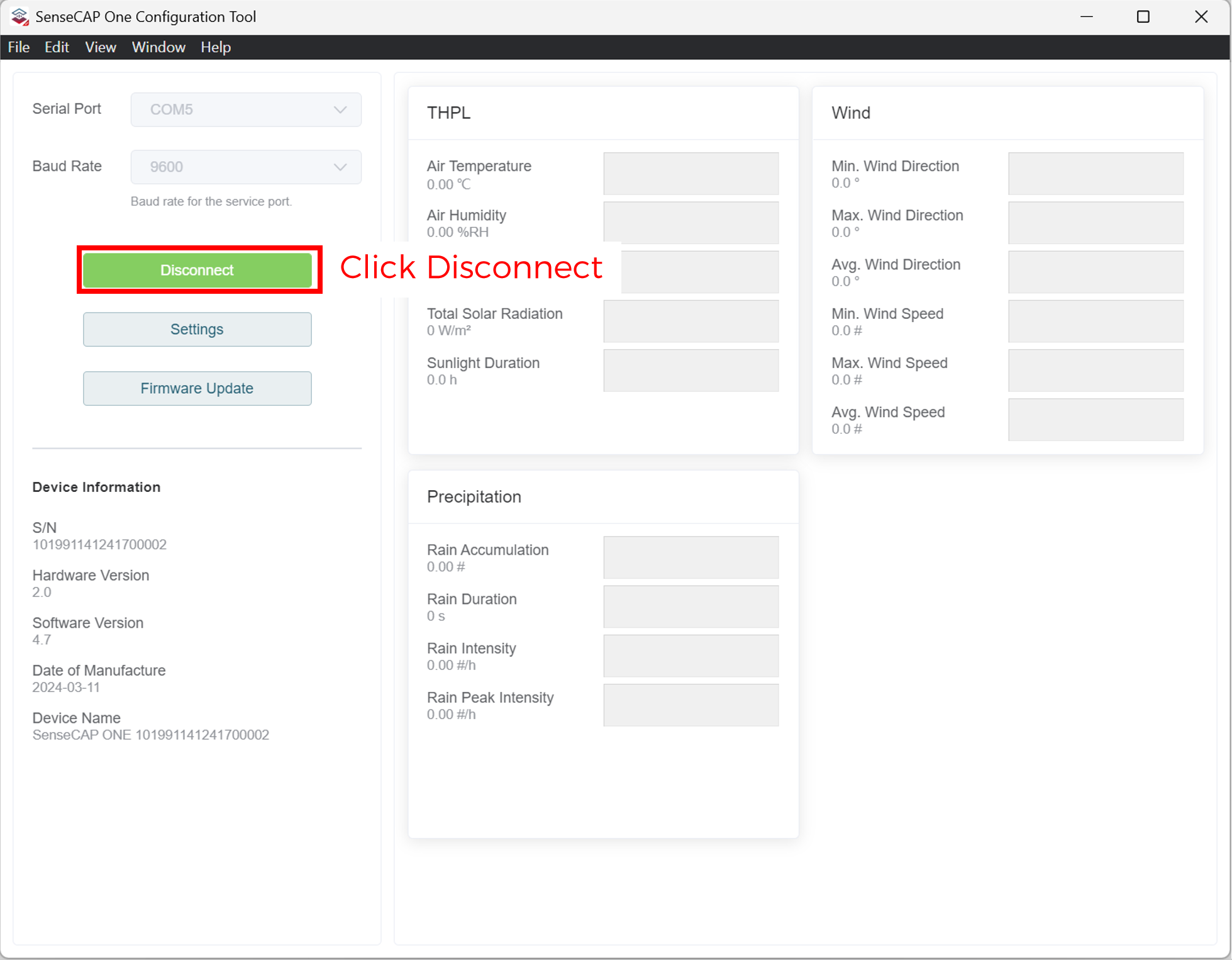
Con esto se completan todos los pasos de actualización de firmware para la estación meteorológica.