Uso de periféricos integrados
Esta página recopila demos independientes a nivel de función para cada periférico integrado de la pantalla IPS de 1,14''. Cada sección es autónoma: puedes elegir la que coincida con tu caso de uso sin tener que leer las demás.
Los GIF de demostración de esta página están acelerados para mantenerlos cortos.
Todos los demos de esta página requieren Seeed nRF52 Boards (1.1.13) como se describe en Getting Started, además de la biblioteca Seeed_GFX2 instalada manualmente como se indica a continuación.
- Library Manager — ve a Sketch > Include Library > Manage Libraries..., busca e instala:
| Library | Search Keyword | Author | Required by |
|---|---|---|---|
| Seeed Arduino LSM6DS3 | Seeed Arduino LSM6DS3 | Seeed Studio | Demos de IMU |
- Seeed_GFX2 (instalación manual) — esta biblioteca no está disponible en Library Manager y debe instalarse manualmente:
Paso 1. Haz clic en el botón de arriba para descargar Seeed_GFX2 v1.0.0 como archivo ZIP (anclado a una etiqueta de versión para que el tutorial siga siendo reproducible). Alternativamente, clona el repositorio desde Seeed-Studio/Seeed_GFX2.
Paso 2. En el Arduino IDE, ve a Sketch > Include Library > Add .ZIP Library... y selecciona el ZIP descargado. El IDE lee library.properties y lo instala automáticamente en la carpeta Seeed_GFX2 correcta; no necesitas renombrar la carpeta extraída. (Para instalar manualmente en su lugar, descomprime el archivo y renombra la carpeta extraída a Seeed_GFX2 antes de colocarla en Documents/Arduino/libraries/).
Paso 3. Reinicia el Arduino IDE para que se detecte la nueva biblioteca.
- Seeed_GFX2 es la biblioteca gráfica de Seeed Studio construida sobre una arquitectura en capas de
Board+Panel Config. Cada demo inicializa la pantalla con una única llamadadisplay.begin<Board_..., Config_...>(): la plantilla Board posee el mapa de pines (CS/DC/SCK/MOSI/RST/BL), y la Panel Config integra la resolución 135×240, el orden de color y la inversión. No se necesitadriver.hni configuración manual de pines. - En esta placa los demos usan
Board_XIAO_1inch14_LCD<38, 37>(RST=38, BL=37) conConfig_Seeed_1inch14_LCD_ST7789(135×240). Algunos demos definen una anulación local del sketchConfig_XIAO_1inch14_LCD_ST7789_BGRpara el orden de color BGR. - Los demos de IMU usan la biblioteca Seeed Arduino LSM6DS3 (instalada arriba).
- La pantalla IPS de 1,14'' no tiene controlador táctil ni ranura para tarjeta SD, por lo que no se necesitan bibliotecas de touch ni SD.
Las bibliotecas PDM, Adafruit TinyUSB, Adafruit LittleFS e InternalFileSystem utilizadas por el tutorial de Flash Recorder vienen incluidas con Seeed nRF52 Boards 1.1.13; no instales versiones separadas desde Library Manager.
La grabación se almacena en el sistema de archivos Flash interno del nRF52840. Esta pantalla no tiene ranura para tarjeta SD y el tutorial no usa SdFat.
Obtener el código de demostración
Cada demo de esta página se encuentra en el repositorio Display-Gadgets, dentro del directorio code_GFX2/Function/. Cada demo es una carpeta que contiene un único sketch .ino. Descarga siempre la carpeta completa en lugar de copiar el código fuente .ino desde la vista web de GitHub.
Opción A — Descargar el repositorio como ZIP (recomendado):
- Abre github.com/Seeed-Projects/Display-Gadgets y haz clic en Code > Download ZIP, luego extrae el archivo en cualquier lugar conveniente.
- Navega a
code_GFX2/Function/y abre la carpeta indicada en la línea Code location de cada demo. Por ejemplo, el demo GraphicTest para esta placa se encuentra encode_GFX2/Function/114_nRF52840/xiao_nrf52840_114_graphictest/. - Haz doble clic en el archivo
.inopara abrirlo en el Arduino IDE.
Opción B — git clone:
git clone https://github.com/Seeed-Projects/Display-Gadgets.git
Luego abre el archivo .ino del demo desde la carpeta clonada code_GFX2/Function/....
Pantalla — GraphicTest
Este demo ejecuta un benchmark gráfico completo en el panel IPS ST7789 de 1,14 pulgadas (135×240), que incluye barras de color, líneas, rectángulos, círculos, triángulos, rectángulos redondeados, texto y un degradado de píxeles. Úsalo para verificar que la pantalla está cableada correctamente y que todas las llamadas de dibujo funcionan como se espera.
Code location: code_GFX2/Function/114_nRF52840/xiao_nrf52840_114_graphictest/
Cómo funciona
El sketch inicializa el panel IPS ST7789 mediante Seeed_GFX2, luego recorre en secuencia diez primitivas gráficas, midiendo el tiempo de ejecución de cada una mediante micros() e imprimiendo el resultado en el monitor serie.
La pantalla se inicializa con una única llamada de plantilla:
display.begin<Board_XIAO_1inch14_LCD<38, 37>,
              Config_Seeed_1inch14_LCD_ST7789>();
La plantilla Board posee el mapa de pines — CS=D2, DC=D3, SCK=D8, MOSI=D10 — y sus parámetros de plantilla <RST, BL> toman números GPIO directos, por lo que <38, 37> establece RST=GPIO38 y BL=GPIO37. La Panel Config integra la resolución 135×240, el orden de color y la inversión (invert = true), por lo que no se necesita driver.h ni una llamada manual a invertDisplay().
Ejecutar el demo
Paso 1. Abre xiao_nrf52840_114_graphictest.ino en Arduino IDE.
Paso 2. Selecciona Tools > Board > Seeed nRF52 Boards > Seeed XIAO nRF52840 Plus y el Port correcto.
Paso 3. Haz clic en Upload.
Paso 4. Abre Tools > Serial Monitor (115200 baudios). Deberías ver la salida de tiempos para cada prueba:
LCD width: 135
LCD height: 240
Color bars: 34.18 ms
Lines: 2599.61 ms
Fast lines: 57.62 ms
Rectangles: 44.92 ms
Filled rectangles: 125.98 ms
Circles: 291.02 ms
Triangles: 289.06 ms
Round rectangles: 95.70 ms
Text: 1416.02 ms
Pixel gradient: 4774.42 ms
Graphic test finished.
En la pantalla verás cada patrón de prueba mostrado durante aproximadamente un segundo antes de que comience el siguiente. Cuando todas las pruebas terminan, aparece una pantalla de "Finished".
Resultado esperado
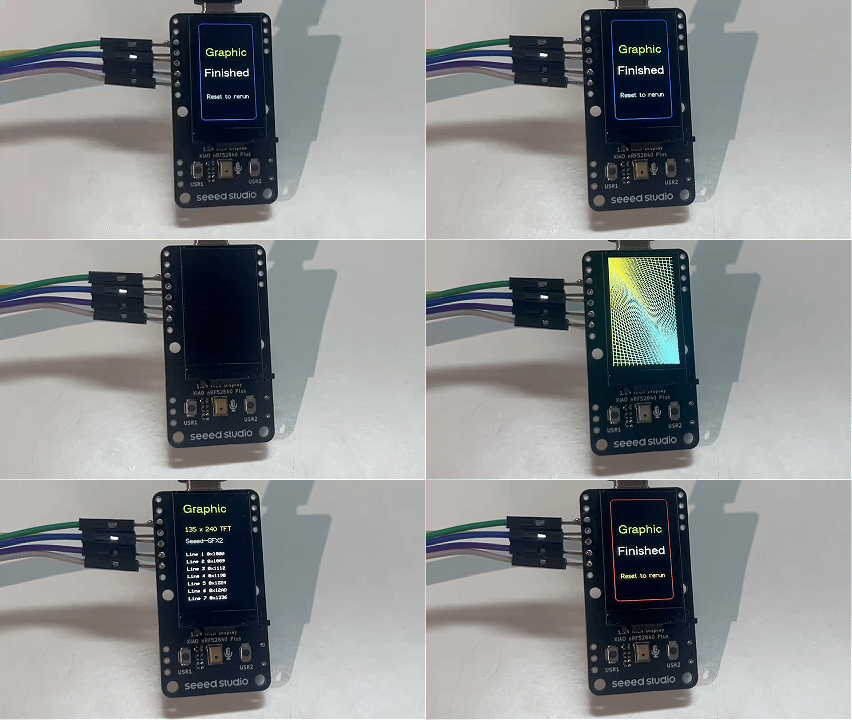
Después de que el sketch recorra todos los patrones, la pantalla muestra un mensaje de "Finished". Reinicia la placa para ejecutar la prueba de nuevo.
IMU
La pantalla IPS de 1,14'' incorpora una IMU de 6 ejes (LSM6DS3) conectada por I2C en D4/D5. La línea de interrupción de movimiento en D14 admite activación por hardware y detección de gestos.
Ambos demos siguientes usan el LSM6DS3 en la dirección I2C 0x6A.
Demo 1: Arena movediza electrónica
Este demo convierte la pantalla en una simulación de fluido interactiva: partículas de arena dorada que fluyen y se asientan según la gravedad, medida por la IMU integrada de 6 ejes. Inclina la placa y la arena cambia de dirección en tiempo real.
Code location: code_GFX2/Function/114_nRF52840/xiao_nrf52840_114_electronic_quicksand/
Cómo funciona
La simulación utiliza una rejilla de ocupación de 22×40 superpuesta sobre la pantalla de 135×240, donde cada celda es de 6×6 píxeles. Se colocan alrededor de 150 partículas en la rejilla, cada una con una posición, velocidad y un degradado de color dorado.
La IMU se lee vía I2C (D4/D5) usando la librería Seeed Arduino LSM6DS3 en la dirección 0x6A. Los valores de aceleración en bruto se filtran con un filtro de paso bajo y se usan para derivar un vector de gravedad. Cuando inclinas la placa:
- Actualización del vector de gravedad: los datos del acelerómetro se suavizan con un promedio móvil exponencial para evitar el parpadeo.
- Velocidad de las partículas: cada partícula se acelera en la dirección del vector de gravedad, con amortiguamiento y un factor de movilidad por partícula basado en su profundidad en el flujo.
- Ocupación de celdas: las partículas más profundas en el flujo (más cerca del "fondo" relativo a la gravedad) tienen movilidad reducida, creando un efecto de empaquetamiento realista.
- Renderizado diferencial: solo se redibujan las celdas donde las partículas entraron o salieron, minimizando el tráfico SPI y manteniendo la animación fluida.
Las partículas cercanas a la superficie fluyen libremente (mayor movilidad); las partículas enterradas más profundamente se compactan firmemente (menor movilidad), imitando cómo se comporta la arena real.
Ejecución de la demo
Paso 1. Abre xiao_nrf52840_114_electronic_quicksand.ino en Arduino IDE.
Paso 2. Selecciona la placa y el puerto, luego haz clic en Upload.
Paso 3. Una vez subido, la pantalla se llena de partículas doradas en la parte inferior. Inclina la placa en diferentes direcciones: la arena fluye como si fuera atraída por la gravedad.
Paso 4. Abre Tools > Serial Monitor (115200 baudios) para confirmar la inicialización:
=== Electronic Quicksand 1.14 ===
imu.begin=0
Resultado esperado
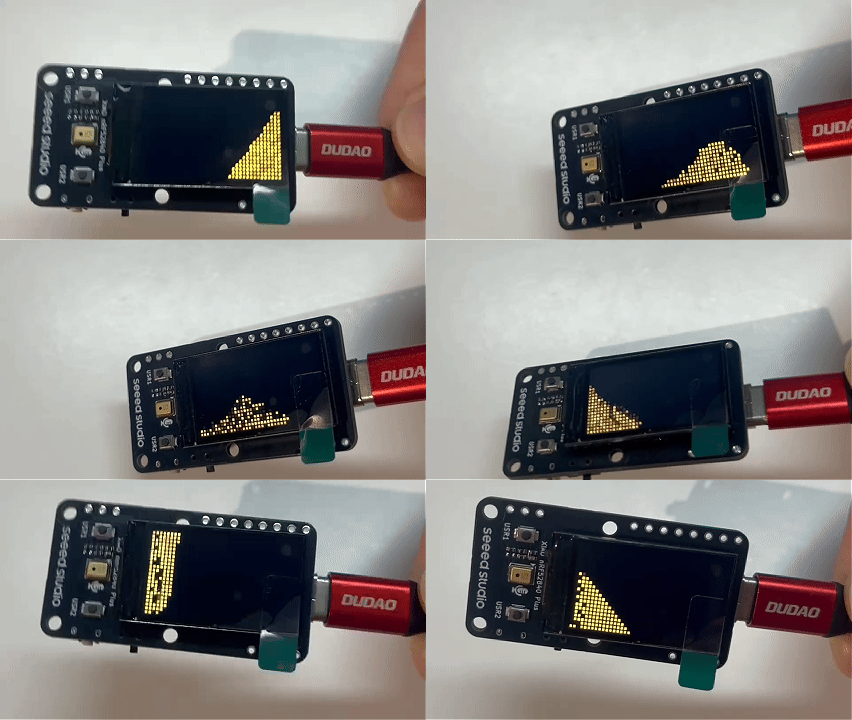
Las partículas de arena dorada fluyen suavemente cuando inclinas la placa. Cuando se mantiene plana, la arena se asienta en la parte inferior de la pantalla. Gira la placa 90 grados y la arena fluye hacia el nuevo "fondo" en un segundo.
Demo 2: Levantar para activar
Esta demo implementa un sistema de suspensión/activación de pantalla impulsado por la interrupción de movimiento integrada de la IMU en D14. La pantalla se apaga automáticamente (retroiluminación apagada + suspensión del sistema ON del nRF52) después de un período de inactividad configurable, y se activa al instante cuando levantas o mueves el dispositivo.
Ubicación del código: code_GFX2/Function/114_nRF52840/xiao_nrf52840_114_wakeup/
Cómo funciona
La demo utiliza el detector de eventos de activación integrado del LSM6DS3, una función de hardware que monitoriza internamente los datos del acelerómetro y activa el pin INT1 (enrutado a D14 en esta placa) cuando el movimiento supera un umbral configurable. Esto significa que el MCU no necesita sondear continuamente el acelerómetro.
Configuración de la IMU (LSM6DS3):
| Registro | Valor | Propósito |
|---|---|---|
CTRL1_XL | 0x40 | Acelerómetro @ 104 Hz, ±2g |
TAP_CFG | 0x80 | Habilitar interrupciones integradas |
WAKE_UP_THS | 0x05 | Umbral de activación (sensibilidad media-baja) |
WAKE_UP_DUR | 0x00 | Sin filtro de duración (activación sensible) |
MD1_CFG | 0x20 | Enrutar activación a INT1 |
Flujo de suspensión/activación:
- Estado activo: la pantalla está encendida, la retroiluminación al máximo brillo, la interfaz se actualiza cada 250 ms con datos de la IMU en tiempo real. Un temporizador de cuenta regresiva muestra los segundos restantes hasta la suspensión automática.
- Suspensión automática: tras el tiempo de inactividad, el sketch apaga la retroiluminación, muestra un mensaje "Sleeping... Pick up device to wake" y entra en suspensión System ON del nRF52 (modo de bajo consumo con retención de RAM). La interrupción de activación de la IMU en D14 ya se configuró al inicio, por lo que la detección de movimiento permanece activa durante la suspensión.
- Activación: cuando el usuario levanta la placa, la IMU detecta movimiento y pone D14 en HIGH. El nRF52840 sale de la suspensión System ON, restaura la retroiluminación y redibuja la interfaz. La LCD y la IMU no se reinicializan: la suspensión System ON conserva la RAM y la configuración de los periféricos, por lo que ambos mantienen los ajustes aplicados al inicio.
Botones de prueba manual:
| Botón | Pin | Acción |
|---|---|---|
| USR1 | D6 | Forzar suspensión |
| USR2 | D7 | Forzar activación |
Ejecución de la demo
Paso 1. Abre xiao_nrf52840_114_wakeup.ino en Arduino IDE, selecciona la placa y el puerto, y haz clic en Upload.
Paso 2. La pantalla muestra un panel con el estado de energía, datos de movimiento y un temporizador de cuenta regresiva. Deja la placa quieta: entrará automáticamente en suspensión tras el período de inactividad.
Paso 3. Levanta la placa o agítala suavemente: la pantalla se activa de inmediato.
Paso 4. Abre Tools > Serial Monitor (115200 baudios) para observar las transiciones de suspensión/activación:
LCD: 135x240
[IMU] Seeed LSM6DS3 begin=0
[IMU] D14 wake interrupt OK
[BOOT] done. Screen should be on.
[WAKE] reason=IMU_D14 wakeCount=1 sleptMs=3568 sleepLoops=0
[SLEEP] screen off, entering System ON sleep
[SLEEP] loops=1 D14=0 awake=N
[WAKE] reason=IMU_D14 wakeCount=2 sleptMs=1378 sleepLoops=439
Resultado esperado
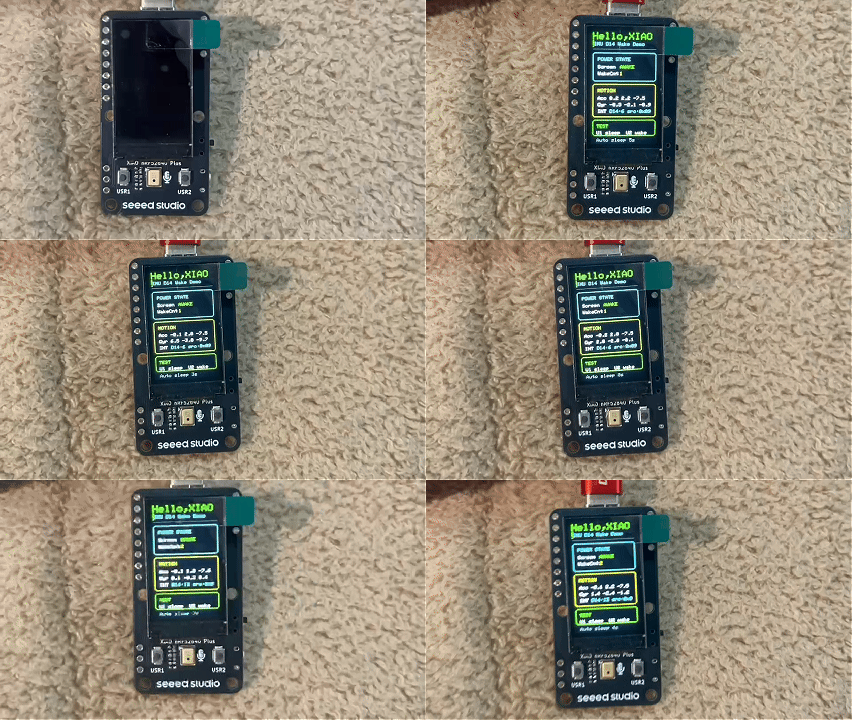
La pantalla muestra datos de movimiento en tiempo real mientras está activa. Tras el período de inactividad en reposo, la pantalla se oscurece y el nRF52840 entra en suspensión de bajo consumo. Levanta el dispositivo y la pantalla se restaura al instante, con el contador de activaciones incrementado.
Micrófono y altavoz
La pantalla IPS de 1,14'' incorpora el mismo micrófono digital PDM que la versión de 1,47", conectado a los mismos pines:
| Pin | Señal | Función |
|---|---|---|
| D0 | PDM_CLK | Salida de reloj PDM hacia el micrófono |
| D1 | MIC_DATA | Entrada de datos PDM desde el micrófono |
Demo 1: Barra de voz
Esta demo visualiza la entrada de audio en tiempo real del micrófono PDM como una forma de onda dinámica tipo ecualizador y una barra de volumen segmentada. Habla, aplaude o sopla en el micrófono integrado y observa cómo reaccionan las barras al instante.
Ubicación del código: code_GFX2/Function/114_nRF52840/xiao_nrf52840_114_voice_bar/
Cómo funciona
El sketch utiliza el periférico PDM del nRF52840 mediante la librería PDM (incluida con Seeed nRF52 Boards) a 16 kHz, canal único. La ISR (onPDMdata) captura muestras PDM en bruto en un búfer circular de 256 muestras y calcula la amplitud pico.
La pantalla se divide en tres zonas:
| Zona | Posición | Descripción |
|---|---|---|
| Forma de onda | Parte superior (y=30–95) | Visualizador de ecualizador de 27 barras. Las muestras en bruto se submuestrean y se dibujan como barras simétricas alrededor de una línea base central. El color de la forma de onda está controlado por el mismo volumen suavizado que la barra de volumen y la etiqueta de porcentaje: verde (<50%), amarillo (50–90%), rojo (>90%). |
| Porcentaje | Centro | Porcentaje de volumen numérico grande (0–100%), codificado por color en verde (<50%), amarillo (50–90%), rojo (>90%). |
| Barra de volumen | Parte inferior (y=130–225) | Barra de 10 segmentos (degradado verde/amarillo/rojo). Se actualiza con el volumen suavizado a partir del pico PDM. |
Procesamiento de señal:
- PDM ISR —
onPDMdata()se dispara a ~62 Hz (16000 / 256). Lee muestras en bruto, calcula la magnitud pico y realiza submuestreo en 27 bins para el visualizador de forma de onda. - Normalización — los valores pico por debajo de 10 se tratan como silencio. Los valores por encima de 1500 se saturan al 100%. Entre medias, un mapeo lineal produce un nivel de volumen de 0.0–1.0.
- Suavizado exponencial — el volumen mostrado se suaviza con un factor de mezcla del 20% (
SMOOTH = 0.20) para evitar parpadeos. Durante el silencio, el volumen decae un 6% por fotograma. - Renderizado diferencial — la barra de volumen y la etiqueta de porcentaje solo se redibujan cuando el valor cambia, minimizando el tráfico SPI.
Ejecución de la demostración
Paso 1. Abre xiao_nrf52840_114_voice_bar.ino en Arduino IDE.
Paso 2. Selecciona Tools > Board > Seeed nRF52 Boards > Seeed XIAO nRF52840 Plus y el Port correcto.
Paso 3. Haz clic en Upload.
Paso 4. Abre Tools > Serial Monitor (115200 baudios). Deberías ver:
[MIC] ready
Paso 5. Habla, aplaude o sopla en el micrófono. La forma de onda y la barra de volumen responden en tiempo real. La etiqueta de porcentaje cambia de color a medida que aumenta el volumen.
Resultado esperado
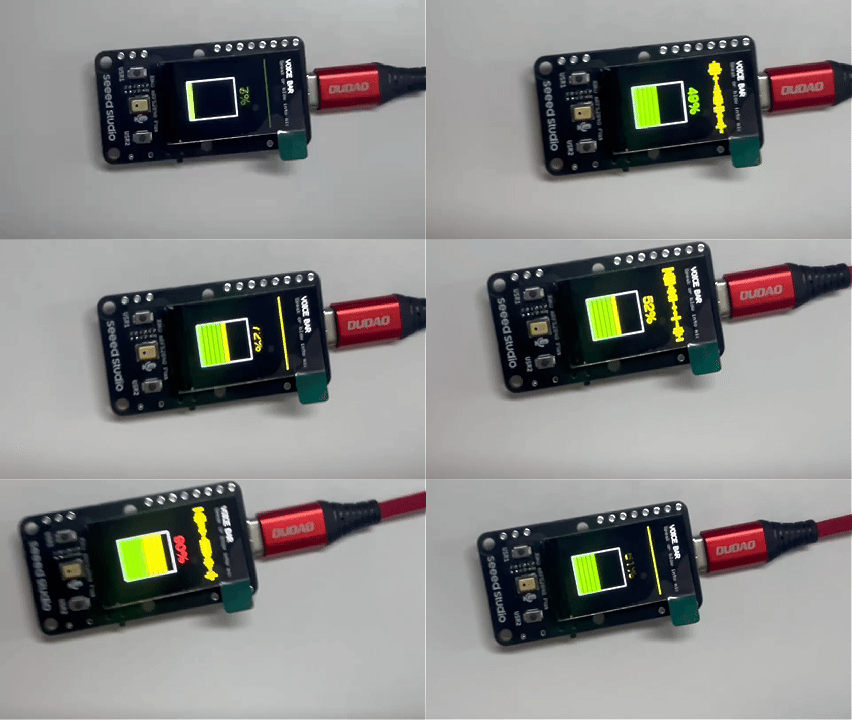
Cuando está en silencio, la forma de onda es plana y la barra de volumen está vacía (0%). Habla en el micrófono y las barras del ecualizador se animan mientras la barra de volumen se llena de verde a amarillo y luego a rojo. La etiqueta de porcentaje se actualiza en tiempo real.
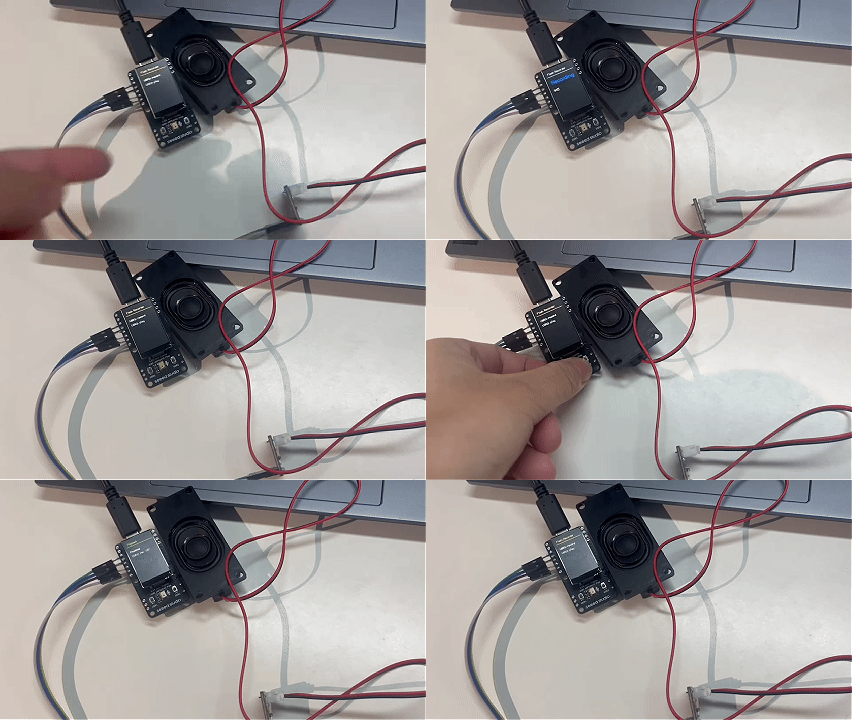
Demo 2: Grabadora en Flash con reproducción I2S
Esta demostración graba un breve clip de audio desde el micrófono PDM integrado en el sistema de archivos Flash interno del nRF52840 y luego lo reproduce a través de un amplificador I2S externo y un altavoz:
- USR1 graba desde el micrófono PDM integrado.
- La grabación es de 16 kHz, 16 bits, mono.
- Cada clip dura aproximadamente 0.7 segundos — 11,200 muestras (22,400 bytes de PCM).
- El clip se guarda como
/REC_RAW.WAVen el sistema de archivos Flash interno. - USR2 reproduce la grabación a través de un MAX98357A externo y un altavoz.
- Esta demostración ha sido compilada, flasheada y verificada en hardware en la XIAO nRF52840 Plus con Seeed nRF52 Boards 1.1.13.
Ubicación del código: code_GFX2/Function/114_nRF52840/xiao_nrf52840_114_flash_record/
Configuración de hardware
La reproducción requiere un amplificador de audio I2S externo y un altavoz. La demostración está escrita para una placa MAX98357A conectada a las almohadillas de salida I2S de la placa:
| Placa de pantalla | MAX98357A |
|---|---|
| 3V3 | VIN |
| GND | GND |
| D11 / I2S_SD | DIN |
| D12 / I2S_SCK | BCLK |
| D13 / I2S_WS | LRC / WS |
Conecta el altavoz a los terminales SPK+ y SPK- del MAX98357A. No conectes uno de los cables del altavoz a GND — el MAX98357A es un amplificador de carga en puente (BTL), por lo que ambos terminales del altavoz deben ir a las salidas SPK.
Desconecta la alimentación USB antes de cablear el amplificador y el altavoz.
Cómo funciona
- El micrófono PDM usa D0 (CLK) y D1 (DATA).
- La biblioteca
PDMcaptura el micrófono a 16 kHz mono. - El archivo WAV consta de una cabecera de 44 bytes más 22,400 bytes de datos PCM.
- El sistema de archivos Flash interno (InternalFS) es de solo 28 KB, lo que limita cada grabación a aproximadamente 0.7 segundos.
- La reproducción utiliza el periférico de hardware I2S del nRF52840 en formato Philips I2S, salida 16 bits, estéreo.
- Las muestras mono se duplican tanto en el canal izquierdo como en el derecho.
- Los pines I2S son D11, D12 y D13.
Ejecución del tutorial
Paso 1. Desconecta la alimentación USB y cablea el MAX98357A y el altavoz como se muestra arriba.
Paso 2. Abre xiao_nrf52840_114_flash_record.ino en el Arduino IDE.
Paso 3. Selecciona Tools > Board > Seeed nRF52 Boards > Seeed XIAO nRF52840 Plus y el Port correcto.
Paso 4. Compila y sube el sketch.
Paso 5. Pulsa USR1 e inmediatamente habla en el micrófono integrado durante unos 0.7 segundos.
La grabación comienza en el momento en que pulsas USR1 — no esperes a que aparezca la barra de progreso roja. La ventana de 0.7 segundos se cuenta desde el momento en que se pulsa USR1, así que habla de inmediato o perderás el inicio de tu clip.
Paso 6. Espera a que la pantalla muestre Saved WAV.
Paso 7. Pulsa USR2 y el altavoz reproducirá tu grabación.
Resultado esperado
- Al iniciar, la pantalla muestra Flash Recorder.
- Cuando no existe ninguna grabación, la pantalla muestra No recording.
- Mientras se graba, la pantalla muestra un indicador de progreso.
- Cuando se completa el guardado, la pantalla muestra Saved WAV.
- Pulsa USR2 y oirás la grabación a través del altavoz.
Grove I2C
La pantalla IPS de 1.14'' incluye un conector Grove I2C dedicado que expone D4 (SDA) y D5 (SCL) en un conector Grove estándar de 4 pines (GND / 3V3 / SDA / SCL). A diferencia de la versión de 1.47", donde D4/D5 se comparten además con el controlador táctil, la pantalla de 1.14" solo comparte D4/D5 con el IMU integrado (no tiene controlador táctil).
| Pin Grove | Pin XIAO | Notas |
|---|---|---|
| GND | GND | Tierra común |
| 3V3 | 3V3 | Salida de alimentación de 3.3V |
| SDA | D4 | Datos I2C — compartido con el IMU integrado |
| SCL | D5 | Reloj I2C — compartido con el IMU integrado |
D4/D5 se comparten entre el conector Grove y el IMU integrado. El IMU está en la dirección 0x6A. Al conectar un dispositivo I2C externo, asegúrate de que no entre en conflicto con esta dirección.
Demo: Temperatura y humedad SHT31
Esta demostración lee la temperatura y la humedad de un sensor Grove SHT31 conectado al conector Grove I2C y muestra las lecturas en la pantalla. El sketch se comunica con el sensor directamente sobre I2C con Wire.h — no se necesita ninguna biblioteca SHT31 — y valida cada lectura con el CRC del sensor.
Ubicación del código: code_GFX2/Function/114_nRF52840/xiao_nrf52840_114_sht31_temperature_humidity/
Configuración de hardware
Conecta un sensor de temperatura y humedad Grove SHT31 al conector Grove I2C. El sensor se alimenta a 3.3V y se comunica en la dirección I2C 0x44:
| Pin Grove | Pin XIAO | SHT31 |
|---|---|---|
| GND | GND | GND |
| 3V3 | 3V3 | VCC |
| SDA | D4 | SDA |
| SCL | D5 | SCL |
Cómo funciona
El sketch lee el SHT31 directamente sobre I2C (Wire) en la dirección 0x44:
- Escaneo I2C — al iniciar escanea el bus I2C e informa de cada dispositivo encontrado.
- Medición de disparo único — envía un comando de disparo único de alta repetibilidad (
0x24 0x00, sin clock stretching), espera 20 ms y luego lee 6 bytes: temperatura alto/bajo + CRC, humedad alto/bajo + CRC. - Comprobación de CRC — cada valor de 16 bits se verifica frente a su byte CRC; una discrepancia se informa como un error (cableado o un módulo dañado/ruidoso).
- Conversión — los valores en bruto se convierten a temperatura (
-45 + 175 × raw / 65535°C) y humedad relativa (100 × raw / 65535%).
La pantalla se inicializa con Board_XIAO_1inch14_LCD<38, 37> y una Config_XIAO_1inch14_LCD_ST7789_BGR local del sketch (135×240, orden de color BGR, invertida) para que los colores se muestren correctamente. La pantalla muestra "SHT31 OK" con la temperatura y la humedad en tiempo real, o "SHT31 ERROR" más un código de error si falla una lectura.
Ejecutar la demostración
Paso 1. Abre xiao_nrf52840_114_sht31_temperature_humidity.ino en Arduino IDE.
Paso 2. Selecciona Tools > Board > Seeed nRF52 Boards > Seeed XIAO nRF52840 Plus y el Port correcto, luego haz clic en Upload.
Paso 3. Abre Tools > Serial Monitor (115200 baudios). Deberías ver:
=== XIAO nRF52840 1.14 SHT31 Temperature/Humidity ===
[PIN] SDA=D4 SCL=D5 address=0x44
[I2C] scan start
[I2C] found 0x44
[I2C] scan done
[SHT31] OK T=26.81 C H=48.32 %
La pantalla muestra "SHT31 OK" con la temperatura y la humedad, actualizándose una vez por segundo. Si el sensor se desconecta o la comprobación CRC falla, la pantalla muestra "SHT31 ERROR" con un código de error.
Resultado esperado
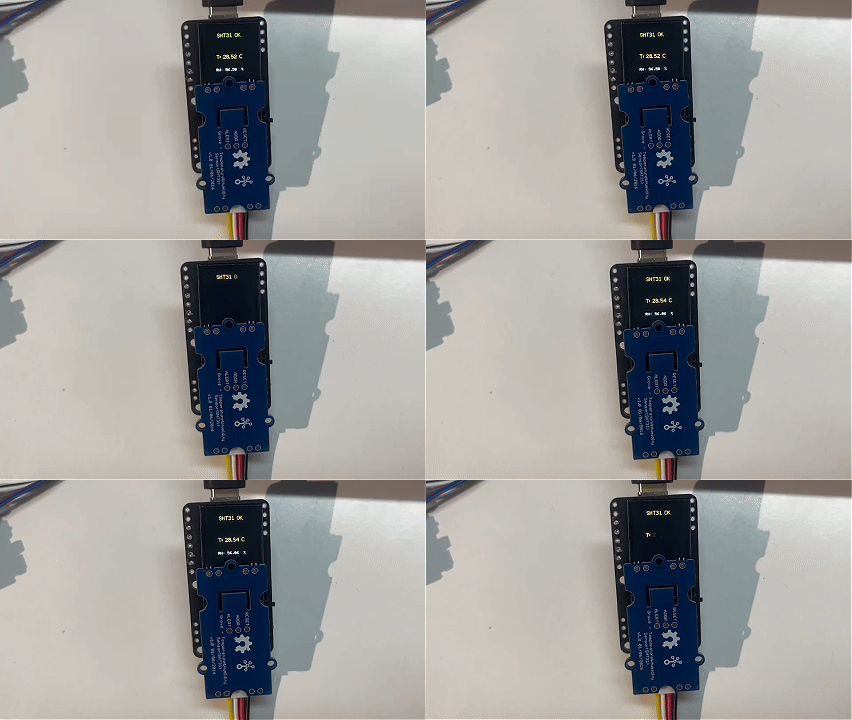
La temperatura y la humedad se actualizan una vez por segundo en la pantalla. Sopla sobre el sensor y la lectura de humedad aumentará.
Botones de usuario
La pantalla IPS de 1,14'' tiene tres botones físicos pulsadores conectados al XIAO nRF52840 Plus. Los tres botones tienen resistencias pull-up externas de 1 KΩ en la placa, por lo que puedes configurar los pines correspondientes como INPUT (no se necesita pull-up interno):
| Button | Pin | Logic | Silkscreen Label | Breakout Pad |
|---|---|---|---|---|
| USR1 | D6 | Activo en bajo (pulsado = LOW) | USR1 | U1 |
| USR2 | D7 | Activo en bajo (pulsado = LOW) | USR2 | U2 |
| USR3 | D19 | Activo en bajo (pulsado = LOW) | USR3 | U3 |
Lectura de los botones
Con la resistencia pull-up externa de 1 KΩ ya en la placa, puedes leer los botones con una simple lectura directa:
const int USR1 = D6;
const int USR2 = D7;
const int USR3 = D19;

void setup() {
  // External 1K pull-up on the board — no internal pull-up needed.
  pinMode(USR1, INPUT);
  pinMode(USR2, INPUT);
  pinMode(USR3, INPUT);
  Serial.begin(115200);
}

void loop() {
  if (digitalRead(USR1) == LOW) {
    Serial.println("USR1 (D6) pressed");
    delay(200); // simple debounce
  }
  if (digitalRead(USR2) == LOW) {
    Serial.println("USR2 (D7) pressed");
    delay(200);
  }
  if (digitalRead(USR3) == LOW) {
    Serial.println("USR3 (D19) pressed");
    delay(200);
  }
}
Eliminación de rebotes con interrupciones
Para un manejo de botones sensible y sin rebotes, sin bloquear el bucle principal, puedes usar interrupciones por cambio de pin:
volatile bool btn1Flag = false;
volatile bool btn2Flag = false;
volatile bool btn3Flag = false;

void btn1Isr() { btn1Flag = true; }
void btn2Isr() { btn2Flag = true; }
void btn3Isr() { btn3Flag = true; }

void setup() {
  pinMode(D6, INPUT);
  pinMode(D7, INPUT);
  pinMode(D19, INPUT);
  attachInterrupt(digitalPinToInterrupt(D6), btn1Isr, FALLING);
  attachInterrupt(digitalPinToInterrupt(D7), btn2Isr, FALLING);
  attachInterrupt(digitalPinToInterrupt(D19), btn3Isr, FALLING);
}

void loop() {
  if (btn1Flag) {
    btn1Flag = false;
    delay(30); // debounce settling time
    if (digitalRead(D6) == LOW) {
      // handle USR1 press
    }
  }
  if (btn2Flag) {
    btn2Flag = false;
    delay(30);
    if (digitalRead(D7) == LOW) {
      // handle USR2 press
    }
  }
  if (btn3Flag) {
    btn3Flag = false;
    delay(30);
    if (digitalRead(D19) == LOW) {
      // handle USR3 press
    }
  }
}
Comportamiento predeterminado en el Dashboard de fábrica
En el firmware de fábrica precargado, los botones se asignan de la siguiente manera (puedes sobrescribir esto en tu propio código):
| Button | Pin | Action |
|---|---|---|
| USR1 | D6 | Cambiar el brillo de la pantalla (100% → 75% → 50% → 25% → 100%) |
| USR2 | D7 | Conmutar pantalla apagada / restaurar al último brillo |
| USR3 | D19 | Conmutar el título del encabezado entre "Hello,XIAO!" y "Seeed" |
Las almohadillas de expansión de los botones (etiquetadas como U1, U2 y U3 en la placa) reflejan D6, D7 y D19 respectivamente, lo que te permite conectar botones externos si lo deseas.
Estado de la batería
Esta demostración muestra el estado de la batería — un icono de batería con nivel de carga y estado de carga — en la pantalla IPS de 1,14''. Detecta si una batería LiPo está conectada físicamente y muestra uno de tres estados: USB PWR (sin batería), percentage (solo batería) o charging (USB + batería).
La pantalla IPS de 1,14'' incluye un circuito integrado de medición de voltaje de batería conectado al XIAO nRF52840 Plus.
Ubicación del código: code_GFX2/Function/114_nRF52840/xiao_nrf52840_114_battery_status/
Cómo funciona
Pantalla:
La pantalla es controlada por Seeed_GFX2 con Board_XIAO_1inch14_LCD<38, 37> y una anulación BGR de Config_Seeed_1inch14_LCD_ST7789 (135×240, BGR, rotación 2) sobre SPI por hardware a 10 MHz.
Circuito de batería:
El nRF52840 Plus usa tres pines GPIO para formar un sistema completo de monitorización de batería:
| Signal | nRF52840 Pin | Function |
|---|---|---|
READ_BAT | P0.14 | Habilitación del divisor de voltaje de batería. Activo en bajo — ponlo en LOW para habilitar el divisor, luego suéltalo a HIGH (alta impedancia) para ahorrar energía. |
VBAT_ADC | PIN_VBAT (AIN7 / P0.31) | Entrada analógica que lee el voltaje de batería dividido. |
CHG | P0.17 | Indicador de estado de carga. Activo en bajo — lee LOW cuando un cargador está conectado y la batería se está cargando. |
Detección:
Con USB-C, un voltaje VBAT estático no puede indicar si hay una batería presente — el nodo BAT del cargador puede parecer una celda Li-ion real incluso sin batería conectada. Por ello, la demostración primero aprende una línea base solo USB, luego confirma la inserción de la batería solo después de un desplazamiento sostenido hacia abajo de VBAT, y confirma la extracción tras una lectura ruidosa/saltada combinada con ~CHG pasando a HIGH. Esto refleja la lógica de detección del Dashboard de fábrica.
Estados del icono:
- Sin batería — icono de batería con contorno gris y una cruz roja, etiquetado como USB PWR.
- Batería presente — icono de batería con contorno blanco y relleno de color (verde / amarillo / rojo según el porcentaje), etiquetado con el porcentaje y el voltaje.
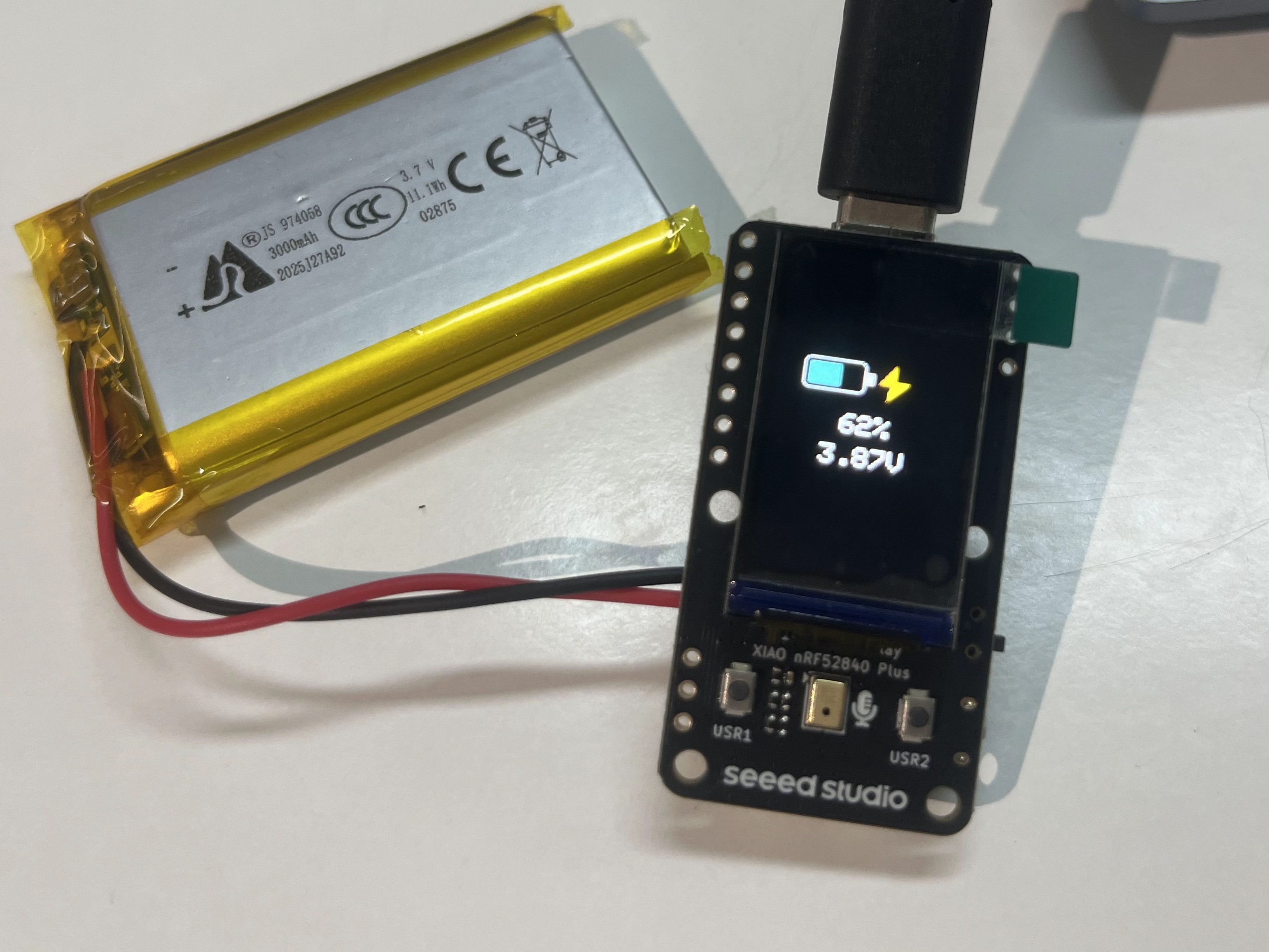
- Cargando — relleno cian con un icono de rayo, etiquetado con el porcentaje y el voltaje.
El pin ~CHG se lee a través de los registros GPIO en bruto del nRF52840 (nrf_gpio_cfg_input() y NRF_P0->IN) en lugar de digitalRead(). En el API de Arduino, los números de pin siguen el mapeo del paquete de la placa, donde digitalRead(17) en realidad lee P0.07 (la línea de datos I2C del IMU de 6 ejes) en lugar de P0.17. Las constantes 14 y 17 aquí son números de pin P0.x en bruto de Nordic (P0.14 y P0.17), que es exactamente lo que esperan las llamadas a los registros.
La demostración usa la resistencia de lado bajo 499 kΩ calibrada de fábrica (relación del divisor ≈ 3,004), no el valor nominal de 510 kΩ. El divisor está integrado en el propio módulo XIAO nRF52840 Plus, no en la placa de la pantalla. El pin de habilitación P0.14 es activo en bajo: ponlo en LOW para habilitar el divisor, luego suéltalo a alta impedancia (INPUT) para minimizar la corriente de reposo cuando la batería no se está midiendo.
Ejecutar la demostración
Paso 1. Abre xiao_nrf52840_114_battery_status.ino en Arduino IDE.
Paso 2. Selecciona Tools > Board > Seeed nRF52 Boards > Seeed XIAO nRF52840 Plus y el Port correcto.
Paso 3. Haz clic en Upload.
Paso 4. Observa la pantalla — muestra el icono de batería con el estado actual. Conecta o desconecta una batería LiPo (o el cable USB-C) para ver cómo el icono cambia entre los tres estados.
Resultado esperado
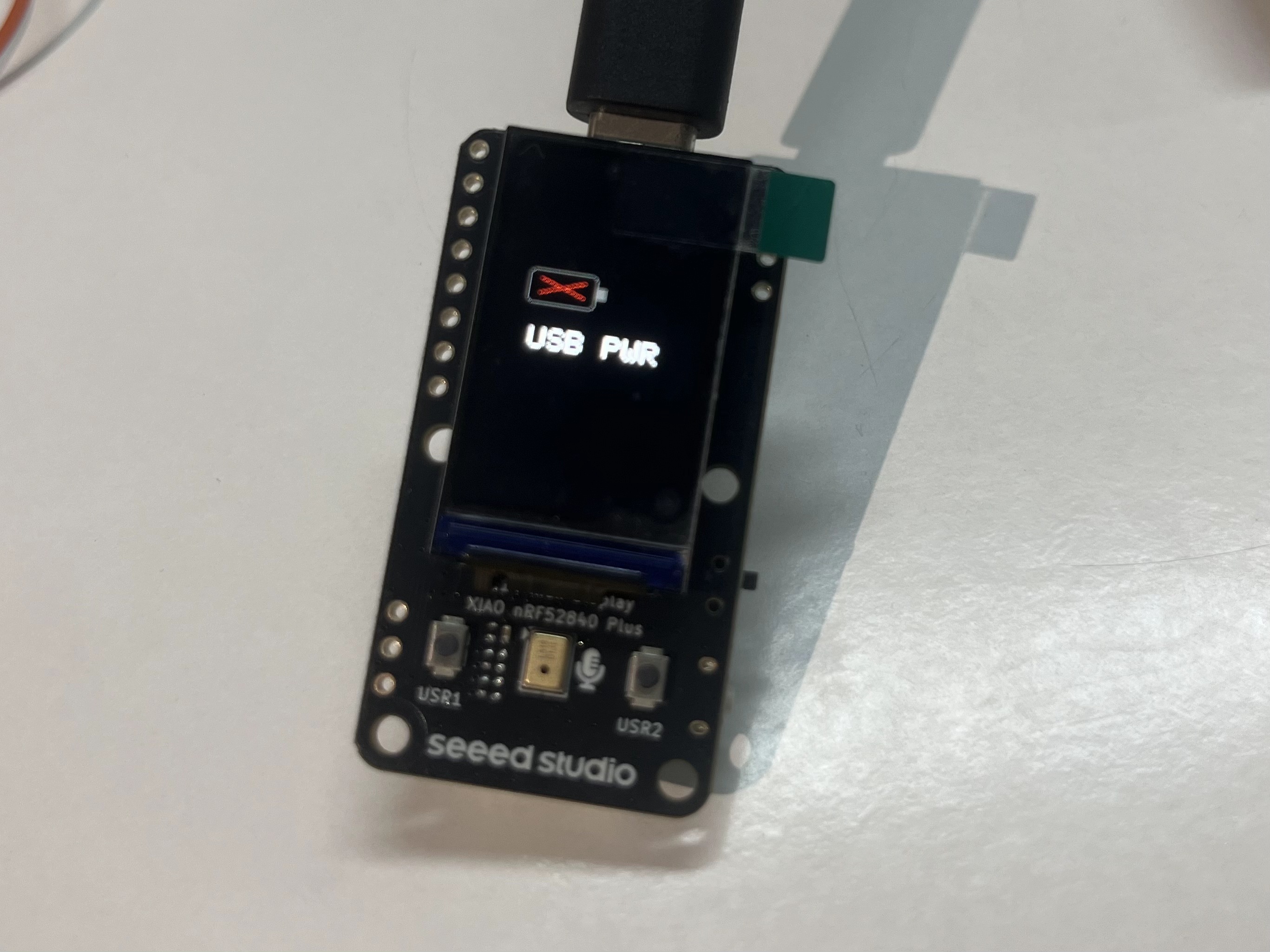 USB PWR (sin batería) | 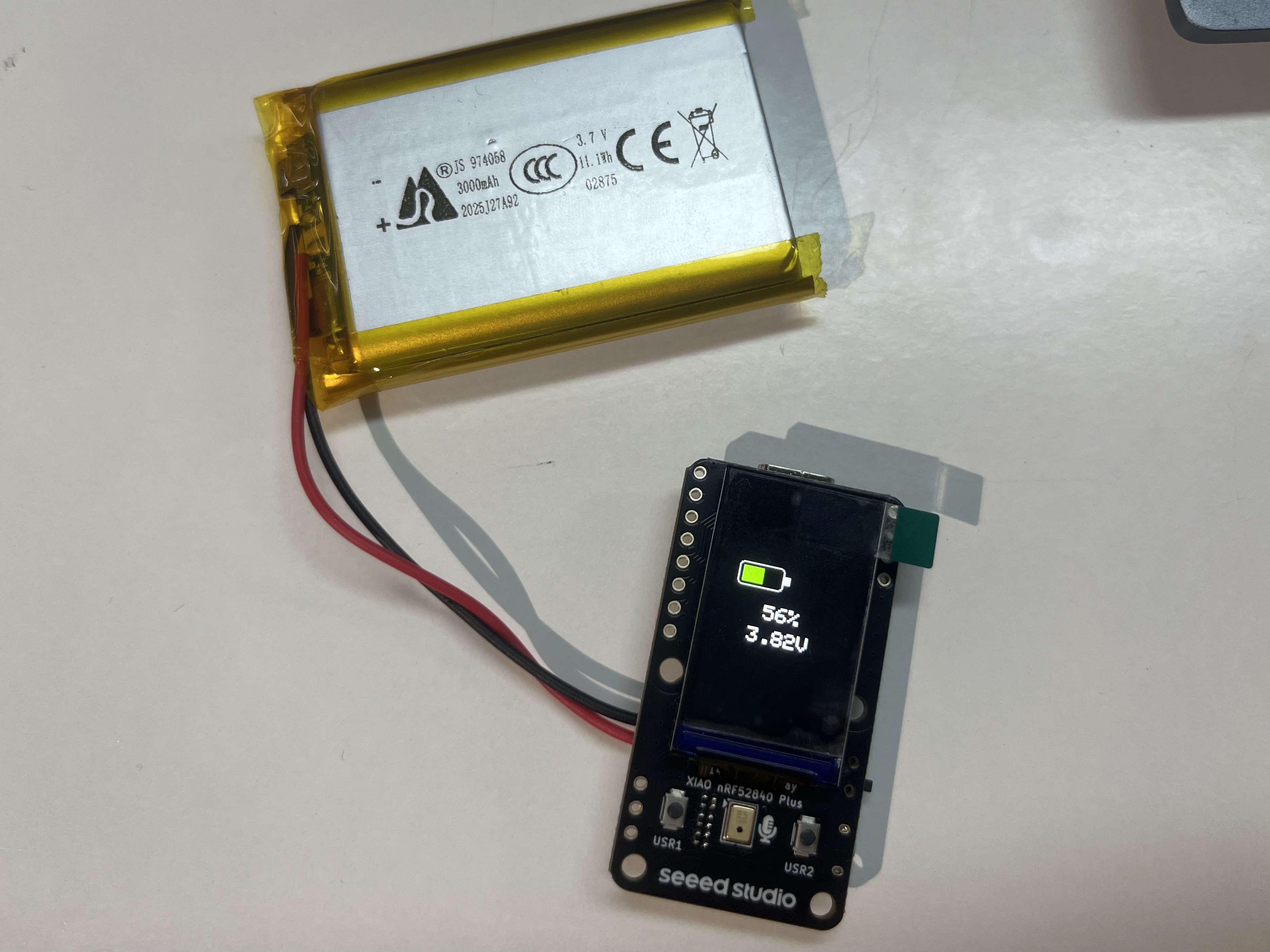 Percentage (solo batería) |
 Charging (USB + batería) | 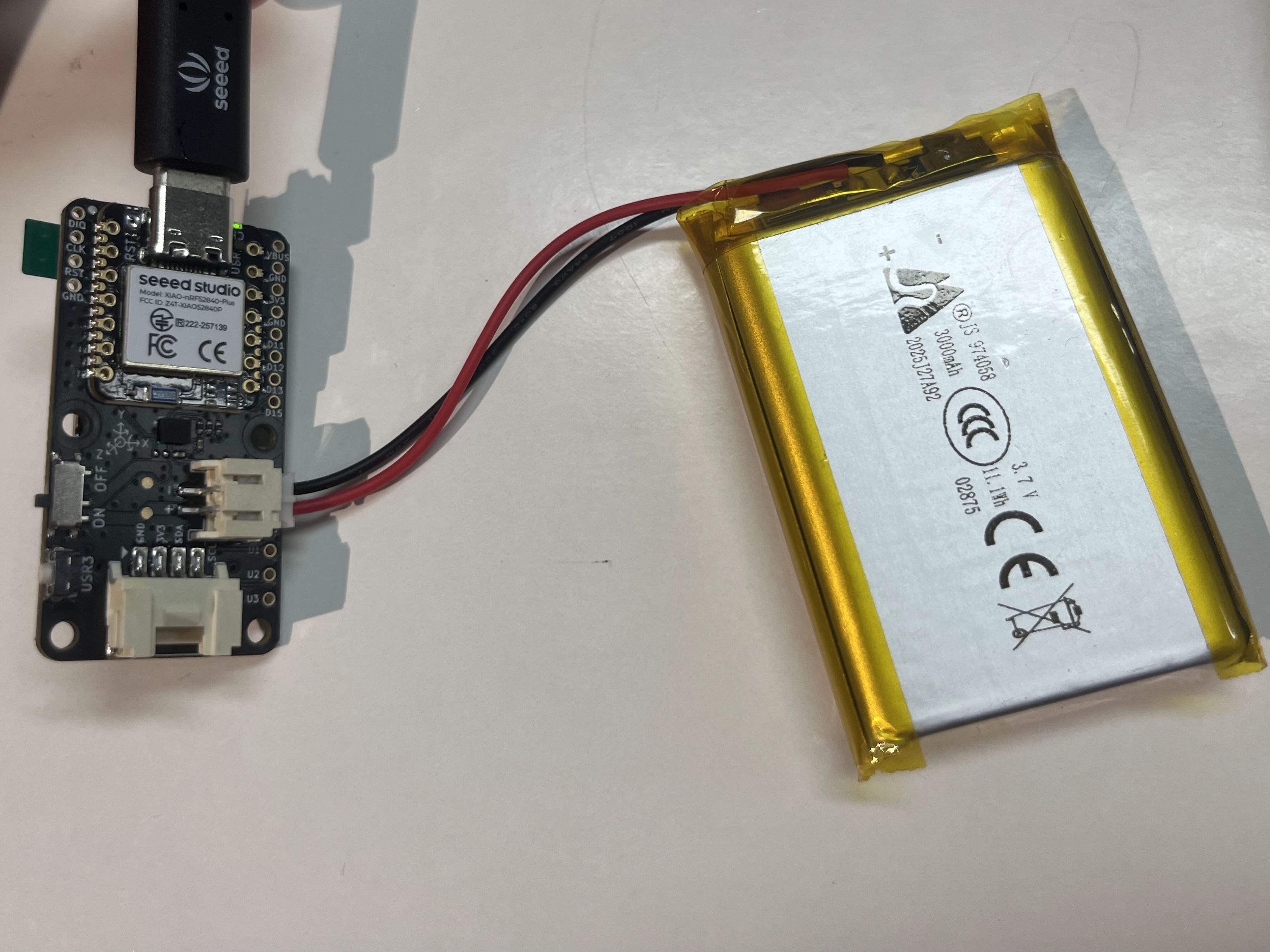 Battery connector (parte trasera) |
Sin una batería, la pantalla muestra una batería gris con una cruz roja y la etiqueta USB PWR. Inserta una batería LiPo y el icono cambia a un relleno de color con el porcentaje y el voltaje. Conecta USB-C mientras haya una batería presente y el relleno se vuelve cian con un rayo, indicando que se está cargando.
La demo también imprime una línea de diagnóstico en el Monitor Serie cada 500 ms, por ejemplo:
VBAT 3.87V charging 85 spread=5 usb=ON base=4.140 baseValid=Y state=PRESENT filter=STABLE removeCount=0
Recursos
- 🗃️[Archivos de diseño de PCB] XIAO 1.14'' IPS Display (nRF52840) KiCad Project
- 📄[Esquemático] XIAO 1.14'' IPS Display (nRF52840) Schematic
- 📦[Modelo 3D] XIAO 1.14'' IPS Display (STEP)
- 🖨️[Caja impresa en 3D] XIAO 1.14'' IPS Display Enclosure (by gokul)
- 📄[Hoja de datos] 1.14 Inch Display Datasheet
- 💾[Firmware de fábrica] XIAO 1.14'' IPS Display (nRF52840) Factory Firmware
- [Demo] Código de demostración de la placa XIAO Display — todas las demos de funciones están en el directorio
code_GFX2/Function/114_nRF52840/
Soporte técnico y debate sobre el producto
Gracias por elegir nuestros productos. Estamos aquí para ofrecerte diferentes tipos de soporte y garantizar que tu experiencia con nuestros productos sea lo más fluida posible. Ofrecemos varios canales de comunicación para adaptarnos a diferentes preferencias y necesidades.