Comienza con MeshCore en SenseCAP Solar Node
Cuando el dispositivo se encuentre en los siguientes estados, no lo reinicies ni lo apagues manualmente. De lo contrario, el dispositivo podría quedar inservible.
- No ha finalizado el proceso de transmisión de mensajes
- Está siendo configurado
Flasheo de firmware
Método 1 a través de Web Flasher
Conecta tu dispositivo al ordenador con un cable USB. Asegúrate de que el cable admite transmisión de datos.
Mantén el cable USB conectado durante la transmisión de datos, de lo contrario el dispositivo podría dañarse.
Ve a Meshcore Web Flasher.
Elige Seeed Studio SenseCAP Solar en el grupo Community Firmware.
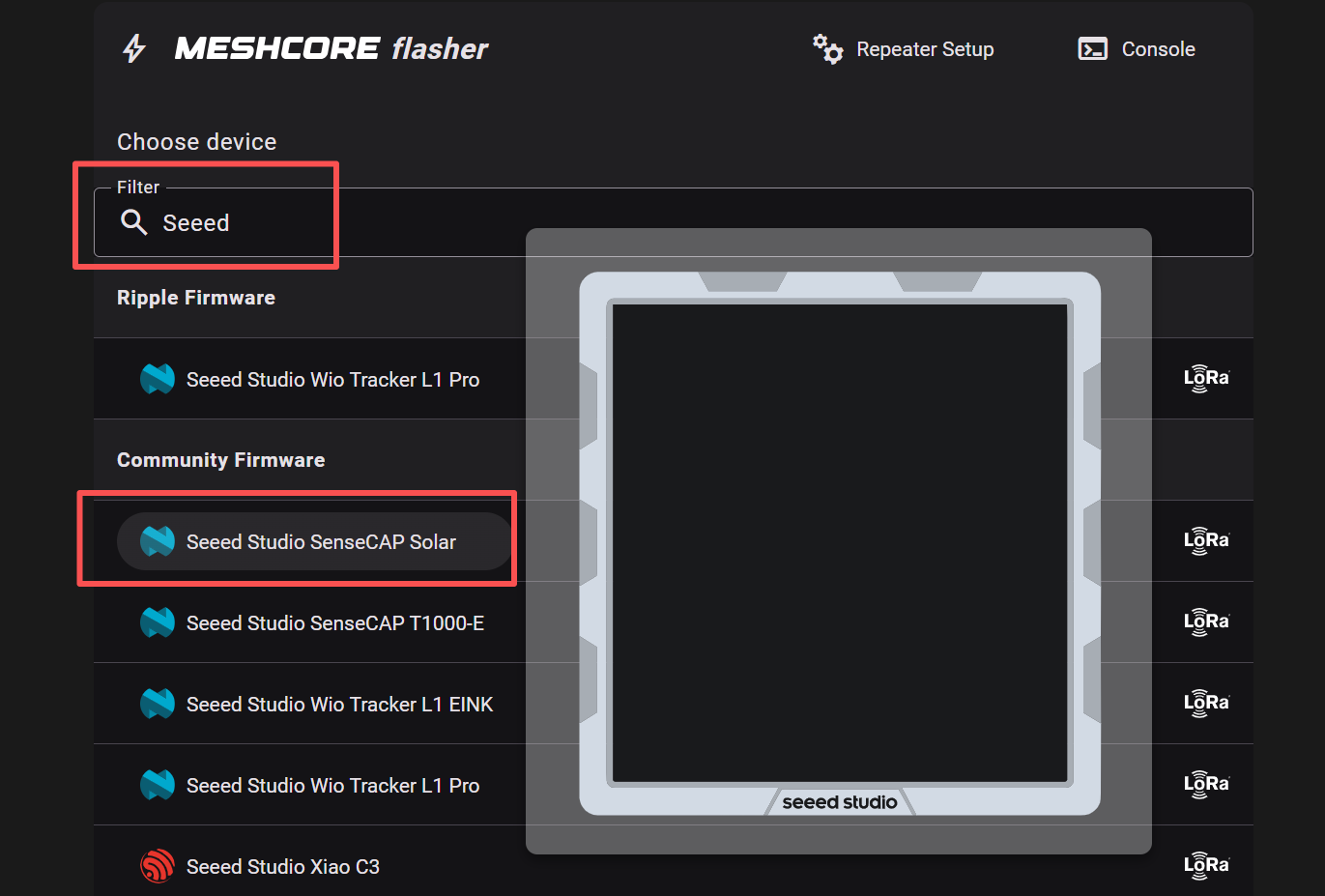
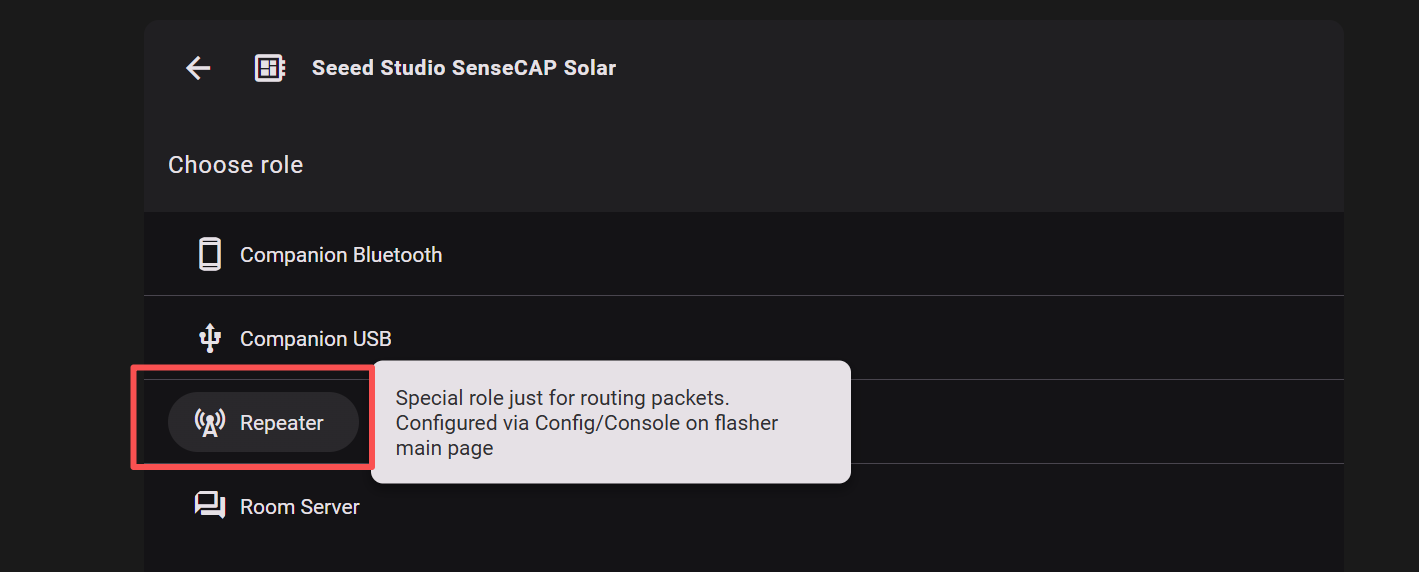
Elige Repeater. Si quieres flashear otro firmware, por favor haz clic aquí para ver el tutorial.
Borrado de la Flash
Haz clic en Enter DFU Mode, elige el puerto serie llamado "Solar Node" o "TinyUSB serial". Luego haz clic en Erase Flash y elige el puerto serie.
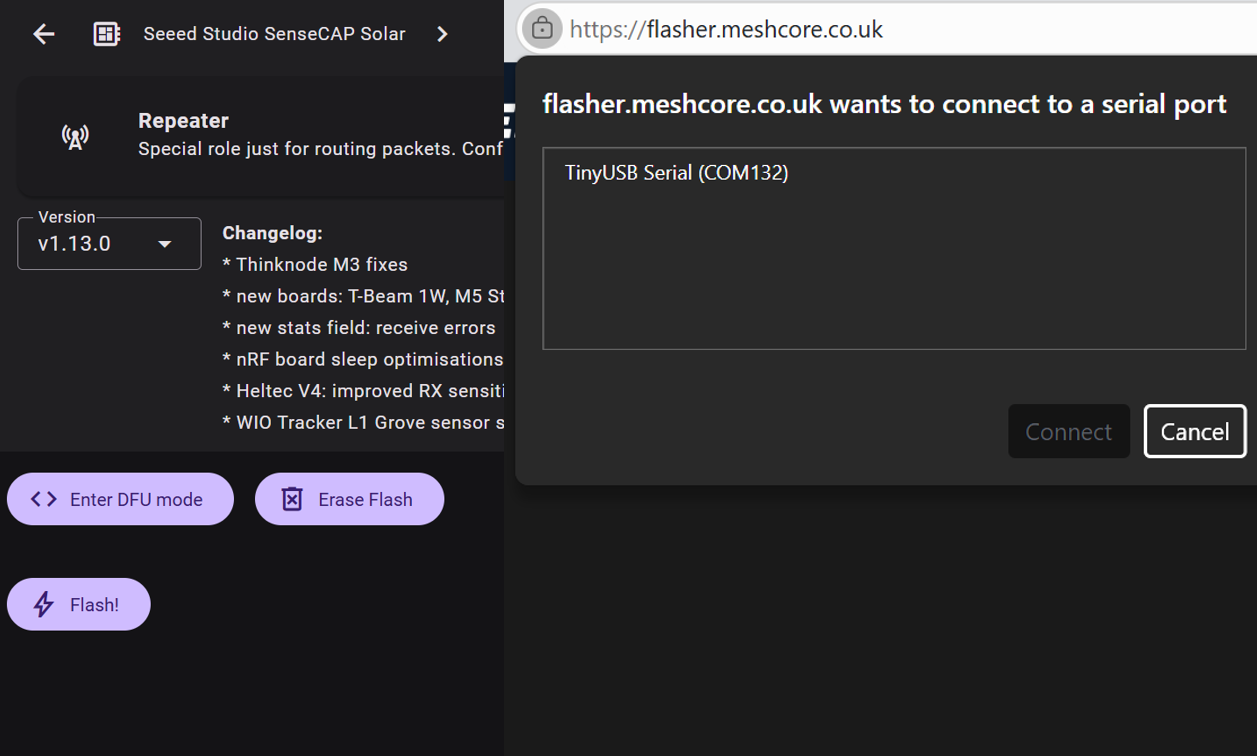
Si has hecho clic en Erase Flash pero no hay respuesta, haz clic en Enter DFU de nuevo y luego haz clic en Erase Flash para asegurarte de que has entrado correctamente en DFU.
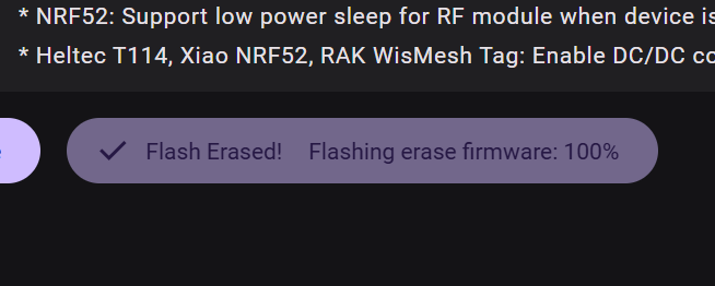
Si ves "Flashing erase firmware:100%", el dispositivo se ha borrado correctamente.
Flashear firmware
Selecciona la versión de firmware.
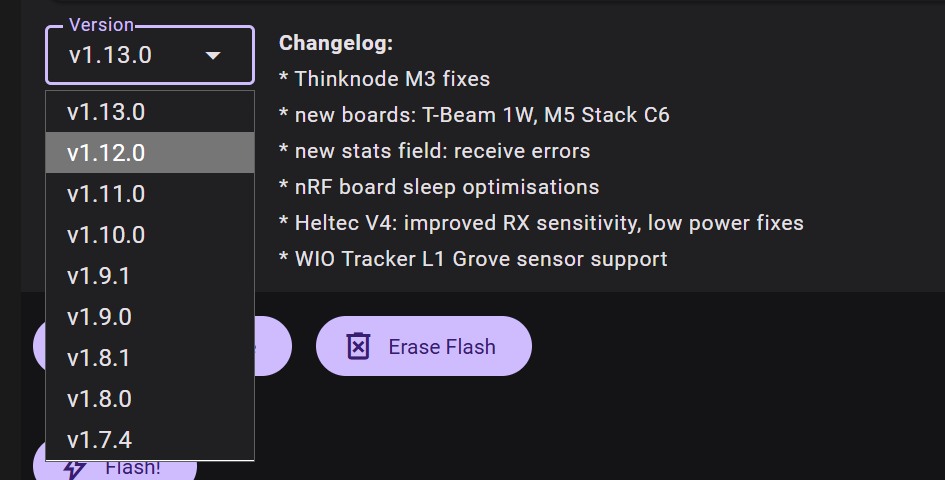
Haz clic en Enter DFU Mode, elige el puerto serie llamado "P1 Pro" o "TinyUSB" serial. Luego haz clic en Flash y elige el puerto serie.
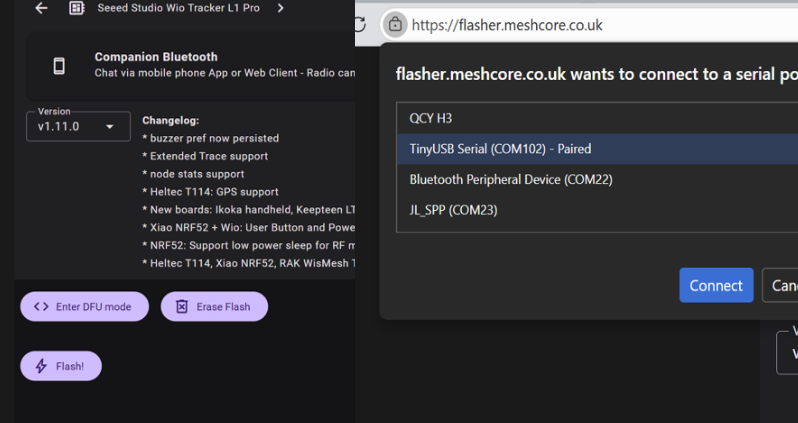
Si has hecho clic en Flash pero no hay respuesta, haz clic en Enter DFU de nuevo y luego haz clic en Flash para asegurarte de que has entrado correctamente en DFU.
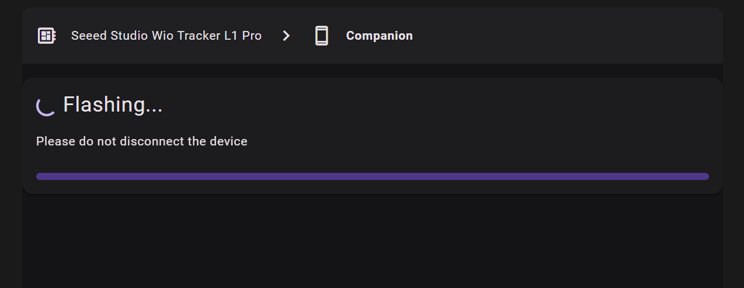
Cuando la barra de progreso se llene por completo, indicará que el flasheo ha finalizado. Entonces el dispositivo se reiniciará automáticamente.
Método 2 Arrastrar y Soltar
Conecta tu dispositivo al ordenador con un cable USB. Asegúrate de que el cable admite transmisión de datos.
Mantén el cable USB conectado durante la transmisión de datos, de lo contrario el dispositivo podría dañarse.
Ve a Meshcore Web Flasher.
Elige Seeed Studio SenseCAP Solar en el grupo Community Firmware.
Elige Repeater. Si quieres flashear otro firmware, por favor haz clic aquí para ver el tutorial.
Borrado de la Flash
Descarga el archivo UF2.
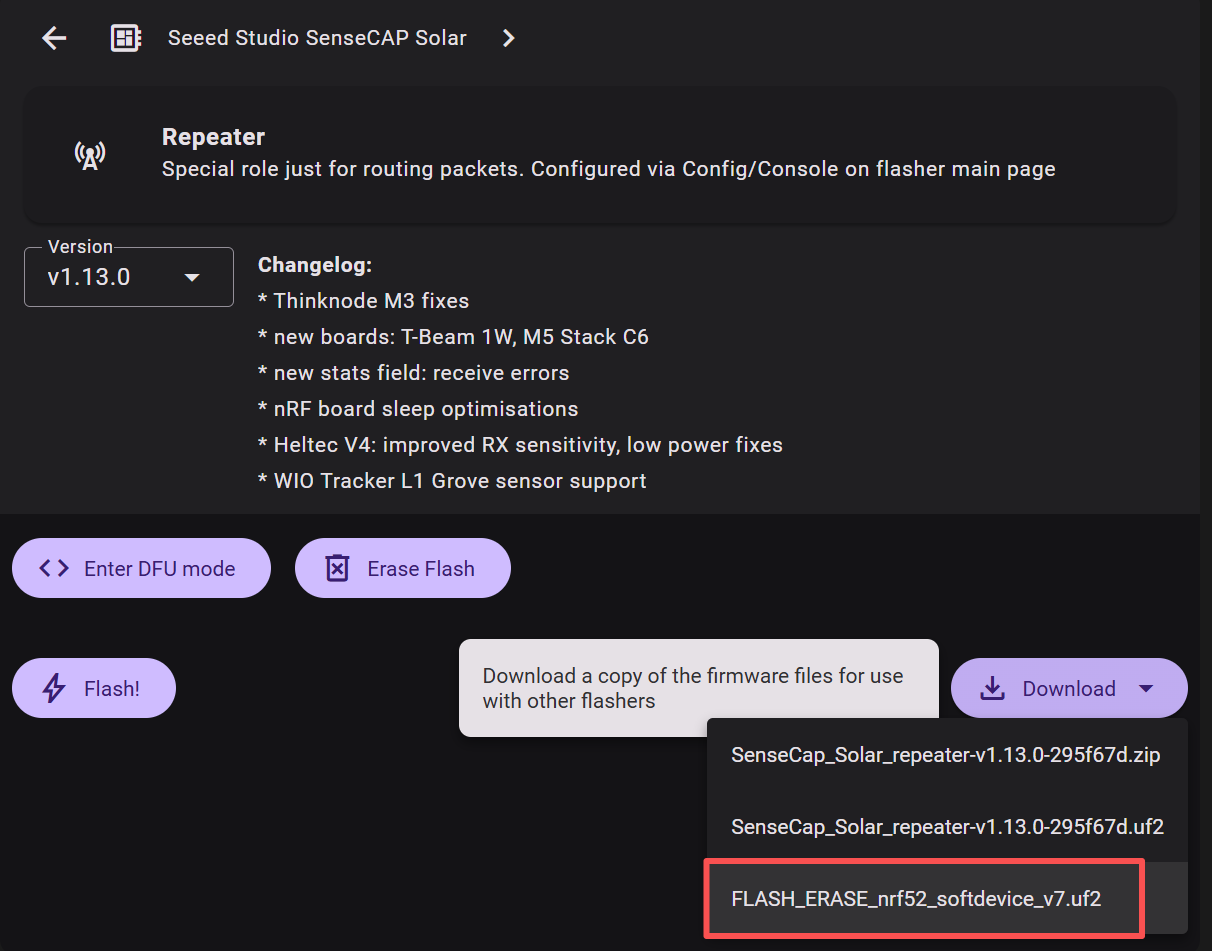
Haz doble clic en el botón RST para entrar manualmente en el modo DFU. Podrás ver que aparecerá un disco llamado Xiao-Boot o Solar Node después de 10~15 s.
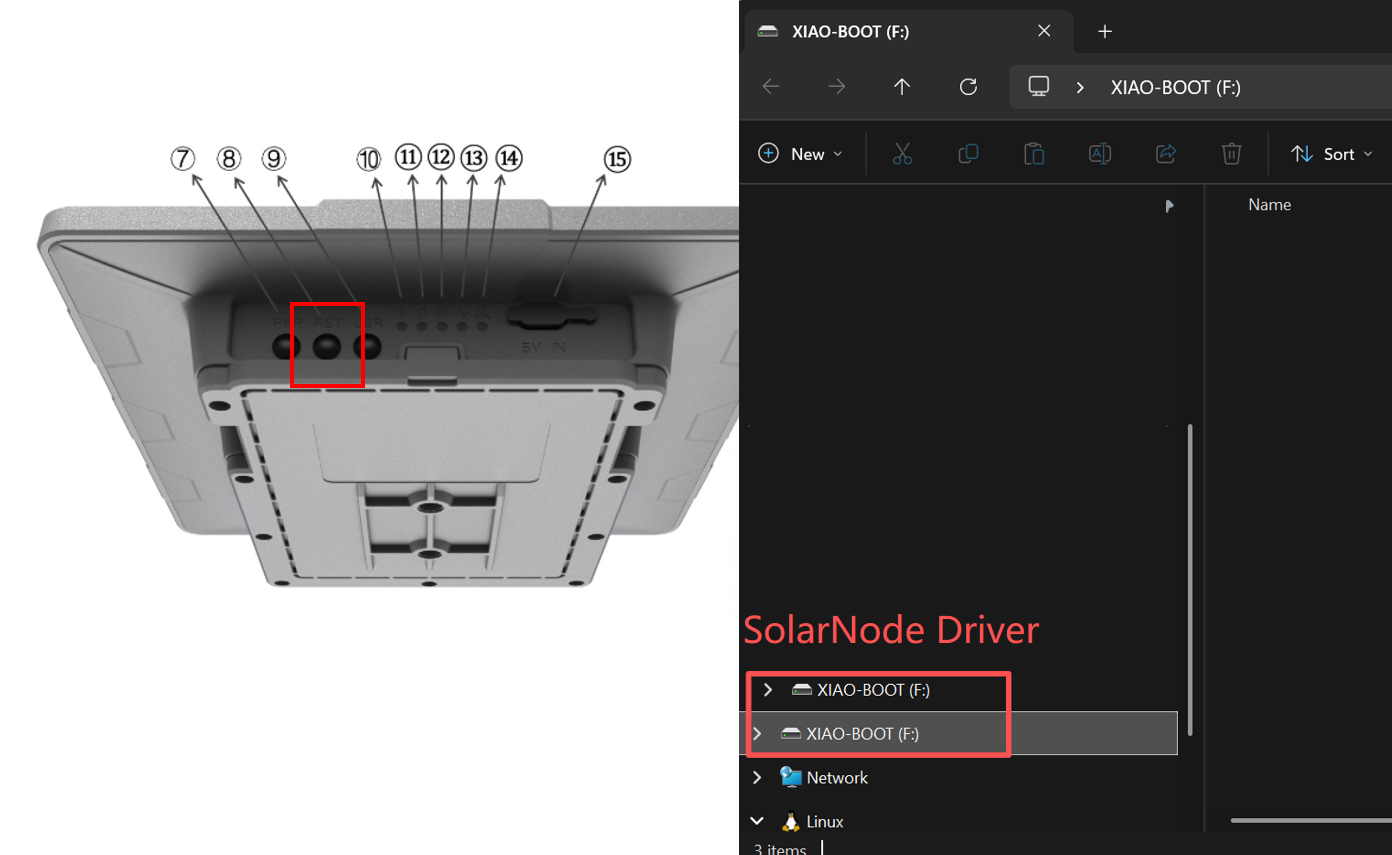
Arrastra el archivo UF2 descargado al disco que ha aparecido.
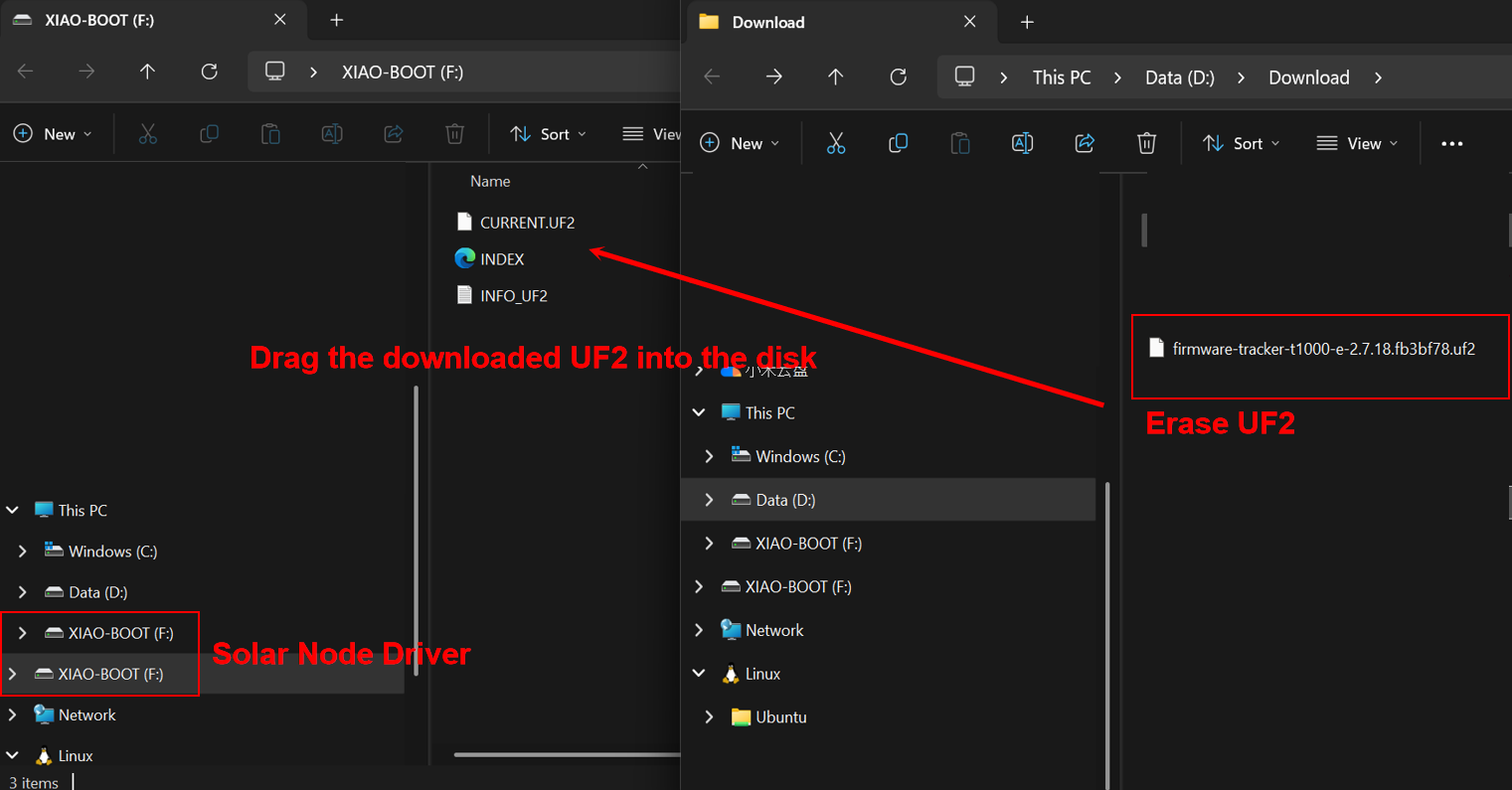
El disco desaparecerá después de que el firmware se haya flasheado correctamente. En este punto no hay firmware en el dispositivo, por lo que el dispositivo NOT se reiniciará automáticamente.
Flashear firmware
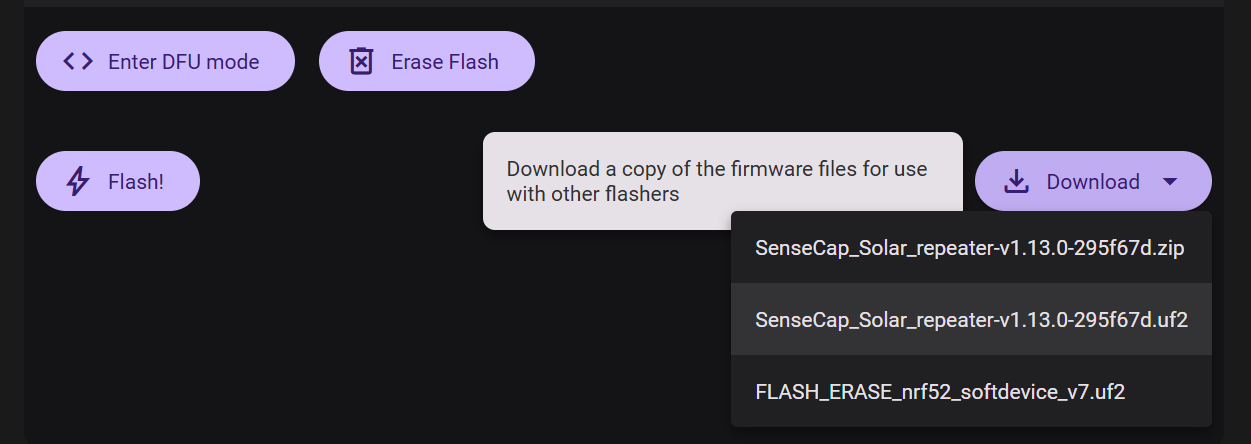
Elige la última versión de firmware.
Descarga el archivo UF2.
Haz doble clic en el botón RST para entrar manualmente en el modo DFU. Podrás ver que aparecerá un disco llamado Xiao-Boot o Solar Node después de 10~15 s.
Arrastra el archivo UF2 descargado al disco que ha aparecido.
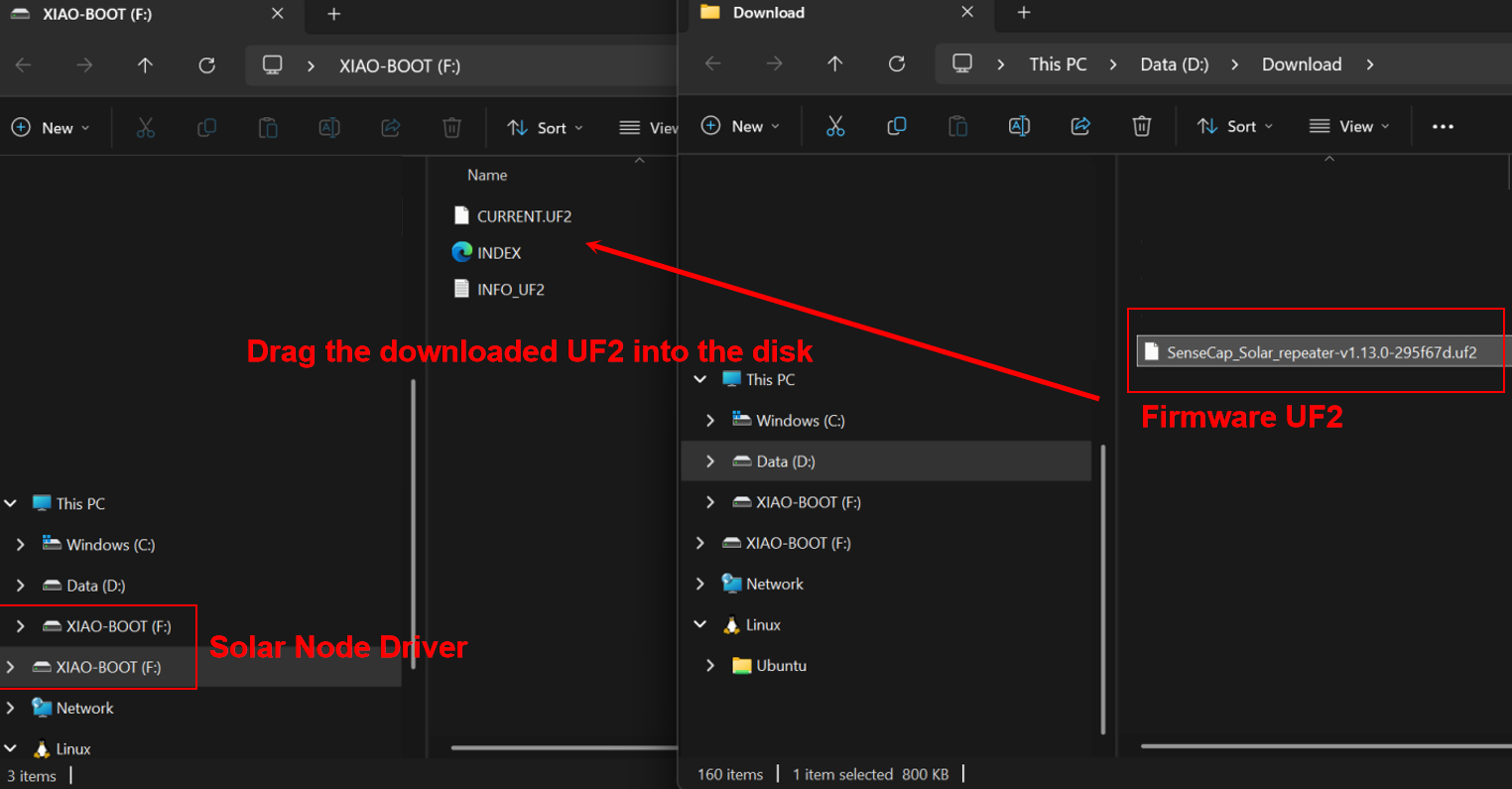
El disco desaparecerá después de que el firmware se haya flasheado correctamente. En este punto no hay firmware en el dispositivo, por lo que el dispositivo NO se reiniciará automáticamente.
Primeros pasos
Antes del despliegue formal, primero prueba y configura el nodo.
Instalación
Ensamblar el dispositivo
Dado que el dispositivo se utilizará en exteriores durante períodos prolongados, evita instalar el panel en posición horizontal. Se recomienda una instalación inclinada o diagonal para evitar la acumulación de agua. Además, asegúrate de que todos los tornillos estén bien apretados y la tapa esté correctamente instalada. Para una mejor protección contra el agua, también puedes considerar aplicar medidas de sellado adicionales.
- Lista de partes

- Paso 1: Conecta la parte 1 a la parte inferior del dispositivo usando arandelas y tornillos.
- Paso 2: Conecta la rótula universal (parte 2) y el soporte (parte 3) con tornillos.
- Paso 3: Conecta el cable RF (parte 4) y la antena (parte 5).
- Paso 4: Instala el aro de sujeción en la posición adecuada.
- Paso 5: Conecta el soporte de la rótula universal.
- Paso 6: Afloja los tornillos, ajusta la rótula universal a la posición adecuada y luego aprieta los tornillos.
- Paso 7: Conecta la antena al dispositivo.
Instalar batería y módulo GPS (Opcional)
Cuando necesites instalar o reemplazar la batería, usa una batería Button-top 18650(3.6V).

La versión P1-Pro tiene batería y módulo GPS integrados; para la versión P1, el usuario debe instalar manualmente la batería y el módulo GPS si es necesario.
- Paso 1: Retira todos los tornillos y la tapa.

- Paso 2: Instala la batería y el módulo GPS.


- Paso 3: Ensambla la carcasa.
Asegúrate de que la carcasa esté correctamente montada y los tornillos bien apretados para mantener la estanqueidad del dispositivo.
(Opcional) Actualizar antena
- Puedes reemplazar la antena por una de fibra de vidrio viendo este video.
Si necesitas una antena con mayor ganancia, recomendamos la antena 860-930MHz 3dBi fiberglass y la antena 902-928MHz 5.8dBi fiberglass.
Encender el dispositivo
El dispositivo necesita ser activado conectando el cable USB. El LED azul de Mesh se encenderá durante unos 3 s, lo que significa que el dispositivo se ha encendido correctamente.
El LED azul de Mesh no se encenderá hasta que envíe un anuncio.
Si el dispositivo no responde cuando conectas el cable USB, cárgalo primero. No utilices un cargador de carga rápida.
Configuración
- Paso 1 Configuración inicial
Cuando MeshCore se graba en un dispositivo LoRa por primera vez, es necesario configurar la frecuencia del dispositivo servidor para que utilice la frecuencia que es legal en tu país o región.
Click here para configurar el repetidor.
Cambia la región LoRa y guarda la configuración. Luego Reboot el dispositivo, de lo contrario la configuración no surtirá efecto.
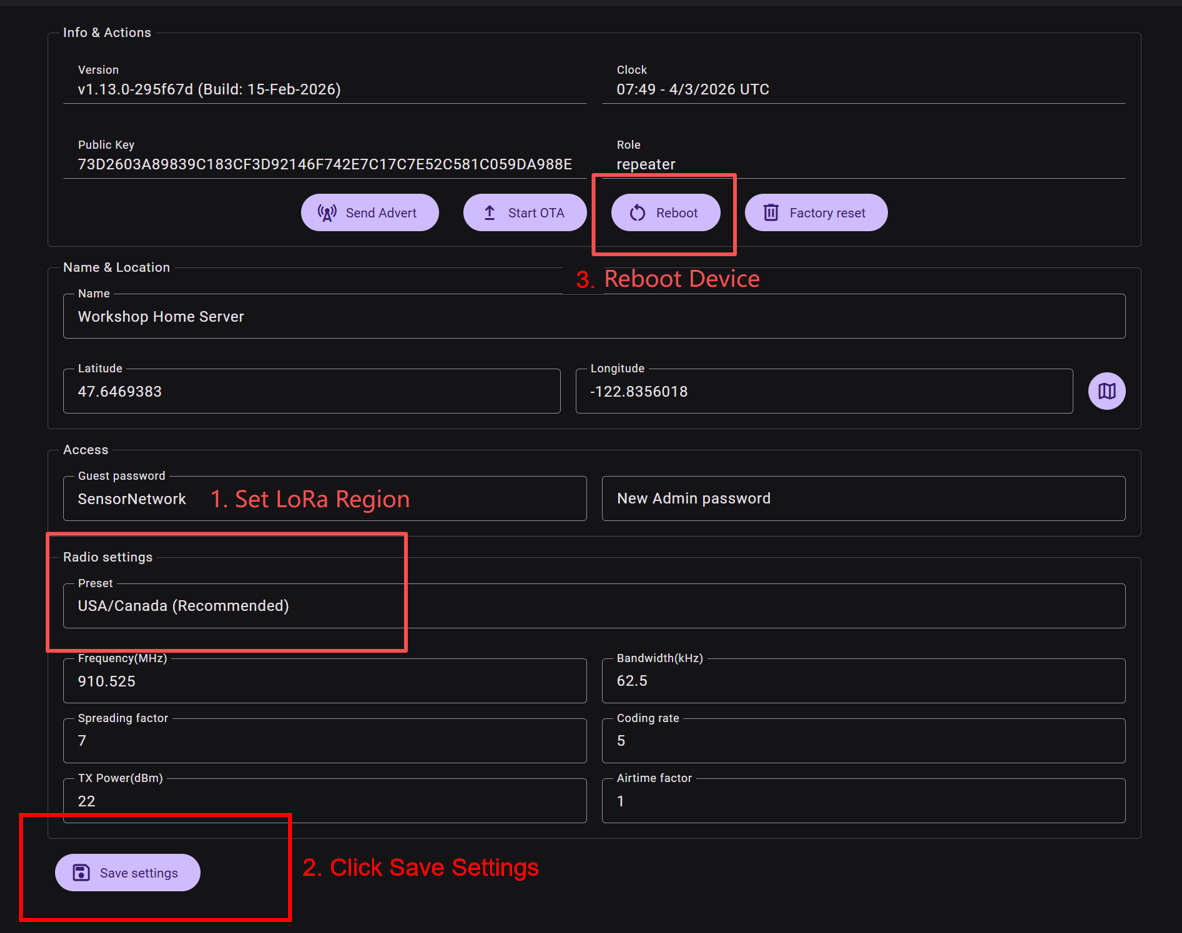
Lista de regiones
| Código de región | Descripción | Rango de frecuencia (MHz) | Ciclo de trabajo (%) | Límite de potencia (dBm) |
|---|---|---|---|---|
| UNSET | Sin configurar | N/A | N/A | N/A |
| US | Estados Unidos | 902.0 - 928.0 | 100 | 30 |
| EU_868 | Unión Europea 868MHz | 869.4 - 869.65 | 10 | 27 |
Consulta LoRa Region by Country para obtener una lista más completa.
EU_868 debe cumplir una limitación de ciclo de trabajo por hora del 10 %, calculada cada minuto sobre una base móvil de 1 hora. Tu dispositivo dejará de transmitir si alcanzas este límite, hasta que se le permita de nuevo.
Ahora que has configurado la región LoRa en tu dispositivo, puedes continuar configurando cualquier LoRa Configs para adaptarlo a tus necesidades.
- Paso 2 Enviar anuncio
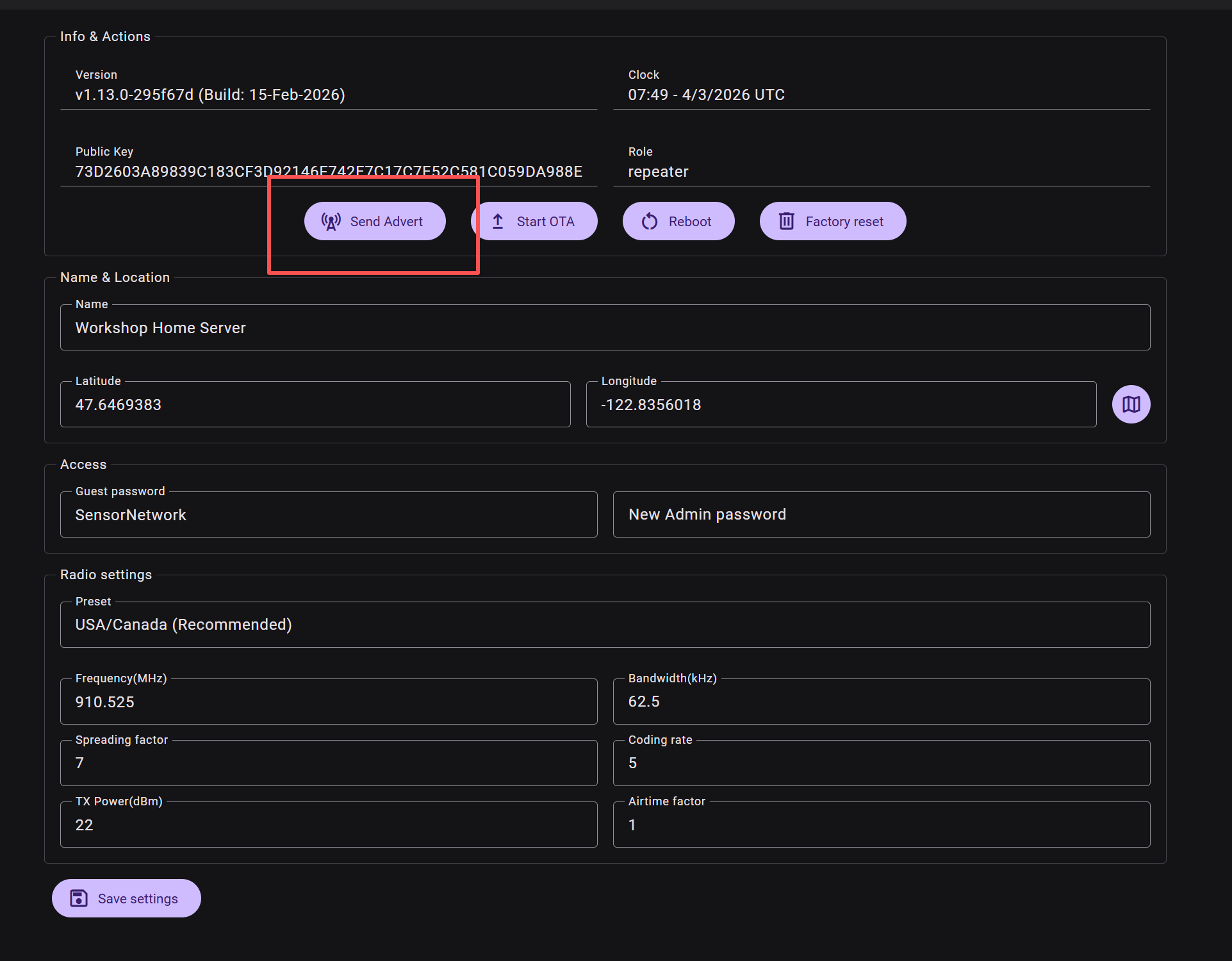
Haz clic en "send advert" para permitir que otros dispositivos Meshcore vean este repetidor. Entonces el repetidor podrá verse en la lista de dispositivos.
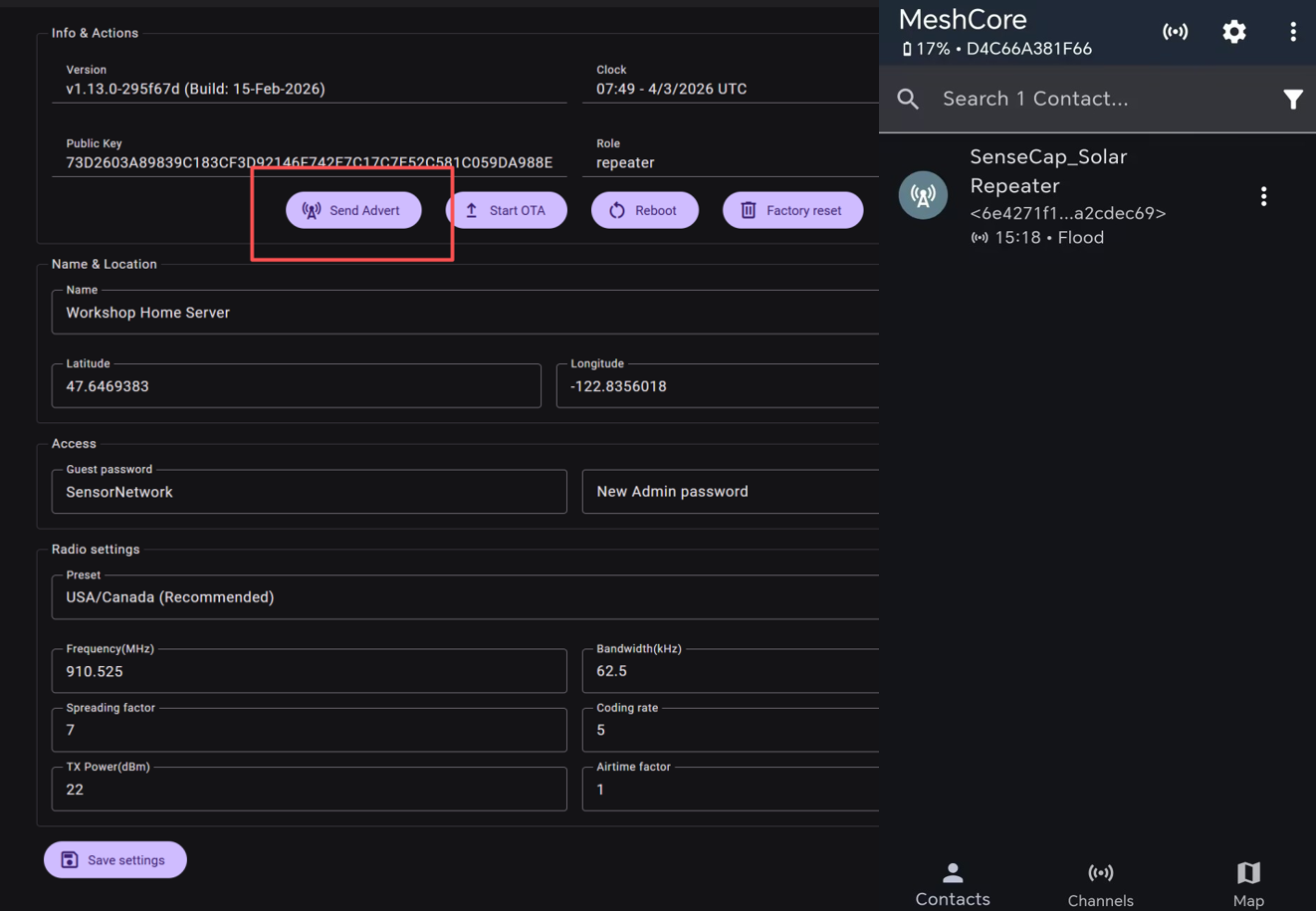
Después de la configuración inicial, haz clic
- Paso 3 (Opcional) Inicio de sesión de administrador
La contraseña de administrador predeterminada de un repetidor es password.
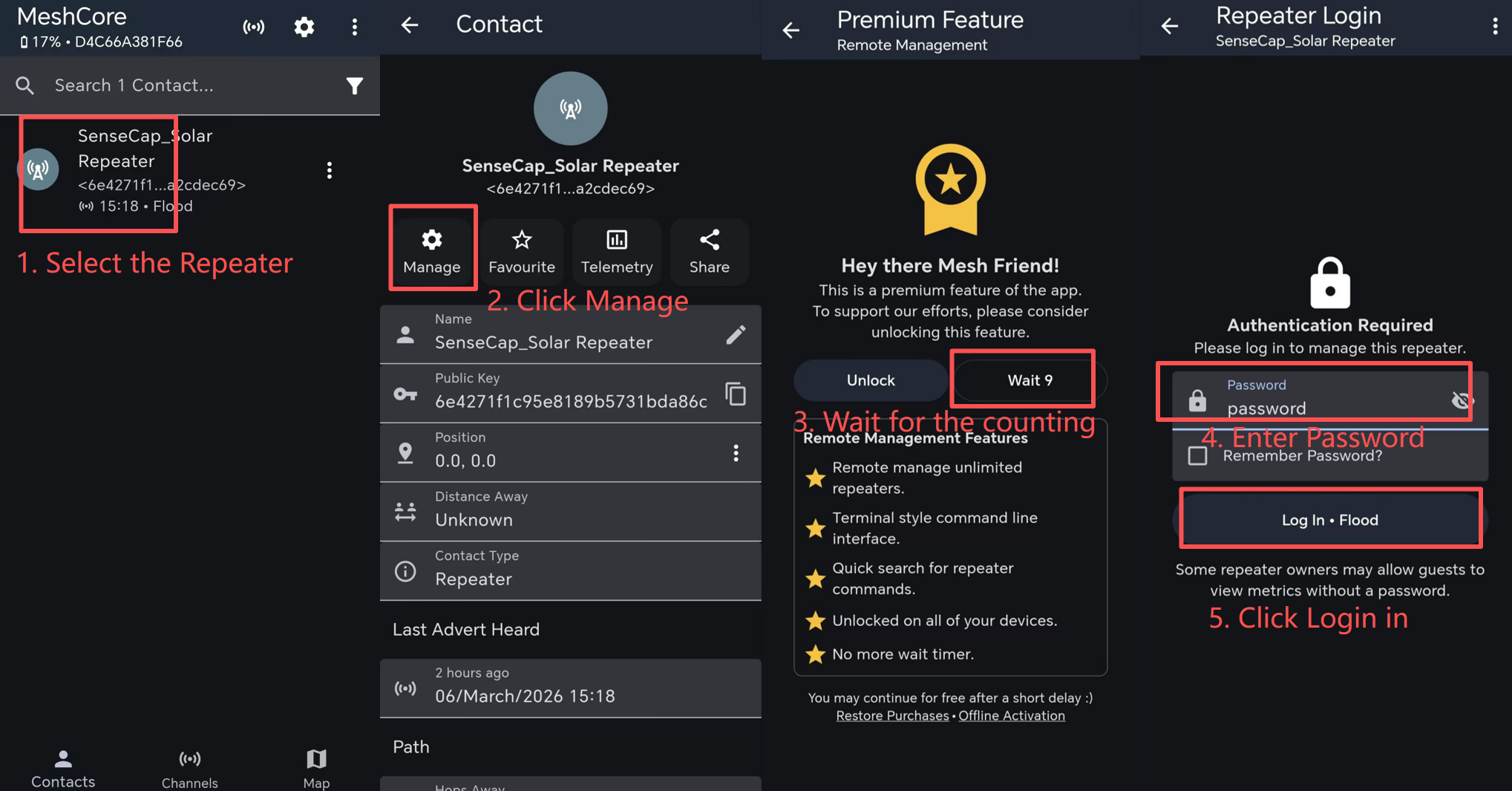
Después de iniciar sesión, puedes ver la página de configuración. Ahora puedes ajustar la configuración del repetidor.
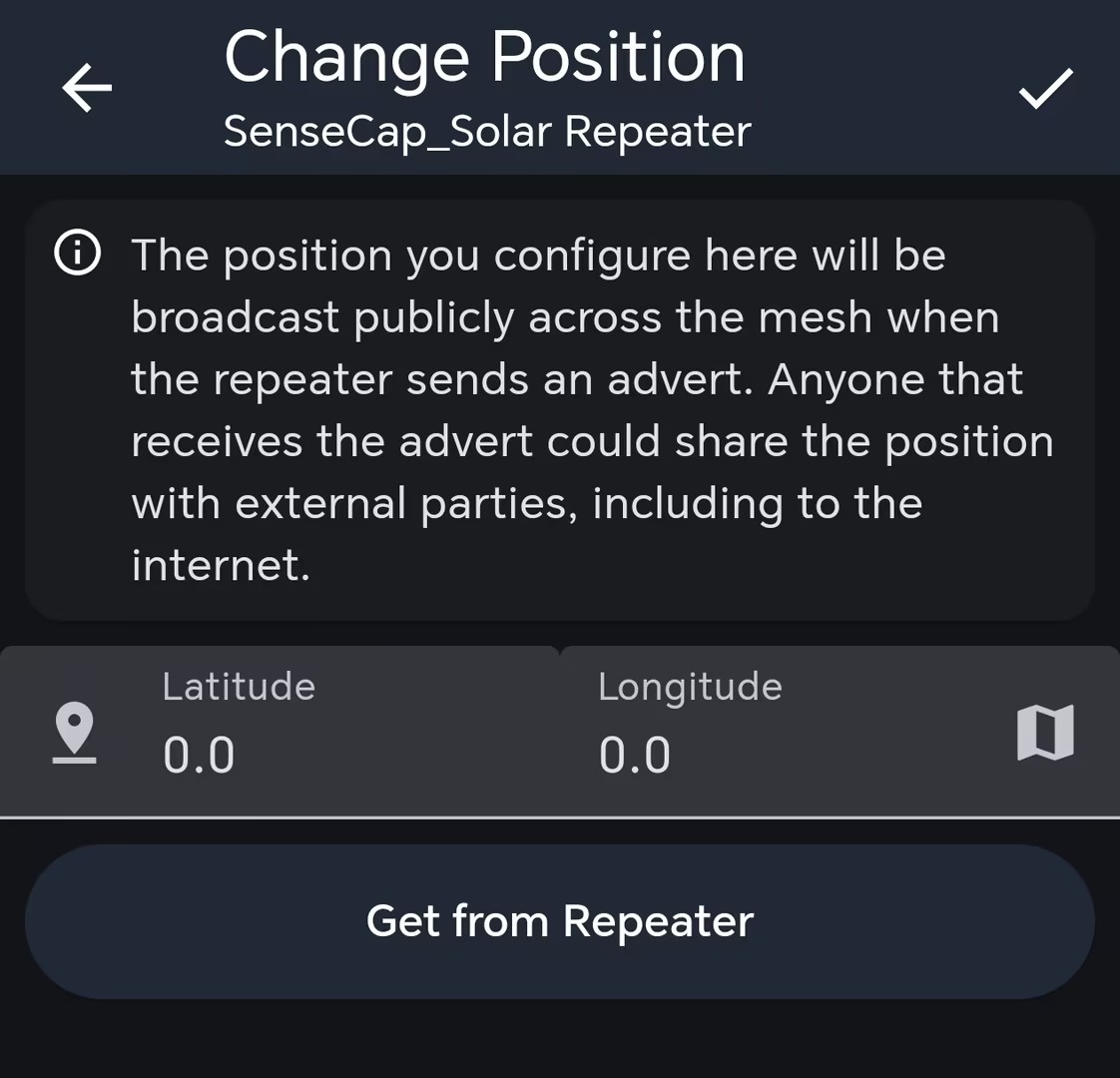
Si quieres mostrar la posición del repetidor, puedes habilitar el GPS.
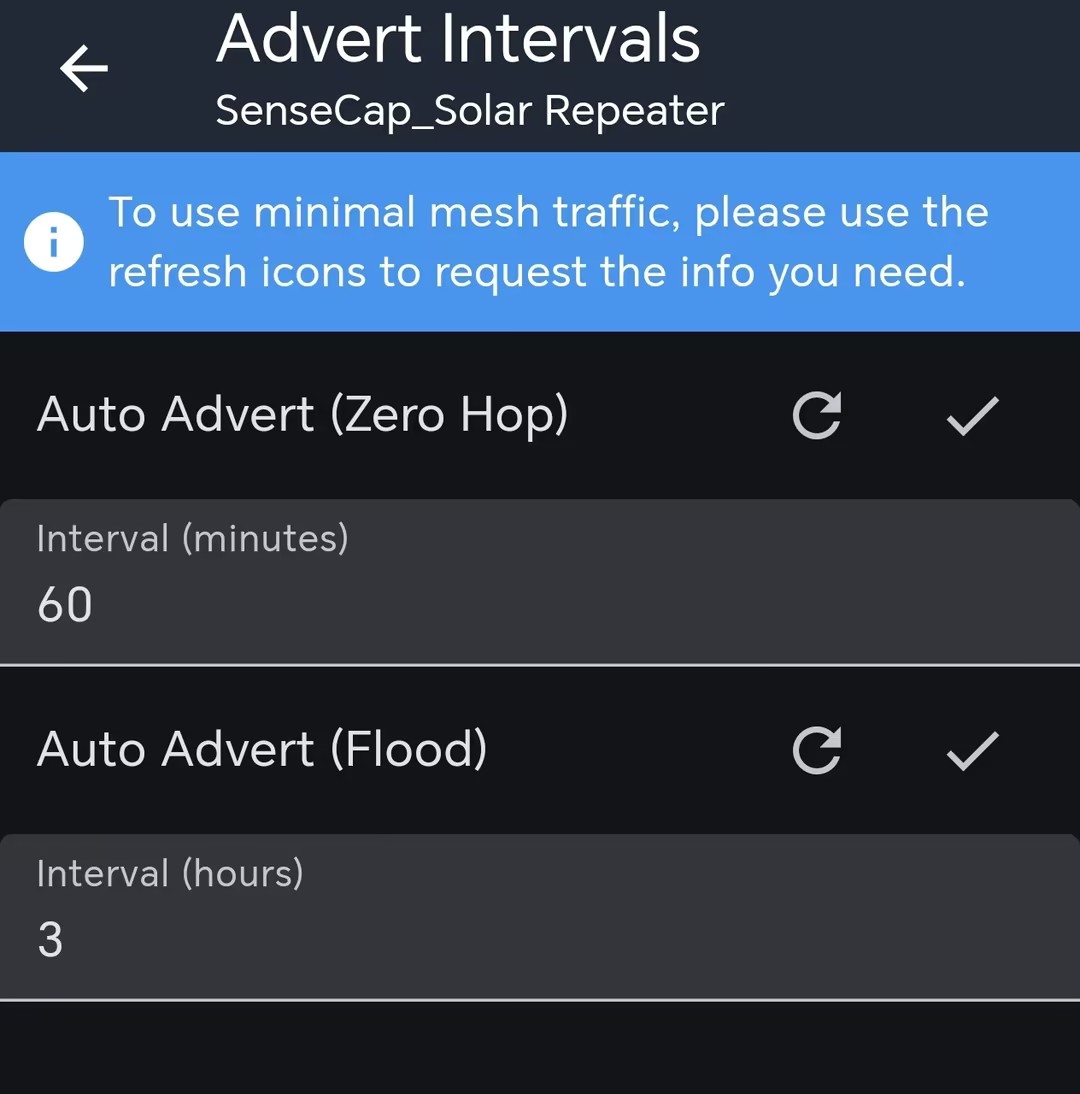
Además, puedes ajustar el intervalo de difusión del anuncio. El intervalo de auto zero hop advert es de 60-240 min. El intervalo de auto flood advert es de 3-168 horas.
Configurar ruta
Antes de añadir el repetidor a tu ruta, es posible que necesites usar el repetidor para enviar primero un anuncio. El repetidor enviará anuncios automáticamente a intervalos regulares. Este intervalo puede ser de varias horas (por defecto 3 horas). Así que necesitas enviar el anuncio manualmente o, de lo contrario, tendrás que esperar.
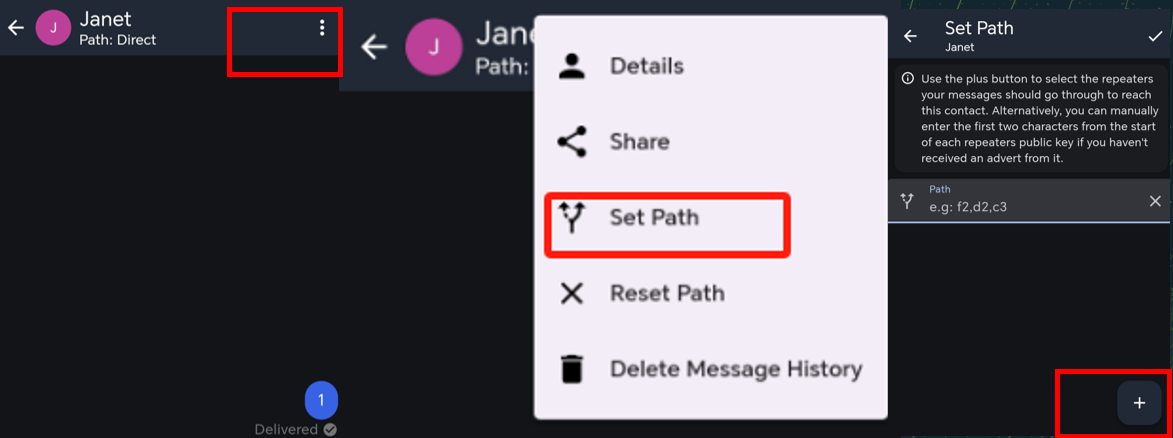
Puedes configurar manualmente la ruta de envío de mensajes. Conecta tu dispositivo Bluetooth complementario a la app de tu teléfono. Abre una ventana de mensaje privado. Entonces podrás elegir el repetidor detectado para formar tu ruta.
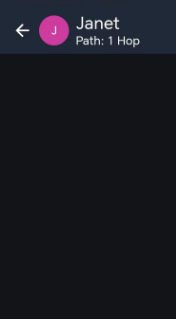
Después de configurar la ruta, el método de transmisión cambiará a "n hop". Por ejemplo, si añades 1 repetidor en tu ruta, cambiará a 1 hop.
Preguntas frecuentes (FAQ)
Bucle de arranque
- Motivo
Esto suele estar causado por un fallo al grabar el firmware. Cuando grabes el firmware, mantén una conexión estable.
- Solución de problemas
Click here para volver a grabar el firmware.
Dispositivo bloqueado
Descripción
El dispositivo no responde, no hay LED, no se puede emparejar con tu App.
1) El dispositivo aún puede entrar en modo DFU, entonces intenta grabar el bootloader.
Grabar el bootloader
Cuando estés grabando el bootloader, asegúrate de que la conexión del cable sea estable y NO lo desconectes durante el proceso de grabación.
Paso 1: Instalación de Adafruit-nrfutil
Para usuarios de Windows, presiona la tecla "Win" y la tecla "r", luego introduce "cmd" en la ventana emergente y pulsa "Enter". Esto abrirá la línea de comandos.
Para usuarios de Mac, presiona la tecla "Command" y la tecla "Space", así podrás abrir Spotlight. Luego introduce "termial" y pulsa "Return". Esto abrirá la línea de comandos.
Requisitos previos
Comprueba en tu línea de comandos si Python y pip se han instalado correctamente.
python --version
python -m pip --version
Entonces deberían aparecer "Python xxx" y "pip xxx". Si no es así, intenta instalar Python de nuevo.
- Instalación desde PyPI
- Instalación desde el código fuente
Este es el método recomendado para instalar la última versión:
pip3 install --user adafruit-nrfutil
Comprueba la ruta de instalación:
python -m pip show adafruit-nrfutil
Esta es la ubicación de instalación:
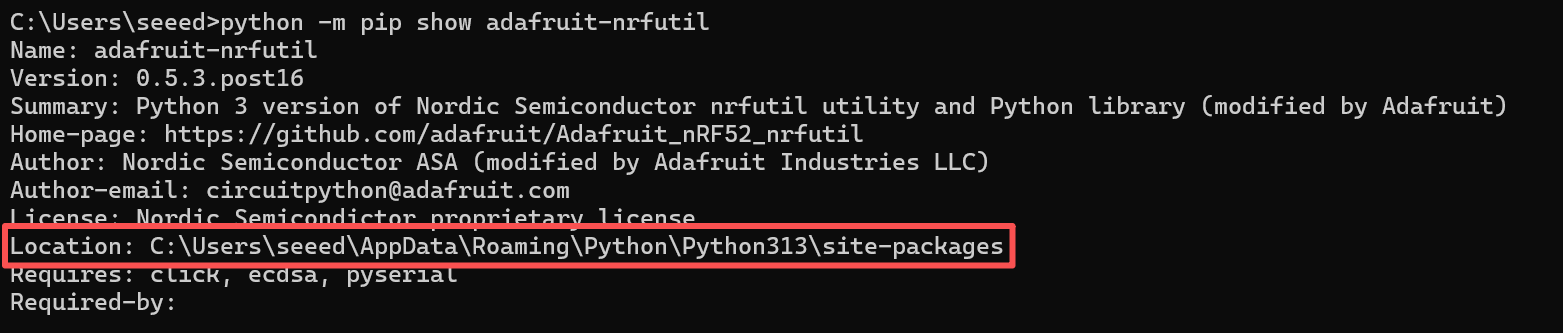
Para usuarios de Windows, puede que necesites añadir la ruta manualmente. Copia la ubicación de instalación mostrada en el último paso. Luego añádela como se indica a continuación:

Utiliza este método si tienes problemas para instalar con PyPi o si quieres modificar la herramienta. Primero clona este repositorio y entra en su carpeta.
git clone https://github.com/adafruit/Adafruit_nRF52_nrfutil.git
cd Adafruit_nRF52_nrfutil
Nota: los siguientes comandos usan python3, sin embargo, si estás en Windows, puede que necesites cambiarlo a python ya que la instalación de python 3.x en Windows sigue usando el nombre python.exe
Para instalar en el espacio de usuario en tu directorio personal:
pip3 install -r requirements.txt
python3 setup.py install
Si obtienes errores de permisos al ejecutar pip3 install, tu pip3 es antiguo o está configurado para intentar instalar en los directorios del sistema. En ese caso usa la opción --user:
pip3 install -r --user requirements.txt
python3 setup.py install
Si quieres instalar en los directorios del sistema (generalmente no recomendado):
sudo pip3 install -r requirements.txt
sudo python3 setup.py install
Para generar un binario ejecutable autónomo de la utilidad (Windows y MacOS), ejecuta estos comandos:
pip3 install pyinstaller
cd Adafruit_nRF52_nrfutil
pip3 install -r requirements.txt
cd Adafruit_nRF52_nrfutil\nordicsemi
pyinstaller __main__.py --onefile --clean --name adafruit-nrfutil
Encontrarás el .exe en Adafruit_nRF52_nrfutil\nordicsemi\dist\adafruit-nrfutil (con .exe si estás en Windows).
Cópialo o muévelo a otro lugar para tu comodidad, como un directorio en tu %PATH%.
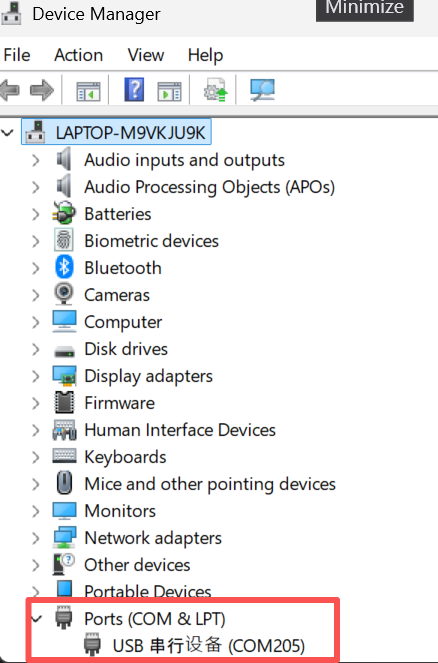
Paso 2: Comprueba tu número de puerto
Conecta tu dispositivo a tu PC y comprueba el número de puerto.
Para usuarios de Windows, por ejemplo:
Para usuarios de Mac, por ejemplo:

Paso 3: Grabar el bootloader
En la terminal o símbolo del sistema, navega al directorio donde descargaste el paquete zip del bootloader y ejecuta el siguiente comando, reemplazando el puerto correcto para tu dispositivo:
- Para Windows:
adafruit-nrfutil --verbose dfu serial --package xiao_nrf52840_ble_bootloader.zip -p COMXX -b 115200 --singlebank --touch 1200
Cambia COMXX por tu número de puerto COM. Por ejemplo, si tu dispositivo está en el com6, cambia el comando a:
adafruit-nrfutil --verbose dfu serial --package xiao_nrf52840_ble_bootloader.zip -p COM6 -b 115200 --singlebank --touch 1200
Algunos dispositivos cambiarán su número de puerto después de que introduzcas este comando. Así que si la instalación falla, comprueba de nuevo el número de puerto.
- Para otros:
adafruit-nrfutil --verbose dfu serial --package xiao_nrf52840_ble_bootloader.zip -p /dev/tty.SLAB_USBtoUART -b 115200 --singlebank --touch 1200
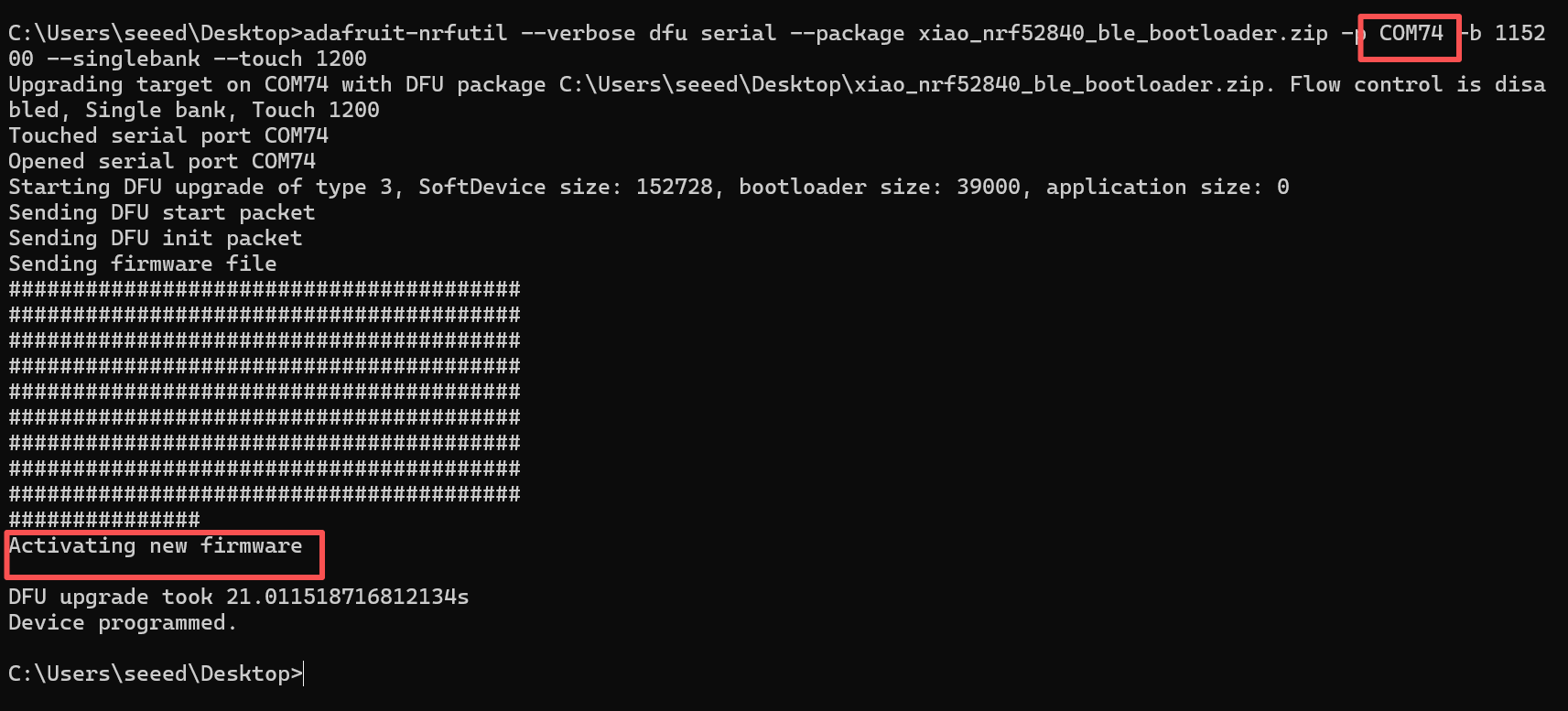
Cuando hayas completado los pasos anteriores, podrás flashear el firmware de la aplicación.
Calidad de la señal
-
SNR refleja la calidad del enlace de comunicación. Un dispositivo normal suele funcionar por encima de -7 dB. Un dispositivo con una SNR inferior a -10 dB indica un rendimiento deficiente.
-
RSSI está determinado conjuntamente por el dispositivo y su entorno. Un dispositivo normal suele funcionar por encima de -110 dBm. Se considera que un dispositivo con un RSSI inferior a -115 dBm tiene un rendimiento deficiente.
Para lograr el mejor efecto de señal, utiliza el dispositivo en un área abierta y sin obstrucciones, con una interferencia mínima.
Corriente de carga

La corriente máxima de carga de Xiao nRF-52840 Plus es de 200 mA. El chip de gestión de carga CN3165 es de 0,99 A. Por lo tanto, la corriente máxima de carga es de 1 A.