Comienza con Meshtastic
Cuando el dispositivo se encuentre en cualquiera de los estados siguientes, no lo reinicies manualmente ni lo apagues. De lo contrario, el dispositivo podría quedar inutilizable.
- No ha finalizado el proceso de transmisión de mensajes
- Está siendo configurado
Comienza
Antes del despliegue formal, primero prueba y configura el nodo.
Flashear firmware
No uses NRF-OTA para actualizar el firmware, ya que podría hacer que el dispositivo deje de responder por completo.
Antes de flashear el firmware, ejecuta primero el paso de borrado del flash.
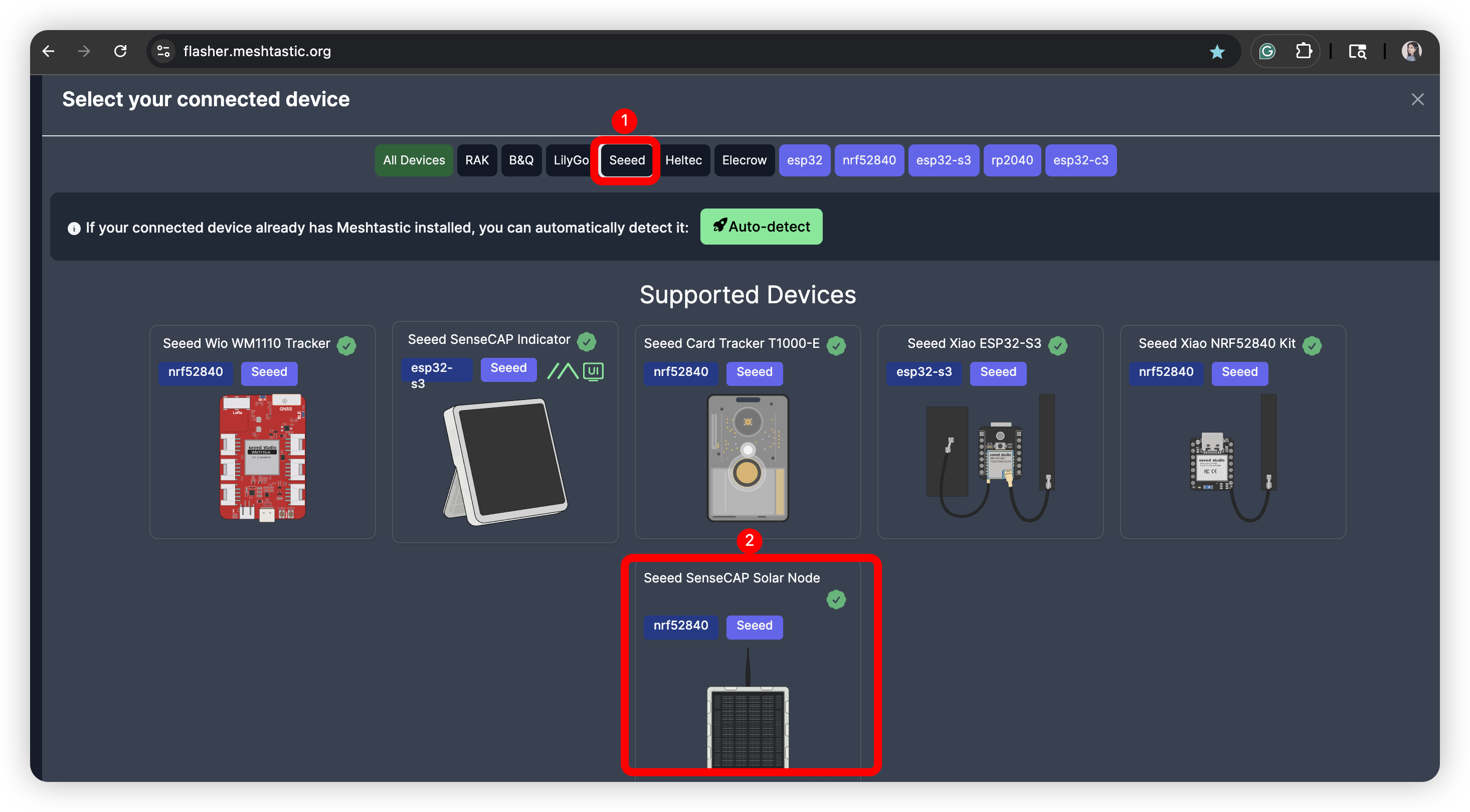
Visita Meshtastic Web Flasher. Selecciona Seeed SenseCAP Solar Node como dispositivo de destino.
Borrado del flash
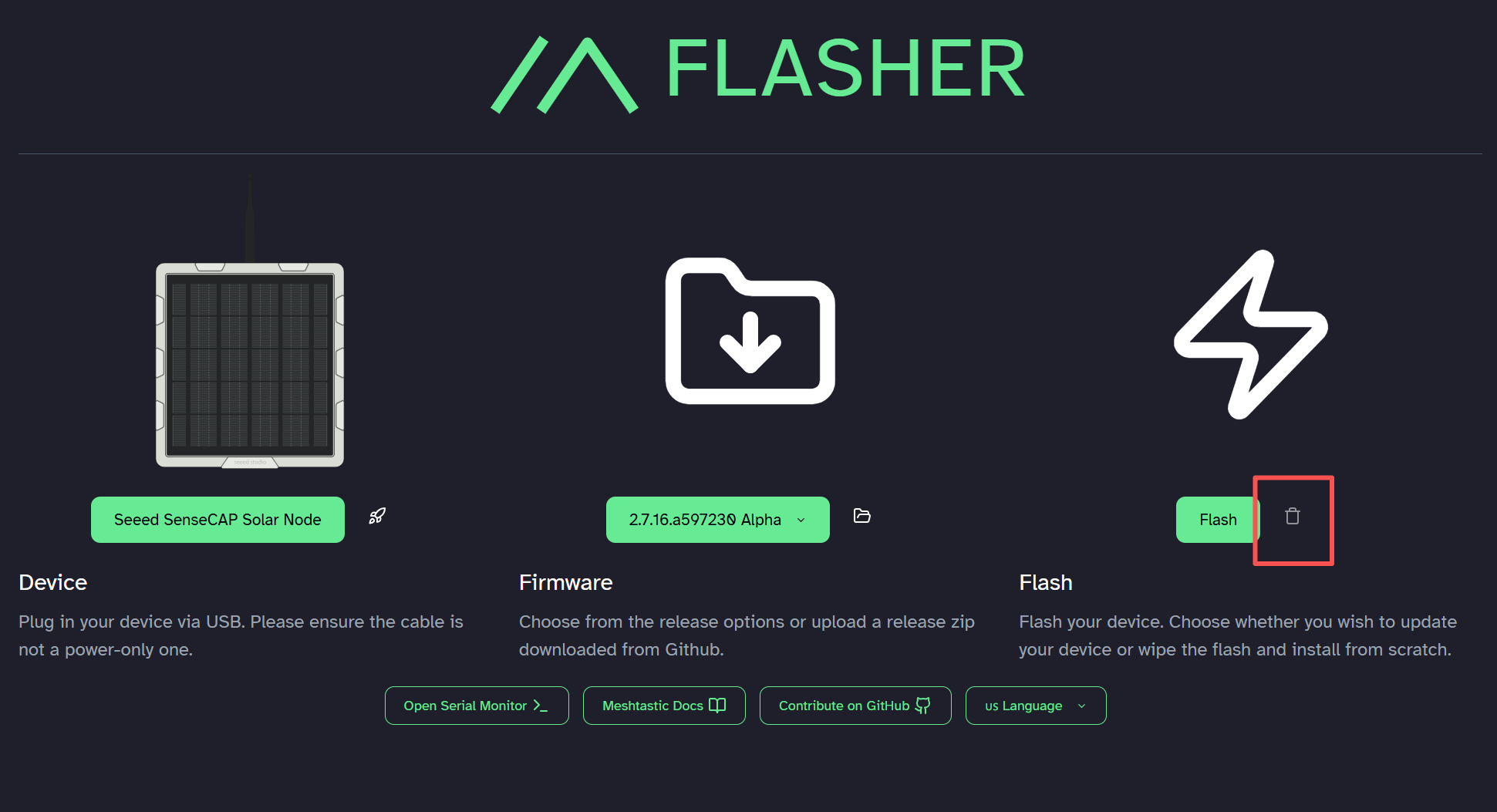
Haz clic en el símbolo de trash.
Descarga y copia el firmware de borrado.
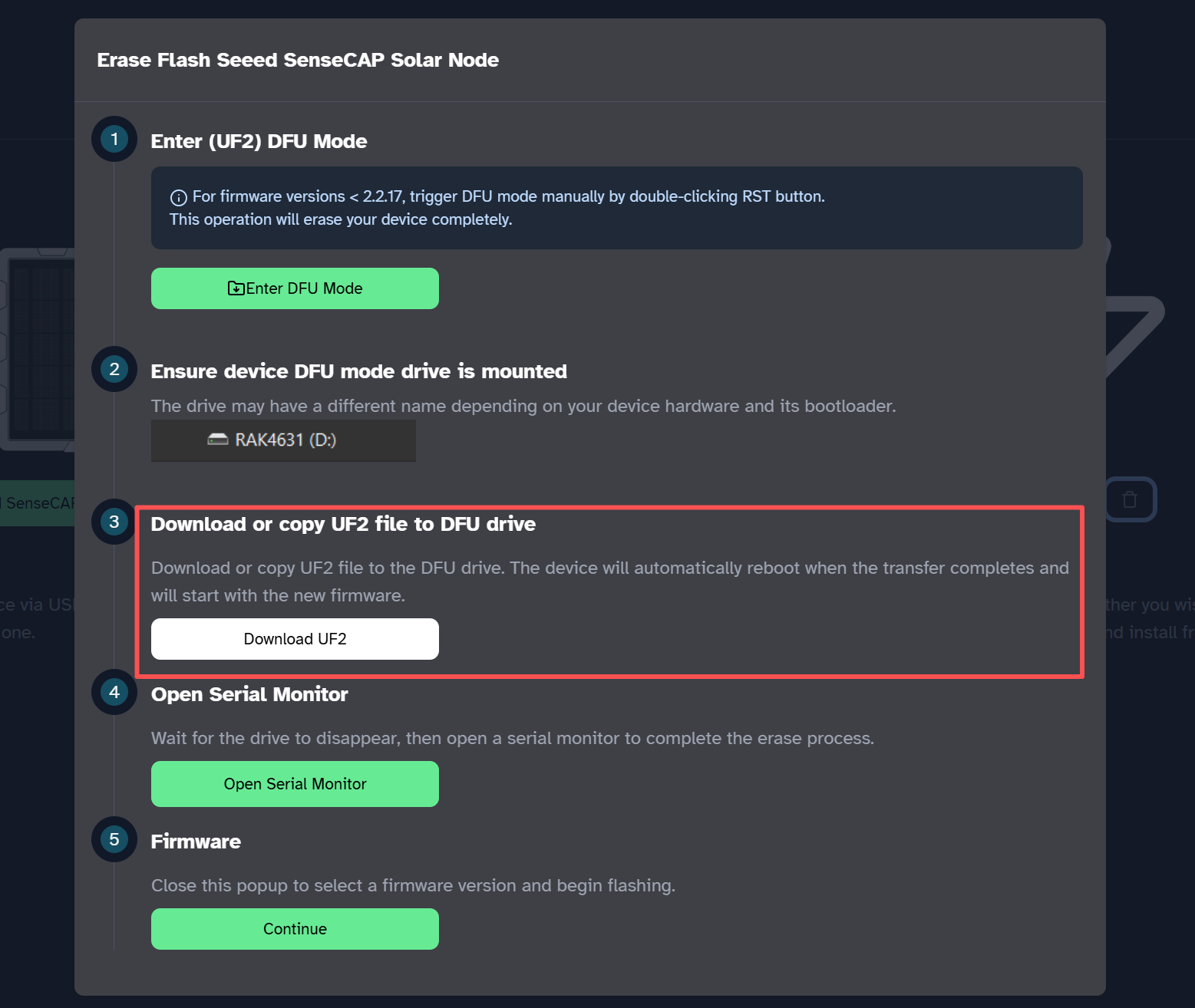
Haz clic en Enter DFU Mode, selecciona y conéctate al puerto serie llamado XIAO-xxx, y debería aparecer una unidad llamada XIAO-xxx. Copia el firmware de borrado en la unidad.

Este proceso puede llevar algo de tiempo. Espera a que la unidad "XIAO-XXX" desaparezca.
Flashear firmware de aplicación
Elige la versión de firmware que desees. Haz clic en flash.
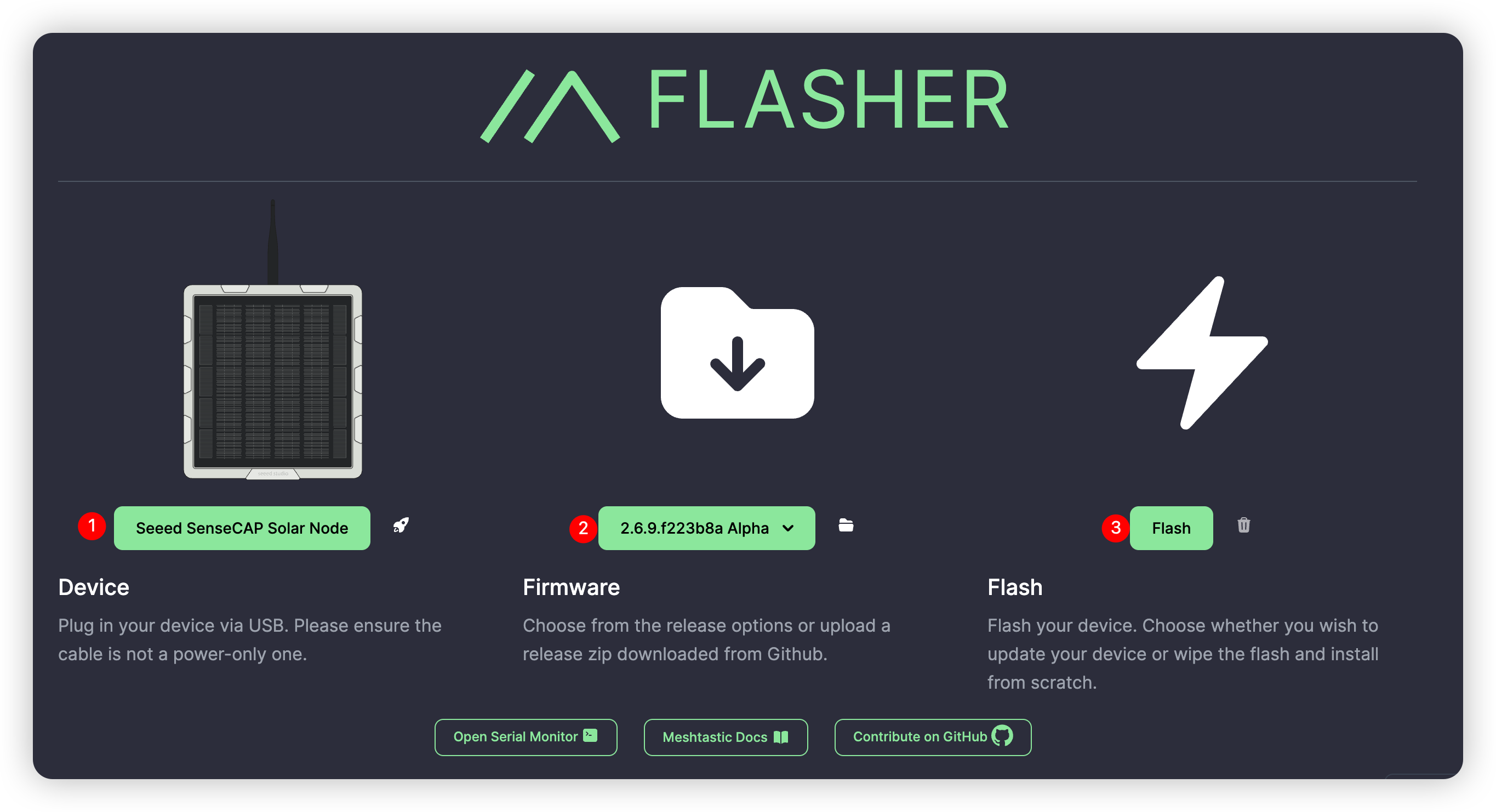
Descarga el archivo UF2 y entra en modo DFU. Arrastra el archivo UF2 a la unidad DFU. El firmware debería flashearse después de que el archivo se copie y el dispositivo se reinicie.
Instalar batería y módulo GPS (opcional)
Cuando necesites instalar o reemplazar la batería, usa una batería 18650 (3,6 V) de button-top.

La versión P1-Pro tiene una batería y un módulo GPS integrados. Para la versión P1, los usuarios deben instalar manualmente la batería y el módulo GPS si es necesario.
- Paso 1: Retira todos los tornillos y la tapa.

- Paso 2: Instala la batería y el módulo GPS.


- Paso 3: Ensambla la carcasa.
Asegúrate de que la carcasa esté correctamente montada y los tornillos bien apretados para mantener la estanqueidad del dispositivo.
Encender el dispositivo
El dispositivo debe activarse conectando el cable USB antes del primer uso. Si la luz azul de Mesh parpadea, el dispositivo se ha encendido correctamente, como se muestra en el siguiente vídeo:
Si el dispositivo no responde cuando presionas el botón, cárgalo primero. No uses un cargador rápido.
Conectar mediante la app
- App para iOS
- App para Android
- Selecciona el dispositivo de destino en el panel de Bluetooth.
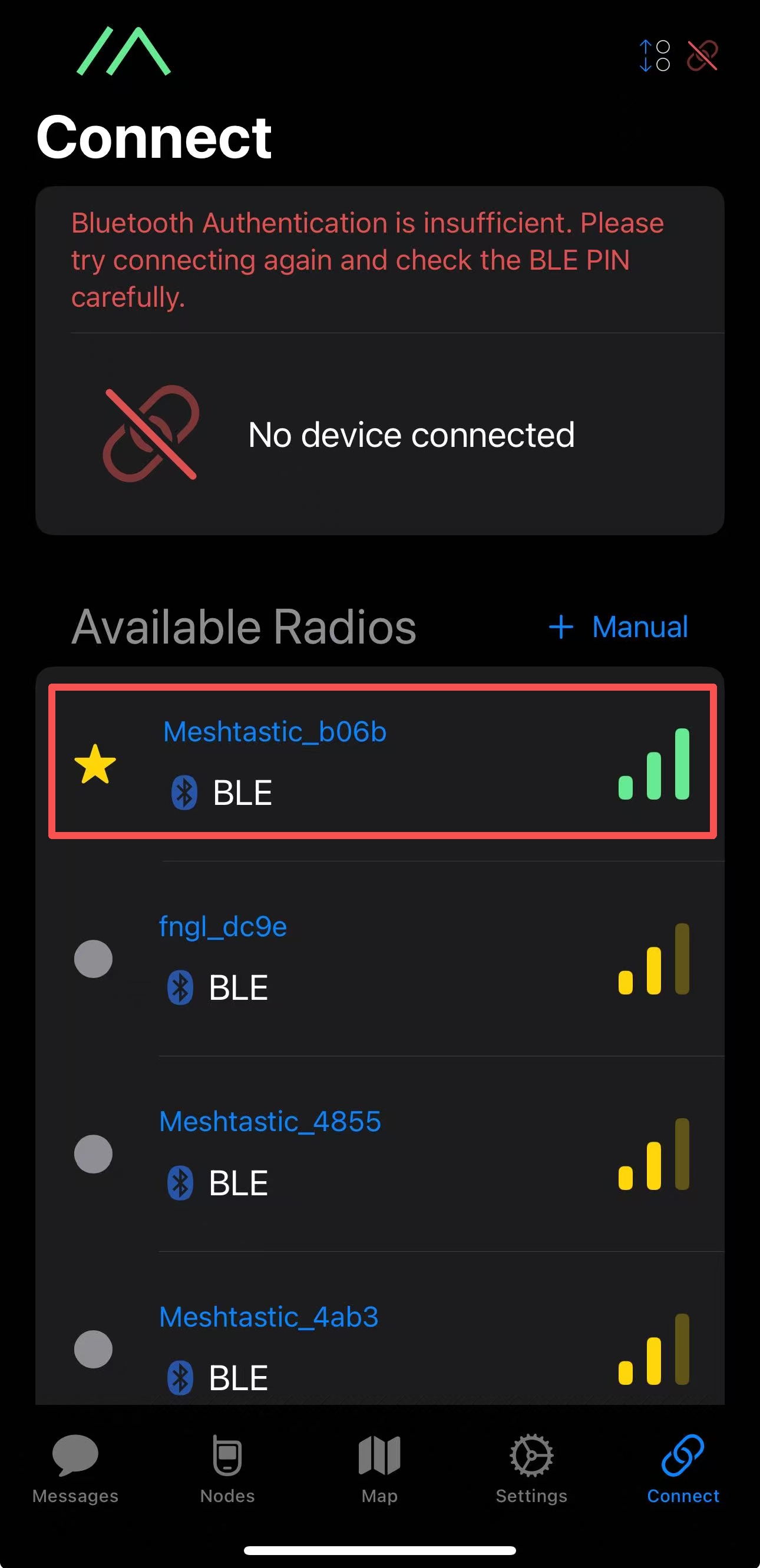
- Introduce el código (el código predeterminado es
123456) y luego haz clic enOKpara conectar el dispositivo.
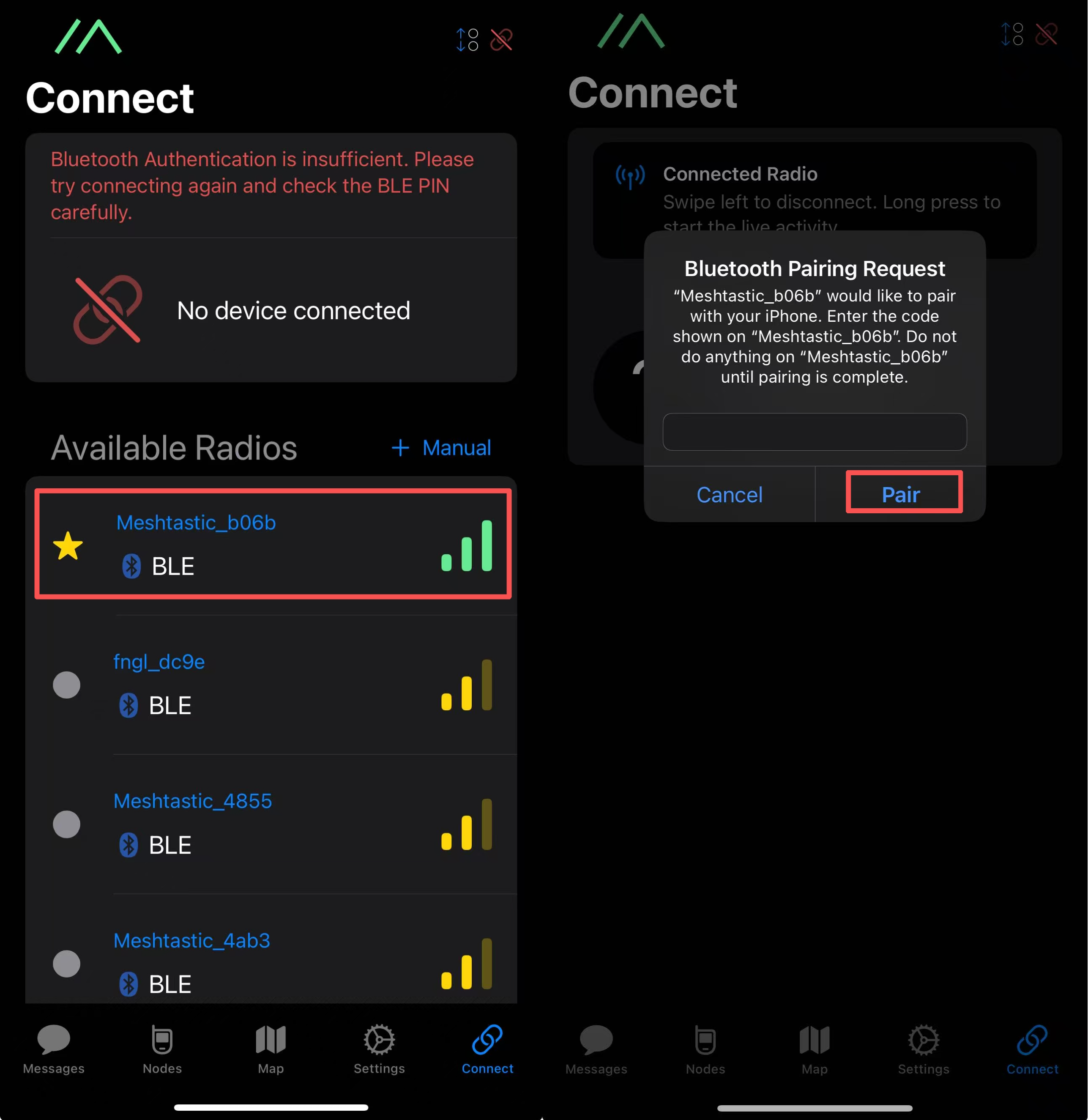
- Haz clic en
+y elige el dispositivo de destino.

- Introduce el código (el código predeterminado es
123456) y luego haz clic enOKpara conectar el dispositivo.

Conectar mediante el sitio web
Si quieres enviar mensajes de texto y comunicarte con otros nodos en el cliente web, ahora puedes conectar el dispositivo al Meshtastic Web Client.
Paso 1: Abre el sitio web
Haz clic aquí para ir al sitio web.

Paso 2: Añadir el nuevo dispositivo
Haz clic en "+ New Connection".

Hay dos formas de conectar. Puedes elegir el método que prefieras.
Method 1: Via Bluetooth
Elige el método Bluetooth. Selecciona el ID del dispositivo en la ventana emergente.

Method 2: Via Serial
Elige el método serie. Abre el administrador de dispositivos para ver a qué puerto está conectado el dispositivo. Selecciona ese puerto en la ventana emergente.

Tu dispositivo se mostrará en la lista. Haz clic para conectar. Si la conexión tiene éxito, podrás ver el estado del dispositivo directamente en el sitio web.

Configurar LoRa
Para empezar a comunicarte a través de la malla, debes establecer tu región. Este ajuste controla qué rango de frecuencias usa tu dispositivo y debe configurarse según tu ubicación regional.
- App para iOS
- App para Android
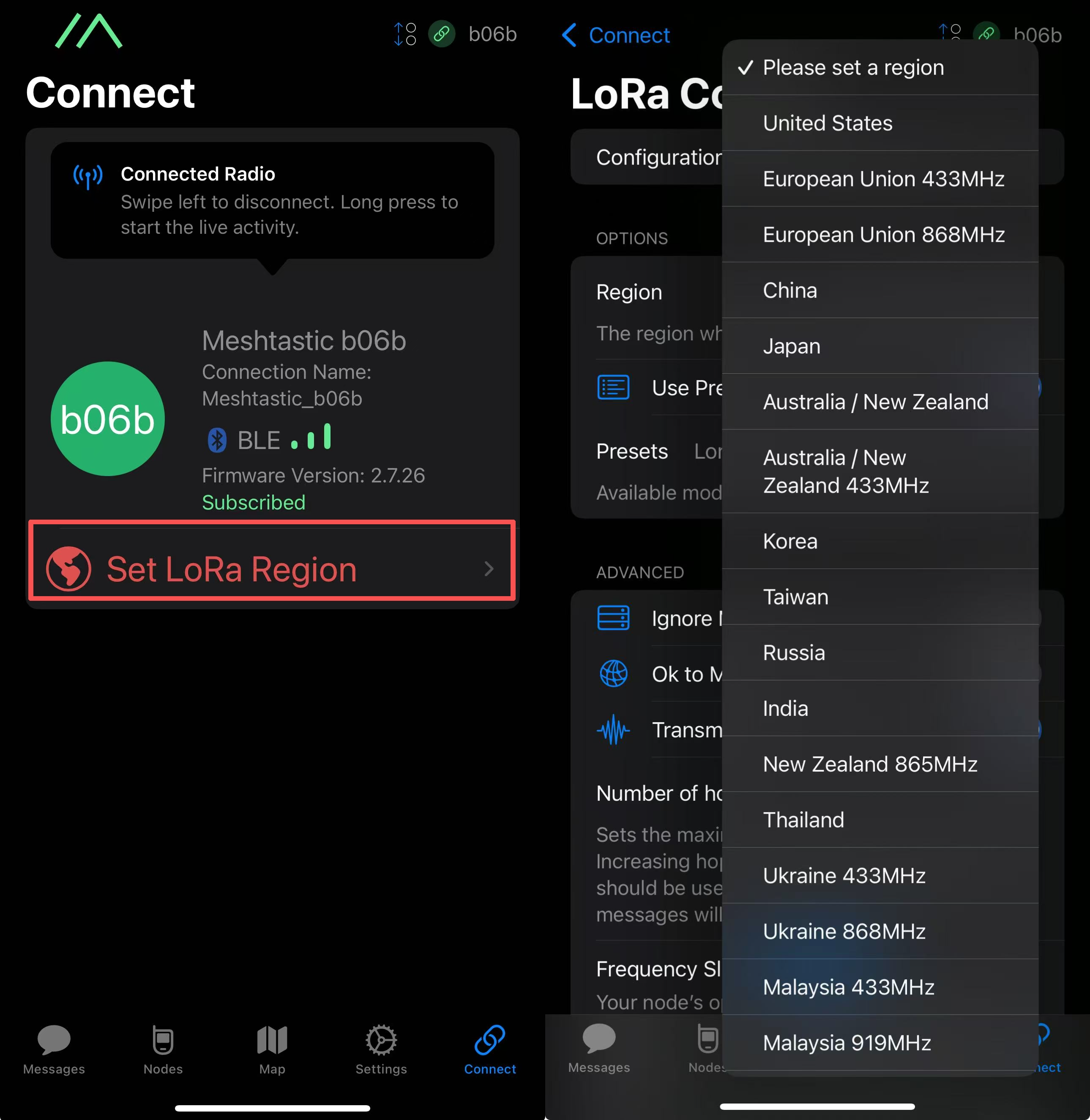

Lista de regiones
| Código de región | Descripción | Rango de frecuencias (MHz) | Ciclo de trabajo (%) | Límite de potencia (dBm) |
|---|---|---|---|---|
| UNSET | Sin configurar | N/A | N/A | N/A |
| US | Estados Unidos | 902.0 - 928.0 | 100 | 30 |
| EU_868 | Unión Europea 868MHz | 869.4 - 869.65 | 10 | 27 |
Consulta LoRa Region by Country para obtener una lista más completa.
EU_868 debe cumplir una limitación de ciclo de trabajo horario del 10 %, calculada cada minuto sobre una base móvil de 1 hora. Tu dispositivo dejará de transmitir si alcanzas este límite, hasta que se le permita de nuevo.
Ahora que has configurado la región LoRa en tu dispositivo, puedes continuar configurando cualquier LoRa Configs para adaptarlas a tus necesidades.
Configurar GPS
Activa el GPS. Puedes ajustar el intervalo de actualización y el intervalo de difusión para obtener información de ubicación más actualizada.

En iOS, activa Accurate Location. De lo contrario, el posicionamiento puede ser inexacto.

Botón
| Acción del botón | Descripción |
|---|---|
| Pulsar PWR durante 3 s | Encender |
| Pulsar PWR dos veces | Actualizar información de nodo/ubicación |
| Pulsar PWR tres veces | Activar/desactivar el GPS |
| Pulsar PWR durante 5 s | Apagar |
| Pulsar RST dos veces | Entrar manualmente en DFU |
Instalación
Dado que el dispositivo se utilizará en exteriores durante períodos prolongados, evita instalar el panel en posición horizontal. Se recomienda una instalación inclinada o diagonal para evitar la acumulación de agua. Además, asegúrate de que todos los tornillos estén bien apretados y la tapa correctamente instalada. Para una protección impermeable mejorada, también puedes considerar aplicar medidas de sellado adicionales.
- Lista de piezas

Guía de instalación paso a paso
- Paso 1: Conecta la pieza 1 a la parte inferior del dispositivo usando arandelas y tornillos.
- Paso 2: Conecta la rótula universal (parte 2) y el soporte (parte 3) con tornillos.
- Paso 3: Conecta el cable RF (parte 4) y la antena (parte 5).
- Paso 4: Instala el aro de sujeción en la posición adecuada.
- Paso 5: Conecta el soporte de la rótula universal.
- Paso 6: Afloja los tornillos, ajusta la rótula universal a la posición adecuada y luego aprieta los tornillos.
- Paso 7: Conecta la antena al dispositivo.
Guía completa de instalación
- Puedes completar todo el proceso de instalación e inicialización mediante un video.
Añadir sensores al Solar Node (Opcional)
- Puedes instalar tu sensor siguiendo este video.
- Los siguientes sensores se han verificado como compatibles con la interfaz Grove del dispositivo.
| Tipo de sensor | Modelo de sensor | |
|---|---|---|
| Sensor ambiental | Presión | BMP085 |
| Temperatura | MCP9808、PCT2075 | |
| Temperatura y humedad | SHT31/SHTC3/SHT4X、AHT10 | |
| Temperatura, humedad y presión | BME280 | |
| Otros | Frecuencia cardíaca y SpO₂ | MAX30102 |
| Teclado I2C | CardKB | |
Actualizar la antena (Opcional)
- Puedes sustituir la antena por una de fibra de vidrio viendo este video.
Si necesitas una antena con mayor ganancia, recomendamos la antena de fibra de vidrio de 860-930MHz 3dBi y la antena de fibra de vidrio de 902-928MHz 5.8dBi.
Preguntas frecuentes (FAQ)
Bucle de arranque
- Motivo
Esto suele deberse a un fallo al flashear el firmware. Al flashear el firmware, mantén una conexión estable.
- Solución de problemas
Haz clic aquí para volver a flashear el firmware.
Dispositivo bloqueado (bricked)
Descripción
El dispositivo no responde, el LED no se enciende y no puede emparejarse con tu aplicación.
1) El dispositivo aún puede entrar en modo DFU, entonces intenta flashear el bootloader.
Flashear el bootloader
Cuando estés flasheando el bootloader, asegúrate de que la conexión del cable sea estable y NO lo desconectes durante el proceso de flasheo.
Paso 1: Instalación de Adafruit-nrfutil
Para usuarios de Windows, presiona la tecla "Win" y la tecla "R", luego introduce "cmd" en la ventana emergente y presiona "Enter". Esto abre la línea de comandos.
Para usuarios de Mac, presiona la tecla "Command" y la tecla "Espacio" para abrir Spotlight. Luego introduce "terminal" y presiona "Return". Esto abre la línea de comandos.
Para usuarios de Linux, abre una terminal y usa la pestaña Linux de abajo para instalar la herramienta con pipx.
Requisitos previos
Comprueba en tu línea de comandos si Python y pip se han instalado correctamente. En Linux, usa python3 en lugar de python para estas comprobaciones.
python --version
python -m pip --version
Entonces deberían aparecer "Python xxx" y "pip xxx". Si no aparecen, intenta instalar Python de nuevo.
- Instalación desde PyPI
- Instalación desde el código fuente
- Linux
Para Windows y macOS, instala la última versión con el siguiente comando. Los usuarios de Linux deben usar la pestaña Linux.
pip3 install --user adafruit-nrfutil
Comprueba la ruta de instalación:
python -m pip show adafruit-nrfutil
Esta es la ubicación de instalación:
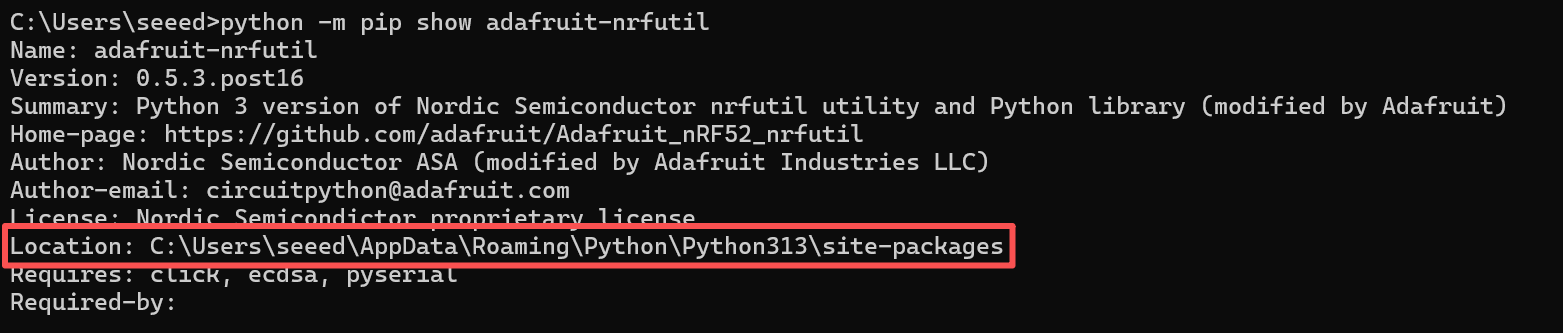
Para usuarios de Windows, puede que necesites añadir la ruta manualmente. Copia la ubicación de instalación mostrada en el último paso. Luego añádela de la siguiente manera:

Usa este método si tienes problemas instalando con PyPI o si quieres modificar la herramienta. Primero, clona este repositorio y entra en su carpeta.
git clone https://github.com/adafruit/Adafruit_nRF52_nrfutil.git
cd Adafruit_nRF52_nrfutil
Nota: Los siguientes comandos usan python3; sin embargo, si estás en Windows, puede que necesites cambiarlo a python, ya que las instalaciones de Windows de Python 3.x siguen usando el nombre python.exe.
Para instalar en el espacio de usuario en tu directorio personal:
pip3 install -r requirements.txt
python3 setup.py install
Si obtienes errores de permisos al ejecutar pip3 install, tu pip3 es antiguo o está configurado para intentar instalar en los directorios del sistema. En ese caso usa la opción --user:
pip3 install -r --user requirements.txt
python3 setup.py install
Si quieres instalar en los directorios del sistema (generalmente no recomendado):
sudo pip3 install -r requirements.txt
sudo python3 setup.py install
Para generar un binario ejecutable autónomo de la utilidad (Windows y MacOS), ejecuta estos comandos:
pip3 install pyinstaller
cd Adafruit_nRF52_nrfutil
pip3 install -r requirements.txt
cd Adafruit_nRF52_nrfutil\nordicsemi
pyinstaller __main__.py --onefile --clean --name adafruit-nrfutil
Encontrarás el ejecutable en Adafruit_nRF52_nrfutil\nordicsemi\dist\adafruit-nrfutil (con .exe si estás en Windows).
Cópialo o muévelo a otro lugar para tu comodidad, como un directorio en tu %PATH%.
En Ubuntu/Debian, instala adafruit-nrfutil con pipx. Aísla la herramienta del entorno Python del sistema y evita el error externally-managed-environment:
sudo apt update
sudo apt install pipx
pipx install adafruit-nrfutil
pipx ensurepath
En Fedora, usa sudo dnf install pipx en lugar de apt. Vuelve a abrir tu terminal y luego verifica:
adafruit-nrfutil version
Usa adafruit-nrfutil version, no adafruit-nrfutil --version. Si no se encuentra el comando, comprueba que pipx ensurepath se completó y vuelve a abrir tu terminal.
Paso 2: Comprueba tu número de puerto
Conecta tu dispositivo a tu PC y comprueba el número de puerto.
Para usuarios de Windows, por ejemplo:
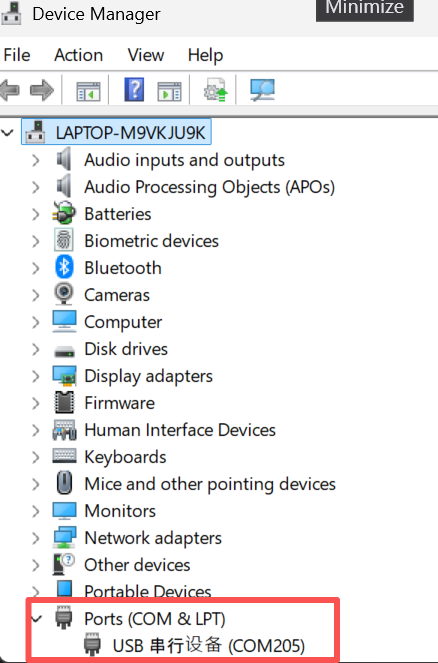
Para usuarios de Mac, por ejemplo:

Para usuarios de Linux:
Conecta el Solar Node P1 / P1-Pro con un cable de datos USB. Compara la siguiente salida antes y después de conectarlo para identificar su puerto serie:
ls /dev/ttyACM*
El dispositivo suele aparecer como /dev/ttyACM0; si no aparece nada, prueba también con ls /dev/ttyUSB*. Para entrar en modo DFU manualmente, pulsa dos veces el botón RST del dispositivo y luego vuelve a comprobar el puerto. Utiliza el puerto DFU actual para el flasheo.
Comprueba los permisos del puerto, sustituyendo /dev/ttyACM0 por tu puerto real:
ls -l /dev/ttyACM0
En Ubuntu/Debian, los puertos serie suelen pertenecer al grupo dialout. Si obtienes Permission denied y el puerto pertenece a dialout, añade tu usuario a ese grupo:
sudo usermod -aG dialout "$USER"
Cierra la sesión y vuelve a iniciarla para que el cambio surta efecto. En otras distribuciones, utiliza el grupo de acceso serie que muestre ls -l y sigue las instrucciones de tu distribución.
Paso 3: Flashear el bootloader
En la terminal o símbolo del sistema, navega al directorio donde descargaste el paquete zip del bootloader y ejecuta el siguiente comando, sustituyendo el puerto por el correcto para tu dispositivo:
Mantén xiao_nrf52840_ble_bootloader.zip como un archivo ZIP; no lo descomprimas. Cierra cualquier monitor serie o herramienta de flasheo en el navegador conectados al dispositivo. Si el dispositivo ya está en modo DFU después de pulsar dos veces RST, omite --touch 1200 y utiliza su puerto DFU actual.
- Para Windows:
adafruit-nrfutil --verbose dfu serial --package xiao_nrf52840_ble_bootloader.zip -p COMXX -b 115200 --singlebank --touch 1200
Cambia COMXX por el número de tu puerto COM. Por ejemplo, si tu dispositivo está en COM6, cambia el comando a:
adafruit-nrfutil --verbose dfu serial --package xiao_nrf52840_ble_bootloader.zip -p COM6 -b 115200 --singlebank --touch 1200
Si el puerto serie cambia después de este comando, sigue el Paso 4 a continuación.
- Para macOS:
adafruit-nrfutil --verbose dfu serial --package xiao_nrf52840_ble_bootloader.zip -p /dev/tty.SLAB_USBtoUART -b 115200 --singlebank --touch 1200
- Para Linux:
Si entraste en modo DFU manualmente en el Paso 2, ejecuta este comando sin --touch 1200. Sustituye /dev/ttyACM0 por tu puerto DFU actual:
adafruit-nrfutil --verbose dfu serial --package xiao_nrf52840_ble_bootloader.zip -p /dev/ttyACM0 -b 115200 --singlebank
Si el dispositivo sigue ejecutando firmware de aplicación y tiene un puerto serie, puedes añadir --touch 1200 para solicitar el modo DFU. Si no responde, pulsa dos veces RST, identifica de nuevo el puerto DFU y utiliza el comando sin --touch 1200.
Paso 4: Gestionar un cambio de puerto serie
--touch 1200 solicita el modo DFU abriendo y cerrando el puerto serie a 1200 baudios. El sistema operativo puede entonces asignar un puerto diferente. Si la salida muestra Touched serial port seguido de un error de puerto no encontrado, comprueba si ha aparecido un nuevo puerto DFU. Este error por sí solo no confirma un flasheo correcto ni significa que el dispositivo esté dañado.
Mantén el cable USB conectado. En Linux, ejecuta de nuevo ls /dev/ttyACM* (o ls /dev/ttyUSB* si corresponde). En Windows, actualiza el Administrador de dispositivos; en macOS, comprueba ls /dev/cu.*. Vuelve a intentarlo usando el nuevo puerto DFU y omite --touch 1200. Por ejemplo, si el nuevo puerto de Linux es /dev/ttyACM1:
adafruit-nrfutil --verbose dfu serial --package xiao_nrf52840_ble_bootloader.zip -p /dev/ttyACM1 -b 115200 --singlebank
Utiliza el nombre real de tu puerto. Si no se puede abrir el puerto, comprueba sus permisos como se describe en el Paso 2 y asegúrate de que ninguna otra aplicación lo esté usando. Si no aparece ningún puerto DFU, pulsa dos veces RST y comprueba de nuevo antes de reintentarlo.
Paso 5: Confirmar el resultado y reinstalar el firmware de la aplicación
Espera a que termine la transferencia y a que la herramienta muestre:
Device programmed.
Este mensaje confirma que la transferencia del bootloader se completó correctamente. Mantén el cable conectado durante la transferencia. Un cambio de puerto o la aparición de una unidad USB por sí solos no confirman un flasheo correcto.
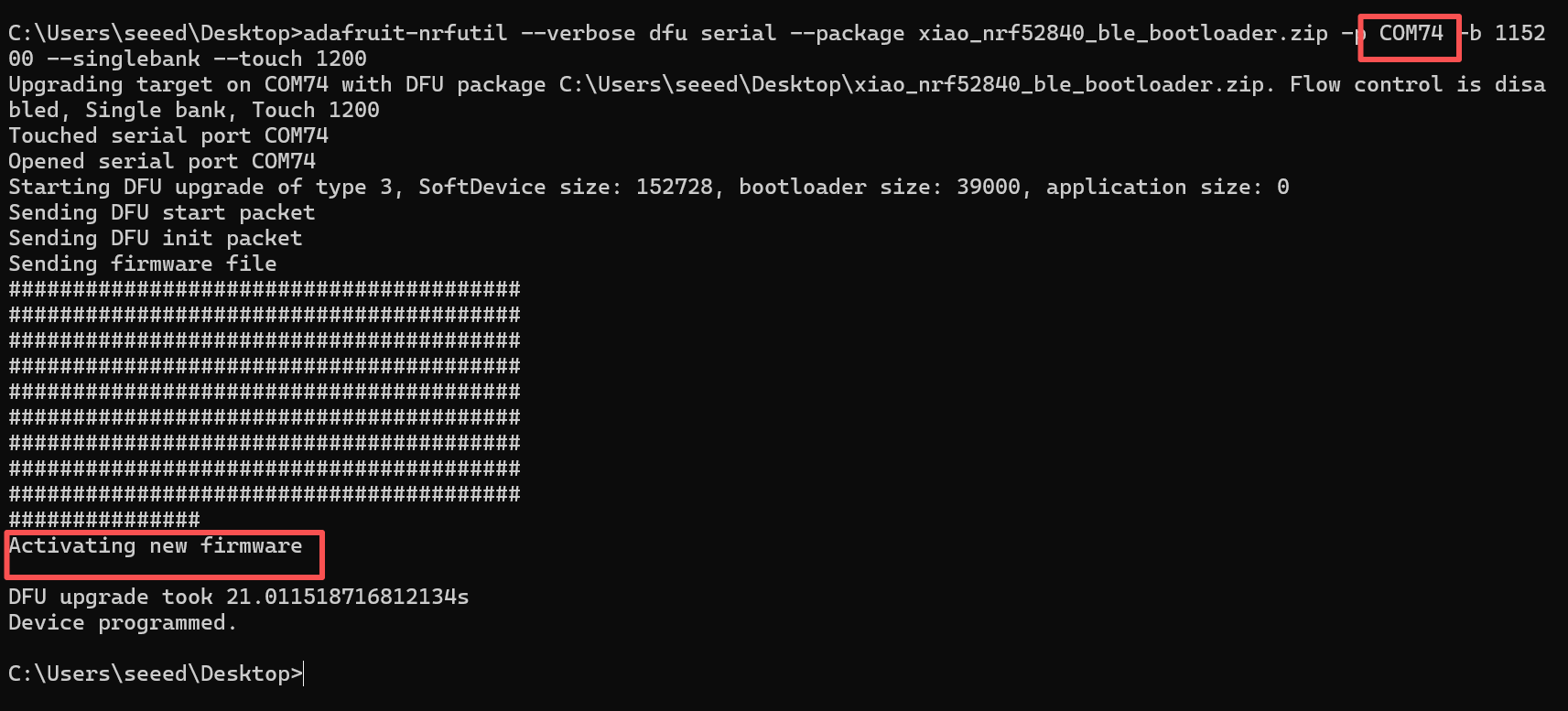
Flashear el bootloader no reinstala el firmware de la aplicación Meshtastic. Después de la transferencia correcta, sigue Flash Firmware para instalarlo antes de usar el dispositivo.
No se puede comunicar en el canal primario
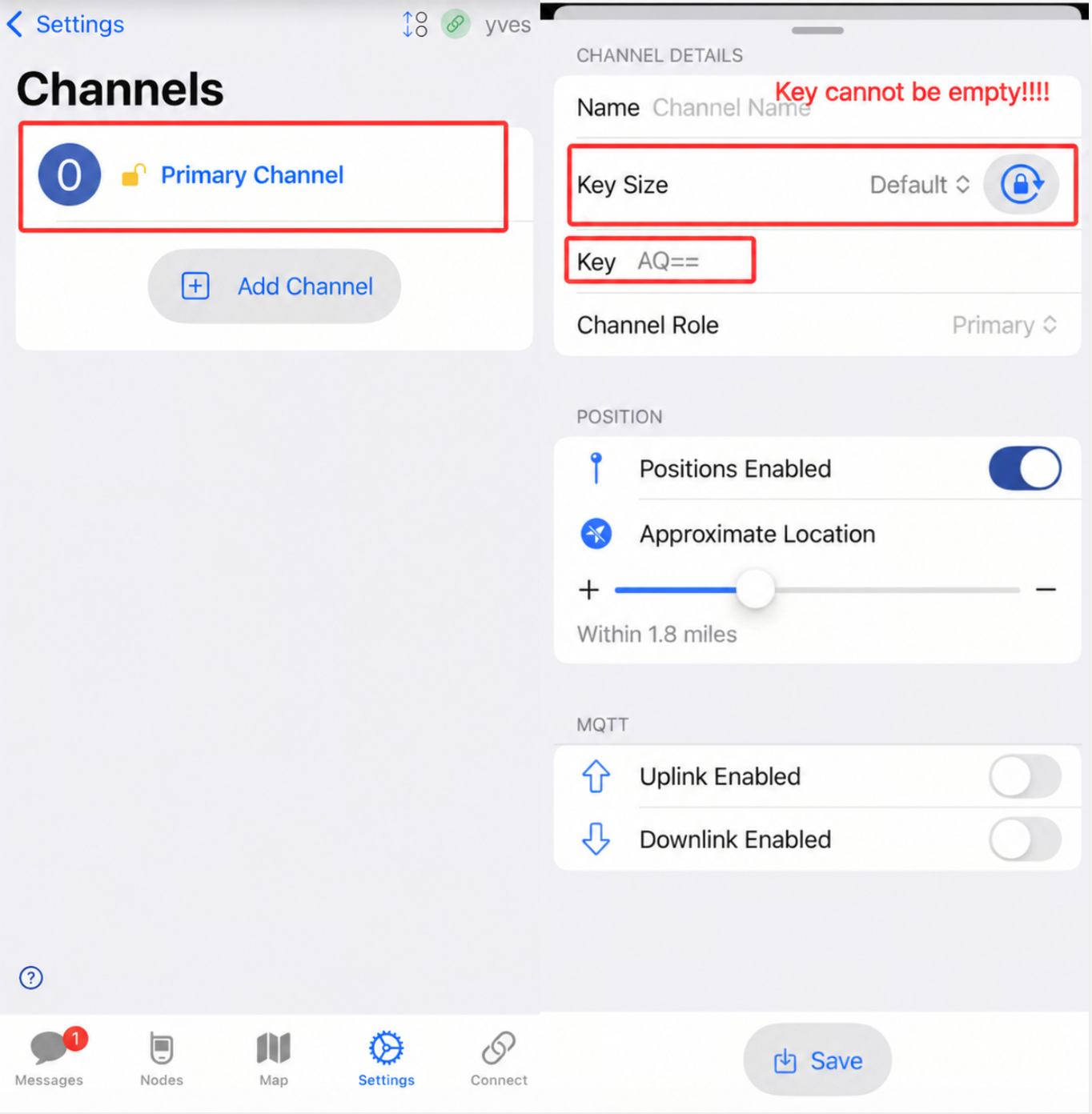
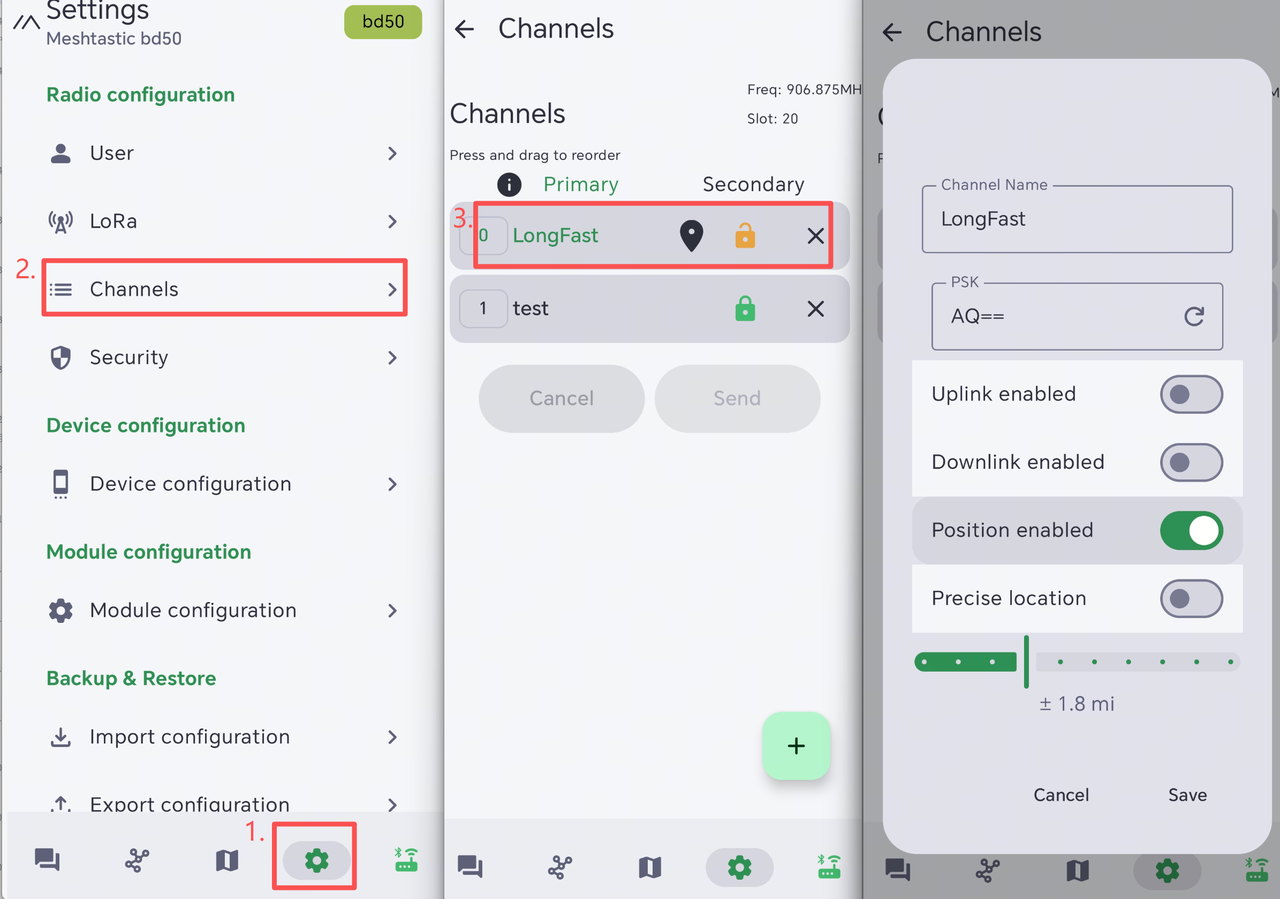
Si el dispositivo no puede comunicarse con nodos cercanos ni enviar mensajes, primero comprueba que la región LoRa y el preset del módem coincidan con los nodos de alrededor. También debes comprobar si la PSK predeterminada se ha cambiado. Una PSK diferente en el canal primario impedirá que el dispositivo se comunique con otros nodos en ese canal.
La forma más sencilla de encontrar este problema es mediante la app móvil. Abre la app, conéctate al dispositivo de destino y luego ve a Settings -> Channels. Selecciona el canal primario y comprueba el valor de PSK. Si es diferente al de los nodos de alrededor, actualízalo a la misma PSK y guarda la configuración del canal.
- App de iOS
- App de Android
Solución
Si no estás seguro de qué ajustes se cambiaron, restaura el dispositivo a su configuración predeterminada siguiendo la guía de Factory Reset. Si solo se cambió la PSK, vuelve a establecerla en AQ==.
El dispositivo se apaga automáticamente
Descripción
- Después de encender el dispositivo, se apaga o se reinicia automáticamente al cabo de un rato.
- El registro del puerto serie funcionó durante un tiempo y luego se detuvo.
Esto puede deberse a reiniciar o apagar manualmente y a la fuerza el dispositivo mientras se encuentra en uno de los siguientes estados: sin haber terminado el proceso de transmisión de mensajes o estando en configuración.
Solución de problemas
Haz clic aquí para realizar un borrado de la flash y luego vuelve a flashear el firmware más reciente.
Restablecimiento de fábrica
Si quieres restaurar la configuración predeterminada, puedes realizar un restablecimiento de fábrica. Hay dos métodos para hacer el restablecimiento de fábrica.
-
Haz clic aquí para realizar un borrado de la flash y luego volver a flashear el firmware más reciente.
-
Haz clic en el botón
Factory Reseten la app. El dispositivo se reiniciará automáticamente con la configuración de fábrica.
Fallo de mensaje directo
Restablecer NodeDB
NodeDB es la base de datos local que almacena información sobre los nodos descubiertos en la red Mesh actual. Si te encuentras en una situación en la que no puedes comunicarte con cierto nodo, puede deberse a que tu NodeDB haya almacenado información obsoleta de ese nodo. Necesitarás actualizarla.
NodeDB almacena detalles como:
- ID de nodo
- Nombre de usuario
- Información de ubicación
- Información de señal (SNR)
- Hora de última visualización
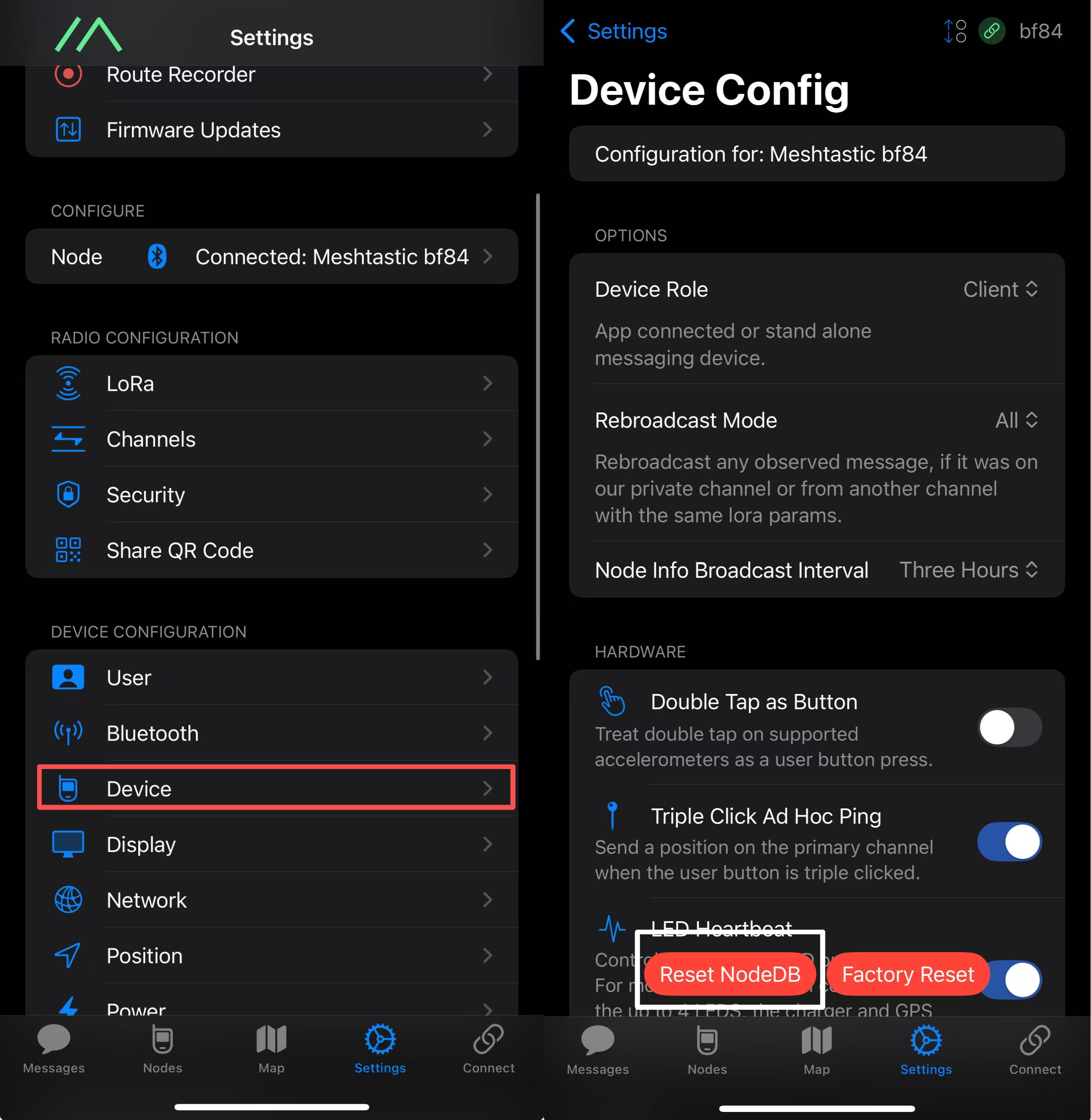
Abre la app y conéctate al dispositivo de destino. Ve a Settings->Device->Device Config->Reset NodeDB.
Intercambiar información de usuario
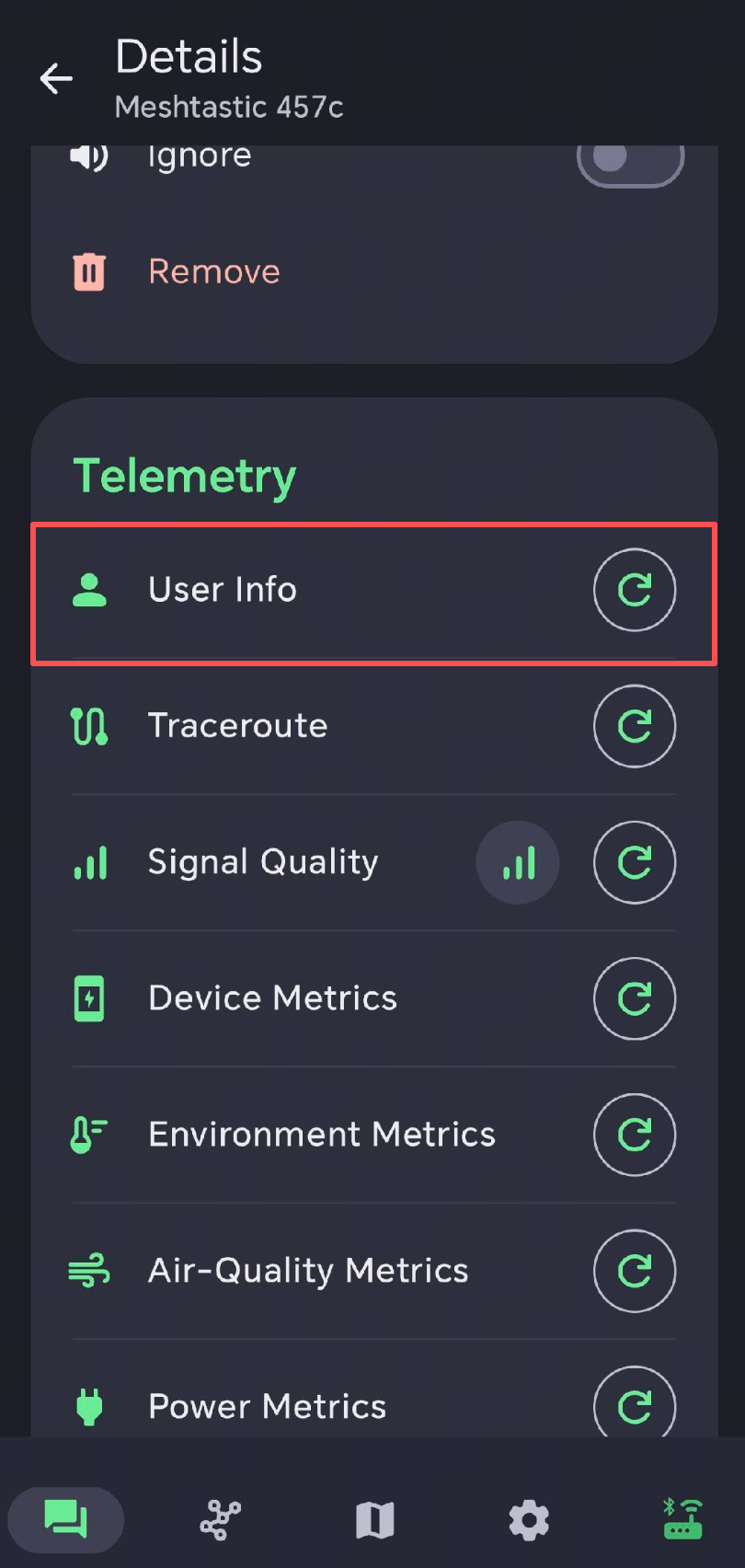
Cada nodo enviará periódicamente su propia información de nodo, lo que permite que otros nodos de la malla lo "vean" y lo "reconozcan". Dos nodos necesitan intercambiar su información de nodo entre sí para poder comunicarse entre ellos. Si no puedes enviar ni recibir mensajes privados con otro nodo de la lista, puedes pedirles manualmente que intercambien información en la app.
Regenerar clave privada
Cada nodo posee un par de claves pública/privada. Para intercambiar un mensaje privado cifrado, el remitente lo cifra con la clave pública del destinatario, y solo la clave privada de ese destinatario puede descifrarlo. Dos nodos pueden, por tanto, comunicarse de forma privada una vez que conocen la clave pública del otro. Si un nodo sigue fallando en la transmisión de mensajes privados, intenta regenerar su clave privada. Después de la regeneración, elimina ese nodo de las listas de nodos de los otros dispositivos para que puedan reconectarse y obtener su nueva clave pública.
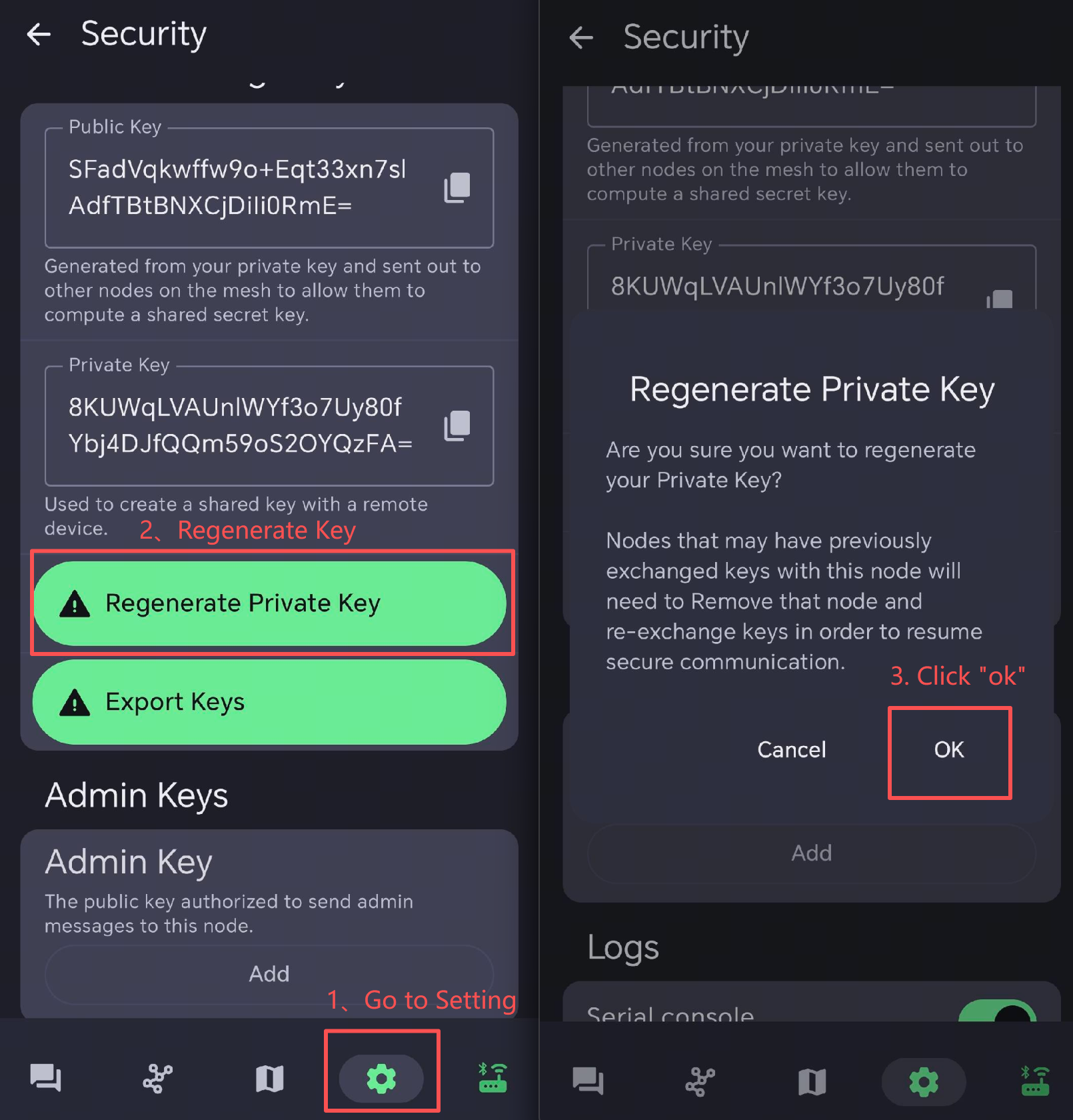
Reinicia el dispositivo defectuoso para que la configuración surta efecto.
Después de la regeneración de la clave, otro dispositivo necesita volver a conectarse con el nodo. Por lo tanto, es mejor eliminar el nodo de la lista de nodos del otro dispositivo.
Ten en cuenta la diferencia entre las siguientes opciones:
- Reset NodeDB: Solo borra la base de datos de nodos.
- Factory Reset: Restaura el dispositivo a la configuración de fábrica y elimina los datos de configuración adicionales.
Consumo de energía
El consumo de energía depende principalmente de factores como la frecuencia de transmisión de datos y la tasa de actualización del GPS. Las cifras siguientes son solo de referencia; el consumo real puede variar según las condiciones de uso en el mundo real.
- Consumo de energía en modo de suspensión con apagado
| Descripción | Consumo |
|---|---|
| Corriente de trabajo de GPS_LED | 1.02 mA |
| Alimentado pero no activado | 56.195 μA |
| Alimentado y activado | 611 μA |
Ejemplo:
| Capacidad de la batería | Vida de la batería |
|---|---|
| 3350 | 136.8 |
| 12000 | 490.2 |
- Consumo de energía en modo activo
| Modo | Corriente |
|---|---|
| Corriente estática | 10.65 mA |
| Corriente de transmisión EU868 | 157.74 mA |
| Corriente de transmisión US915 | 205.22 mA |
| Corriente de funcionamiento del GPS | 50 mA |
| Corriente de funcionamiento del GPS_LED | 1.02 mA |
Calidad de la señal
-
SNR refleja la calidad del enlace de comunicación. Un dispositivo normal suele funcionar por encima de -7 dB. Un dispositivo con un SNR inferior a -10 dB indica un rendimiento deficiente.
-
RSSI está determinado conjuntamente por el dispositivo y su entorno. Un dispositivo normal suele funcionar por encima de -110 dBm. Se considera que un dispositivo con un RSSI inferior a -115 dBm tiene un rendimiento deficiente.
Para lograr el mejor rendimiento de señal, utiliza el dispositivo en un área abierta y sin obstrucciones, con interferencias mínimas.
Corriente de carga

La corriente máxima de carga de Xiao nRF-52840 Plus es de 200 mA. El chip de gestión de carga CN3165 admite 0.99 A. Por lo tanto, la corriente máxima de carga es de 1 A.
Recurso
Soporte técnico y debate sobre el producto