Comienza con Meshtastic
Cuando el dispositivo se encuentre en los estados siguientes, no lo reinicies ni lo apagues manualmente. De lo contrario, el dispositivo puede quedar inutilizable.
- No ha finalizado el proceso de transmisión de mensajes
- Está siendo configurado
Flashear firmware
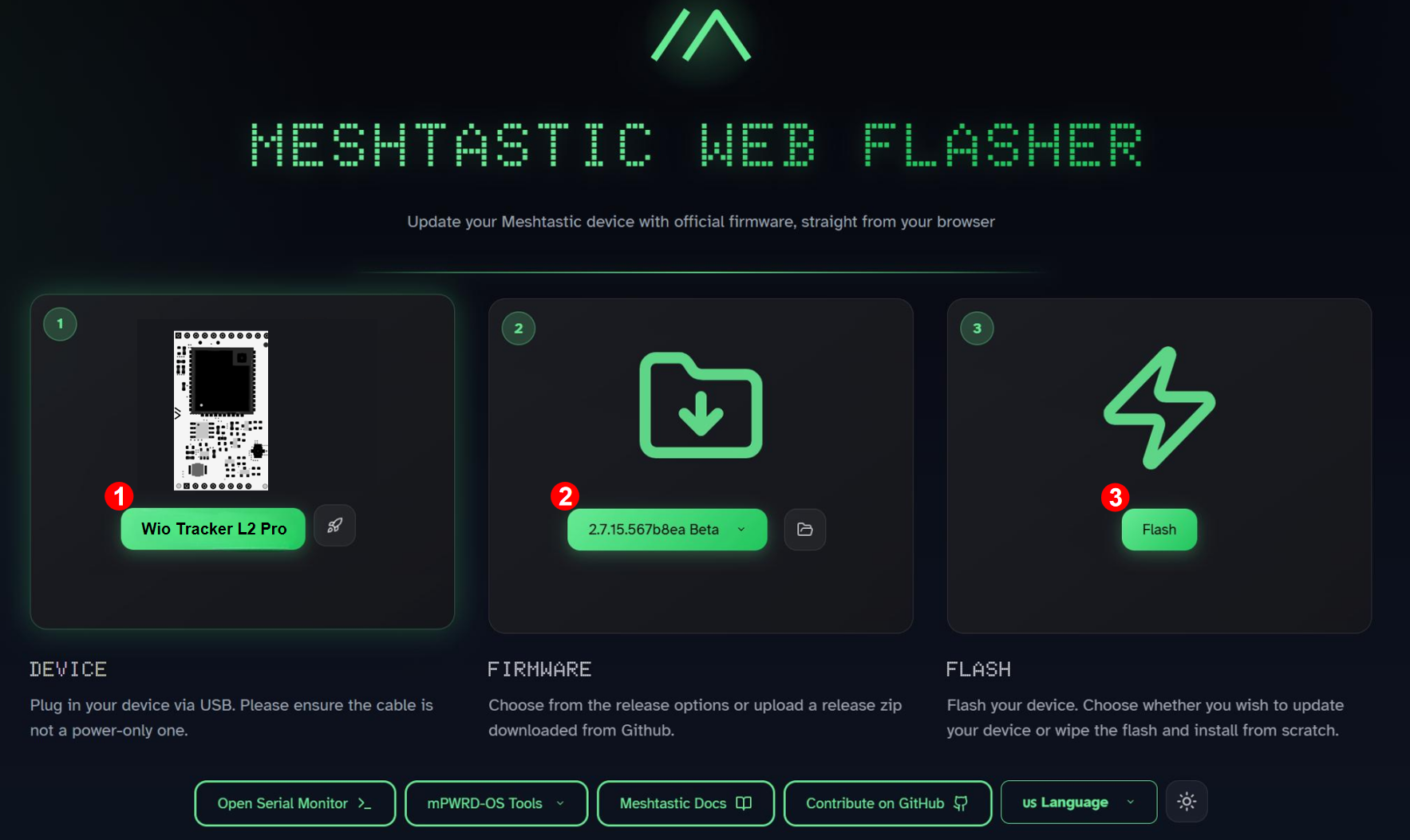
Visita Meshtastic Web Flasher.
Selecciona el dispositivo de destino como Seeed Wio Tracker L2 y elige el firmware más reciente, luego haz clic en Flash.
Enciende el dispositivo, haz clic en Enter DFU Mode, aparecerá un puerto serie llamado Tracker L2, haz clic y conéctalo.
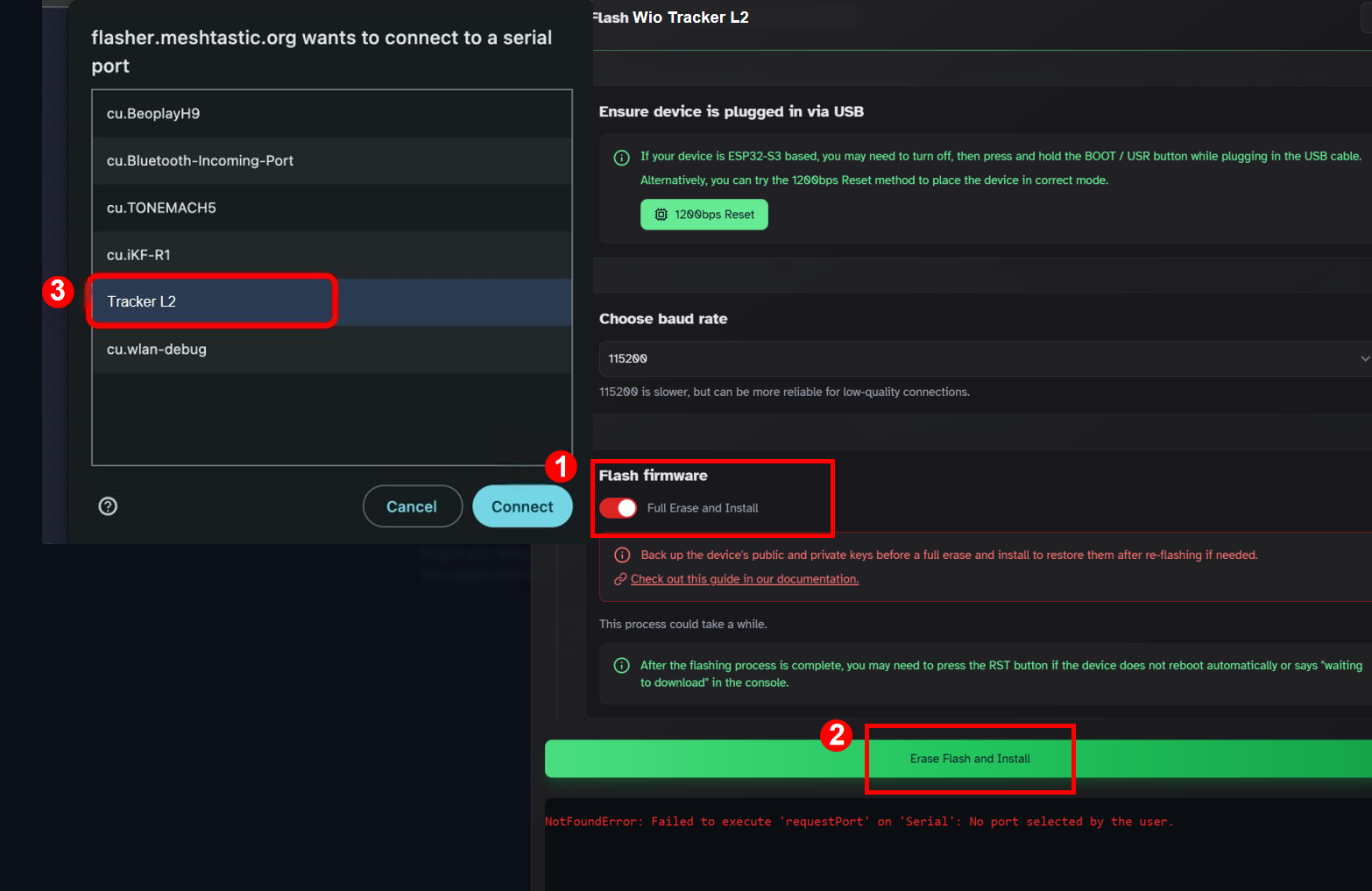
Luego haz clic en "Flash". No olvides marcar "Full Erase and Install" si quieres sobrescribir el firmware anterior.
Primeros pasos
Cambio de interfaz de usuario
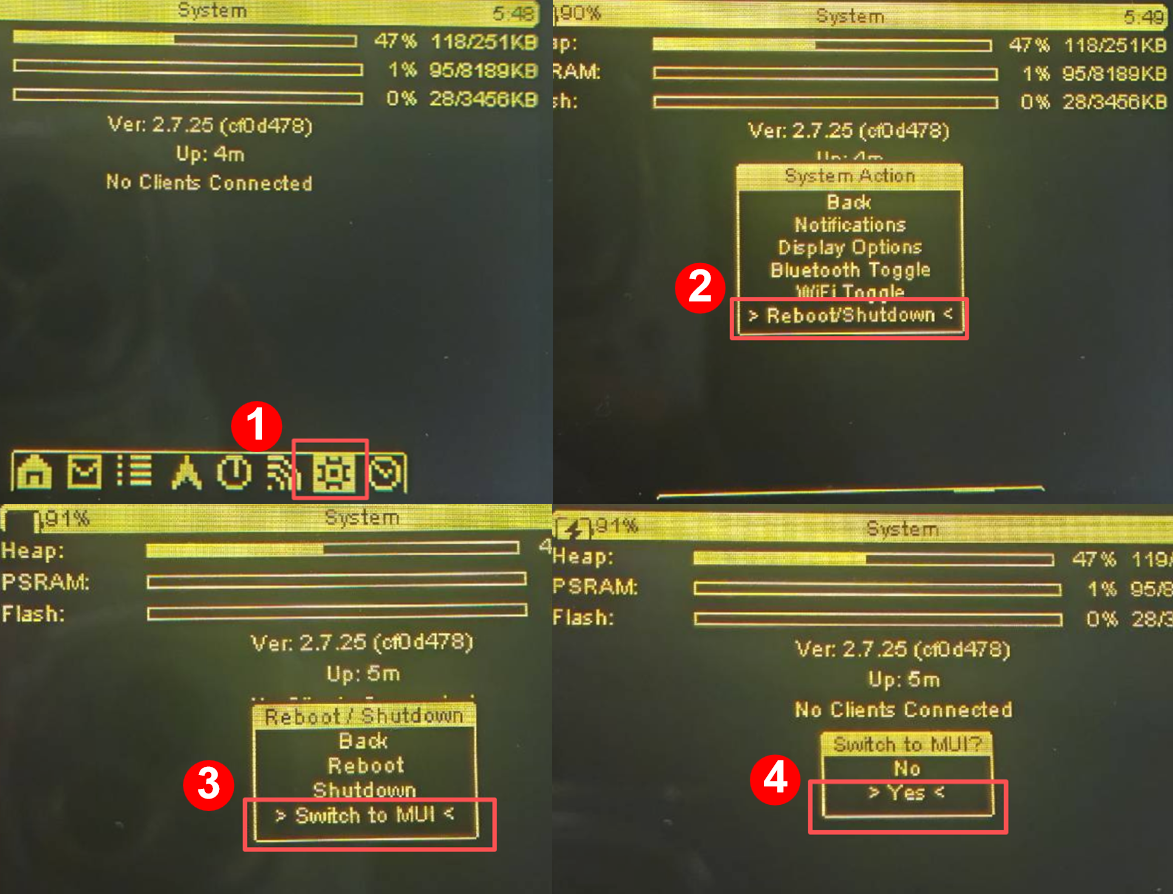
- MUI a BaseUI
- BaseUI a MUI
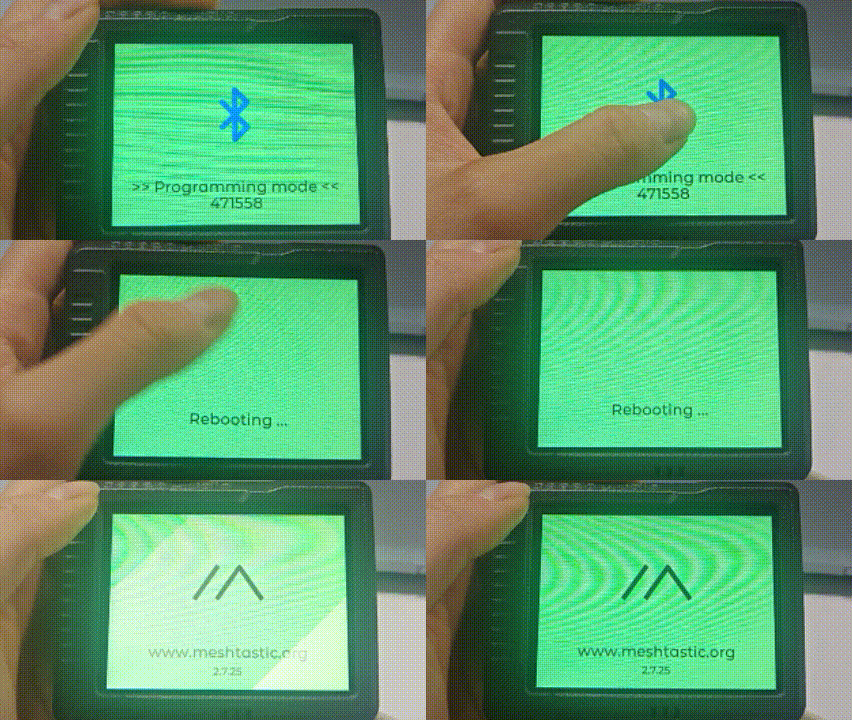
Ve a la página Setting -> Elige Reboot/Shutdown -> Mantén presionado el icono de Bluetooth -> Haz clic en OK
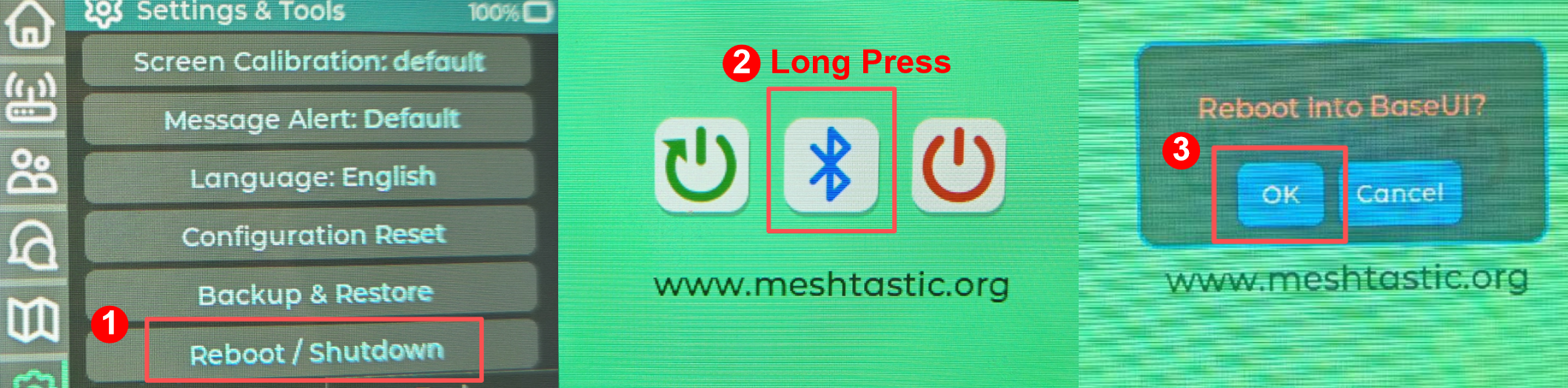
La ventana emergente de cambio a BaseUI aparece cuando mantienes presionado el icono de Bluetooth.
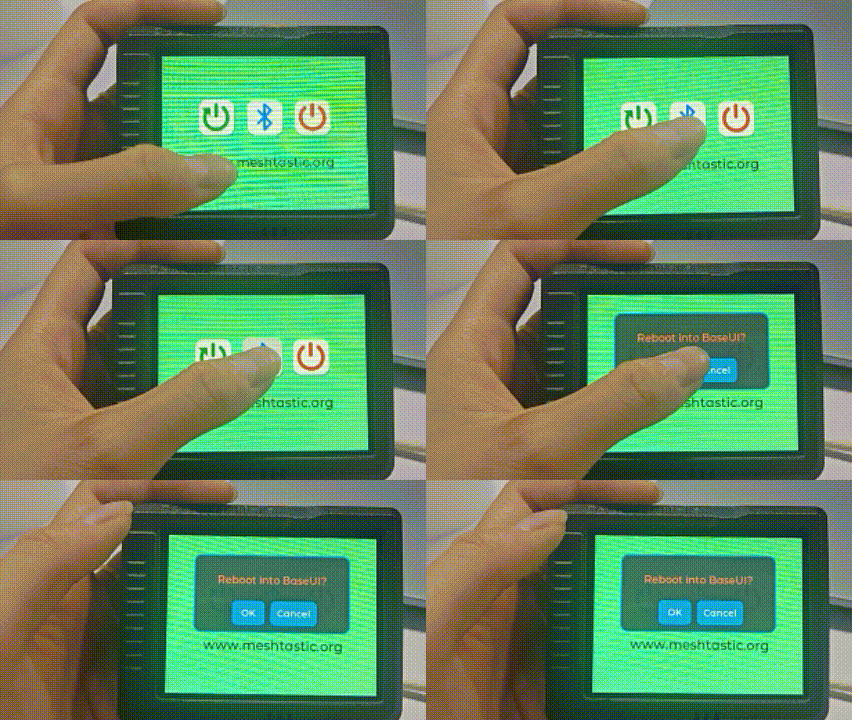
Si solo haces clic en el icono de Bluetooth, entrarás en el modo Bluetooth. Si esto ocurre, mantén presionado el icono de Bluetooth que se muestra en la pantalla y el dispositivo se reiniciará automáticamente a MUI.
Conexión con el teléfono
Paso 1. Entrar en el modo de conexión Bluetooth
- MUI
- BaseUI
Ve a la página Setting, haz clic en Reboot/Shutdown y luego haz clic en el icono de Bluetooth.
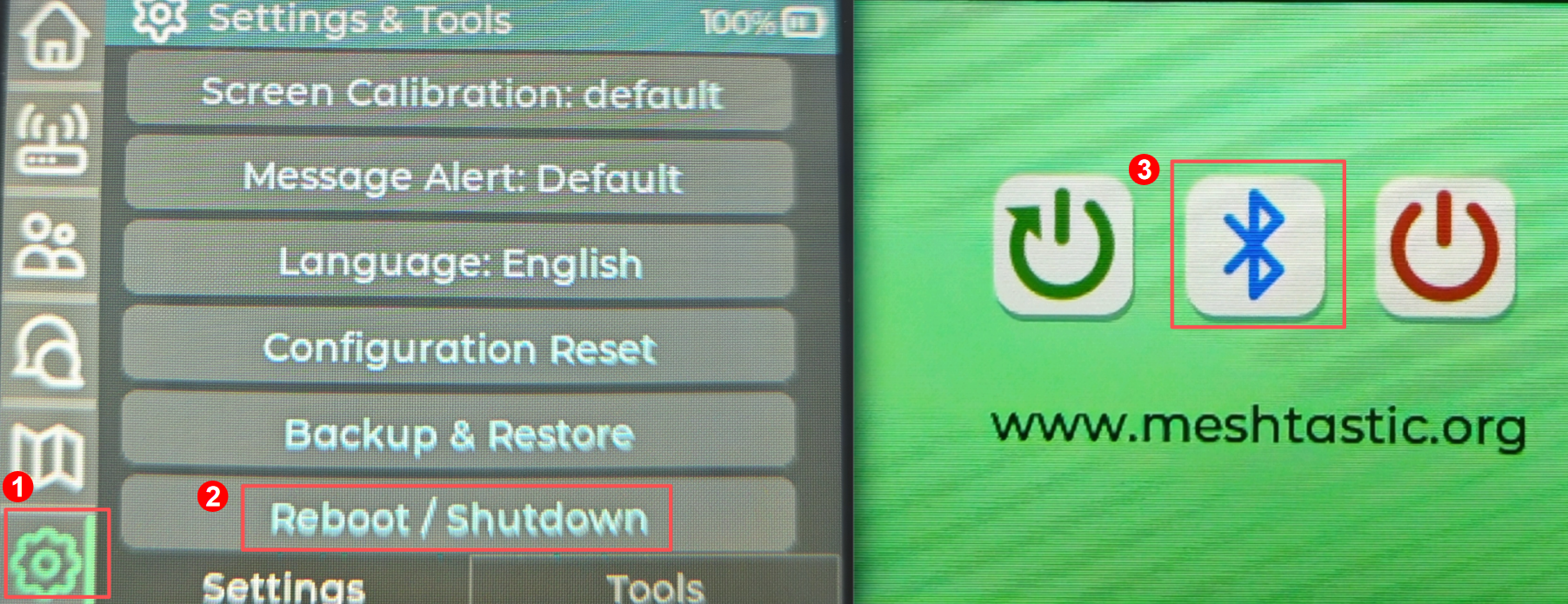
Cuando uses MUI, primero cambia al modo de emparejamiento Bluetooth antes de emparejar con tu teléfono. De lo contrario, tu teléfono no podrá reconocer tu dispositivo.
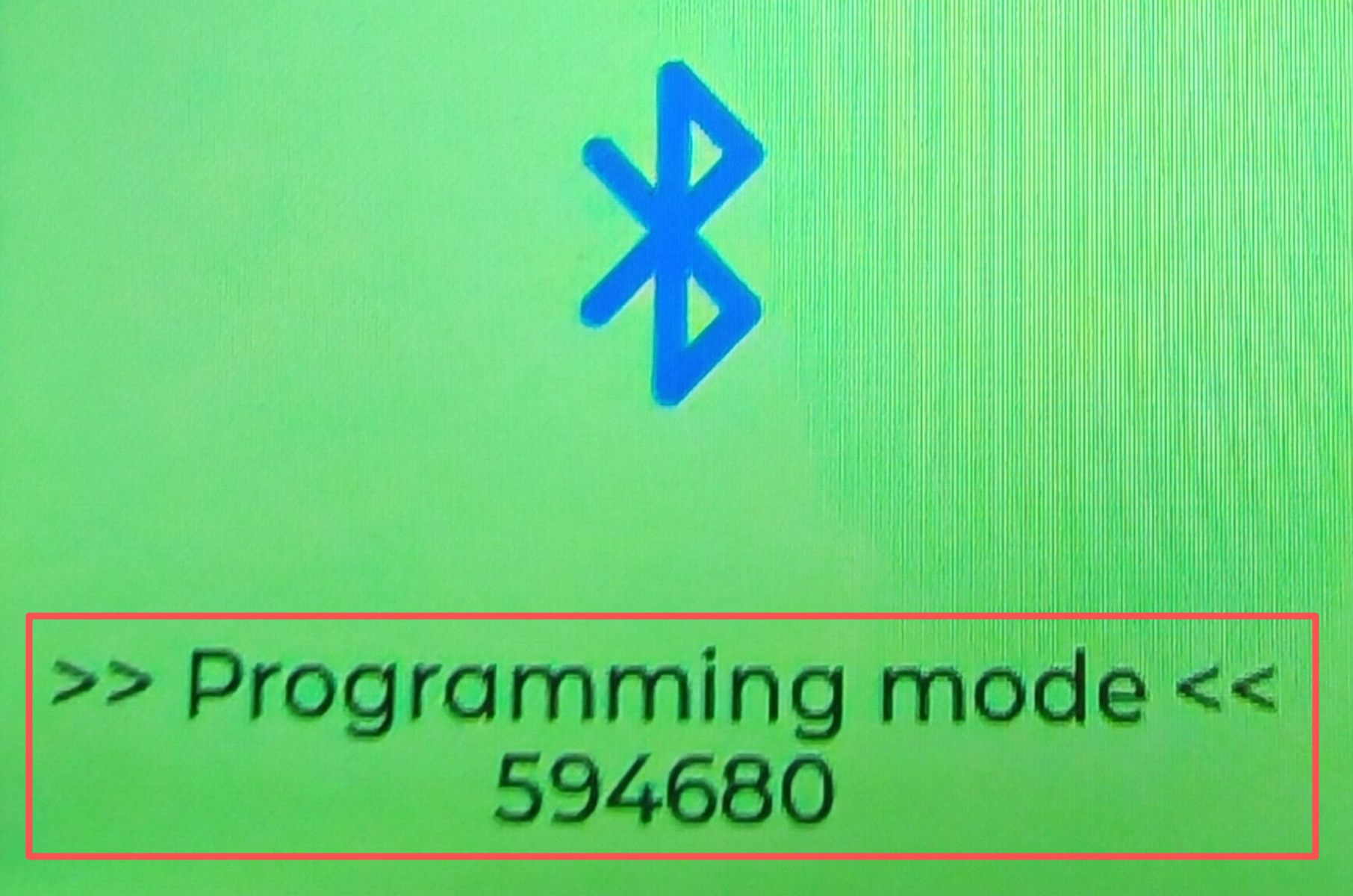
El dispositivo se reiniciará entonces en modo Bluetooth. El código de emparejamiento Bluetooth se mostrará en la pantalla.
El dispositivo está siempre en modo de emparejamiento Bluetooth, sin necesidad de ninguna operación especial.
Paso 2. Descargar la APP Meshtastic
Haz clic aquí para descargar la APP Meshtastic.
Paso 3. Emparejar con el dispositivo
- IOS
- Android
- Selecciona el dispositivo de destino en el panel de Bluetooth.
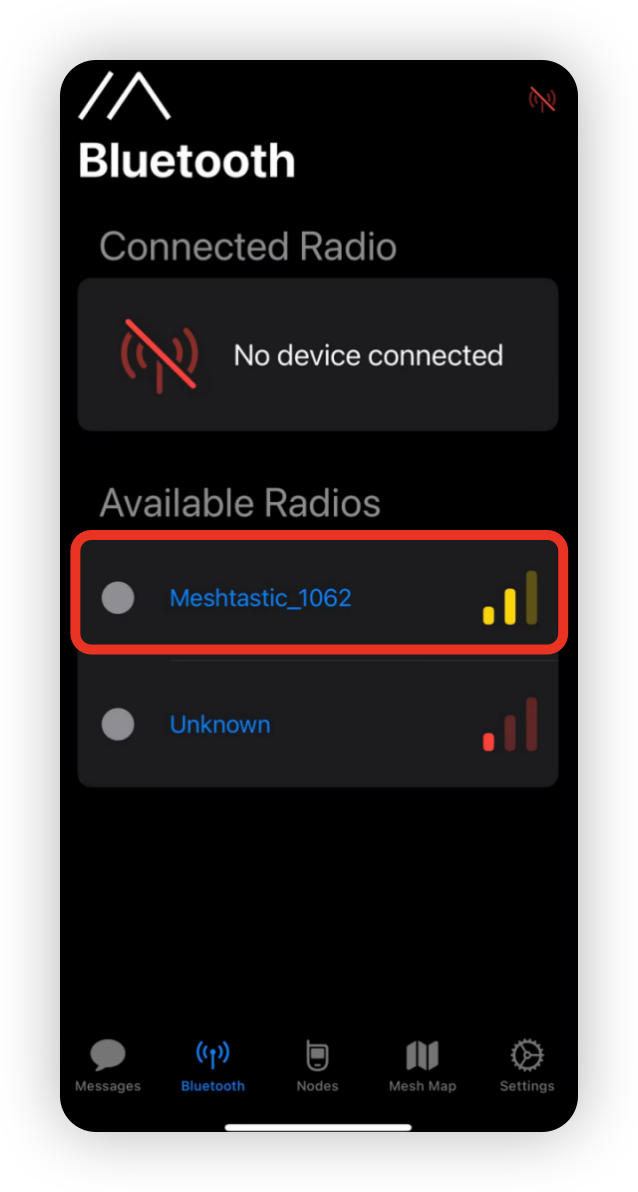
- Introduce el código que se muestra en la pantalla y luego haz clic en
Pairpara conectar el dispositivo.

- Selecciona el dispositivo de destino en el panel de Bluetooth.
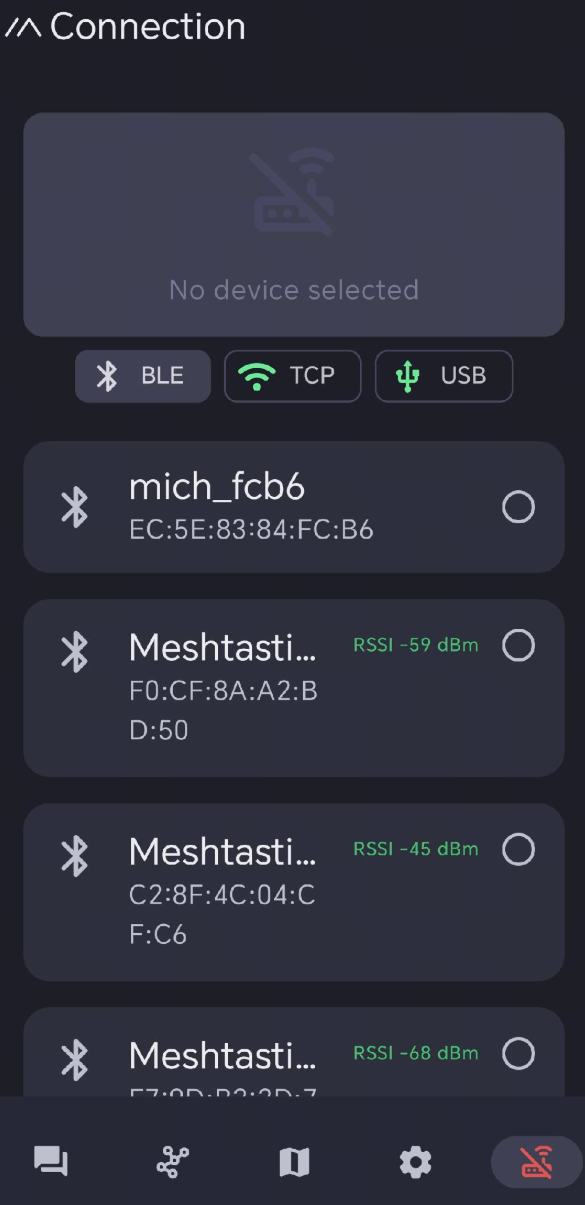
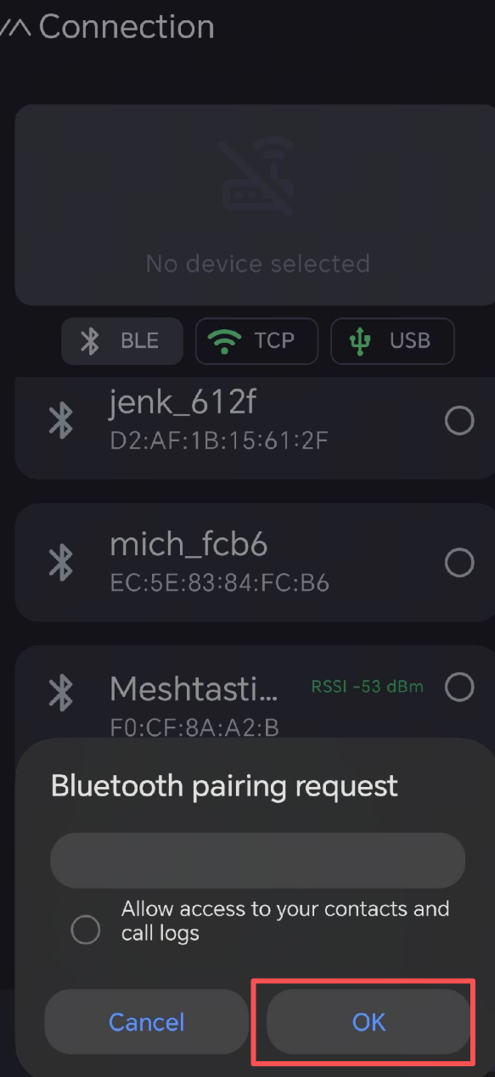
- Introduce el código que se muestra en la pantalla y luego haz clic en
OKpara conectar el dispositivo.
Configurar LoRa
Para empezar a comunicarte a través de la malla, debes establecer tu región. Este ajuste controla qué rango de frecuencias utiliza tu dispositivo y debe configurarse de acuerdo con tu ubicación regional.
Lista de regiones
| Código de región | Descripción | Rango de frecuencia (MHz) | Ciclo de trabajo (%) | Límite de potencia (dBm) |
|---|---|---|---|---|
| UNSET | Sin configurar | N/A | N/A | N/A |
| US | Estados Unidos | 902.0 - 928.0 | 100 | 30 |
| EU_868 | Unión Europea 868MHz | 869.4 - 869.65 | 10 | 27 |
Consulta LoRa Region by Country para ver una lista más completa.
EU_868 debe cumplir una limitación de ciclo de trabajo por hora del 10%, calculada cada minuto sobre una base móvil de 1 hora. Tu dispositivo dejará de transmitir si alcanzas este límite, hasta que se le permita de nuevo.
- Configurar en MUI
- Configurar en BaseUI
- Configurar en el teléfono
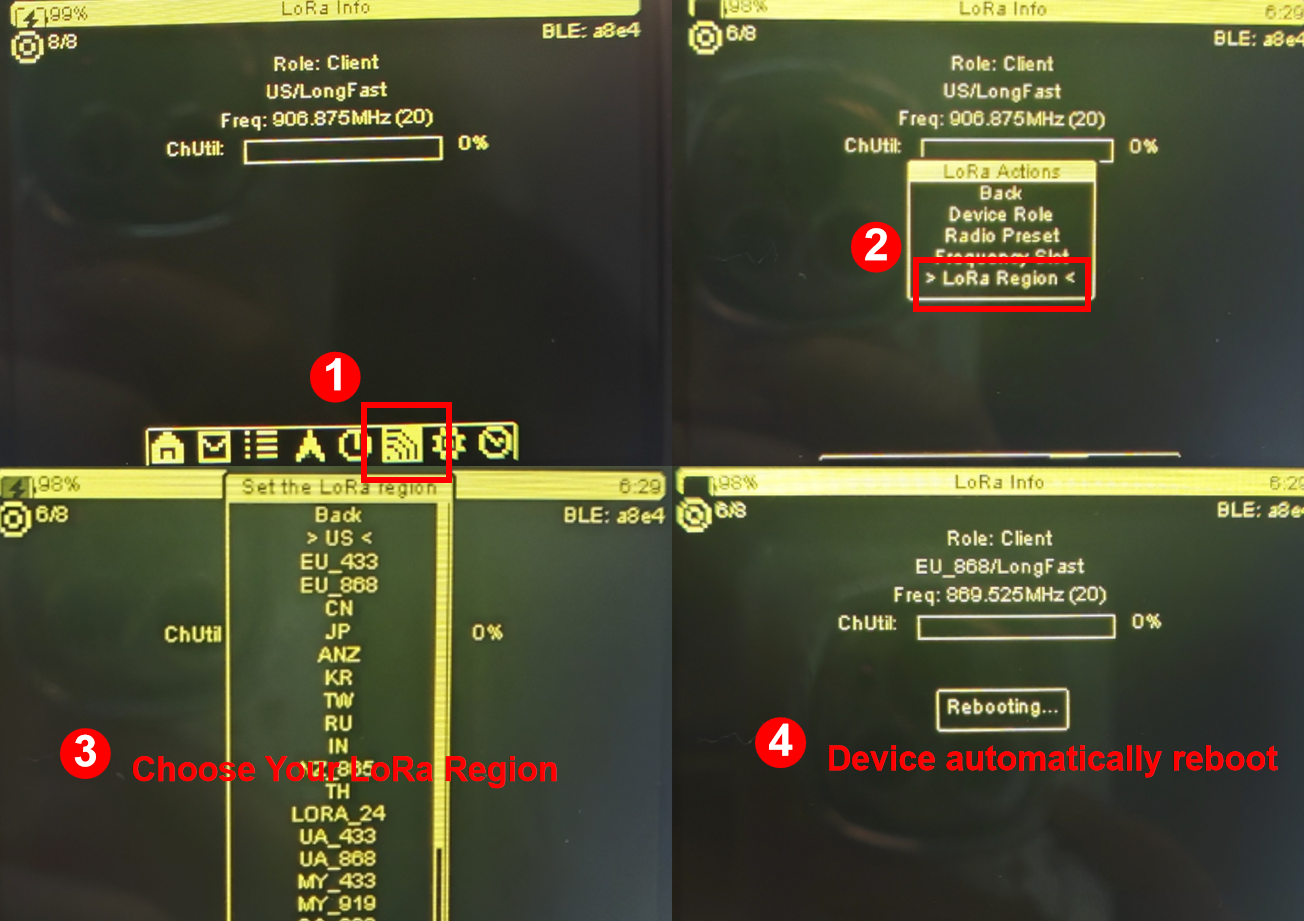
Ve a la página Setting, haz clic en LeoR Region, el dispositivo se reiniciará automáticamente.
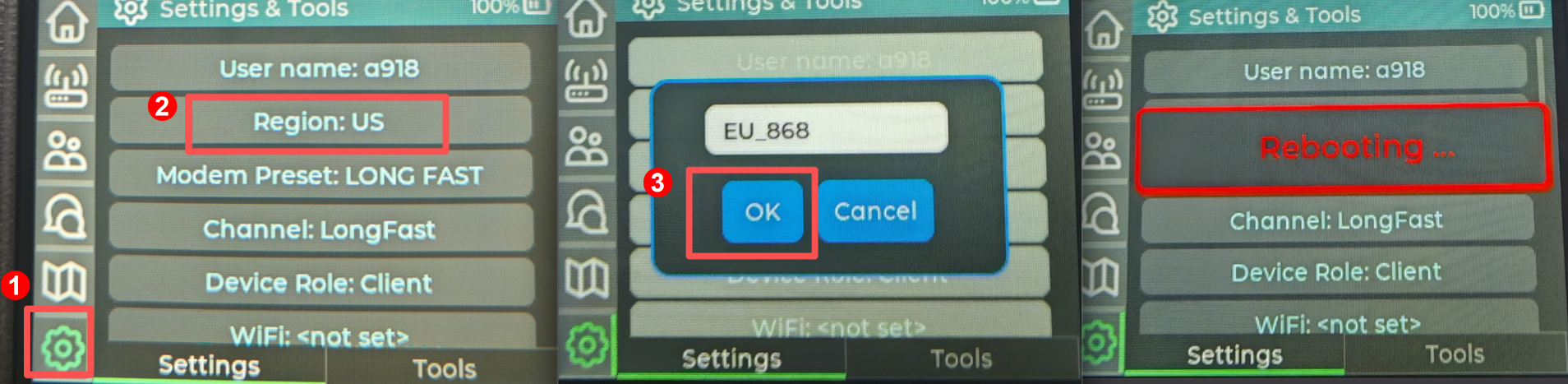
Ve a la página LoRa Info, haz clic en Region, elige la región y luego haz clic en OK.
- IOS App
- Android App

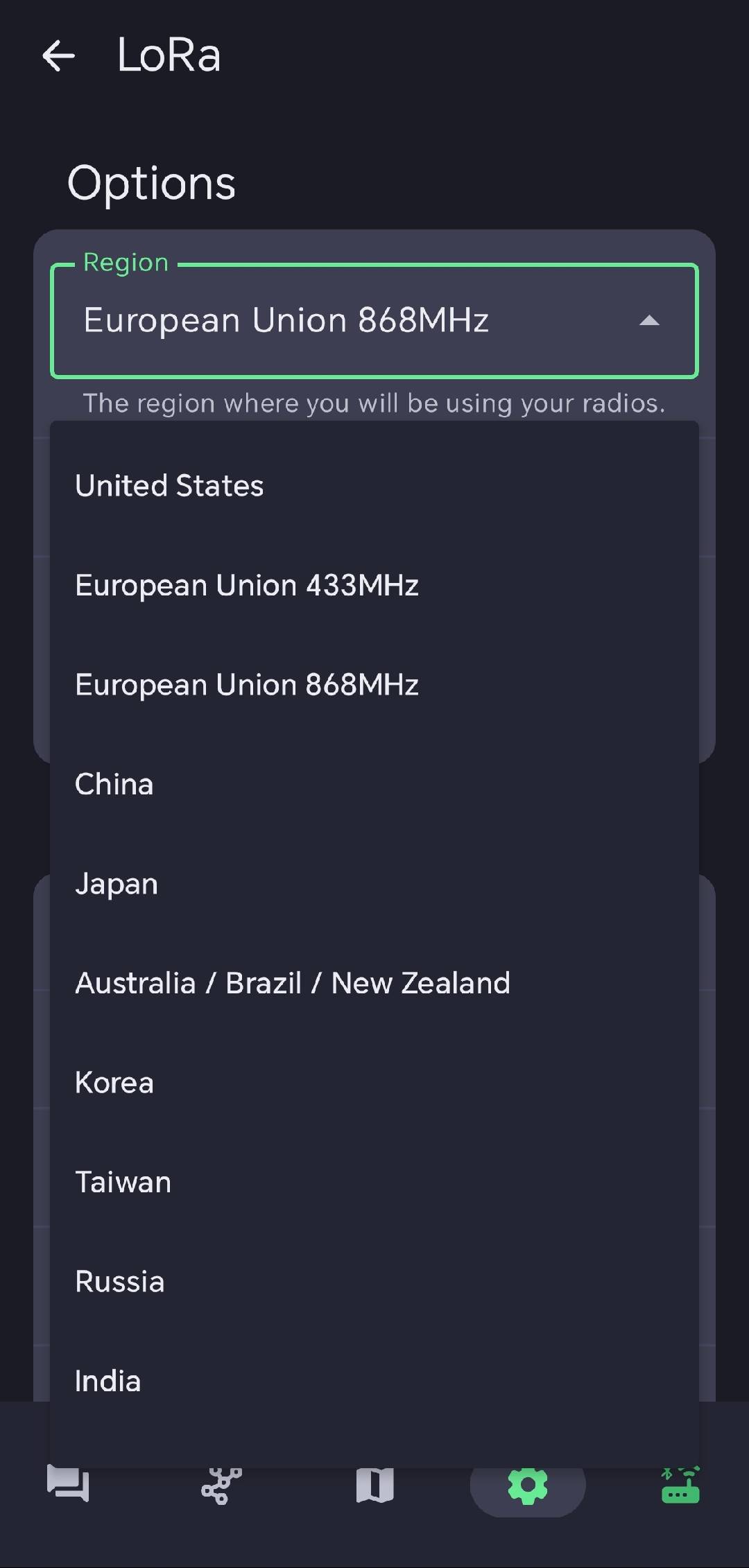
Ahora que has configurado la región LoRa en tu dispositivo, puedes continuar configurando cualquier LoRa Configs para adaptarlo a tus necesidades.
Uso del mapa
- Mapa sin conexión
- Mapa en línea
Paso 1. Habilitar el GPS
Necesitas habilitar el GPS para obtener la posición. Esto se puede configurar directamente en el dispositivo manteniendo presionado el icono de posición.
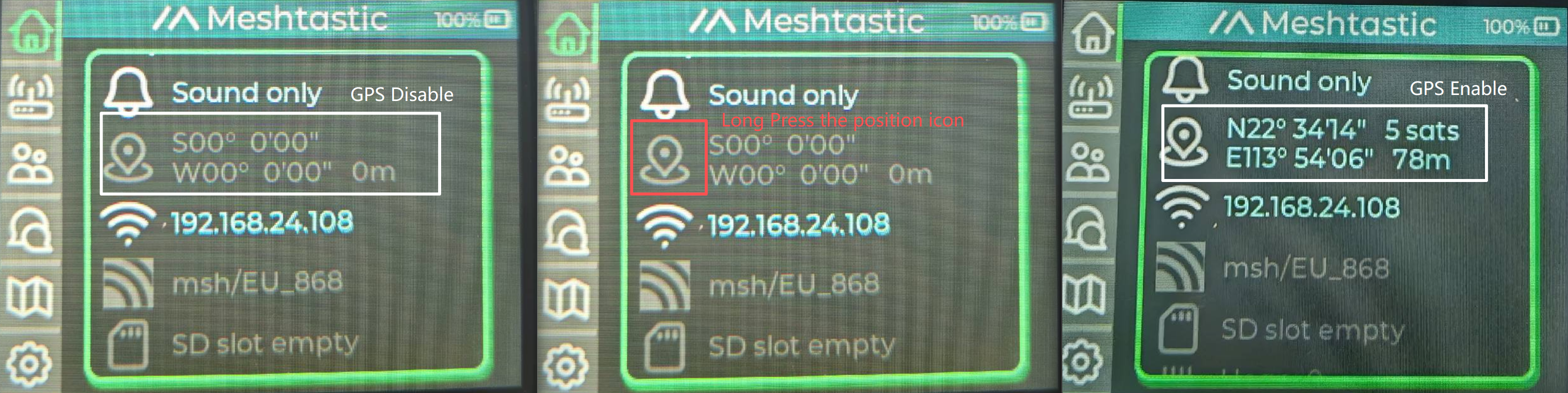
También puedes configurarlo en la APP de tu teléfono.
Paso 2. Preparación de la tarjeta SD
Necesitas formatear e instalar el mapa en tu tarjeta SD. Para un tutorial detallado sobre el uso de la tarjeta SD, haz clic aquí para verlo.
Paso 3. Instalar la tarjeta SD
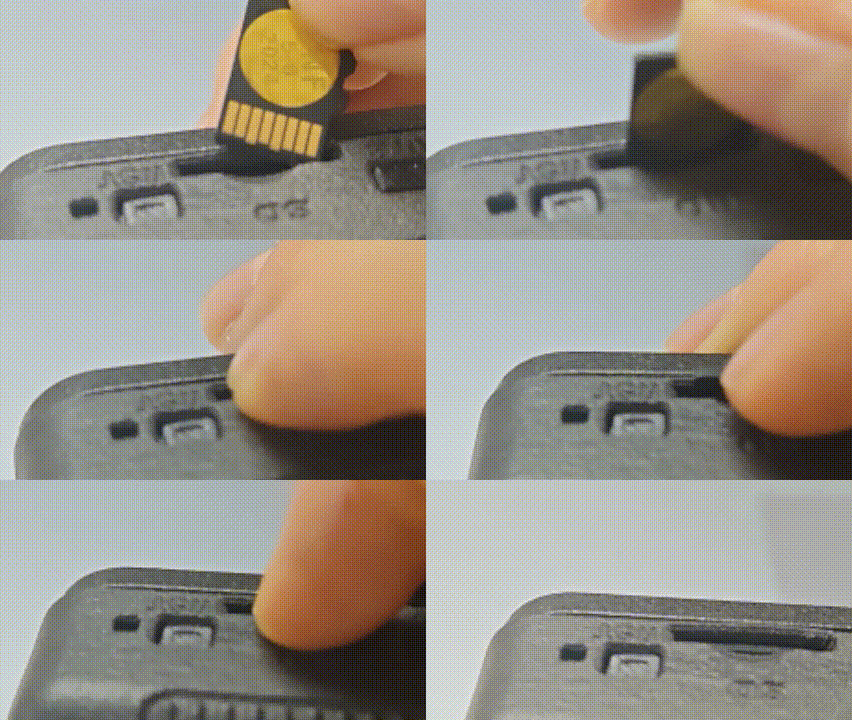
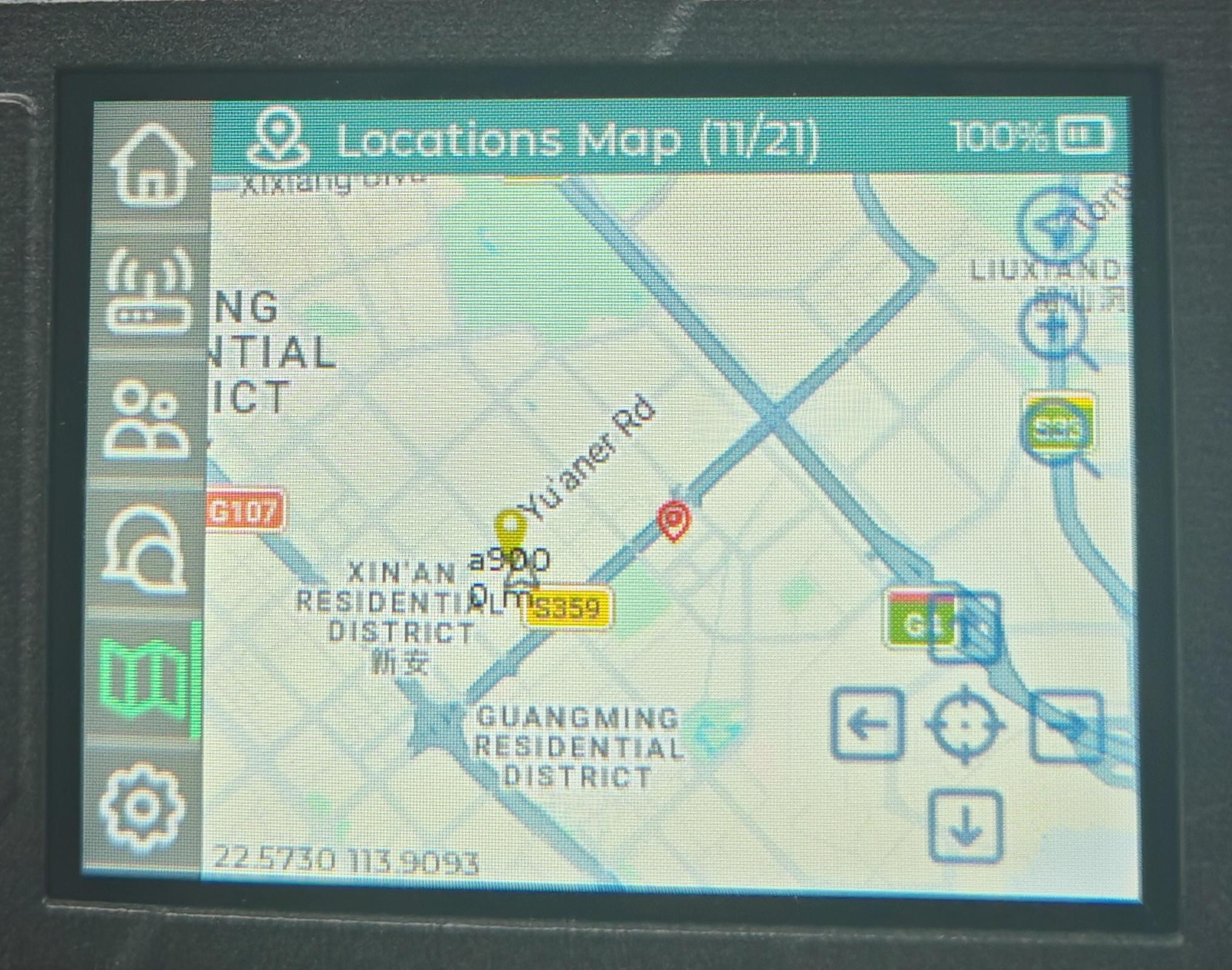
Paso 4. Ver el mapa
Espera a que el mapa se cargue. Después de conectarte correctamente a la red Wi‑Fi y obtener la ubicación, el dispositivo mostrará un mapa sin conexión.
Paso 1. Habilitar el GPS
Necesitas habilitar el GPS para obtener la posición. Esto se puede configurar directamente en el dispositivo manteniendo presionado el icono de posición.
También puedes configurarlo en la APP de tu teléfono.
Paso 2. Configurar y habilitar el Wifi
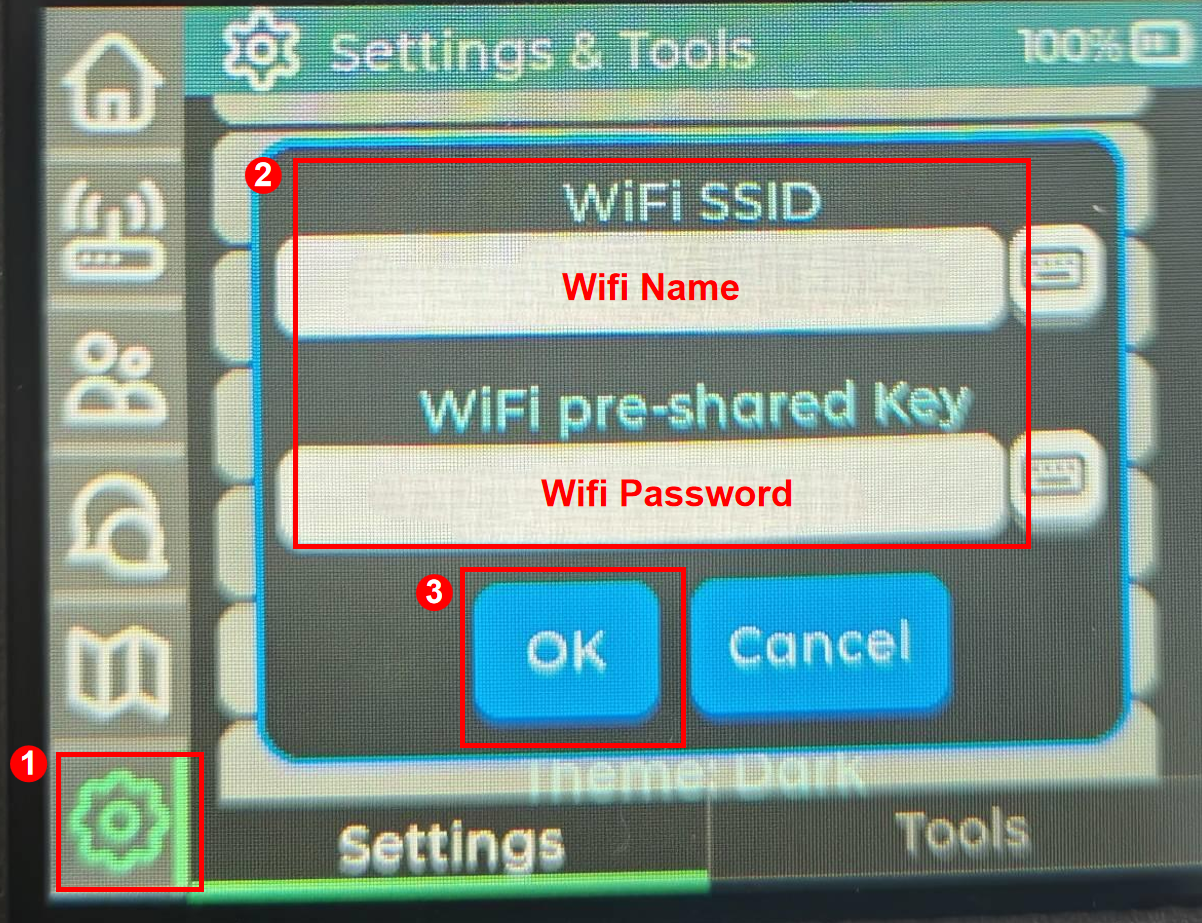
Configura el nombre y la contraseña del Wifi. Esto se puede hacer directamente en el dispositivo.
La red Wifi conectada debe ser de 2.4G. El Wifi de 5G no puede ser utilizado por el dispositivo.
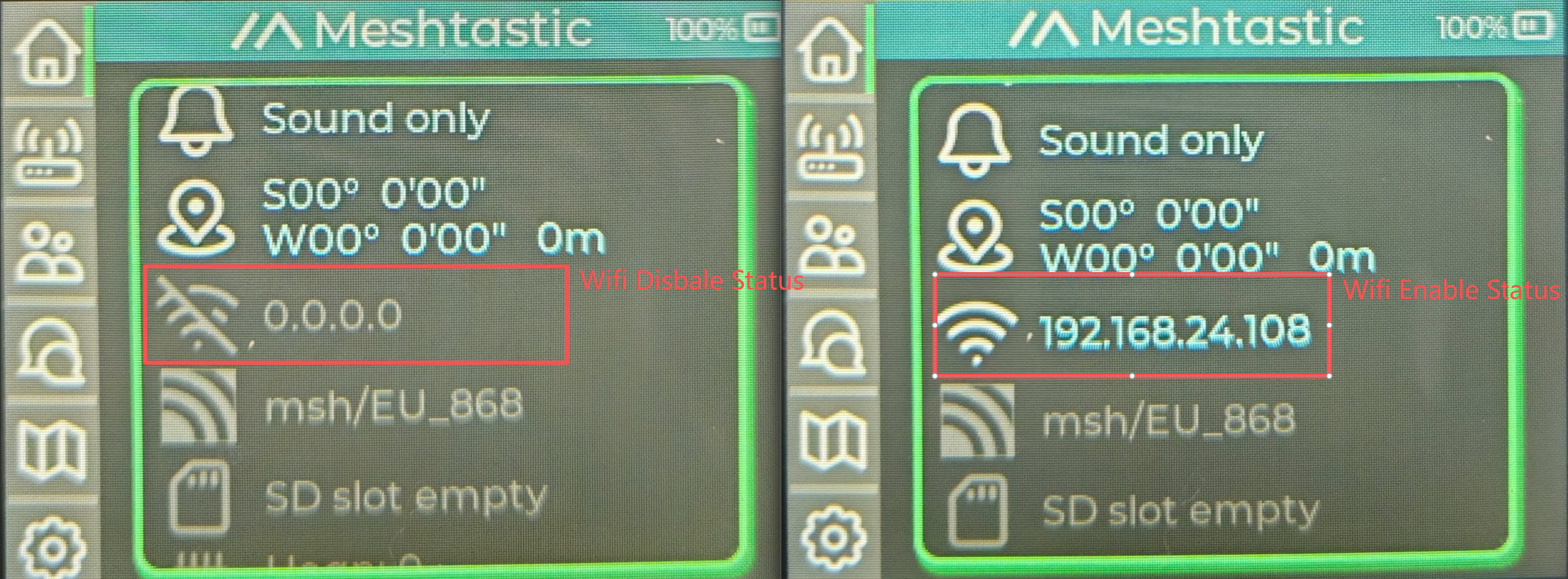
El Wifi está deshabilitado cuando la IP de wifi está vacía y el icono de wifi es gris. El Wifi está habilitado cuando se muestra la IP de wifi y el icono de wifi es blanco.
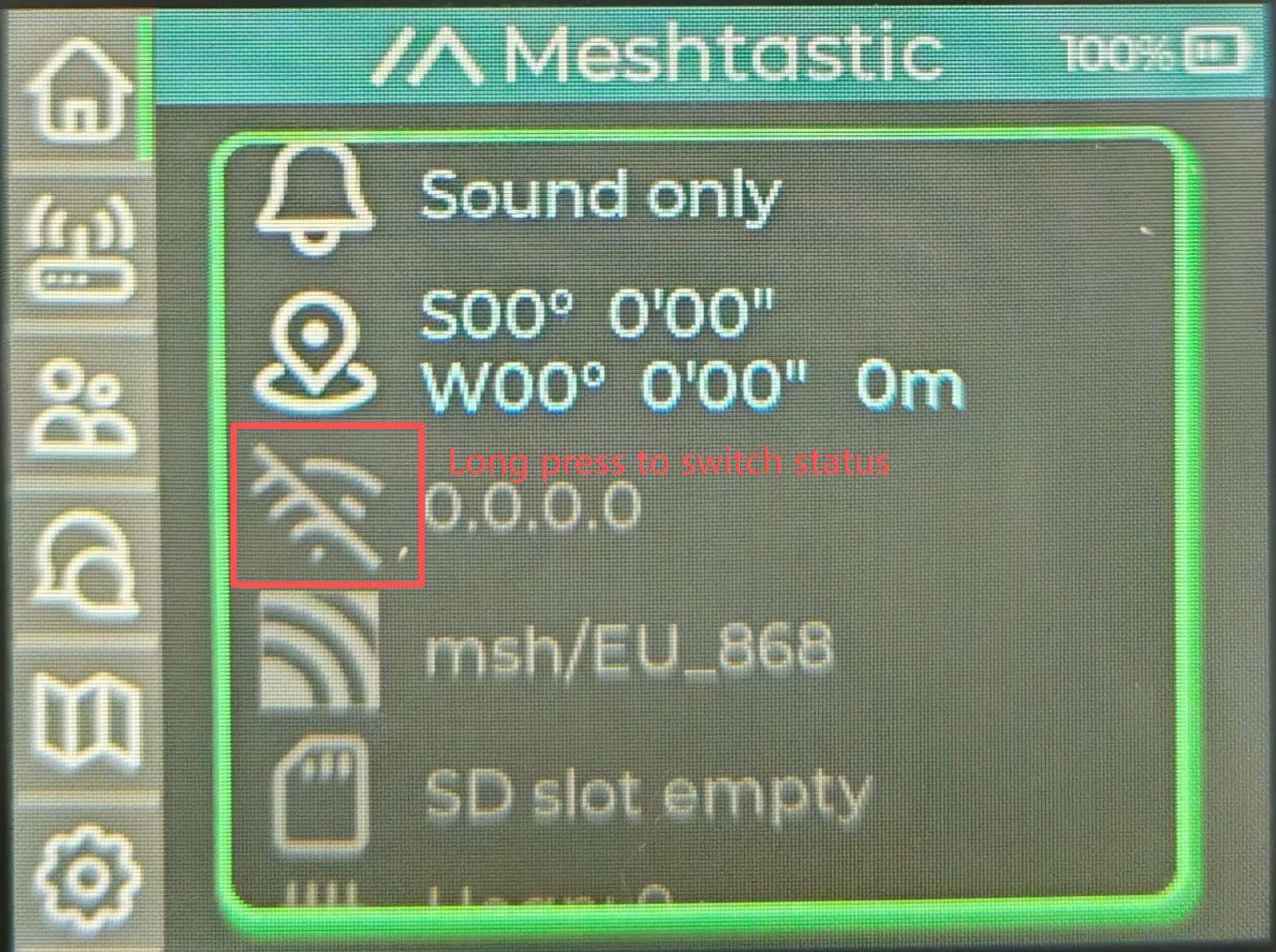
Mantén presionado el icono Wifi para cambiar el estado.
Paso 3. Ver el mapa
Espera a que el mapa se cargue. Después de conectarte correctamente a la red Wi‑Fi y obtener la ubicación, el dispositivo mostrará un mapa en línea.
Uso avanzado
Conectar a través del sitio web
Si quieres enviar mensajes de texto y comunicarte con otros nodos en el sitio web, ahora puedes conectar el dispositivo al sitio web de Meshtastic.
Paso 1: Cambiar a BaseUI
Paso 2: Abrir el sitio web
Haz clic aquí para ir al sitio web.

Paso 3: Añadir el nuevo dispositivo
Haz clic en "+ New Connection".

Elige el método serie. Abre el administrador de dispositivos para ver a qué puerto está conectado el dispositivo. Elige ese puerto en la ventana emergente.

Tu dispositivo se mostrará en la lista. Haz clic para conectar. Si la conexión se realiza correctamente, podrás ver el estado del dispositivo directamente en la página web.

Configurar GPS
Puedes ajustar el intervalo de actualización y el intervalo de difusión para obtener información de ubicación más actualizada.

Para IOS, activa Accurate Location. De lo contrario, el posicionamiento puede desviarse.

Conexión de sensores
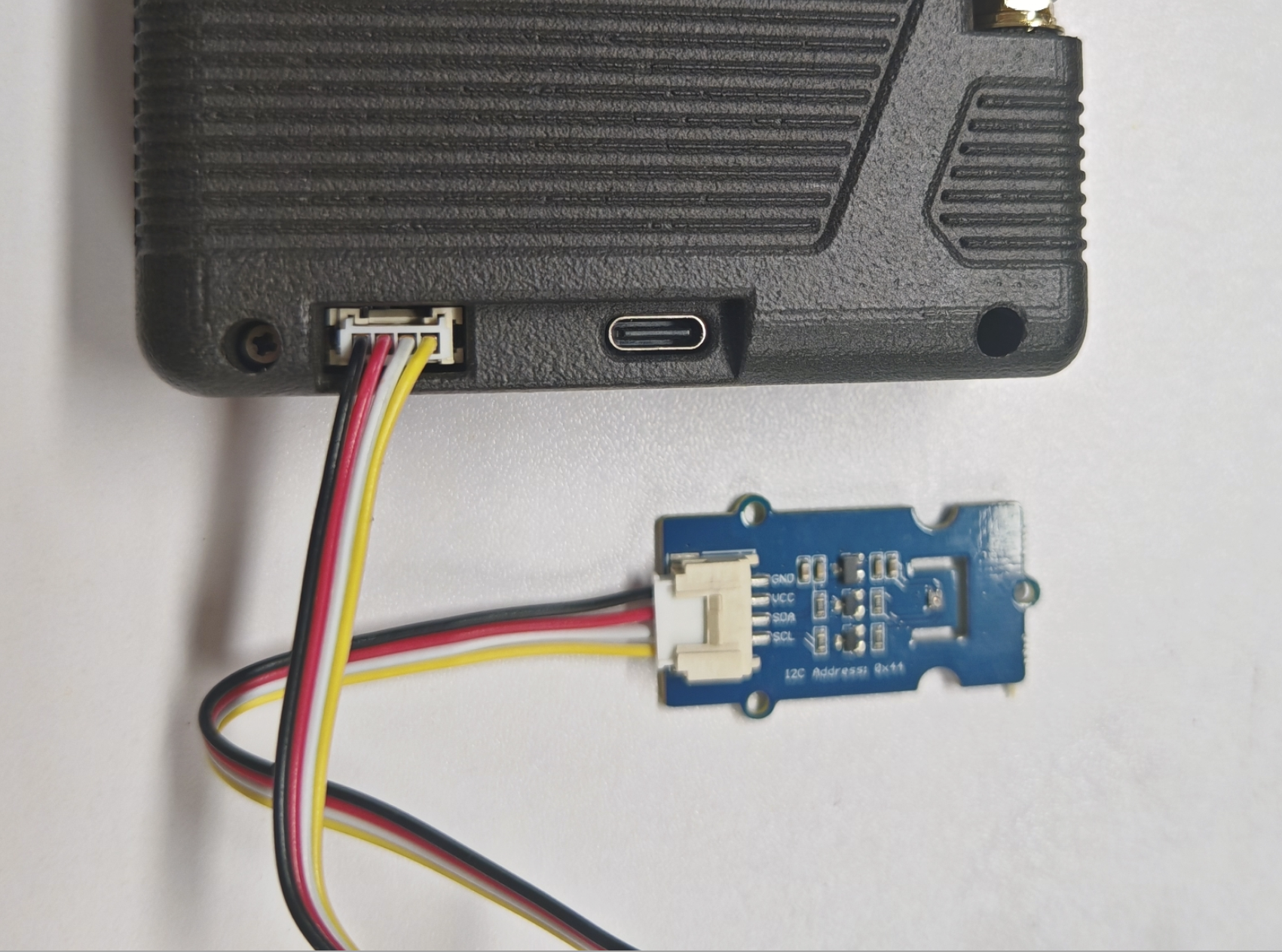
Puedes añadir sensores al dispositivo mediante la interfaz Grove. Los siguientes sensores se han verificado como compatibles con la interfaz Grove del dispositivo.
| Tipo de sensor | Modelo de sensor | |
|---|---|---|
| Sensor ambiental | Presión | BMP085 |
| Temperatura | MCP9808 、PCT2075 | |
| Temperatura y humedad | SHT31/SHTC3/SHT4X、AHT10 | |
| Temperatura, humedad y presión | BME280 | |
| Otros | Frecuencia cardíaca y SpO₂ | MAX30102 |
| Teclado I2C | CardKB | |
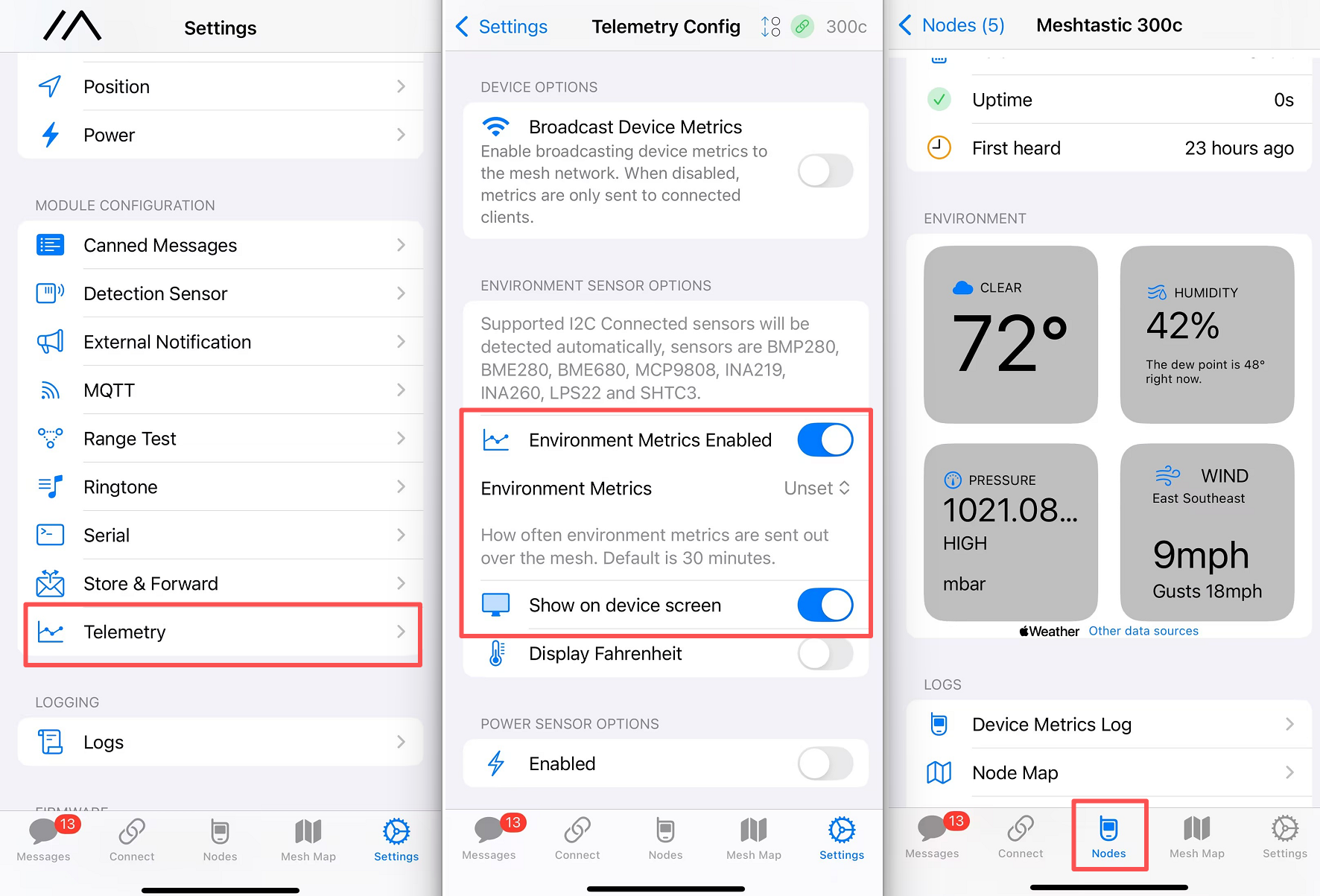
- IOS
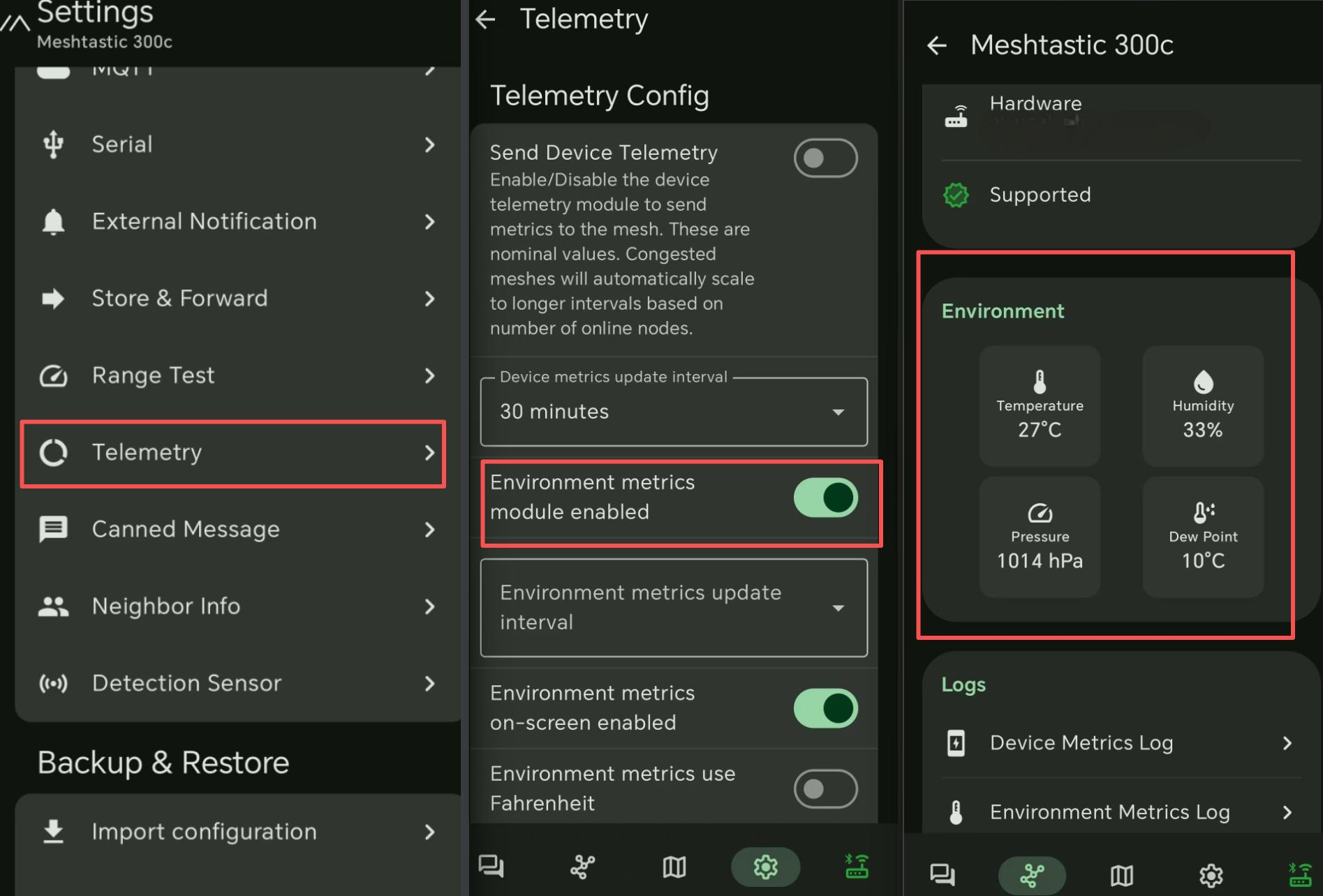
- Android App
- Habilita Telemetry para obtener datos del sensor. Si quieres mostrar los datos del sensor en la pantalla OLED, habilita
on screen
- Habilita Telemetry para obtener datos del sensor. Si quieres mostrar los datos del sensor en la pantalla OLED, habilita
on screen
Otras funciones
- MUI
- BaseUI
- Barra de menús
- Página de inicio
- Página de nodos
- Página de canales
- Página de mensajes
- Página de ajustes
- Herramienta
| Método de interacción | Efecto |
|---|---|
| Mantener pulsado el icono de inicio | Resincroniza |
| Mantener pulsado el icono de lista de nodos | Entra en la página de filtro de nodos |
| Mantener pulsado el icono de ajustes | La pantalla se apaga |
| Método de interacción | Efecto |
|---|---|
| Clic en el icono de Mensaje | Navega a la página de mensajes |
| Clic en el icono de Nodo | Navega a la página de nodos |
| Clic en el icono de Reloj | Conmutación hora real/tiempo de actividad |
| Mantener pulsado el icono LoRa | LoRa TX apagado/encendido |
| Mantener pulsado el icono de Notificación | Notificación habilitada/deshabilitada |
| Clic en el icono de Notificación | Conmutación sonido/banner/sonido y banner |
| Mantener pulsado el icono de GPS | GPS encendido/apagado |
| Mantener pulsado el icono de WiFi | WiFi encendido/apagado |
| Mantener pulsado el icono de MQTT | MQTT encendido/apagado |
| Clic en el icono de código QR | Muestra el código QR del dispositivo |
| Método de interacción | Efecto |
|---|---|
| Clic en un nodo | Muestra información detallada |
| Mantener pulsado un nodo | Entra en el chat privado |
| Ver la posición de un nodo | Muestra la ubicación del nodo en el mapa |
Mantén pulsado un canal para deshabilitar/habilitar las notificaciones. Elige y haz clic en un canal para entrar en la ventana de chat.
Mantén pulsado un chat para eliminarlo. Elige y haz clic en un chat para entrar en la ventana de chat.
| Método de interacción | Efecto |
|---|---|
| Nombre corto de usuario | Cambia el nombre corto del dispositivo |
| Nombre largo de usuario | Cambia el nombre largo del dispositivo |
| PIN de pantalla | Establece la contraseña para el arranque del dispositivo |
| PIN de configuración | Establece la contraseña para cambios de configuración |
| Región | Configura la región LoRa |
| Modem Preset | Configura el preset de LoRa |
| Canal | Edita el canal |
| Rol del dispositivo | Configura el rol |
| WiFi | Establece el SSID y la contraseña de WiFi |
| Tiempo de espera de pantalla | Establece el tiempo de espera de la pantalla |
| Brillo de pantalla | Establece el brillo de la pantalla |
| Tema | Cambia el tema entre fondos oscuros y claros |
| Calibración de pantalla | Calibra la pantalla |
| Idioma | Cambia el idioma mostrado |
| Restablecimiento de fábrica | La configuración se restaura a los valores predeterminados |
| Restablecer NodeDB | Los datos de nodos se borran |
| Borrar historial de chat | El historial de chat se borra |
| Reiniciar (icono verde) | El dispositivo se reinicia |
| Apagar (icono rojo) | El dispositivo se apaga |
| Método de interacción | Efecto |
|---|---|
| Mesh Detector | Muestra los nodos activos detectados |
| Signal Scanner | Muestra el RSSI y SNR del nodo seleccionado |
| Trace Route | Muestra la ruta de enrutamiento del nodo seleccionado |
| Statistic | Muestra información de decodificación de paquetes |
| Packet Log | Muestra el registro del dispositivo |
- Inicio
- Nodo
- Posición
- LoRa
- Sistema
| Método de interacción | Efecto |
|---|---|
| Seleccionar "Sleep Screen" | Apaga la pantalla temporalmente; se activa con la pulsación del botón de usuario |
| Seleccionar "Send Position" | Anuncia manualmente la posición del dispositivo a los nodos de la malla (acelera el descubrimiento) |
Navega a "Node Action"
| Método de interacción | Efecto |
|---|---|
| Seleccionar "Favorite" | Marca el nodo seleccionado como favorito |
| Seleccionar "Trace Route" | Realiza un trace route al nodo seleccionado |
| Método de interacción | Efecto |
|---|---|
| Seleccionar "GPS Toggle" | GPS encendido/apagado |
| Seleccionar "GPS Format" | Cambia el formato de GPS |
| Seleccionar "Compass Headings" | Alterna entre dinámico, fijo y congelado para la orientación de "N" |
| Seleccionar "Compass Calibrate" | Inicia una rutina de calibración de brújula de 30 segundos |
| Método de interacción | Efecto |
|---|---|
| Seleccionar "LoRa Region" | Selecciona la región LoRa |
| Seleccionar "Device Role" | Cambia entre roles de dispositivo |
| Seleccionar "Radio Preset" | Elige entre los presets disponibles |
| Método de interacción | Efecto |
|---|---|
| Seleccionar "Notifications" | Habilita/deshabilita los pitidos |
| Seleccionar "Bluetooth Toggle" | Habilita/deshabilita Bluetooth |
| Seleccionar "Reboot/Shutdown" | Reinicia manualmente o apaga el dispositivo |
Preguntas frecuentes
El dispositivo no puede emparejarse con el teléfono mediante BLE
- Cuando uses MUI, primero cambia al modo de emparejamiento Bluetooth antes de emparejar con tu teléfono. De lo contrario, tu teléfono no podrá reconocer tu dispositivo. Ve a la página
Setting, haz clic enReboot/Shutdowny luego haz clic en elBluetooth icon.
- Cuando uses BaseUI, después de configurar y habilitar Wifi, solo podrás conectar tu dispositivo con la app del teléfono mediante la red.
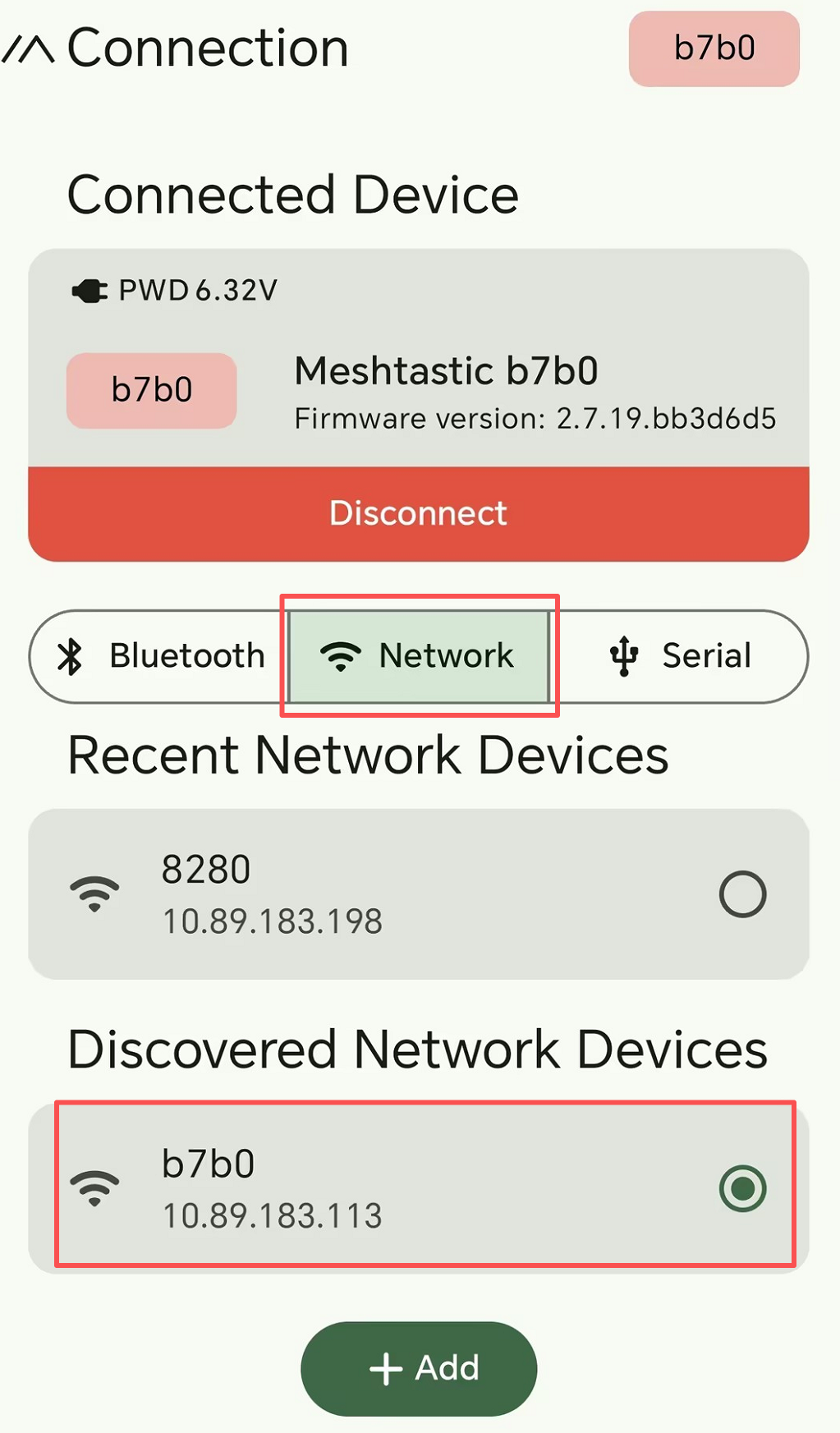
El dispositivo no puede conectarse a mi Wifi
-
Asegúrate de que te estás conectando a una
2.4g Wifi. El dispositivo no puede emparejarse con Wifi de 5G. Normalmente el punto de acceso del teléfono se puede ajustar a 2.4g en la configuración del teléfono. Así que primero puedes probar con el punto de acceso de tu teléfono. -
Habilita Wifi después de configurar el nombre y la contraseña de Wifi.
Wifi está deshabilitado cuando la IP de wifi está vacía y el icono de wifi es gris. Wifi está habilitado cuando se muestra la IP de wifi y el icono de wifi es blanco.
El dispositivo se apaga automáticamente
Descripción
- Después de encender el dispositivo, se apagará o reiniciará automáticamente después de un rato.
- El registro del puerto serie se ejecuta durante un rato y luego se detiene.
Esto posiblemente se deba a reiniciar o apagar el dispositivo manualmente y a la fuerza cuando el dispositivo se encuentra en los siguientes estados: sin haber terminado el proceso de transmisión de mensajes, en configuración......
Solución de problemas
Necesitas realizar un borrado de la memoria flash y luego volver a flashear el firmware más reciente.
Restablecimiento de fábrica
Si quieres restaurar la configuración predeterminada, puedes hacer un restablecimiento de fábrica. Hay dos métodos para hacerlo.
- Configurar en MUI
- Configurar en el teléfono
Ve a la página Setting, haz clic en Configure Reset, elige Factory Reset y luego haz clic en OK.

El dispositivo se reiniciará con la configuración predeterminada.
Haz clic en el botón Factory Reset en la App. El dispositivo se reiniciará automáticamente con la configuración de fábrica.

Error en mensaje directo
Restablecer NodeDB
NodeDB es la base de datos local que almacena información sobre los nodos descubiertos en la red Mesh actual. Si te encuentras en una situación en la que no puedes comunicarte con cierto nodo, puede deberse a que tu NodeDB haya almacenado información desactualizada de ese nodo. Necesitarás actualizarla.
- Configurar en MUI
- Configurar en el teléfono
Ve a la página Setting, haz clic en Configure Reset, elige NodedB Reset y luego haz clic en OK.
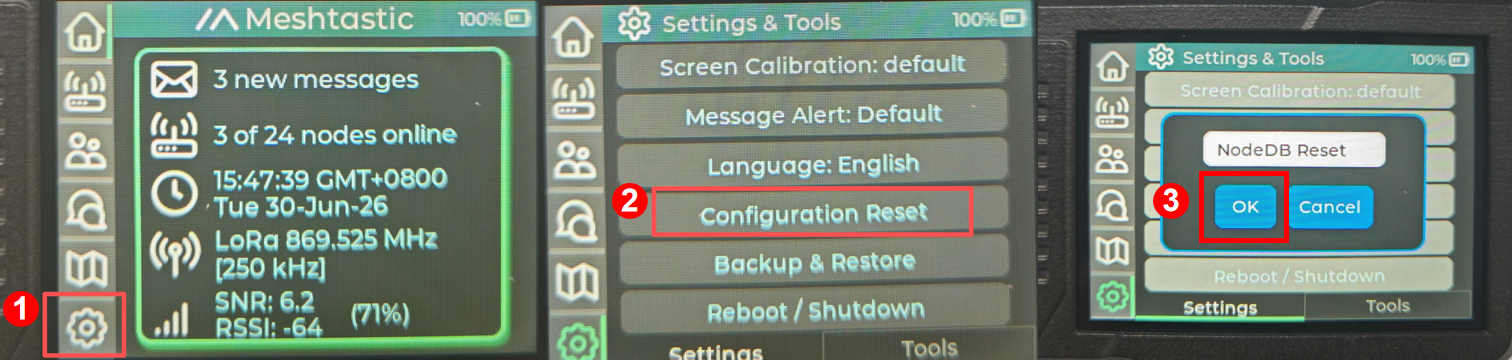
El dispositivo se reiniciará.
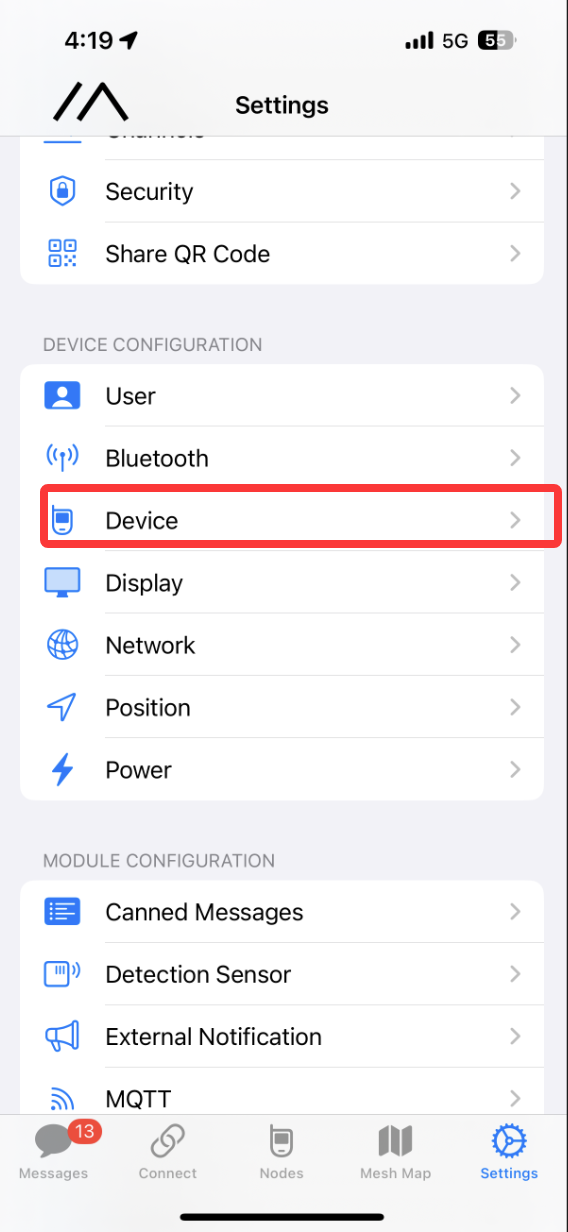
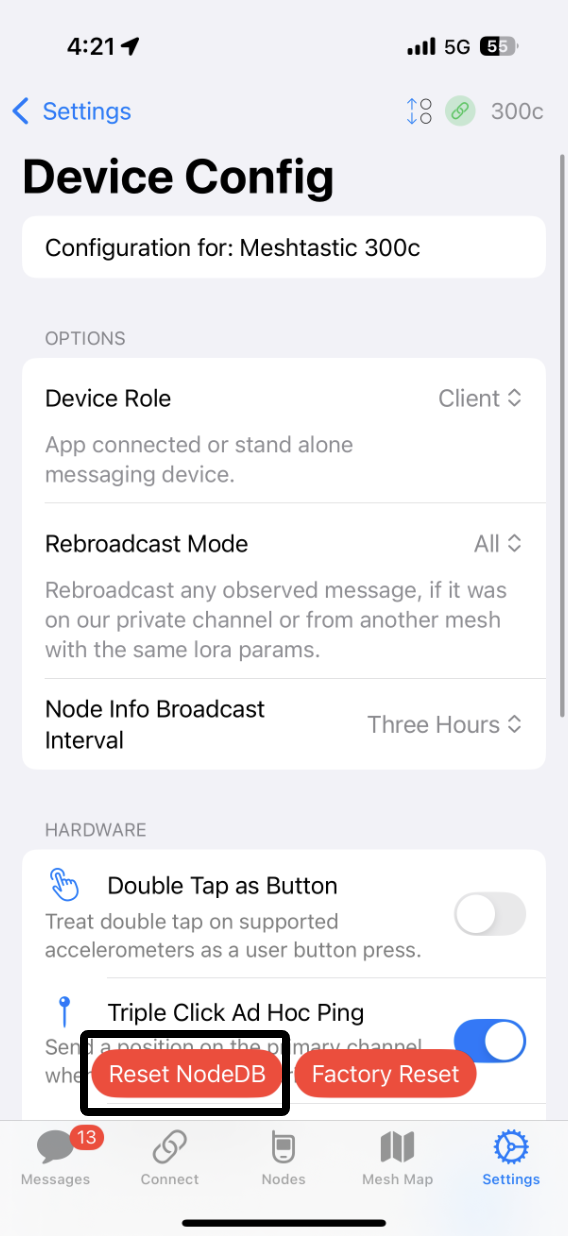
Abre la app y conéctate al dispositivo de destino. Ve a Settings->Device->Device Config->Reset NodeDB.
Intercambiar información de usuario
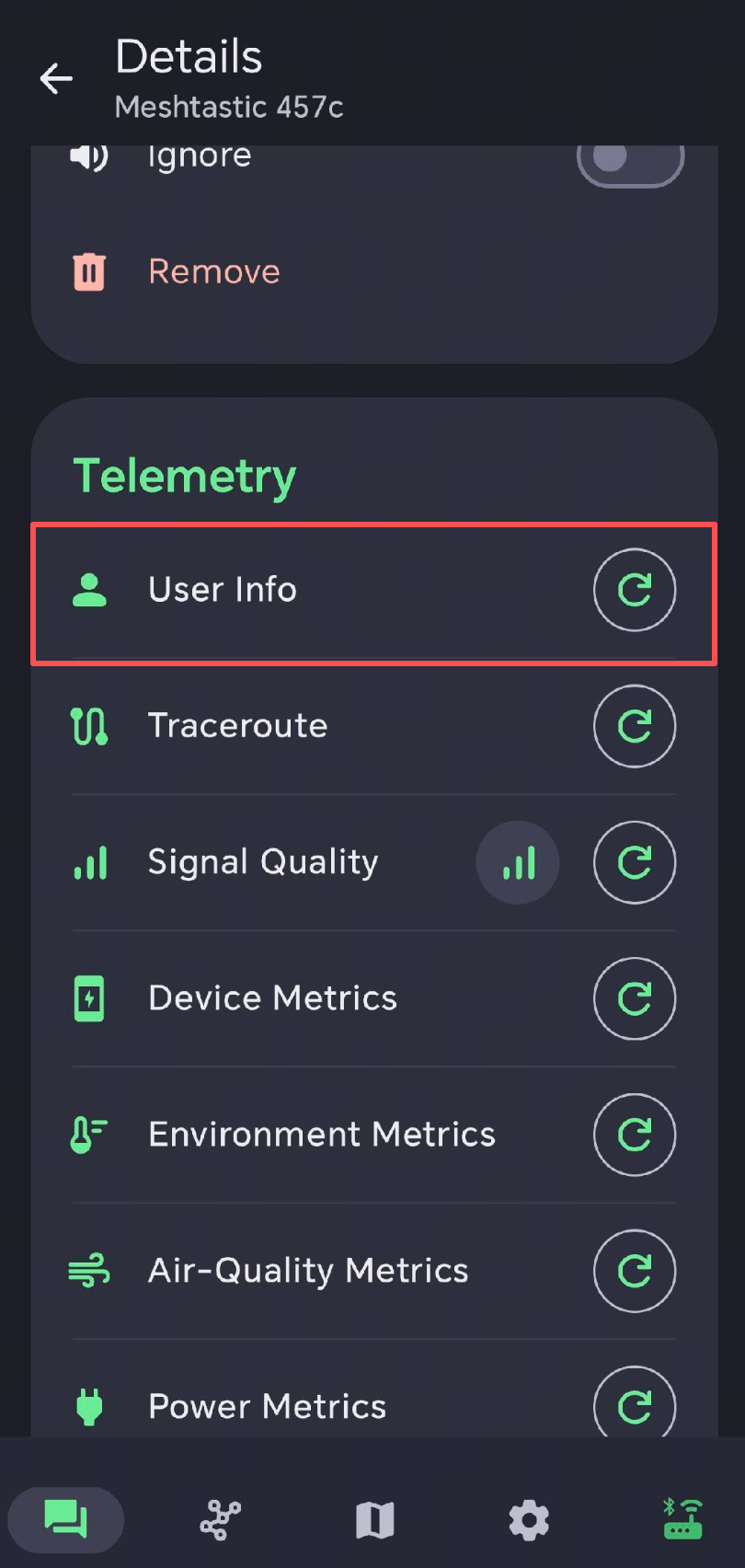
Cada nodo enviará periódicamente su propia información de nodo, lo que permite que otros nodos en la malla lo "vean" y lo "reconozcan". Dos nodos necesitan intercambiar su información de nodo entre sí para poder comunicarse entre ellos. Si no puedes enviar o recibir mensajes privados con otro nodo de la lista, puedes pedirles manualmente que intercambien información en la app.
Regenerar clave privada
Cada nodo posee un par de claves pública/privada. Para intercambiar un mensaje privado cifrado, el remitente lo cifra con la clave pública del destinatario, y solo la clave privada de ese destinatario puede descifrarlo. Por lo tanto, dos nodos pueden comunicarse de forma privada una vez que conocen la clave pública del otro. Si un nodo sigue fallando en la transmisión de mensajes privados, intenta regenerar su clave privada. Después de la regeneración, elimina ese nodo de las listas de nodos de los otros dispositivos para que puedan reconectarse y obtener su nueva clave pública.
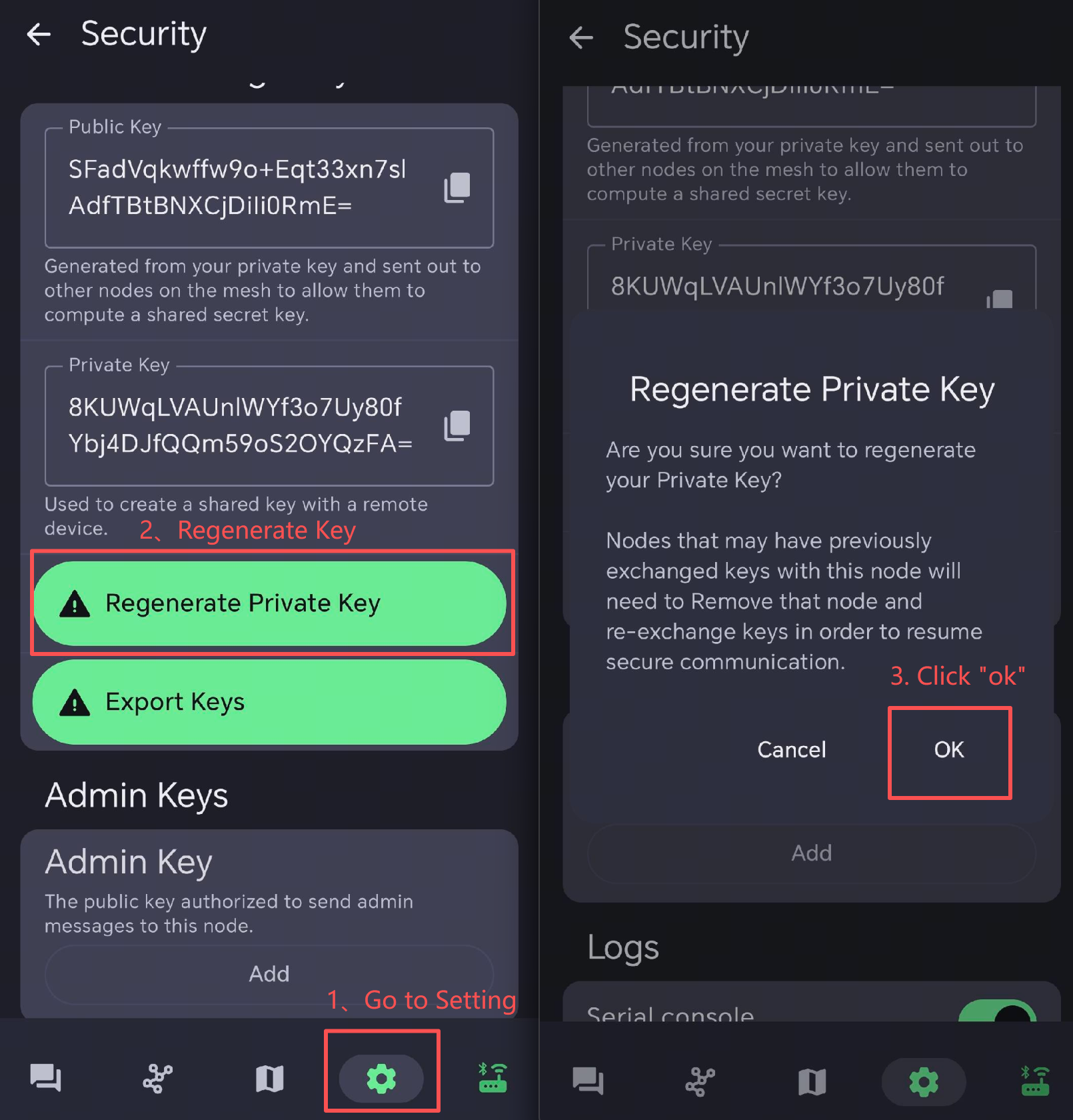
Reinicia el dispositivo defectuoso para que la configuración surta efecto.
Después de la regeneración de la clave, otro dispositivo necesita volver a conectarse con el nodo. Por lo tanto, es mejor eliminar el nodo de la lista de nodos de otros dispositivos.
Calidad de la señal
-
SNR refleja la calidad del enlace de comunicación. Un dispositivo normal suele funcionar por encima de -7 dB. Un dispositivo con un SNR inferior a -10 dB indica un rendimiento deficiente.
-
RSSI está determinado conjuntamente por el dispositivo y su entorno. Un dispositivo normal suele funcionar por encima de -110 dBm. Un dispositivo con un RSSI inferior a -115 dBm se considera que tiene un rendimiento deficiente.
Para lograr el mejor efecto de señal, utiliza el dispositivo en un área abierta y sin obstrucciones, con una interferencia mínima.