Primeros pasos con MeshCore en Wio Tracker L1 Pro
Flasheo de firmware
Método 1 mediante Web Flasher
Conecta tu dispositivo al ordenador con un cable USB. Asegúrate de que el cable admite transmisión de datos.
Mantén el cable USB conectado durante la transmisión de datos, de lo contrario el dispositivo puede dañarse.
Ve al Meshcore Web Flasher.
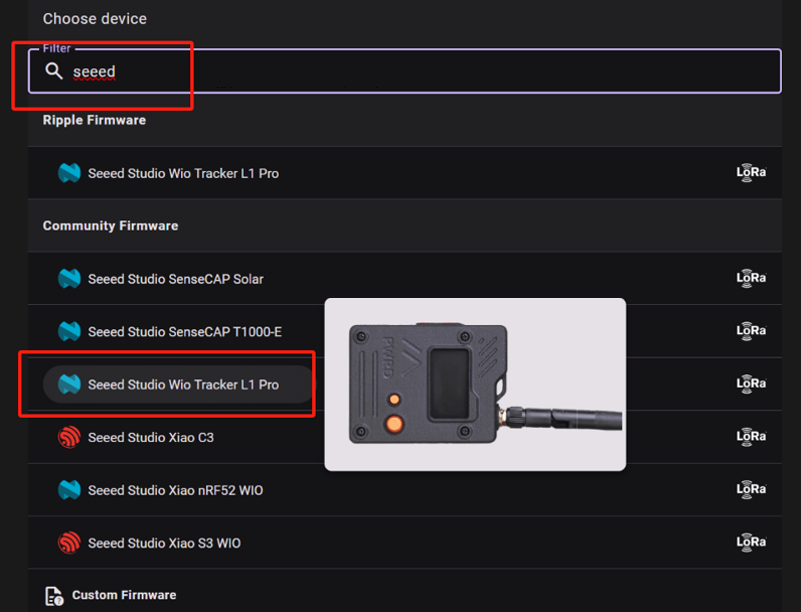
Elige Seeed Studio Wio Tracker L1 Pro en el grupo Community Firmware.
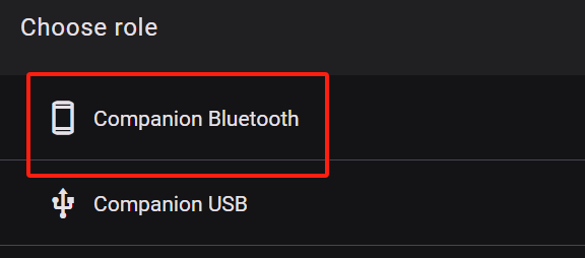
Elige Companion Bluetooth. Los dispositivos flasheados con el firmware Companion Bluetooth se pueden conectar a la APP. Si quieres flashear otro firmware, por favor haz clic aquí para ver el tutorial.
Borrado de la Flash
Haz clic en Enter DFU Mode, elige el puerto serie llamado "L1 Pro" o "TinyUSB serial". Luego haz clic en Erase Flash y elige el puerto serie.
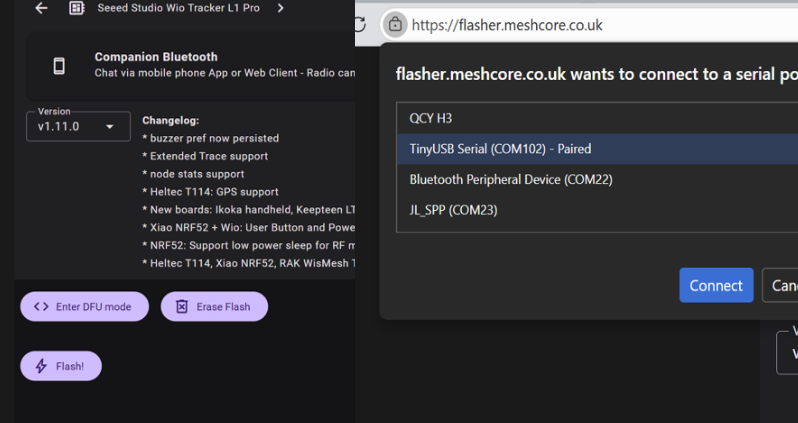
Si has hecho clic en Erase Flash pero no hay respuesta, haz clic en Enter DFU de nuevo y luego haz clic en Erase Flash para asegurarte de que has entrado correctamente en DFU.
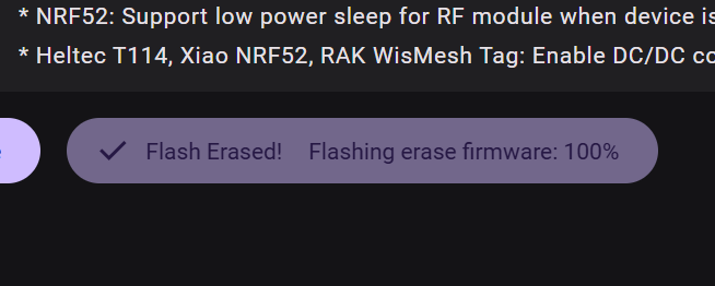
Si ves "Flashing erase firmware:100%", el dispositivo se ha borrado correctamente.
Flashear firmware
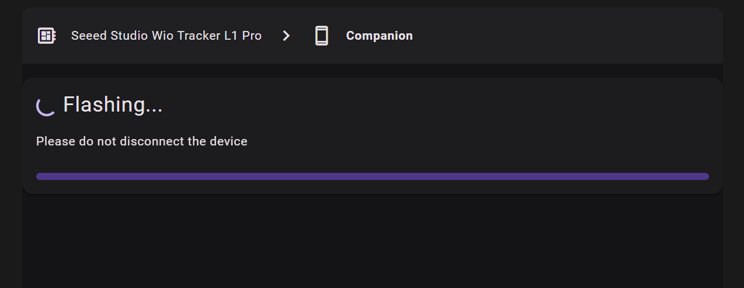
Haz clic en Enter DFU Mode, elige el puerto serie llamado "L1 Pro" o "TinyUSB" serial. Luego haz clic en Flash y elige el puerto serie.
Si has hecho clic en Flash pero no hay respuesta, haz clic en Enter DFU de nuevo y luego haz clic en Flash para asegurarte de que has entrado correctamente en DFU.
Cuando la barra de progreso esté completamente llena, indica que el flasheo ha finalizado. Entonces el dispositivo se reiniciará automáticamente.
Método 2 Arrastrar y Soltar
Conecta tu dispositivo al ordenador con un cable USB. Asegúrate de que el cable admite transmisión de datos.
Mantén el cable USB conectado durante la transmisión de datos, de lo contrario el dispositivo puede dañarse.
Ve al Meshcore Web Flasher.
Elige Seeed Studio Wio Tracker L1 Pro en el grupo Community Firmware.
Elige Companion Bluetooth. Los dispositivos flasheados con el firmware Companion Bluetooth se pueden conectar a la APP. Si quieres flashear otro firmware, por favor haz clic aquí para ver el tutorial.
Borrado de la Flash
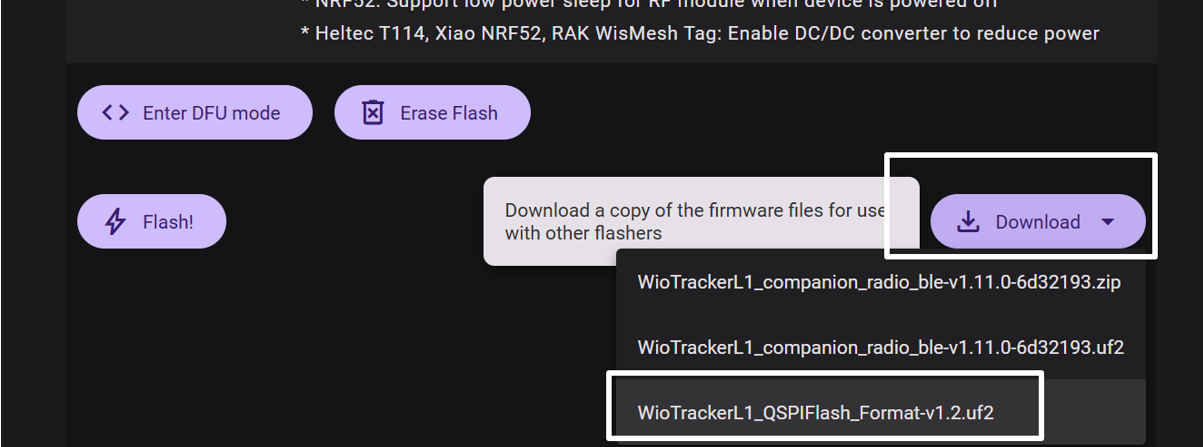
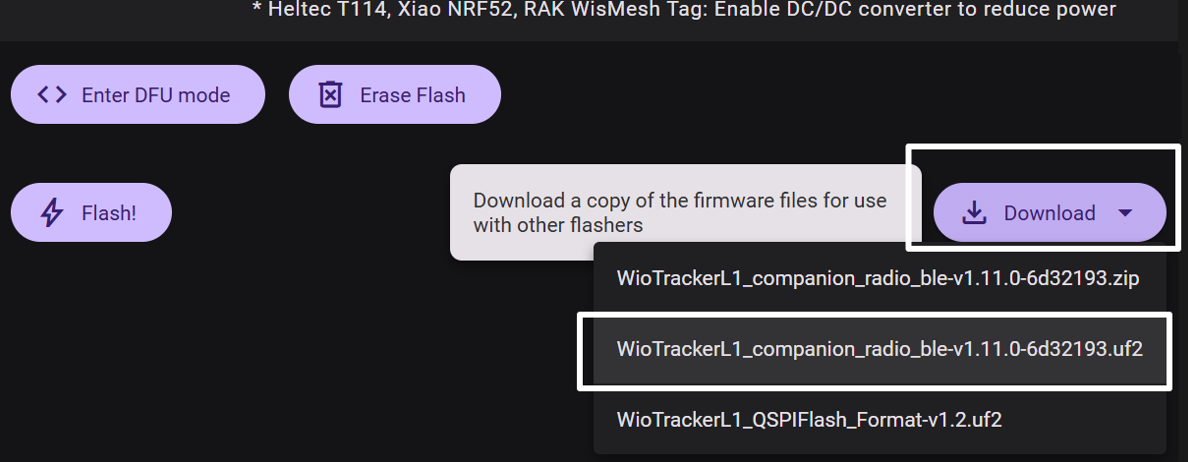
Descarga el archivo UF2.
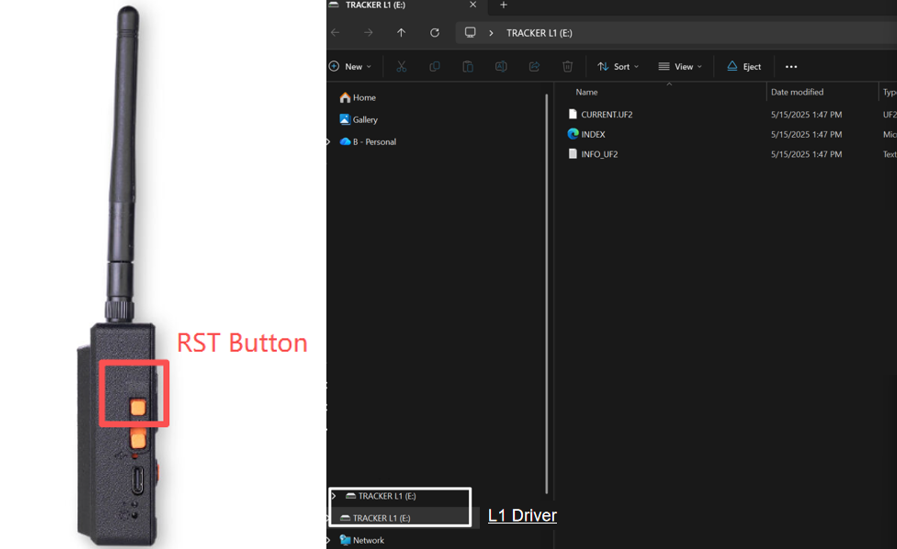
Haz doble clic en el botón RST para entrar manualmente en el modo DFU. Podrás ver que aparece un disco llamado TRACKER L1 después de 10~15 s.
Arrastra el archivo UF2 descargado al disco que ha aparecido.
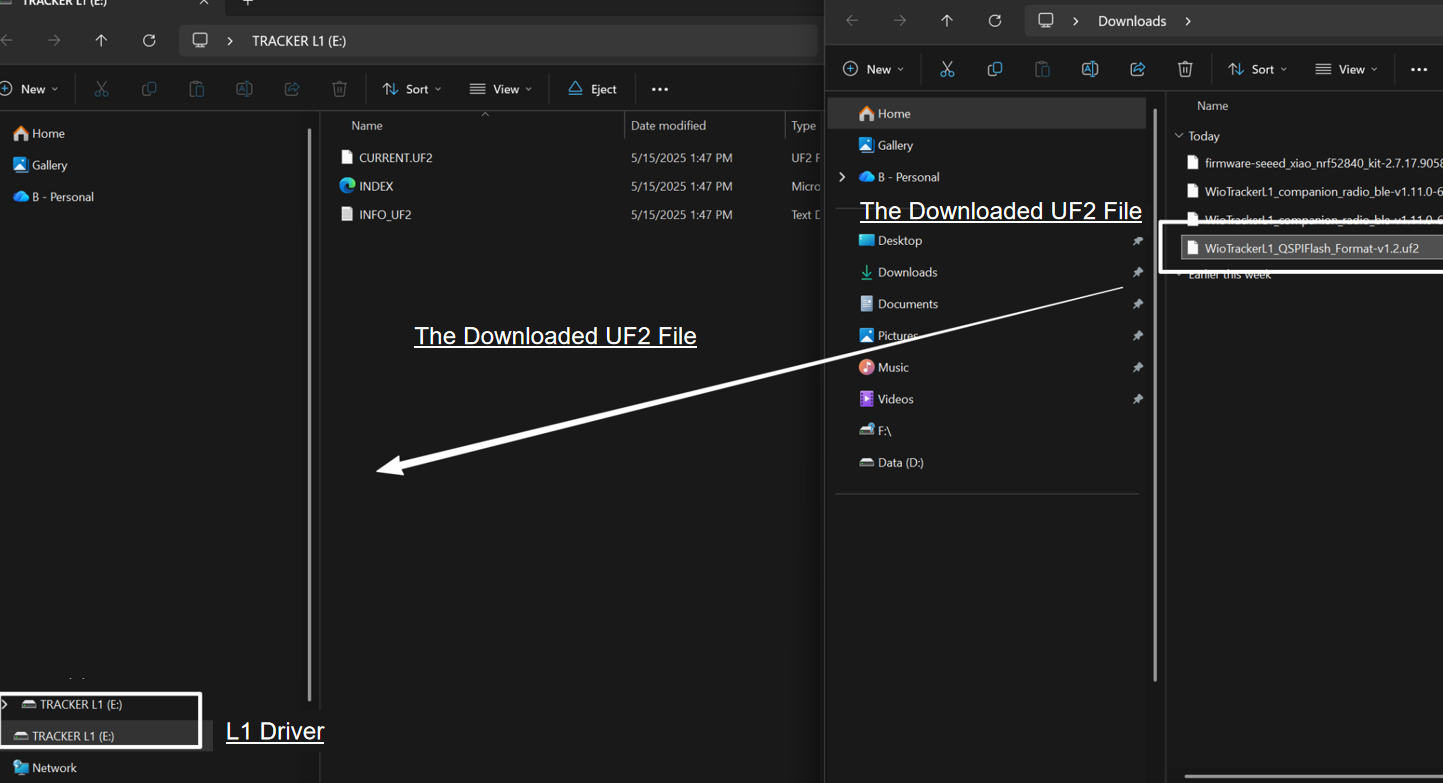
El disco desaparecerá después de que el firmware se haya flasheado correctamente. En este punto no hay firmware en el dispositivo, por lo que el dispositivo NO se reiniciará automáticamente.
Flashear firmware
Elige la versión de firmware más reciente.
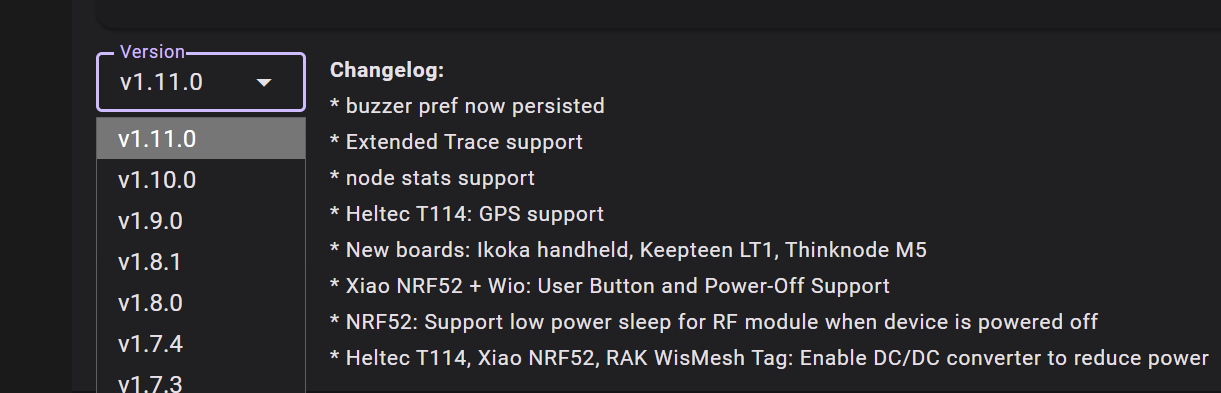
Descarga el archivo UF2.
Haz doble clic en el botón RST para entrar manualmente en el modo DFU. Podrás ver que aparece un disco llamado TRACKER L1 después de 10~15 s.
Arrastra el archivo UF2 descargado al disco que ha aparecido.
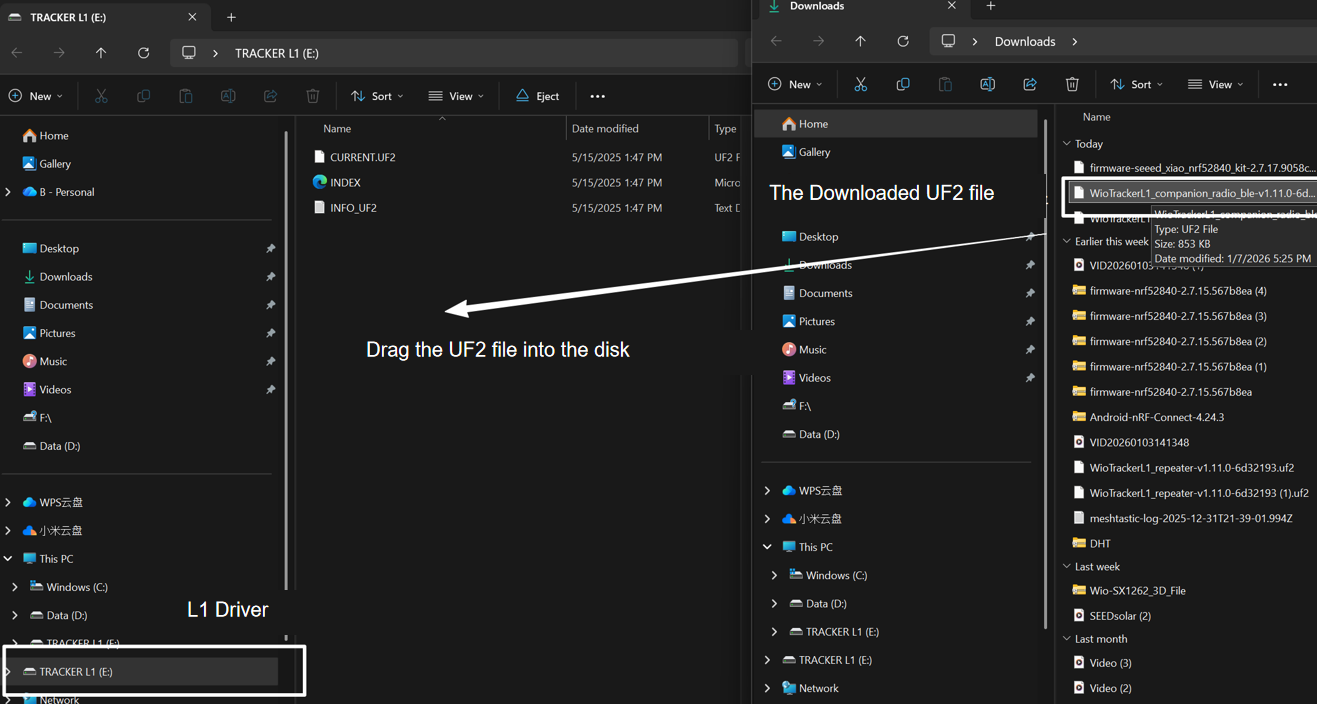
El disco desaparecerá después de que el firmware se haya flasheado correctamente. En este punto no hay firmware en el dispositivo, por lo que el dispositivo NO se reiniciará automáticamente.
Configuración
Encender el dispositivo
Levanta el interruptor de encendido hacia arriba para encenderlo.
Si el dispositivo no responde cuando pulsas el botón, cárgalo primero. No utilices un cargador de carga rápida.
Obtener la APP
Descárgala desde Google Store o Apple Store. O haz clic aquí para obtener la APP Meshcore.
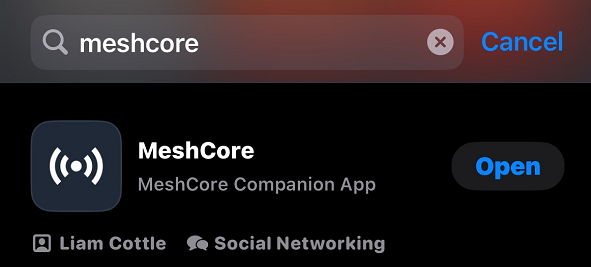
Conectar mediante la App
Haz clic en Connect y elige el dispositivo de destino. El ID de dispositivo predeterminado es Meshcore-MAC Address. La dirección MAC se puede ver en la etiqueta en la parte inferior del dispositivo.
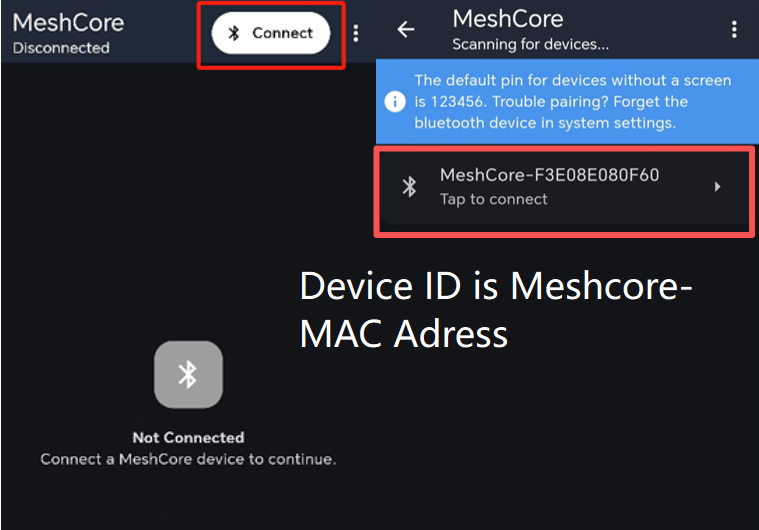
Introduce el código PIN que se muestra en la pantalla del dispositivo y luego haz clic en Pair para conectar el dispositivo.
Si la conexión falla, abre la lista de Bluetooth de tu teléfono y forget o Unpair el dispositivo. Luego intenta reconectar de nuevo.
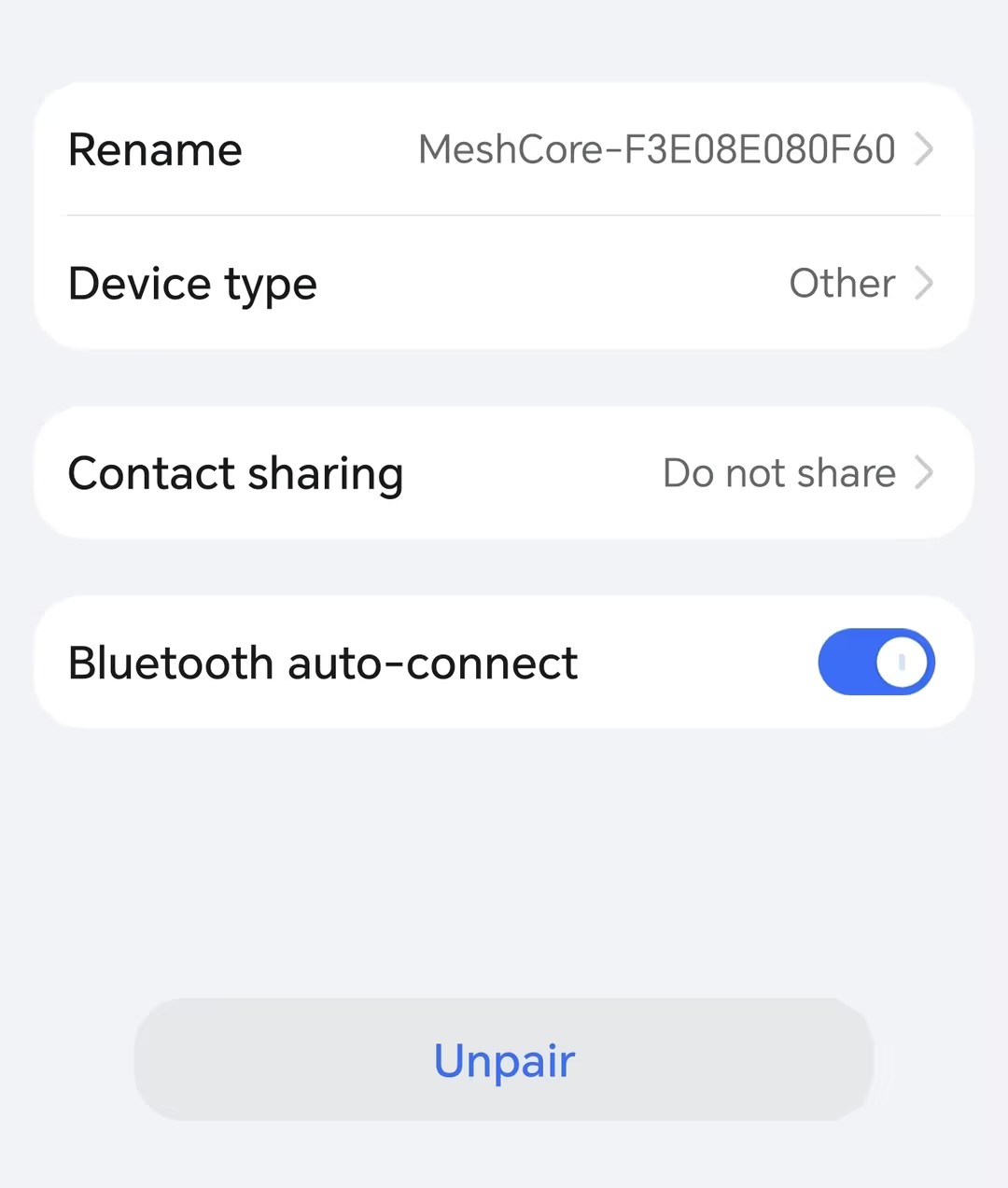
Conectar mediante la interfaz web(BLE)
- Abre la MeshCore Web App y haz clic en el icono Settings.
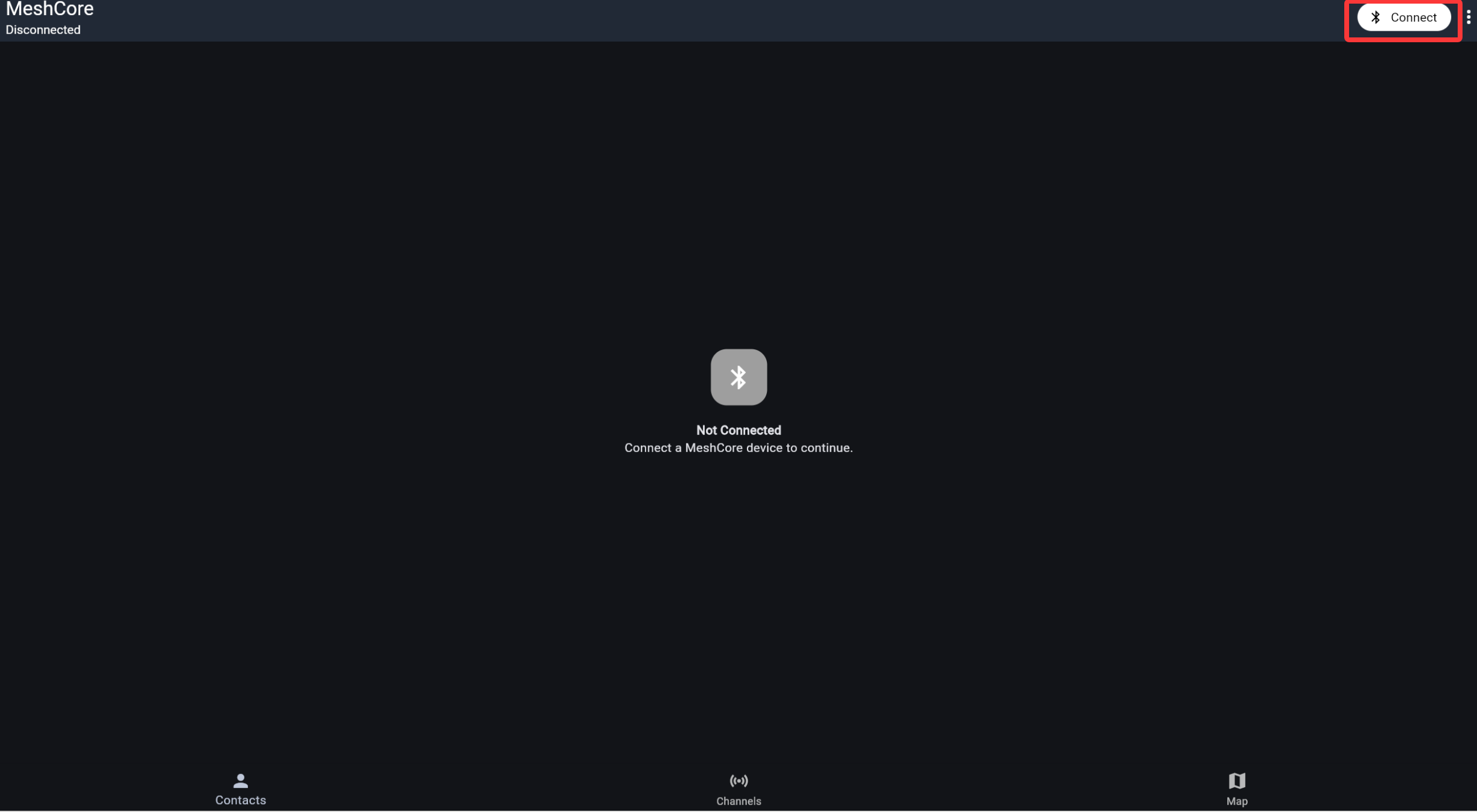
- Selecciona la pestaña BLE y luego haz clic en Scan Now.
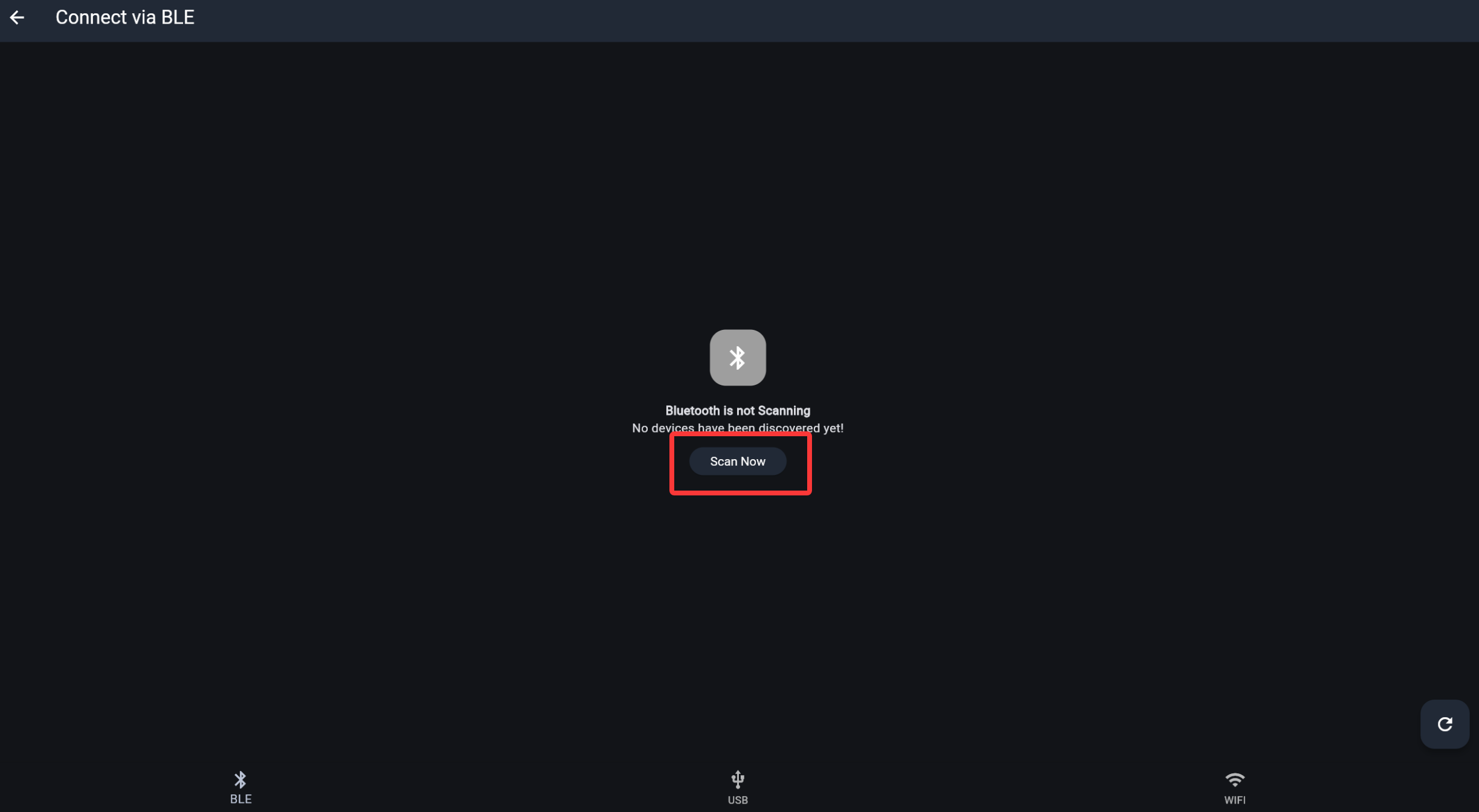
- En la ventana emergente de Bluetooth del sistema, selecciona tu dispositivo (por ejemplo, MeshCore-xxxxxx) y haz clic en Pair.
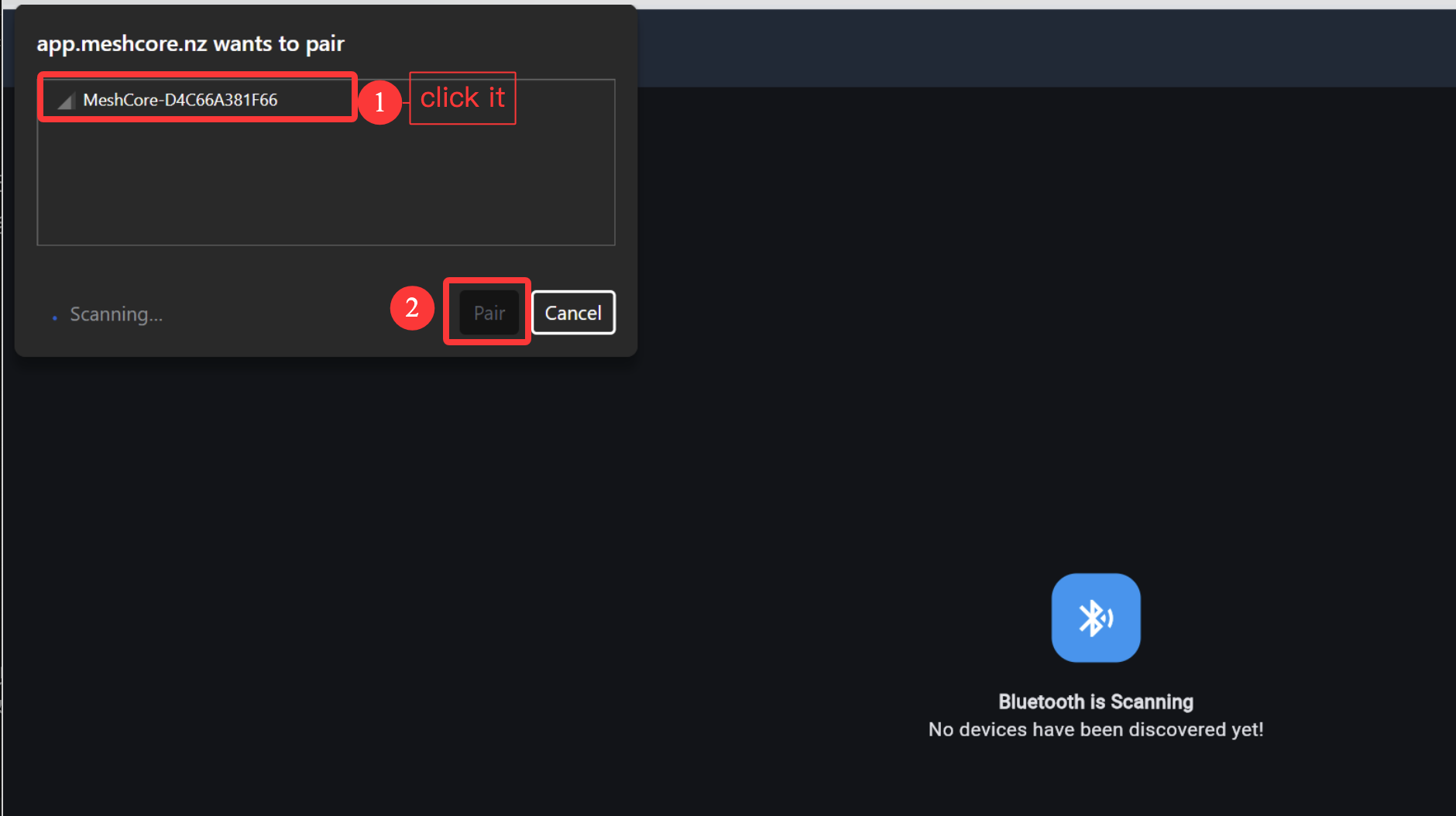
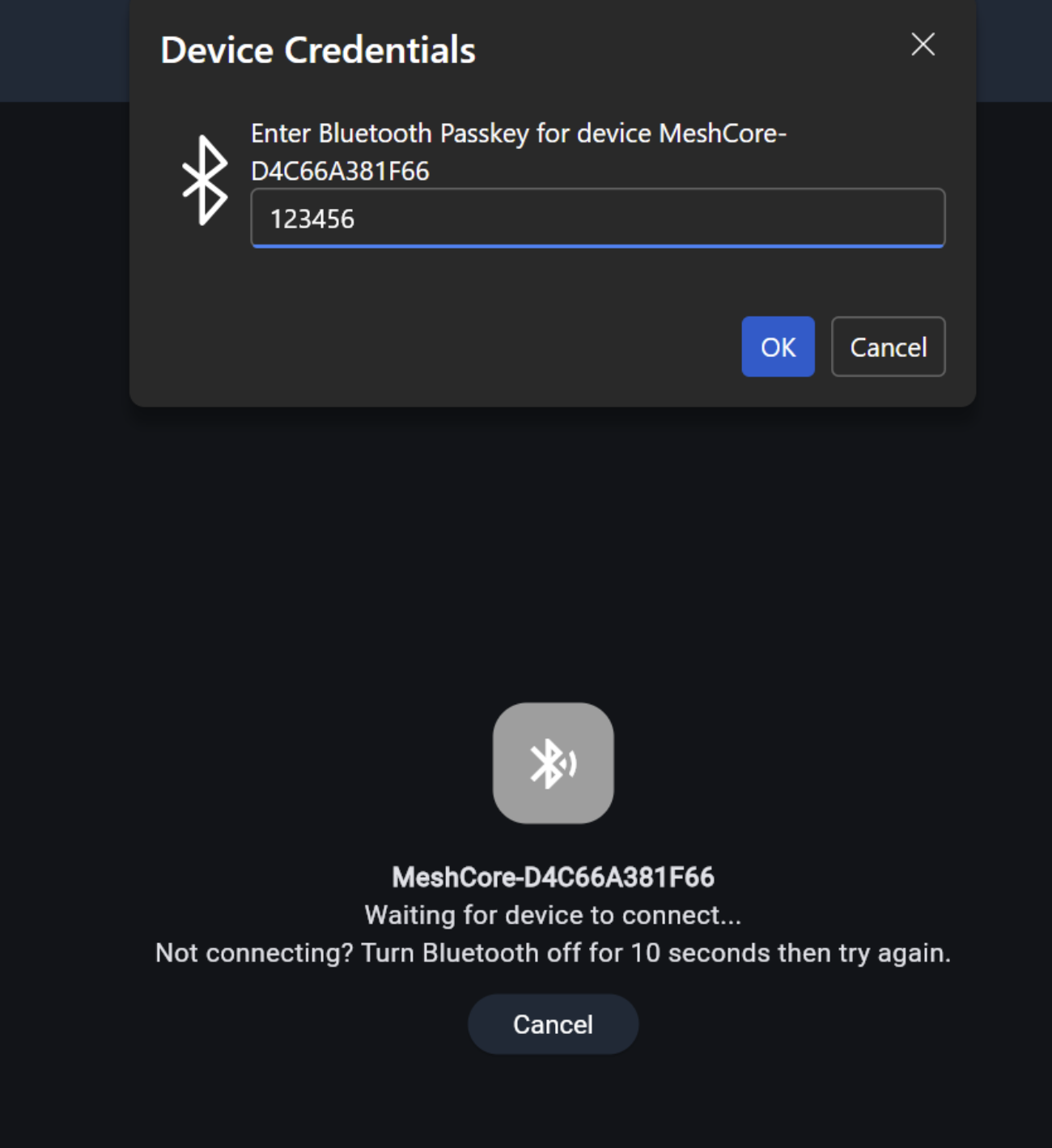
- Cuando se te solicite, introduce la clave de acceso Bluetooth que se muestra en la pantalla del dispositivo y luego haz clic en OK. Esta clave de acceso no es
123456.
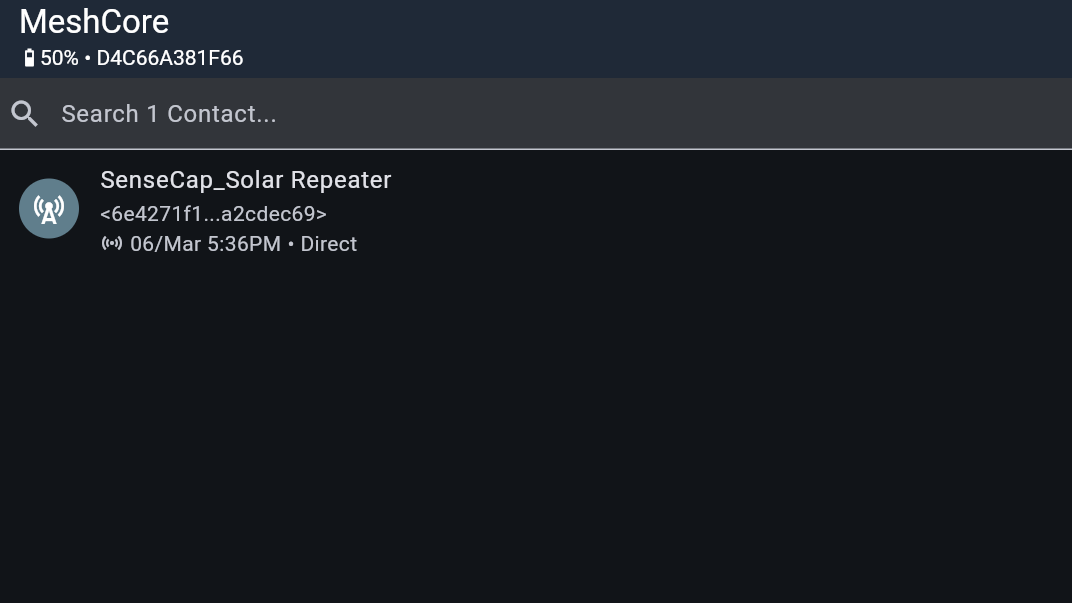
- Espera hasta que el estado cambie a conectado y tu nodo aparezca en la interfaz de MeshCore.
Configurar el LoRa
Para empezar a comunicarte a través de la malla, debes establecer tu región. Este ajuste controla qué rango de frecuencias utiliza tu dispositivo y debe configurarse de acuerdo con tu ubicación regional.
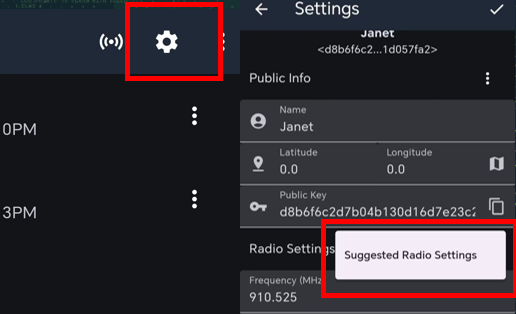
Luego reinicia el dispositivo, de lo contrario la configuración no surtirá efecto.
Lista de regiones
| Código de región | Descripción | Rango de frecuencia (MHz) | Ciclo de trabajo (%) | Límite de potencia (dBm) |
|---|---|---|---|---|
| UNSET | Sin configurar | N/A | N/A | N/A |
| US | Estados Unidos | 902.0 - 928.0 | 100 | 30 |
| EU_868 | Unión Europea 868 MHz | 869.4 - 869.65 | 10 | 27 |
Ahora que has configurado la región LoRa en tu dispositivo, puedes continuar configurando cualquier parámetro LoRa para adaptarlo a tus necesidades.
Configurar el GPS
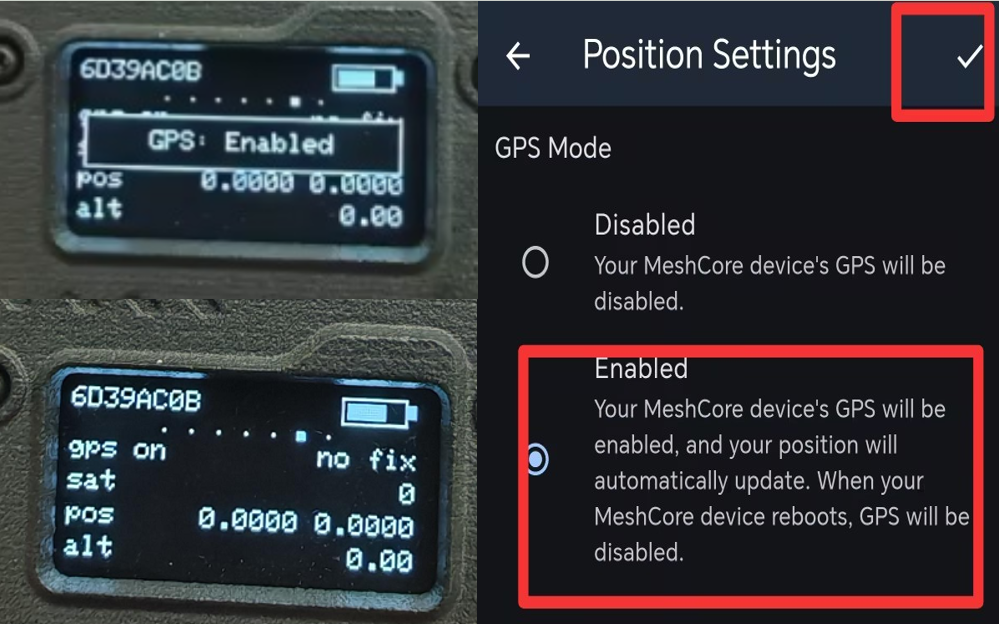
Si quieres usar el GPS, por favor actívalo.
Puedes ir a Position Settings en la APP para activar el GPS. O puedes ir a la página de GPS del dispositivo y pulsar el joystick de cuatro direcciones para encender o apagar el GPS.
Configurar el zumbador
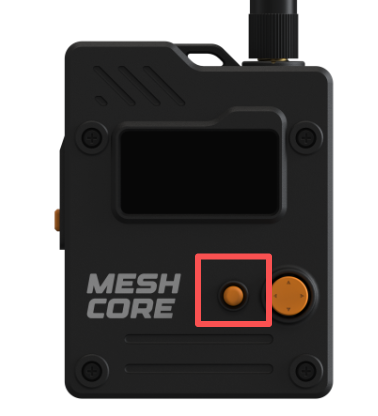
Pulsa el botón User cuatro veces para controlar el encendido o apagado del zumbador.
Transmisión de mensajes
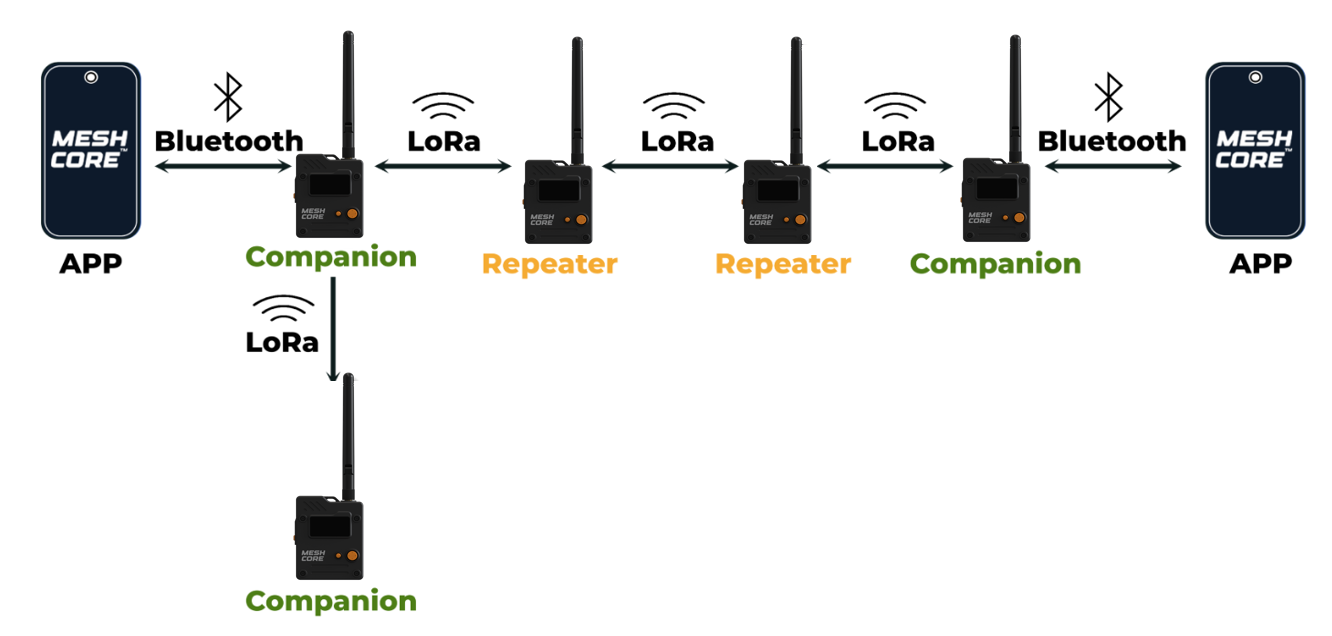
Si tienes dos dispositivos compatibles y no hay muchos usuarios de MeshCore cerca de ti, flashea ambos con el firmware BLE Companion para que puedas usar tus dispositivos para comunicarte con tus amigos y familiares cercanos.
Anuncio
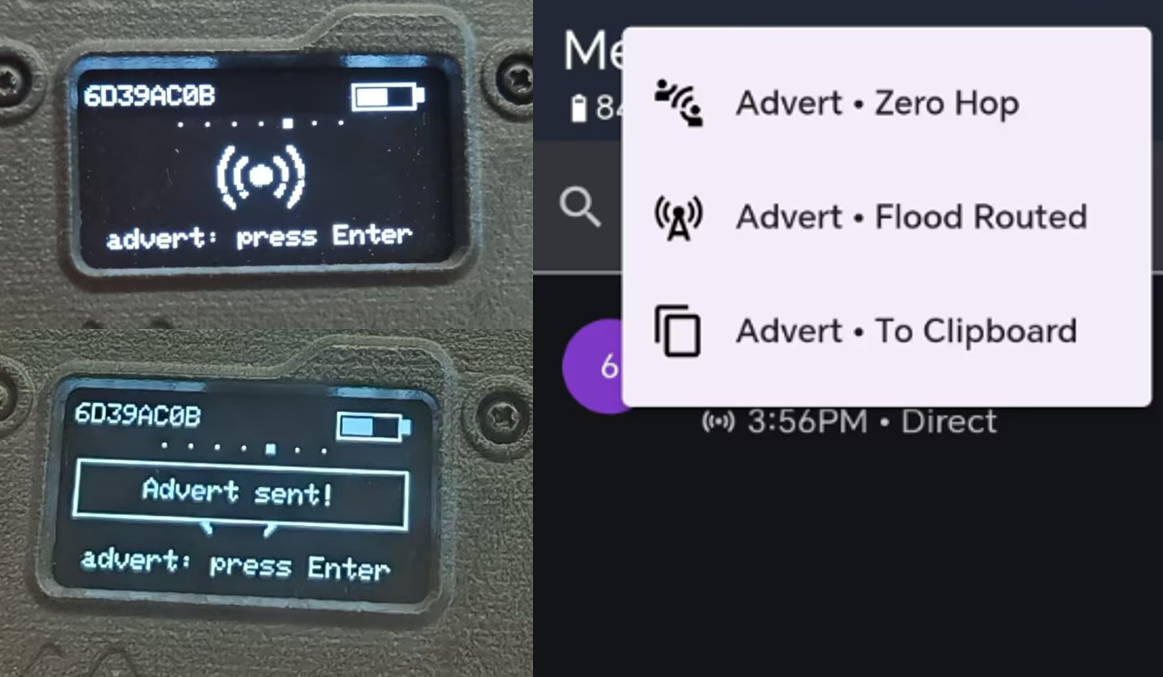
MeshCore te permite transmitir manualmente tu nombre, posición y clave pública de cifrado, que también se firma para evitar suplantaciones. Cuando haces clic en el botón de anuncio, transmite esos datos por LoRa. MeshCore llama a esto un Anuncio. Hay dos formas de anunciar, "salto cero" y "inundación".
- Salto cero significa que tu anuncio se transmite a cualquiera que pueda escucharlo, y eso es todo.
- Inundado significa que se transmite y luego es repetido por todos los repetidores que lo escuchan.
Puedes enviar anuncios en la APP. También puedes enviar anuncios directamente en la página de anuncios del dispositivo.
Mensaje público
Después de configurar LoRa, puedes enviar mensajes en el canal principal. Todas las personas cercanas en la misma banda de frecuencia lo escucharán.
Mensaje privado
Los dos dispositivos solo establecen una conexión cuando ambos han recibido el anuncio del otro.
Preguntas frecuentes
Dispositivo bloqueado e instalación del Bootloader
Descripción:
El dispositivo no responde, no hay LED, no se puede emparejar con tu aplicación. Si encuentras que el dispositivo está completamente muerto después de flashear tu propio firmware, también puedes intentar reinstalar el bootloader.
Cuando estés flasheando el bootloader, asegúrate de que la conexión del cable sea estable y NO lo desconectes durante el proceso de flasheo.
-
Paso 2: Entra en modo DFU
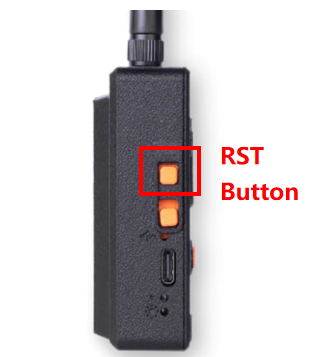
Haz doble clic en el botón RST para entrar en modo DFU. Aparecerá el disco con el nombre "Tracker L1".
-
Paso 3: Pega el archivo del bootloader
Sustituye todos los archivos del disco con el archivo de bootloader descargado.
-
Paso 4: Flashea el firmware
Cuando hayas completado los pasos anteriores, puedes seguir este paso para flashear el firmware de la aplicación. Es posible que necesites entrar en modo DFU manualmente
Incapaz de entrar en DFU y entrar en modo DFU manualmente
Conecta el dispositivo a tu PC, pulsa dos veces el botón Reset. El LED amarillo permanecerá encendido de forma fija y aparecerá en tu PC una nueva unidad USB llamada Tracker L1.
Salir del modo DFU
Pulsa una vez el botón User para salir del modo DFU.
El dispositivo se apaga automáticamente
Descripción
- Después de encender el dispositivo, se apagará o reiniciará automáticamente después de un tiempo.
- El registro del puerto serie funcionó durante un tiempo y luego se detuvo.
Esto posiblemente se deba a reiniciar o apagar manualmente y por la fuerza el dispositivo cuando este se encuentra en los siguientes estados: sin haber terminado el proceso de transmisión de mensajes, estando en configuración......
Solución de problemas
Borrar Flash el firmware
Restablecimiento de fábrica
Si deseas restaurar la configuración predeterminada, puedes hacer el restablecimiento de fábrica. Hay dos métodos para que realices un restablecimiento de fábrica.
-
Borrar Flash el firmware
-
Haz clic en el botón
Factory Reseten la aplicación. El dispositivo se reiniciará automáticamente con la configuración de fábrica.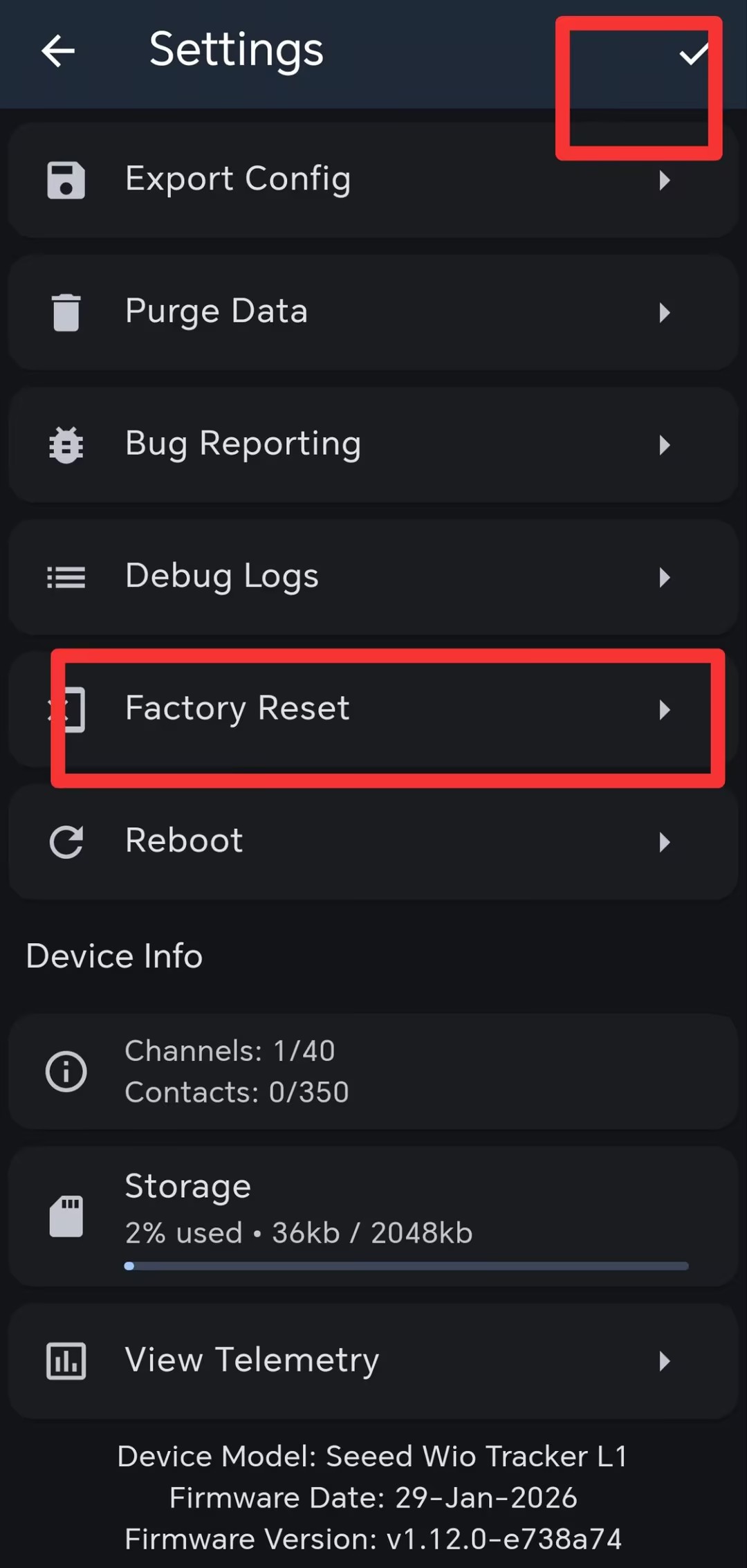
Calidad de la señal
-
SNR refleja la calidad del enlace de comunicación. Los dispositivos normales suelen funcionar por encima de -7 dB. Un dispositivo con un SNR inferior a -10 dB indica un rendimiento deficiente.
-
RSSI está determinado conjuntamente por el dispositivo y su entorno. Un dispositivo normal suele funcionar por encima de -110 dBm. Se considera que un dispositivo con un RSSI inferior a -115 dBm tiene un rendimiento deficiente.
Para lograr el mejor efecto de señal, utiliza el dispositivo en un área abierta y sin obstáculos, con una interferencia mínima.
Antena compatible
Si necesitas un reemplazo de antena para el L1 Pro, haz clic aquí para conseguir una.
Recursos
- Bootloader
- Archivo de referencia para impresión 3D (V1)
- Archivo de referencia para impresión 3D (V2 Nuevo joystick de cuatro direcciones)
- Desafío de diseño de carcasa L1
- Archivo de contorno
- Certificación TELEC
- Certificación FCC
- Certificación CE
- Prueba de consumo de energía y cálculo de la duración de la batería