Introducción a XIAO 1.47'' IPS Display (nRF52840)
| XIAO 1.47'' IPS Display (nRF52840) |
|---|
 |
Introducción
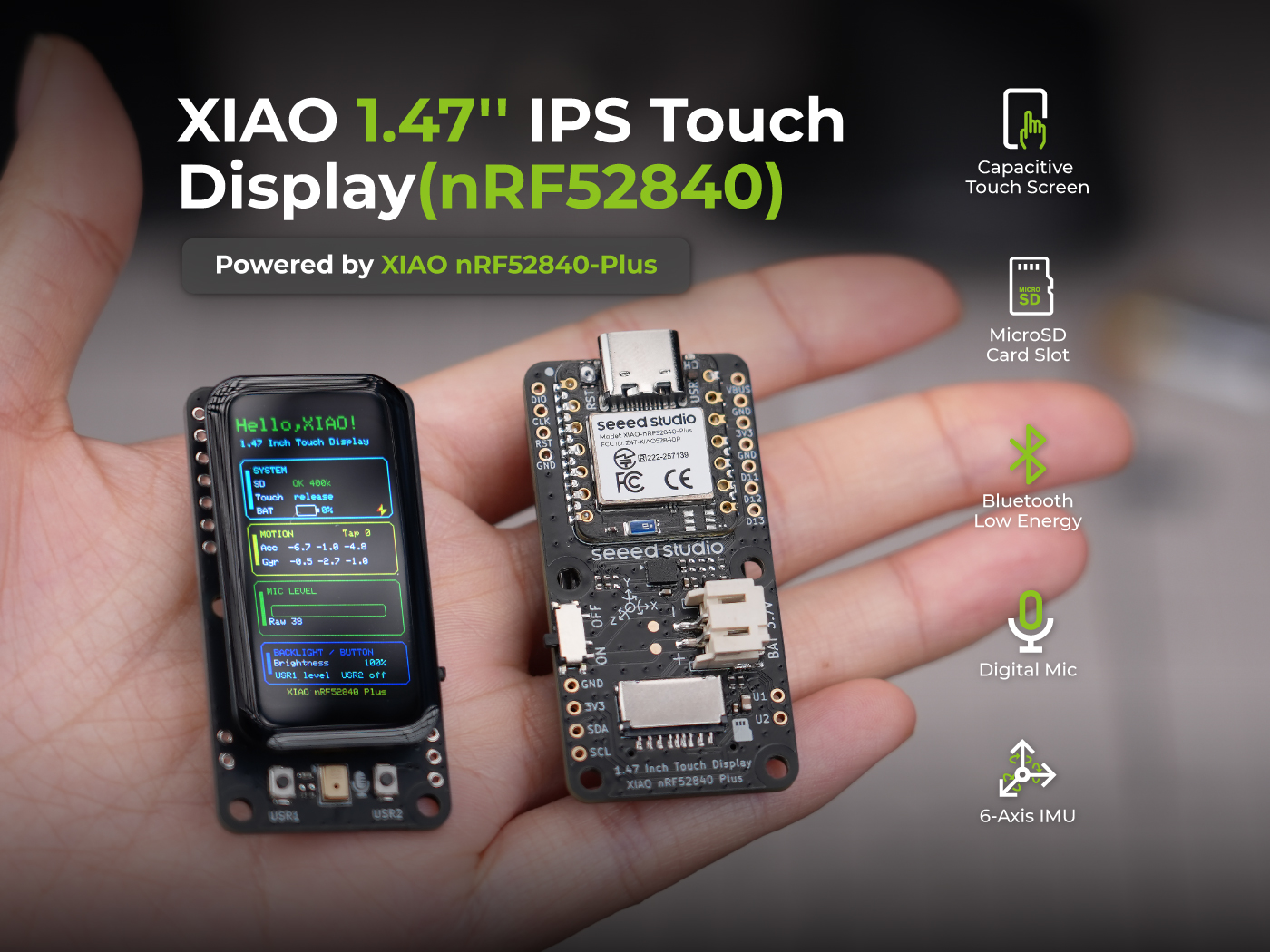
La pantalla IPS de 1,47'' es una placa de expansión diseñada para la serie XIAO, impulsada por el XIAO nRF52840 Plus. Incorpora una pantalla LCD en color de 172×320 con panel táctil capacitivo, micrófono PDM integrado, IMU de 6 ejes (LSM6DS3), ranura para tarjeta MicroSD y gestión de alimentación por batería, todo integrado en un formato compacto.
Esta combinación la convierte en una plataforma ideal para aplicaciones HMI portátiles, paneles de control IoT, dispositivos wearables y prototipado interactivo.
| Especificación | Detalle |
|---|---|
| Posicionamiento del producto | Interacción táctil y completa |
| Controlador principal | Seeed Studio XIAO nRF52840 Plus |
| Procesador | Nordic nRF52840, procesador ARM® Cortex®-M4 de 32 bits con FPU, 64 MHz |
| Memoria | 256 KB RAM + 1 MB Flash interna + 2 MB Flash integrada |
| Conectividad inalámbrica | BLE 5.4 |
| Tipo de pantalla | 1.47" IPS TFT LCD |
| Resolución | 172 × 320 |
| Controlador de pantalla | JD9853A |
| Interfaz de pantalla | SPI |
| Entrada táctil | Panel táctil capacitivo |
| IMU de 6 ejes | Sí |
| Micrófono digital PDM | Sí |
| Ranura para tarjeta MicroSD | Sí |
| Conector Grove I2C | No |
| Botones de usuario | 2 |
| Conector de batería | Conector JST 2.0 de 2 pines para LiPo de 3,7 V |
| Supervisión de batería | Compatible con detección del estado de la batería; también se puede supervisar el voltaje de la batería para estimar el nivel de carga. |
| Interfaces de expansión | 1x interfaz I2C, 1x interfaz I2S, 1x interfaz SWD, 2x interfaces de botón de usuario |
| Tamaño de la placa | 26,4 × 51,4 × 12,6 mm |
| Ideal para | Interfaz táctil, HMI portátil, medios locales y registro de datos |
Descripción del hardware
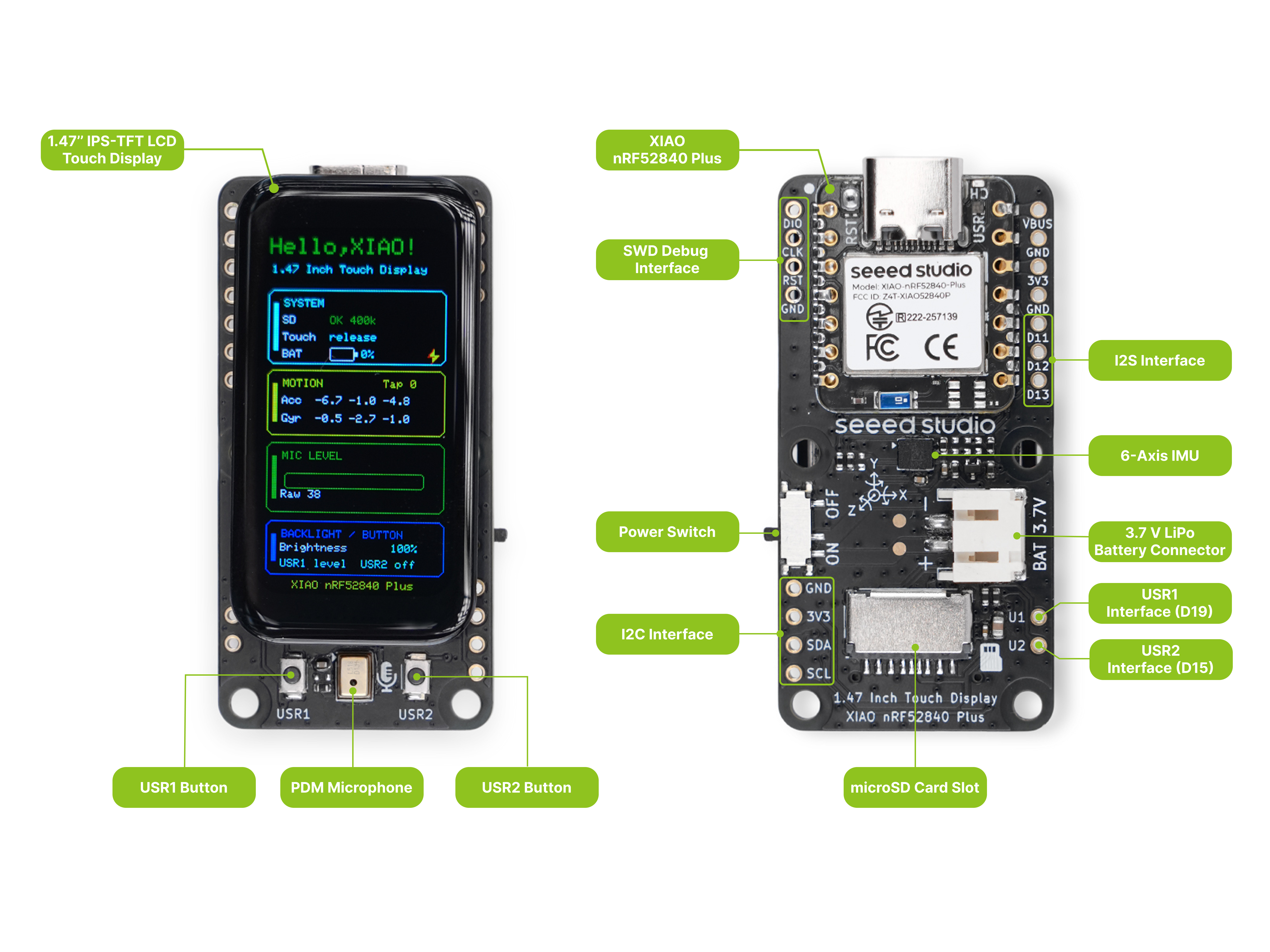
Antes de empezar, consulta la siguiente imagen para comprender la distribución física de la pantalla IPS de 1,47''.
Mapa de pines
La pantalla IPS de 1,47'' expone todos los pines del XIAO nRF52840 Plus. La siguiente tabla enumera cada pin, su nombre de red en la placa de pantalla, su función y cómo está conectado a los periféricos integrados.
| Pin XIAO | Nombre de red | Descripción de la función | Notas de conexión de hardware |
|---|---|---|---|
| D0 | PDM_CLK | MIC_CLK | Reloj del micrófono digital PDM |
| D1 | MIC_DATA | Datos del micrófono digital PDM | Conectado internamente al micrófono PDM |
| D2 | LCD_CS | Señal de selección de chip de la pantalla | Conectado internamente al CI controlador LCD |
| D3 | LCD_DC | Cambio datos/comando de la pantalla | Conectado internamente al CI controlador LCD |
| D4 | SDA | Bus de datos I2C | Compartición de bus: conectado internamente al IMU y al CI táctil; expuesto externamente como pads de expansión I2C |
| D5 | SCL | Bus de reloj I2C | Compartición de bus: conectado internamente al IMU y al CI táctil; expuesto externamente como pads de expansión I2C |
| D6 | SD_CS | Señal de selección de chip de la tarjeta SD | Conectado internamente a la ranura para tarjeta MicroSD |
| D7 | TOUCH_INT | Señal de interrupción táctil | Conectado internamente al CI táctil para activación asíncrona |
| D8 | SCK | Reloj SPI por hardware | Conectado internamente a la pantalla LCD y a la ranura para tarjeta SD |
| D9 | MISO | Entrada de datos SPI por hardware | Conectado internamente a la ranura para tarjeta SD |
| D10 | MOSI | Salida de datos SPI por hardware | Conectado internamente a la pantalla LCD y a la ranura para tarjeta SD |
| D11 | I2S_SD | Línea de datos de audio | Corresponde al mapeo predeterminado de I2S_SD, expuesto al grupo de pads inferiores |
| D12 | I2S_SCK | Reloj de bits de audio | Corresponde al mapeo predeterminado de I2S_SCK, expuesto al grupo de pads inferiores |
| D13 | I2S_WS | Selección de palabra de audio | Corresponde al mapeo predeterminado de I2S_WS, expuesto al grupo de pads inferiores |
| D14 | IMU_INT | Interrupción de movimiento del IMU | Reasignación de función: se usa para activación por movimiento |
| D15 | BTN_B | Botón físico 2 (USR2) | Reasignación de función: botón de usuario 2. Expuesto externamente como pad de expansión de botón |
| D16 | NC | Flotante (reservado) | Sin conexión física |
| D17 | LCD_RST | Señal de reinicio de la pantalla | Control GPIO independiente para un arranque fiable |
| D18 | LCD_BL | Control de retroiluminación de la pantalla | Admite ajuste de brillo por PWM por hardware |
| D19 | BTN_A | Botón físico 1 (USR1) | Botón de usuario 1. Expuesto externamente como pad de expansión de botón |
Primeros pasos
Esta guía carga un sketch mínimo de "Hello, XIAO" en la placa de pantalla: la pantalla enciende su retroiluminación, se rellena de negro e imprime "Hello," y "XIAO" como dos líneas centradas de texto grande en verde. Es la forma más rápida de confirmar que la pantalla y tu entorno de desarrollo funcionan antes de profundizar en las demos de cada periférico.
Preparación de software
Necesitarás las siguientes herramientas y librerías:
- Arduino IDE (versión 1.8 o posterior)
- Seeed nRF52 Boards (1.1.13) — añade la siguiente URL a File > Preferences > Additional Boards Manager URLs:
https://files.seeedstudio.com/arduino/package_seeeduino_boards_index.json
Luego ve a Tools > Board > Boards Manager, busca Seeed nRF52 e instala la versión 1.1.13.
- Seeed_GFX2 (instalación manual) — esta librería no está disponible en el Library Manager y debe instalarse manualmente:
Paso 1. Haz clic en el botón de arriba para descargar Seeed_GFX2 v1.0.0 como archivo ZIP (anclado a una etiqueta de versión para que el tutorial siga siendo reproducible). Alternativamente, clona el repositorio desde Seeed-Studio/Seeed_GFX2.
Paso 2. En el Arduino IDE, ve a Sketch > Include Library > Add .ZIP Library... y selecciona el ZIP descargado. El IDE lee library.properties y lo instala automáticamente en la carpeta Seeed_GFX2 correcta; no necesitas renombrar la carpeta extraída. (Para instalarlo manualmente en su lugar, descomprime el archivo y renombra la carpeta extraída a Seeed_GFX2 antes de colocarla en Documents/Arduino/libraries/.)
Paso 3. Reinicia el Arduino IDE para que se detecte la nueva librería.
- Seeed_GFX2 es la librería gráfica de Seeed Studio construida sobre una arquitectura en capas de
Board+Panel Config. Cada demo inicializa la pantalla con una única llamadadisplay.begin<Board_..., Config_...>(): la plantilla Board posee el mapa de pines (CS/DC/SCK/MOSI/RST/BL), y la Panel Config integra la resolución 172×320, el orden de color (BGR) y la orientación. No se necesitadriver.hni configuración manual de pines. - En esta placa el sketch usa
Board_XIAO_1inch47_Touch_Display<38, 37>(RST=38, BL=37) conConfig_Seeed_1inch47_Touch_JD9853A. - La librería Adafruit TinyUSB utilizada por el sketch viene incluida en el paquete Seeed nRF52 Boards, por lo que no necesita instalación por separado.
Descarga el código
El sketch de ejemplo está disponible en GitHub:
Ve a code_GFX2/getting_started_code/xiao_nrf52840_147_hello/ y abre xiao_nrf52840_147_hello.ino en el Arduino IDE. Descarga la carpeta completa en lugar de copiar el código fuente .ino desde la vista web de GitHub.
Cargar el sketch
Paso 1. Conecta la XIAO nRF52840 Plus a tu ordenador mediante el puerto USB-C.
Paso 2. En Arduino IDE, selecciona la placa: Tools > Board > Seeed nRF52 Boards > Seeed XIAO nRF52840 Plus.
Paso 3. Selecciona el Puerto correcto en Tools > Port.
Paso 4. Haz clic en el botón Upload (→). El sketch se compilará y cargará en la placa.
Si encuentras problemas al cargar, haz doble clic en el botón de reinicio para entrar en modo bootloader. El LED USR respirará en rojo y aparecerá en tu ordenador una unidad NRF52BOOT, indicando que la placa está en modo bootloader.
Resultado esperado
Después de cargar, la pantalla se enciende con un fondo negro y muestra dos líneas centradas de texto grande en verde: "Hello," en la primera línea y "XIAO" en la segunda. El saludo permanece en pantalla sin volver a dibujarse.
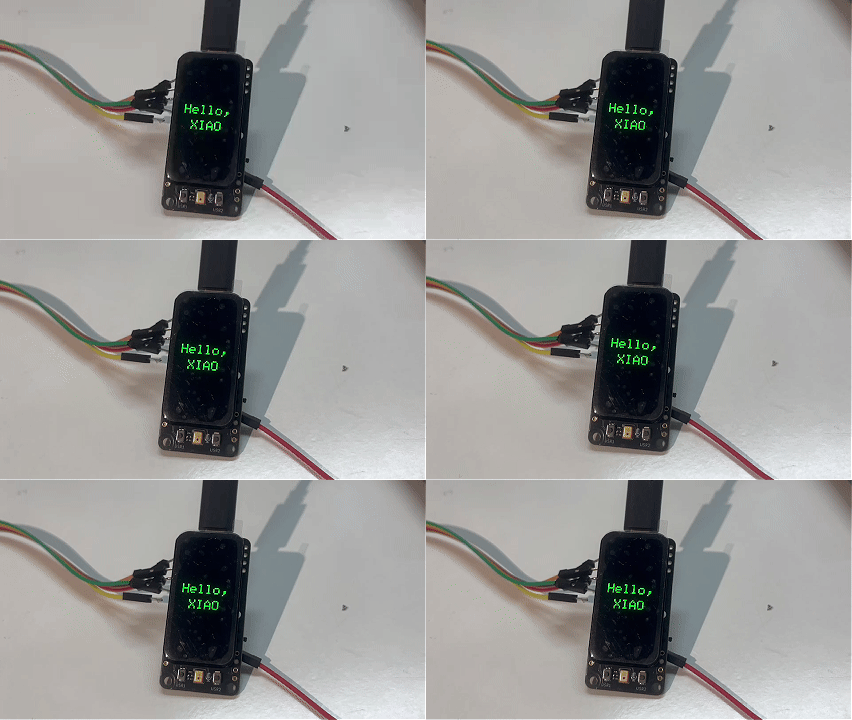
Si la pantalla no se inicializa, el sketch imprime el mensaje de error de la librería en el monitor serie a 115200 baudios. Abre Tools > Serial Monitor y ajusta la velocidad en baudios a 115200 para leerlo.
Qué sigue
La placa de pantalla integra varios periféricos a bordo. La página de Function proporciona una demo independiente para cada uno:
| Periférico | Demo |
|---|---|
| Pantalla | GraphicTest — diez primitivas gráficas con mediciones de tiempo |
| Táctil | Touch Circle — un círculo que sigue tu dedo |
| Tarjeta SD | Image Reader — muestra un BMP desde la tarjeta MicroSD |
| Micrófono y altavoz | Volume Bar + Record to SD — medidor de nivel PDM en vivo y grabación en SD |
| IMU | Electronic Quicksand + Raise to Wake — efectos de movimiento de 6 ejes y activación por movimiento |
| Botones | User Button — lectura de pulsaciones y eliminación de rebotes con interrupciones |
| Batería | Battery Status — mide el voltaje y lo convierte en un porcentaje |
Preguntas frecuentes (FAQ)
¿Qué pasa si la carga falla o la placa no es detectada?
Haz doble clic en el botón de reinicio de la XIAO nRF52840 Plus. El LED USR respirará en rojo y aparecerá en tu ordenador una unidad llamada NRF52BOOT. Arrastra el archivo compilado .uf2 a la unidad NRF52BOOT. La placa se programará y se reiniciará automáticamente.
Recursos
- 🗃️[Archivos de diseño de PCB] XIAO 1.47'' IPS Display (nRF52840) KiCad Project
- 📄[Esquemático] XIAO 1.47'' IPS Display (nRF52840) Schematic
- 📦[Modelo 3D] XIAO 1.47'' IPS Display (STEP)
- 🖨️[Caja impresa en 3D] XIAO 1.47'' IPS Display Enclosure (by gokul)
- 📄[Hoja de datos] 1.47 Inch Display Datasheet
- 💾[Firmware de fábrica] XIAO 1.47'' IPS Display (nRF52840) Factory Firmware
Soporte técnico y debate sobre el producto
Gracias por elegir nuestros productos. Estamos aquí para ofrecerte diferentes tipos de soporte y garantizar que tu experiencia con nuestros productos sea lo más fluida posible. Ofrecemos varios canales de comunicación para adaptarnos a diferentes preferencias y necesidades.