Introducción a Home Assistant con reCamera
Introducción
Home Assistant es un sistema de plataforma de hogar inteligente de código abierto, y el usuario puede conectar fácilmente sus propios dispositivos de Internet de las Cosas al sistema para una gestión unificada. Sin embargo, el principal punto especial de Home Assistant no es solo realizar la visualización de varios dispositivos de detección, sino lograr el enlace automático de dispositivos multiplataforma; solo una plataforma de hogar inteligente así es suficientemente vital.
Preparación de hardware
Una reCamera (puede ser cualquiera de la serie 2002, versión HQ POE o versión con giro e inclinación, pero ten en cuenta que la versión POE no tiene funcionalidad WiFi y requiere un switch con función POE conectado en el mismo segmento de red)
un reComputer (cualquier versión está bien, aquí uso reComputer AI R2130-12 como ejemplo)
un ordenador
| reCamera 2002 Serie | reCamera Gimbal | reCamera HQ POE | reComputer AI R2000 Serie |
|---|---|---|---|
 |  |  |  |
Instalación de Home Assistant (tomando como ejemplo el reComputer AI R2130-12)
Preparación del sistema
Si Home Assistant ya ha sido instalado, entonces por favor ve directamente al paso "Find the path of the configuration file" para la configuración posterior.
1.Actualizar el sistema
sudo apt update && sudo apt upgrade -y
2.Instalar las dependencias necesarias
sudo apt install -y ca-certificates curl gnupg lsb-release
Instalar Docker
1.Instalación con el script oficial
curl -fsSL https://get.docker.com | sh
2.Permitir que el usuario actual use Docker
sudo usermod -aG docker $USER
3.Reiniciar el sistema para que los permisos surtan efecto
sudo reboot
4.Verificar la instalación
docker run hello-world
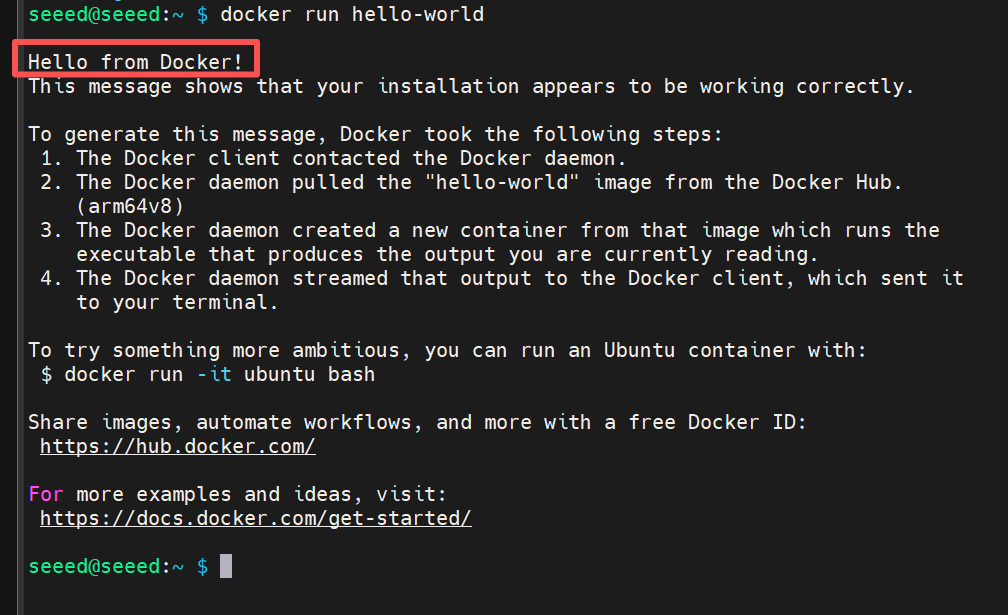
Si ves las palabras "Hello from Docker!", indica que la instalación fue exitosa.
Instalar Home Assistant (Modo Contenedor)
- Crear el directorio de montaje Con el fin de persistir el archivo de configuración:
mkdir -p ~/homeassistant/config
- Iniciar el contenedor
Ejecuta el siguiente comando para iniciar Home Assistant
(este paso puede tardar un rato, la velocidad depende de tu red)
docker run -d \
  --name homeassistant \
  --privileged \
  --restart=unless-stopped \
  -e TZ=Asia/Shanghai \
  -v ~/homeassistant/config:/config \
  -v /etc/localtime:/etc/localtime:ro \
  --network=host \
  ghcr.io/home-assistant/home-assistant:stable
Explicación de parámetros:
--network=host: Home Assistant puede acceder directamente a la red del host (necesario para el descubrimiento automático de dispositivos)-v ~/homeassistant/config:/config: Guardar archivos de configuración--restart=unless-stopped: Reinicio automático--privileged: Habilitar acceso al hardware (USB Zigbee/Z-Wave, etc.)
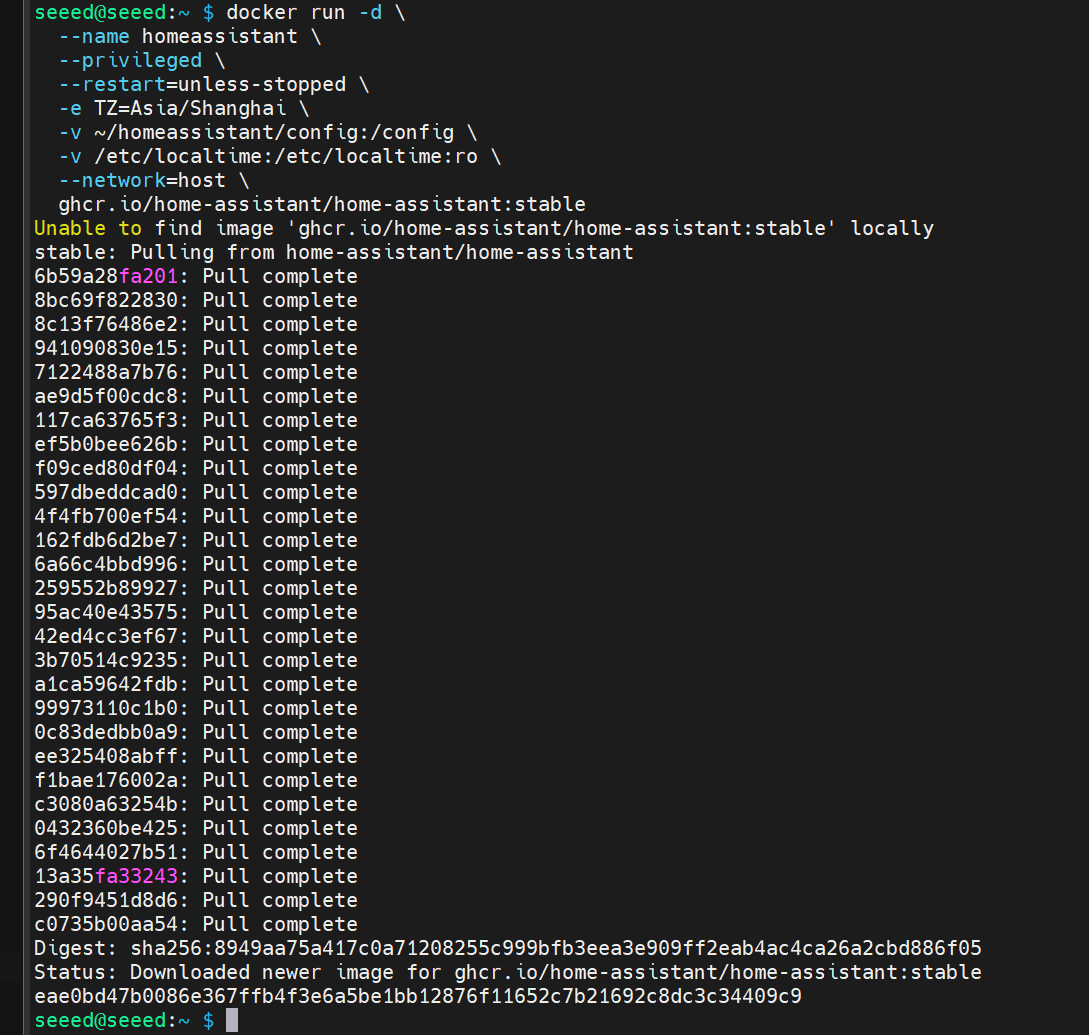
Acceder a Home Assistant
- Comprobar la IP
hostname -I
- Acceder desde el navegador
Después de iniciar Docker, espera de 1 a 2 minutos y luego accede desde el navegador:
http://<your IP>:8123
por ejemplo:
http://192.168.1.88:8123
El arranque inicial te llevará a la interfaz de inicialización. A continuación, puedes empezar a crear una cuenta y configurar tu hogar inteligente.
Encontrar la ruta del archivo de configuración
Todas las configuraciones de Home Assistant se guardan en:
/homeassistant/config/
Puedes verlo mediante las siguientes instrucciones:
cd /homeassistant/config
ls
Verás estos documentos:
automations.yaml configuration.yaml scripts.yaml ...
Configurar la automatización para recibir datos de reCamera
- Instalar el editor nano
sudo apt install nano -y
- Editar
automations.yaml:
sudo nano /homeassistant/config/automations.yaml
Sustituye el contenido por:
- alias: "ReCamera Detection"
  description: "Receive the detection results from ReCamera"
  trigger:
    - platform: webhook
      webhook_id: recamera_detection

  action:
    - service: input_text.set_value
      target:
        entity_id: input_text.recamera_people_raw
      data:
        value: "{{ trigger.json.payload }}"

  mode: single
Guardar y salir:
- Ctrl + O → Enter (Guardar)
- Ctrl + X (Salir)
- Editar configuration.yaml:
sudo nano /homeassistant/config/configuration.yaml
Sustituye el contenido por:
# ==========================
# Basic Configuration of Home Assistant
# ==========================

# Load default integration (do not delete)
default_config:

# Load the front-end theme
frontend:
  themes: !include_dir_merge_named themes

# Load the independent configuration file
automation: !include automations.yaml
script: !include scripts.yaml
scene: !include scenes.yaml


# ==========================
# ReCamera Physical Configuration Section
# ==========================

# Define an "input_text" entity to store the latest detection results from ReCamera.
input_text:
  recamera_people_raw:
    name: Original detection result of ReCamera
    max: 255
    icon: mdi:account-group  # Optional: Display as "Group" icon

# Define a template sensor to display the detection results of ReCamera
sensor:
  - platform: template
    sensors:
      recamera_people_count:
        friendly_name: "ReCamera Personnel Counting Function"
        value_template: "{{ states('input_text.recamera_people_raw') }}"
        icon_template: mdi:camera-outline
Guardar y salir:
- Ctrl + O → Enter (Guardar)
- Ctrl + X (Salir)
- Después de guardar y salir, reinicia Home Assistant
docker restart homeassistant
La configuración de reCamera (tomando como ejemplo la versión 2002w)
Después de insertar la reCamera en el ordenador, accede a 192.168.42.1
Si la interfaz no se puede abrir de forma continua, consulta la sección Factory Reset para restablecer el dispositivo. Después del restablecimiento, visita de nuevo 192.168.42.1. Tras el restablecimiento, se te pedirá que cambies la contraseña.
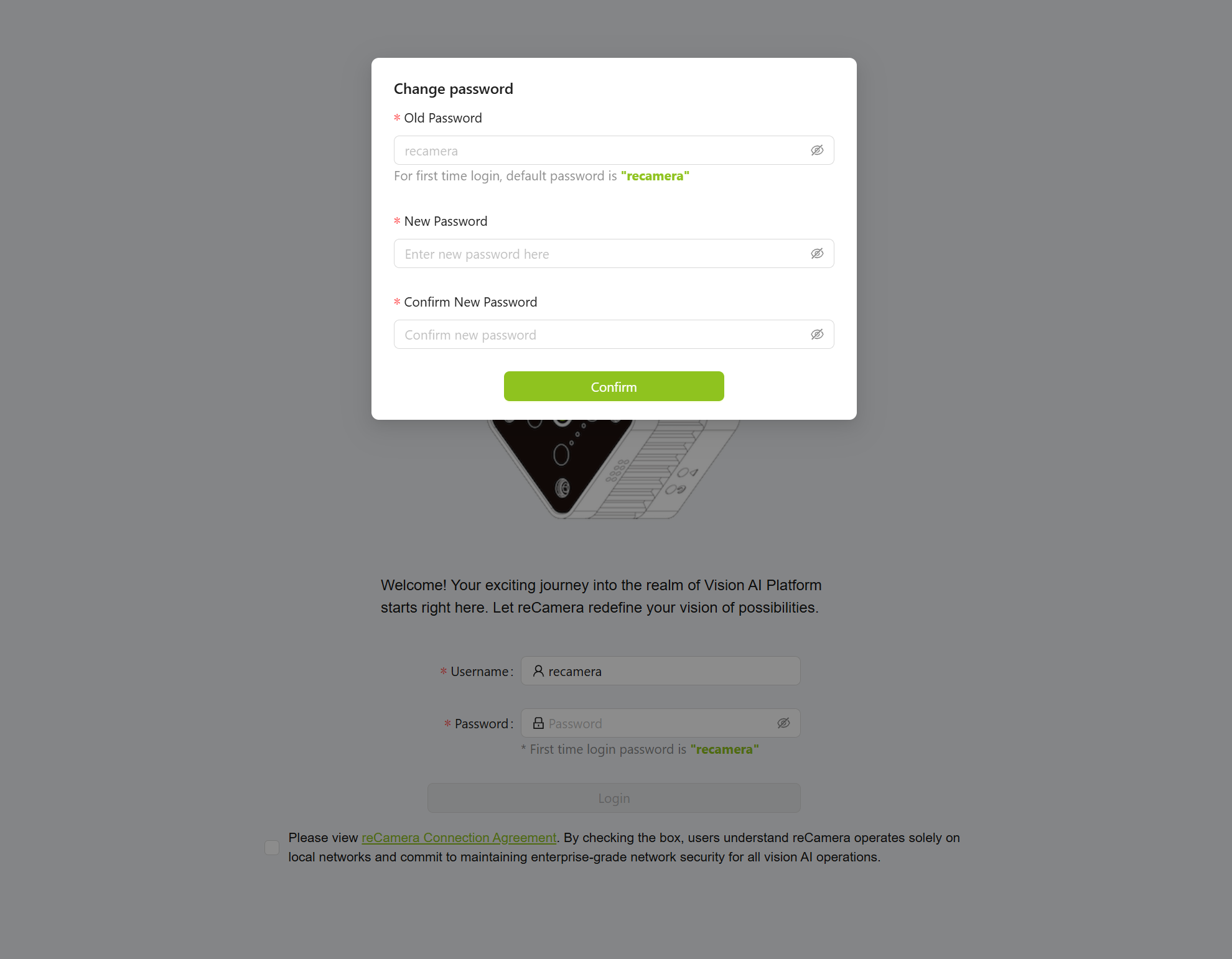
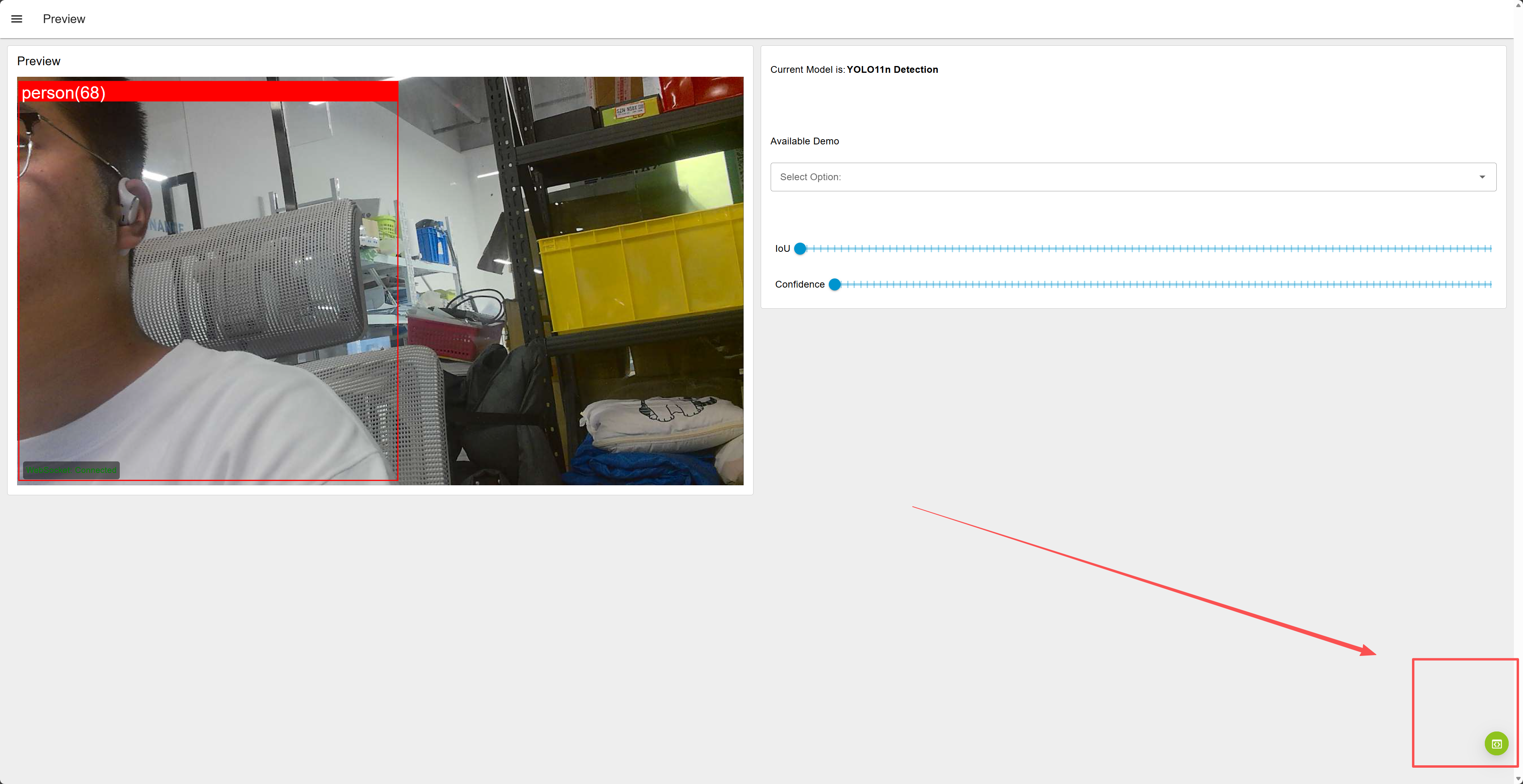
Después de iniciar sesión, haz clic en la esquina inferior derecha para entrar en "Workspace"
Después de entrar en el Workspace, configura los nodos.
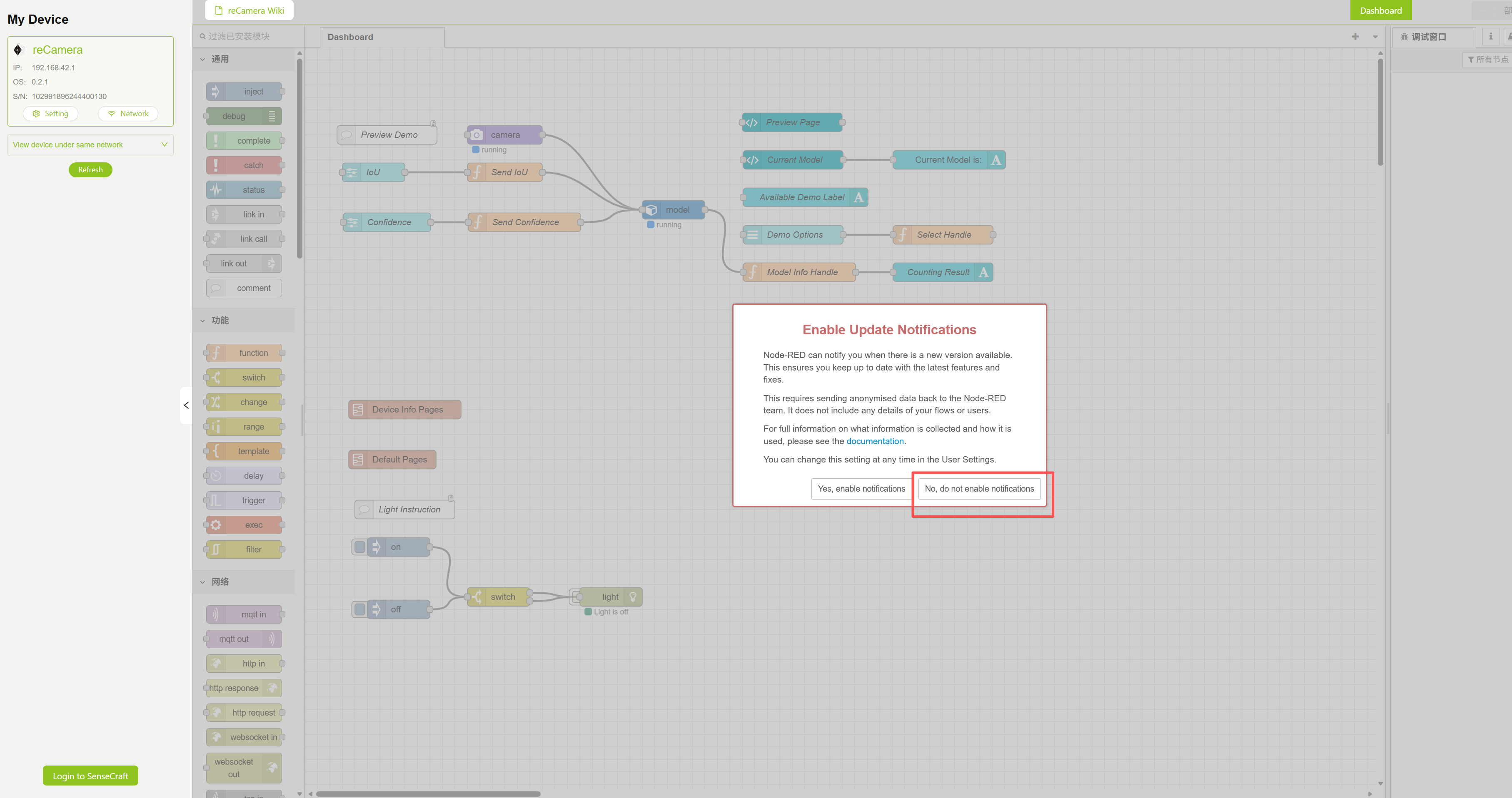
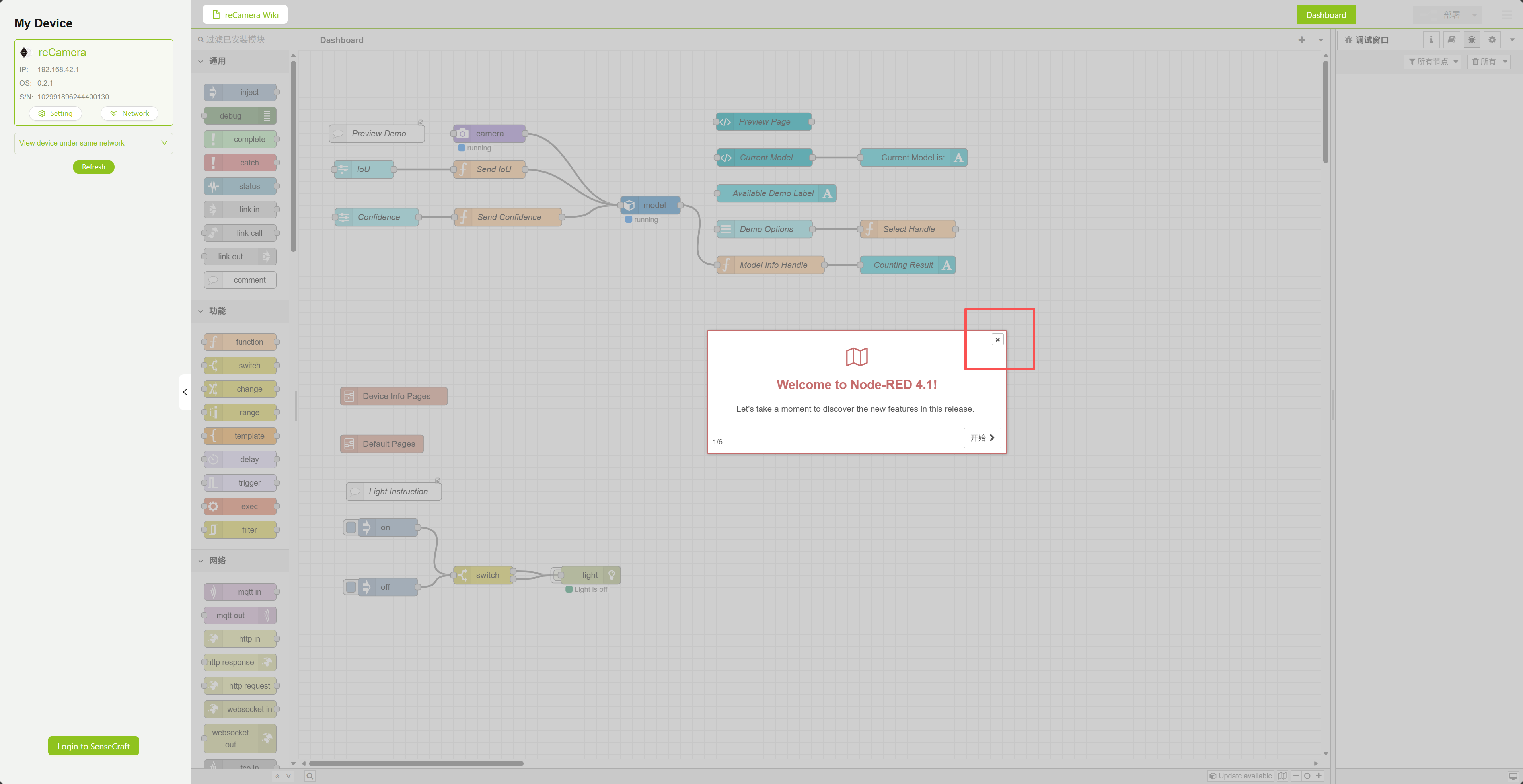
Se han añadido cuatro nodos nuevos: "debug1", "debug2", "function1" y "HTTP request".
debug1 y debug2 se utilizan para observar la información de salida, son opcionales; function1 se utiliza para procesar datos; el nodo HTTP request se utiliza para enviar datos a Home Assistant
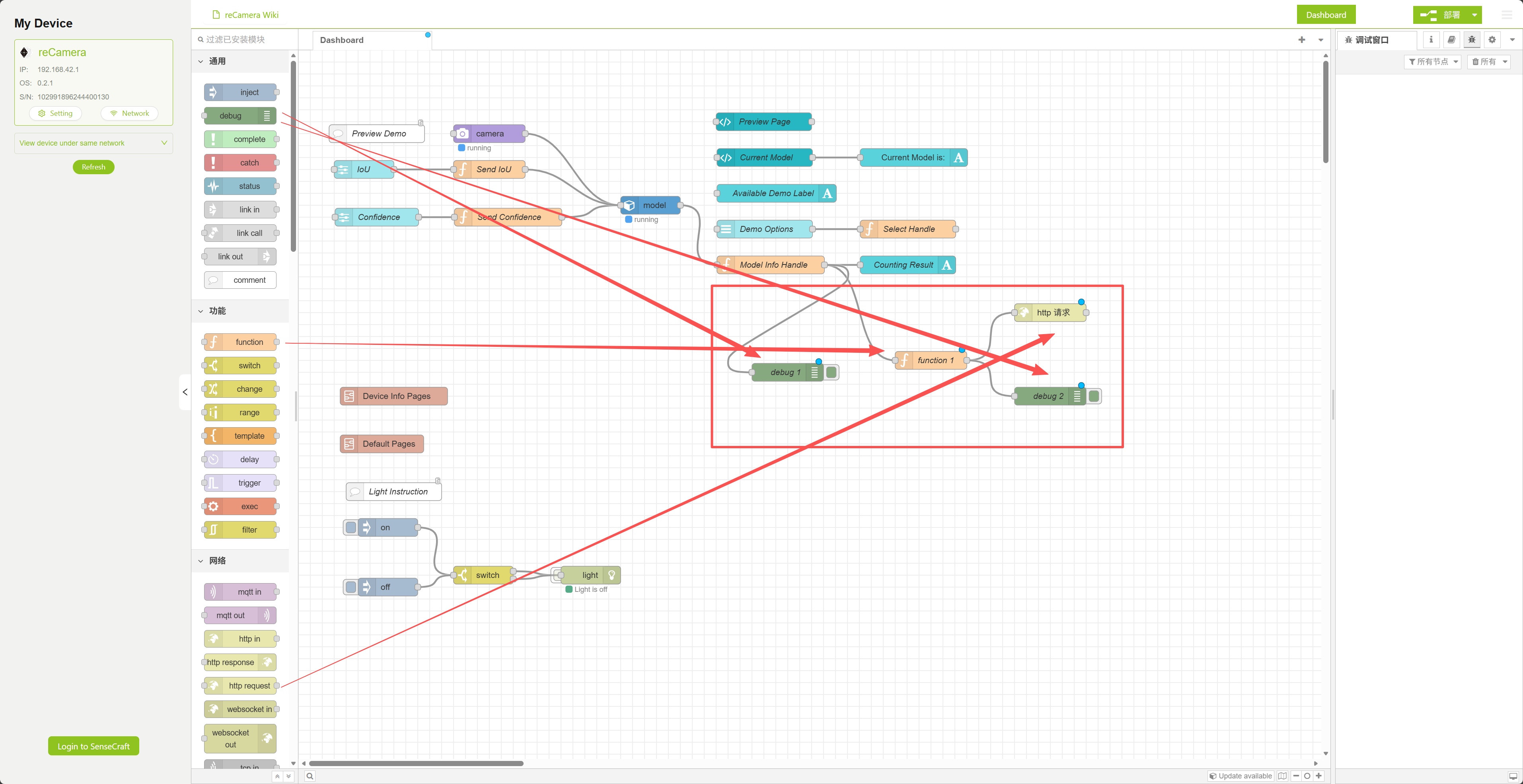
A continuación, necesitamos modificar el nodo original "Model Info Handle" para que solo emita la cantidad de un objetivo de detección específico.
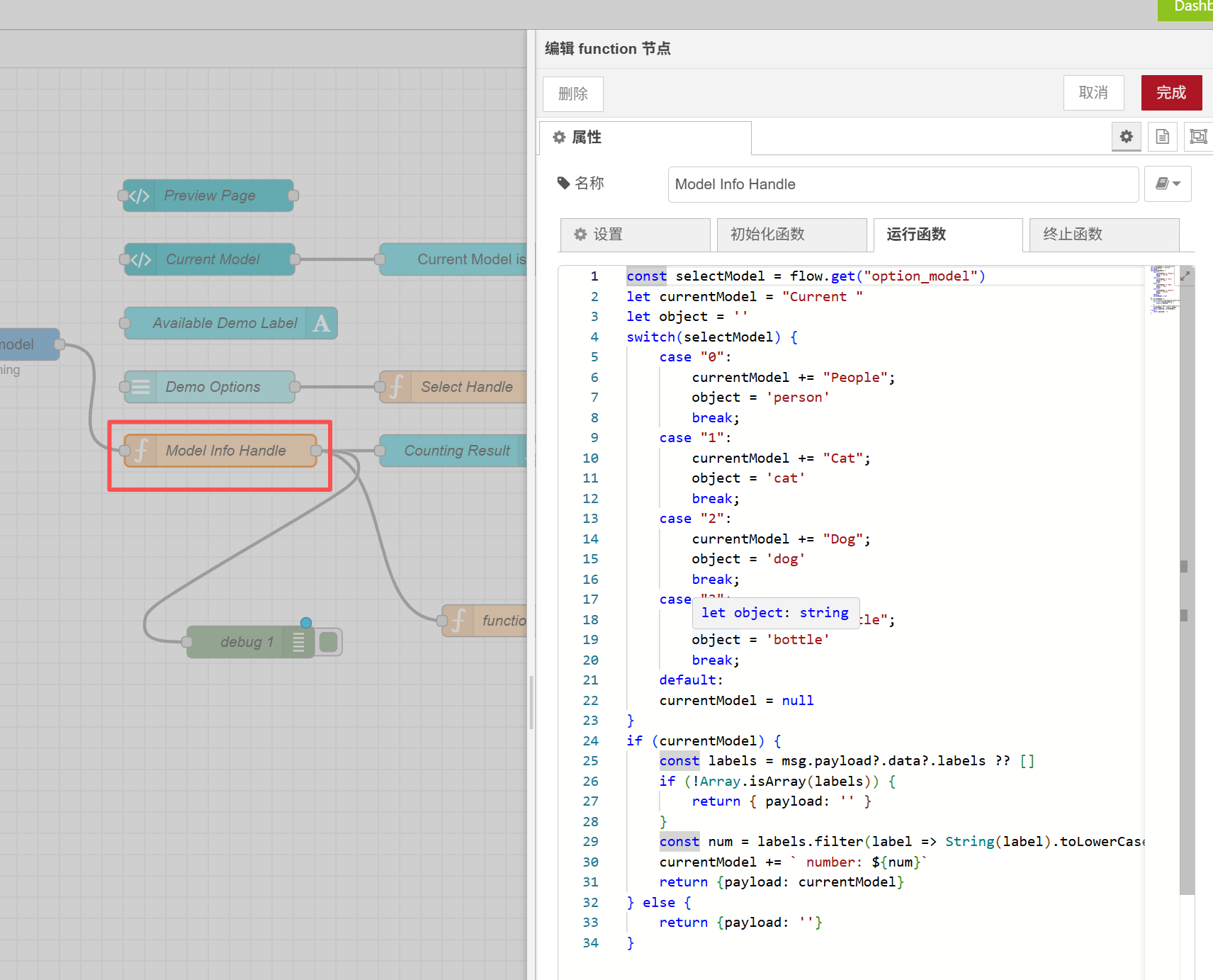
Haz doble clic para abrir este nodo y sustituye el código por el siguiente contenido:
let currentModel = "Current People";
const object = 'person';

const labels = msg.payload?.data?.labels ?? [];

if (!Array.isArray(labels)) {
    return { payload: '' };
}

const num = labels.filter(label => String(label).toLowerCase() === object).length;
currentModel += ` number: ${num}`;

return { payload: currentModel };
Después de realizar las modificaciones, haz clic en el botón "Finish" en la esquina superior derecha.
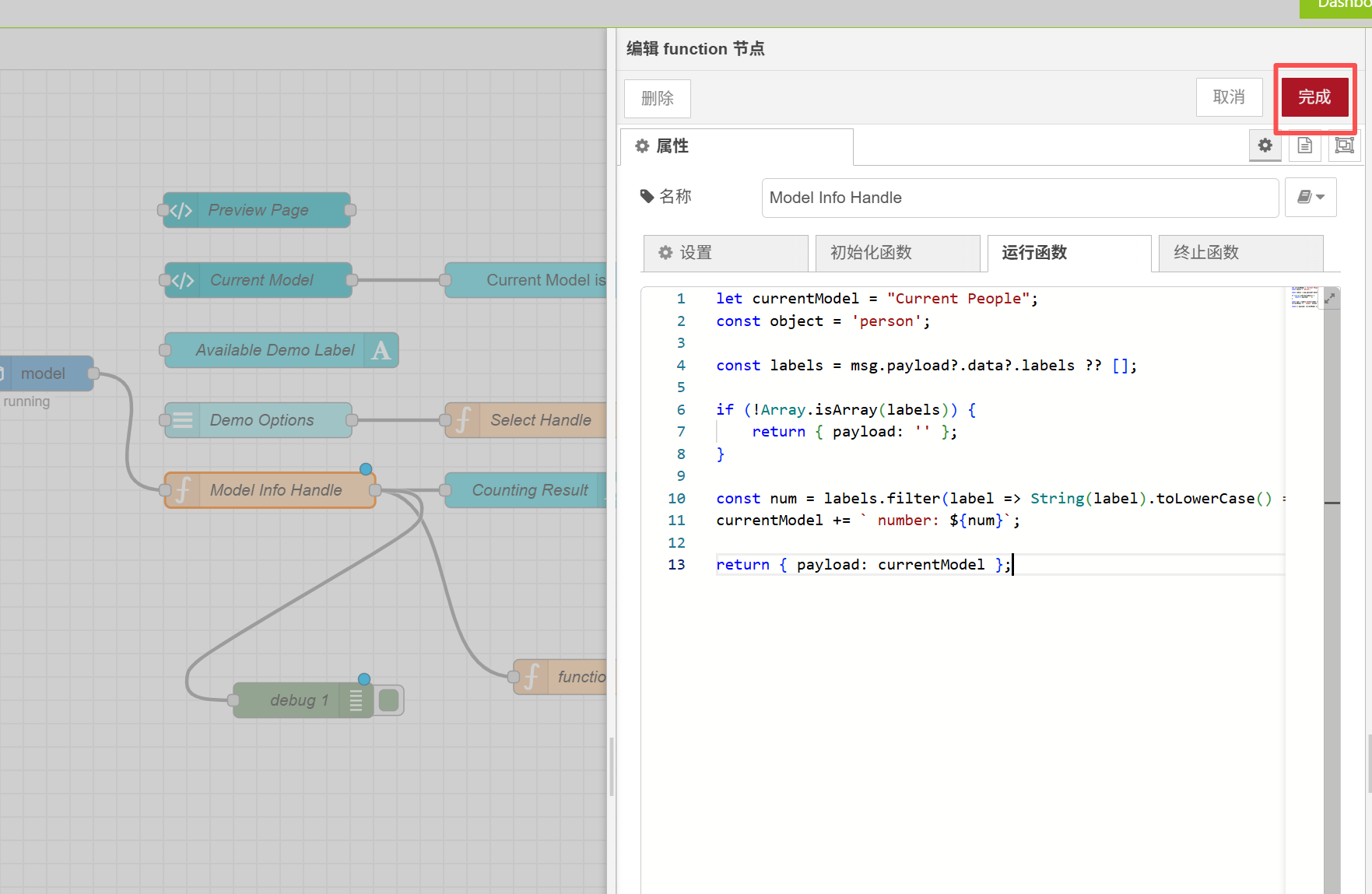
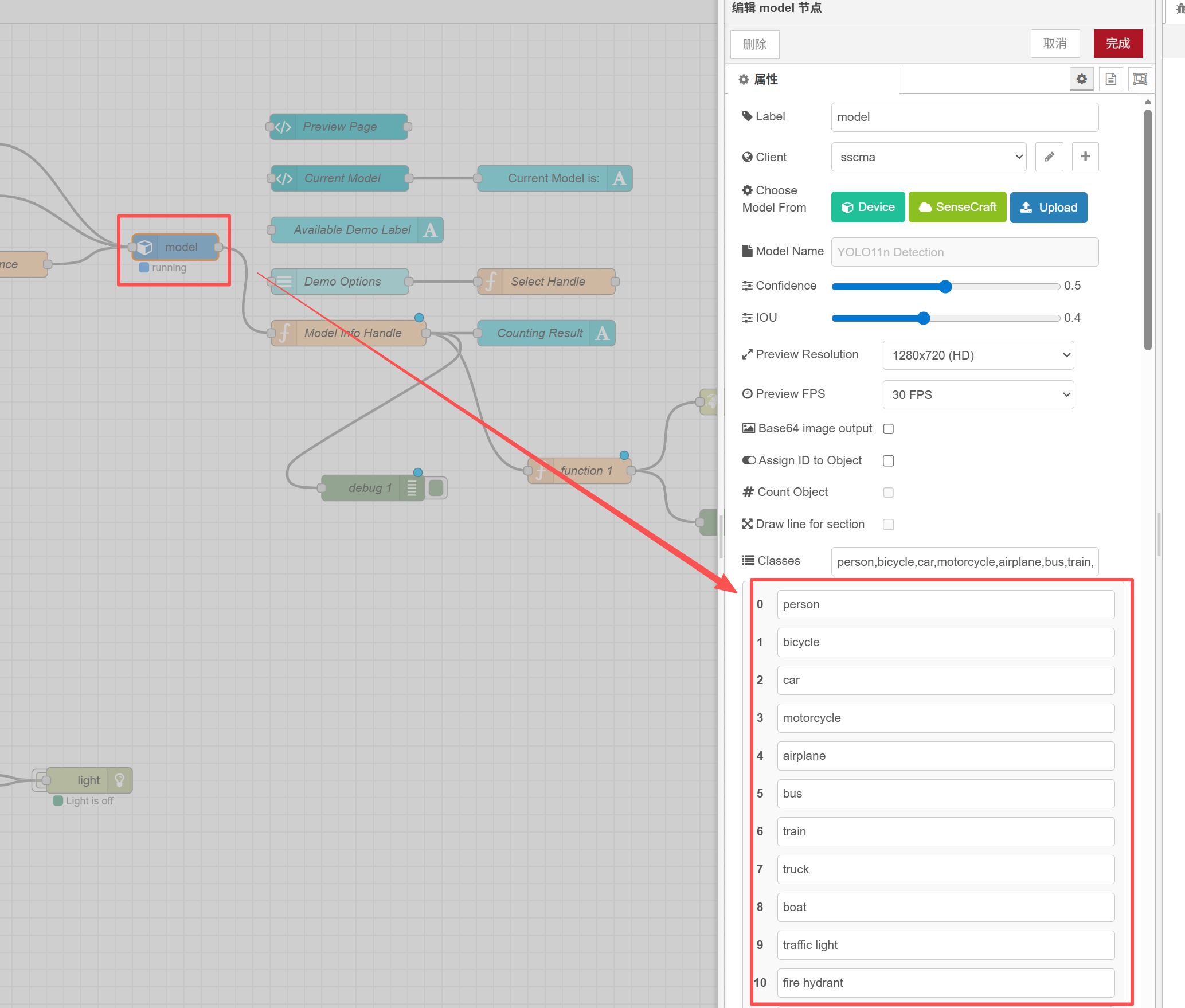
Este código solo muestra el número de personas detectadas. Si deseas hacer cambios, puedes modificar el objeto de detección.
Puedes saber qué tipos de objetos se pueden detectar comprobando el nodo del modelo.
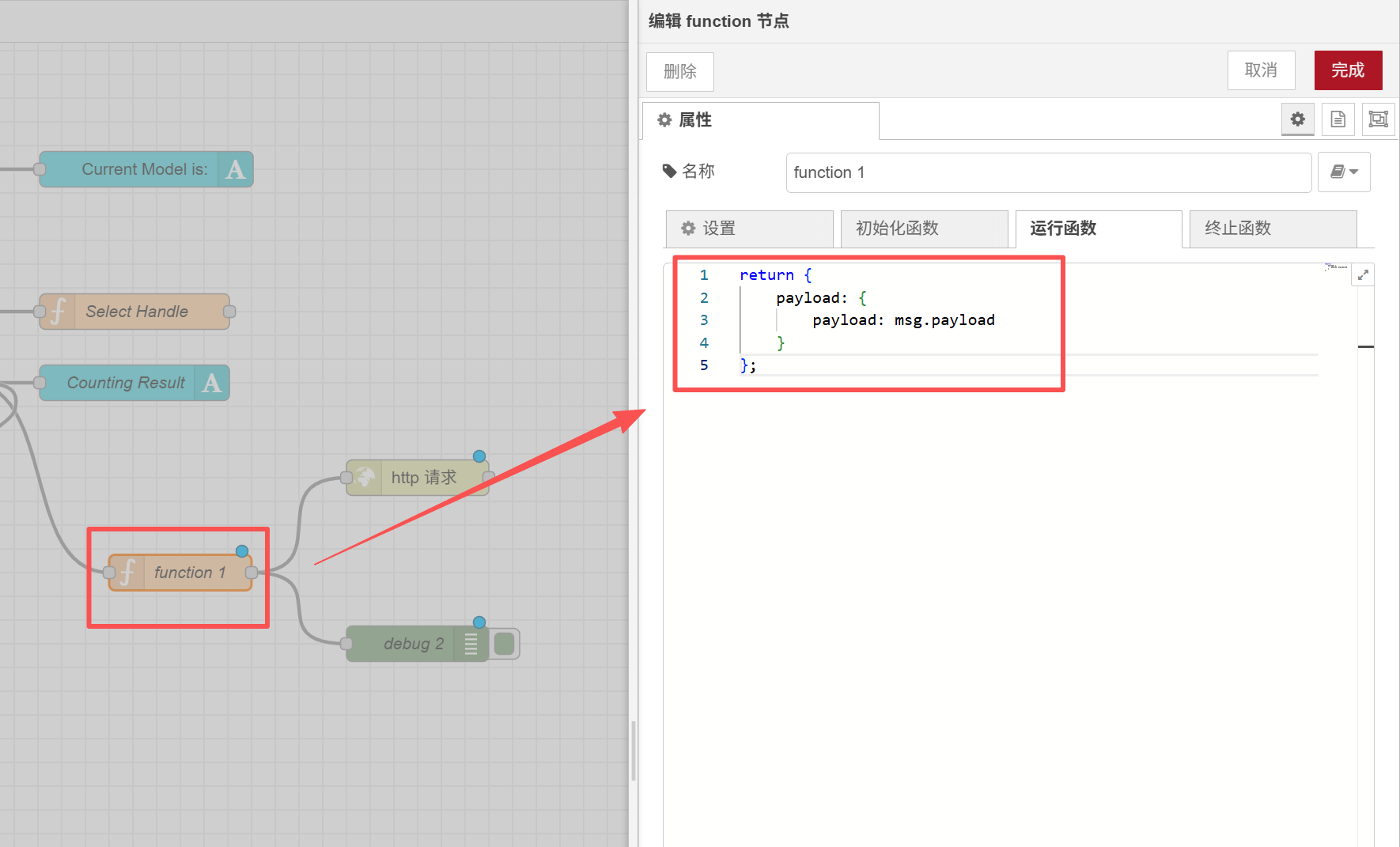
A continuación, configura el nodo function1 y reemplaza el código original con el siguiente:
return {
    payload: {
        payload: msg.payload
    }
};
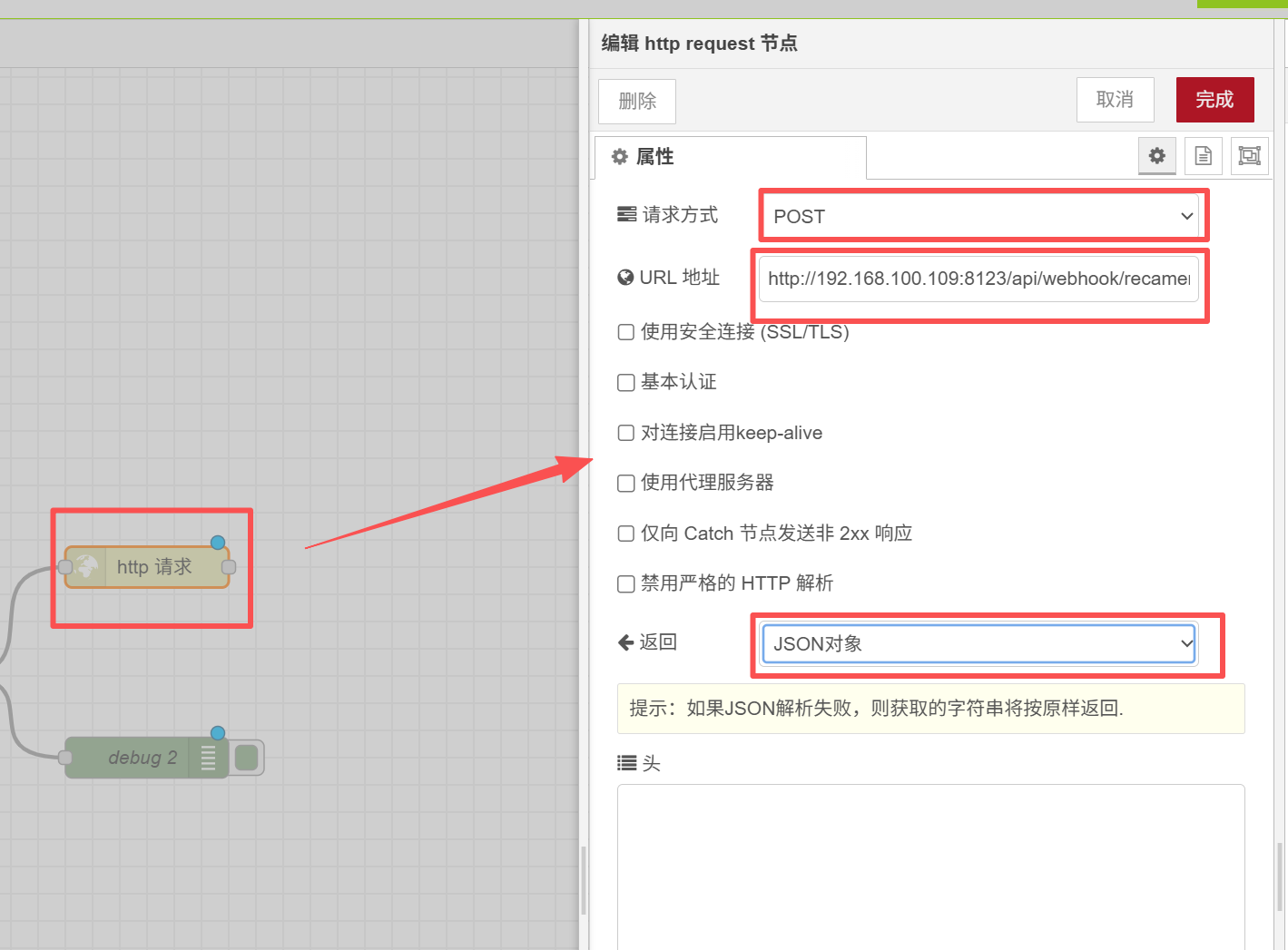
A continuación, configuraremos el nodo de solicitud HTTP. Aquí, necesitamos hacer cambios en tres áreas:
| Opción | Valor de configuración |
|---|---|
| Método de solicitud | POST |
| Dirección URL | http://<your IP>:8123/api/webhook/recamera_detection |
| Respuesta | Objeto JSON |
Después de configurarlo, haz clic en el botón "Deploy" en la esquina superior derecha. Una vez que la implementación sea exitosa, aparecerá un aviso.
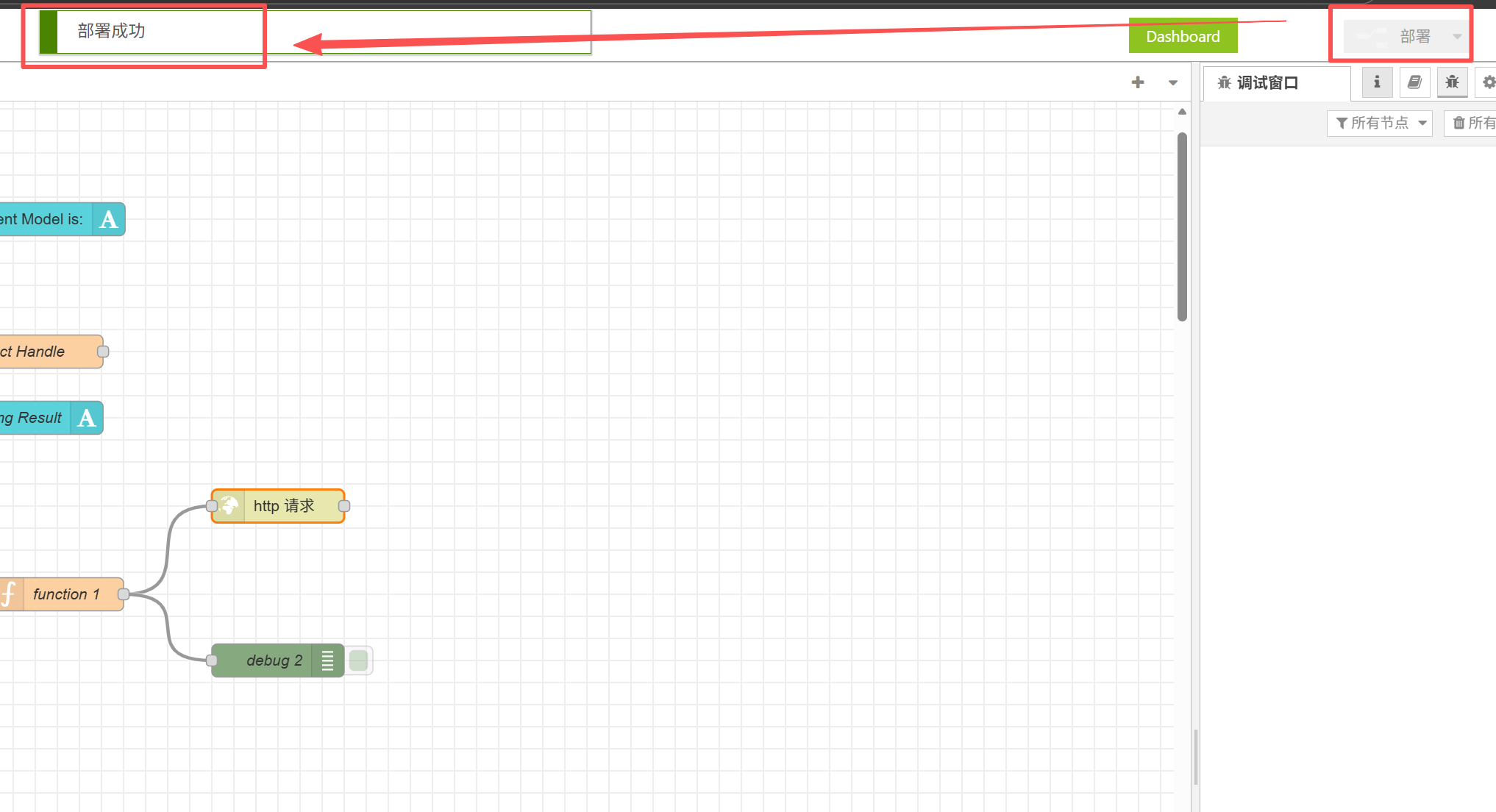
Aquí, necesitas realizar un paso más, que es conectar la WiFi a reCamera. Debe estar en la misma red que la que configuraste para reComputer (ten en cuenta que la versión POE no tiene funcionalidad WiFi y requiere el uso de un switch con función POE para conectarse en el mismo segmento de red).
Haz clic en el botón "Network" en la esquina superior izquierda para configurar la red.
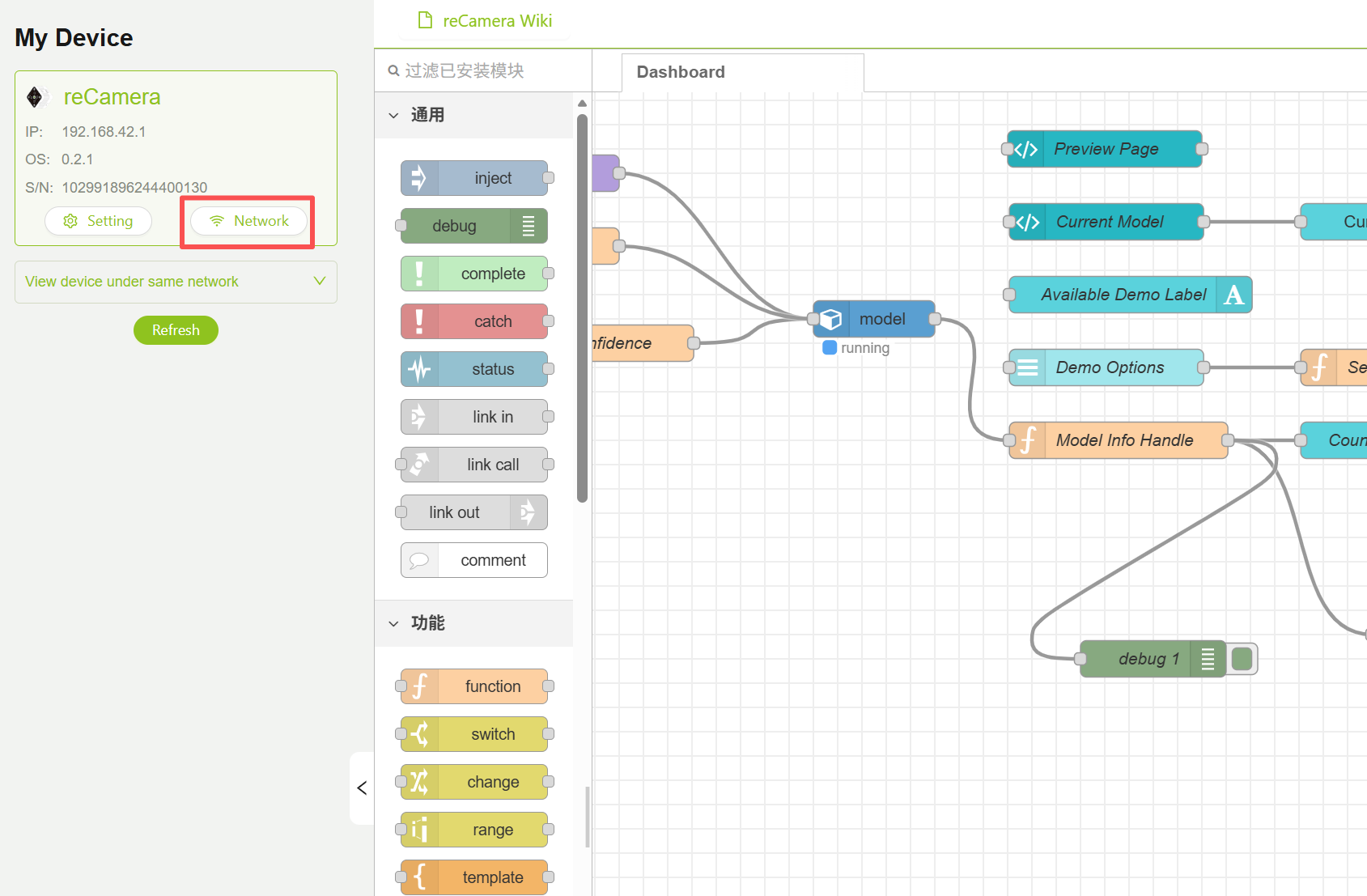
¡Por favor, recuerda! ¡Asegúrate de conectar Recamera a la red! De lo contrario, la comunicación no será posible.
Ver la interfaz general de Home Assistant
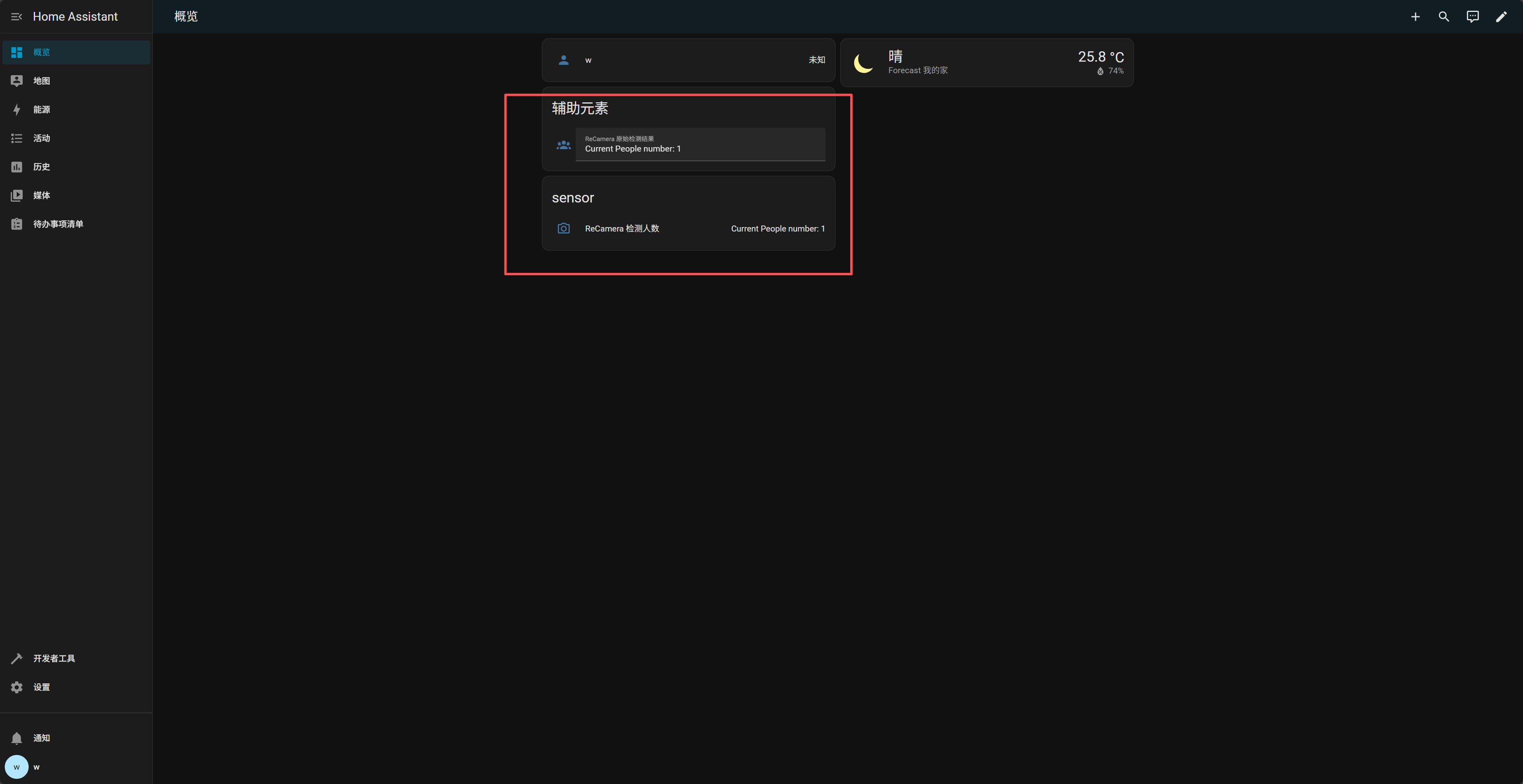
Si aún no se ha observado ningún efecto, primero comprueba si el enlace no está conectado correctamente. Es decir, verifica si el Webhook está funcionando correctamente:
Ejecuta en la terminal de cualquier dispositivo (ReCamera o computadora):
curl -X POST http://192.168.100.109:8123/api/webhook/recamera_detection \
-H "Content-Type: application/json" \
-d '{"payload":"Test from curl"}'
Si tiene éxito, la notificación de Home Assistant mostrará:
ReCamera Detection Results
Prueba desde curl
Soporte técnico y debate sobre el producto
¡Gracias por elegir nuestros productos! Estamos aquí para ofrecerte diferentes tipos de soporte para garantizar que tu experiencia con nuestros productos sea lo más fluida posible. Ofrecemos varios canales de comunicación para adaptarnos a diferentes preferencias y necesidades.