Introducción a n8n con reCamera
Introducción
reCamera es una cámara inteligente que admite reconocimiento visual local y puede generar resultados de detección en tiempo real en el dispositivo. n8n es una herramienta de flujo de trabajo de automatización de código abierto. Los usuarios pueden crear rápidamente diversos procesos de notificación, almacenamiento o vinculación de aplicaciones a través de una interfaz visual. Este tutorial presenta cómo enviar la información reconocida por reCamera en forma de texto a n8n, permitiendo que sirva como fuente de disparo para el flujo de trabajo. De esta manera, los usuarios pueden integrar fácilmente los eventos de detección de la cámara en sus propios sistemas de automatización, logrando funciones básicas como alertas de mensajes, registro de logs y llamadas a servicios de terceros, sentando las bases para una lógica de negocio más compleja en el futuro.
Preparación de hardware
Una reCamera (puede ser cualquiera de la serie 2002, versión HQ POE o versión con giro e inclinación, pero ten en cuenta que la versión POE no tiene funcionalidad WiFi y requiere un switch con función POE conectado en el mismo segmento de red)
un ordenador (una máquina virtual configurada con Ubuntu 22.04, utilizada para instalar n8n)
| reCamera 2002 Serie | reCamera Gimbal | reCamera HQ POE |
|---|---|---|
 |  |  |
1. Instalar n8n (en la máquina virtual)
(1) Instalar Docker
sudo apt update
sudo apt install -y docker.io
Después de que la instalación se complete, habilita y configura el arranque
sudo systemctl enable docker
sudo systemctl start docker
Verifica que la instalación se haya realizado correctamente:
docker --version
Si ves algo como:
Docker version 28.2.2, build ...
(2) Permitir que el usuario actual use docker directamente (sin sudo cada vez)
sudo usermod -aG docker $USER
Luego sal de la terminal actual e inicia sesión de nuevo.
docker ps
(3) Ejecutar el contenedor de n8n
sudo docker run -it --rm \
  --name n8n \
  --network host \
  -v ~/.n8n:/home/node/.n8n \
  n8nio/n8n
La primera ejecución descargará automáticamente la imagen de n8n, de varios cientos de MB, tardará un poco
(4) Acceder a n8n
Abre un navegador Firefox en la máquina virtual e introduce:
http://localhost:5678
Puedes entrar en la interfaz de n8n para crear una cuenta.
2. Configurar n8n
(1) Crear un nodo "Webhook" para recibir datos de reCamera
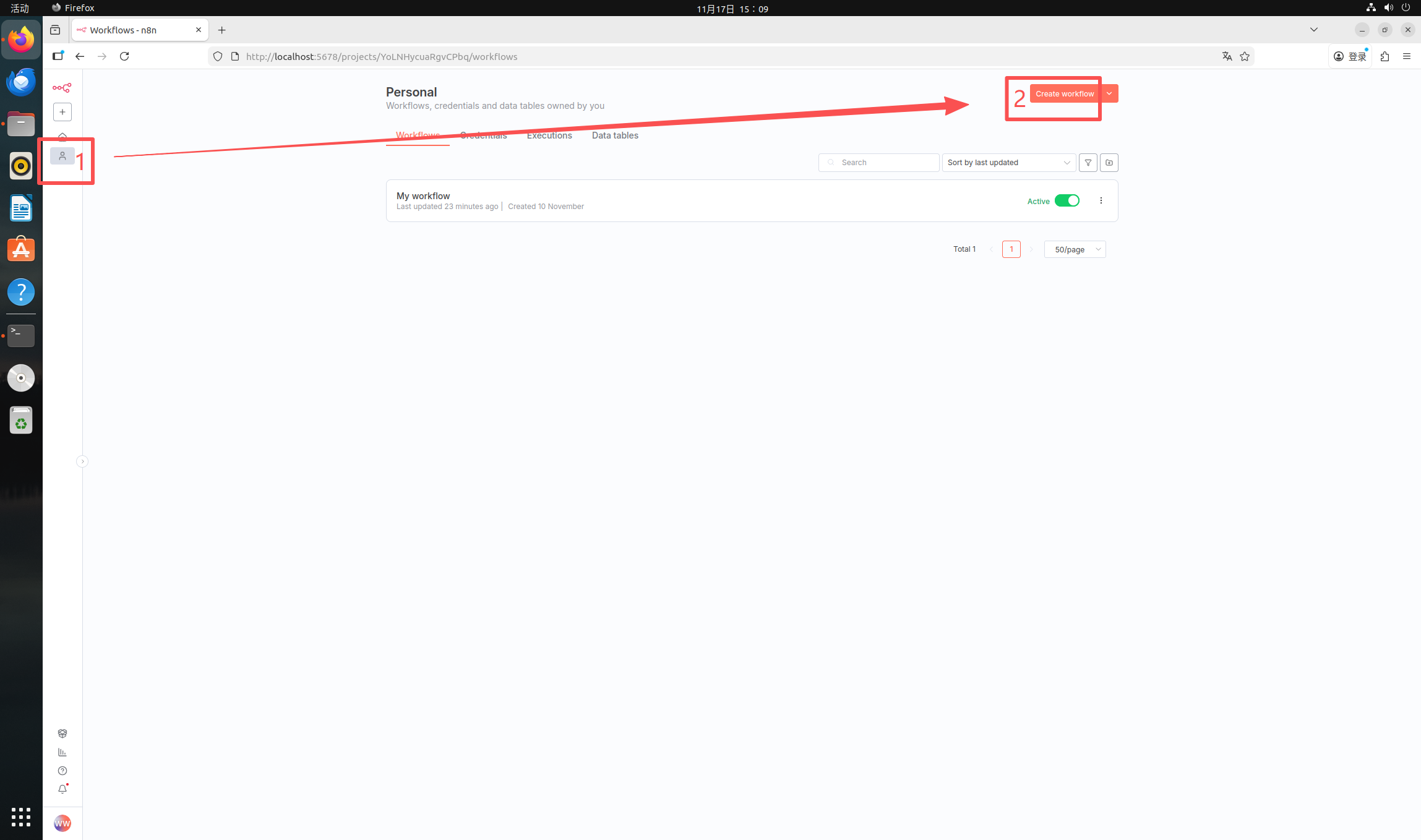
Haz clic en Personal-Create workflow
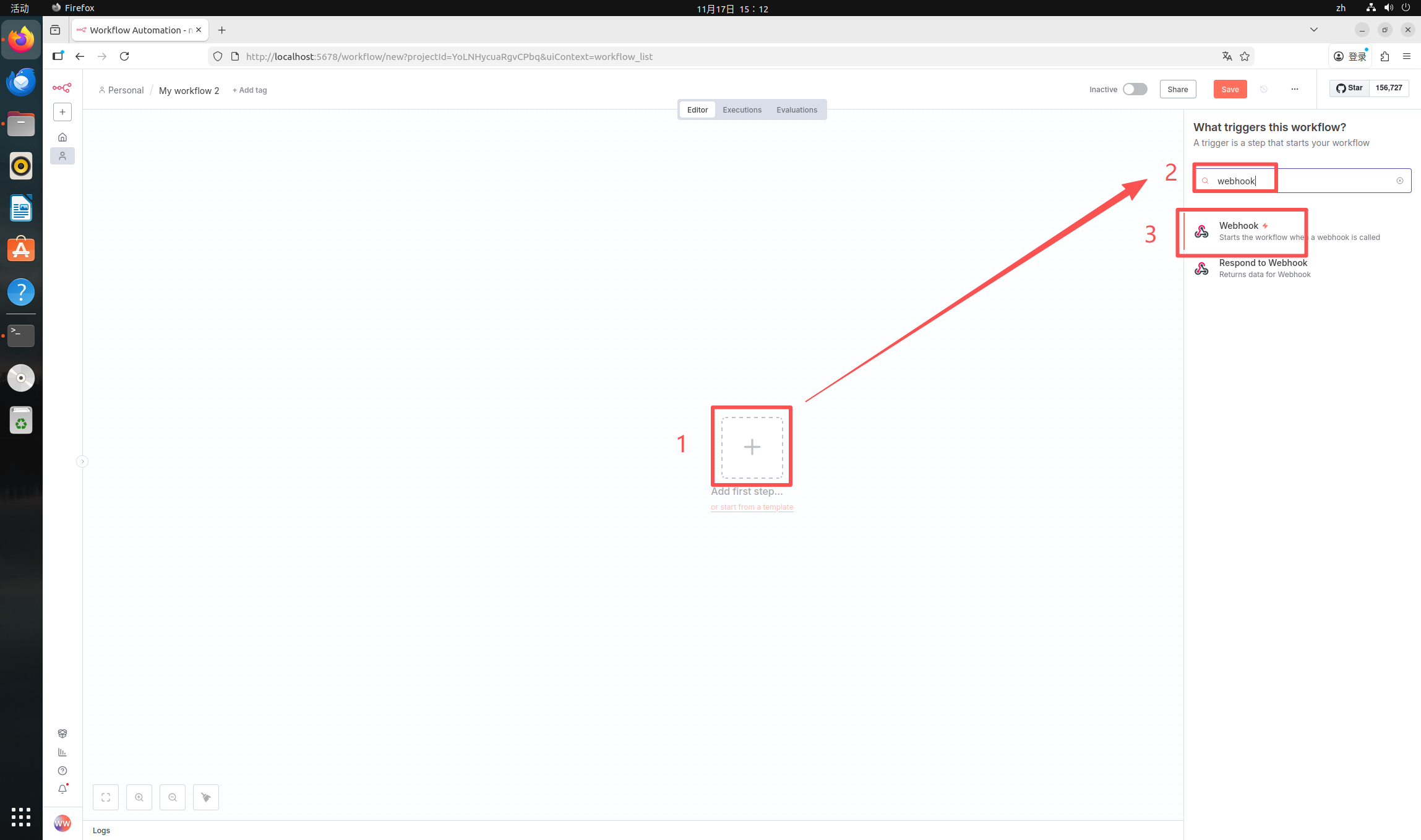
Haz clic en el signo más, en el cuadro de búsqueda escribe "webhook" y haz clic en el primer nodo "Webhook"
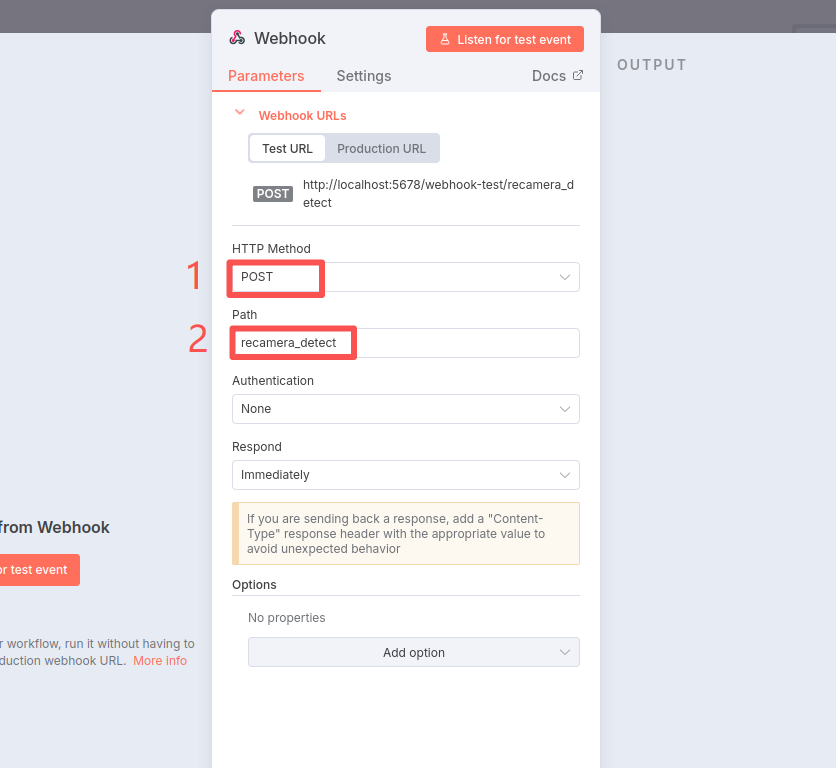
Ahora hemos entrado en la interfaz de configuración. Aquí necesitamos modificar dos lugares. Primero, selecciona "HTTP Method" como "POST". Luego, modifica "Path" con cualquier nombre. Aquí tomaré "recamera_detect" como ejemplo.
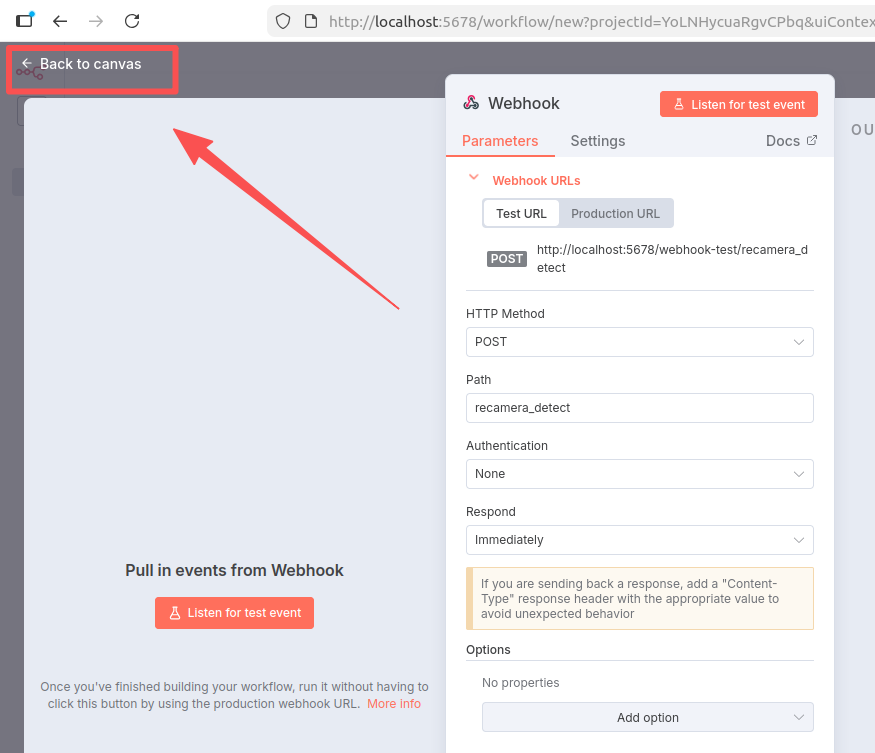
Después de este paso, se ha guardado automáticamente. En este momento, haz clic en "Back to canvas" en la esquina superior izquierda para volver a la interfaz principal y prepararte para crear el siguiente nodo.
(2) Crear el nodo "Code" para procesar los datos recibidos
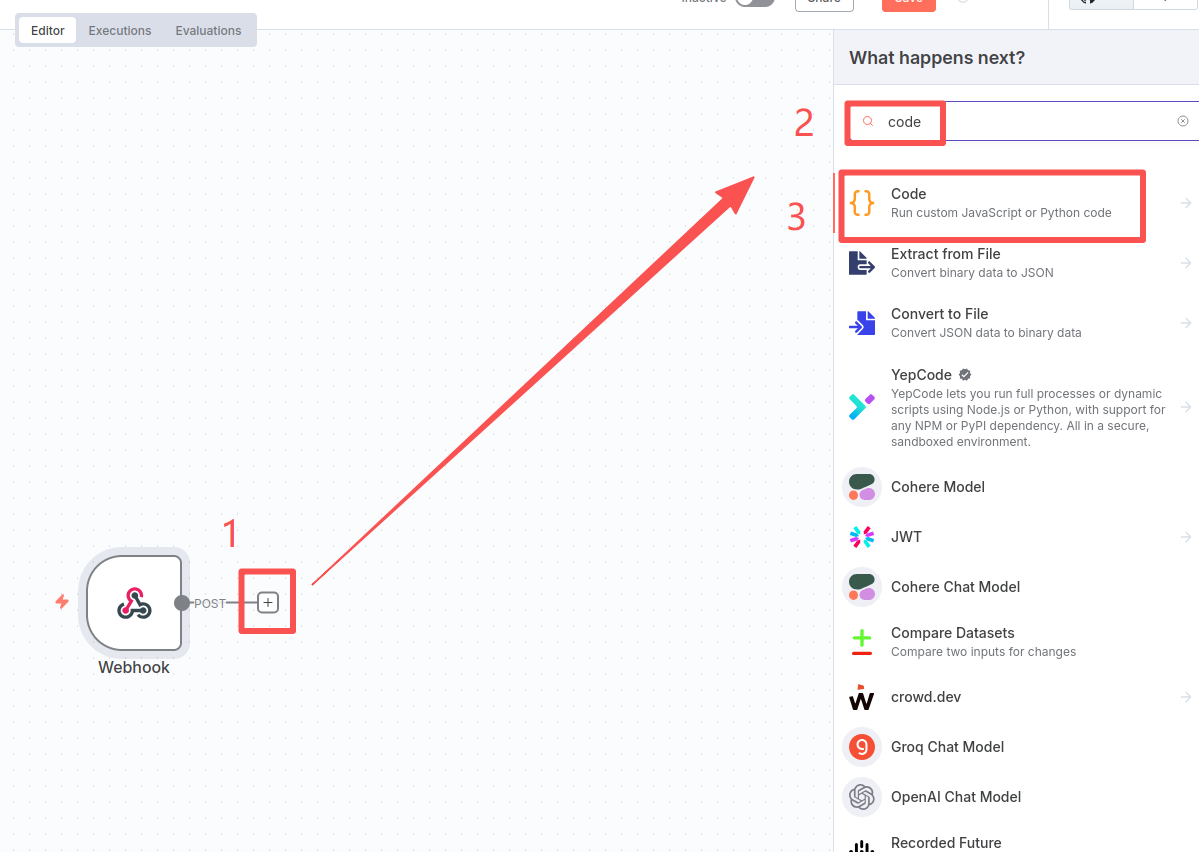
Haz clic en el signo más, escribe "code" en el cuadro de búsqueda y haz clic en el primer nodo "Code"
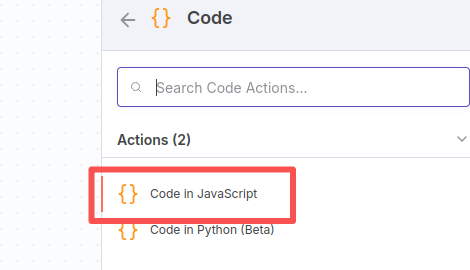
Luego selecciona "Code in JavaScript"
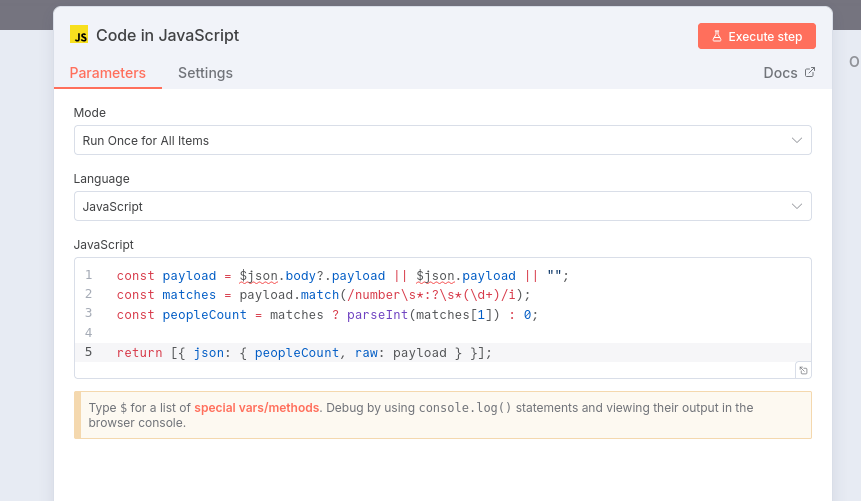
Reemplaza el contenido original con el siguiente código:
const payload = $json.body?.payload || $json.payload || "";
const matches = payload.match(/number\s*:?\s*(\d+)/i);
const peopleCount = matches ? parseInt(matches[1]) : 0;

return [{ json: { peopleCount, raw: payload } }];
Haz clic en "Back to canvas" en la esquina superior izquierda para volver a la interfaz principal
3. Configurar Node-Red
Primero abre la interfaz de n8n de la máquina virtual, haz doble clic en el nodo "Webhook" que configuraste antes, entra en la interfaz de configuración del nodo Webhook y luego haz clic en "Production URL" para copiar la siguiente dirección "POST"
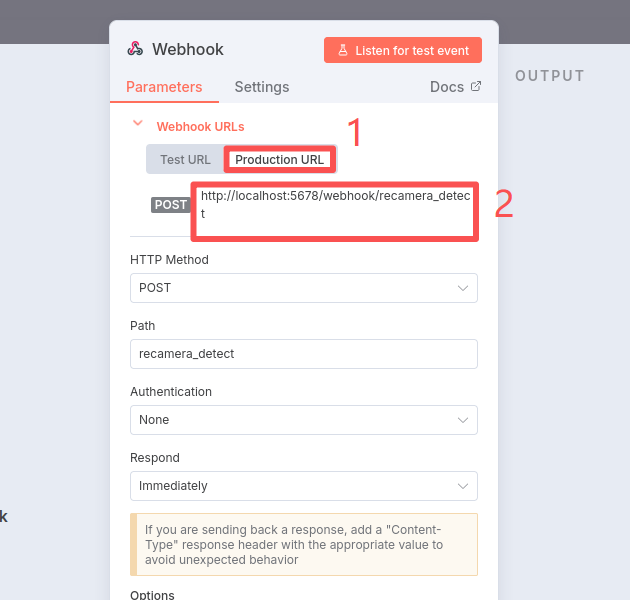
Los pasos de configuración anteriores son los mismos que los de Home Assistant, excepto que al configurar el nodo "http request", es necesario modificar la dirección URL, es decir, la dirección POST que acabas de copiar en la máquina virtual, y luego la dirección localhost debe modificarse a la dirección IP de tu máquina virtual.
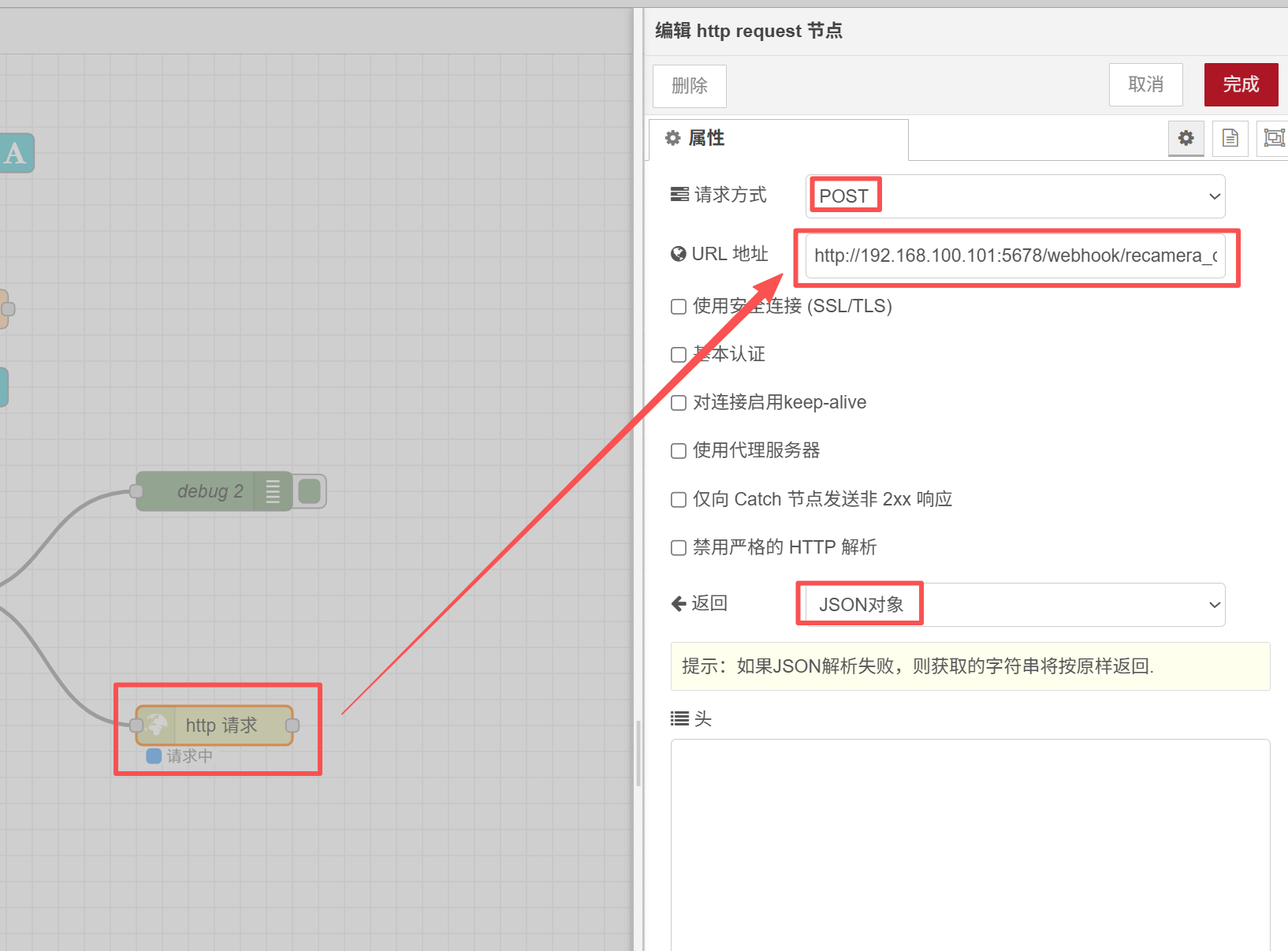
Ver IP de la máquina virtual
ifconfig
¡Por favor recuerda! ¡Asegúrate de conectar reCamera a la red! De lo contrario, no será posible la comunicación.
4. Activar Active y entrar en la interfaz Executions para ver el mensaje
Haz clic en el interruptor "Inactive" en la esquina superior derecha para cambiarlo a Active en verde, luego haz clic en "Executions"
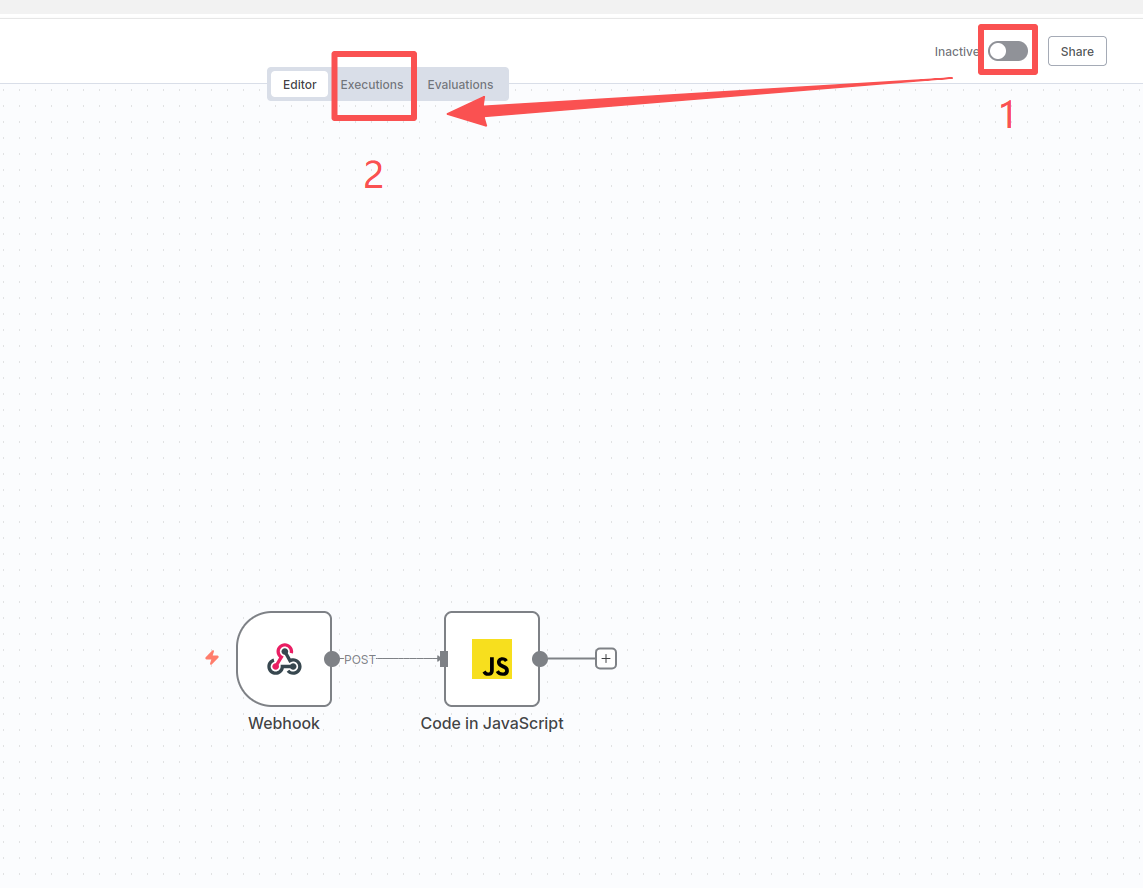
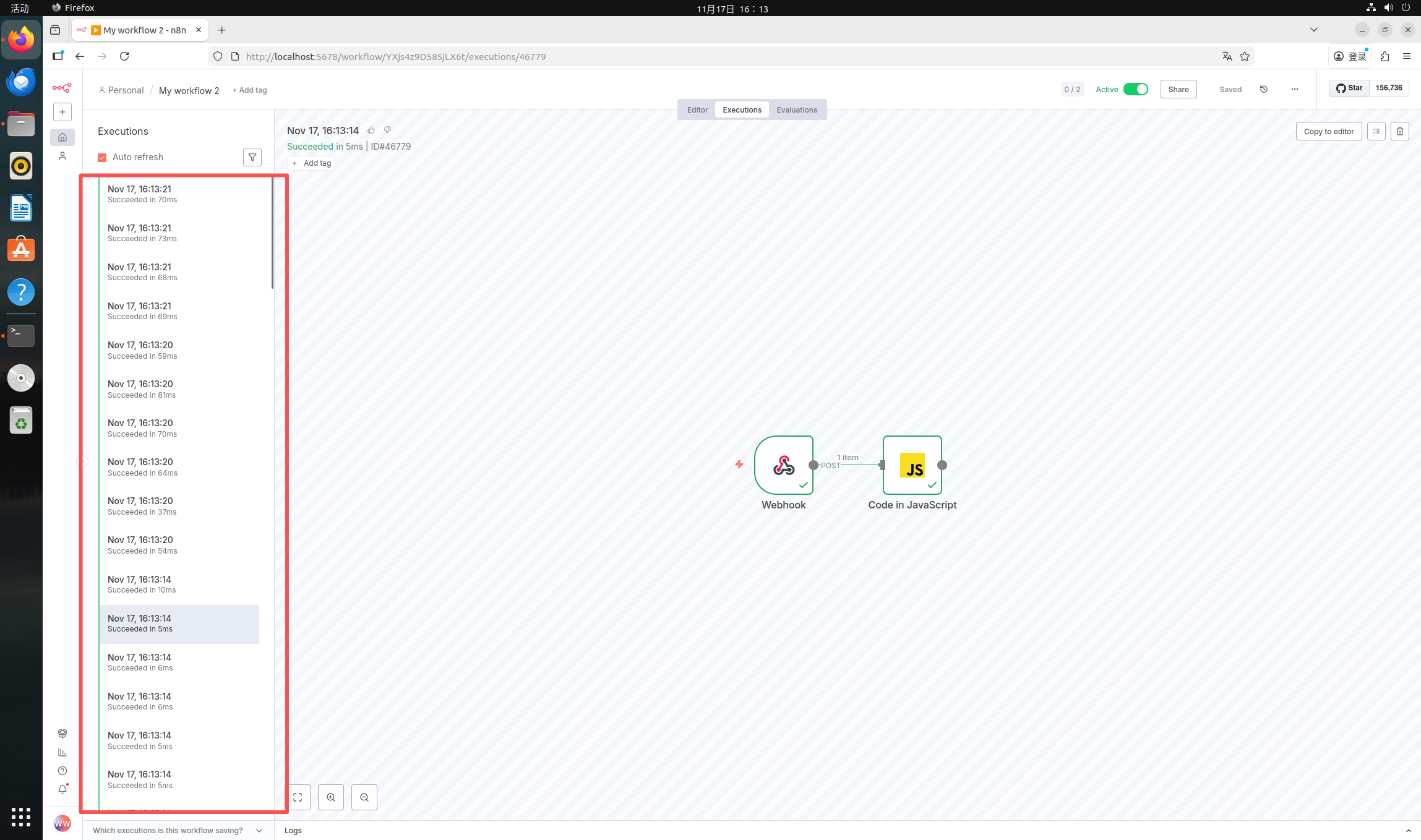
En este momento, verás que hay muchas marcas de tiempo a la izquierda que se han estado actualizando. Si ves que las marcas de tiempo se han estado actualizando, ¡significa que tus datos de reCamera se han conectado a la plataforma n8n!
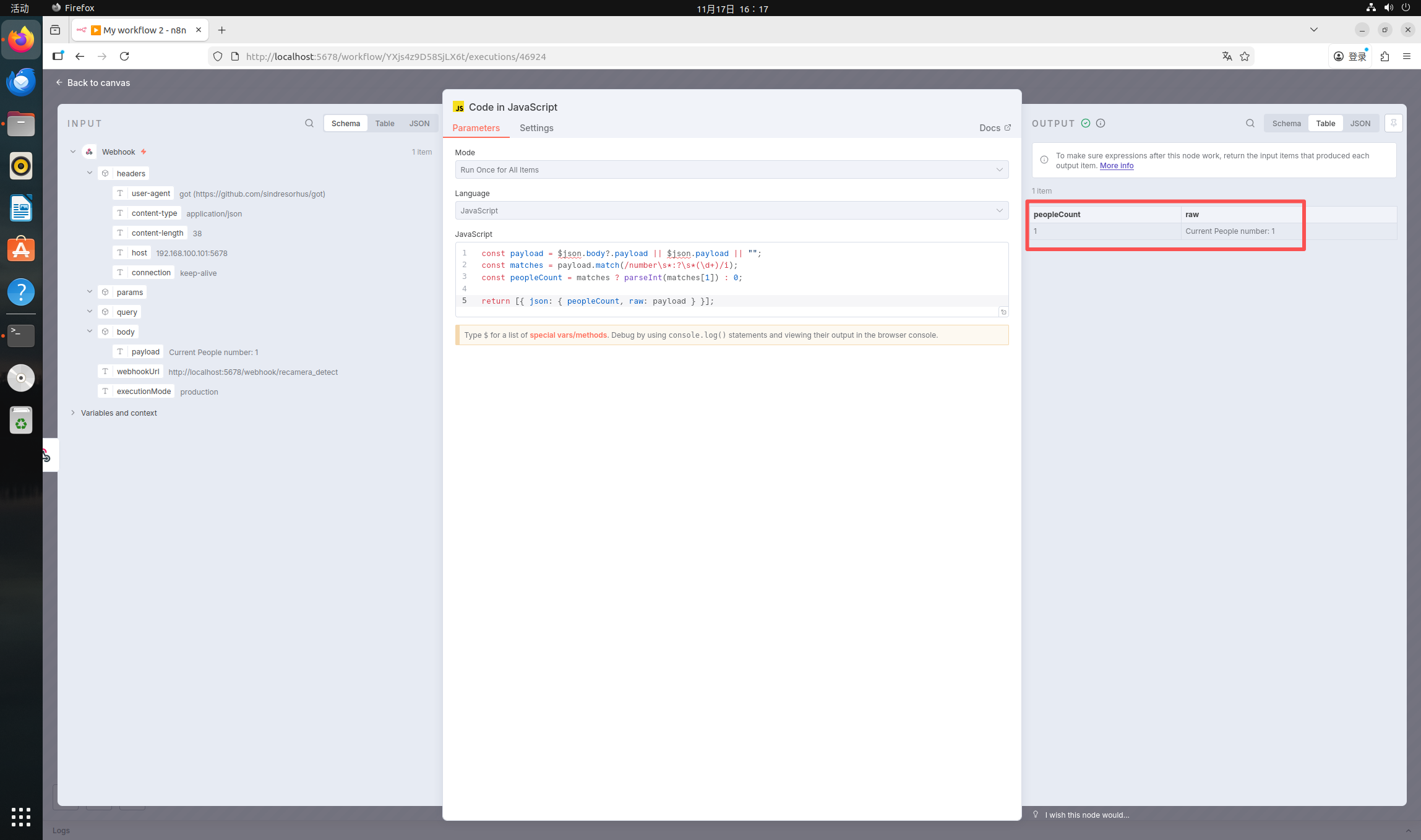
Si quieres ver el contenido de detección de un momento determinado, puedes hacer doble clic en esa marca de tiempo y luego hacer doble clic en "Code in JavaScript" para ver el OUTPUT en la derecha.
Soporte técnico y debate sobre el producto
Gracias por elegir nuestros productos. Estamos aquí para ofrecerte diferentes tipos de soporte y garantizar que tu experiencia con nuestros productos sea lo más fluida posible. Ofrecemos varios canales de comunicación para adaptarnos a diferentes preferencias y necesidades.