Introducción a la XIAO ePaper Display Board - EE02
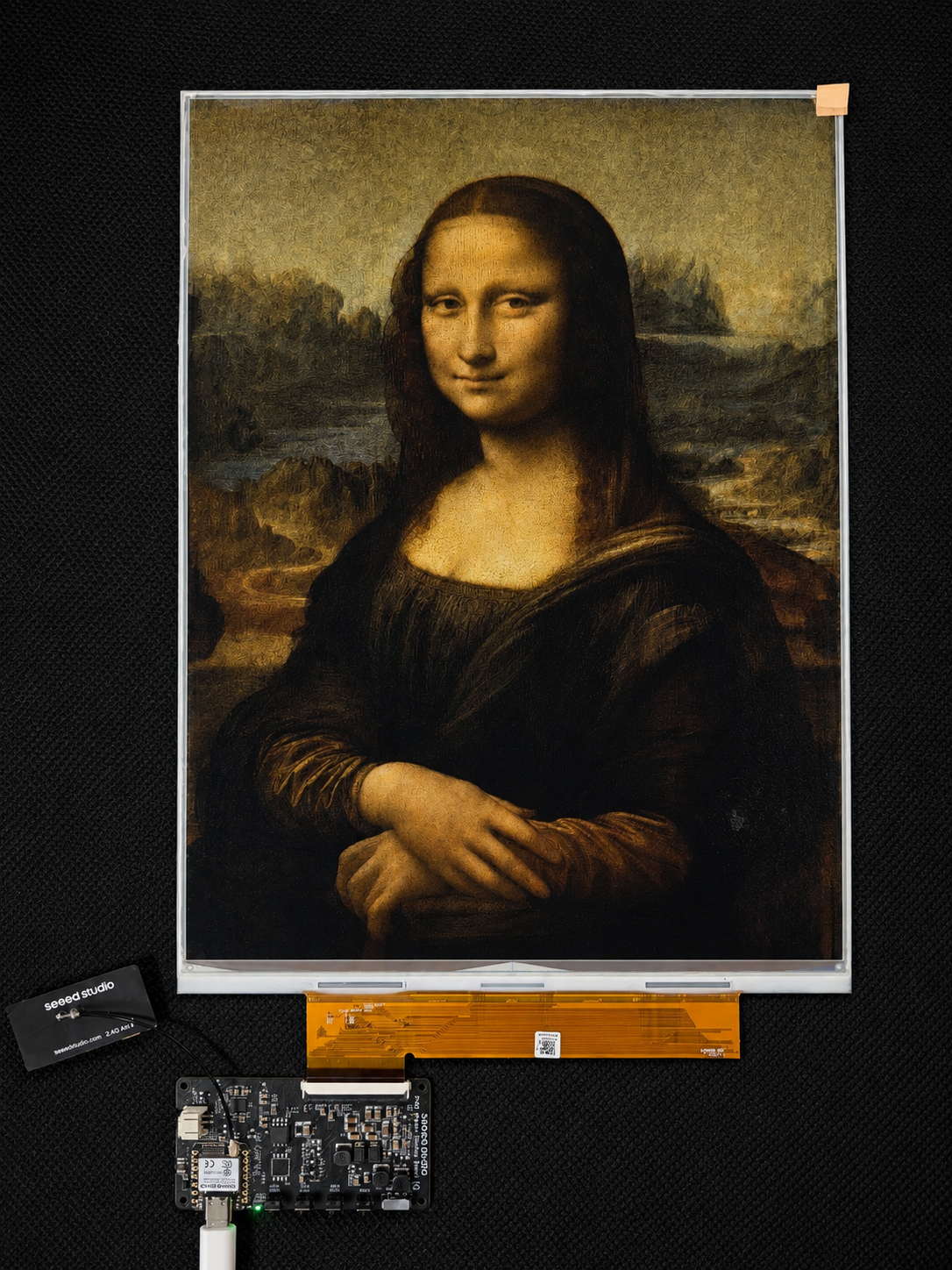
| XIAO ePaper Display Board EE02 | Pantalla E-Ink Spectra™ 6 de 13,3" |
|---|---|
 |  |
Introducción
La XIAO ePaper Display Board EE02 es una placa controladora de pantalla ePaper de alto rendimiento diseñada específicamente para pantallas de papel electrónico Spectra™ 6 de 13,3 pulgadas y seis colores. Impulsada por la XIAO ESP32-S3 Plus, es compatible con conectividad Wi-Fi y Bluetooth, y viene pregrabada con el firmware SenseCraft Seeedash, lo que permite un diseño de interfaz de usuario con IA, mediante arrastrar y soltar y sin necesidad de programación. Es una solución ideal para aplicaciones de visualización inalámbrica como paneles en tiempo real, señalización digital y paneles de control para el hogar inteligente.
Al igual que su hermana, la EE04 (diseñada para pantallas más pequeñas), la EE02 ofrece una experiencia fluida para los desarrolladores que buscan integrar pantallas ePaper de gran formato en sus proyectos de IoT. Simplifica el proceso de control y es compatible con la plataforma SenseCraft Seeedash para una gestión sencilla del contenido.
Características
- XIAO ESP32-S3 Plus integrado: Funciona inmediatamente al conectarse a una pantalla ePaper compatible.
- Compatibilidad dedicada con E-Ink Spectra™ 6 de 13,3": Diseñada específicamente para pantallas Spectra™ 6 de 13,3", lo que garantiza una configuración rápida y un funcionamiento estable.
- Conector BAT con interruptor: Proporciona una conexión sencilla de la batería e integra un interruptor, lo que permite una gestión eficiente de la energía y ahorro de consumo.
- Botones fáciles de usar: Incluye 1 botón de reinicio y 3 botones programables por el usuario, que ofrecen flexibilidad para acelerar el desarrollo del proyecto y funciones personalizables.
- Firmware SenseCraft Seeedash pregrabado: Solo tienes que conectarla y empezar a usarla de inmediato con SenseCraft Seeedash, nuestra plataforma de diseño de interfaces sin código impulsada por IA. Elige entre plantillas enriquecidas o crea interfaces mediante arrastrar y soltar (con asistencia opcional de IA) y despliega el contenido en la pantalla ePaper con solo unos clics.
Especificaciones
| Parámetro | Descripción |
|---|---|
| Controlador | XIAO ESP32-S3 Plus |
| Conector ePaper | FPC de 60 pines, paso de 0,5 mm |
| Tamaño de pantalla compatible | Pantalla E-ink de 13,3 pulgadas |
| Conectividad | Wi-Fi 802.11 b/g/n, Bluetooth 5.0 (LE) |
| Alimentación | 5V mediante USB Type-C / batería de 3,7V (JST 2,0 mm) |
| Conector de batería | JST 2,0 mm de 2 pines |
| Tensión de funcionamiento | 3,3V |
| Interfaz | USB Type-C, conector FPC para ePaper |
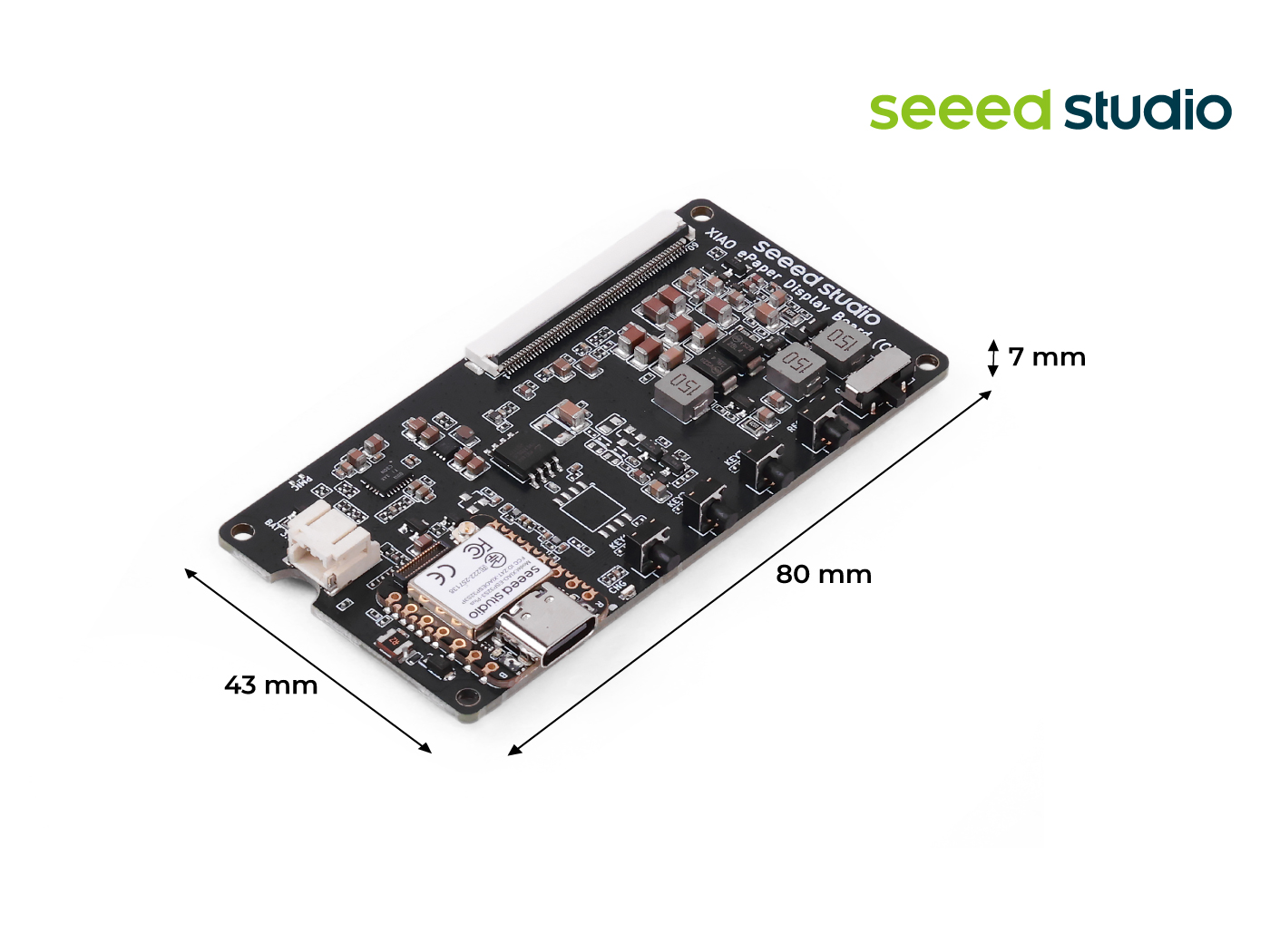
| Dimensiones | 80 mm x 43 mm x 7 mm |
| Temperatura de funcionamiento | -20°C a 70°C |
| Interruptor | Encendido/Apagado de alimentación por batería |
| Botón | 1x botón de reinicio 3x botones de usuario |
Aplicaciones
- Panel en tiempo real: Pantallas de información en vivo para datos meteorológicos, bursátiles, de tráfico o de automatización del hogar.
- Alertas de seguridad: Pantallas de notificación de bajo consumo para el estado del sistema de seguridad y mensajes de alerta.
- Marco de fotos digital: Marcos de fotos ePaper con refresco suave y consumo de energía ultrabajo.
- Panel de llegadas de transporte público: Pantallas de información de llegada de autobuses/trenes en estaciones y paradas.
- Señalización digital: Menús de restaurantes, rótulos de salas de reuniones y etiquetas de precio en comercios.
- Hogar inteligente: Paneles de información para clima, calendario y estado de la automatización del hogar.
- HMI industrial: Pantallas de estado de bajo consumo para maquinaria y gestión de almacenes.
- Educación: Lectores de libros electrónicos o paneles de información en aulas.
- Oficina: Placas de escritorio con nombres o tablones de anuncios.
Descripción general del hardware
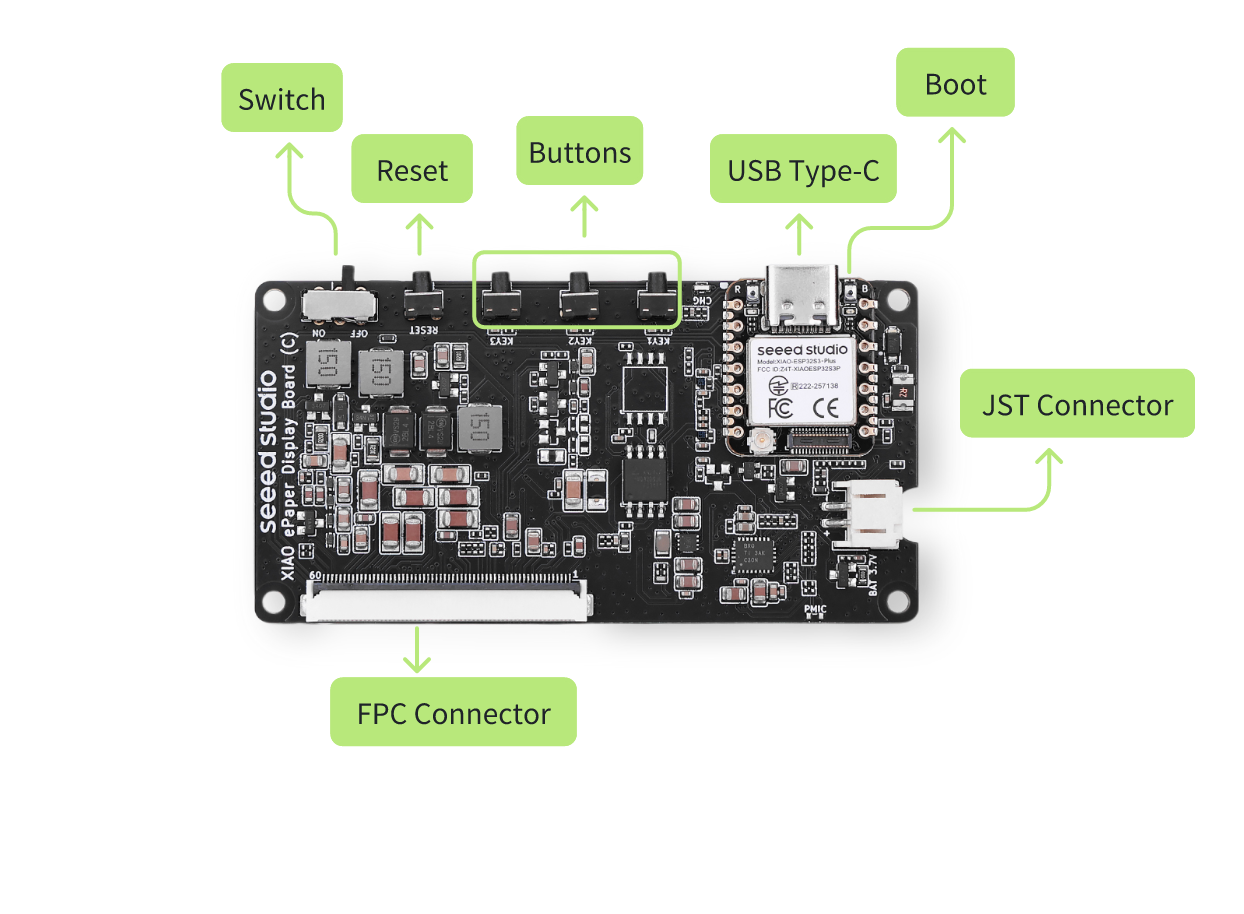
- USB Type-C: Para alimentación y flasheo de firmware.
- Conector FPC: Para conectar la pantalla E-ink de 13,3 pulgadas.
- Botón de reinicio: Para reiniciar la placa.
- Botones: Son "refresh the page","switch previous page" y "switch next page"
- Interruptor: Controla el encendido/apagado de la alimentación por batería.
- Botón de arranque (Boot): Se utiliza para entrar en el modo bootloader.
- Indicadores LED: Parpadeando significa que no hay batería conectada. Luz verde encendida significa que la batería se está cargando.
- Conector JST: Conector JST de 2 pines y 2,0 mm para conectar la batería.
Introducción a SenseCraft Seeedash
Esta sección te guiará para conectar tu EE02 a la plataforma SenseCraft Seeedash, lo que te permitirá actualizar fácilmente el contenido de la pantalla de forma inalámbrica.
Requisitos previos
Antes de comenzar, asegúrate de tener lo siguiente:
- Una cuenta de Seeed Studio para la plataforma SenseCraft Seeedash (regístrate aquí si aún no tienes una)
- Una red Wi-Fi de 2,4 GHz (no se admite 5 GHz)
Instalación del equipo
Paso 1. Conectar la pantalla y la placa Conecta con cuidado el cable FPC de la pantalla E-ink de 13,3 pulgadas al conector de la placa controladora EE02. Asegúrate de que el mecanismo de bloqueo esté bien fijado.
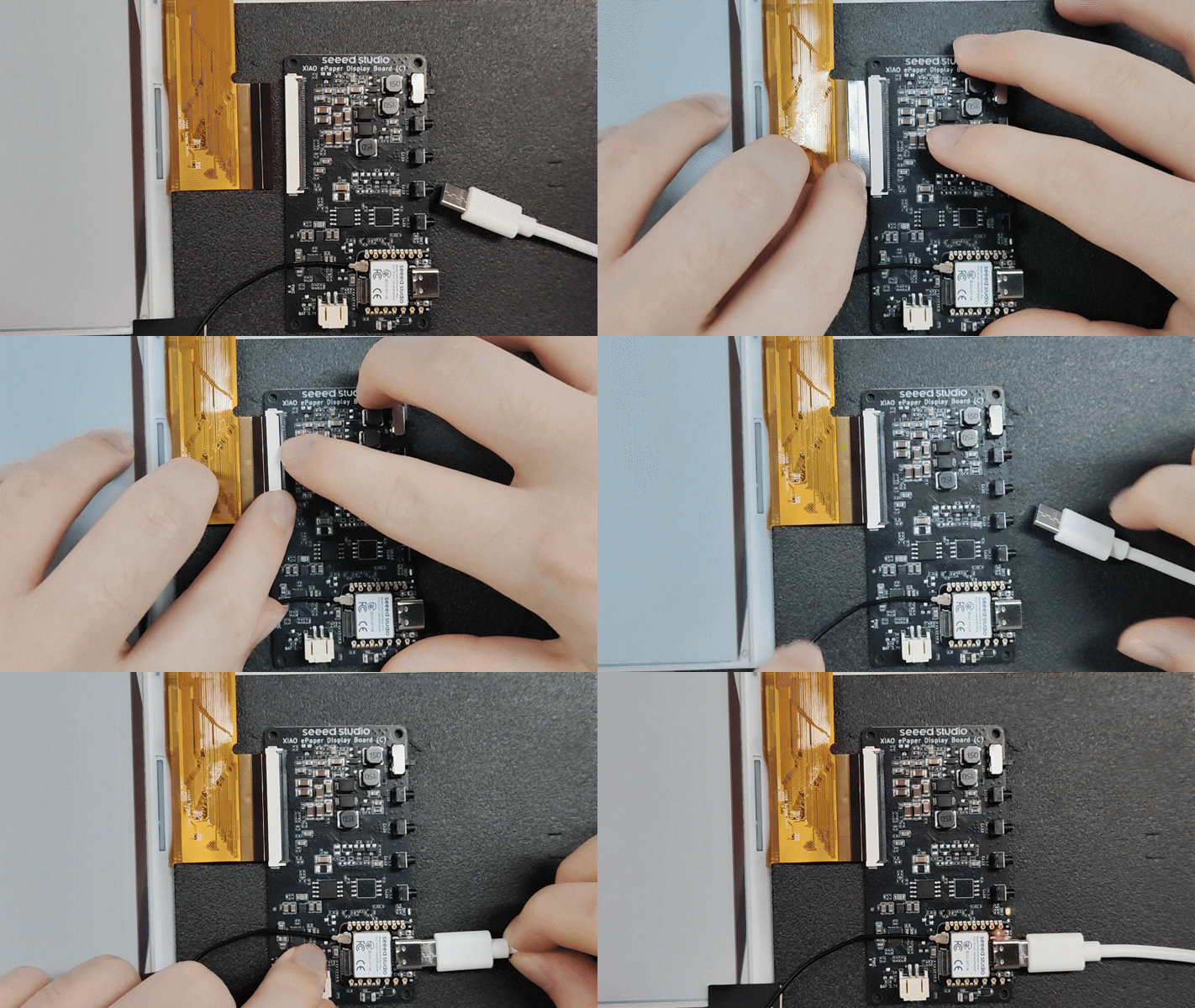
Paso 2. Encender Conecta la placa EE02 a una fuente de alimentación (ordenador o adaptador USB) utilizando un cable USB Type-C. Al encenderla, la pantalla se actualizará y mostrará una imagen de bienvenida.
Paso 3. Entrar en modo de configuración de red Después de la imagen de bienvenida, la pantalla se actualizará automáticamente para mostrar la interfaz de configuración de red. Esto indica que el dispositivo está listo para conectarse a la red Wi-Fi.
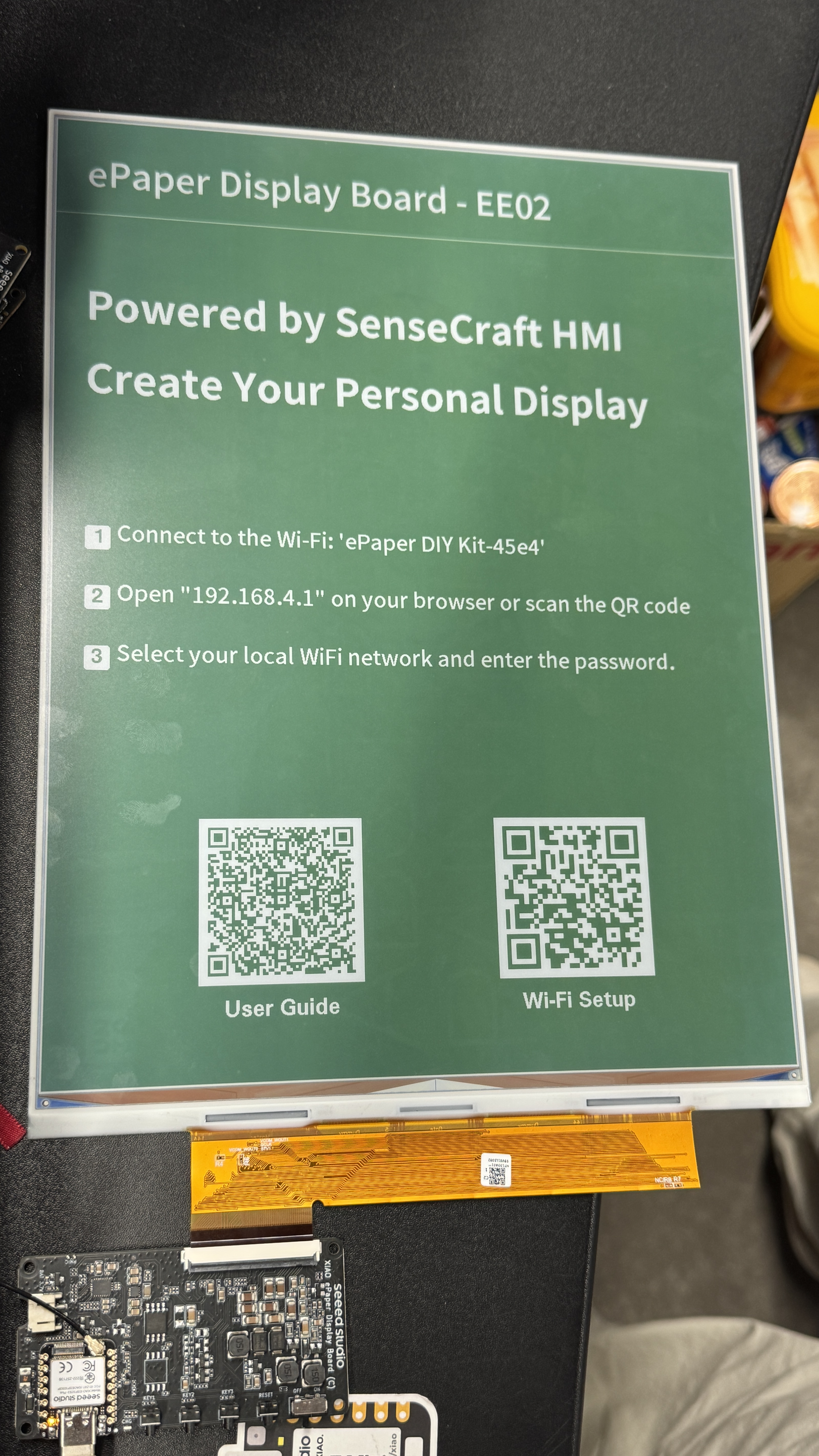
Configuración de red
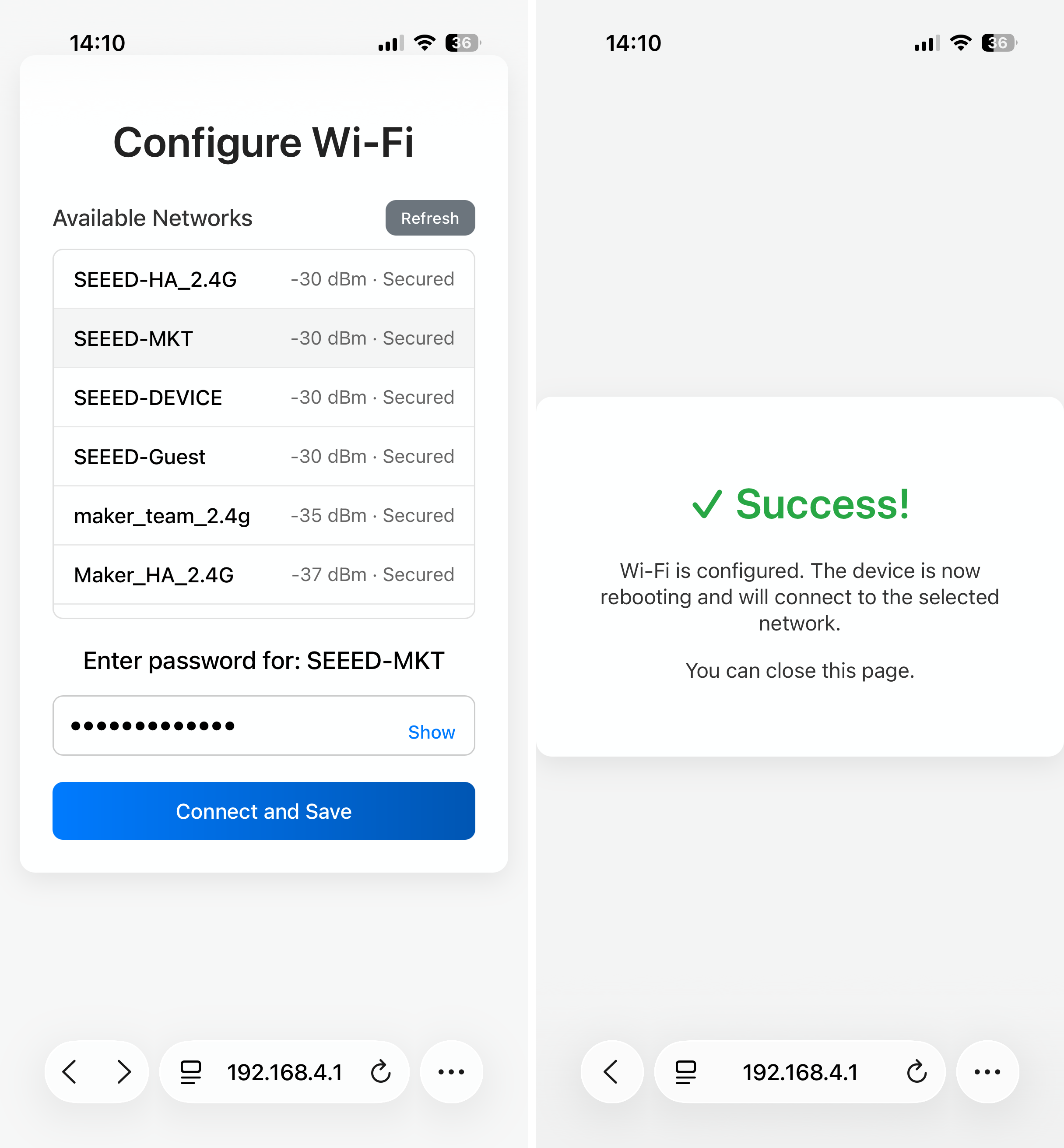
Paso 4. Configurar el Wi-Fi mediante el teléfono móvil Utiliza tu teléfono móvil para escanear el código QR que aparece en la pantalla (o conéctate al punto de acceso indicado). Sigue las indicaciones en tu teléfono para introducir el SSID y la contraseña de tu red Wi-Fi local y conectar la EE02 a Internet.
Paso 5. Obtener el código de vinculación Una vez que la configuración de red se haya realizado correctamente, la pantalla se actualizará de nuevo y mostrará un código de vinculación (o ID de dispositivo) único. Necesitarás este código para el siguiente paso.
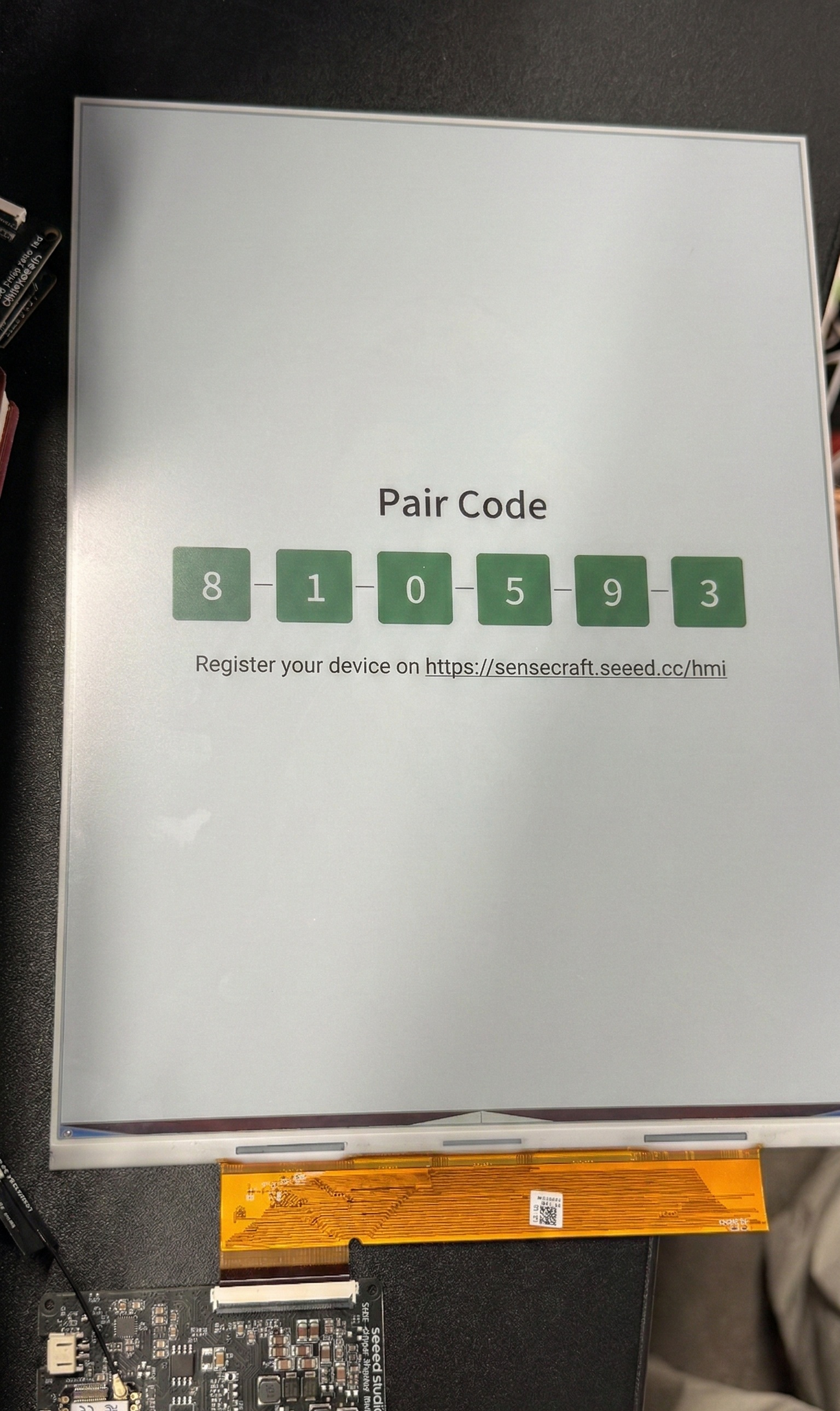
Vinculación con la plataforma y actualización
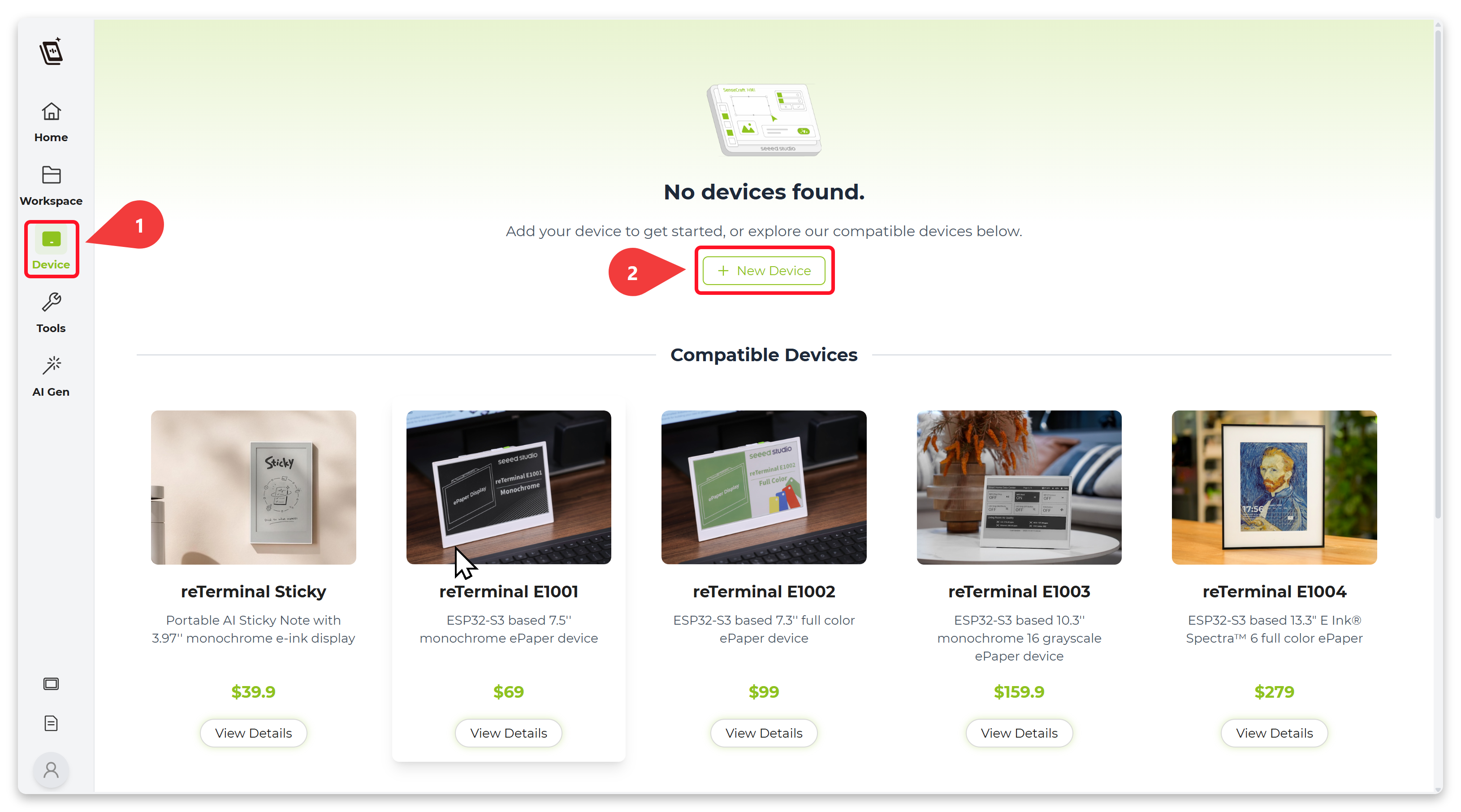
Paso 6. Vincular el dispositivo en SenseCraft Seeedash Ve a la plataforma SenseCraft Seeedash. Inicia sesión en tu cuenta. Navega a la sección de gestión de dispositivos y selecciona "New Device". Introduce el código de vinculación que aparece en tu pantalla E-ink para vincular el dispositivo a tu cuenta.
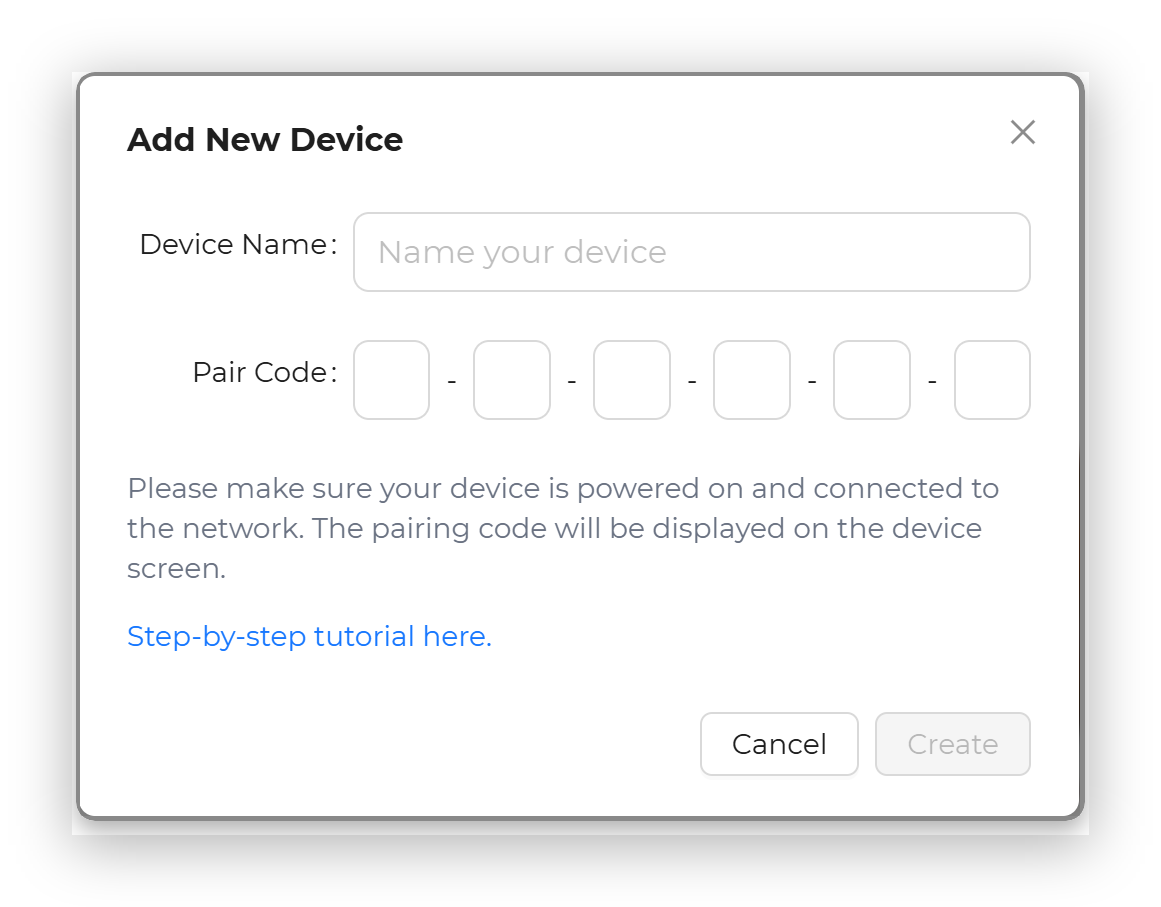
Paso 7. Crear y enviar una nueva interfaz En la plataforma SenseCraft Seeedash, utiliza el editor para crear una nueva interfaz (por ejemplo, subir una imagen o diseñar un panel).
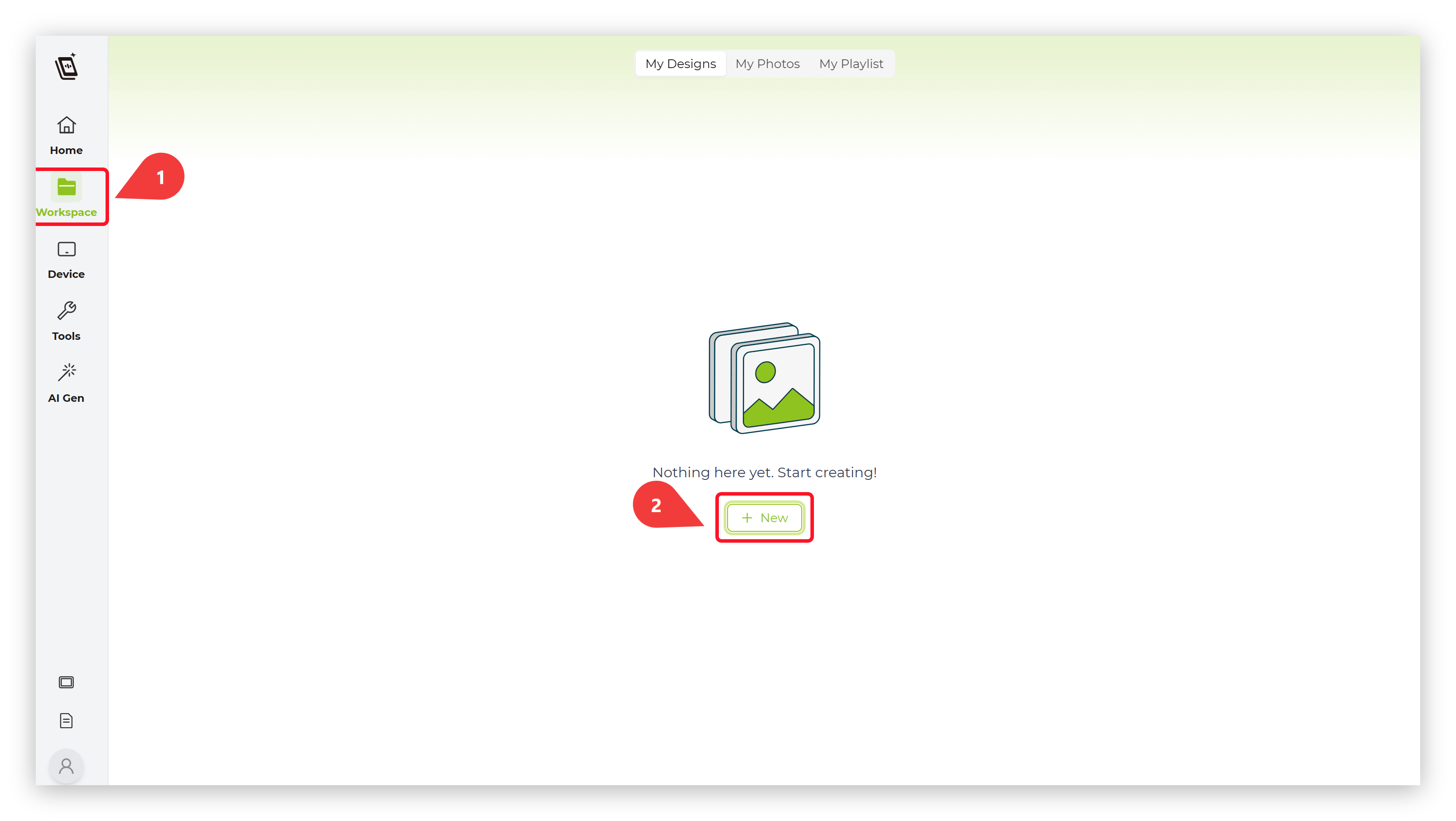
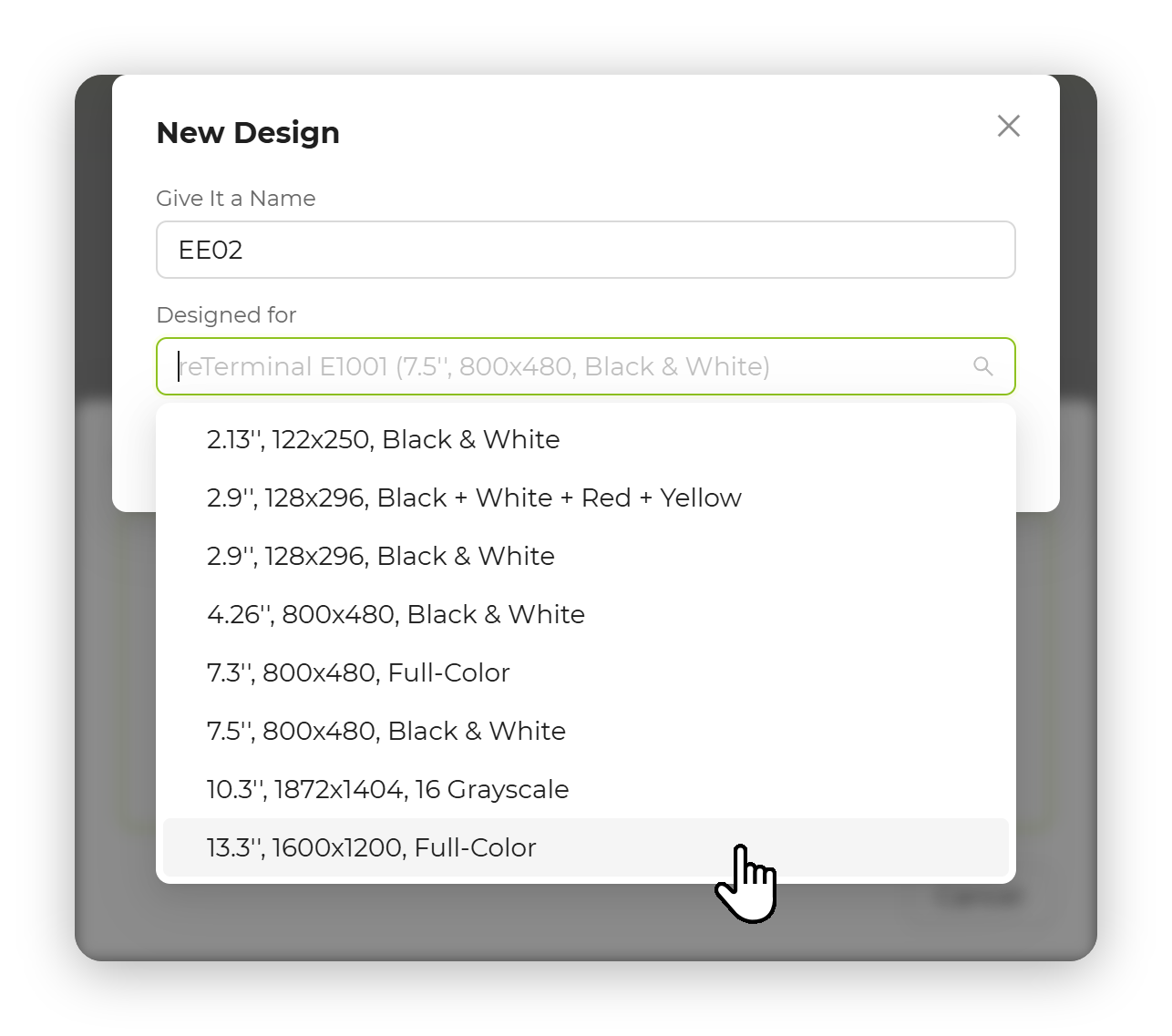
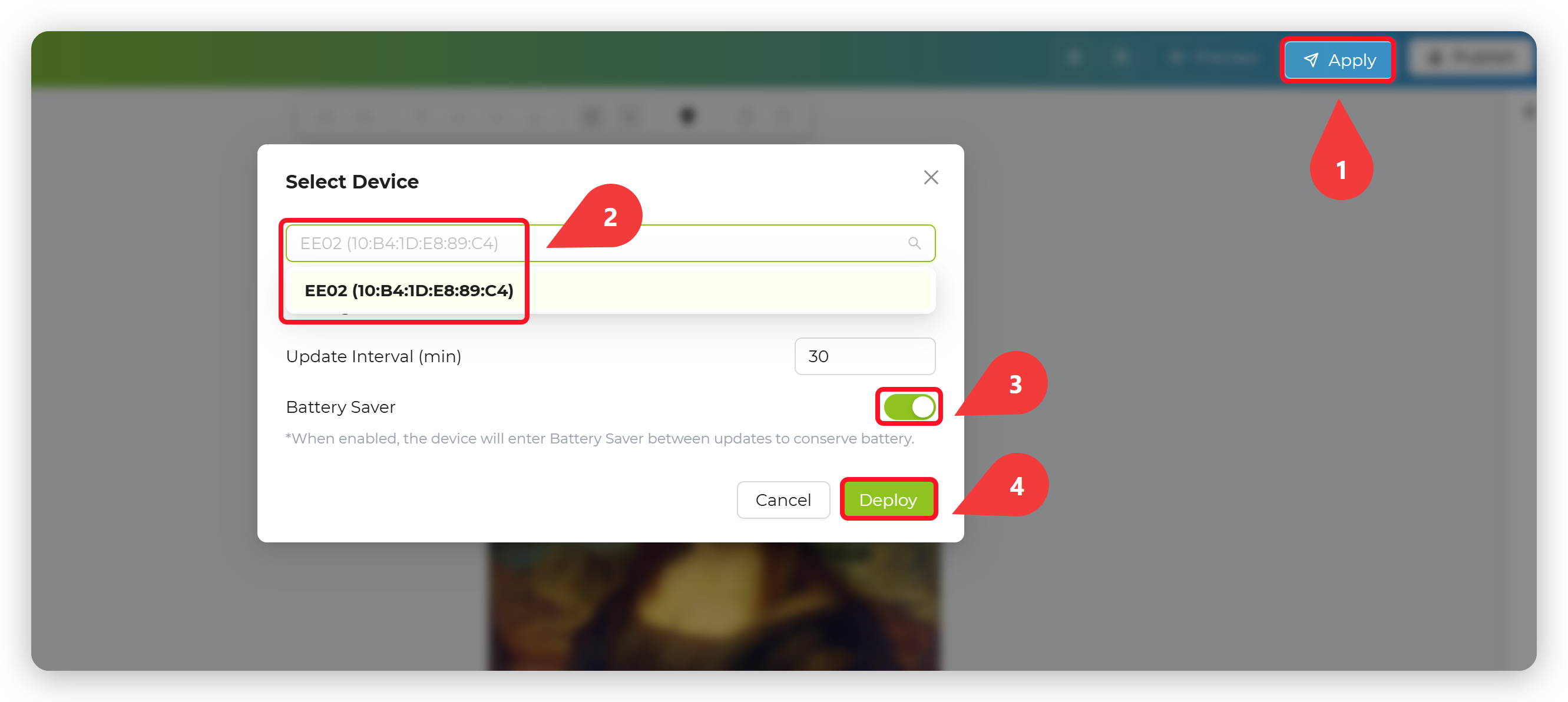
Paso 8. Aplicar tus imágenes Una vez terminado, haz clic en el botón "Apply" en la esquina superior derecha y, a continuación, selecciona el dispositivo que quieres que reciba la imagen. La EE02 recibirá los datos y actualizará la pantalla de 13,3 pulgadas con tu nuevo contenido.
Paso 9. Mostrar en la pantalla
Finalmente, la EE02 recibirá los datos y actualizará la pantalla de 13,3 pulgadas con tu nuevo contenido.
Introducción a Arduino
Instalar la librería Seeed GFX2
Esta librería tiene la misma función que la librería TFT y no es compatible con ella. Si has instalado la librería TFT u otras librerías de pantalla similares, desinstálalas primero.
Descarga e instala la librería Seeed GFX2 desde GitHub.
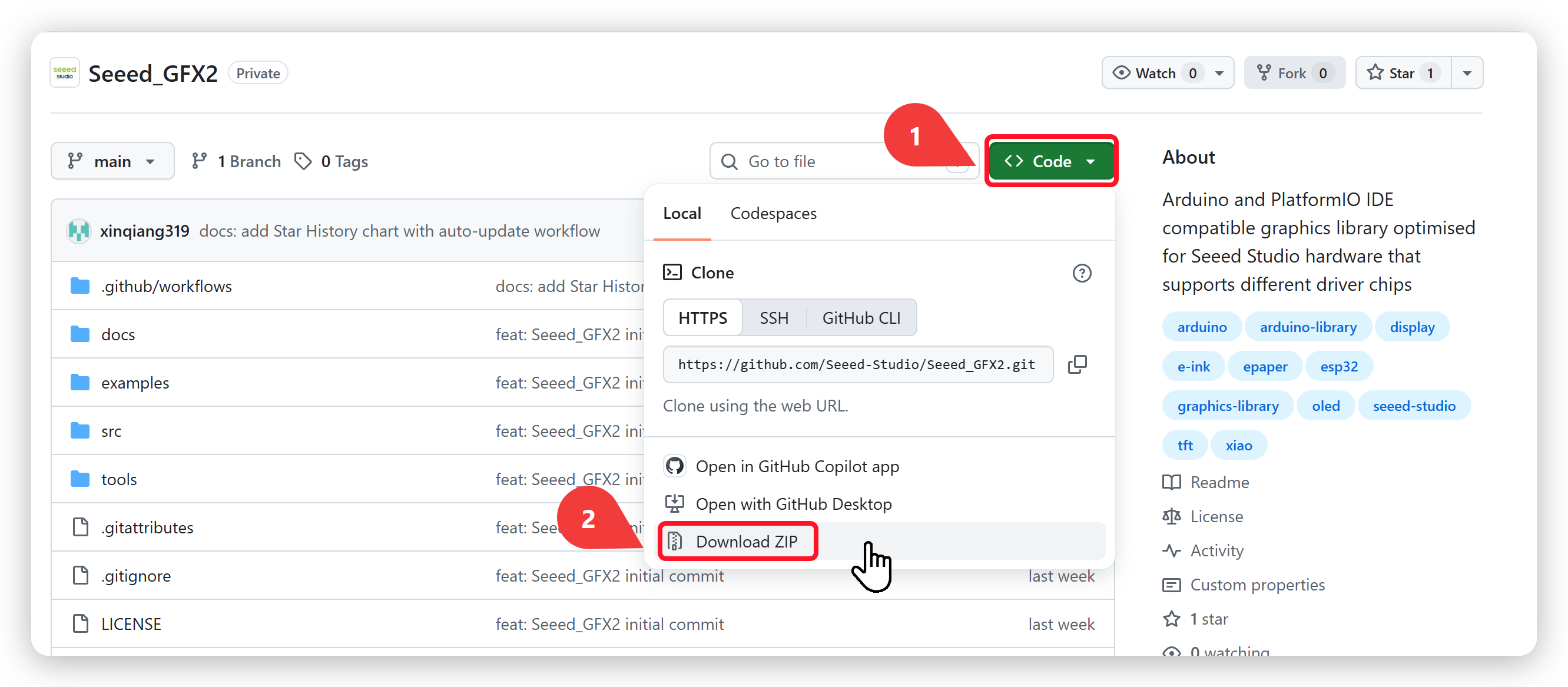
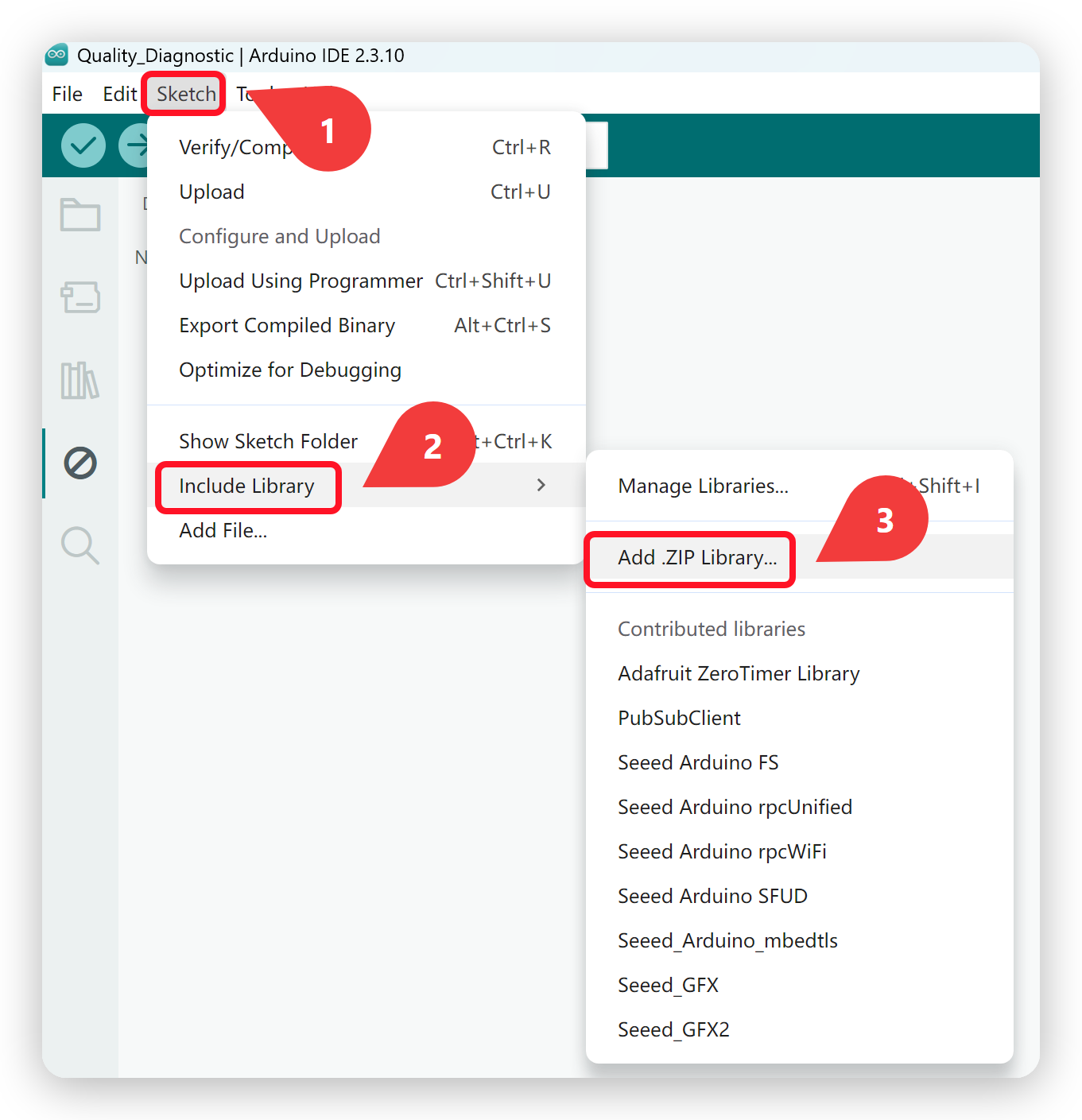
Después de descargar la biblioteca, ve a Sketch -> Include Library -> Add .ZIP Library y selecciona la biblioteca descargada.
Configurar y grabar el programa
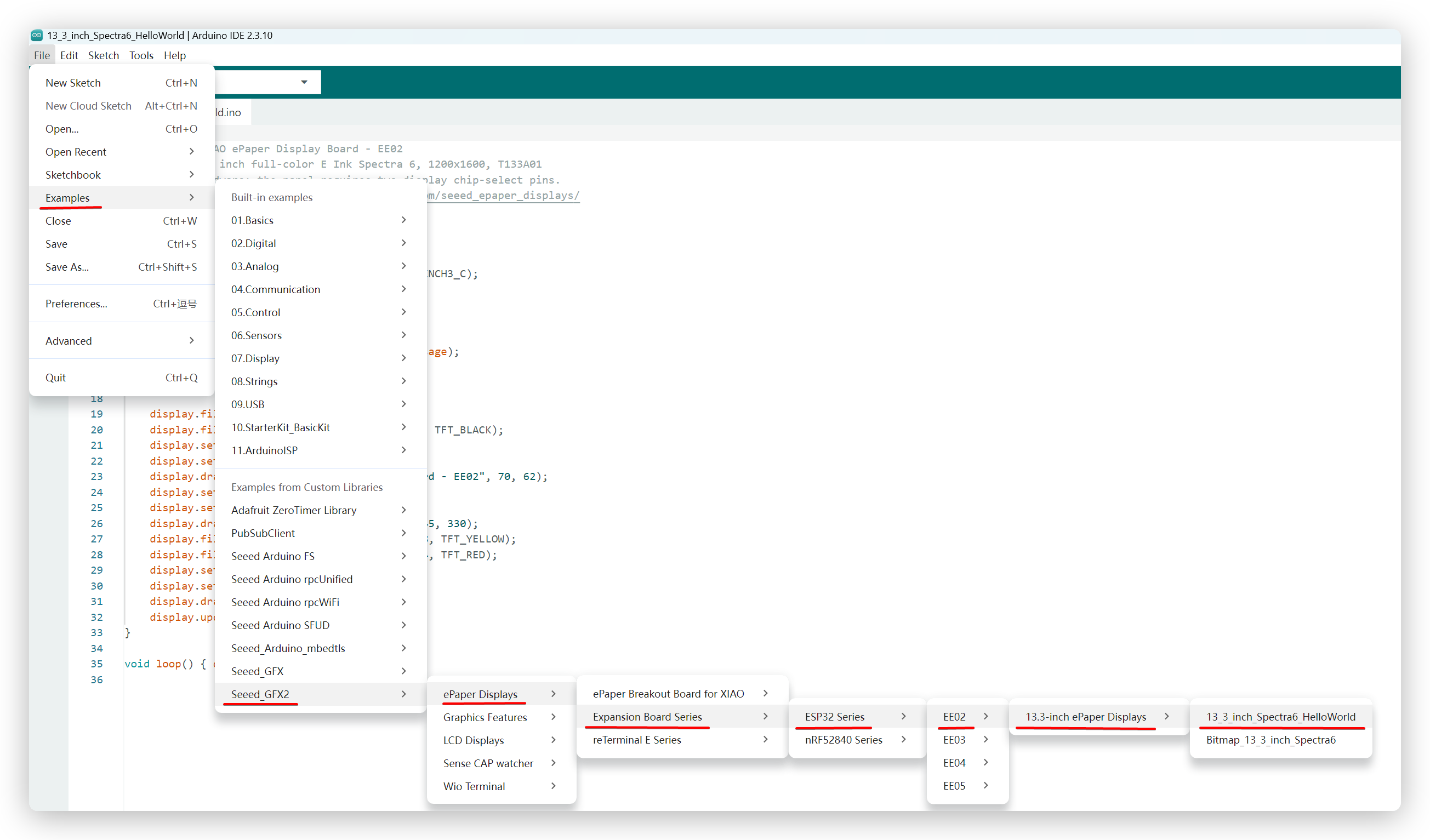
Como se muestra en la imagen, navega al ejemplo a través de este menú: File → Examples → Seeed_GFX2 → ePaper Displays → Expansion Board Series → ESP32 Series → EE02 → 13.3-inch ePaper Displays → 13_3_inch_Spectra6_HelloWorld
Después de eso, ve a Tools -> Board -> XIAO ESP32S3 Plus y Tools -> Port -> Select the port your board is connected to.
Ten en cuenta que PSRAM debe estar habilitada.
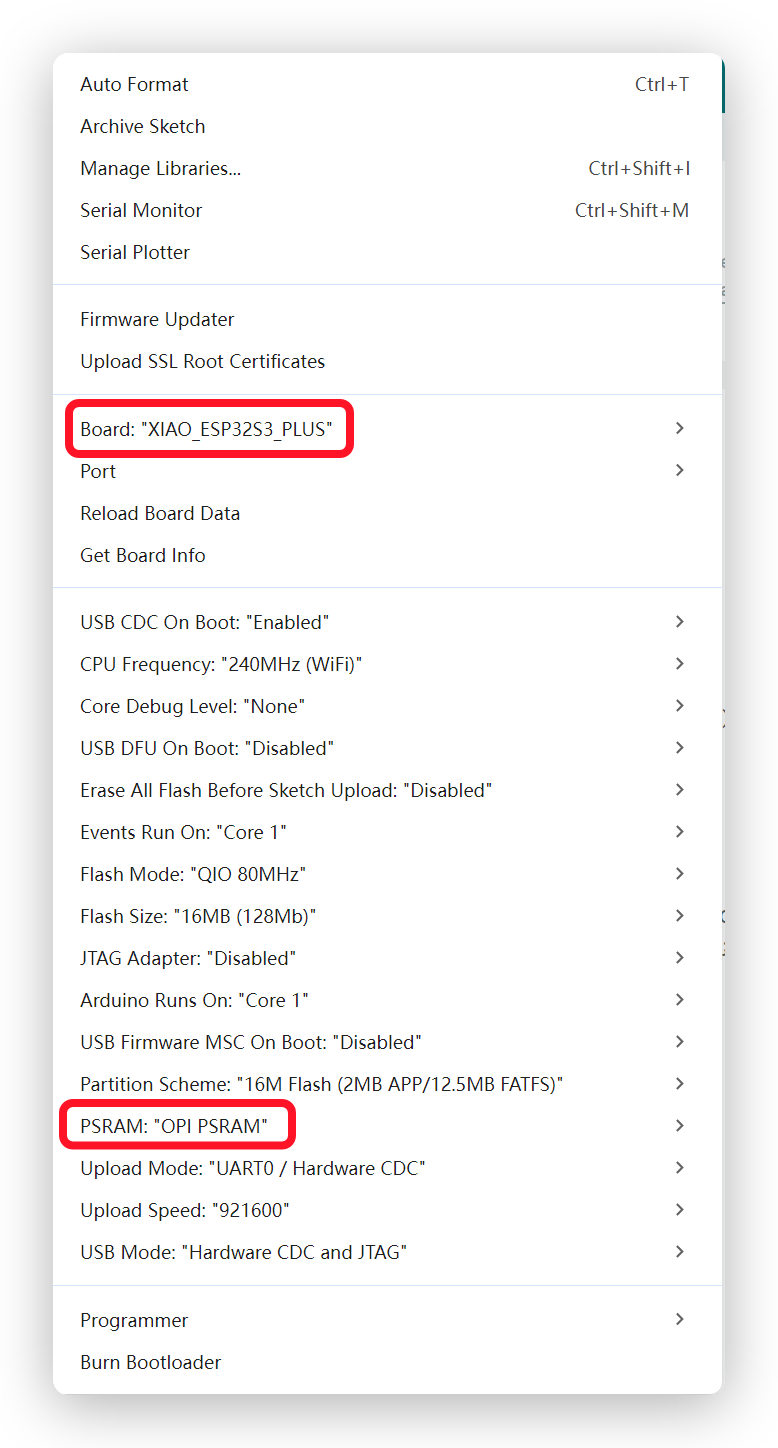
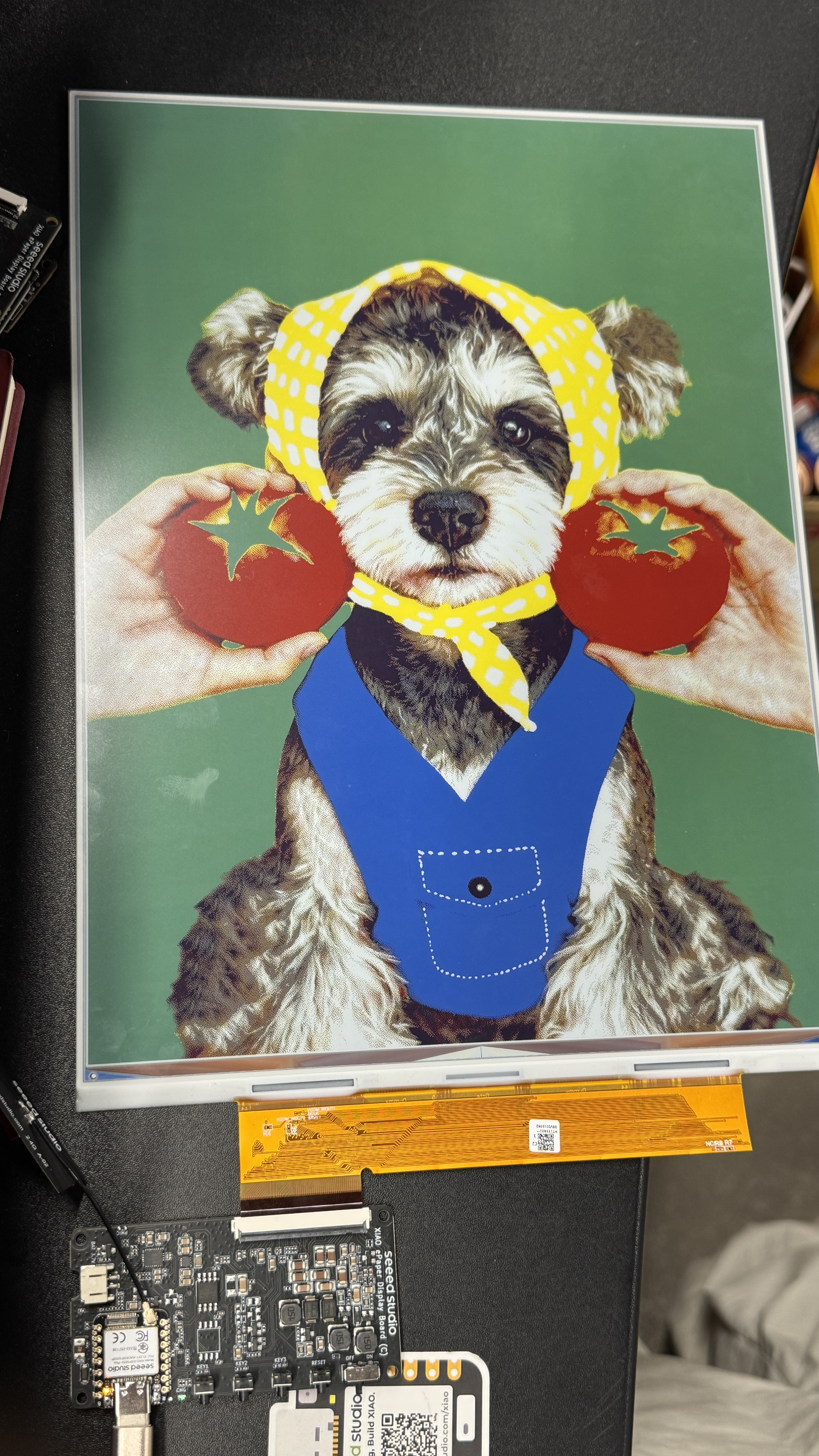
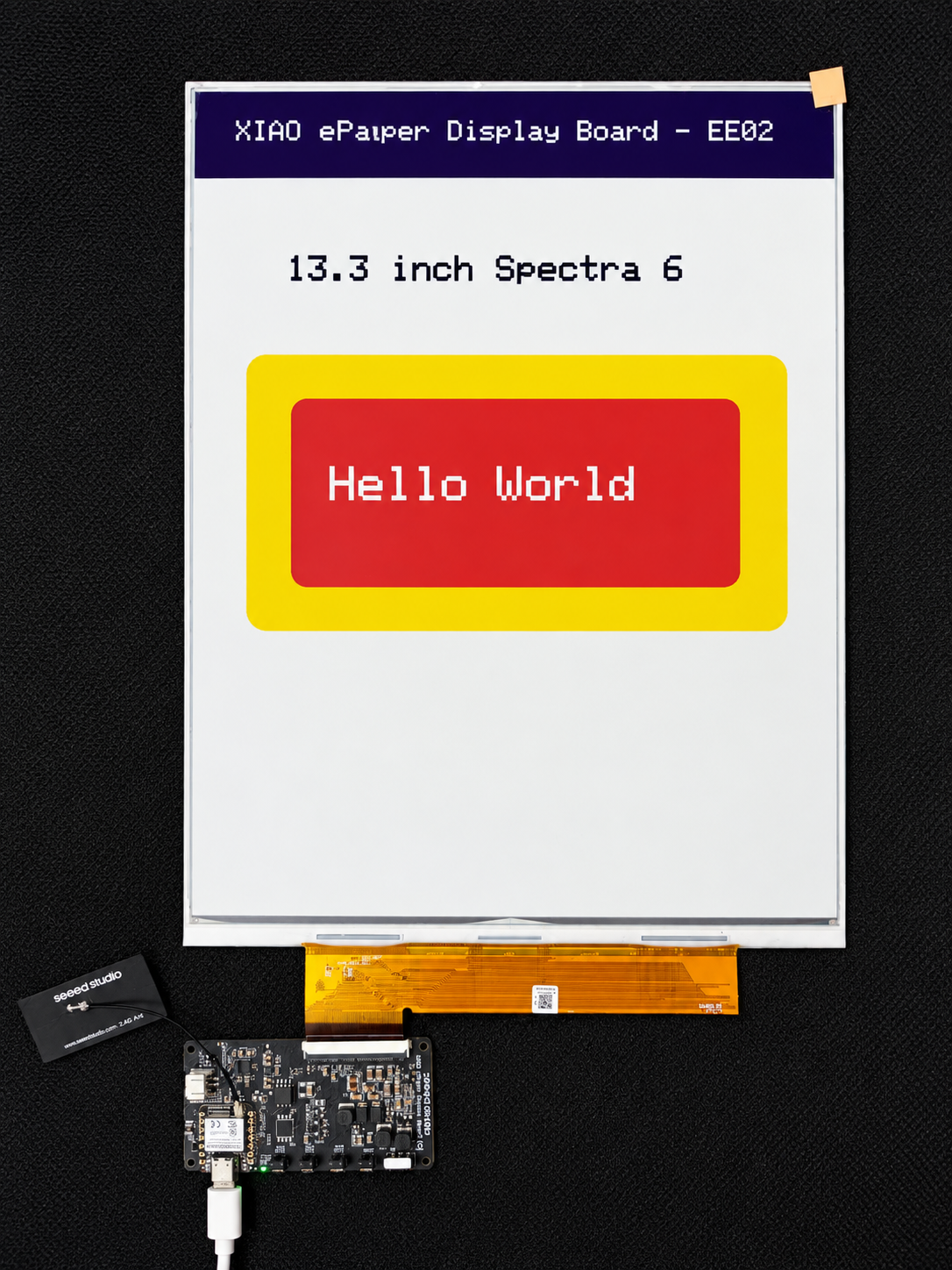
Luego haz clic en Upload para subir el código. ¡Ahora verás la respuesta en tu pantalla de epaper! A continuación se muestra el resultado del ejemplo HelloWorld.
Solución de problemas
P1: La pantalla no se actualiza después de encenderla.
- Comprueba si el cable FPC está correctamente insertado y bloqueado.
- Asegúrate de que el cable USB Type-C proporciona suficiente energía.
- Pulsa el botón Reset para reiniciar la placa.
- Asegúrate de que PSRAM está habilitada en el menú Tools del Arduino IDE.
P2: La configuración de Wi-Fi falla.
- Asegúrate de que tu red Wi-Fi es de 2.4GHz (5GHz no es compatible).
- Comprueba si la contraseña de Wi-Fi se introdujo correctamente.
- Acércate más al router para garantizar una señal fuerte.
P3: La pantalla se ve borrosa o tiene efecto fantasma.
- Esto puede ocurrir si la pantalla no se ha actualizado durante mucho tiempo o si la fuente de alimentación es inestable. Intenta actualizar la pantalla de nuevo a través de la plataforma Seeedash.
P4: Escucho un sonido de alta frecuencia durante el funcionamiento.
- ¡Esto es normal! El circuito de alimentación del ePaper puede producir sonidos ocasionales de alta frecuencia durante la actualización. No afecta al rendimiento ni a la vida útil del producto.
P5: No puedo vincular el dispositivo en SenseCraft Seeedash / la vinculación falla.
- Verifica que introdujiste correctamente el código de vinculación (distingue mayúsculas y minúsculas).
- Asegúrate de que el EE02 está encendido y conectado a Wi-Fi (comprueba el estado en la pantalla).
- Asegúrate de que tu teléfono y el EE02 están en la misma red Wi-Fi de 2.4GHz durante la configuración.
- Si el dispositivo aparece como desconectado, pulsa el botón Reset e intenta vincularlo de nuevo.
Recursos
- [PDF] Hoja de datos del módulo de pantalla de tinta electrónica 13.3 E6
- [PDF] Esquemático de Seeed Studio XIAO ePaper Display EE02
- [ZIP] PCBA y SCH de Seeed Studio XIAO ePaper Display EE02
Soporte técnico y debate sobre el producto
Gracias por elegir nuestros productos. Estamos aquí para ofrecerte diferentes tipos de soporte y garantizar que tu experiencia con nuestros productos sea lo más fluida posible. Ofrecemos varios canales de comunicación para adaptarnos a diferentes preferencias y necesidades.