Primeros pasos con la XIAO ePaper Display Board - EE03
| XIAO ePaper Display Board EE03 | Pantalla ePaper monocroma de 10,3" |
|---|---|
 |  |
Introducción
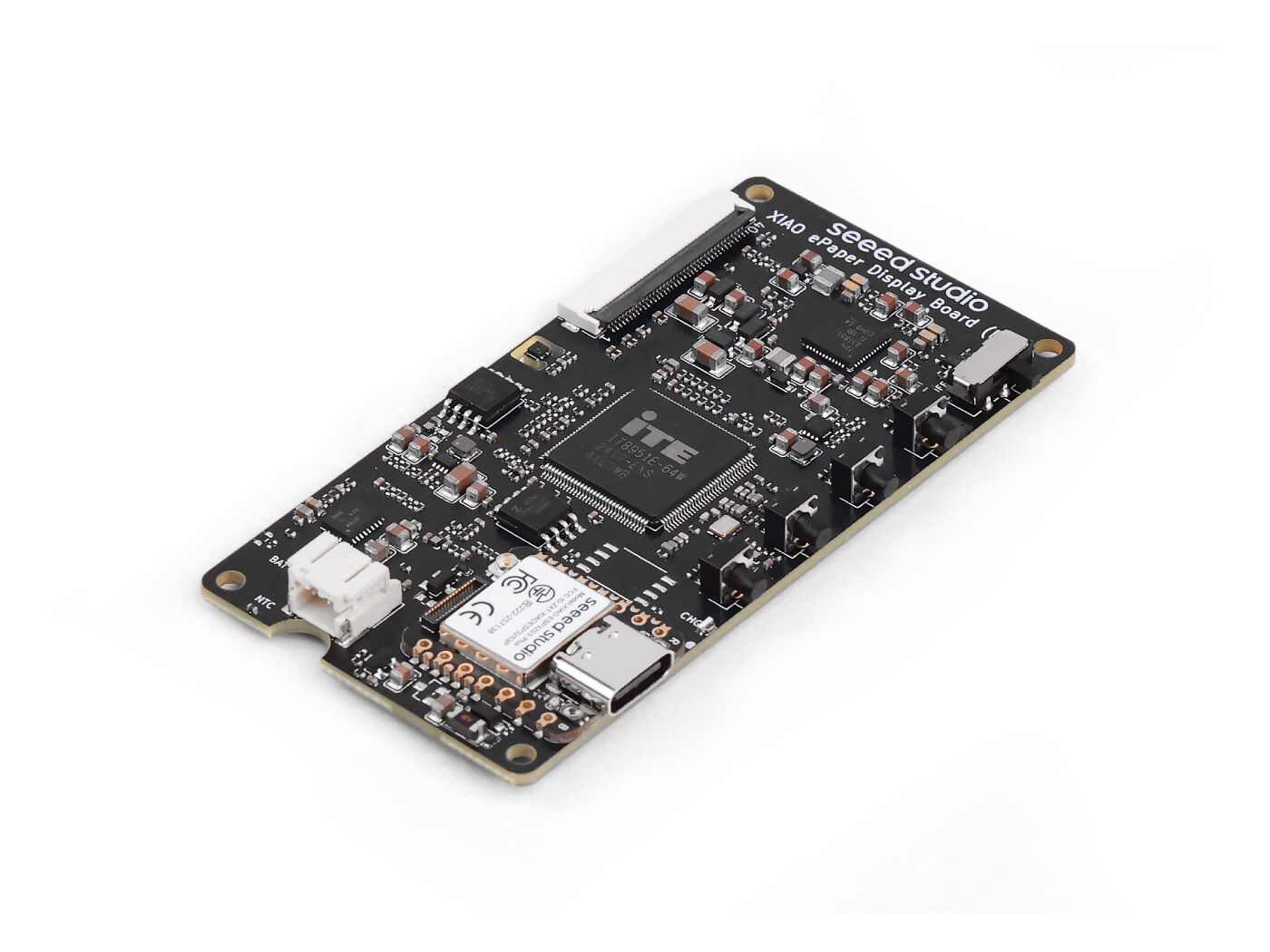
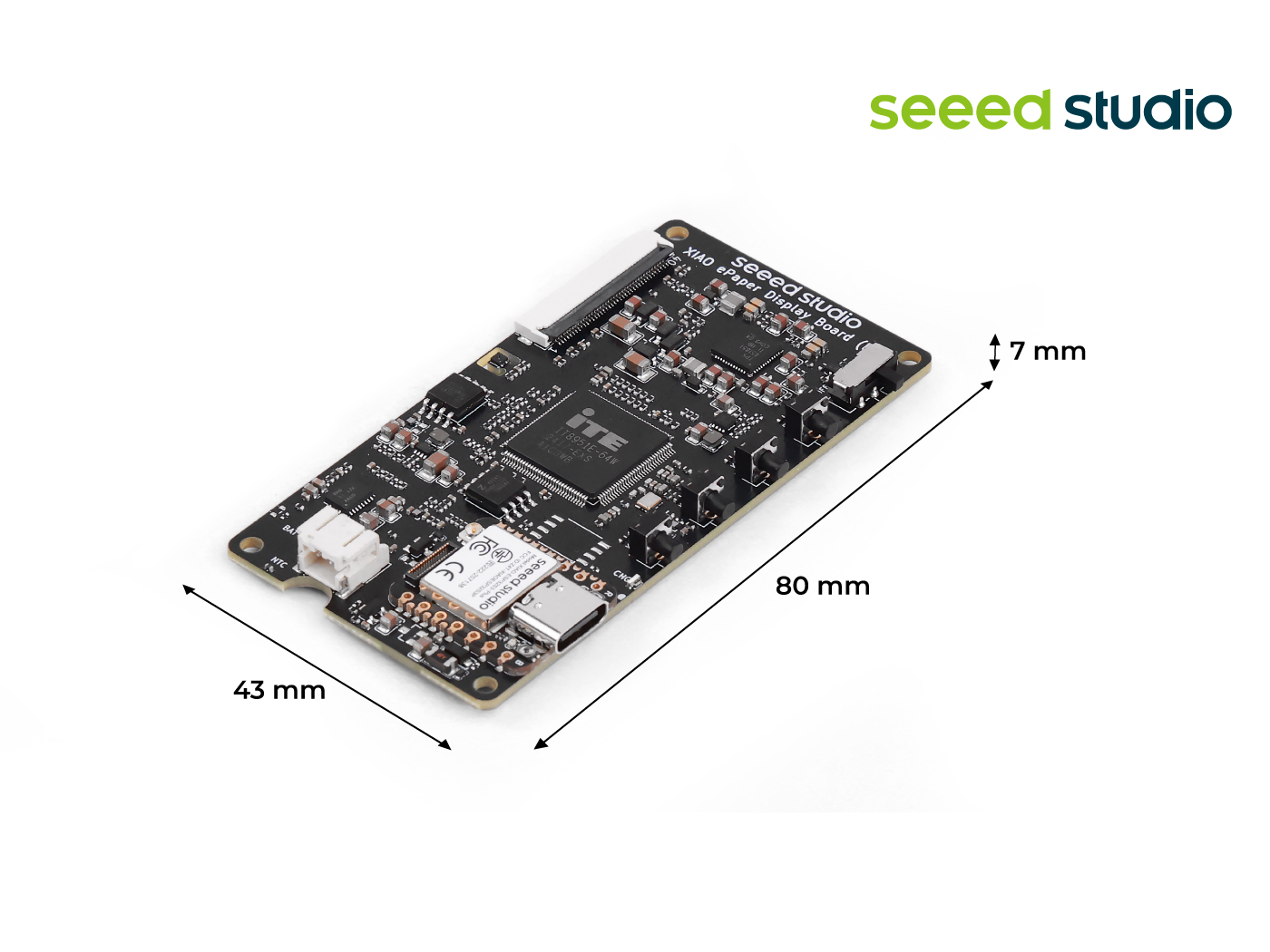
Impulsada por XIAO ESP32-S3 Plus, la placa controladora de ePaper EE03 es compatible con la pantalla ePaper monocroma de 10,3". Incorpora un conector de batería JST de 2,0 mm con interruptor de encendido, un CI de carga integrado y viene con un botón de reinicio y tres botones de usuario. Es ideal para proyectos de ePaper de bajo consumo, como marcos de fotos digitales y paneles de información.
Características
- XIAO ESP32-S3 Plus integrado: Funciona inmediatamente al conectarse a una pantalla ePaper compatible.
- Compatibilidad dedicada con pantalla ePaper monocroma de 10,3": Diseñada específicamente para pantallas ePaper de 10,3" de refresco de alta velocidad, lo que garantiza una configuración rápida y un funcionamiento estable.
- Refresco de alta velocidad habilitado: El control de temporización T-CON integrado garantiza un accionamiento de alta velocidad preciso, mientras que el SHT40 integrado proporciona medición de temperatura en tiempo real para la compensación de la forma de onda.
- Conector BAT con interruptor: Ofrece una conexión sencilla de la batería e integra un interruptor, lo que permite una gestión eficiente de la energía y ahorro de consumo.
- Botones fáciles de usar: Incluye 1 botón de reinicio y 3 botones programables por el usuario, lo que proporciona flexibilidad para acelerar proyectos y funciones personalizables.
- Firmware SenseCraft Seeedash precargado: Solo tienes que conectarla y empezar a usarla de inmediato con SenseCraft Seeedash, nuestra plataforma de diseño de interfaces sin código impulsada por IA. Elige entre abundantes plantillas o crea interfaces mediante arrastrar y soltar (con asistencia opcional de IA) y despliega en la pantalla ePaper con solo unos clics.
Especificaciones
| Parámetro | Descripción |
|---|---|
| Procesador | XIAO ESP32-S3 Plus |
| Conector ePaper | FPC de 40 pines 0,5 mm |
| Conector de batería | JST 2,0 mm |
| Interruptor | Encendido/Apagado de alimentación por batería |
| Alimentación | - Batería de litio de 3,7 V - USB Type-C |
| Botón | - 1x Botón de reinicio - 3x Botón de usuario |
Aplicaciones
- Lectores de libros electrónicos digitales: Ofrecen una experiencia de lectura monocroma similar al papel con escala de grises de 16 niveles y refresco rápido para cambios de página más fluidos y actualizaciones más receptivas.
- Panel de control en tiempo real: Muestra información en vivo como actualizaciones meteorológicas, calendarios, notificaciones clave y widgets de datos como consumo de energía, estado de sensores o KPI.
- Alertas de seguridad: Muestra alertas y notificaciones sobre eventos de seguridad, como detección de movimiento o activación de sensores de puertas/ventanas.
- Panel de llegadas de transporte público: Muestra en un vistazo horarios de llegada en tiempo real de autobuses/trenes, estado de rutas y avisos de servicio para el desplazamiento diario.
Descripción general del hardware
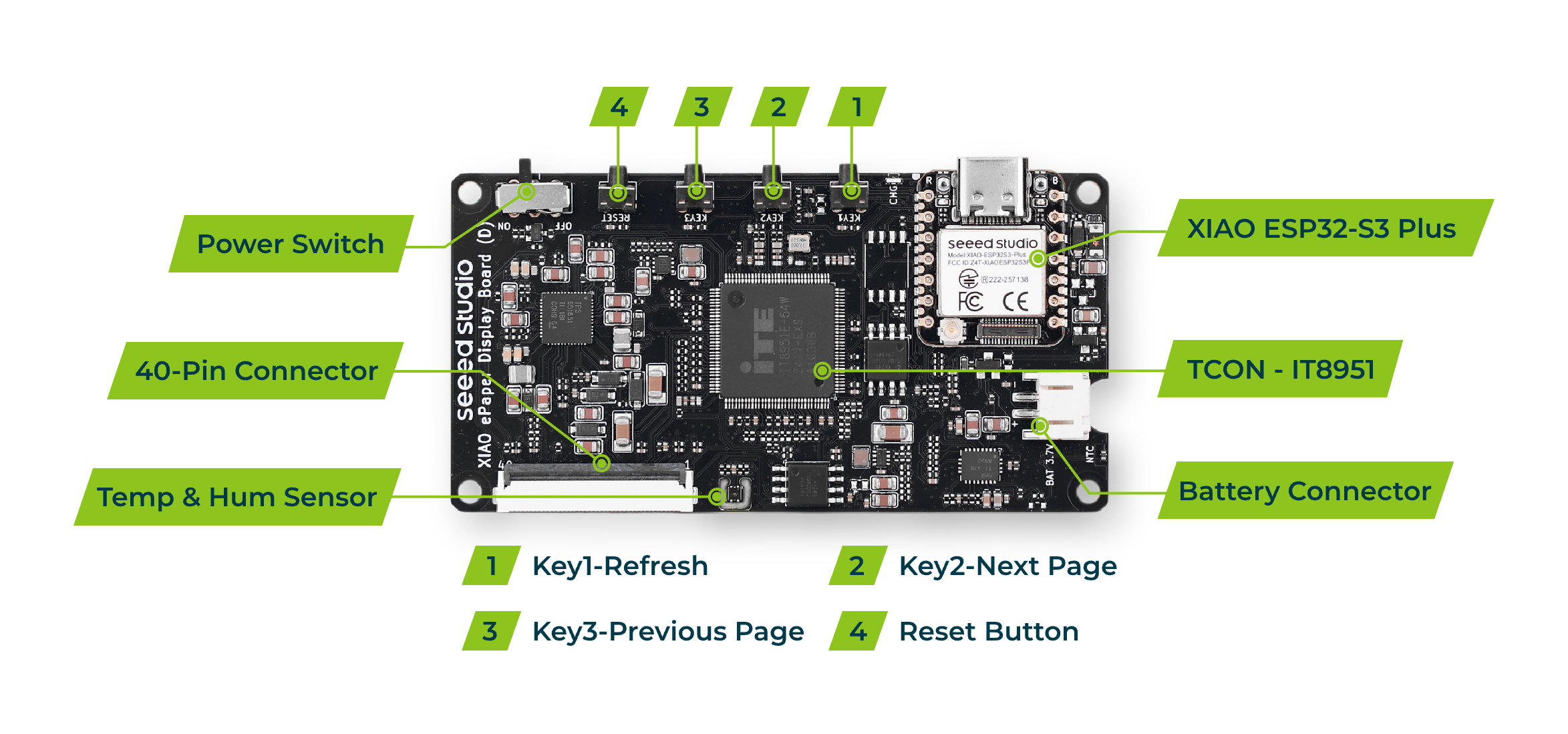
- USB Type-C: Para alimentación y flasheo de firmware.
- Conector FPC: Para conectar la pantalla ePaper.
- Botón de reinicio: Para reiniciar la placa.
- Botones de usuario: Botones programables para la interacción del usuario.
- Interruptor de encendido: Controla el encendido/apagado de la batería.
- Botón de arranque (Boot): Se utiliza para entrar en el modo bootloader.
- LED indicadores: Indicadores de estado para alimentación y carga.
- Conector JST: Conector JST de 2 pines y 2,0 mm para conectar la batería.
Primeros pasos con SenseCraft Seeedash
Esta sección te guiará para conectar tu EE03 a la plataforma SenseCraft Seeedash, lo que te permitirá actualizar fácilmente el contenido de la pantalla de forma inalámbrica.
Instalación del equipo
Paso 1. Conecta la pantalla y la placa Conecta con cuidado el cable FPC de tu pantalla ePaper al conector de la placa controladora EE03. Asegúrate de que el mecanismo de bloqueo esté bien asegurado.
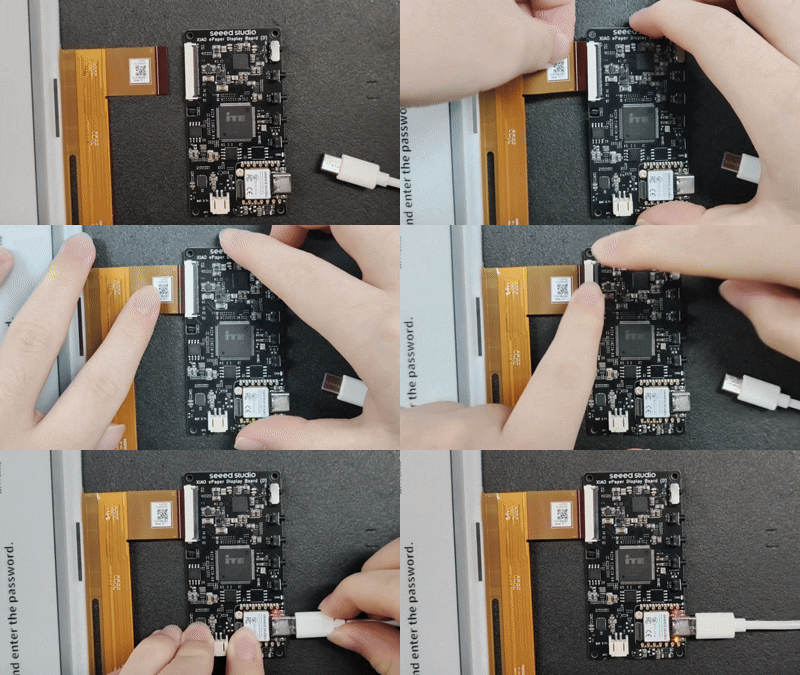
Paso 2. Encendido Conecta la placa EE03 a una fuente de alimentación (ordenador o adaptador USB) utilizando un cable USB Type-C. Al encenderla, la pantalla se actualizará y mostrará una imagen de bienvenida.
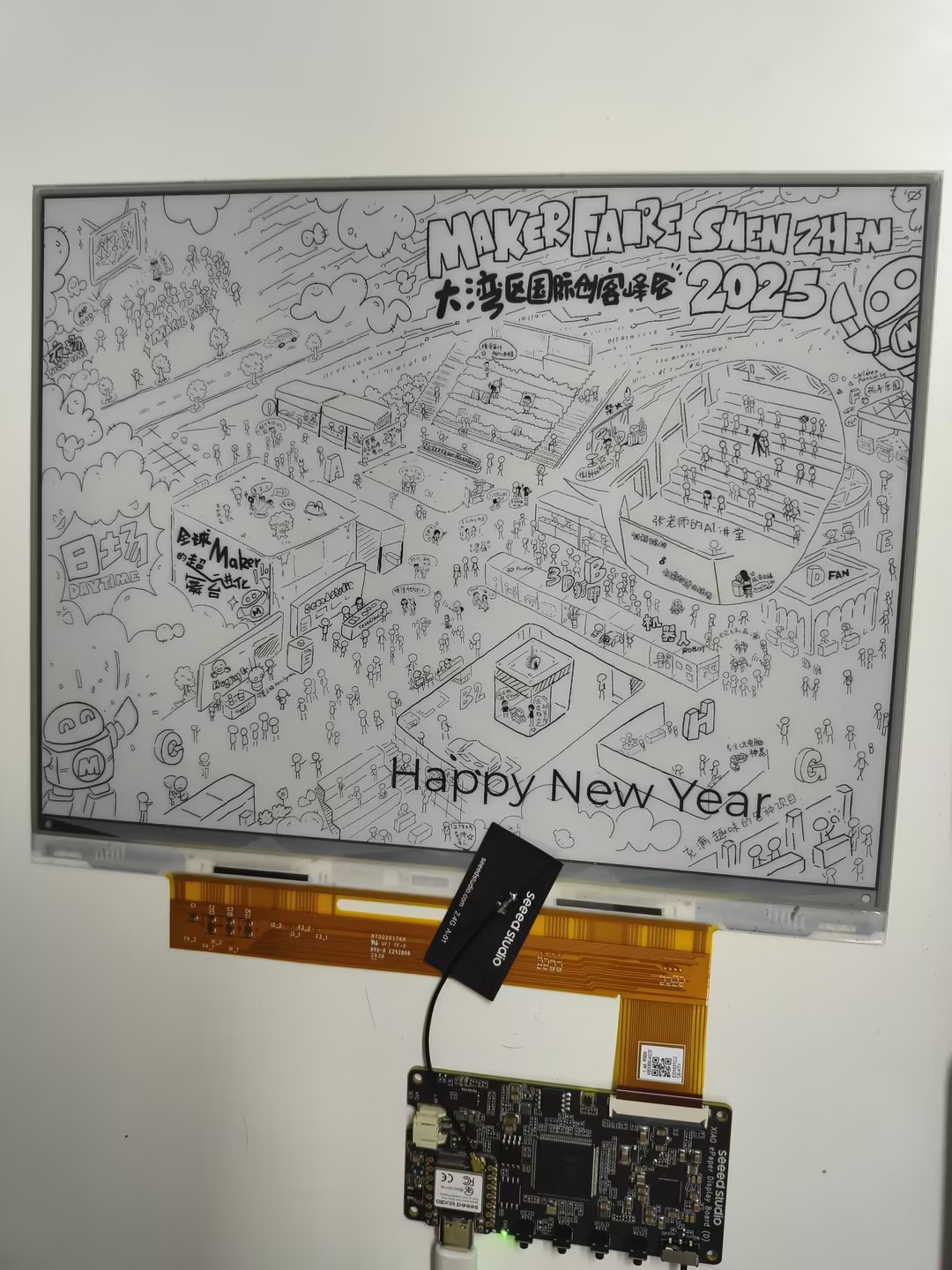
Paso 3. Entra en el modo de configuración de red Después de la imagen de bienvenida, la pantalla se actualizará automáticamente para mostrar la interfaz de configuración de red. Esto indica que el dispositivo está listo para conectarse a Wi‑Fi.
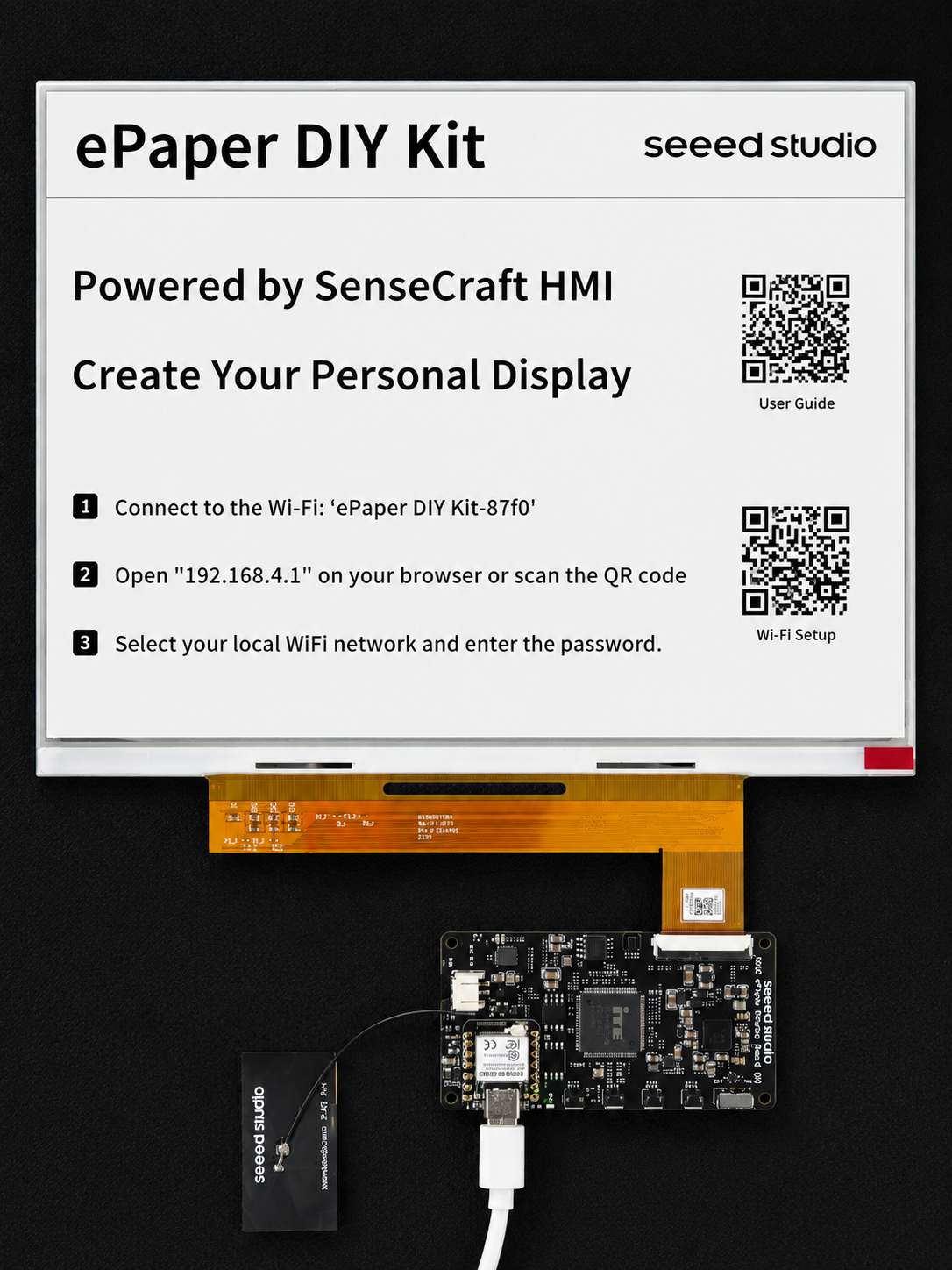
Configuración de red
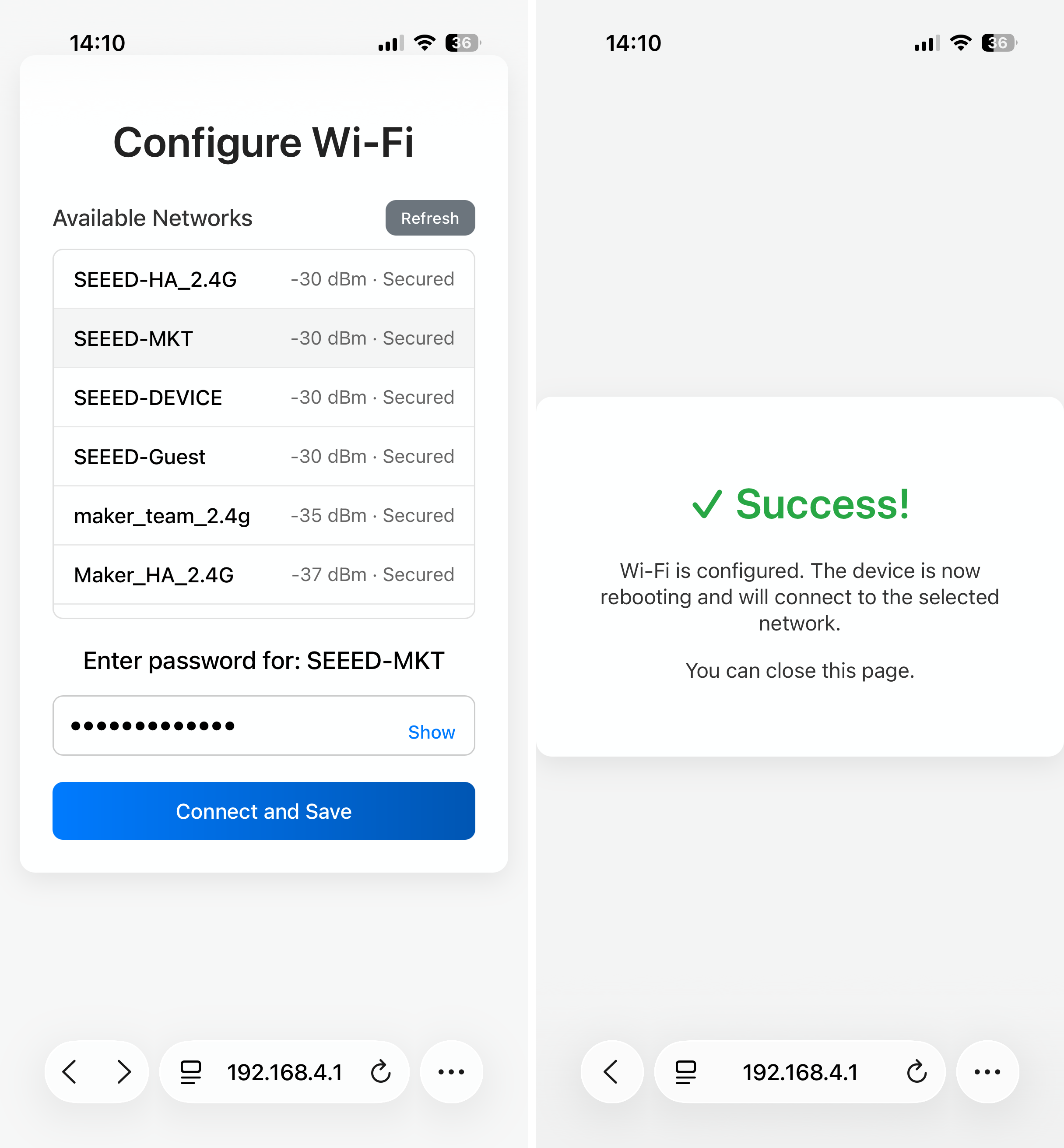
Paso 4. Configura el Wi‑Fi mediante el teléfono móvil Utiliza tu teléfono móvil para escanear el código QR que se muestra en la pantalla. Sigue las indicaciones en tu teléfono para introducir el SSID y la contraseña de tu red Wi‑Fi local y conectar la EE03 a Internet.
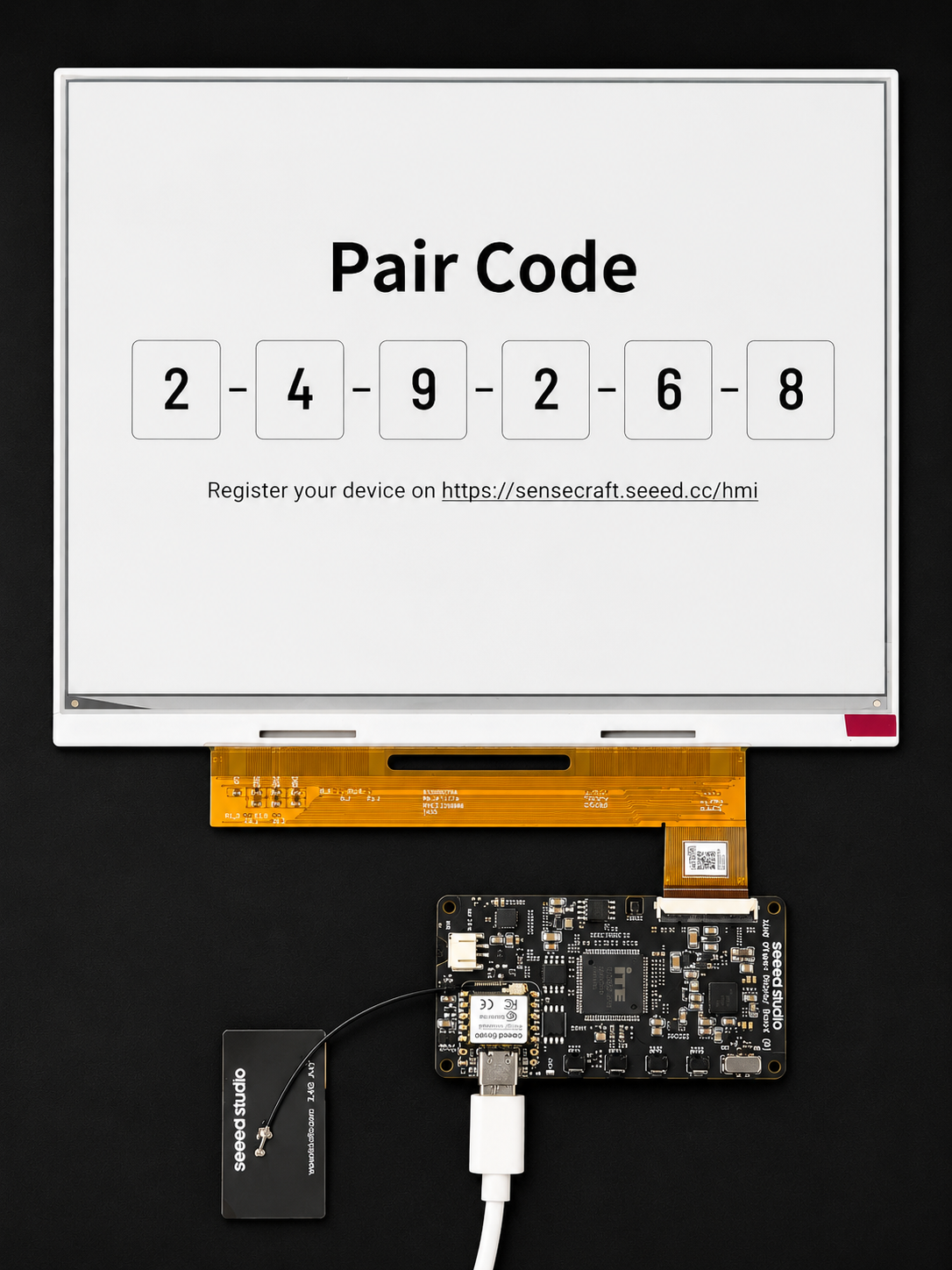
Paso 5. Obtén el código de emparejamiento Una vez que la configuración de red se haya completado correctamente, la pantalla se actualizará de nuevo y mostrará un código de emparejamiento único. Necesitarás este código para el siguiente paso.
Vinculación con la plataforma y actualización
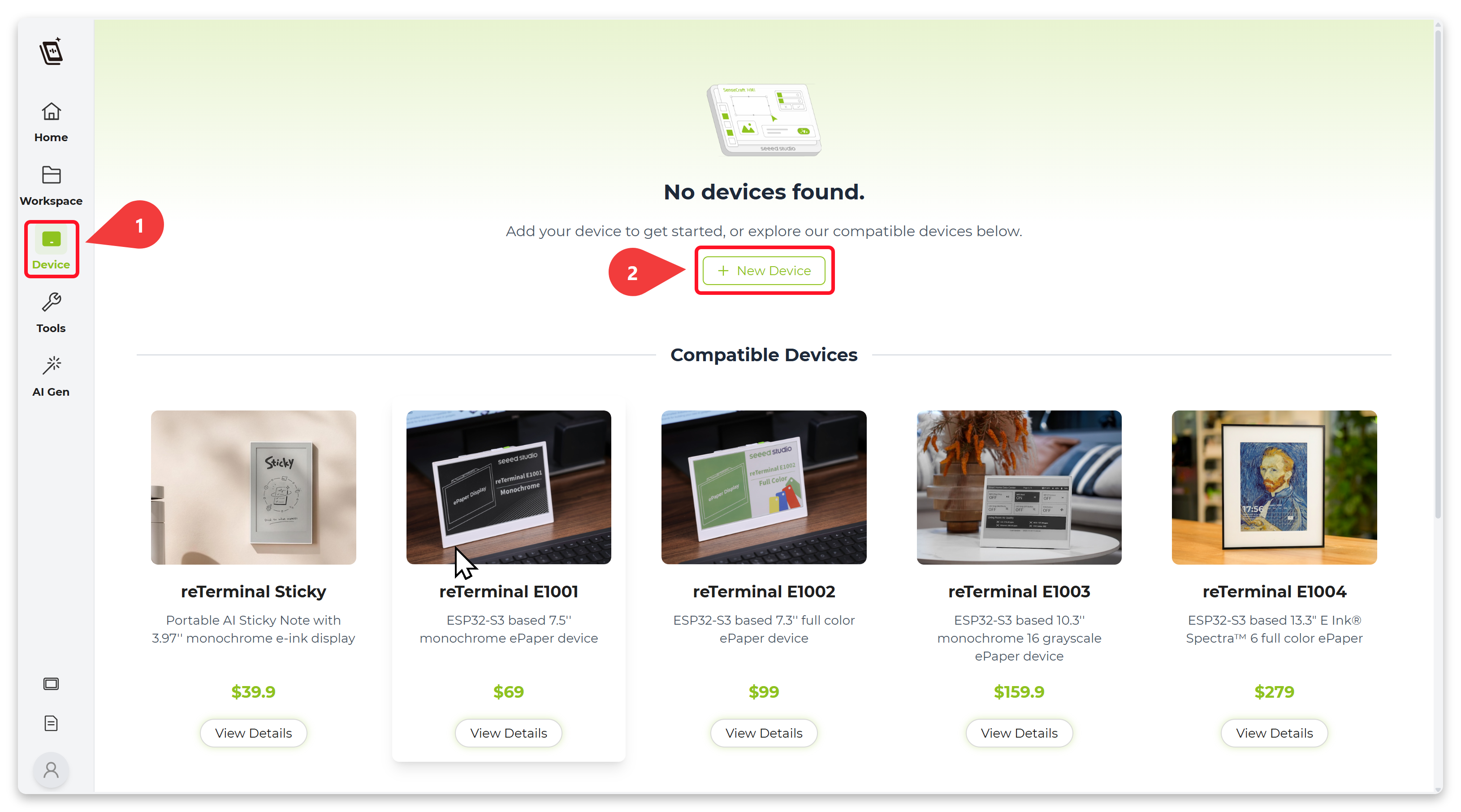
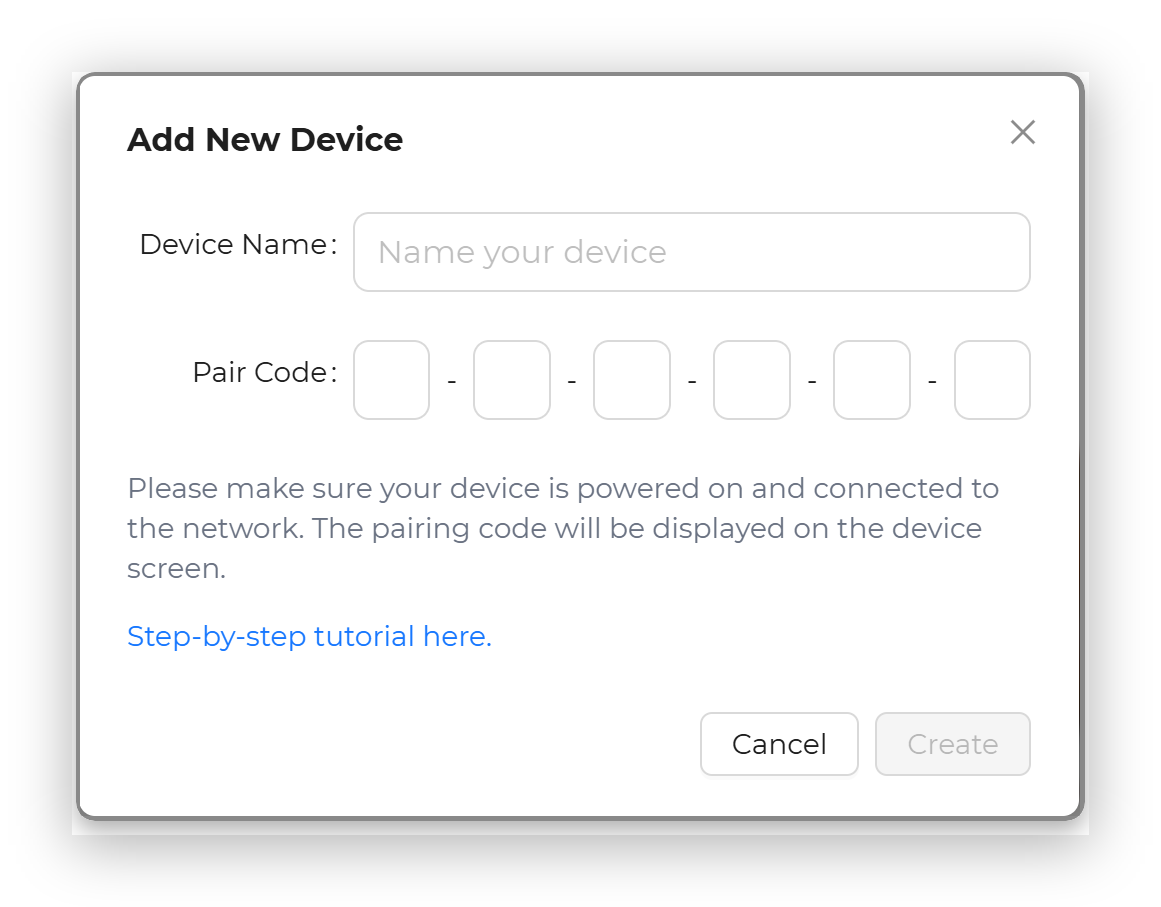
Paso 6. Vincula el dispositivo en SenseCraft Seeedash Ve a la plataforma SenseCraft Seeedash. Inicia sesión en tu cuenta. Navega a la sección de gestión de dispositivos y selecciona "New Device". Introduce el código de emparejamiento que se muestra en tu pantalla de tinta electrónica.
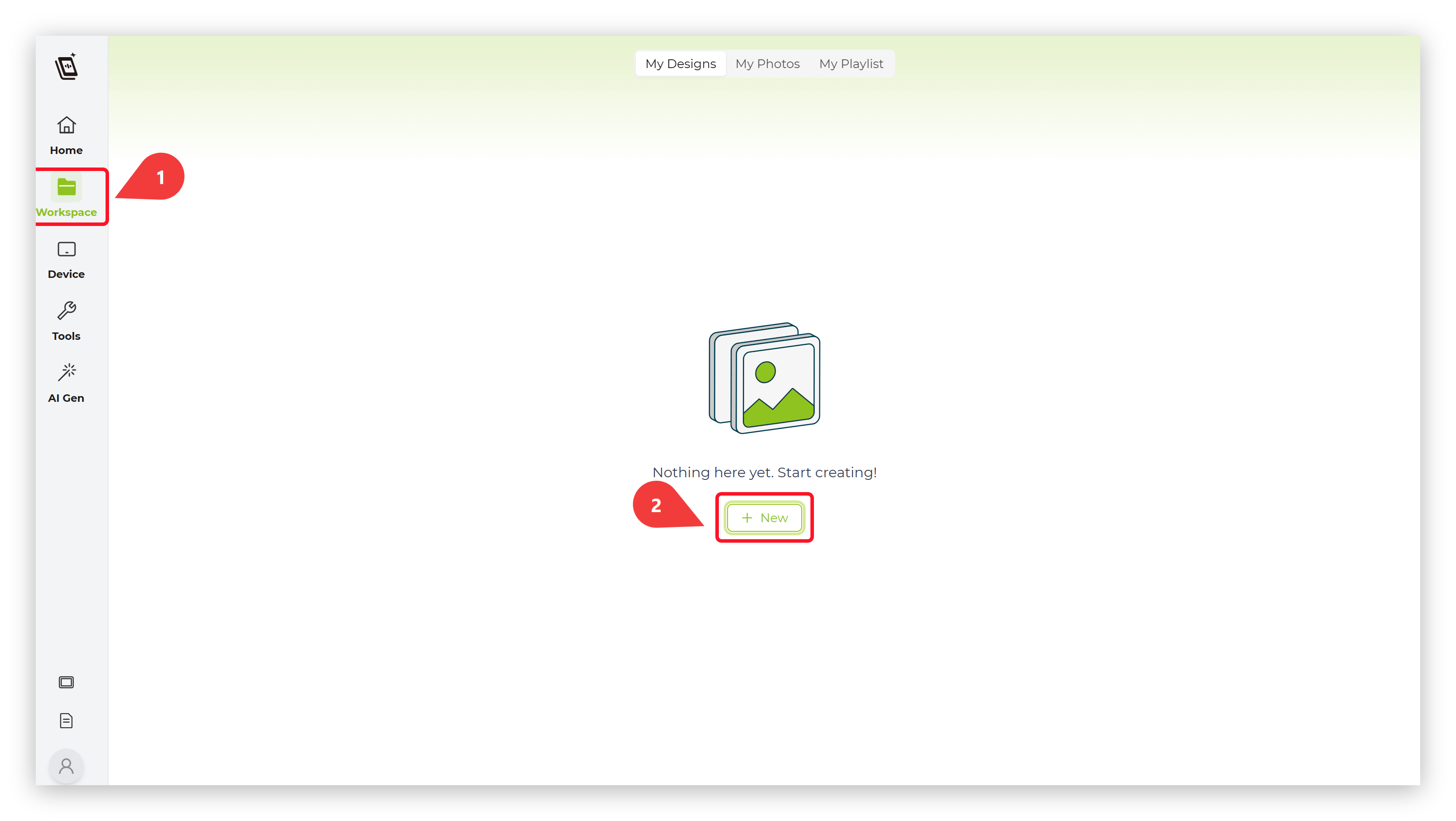
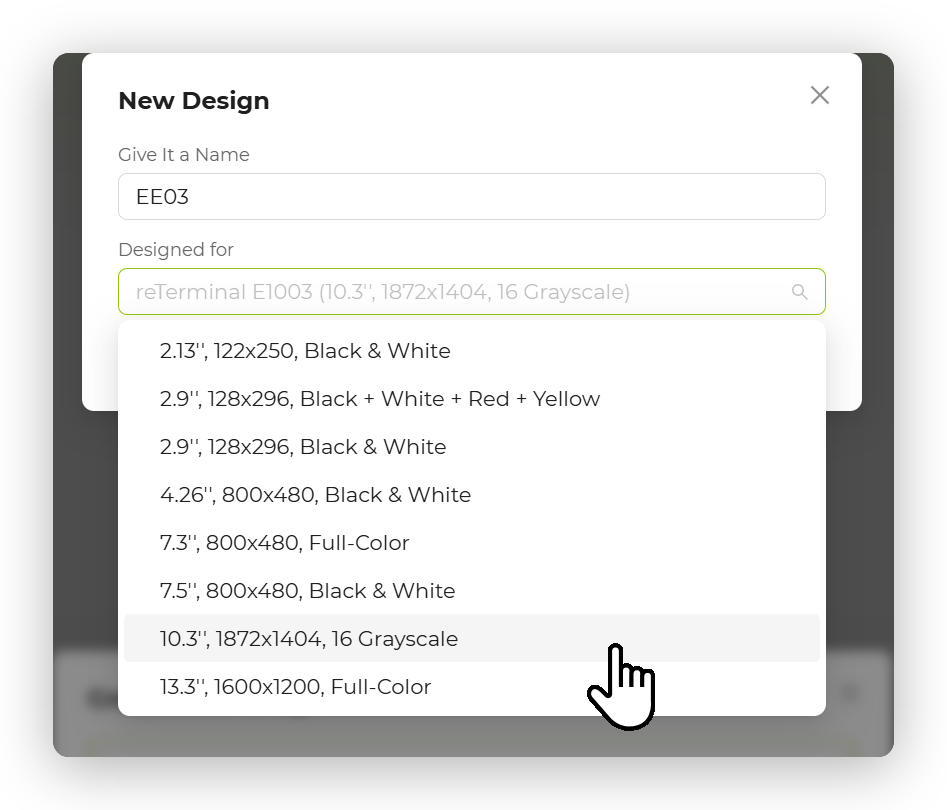
Paso 7. Crea y envía una nueva interfaz
En la plataforma SenseCraft Seeedash, selecciona la plantilla adecuada para la pantalla de 10,3 pulgadas para crear una nueva interfaz o subir una imagen.
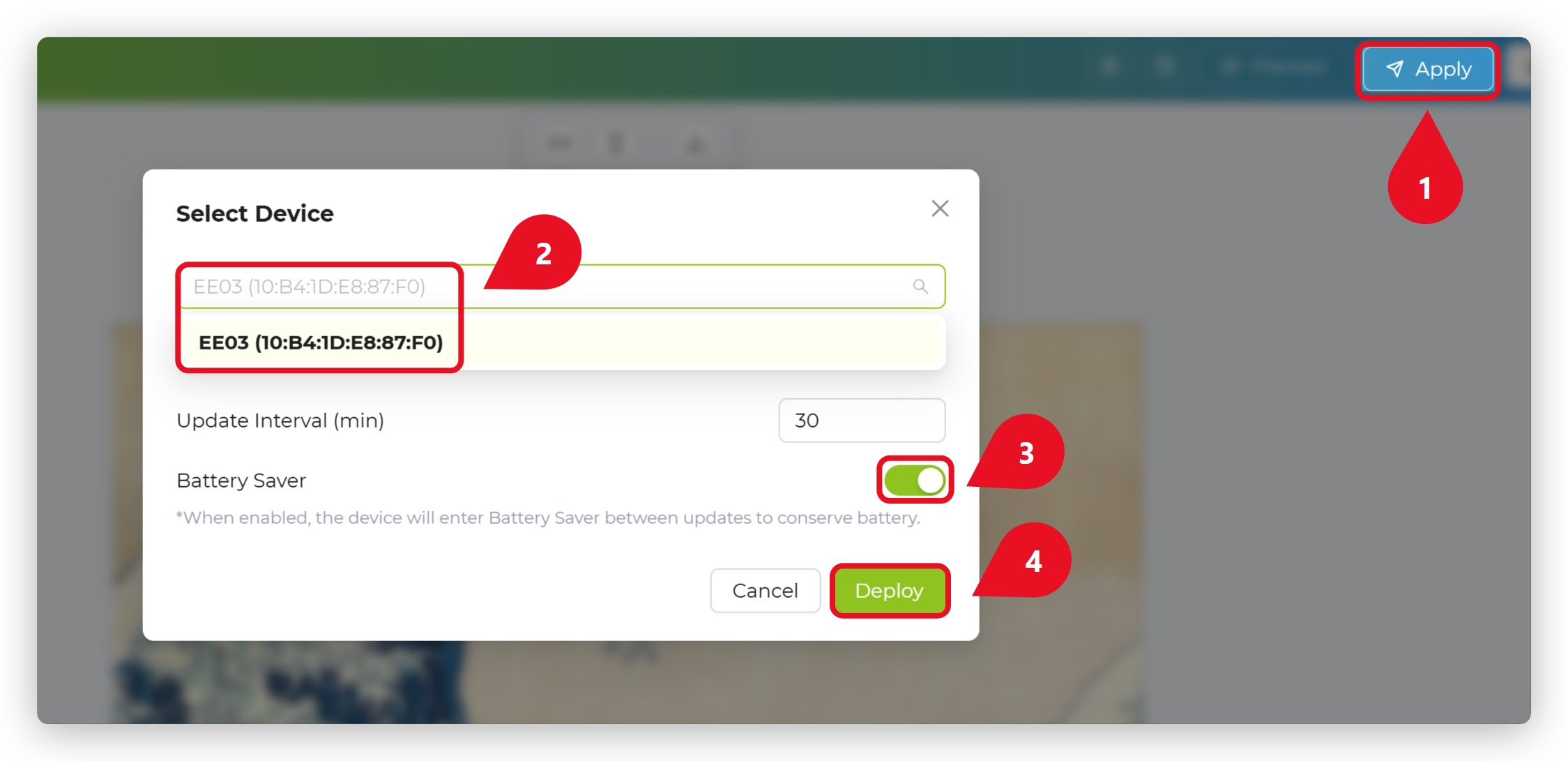
Paso 8. Aplica tus imágenes Una vez terminado, haz clic en el botón "Apply" y selecciona tu dispositivo EE03.
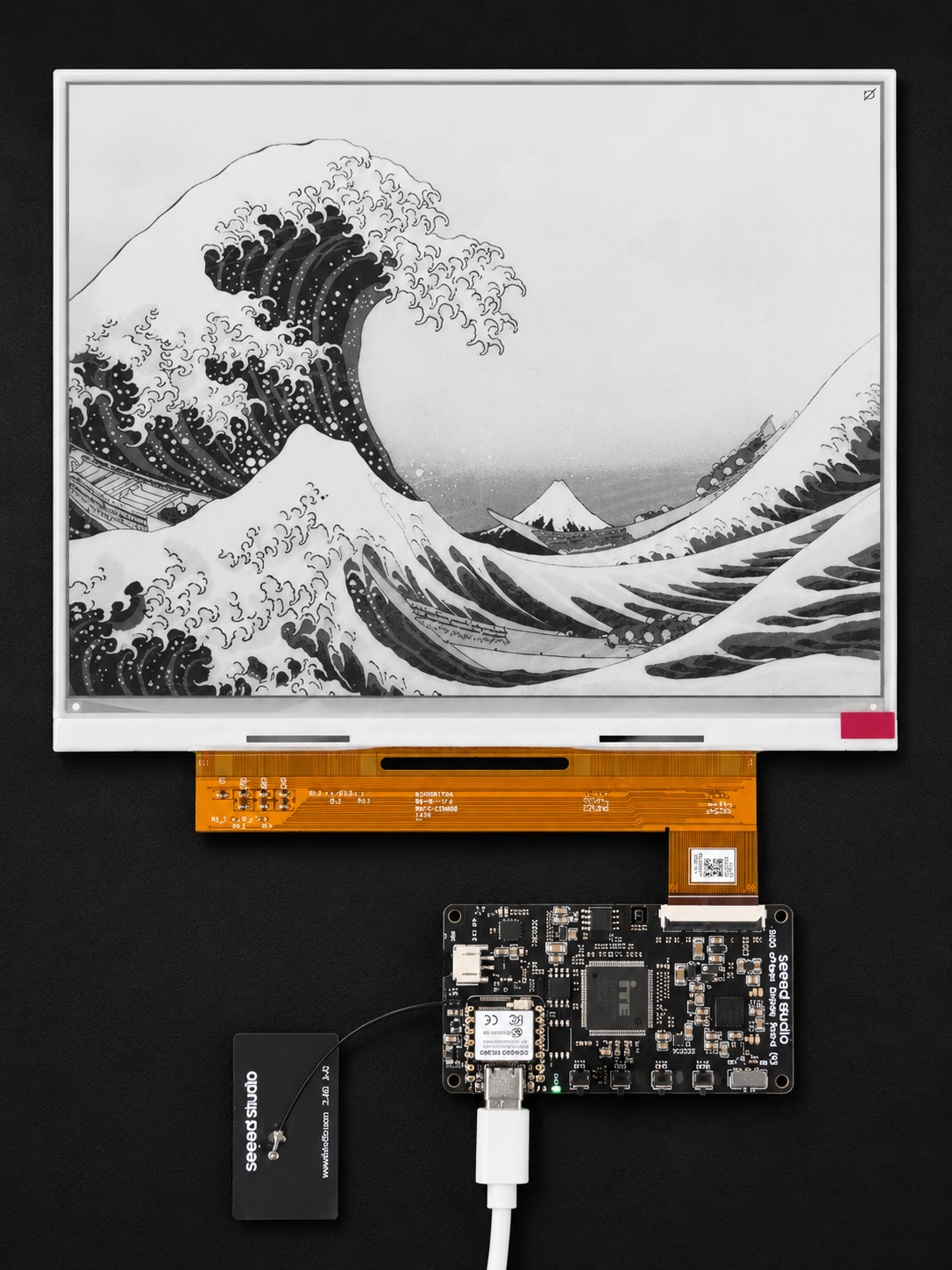
Paso 9. Muestra en la pantalla Finalmente, la EE03 recibirá los datos y actualizará la pantalla de 10,3 pulgadas con tu nuevo contenido.
Primeros pasos con Arduino
Instalar la biblioteca Seeed GFX2
Esta biblioteca tiene la misma función que la biblioteca TFT y no es compatible con ella. Si has instalado la biblioteca TFT u otras bibliotecas de pantalla similares, desinstálalas primero.
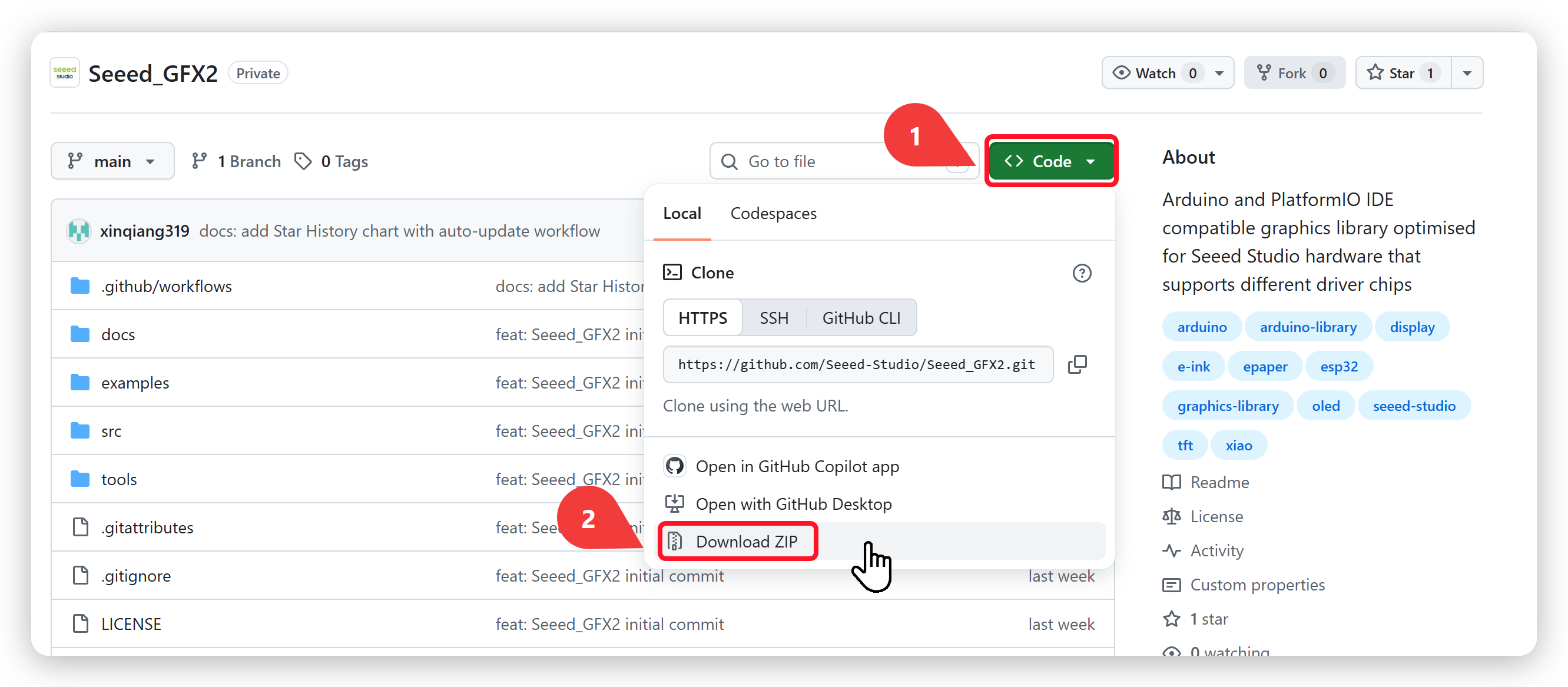
Descarga e instala la biblioteca Seeed GFX2 desde GitHub.
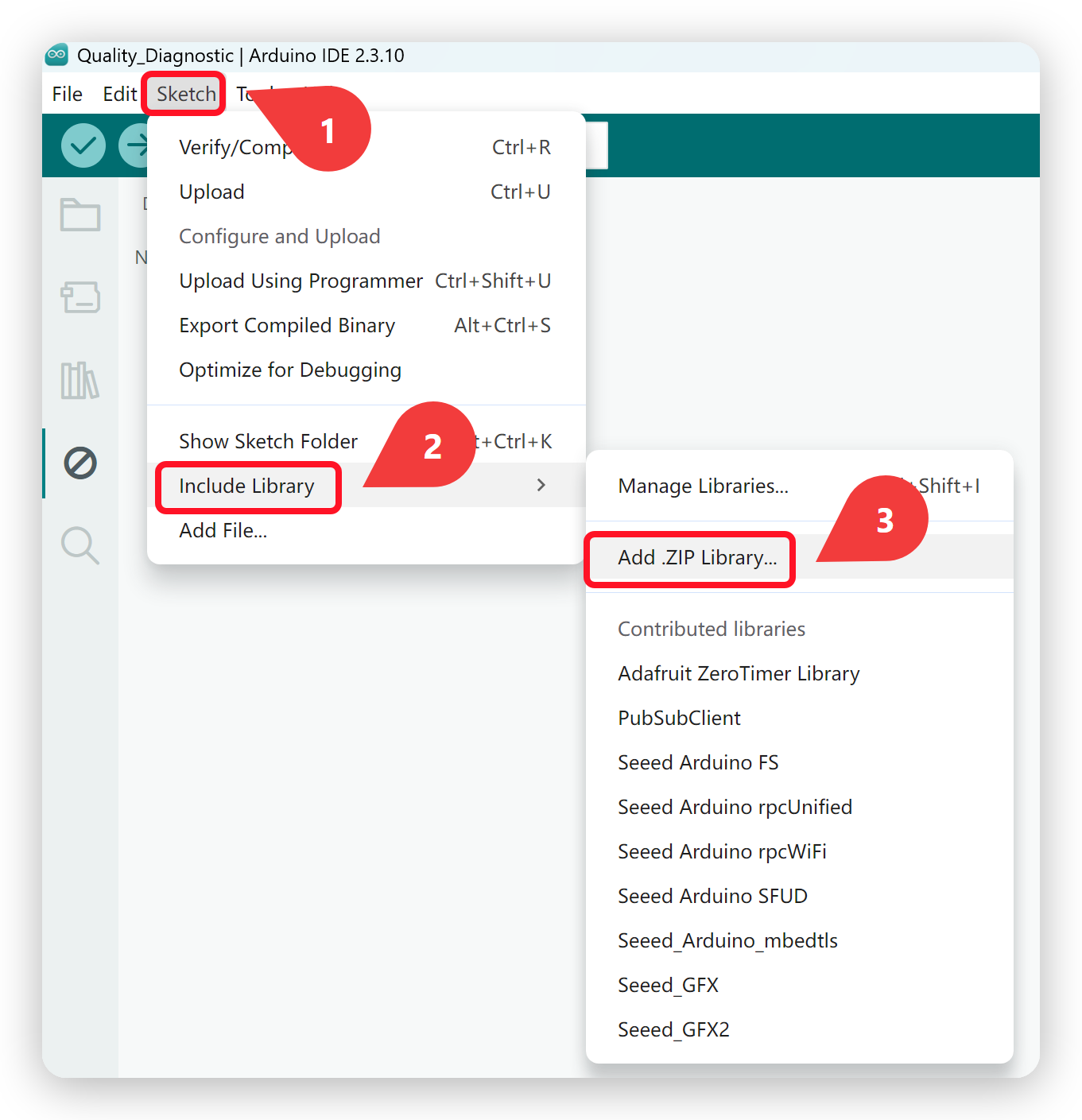
Después de descargar la biblioteca, ve a Sketch -> Include Library -> Add .ZIP Library y selecciona la biblioteca descargada.
Configura y graba el programa
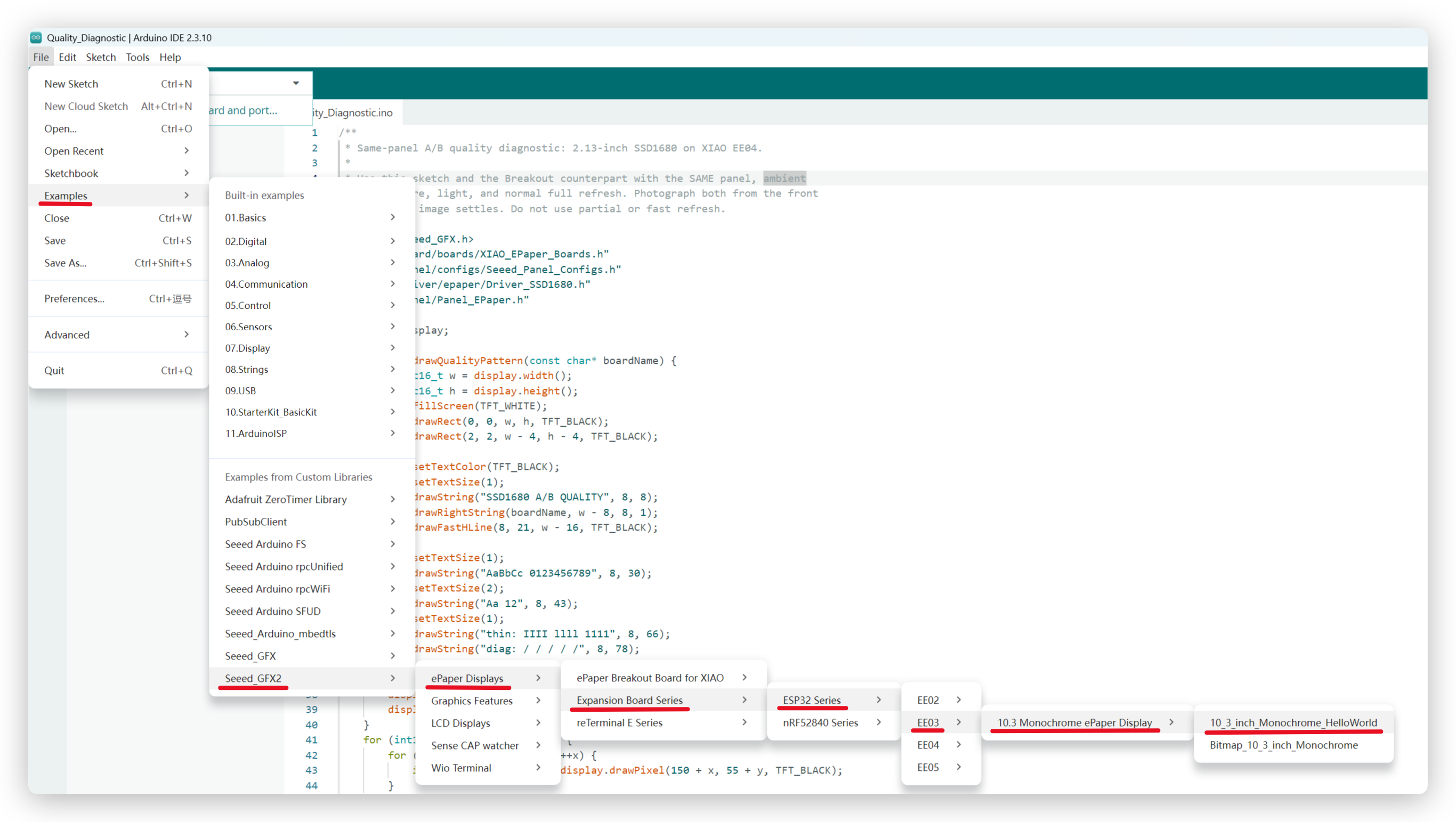
Como se muestra en la imagen, navega hasta el ejemplo mediante este menú: File → Examples → Seeed_GFX2 → ePaper Displays → Expansion Board Series → ESP32 Series → EE03 → 10.3 Monochrome ePaper Display → 10_3_inch_Monochrome_HelloWorld
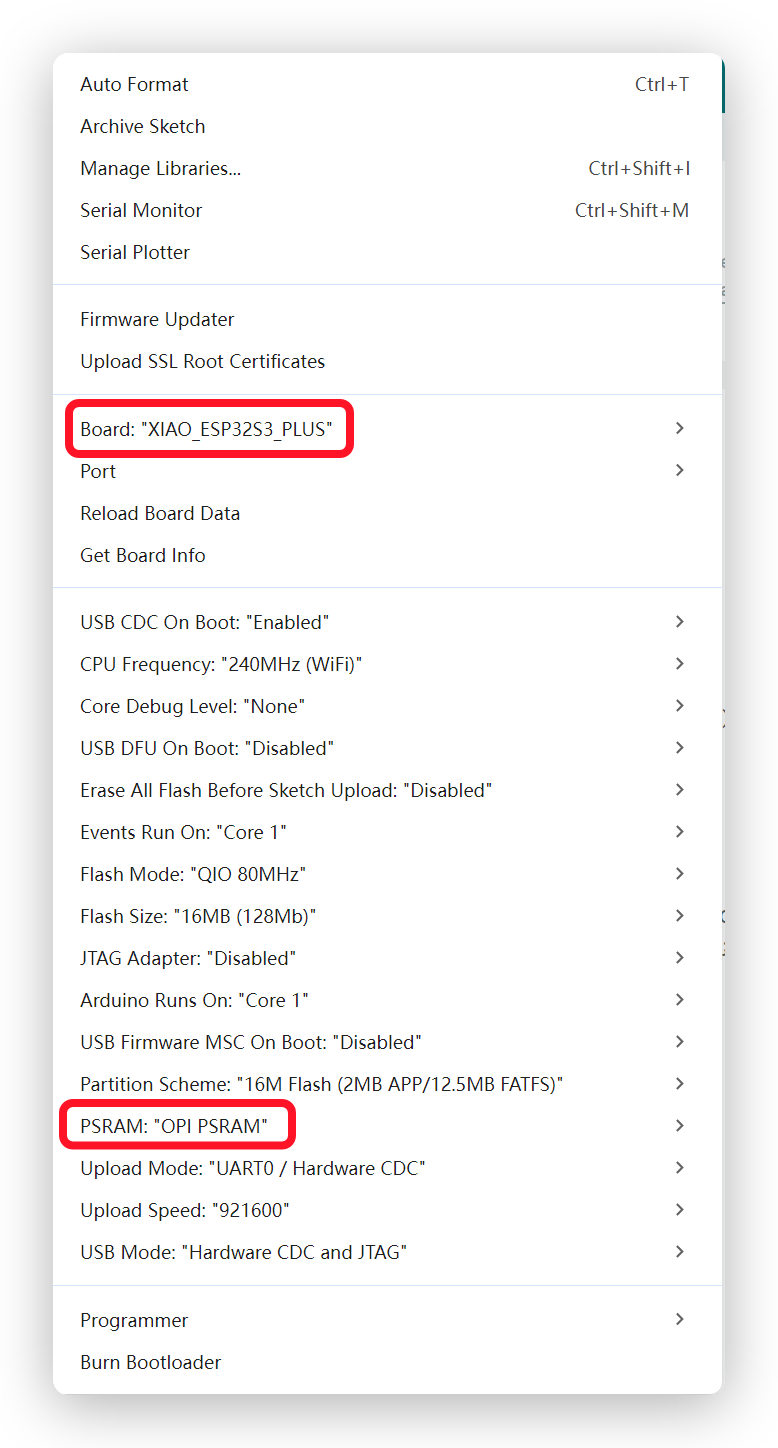
Después de eso, ve a Tools -> Board -> XIAO ESP32S3 Plus y Tools -> Port -> Select the port your board is connected to.
Ten en cuenta que PSRAM debe estar habilitado.
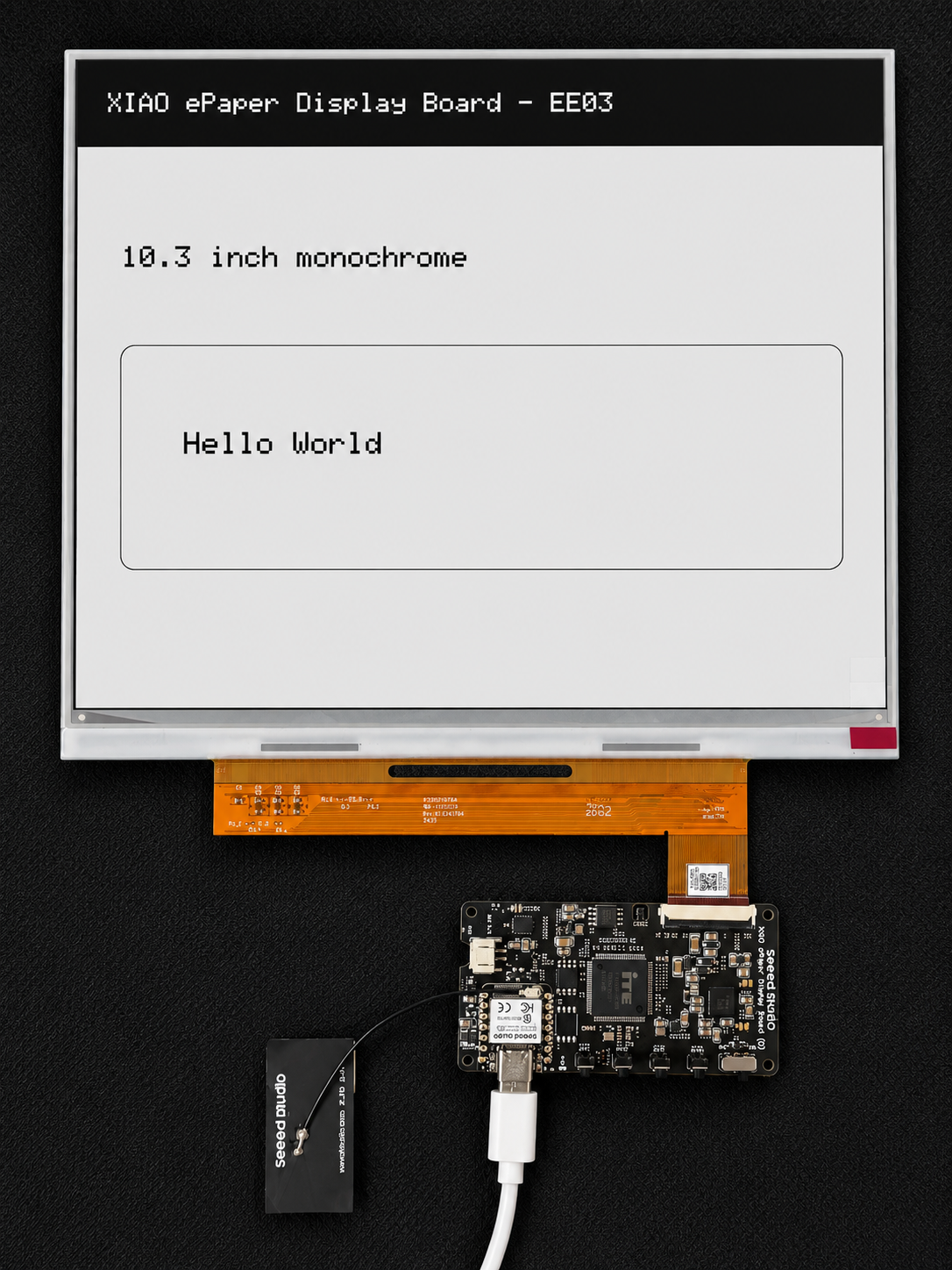
Luego haz clic en Upload para cargar el código. Ahora verás la respuesta en tu pantalla de epaper. A continuación se muestra el resultado del ejemplo HelloWorld.
Solución de problemas
P1: La pantalla no se actualiza después de encenderla.
- Comprueba si el cable FPC está correctamente insertado y bloqueado.
- Asegúrate de que el cable USB Type-C proporciona suficiente energía.
- Pulsa el botón Reset para reiniciar la placa.
- Para usuarios de Arduino: asegúrate de que PSRAM está habilitado en Tools → PSRAM → OPI PSRAM.
P2: La configuración de Wi-Fi falla.
- Asegúrate de que tu red Wi-Fi es de 2.4GHz.
- Comprueba si la contraseña de Wi-Fi se introdujo correctamente.
P3: La pantalla se ve borrosa o tiene efecto fantasma.
- Esto puede ocurrir si la pantalla no se ha actualizado durante mucho tiempo o si la fuente de alimentación es inestable. Intenta actualizar la pantalla de nuevo a través de la plataforma Seeedash.
P4: La pantalla emite un zumbido de alta frecuencia durante la actualización.
- Esto es normal para las pantallas ePaper. El circuito de accionamiento de alto voltaje produce un sonido audible durante el ciclo de actualización, especialmente con pantallas más grandes. No indica un fallo de hardware y se detendrá una vez que la actualización se complete.
P5: El enlace del dispositivo SenseCraft Seeedash falla.
- Verifica que el Pair Code se haya introducido correctamente (distingue mayúsculas y minúsculas).
- Asegúrate de que tu teléfono y el dispositivo estén en la misma red Wi-Fi de 2.4GHz durante el enlace del dispositivo.
- Si el dispositivo aparece como desconectado, pulsa el botón Reset e intenta enlazar el dispositivo de nuevo.
Recursos
- [PDF] Esquemático de Seeed Studio XIAO ePaper Display EE03
- [ZIP] PCBA y SCH de Seeed Studio XIAO ePaper Display EE03
Soporte técnico y debate sobre el producto
Gracias por elegir nuestros productos. Estamos aquí para ofrecerte diferentes tipos de soporte y garantizar que tu experiencia con nuestros productos sea lo más fluida posible. Ofrecemos varios canales de comunicación para adaptarnos a diferentes preferencias y necesidades.