Introducción a OpenClaw en reComputer Industrial
1. Introducción
OpenClaw es un framework de agente de IA de alto rendimiento optimizado para computación en el borde. Al desplegar OpenClaw en Seeed Studio reComputer Industrial (serie R1100/R2100/R2400), los usuarios pueden interactuar con hardware industrial (RS485, CAN, GPIO) usando lenguaje natural, reduciendo significativamente la complejidad de desarrollo.
2. Preparación de hardware
- Dispositivo:
- reComputer Industrial R1000/R1100: Impulsado por Raspberry Pi CM4.
- reComputer Industrial R2000 / R2100 / R2200: Impulsado por Raspberry Pi CM5.
- reComputer AI R2000 : Impulsado por Raspberry Pi CM5.
- reComputer AI Industrial R2000 : Impulsado por Raspberry Pi CM5.
- Requisitos mínimos de recursos:
- RAM: Al menos 1GB (se recomiendan 2GB+ para un rendimiento más fluido).
- Almacenamiento (eMMC/SD): Al menos 8GB de espacio disponible (16GB+ recomendados para alojar el entorno de Node.js, caché de compilación y registros).
- SO: Raspberry Pi OS (64 bits) o Ubuntu 22.04+.
- Red: Se requiere acceso estable a Internet para las llamadas al API de LLM (por ejemplo, Alibaba Cloud Model Studio).
3. Instalación y configuración
Paso 1: Instalador de una sola línea
Ejecuta el siguiente script para configurar el entorno de OpenClaw:
curl -sSL https://get.openclaw.ai | bash
Paso 2: Configurar el modelo de IA (ejemplo de Alibaba Qwen)
OpenClaw requiere un LLM como "cerebro". Recomendamos Alibaba Cloud Model Studio para usuarios en China:
openclaw configure --section model
- Proveedor:
Alibaba Cloud Model Studio - Recomendación de ID de modelo:
qwen-plusoqwen-max - Clave de API: Introduce tu clave de API desde la consola de DashScope.
Paso 3: Optimización de rendimiento para Raspberry Pi (obligatorio)
Para mejorar la velocidad de respuesta y proteger la vida útil de la tarjeta eMMC/SD en CM4/CM5, aplica estas optimizaciones:
# 1. Create compile cache directory
mkdir -p /var/tmp/openclaw-compile-cache

# 2. Inject environment variables into .bashrc
echo 'export NODE_COMPILE_CACHE=/var/tmp/openclaw-compile-cache' >> ~/.bashrc
echo 'export OPENCLAW_NO_RESPAWN=1' >> ~/.bashrc

# 3. Apply changes
source ~/.bashrc
4. Solución de problemas: corregir error HTTP 401
Si ves HTTP 401: invalid access token al ejecutar openclaw tui, sincroniza tu token manualmente:
# Extract and export token
export OPENCLAW_ACCESS_TOKEN=$(cat ~/.openclaw/openclaw.json | python3 -c "import sys, json; print(json.load(sys.stdin).get('gateway', {}).get('access_token', ''))")
# Save permanently
echo "export OPENCLAW_ACCESS_TOKEN=\"$OPENCLAW_ACCESS_TOKEN\"" >> ~/.bashrc
source ~/.bashrc
5. Comandos industriales (listos para usar)
Inicia la interfaz mediante openclaw tui y prueba estos comandos:
| Tarea | Comando (Copiar y pegar) | Descripción |
|---|---|---|
| Auditoría de red | Show all network interfaces and IP addresses. | Comprueba eth0 y eth1 (Puerto industrial) |
| Prueba de LED | Blink led-green 3 times. | Controla los LED de usuario integrados |
| Ruta RS485 | Check RS485 ports and show ttyACM devices. | Verifica rutas como /dev/ttyACM0 |
| Bus CAN | Check if can0 is up and report bitrate. | Supervisa el estado del CAN-Bus industrial |
| Comprobación de estado | Report CPU temp and 'vcgencmd get_throttled'. | Supervisa la estabilidad térmica y de alimentación |
6. Avanzado: habilitar inicio automático al arrancar
Para asegurarte de que tu agente de IA esté siempre en línea, configúralo como un servicio del sistema:
- Crear archivo de servicio:
sudo nano /etc/systemd/system/openclaw.service
- Pega lo siguiente (sustituye
ainpor tu nombre de usuario real):
[Unit]
Description=OpenClaw Gateway Service
After=network.target

[Service]
Type=simple
User=ain
ExecStart=/usr/local/bin/openclaw start
Restart=always
Environment=OPENCLAW_NO_RESPAWN=1

[Install]
WantedBy=multi-user.target
- Habilitar e iniciar:
sudo systemctl daemon-reload
sudo systemctl enable openclaw.service
sudo systemctl start openclaw.service
7. Conjunto de comandos simples
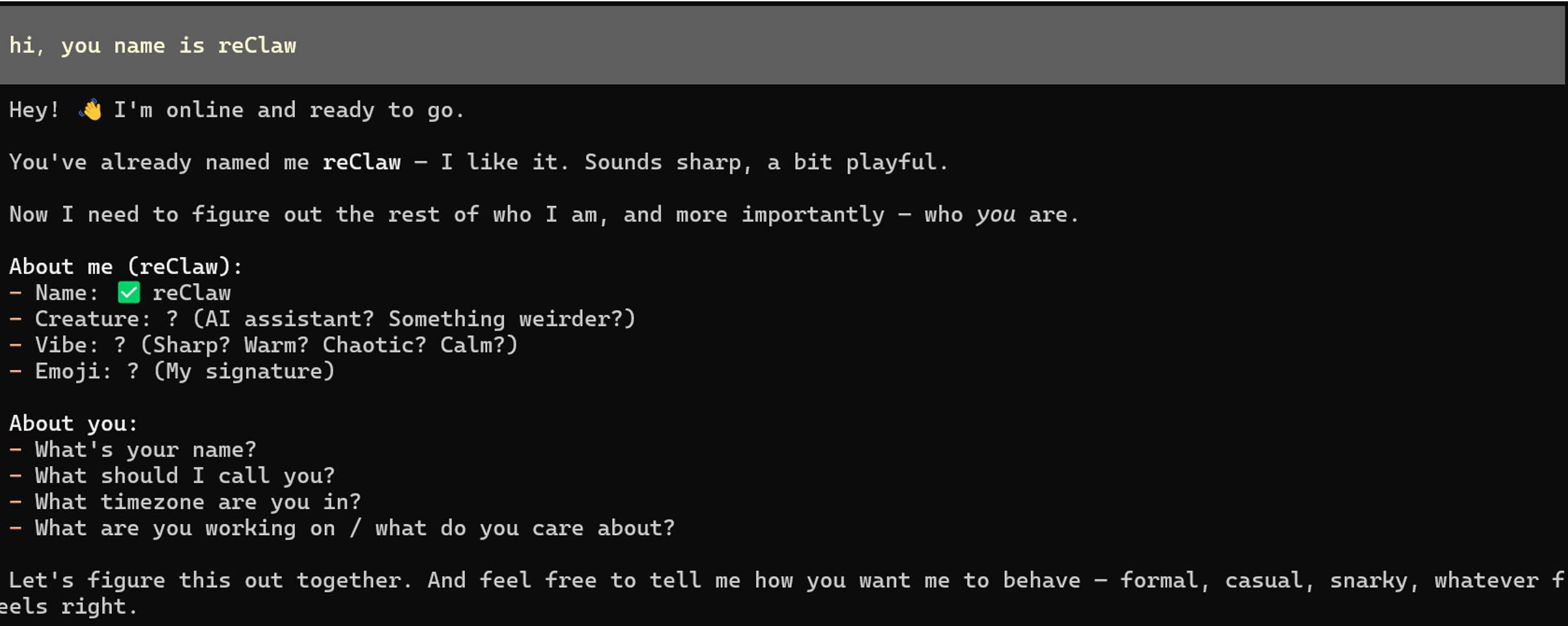
- Nombrar openClaw:
hi,you name is reClaw
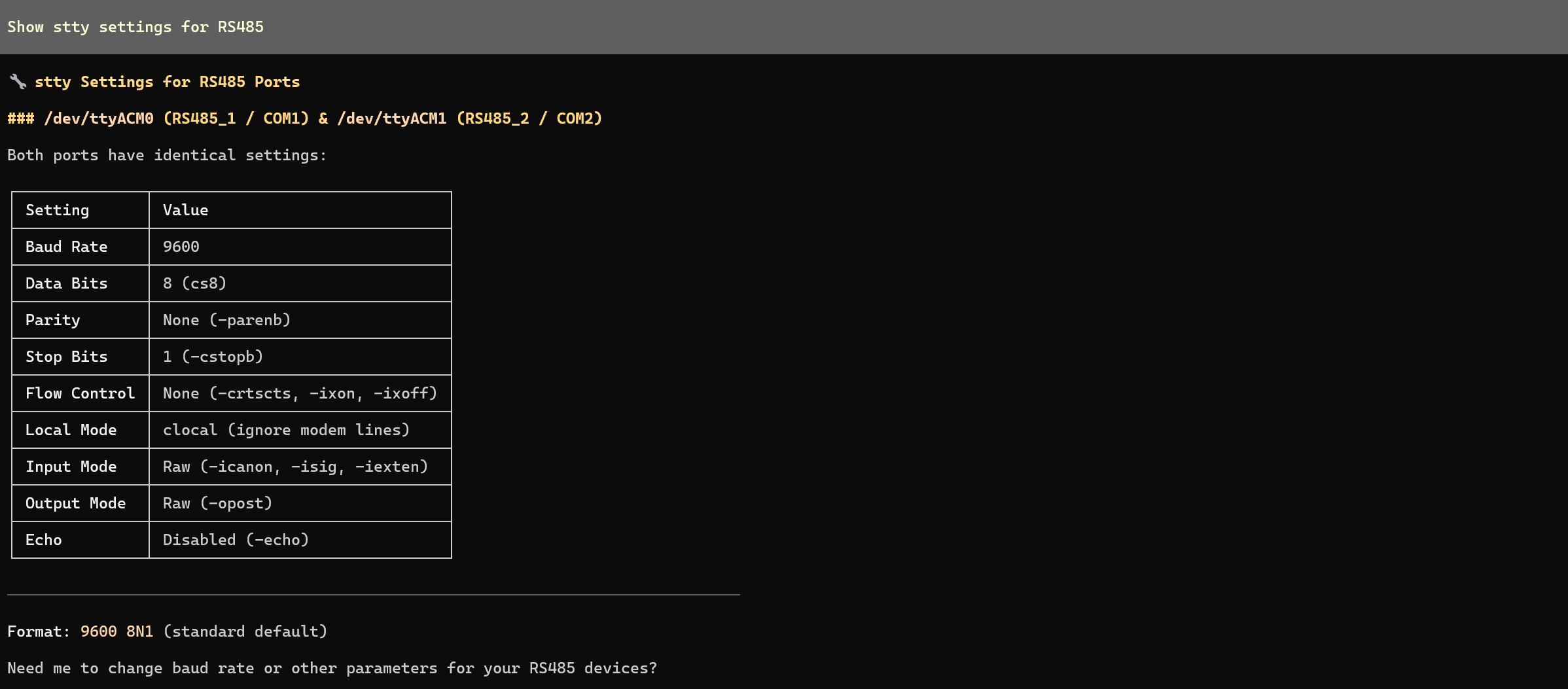
- Comprobar el estado de la interfaz RS485:
Show stty settings for RS485
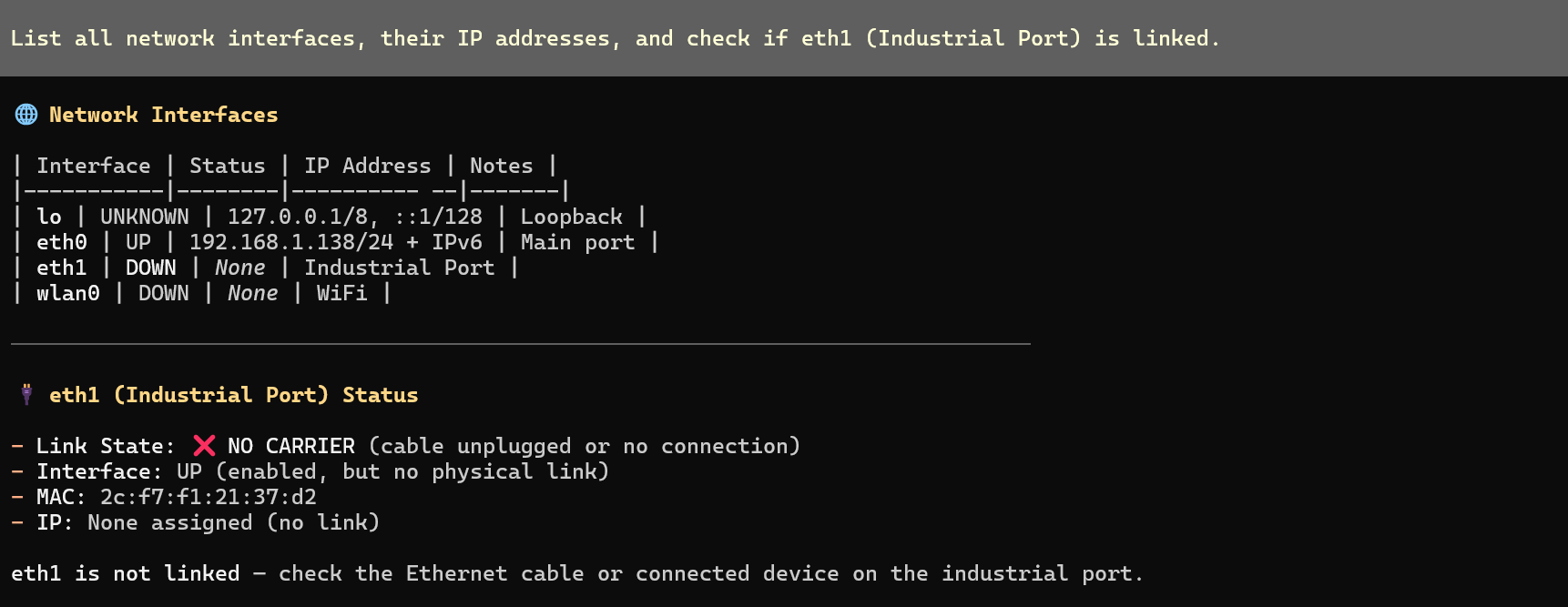
- Comprobar el estado de la conexión de red
List all network interfaces, their IP addresses, and check if eth1 (Industrial Port) is linked.
- Iluminación cíclica LED tricolor
Cycle through led-red, led-green, and led-blue: Turn each ON for 1s then OFF, sequentially.

8. Notas importantes
- Permisos: Si la IA informa
Permission Denied, simplemente dile: "Use sudo for all hardware commands. My password is [xxxx]." - Asignación de puertos: En R1100, RS485_1 se asigna a
/dev/ttyACM0y RS485_2 se asigna a/dev/ttyACM1.
Soporte técnico y debate sobre el producto
Gracias por elegir nuestros productos. Estamos aquí para ofrecerte diferentes tipos de soporte y garantizar que tu experiencia con nuestros productos sea lo más fluida posible. Ofrecemos varios canales de comunicación para adaptarnos a diferentes preferencias y necesidades.