Introducción a reTerminal D1001

Introducción al producto
Descripción general
reTerminal D1001 es un terminal inteligente de interacción con pantalla grande impulsado por el último chip de alto rendimiento ESP32-P4 de Espressif. Diseñado para escenarios de aplicación de AIoT que requieren visualización gráfica de alto rendimiento, procesamiento de video e interacción por voz, aprovecha el potente procesador RISC-V de doble núcleo a 400 MHz del ESP32-P4 y sus ricas interfaces de periféricos multimedia para manejar fácilmente tareas complejas de computación en el borde y multimedia.
Características principales
- Potente procesamiento para interfaces ricas: Impulsado por ESP32-P4, un procesador RISC-V de 32 bits y doble núcleo (HP Core 400MHz) con 32 MB de PSRAM y motor de códec JPEG integrado, ofrece el rendimiento necesario para interfaces ricas en gráficos, interacción fluida en tiempo real y tareas complejas de IA en el borde.
- Pantalla táctil de 8 pulgadas con amplio soporte HMI: La pantalla táctil capacitiva de 8 pulgadas y 800 × 1280, accionada mediante MIPI-DSI, admite modos vertical y horizontal (a través del IMU), proporcionando un amplio espacio para crear paneles de control pulidos, paneles de control inteligentes y otros dispositivos embebidos centrados en la interfaz de usuario.
- Conectividad inalámbrica integrada: La comunicación inalámbrica está habilitada por un ESP32-C6 integrado que admite Wi-Fi 6 (2,4 GHz) y Bluetooth 5 (LE). El procesador principal se comunica con el subsistema de conectividad a través de una interfaz SDIO, lo que permite una red inalámbrica fiable para dispositivos conectados y aplicaciones IoT.
- Interfaz de cámara para desarrollo de visión: Equipado con una cámara MIPI-CSI de 2 MP (SC2356) que admite hasta 1600 × 1200 a 30 fps, la plataforma está lista para captura de imágenes, vista previa en vivo y desarrollo de visión embebida desde el primer momento.
- Capacidades de voz y audio: Los micrófonos duales y un altavoz integrado permiten entrada de voz, captura de sonido y reproducción multimedia. Con cancelación de eco compatible con el ADC de audio ES7210, el sistema ofrece una captura de voz clara para asistentes de IA y aplicaciones habilitadas por voz.
- Amplia expansión: Proporciona GPIO, I2C, UART y otras interfaces de expansión para satisfacer diversas necesidades de conexión de sensores y actuadores.
Especificaciones de hardware
| Módulo de función | Parámetros detallados | Observaciones |
|---|---|---|
| Procesador principal | ESP32-P4NRW32 | RISC-V de doble núcleo a 400MHz, 32MB PSRAM |
| Almacenamiento | 32MB Nor Flash | Admite expansión con tarjeta MicroSD |
| Conectividad inalámbrica | Wi-Fi 6 y Bluetooth 5 (LE) | Proporcionado por ESP32-C6 (interfaz SDIO) |
| Pantalla | Pantalla táctil MIPI-DSI de 8 pulgadas | Resolución: 800x1280 Luminancia: 250 cd/㎡ IC de controlador: 9365DA-H3 IC táctil: GSL3670 (capacitiva) |
| Cámara | 2MP (SC2356) | Resolución: 1608x1208 Interfaz: MIPI-CSI |
| Audio | Codec: ES8311 ADC: ES7210 PA: NS4150B (2W@8Ω) Entrada: Matriz de micrófonos duales | Entrada/salida de audio de alta fidelidad |
| Expansión de red | Ranura mPCIe | Admite señal USB 2.0, módulo 4G opcional |
| Sensores | IMU de 6 ejes (LSM6DS3TR) | Acelerómetro + giroscopio, admite autorrotación de pantalla |
| Interfaces y botones | USB Type-C (alimentación/depuración) Cabecera de expansión de doble fila de 2,54 mm BOOT/Reset (orificio) Botón de encendido | Admite pulsación corta para suspensión / pulsación larga para encendido/apagado |
| Gestión de energía | Batería de litio de 2500mAh Portapilas para pila de botón RTC | Entrada USB Type-C 5V Indicador de carga y LED RGB de estado |
Introducción a ESP-IDF
Esta sección te guía para configurar el entorno de desarrollo y ejecutar el firmware de demostración de fábrica para experimentar las potentes funciones de reTerminal D1001.
Configurar el entorno de desarrollo de ESP-IDF
Paso 1. Instalar ESP-IDF
Utiliza la última herramienta de instalación multiplataforma de Espressif, ESP-IDF Installation Manager.
-
Descargar ESP-IDF: Visita la página de descarga de ESP-IDF Installation Manager, selecciona la pestaña Offline Installer, elige la versión para Windows (se recomienda v5.4.2+), y haz clic en Download para obtener los archivos
.zsty.exe.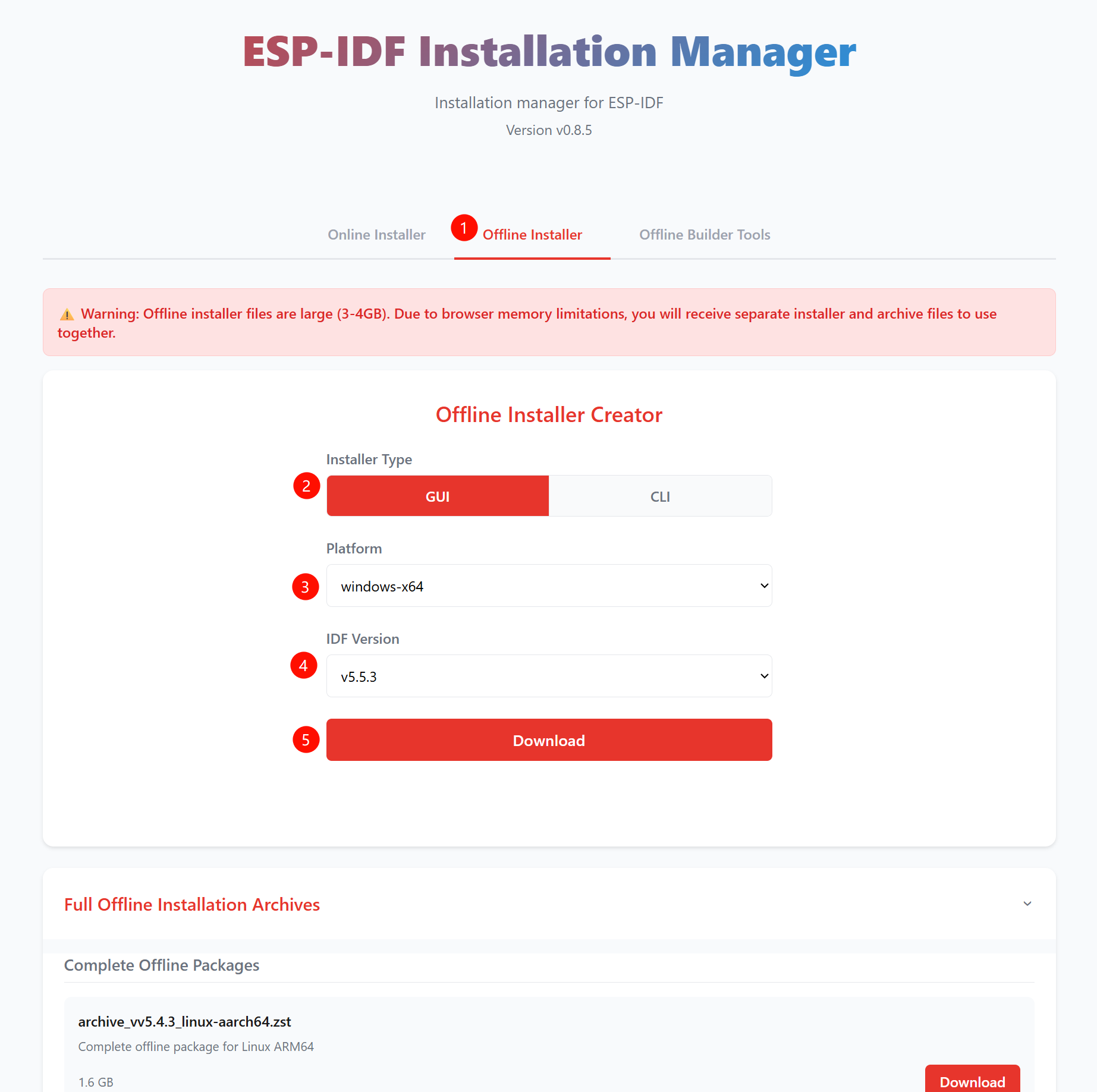

-
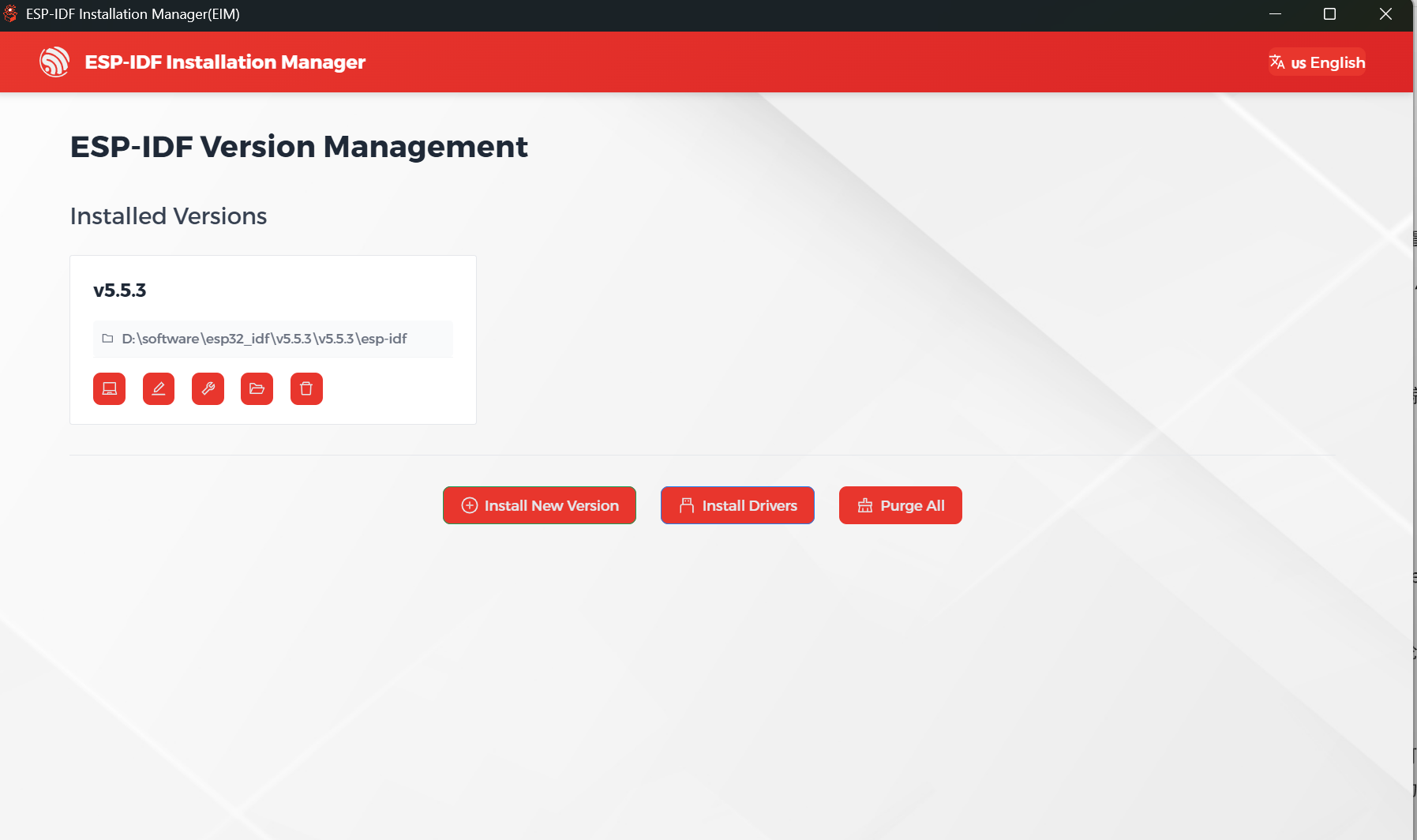
Instalar desde archivo: Ejecuta el instalador (
eim-gui-windows-x64.exe), selecciona Install from archive (el paquete sin conexión se detectará automáticamente), elige una ruta de instalación (se recomienda la predeterminada; evita caracteres chinos o espacios) y haz clic en Start Installation.

-
Completar la instalación: Una vez finalizada, haz clic en Install Driver para completar la configuración.
Paso 2. Instalar Visual Studio Code y la extensión ESP-IDF
- Descarga e instala Visual Studio Code.
- Durante la instalación, se recomienda marcar "Add 'Open with Code' action to Windows Explorer file context menu" para abrir rápidamente carpetas de proyectos.
- Abre VS Code, haz clic en el icono de Extensions en la barra lateral (o usa
Ctrl + Shift + X) para abrir la vista de extensiones. - Escribe
ESP-IDFen el cuadro de búsqueda, encuentra la extensión ESP-IDF y haz clic en Install.
Obtener el repositorio de firmware
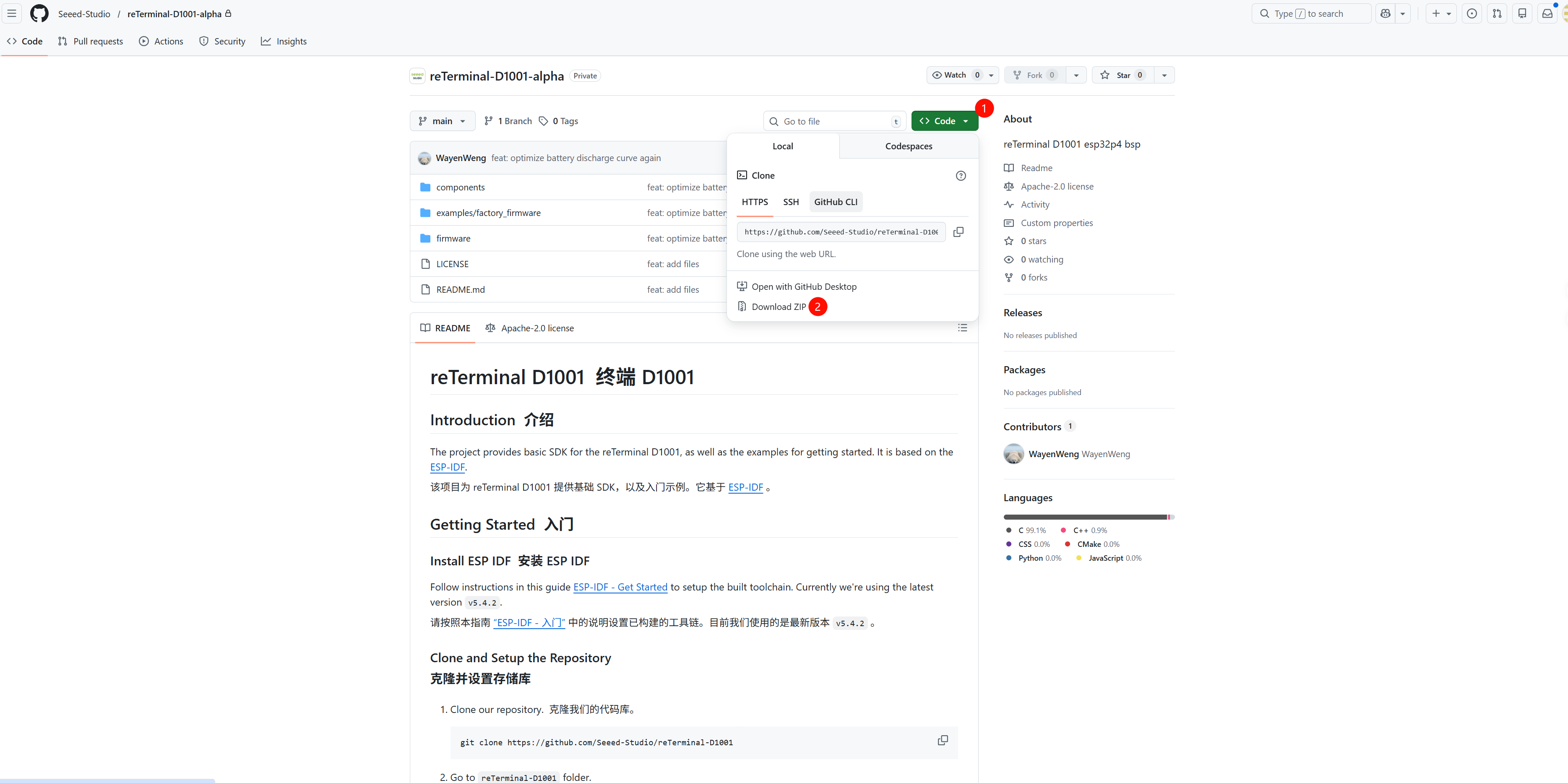
Descarga el repositorio oficial de reTerminal D1001 desde GitHub.
Compilar y grabar el firmware de demostración
-
Abrir el proyecto: Usa VS Code para abrir la carpeta clonada
reTerminal-D1001. tip
tipAsegúrate de abrir el directorio
examples/factory_firmwaredentro del proyecto. Abrir el directorio raíz puede causar fallos de compilación.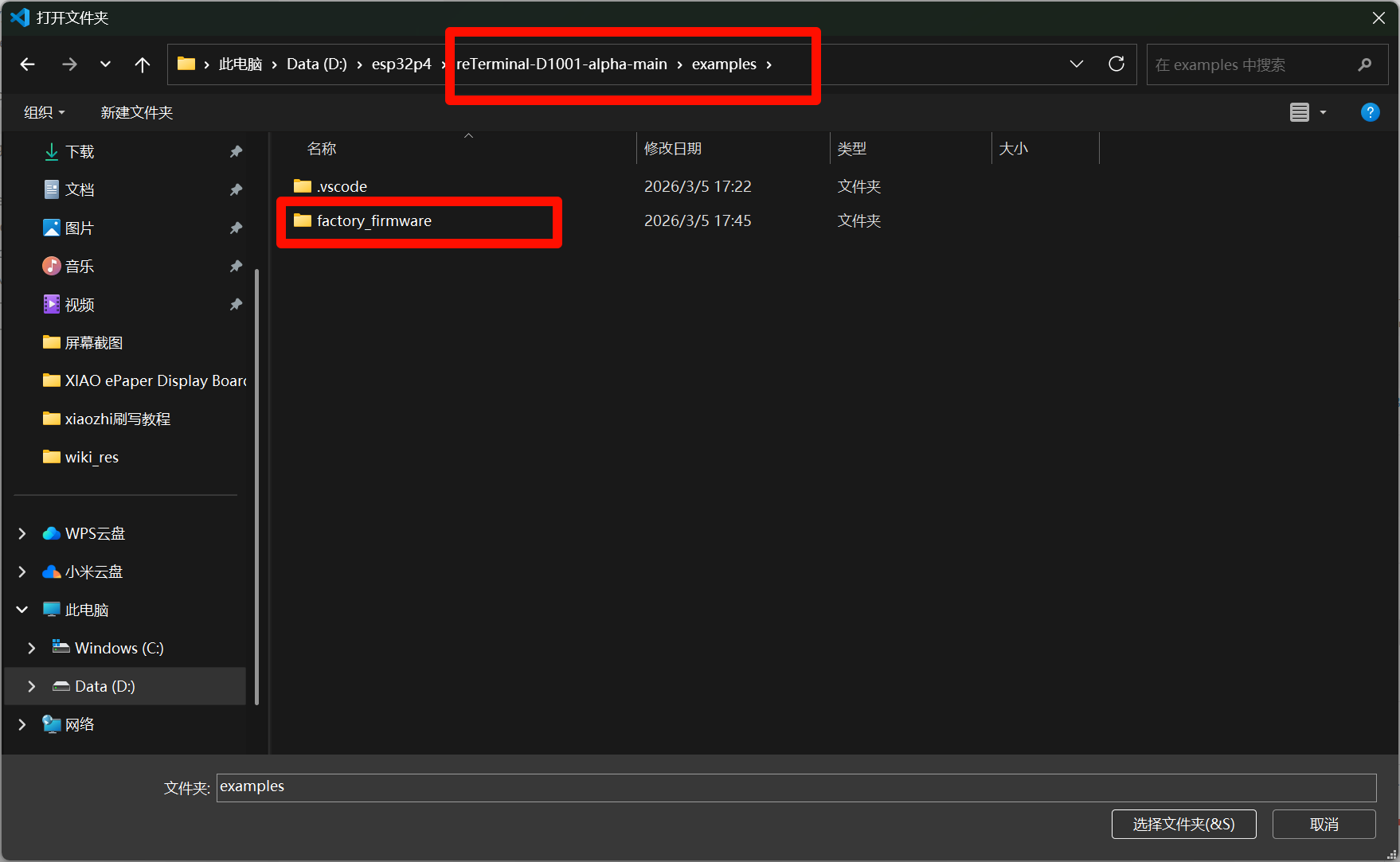
-
Configurar el chip de destino:
- En la barra de estado de VS Code en la parte inferior, selecciona el chip de destino como
esp32p4. - O ejecuta en la terminal:
idf.py set-target esp32p4.
- En la barra de estado de VS Code en la parte inferior, selecciona el chip de destino como
-
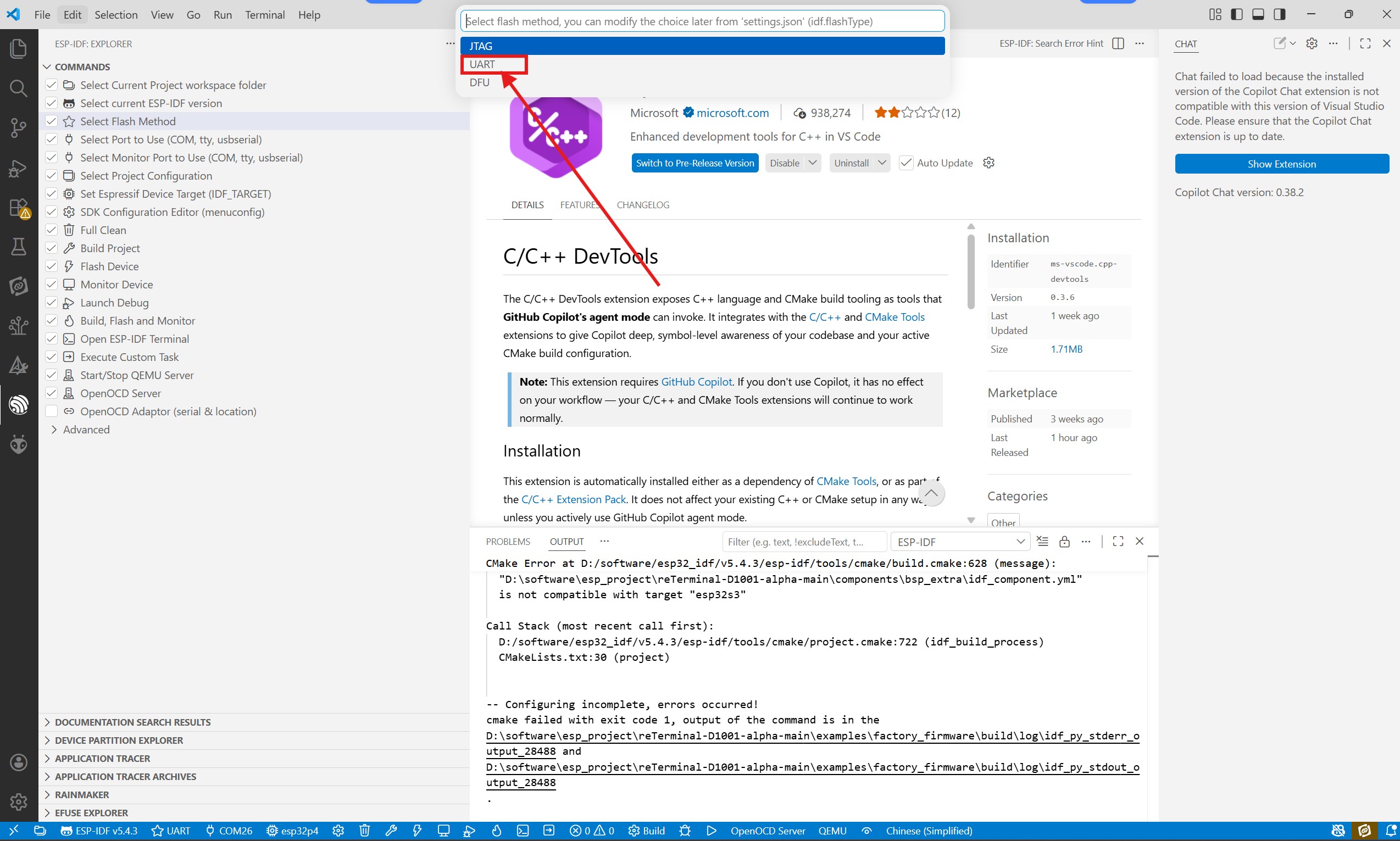
Seleccionar el modo de grabación:
- Selecciona el modo de grabación correcto antes de grabar.
-
Compilar, grabar y monitorizar:
- Conecta el dispositivo a tu ordenador mediante USB Type-C.
- Haz clic en el botón "Flash" (icono de llama) en la barra de estado de VS Code para compilar, grabar e iniciar el monitor en un solo paso.

Experimentar las funciones de demostración
Después de que el firmware se grabe correctamente, el dispositivo se reiniciará automáticamente. Puedes interactuar con el dispositivo de la siguiente manera:
- Control de encendido y pantalla: Mantén pulsado el botón verde durante más de 3 segundos para encender. Pulsa brevemente el botón para apagar la pantalla y vuelve a pulsar brevemente para activarla.
- Interacción fluida de la interfaz de usuario: Experimenta transiciones de deslizamiento fluidas y animaciones de inicio de aplicaciones.

- Vista previa de la cámara: Abre la aplicación Camera para ver imágenes en tiempo real.

- Demostración de sensores: Gira el dispositivo para observar el efecto de autorrotación de la pantalla o consulta otros datos de los sensores.

Recursos
- Documentos de hardware:
- Hojas de datos:
Soporte técnico y debate sobre el producto
Gracias por elegir nuestros productos. Estamos aquí para ofrecerte diferentes tipos de soporte y garantizar que tu experiencia con nuestros productos sea lo más fluida posible. Ofrecemos varios canales de comunicación para adaptarnos a distintas preferencias y necesidades.