Introducción a HaLowLink 2
Desde el desempaquetado hasta un enlace HaLow de largo alcance funcional en cuatro etapas: conecta el hardware, inicia sesión en la interfaz web, elige un modo de red y empareja dos unidades. Especificaciones y características: Introducción.
Las capturas de pantalla de la interfaz web en esta guía se tomaron en software HaLowLink 2.11.8; los nombres de los menús y el diseño de las tarjetas pueden diferir en otras versiones de firmware.
Preparación
Lo que necesitas
- Un HaLowLink 2 (Router / Punto de acceso), o dos unidades para un enlace de largo alcance con un Extensor (configuración de dos dispositivos)
- Elementos del paquete minorista: adaptador de corriente, cable USB-C a USB-C, cable Ethernet, antena, base
- Un ordenador o smartphone para la configuración; opcionalmente, un router existente como enlace ascendente a Internet
La etiqueta inferior contiene el nombre de usuario y contraseña de la interfaz web y el SSID/contraseña Wi‑Fi de 2,4 GHz predeterminados (además de un código QR). Los necesitas para iniciar sesión.
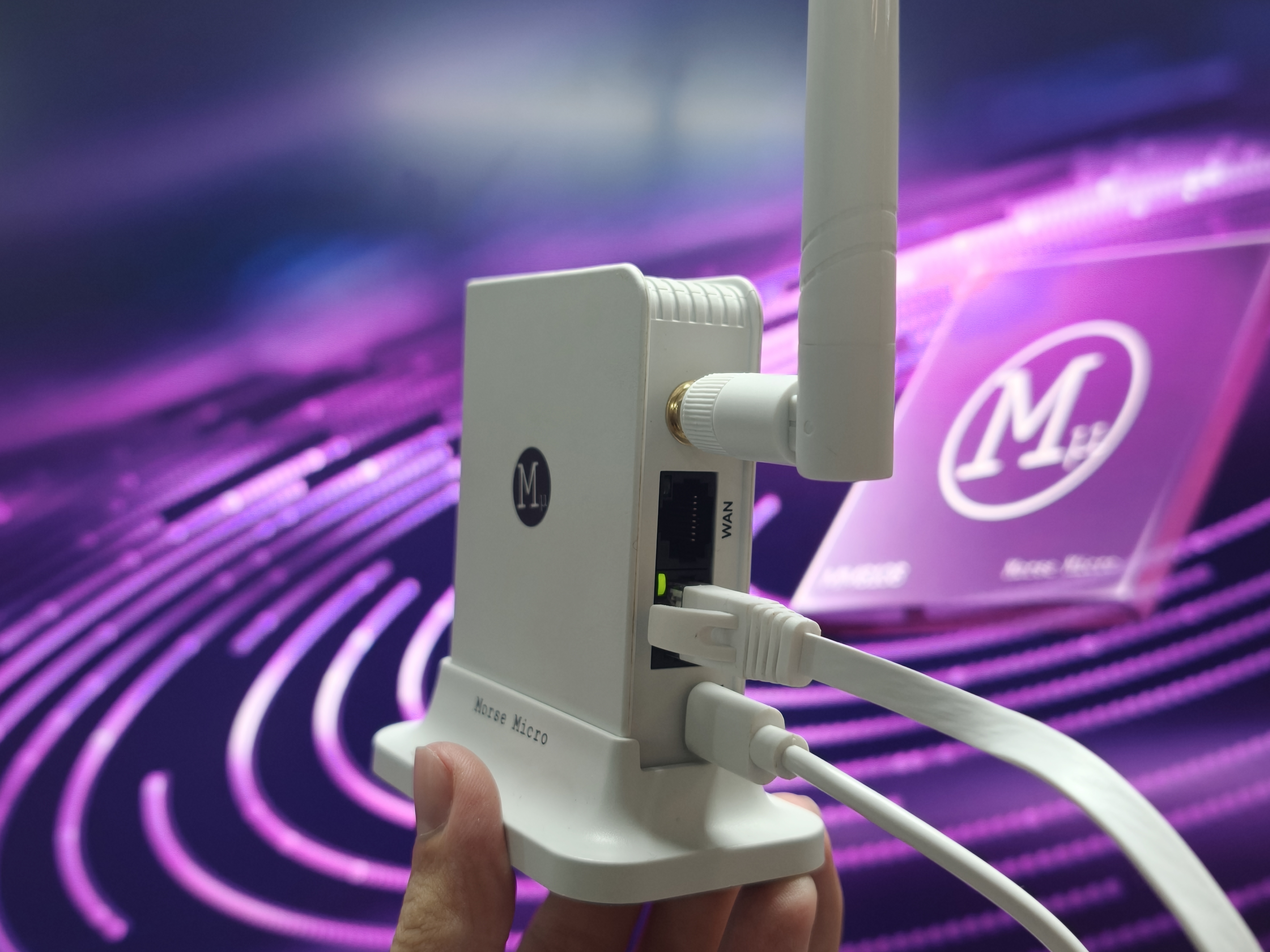
Lado del dispositivo: antena en el conector SMA, cable Ethernet en el puerto LAN, cable de alimentación USB-C. El puerto WAN está vacío en esta foto; el extremo del ordenador no se muestra.
Conectar el hardware
- Atornilla la antena al conector SMA antes de encender.
- Alimenta el dispositivo mediante USB-C con el adaptador de corriente incluido. No uses un adaptador USB-A a USB-C.
- Conecta tu ordenador; elige un método:
- Cable Ethernet al puerto LAN: recomendado para la primera configuración
- Wi‑Fi de 2,4 GHz: SSID y contraseña en la etiqueta (conéctate después del arranque)
- Cable USB-C a USB-C: el dispositivo aparece como un adaptador de red en tu ordenador
- ¿Necesitas Internet aguas abajo? Conecta tu router al puerto WAN.
Resultado esperado: LED de estado verde fijo: el dispositivo ejecuta su configuración de Router con un punto de acceso Wi‑Fi HaLow de fábrica.
Acceder a la interfaz web
-
Abre un navegador y ve a:
https://192.168.12.1La interfaz de gestión es solo HTTPS; al escribir
http://se redirige automáticamente. -
En la primera visita aparece una advertencia de certificado: el dispositivo usa un certificado autofirmado. Acéptalo; la conexión sigue cifrada.
-
Inicia sesión con el nombre de usuario y contraseña impresos en la etiqueta del dispositivo.
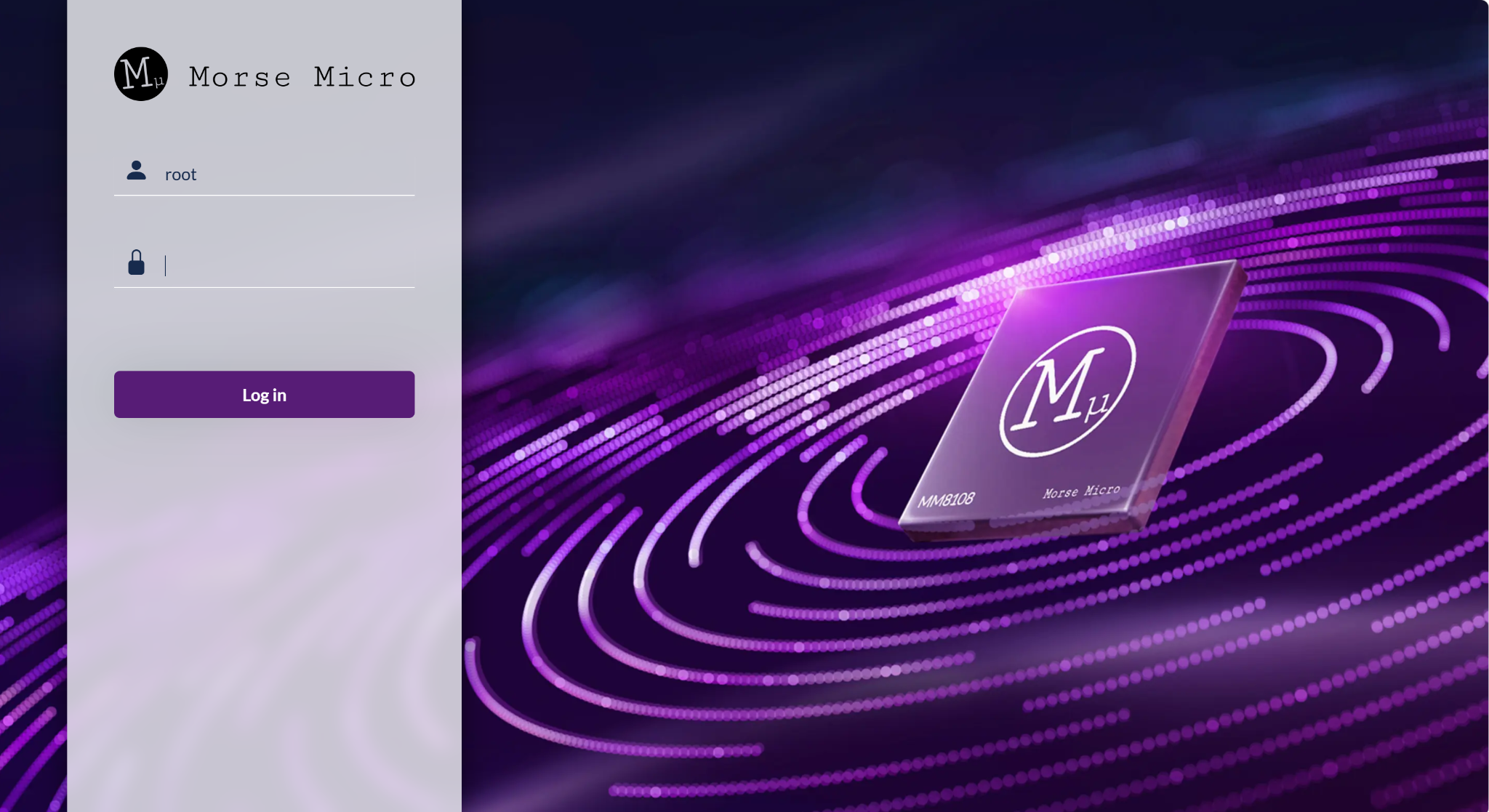
Página de inicio de sesión: introduce el nombre de usuario y la contraseña de la etiqueta del dispositivo y luego elige Log in.
- Se abre la página de inicio con estas tarjetas: Access Point (HaLow), Access Point (2.4 GHz), Local Network, Uplink (Ethernet), Mode, Network Interfaces, System. La versión de firmware se encuentra en la esquina inferior izquierda; la tarjeta System añade modelo, versión de OpenWrt y cualquier aviso de actualización (Firmware).
Resultado esperado: la página de inicio se carga; la versión de firmware es visible en la esquina inferior izquierda.
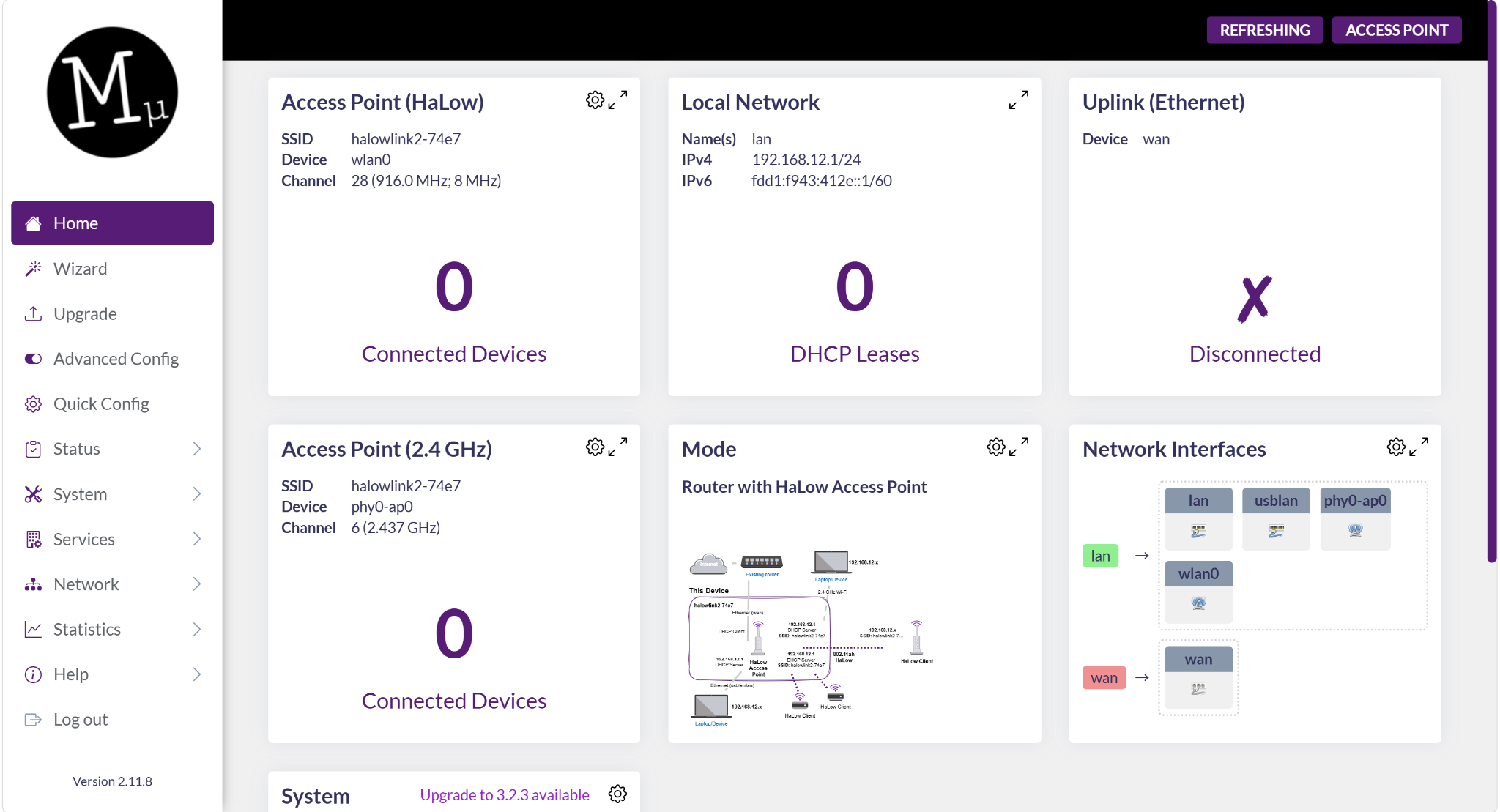
Página de inicio (2.11.8), valores de fábrica: la tarjeta Mode muestra "Router with HaLow Access Point", 0 clientes conectados, Uplink (Ethernet) Disconnected (sin cable WAN). Muestra el diseño, no un enlace HaLow en funcionamiento.
Configuración de red
El HaLowLink 2 funciona en una de tres configuraciones:
- Router / Punto de acceso: ambos alojan un AP HaLow; se diferencian en dónde obtienen las direcciones IP los clientes. Se configura en el Wizard.
- Extensor: se une a ese AP mediante un enlace cliente HaLow. Se configura con el botón Mode físico.
Un LED de estado verde por sí solo no distingue Router de Punto de acceso.
| Modo | LED de estado | Los clientes obtienen direcciones IP de | Dirección de gestión | Cuándo usarlo |
|---|---|---|---|---|
| Router (predeterminado de fábrica) | Verde fijo | El propio dispositivo: subred 192.168.12.x, con su propio servidor DHCP, NAT y cortafuegos | https://192.168.12.1 | Una red HaLow independiente o un entorno de pruebas aislado |
| Punto de acceso (recomendado) | Verde fijo | El servidor DHCP de tu router existente, sin NAT | La IP asignada por el enlace ascendente, más https://192.168.12.1 en el puerto LAN | Añadir dispositivos HaLow a una LAN existente para que todo pueda comunicarse con todo |
| Extensor | Aguamarina fija | La red detrás del Punto de acceso, a través del enlace HaLow | Ninguna: se gestiona a través del Punto de acceso | La unidad remota de un despliegue con dos dispositivos |
Cuando el dispositivo aloja el AP HaLow (configuración de Router o Punto de acceso):
- La dirección de gestión
192.168.12.1sigue disponible en el puerto LAN (y USB-C), incluso después de que el dispositivo obtenga una IP ascendente diferente. Excepciones: un Extensor emparejado o la configuración totalmente en puente. - El Wizard parte de la configuración predeterminada: al ejecutarlo sobrescribe los cambios realizados fuera del Wizard.
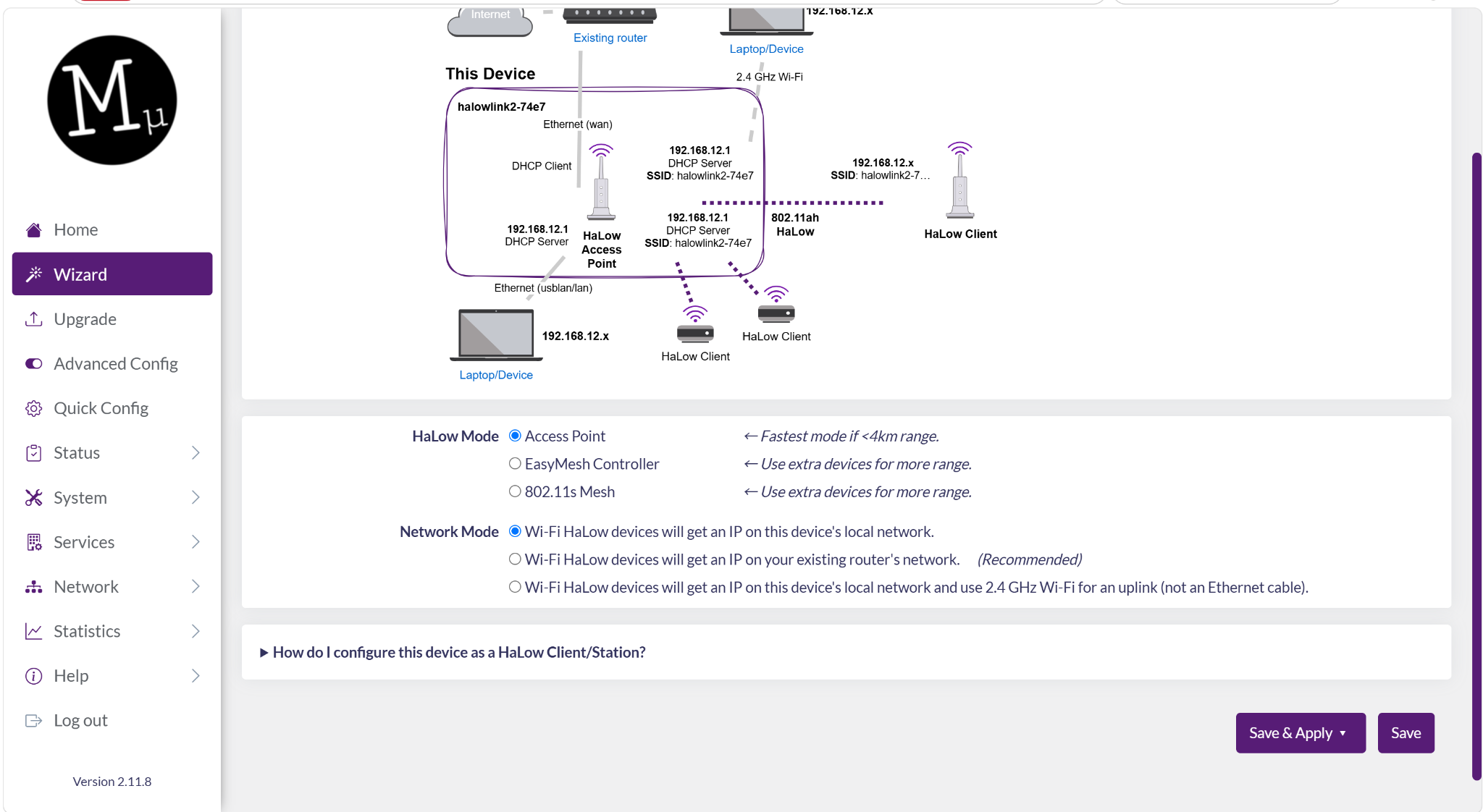
Wizard (2.11.8). HaLow Mode: Access Point, EasyMesh Controller o 802.11s Mesh. Network Mode: dónde obtienen IP los dispositivos HaLow; la captura muestra la selección predeterminada (red local de este dispositivo); la opción recomendada de router existente es el segundo botón de opción. Los cambios se aplican con Save & Apply.
Estados transitorios del LED de estado: parpadeo verde o aguamarina = arrancando; parpadeo amarillo = restablecimiento de fábrica en curso; amarillo fijo = bootloader (Recuperación); parpadeo azul = actualización de firmware: no desconectes la alimentación.
Modo Router (predeterminado)
Recién salido de la caja, el dispositivo enruta el tráfico: su propia subred 192.168.12.x, servidor DHCP y cortafuegos, puerto WAN como enlace ascendente. No hay nada que configurar. La interfaz web responde solo en las redes propias del dispositivo (LAN, USB-C, Wi‑Fi de 2,4 GHz, HaLow), nunca desde el lado WAN.
Modo Punto de acceso (recomendado)
Usa este modo para que los dispositivos HaLow sean miembros de primera clase de tu red existente:
- Conecta con un cable el puerto WAN a tu router. En la página de inicio, comprueba que Uplink (Ethernet) muestra una IP asignada.
- Abre el Wizard. Selecciona "Wi-Fi HaLow devices will get an IP on your existing router's network" (marcado como (Recommended)).
Resultado esperado: los clientes HaLow obtienen IP de tu router y alcanzan a todos los dispositivos de tu LAN. La interfaz web sigue siendo accesible en la dirección ascendente y en https://192.168.12.1 en el puerto LAN.
Modo Extensor
El modo Extensor es para la unidad remota de un despliegue con dos dispositivos. Actívalo con el botón Mode físico, sin necesidad de interfaz web:
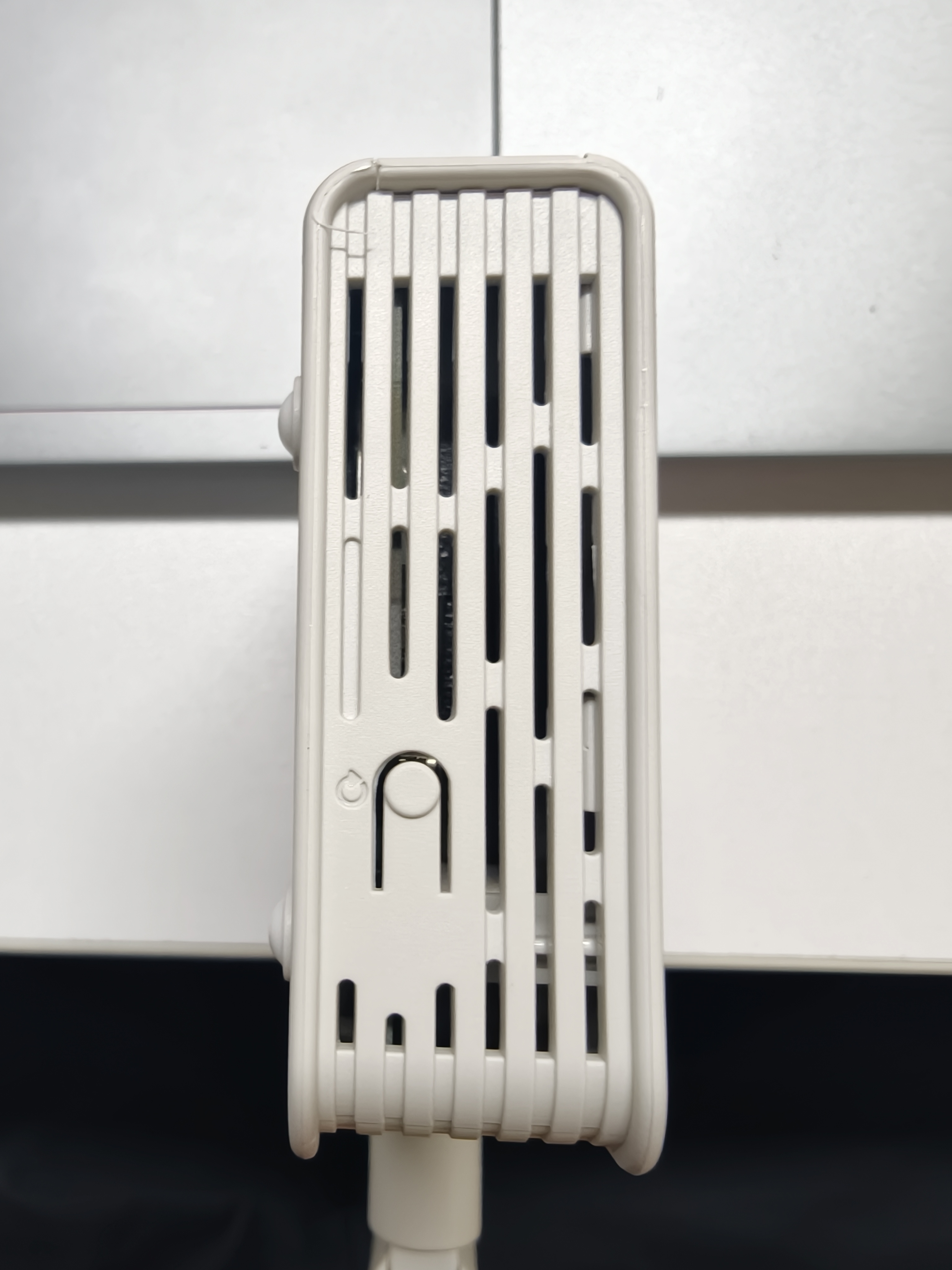
El botón Mode en el lateral de la carcasa, entre las ranuras de ventilación. No es un interruptor de encendido.
- Enciende. Espera hasta que el LED de estado esté fijo (verde o aguamarina).
- Mantén pulsado el botón Mode. El LED de estado parpadea verde lentamente y luego aguamarina rápidamente. Suelta cuando esté en aguamarina rápida. (Si lo sueltas durante el verde lento, se realiza un restablecimiento de fábrica en su lugar).
- Espera hasta que el LED de estado esté aguamarina fija.
Resultado esperado: aguamarina fija = modo Extensor. La unidad ahora necesita emparejamiento (siguiente sección). Una vez emparejada, no tiene interfaz web propia: se gestiona a través del Punto de acceso. Sus puertos LAN, WAN, USB-C y Wi‑Fi de 2,4 GHz sirven a la red extendida.
Conectar dos dispositivos HaLowLink 2
Unidad n.º 1 = Punto de acceso HaLow junto a tu router. Unidad n.º 2 = Extensor en el emplazamiento remoto. Cualquier cosa conectada al Extensor —Ethernet, USB-C o Wi‑Fi de 2,4 GHz— se une a tu red a través del enlace HaLow sub‑1 GHz. Cada escenario de aplicación se basa en este procedimiento.
Topología de red
[ Router / LAN ] --Ethernet(WAN)-- [ HaLowLink 2 #1: HaLow AP (green LED) ]
                                        )))  Wi-Fi HaLow link ( sub-1 GHz )  (((
[ Remote devices ] --Ethernet/USB-C/2.4 GHz Wi-Fi-- [ HaLowLink 2 #2: Extender (aqua LED) ]
Emparejar los dispositivos
Prepara las dos unidades:
- ¿La unidad ya estaba configurada antes? Hazle primero un restablecimiento de fábrica para que ambas partan del estado predeterminado.
- Unidad n.º 1 = Punto de acceso cerca de tu router: puerto WAN conectado por cable al router, Asistente ejecutado con la opción recomendada (pasos). LED de estado en verde fijo.
- Unidad n.º 2 = Extensor en la ubicación remota (pasos). LED de estado en color aguamarina fijo.
- ¿Mismo firmware en ambas? Comprueba la versión en la esquina inferior izquierda de cada página de inicio antes de que la unidad n.º 2 entre en modo Extensor y pierda su interfaz web.
Luego emparejarlas: configuración por pulsación, sin credenciales que escribir:
- En el Punto de acceso: pulsa y suelta inmediatamente el botón Mode. El LED de Wi-Fi HaLow empieza a parpadear lentamente.
- En el Extensor: pulsa y suelta inmediatamente el botón Mode. Su LED de Wi-Fi HaLow empieza a parpadear lentamente.
- Espera a que termine el intercambio de credenciales (normalmente unos pocos segundos).
Resultado esperado: el LED de Wi-Fi HaLow del Extensor pasa a morado fijo: credenciales recibidas, enlace conectado.
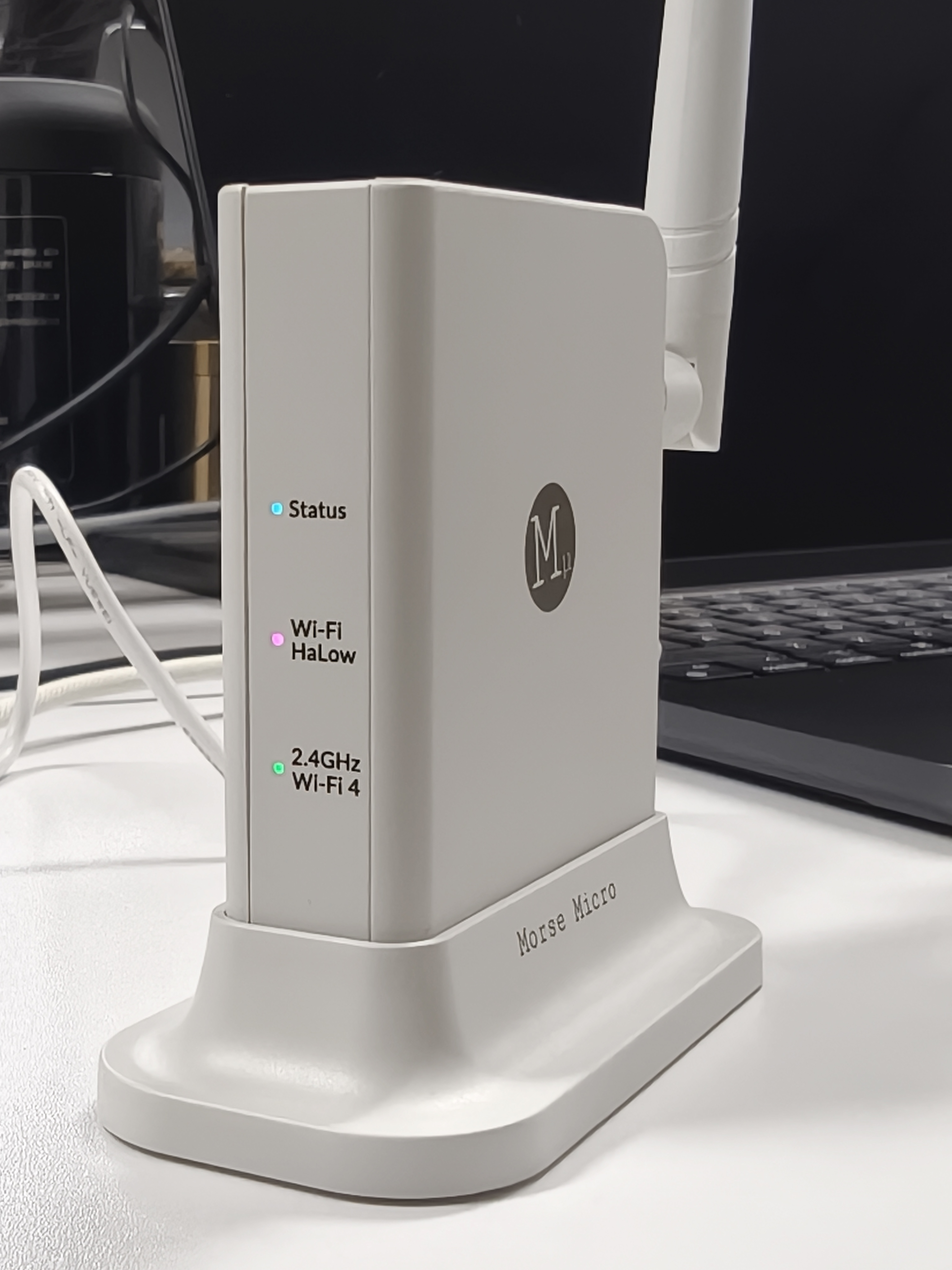
Los tres LEDs frontales etiquetados. Aquí: Estado aguamarina + Wi-Fi HaLow morado = un Extensor emparejado. Una foto estática solo muestra los colores, no el patrón de parpadeo.
¿Falló el emparejamiento? Ambos LEDs HaLow parpadean rápidamente durante 120 segundos: un retardo de reintento por seguridad. Espera a que el parpadeo se detenga en ambas unidades y luego repite desde el paso 1.
Si el Punto de acceso funciona como EasyMesh Controller, los Extensores emparejados se convierten automáticamente en EasyMesh Agents (malla: no compatible en la UE ni en el Reino Unido; rara vez necesaria). Credenciales manuales en su lugar: restablece a valores de fábrica el Extensor y usa su portal de configuración en https://192.168.12.1. Detalles: la Guía de usuario de HaLowLink oficial.
Verificar la conexión
- Página de inicio del Punto de acceso → Dispositivos conectados: aquí aparecen el Extensor y los dispositivos detrás de él; haz clic en la tarjeta para ver la intensidad de la señal.
- En el Extensor: el LED de Wi-Fi HaLow está morado fijo (morado intermitente = actividad de tráfico).
- Conecta un dispositivo de prueba al Extensor: Ethernet, USB-C o su Wi-Fi de 2,4 GHz. Las credenciales Wi-Fi están en la propia etiqueta del Extensor, no en la del Punto de acceso.
- Comprueba su dirección IP: asignada por DHCP; en la configuración recomendada, desde tu router principal (consulta su tabla de concesiones).
- Haz ping a tu router u otro host de la LAN desde el dispositivo de prueba, o usa Network → Diagnostics en la interfaz web del Punto de acceso.
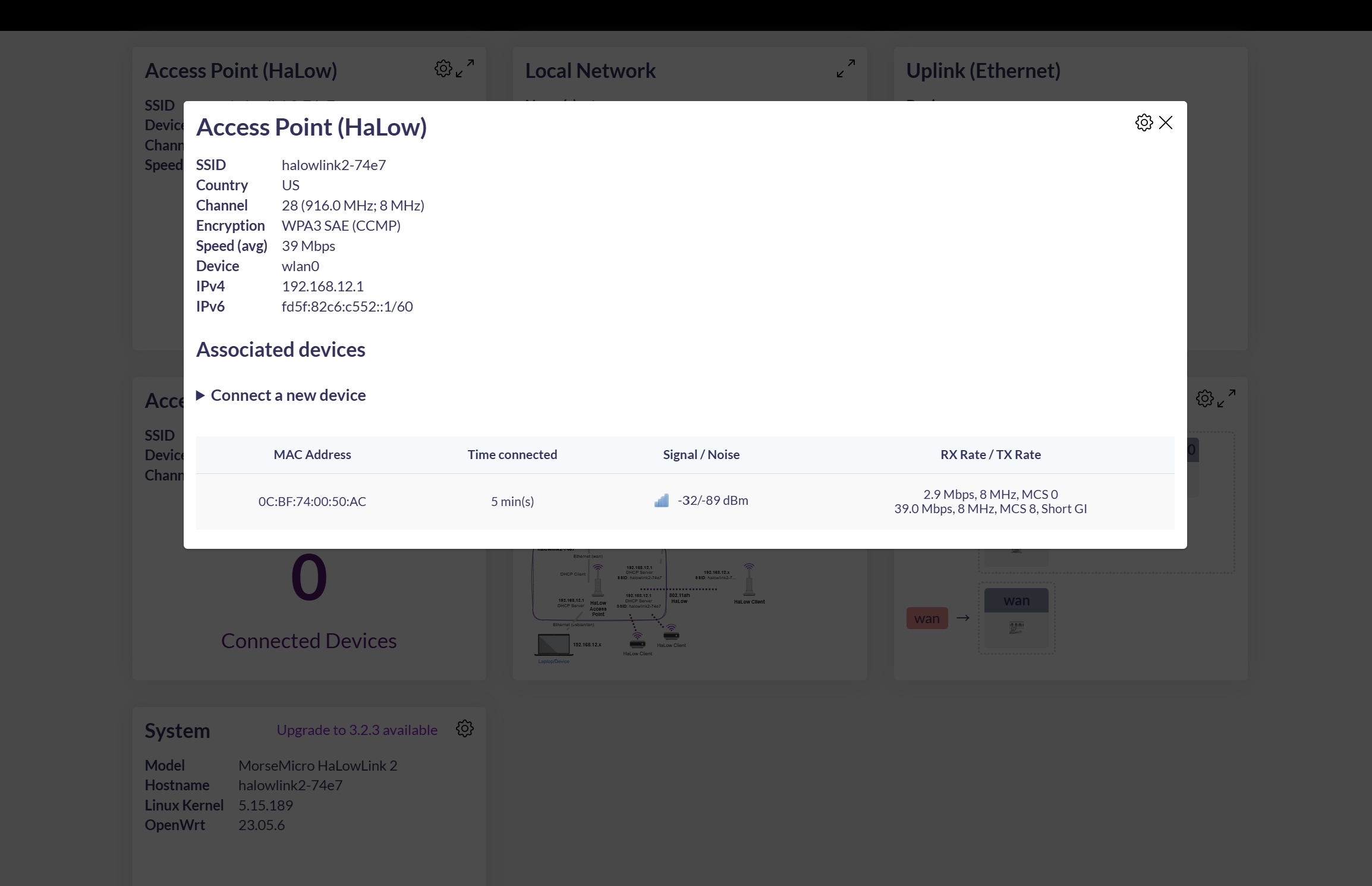
Tarjeta de Punto de acceso (HaLow) expandida en la página de inicio del AP: un cliente HaLow asociado — el Extensor emparejado — con señal de −32 dBm. Las cifras RX/TX son velocidades del enlace de radio informadas por la interfaz, no el rendimiento medido de la aplicación.
Resultado esperado: el dispositivo de prueba mantiene una dirección IP de la LAN principal y accede a tu red a través del enlace HaLow.
Configuración avanzada
Más allá del Asistente: Quick Config (ajustes comunes, mostrados en directo en un diagrama) y Advanced Config (acceso granular: interfaces, inalámbrico, cortafuegos, sistema, paquetes, terminal). Con Advanced Config activado, el indicador Unsaved Changes previsualiza los comandos uci exactos que genera cada cambio antes de aplicarlo.
Un ajuste de red incorrecto puede dejarte sin acceso a la interfaz web. Vía de rescate: en un ordenador en el puerto LAN o WAN, configura una IP estática 10.22.121.110 (máscara 255.255.255.254, o 255.255.255.0 si tu SO no puede configurar /31). El dispositivo siempre responde en https://10.22.121.111. Último recurso: restablecimiento de fábrica.
Ajustes inalámbricos
- Quick Config → Wireless configura SSID, contraseña, canal y ancho de banda.
- El ancho de banda es 1 / 2 / 4 / 8 MHz: más ancho = mayor rendimiento, más estrecho = mejor alcance y robustez.
- La región regulatoria está bloqueada. El canal, el ancho de banda y la potencia de transmisión siguen la variante regional (UE/Reino Unido: 14 dBm; Japón: 16 dBm; capacidad: hasta 26 dBm). No hay malla en la UE ni en el Reino Unido. Usa el dispositivo solo en la región para la que se vendió.
- ¿Espacio radioeléctrico saturado? Status → Channel Analysis (Advanced Config) encuentra un canal más silencioso; Status → Realtime Graphs muestra la calidad del enlace en tiempo real.
IP estática y DHCP
- Quick Config → Network Interfaces configura cada interfaz lógica con una IP estática (opcionalmente con servidor DHCP) o como cliente DHCP; los puertos en la misma red se puentean automáticamente. Los cambios se aplican con Save & Apply.
- Punto de acceso totalmente puenteado (avanzado): elimina la subred de gestión
192.168.12.1independiente moviendo las interfaces LAN, 2,4 GHz y USB desde la redlanawlan. Hazlo desde la dirección asignada por el upstream (no desde192.168.12.1), o usa Apply Unchecked; de lo contrario, se revierte automáticamente. Detalles: la Guía de usuario de HaLowLink oficial. - CLI:
uci set … && uci commit, luegoreload_config(no se necesita reinicio); sigue el registro conlogread -l 100 -f.
SSH y diagnósticos
- SSH está desactivado de forma predeterminada. Actívalo en Advanced Config → Administration → SSH Access; inicia sesión con las credenciales de la etiqueta. Services → Terminal es una consola basada en navegador (solo HTTP sin cifrar: sigue el enlace de advertencia del navegador).
- Network → Diagnostics ejecuta ping, traceroute, arp-scan e iperf3, y muestra el comando exacto utilizado.
- Services → Range Test (Advanced Config) automatiza iperf3 entre dos dispositivos HaLowLink: mismo firmware en ambos, selecciona la unidad remota en la lista desplegable, introduce su contraseña de la etiqueta y pulsa Start Test. Exporta los resultados como CSV/JSON. Extras de CLI:
morse_cli(acceso de bajo nivel al chip HaLow) ywavemon(monitor de señal).
Los resultados de Range Test son volátiles: un reinicio los borra, así que expórtalos primero. Un resultado de ~40 Mbps UDP y más de 900 Mbps TCP significa que la prueba se ejecutó sobre Ethernet, no sobre el enlace HaLow: recoloca los dispositivos y vuelve a probar.
Actualización de firmware y restablecimiento de fábrica
Comprobar y actualizar el firmware. La versión instalada aparece en la esquina inferior izquierda de la página de inicio. Cuando está en línea, la tarjeta System muestra un aviso de actualización (por ejemplo, Upgrade to 3.2.3 available): solo un aviso, hasta que la instales. Instala desde la página Upgrade en la barra lateral: actualización automática (descarga desde los servidores oficiales de actualización; requiere Internet) o carga manual de archivo. Durante una actualización el LED de estado parpadea en azul — no desconectes la alimentación.
Restablecimiento de fábrica. Devuelve el dispositivo a la configuración de Router con un Punto de acceso Wi-Fi HaLow predeterminada (verde fijo):
- Enciende. Espera hasta que el LED de estado esté fijo (verde o aguamarina).
- Mantén pulsado el botón Mode hasta que el LED de estado parpadee lentamente en verde y luego suéltalo. (Si lo mantienes hasta aguamarina rápida, entra en modo Extensor).
- El LED parpadea brevemente en amarillo y luego pasa a verde fijo = listo. Inicia sesión de nuevo en
https://192.168.12.1con las credenciales de la etiqueta.
Recuperación. Si se pierde la alimentación durante una actualización, el firmware puede corromperse: entonces el LED de estado permanece amarillo fijo y el dispositivo no arranca con normalidad. La recuperación se realiza a través del bootloader: sigue con atención la sección "Recovering From Failed Updates" de la Guía de usuario de HaLowLink oficial y contacta con el soporte de Seeed antes de intentarlo.
Preguntas frecuentes
¿Qué es Wi-Fi HaLow?
Wi-Fi HaLow (IEEE 802.11ah) es Wi-Fi en la banda sub-1 GHz, diseñada para largo alcance y bajo consumo. En el HaLowLink 2: hasta 1 km en línea de vista, mejor penetración de obstáculos que el Wi-Fi de 2,4 GHz, con menores velocidades de datos por enlace.
¿Necesito dos dispositivos HaLowLink 2?
Una unidad es suficiente para añadir un punto de acceso Wi‑Fi HaLow para clientes compatibles con HaLow (por ejemplo, nodos basados en Wio-WM6108 / Wio-WM6180). Dos unidades conectan dispositivos no HaLow — teléfonos, portátiles, equipos Ethernet — a través de un enlace de largo alcance: un punto de acceso y un extensor.
¿Cuál es la dirección de gestión y el inicio de sesión predeterminados?
https://192.168.12.1 (solo HTTPS; la advertencia de certificado en la primera visita es esperada), con el nombre de usuario y la contraseña impresos en la etiqueta del dispositivo. En modo Extender el dispositivo no es accesible en esta dirección.
¿Cuál es la diferencia entre el modo Access Point y el modo Extender?
Access Point (verde fijo): aloja la red HaLow, se conecta a tu router, interfaz web completa. Extender (aguamarina fija): un cliente HaLow que extiende la red del AP mediante Ethernet, USB-C y su propio Wi‑Fi de 2,4 GHz; no tiene interfaz web propia una vez emparejado. Cambia al modo Extender con el botón Mode; un restablecimiento de fábrica devuelve la unidad al modo Access Point.
¿Puede un smartphone normal conectarse directamente a Wi‑Fi HaLow?
No — los teléfonos de consumo no tienen radio 802.11ah por debajo de 1 GHz. Usa un segundo HaLowLink 2 como Extender: vuelve a emitir el enlace como un punto de acceso Wi‑Fi normal de 2,4 GHz (credenciales en su propia etiqueta) y en sus puertos Ethernet/USB-C.
¿Son 43,3 Mbps el rendimiento real?
No — es la velocidad PHY (de capa física) máxima de la radio MM8108 a 8 MHz de ancho de banda. El rendimiento real es menor y depende del ancho de banda, la distancia, la calidad de la señal y las interferencias. Mide tu propio enlace con las herramientas de diagnóstico / prueba de alcance.
¿Puedo cambiar la región de funcionamiento?
No. El dispositivo está certificado para la región en la que se vendió (EE. UU., Canadá, Australia, Reino Unido, Europa, Japón); las bandas, canales y límites de potencia de transmisión se ajustan a ella. Cambiar o eludir la región no es compatible y violaría la normativa de radio.
Solución de problemas
| Síntoma | Comprobación | Solución |
|---|---|---|
No se puede acceder a la interfaz web en https://192.168.12.1 | ¿Color del LED de estado? ¿Ordenador en LAN o USB-C (no en WAN)? ¿El ordenador tiene una dirección 192.168.12.x (cliente DHCP)? | Aguamarina fija = modo Extender — esperado; gestiona la red desde el AP o realiza un restablecimiento de fábrica para salir del modo Extender. Verde fijo pero inalcanzable: restablecimiento de fábrica. Bloqueado tras un cambio de configuración: usa la IP de diagnóstico 10.22.121.111. |
| Los dispositivos no pueden emparejarse (los LED HaLow parpadean rápidamente) | ¿Ambos botones pulsados y soltados inmediatamente (no mantenidos)? ¿AP en verde fijo, Extender en aguamarina fija? ¿Dispositivos dentro del alcance? | Parpadeo rápido = el retraso de reintento de 120 segundos — espera hasta que se detenga en ambas unidades y luego vuelve a emparejar. Modo AP cambiado después del emparejamiento: apaga y enciende el Extender (cambio de Network Mode) o repite el emparejamiento (cambio de HaLow Mode). |
| Sin dirección IP en un cliente conectado | ¿En qué modo está el dispositivo? ¿Quién ejecuta DHCP? (Consulta la tabla comparativa.) | Modo Router: el dispositivo sirve 192.168.12.x. Modo Access Point: tu router principal asigna las IP — revisa su tabla de concesiones; los clientes no aparecen en la tarjeta Local Network del dispositivo. Clientes del Extender: servidos a través de la red del AP — apaga y enciende el Extender si se reconfiguró el AP. |
| Conectado pero sin Internet | Página de inicio del AP: ¿Uplink (Ethernet) muestra una IP? ¿Puerto WAN conectado al router? | Primero corrige el enlace ascendente WAN. Si Internet solo se degrada mientras un ordenador está conectado por cable a un Extender/AP: tu sistema operativo prefiere el enlace por cable — ajusta la prioridad/métrica de la ruta para que tu conexión habitual mantenga la ruta predeterminada. |
| Bajo rendimiento en el enlace HaLow | Intensidad de la señal (tarjeta Connected Devices), gráficos en tiempo real, análisis de canal; distancia y obstáculos; configuración de ancho de banda | Reposiciona o reorienta los dispositivos; elige un canal menos saturado; revisa la configuración de ancho de banda. Cada salto adicional de malla reduce a la mitad el rendimiento. En Range Test, ~40 Mbps UDP + más de 900 Mbps TCP = el tráfico fue por Ethernet, no por HaLow. Un LED HaLow parpadeando rápidamente de forma constante = bucle de red — elimina cualquier segundo cable entre ambos lados. |
Para cualquier cosa no cubierta aquí: actualiza primero el firmware y luego prueba un restablecimiento de fábrica. Para informar de un problema, abre Help → Support → Create Archive en la interfaz web y conserva el archivo para soporte. Más detalles: la Guía de usuario de HaLowLink oficial.
Soporte técnico y debate sobre el producto
Gracias por elegir nuestros productos. Estamos aquí para ofrecerte distintos tipos de soporte y garantizar que tu experiencia con nuestros productos sea lo más fluida posible. Ofrecemos varios canales de comunicación para adaptarnos a diferentes preferencias y necesidades.