Cómo usar bacnet MS/TP con R1225
Introducción
BACnet MS/TP (Master-Slave/Token Passing) es un protocolo de comunicación para redes de automatización y control de edificios. Es parte del conjunto de protocolos BACnet (Building Automation and Control Networks). MS/TP normalmente utiliza la capa física RS-485 y una topología de bus. Todos los dispositivos están conectados al mismo cable de par trenzado. Hay estaciones maestras y estaciones esclavas en la red MS/TP. El maestro es responsable de generar y entregar el token, mientras que el esclavo solo responde cuando recibe una solicitud. El dispositivo maestro determina qué dispositivo puede enviar datos pasando el token. El mecanismo de paso de token garantiza que la comunicación en el bus sea ordenada y libre de conflictos
Este artículo presenta principalmente cómo realizar pruebas funcionales del protocolo bacnet MS/TP en reComputer R1225. Simulamos un servidor bacnet MS/TP en reComputer R1225 y luego usamos YABE en el PC con W10 para comprobar si el dispositivo está presente. Si el dispositivo que simulamos se puede encontrar con normalidad, significa que la comunicación bacnet MS/TP es normal.
Comenzando
Antes de comenzar este proyecto, es posible que necesites preparar tu hardware y software con antelación como se describe aquí.
Preparación de hardware
| reComputer R1225 |
|---|
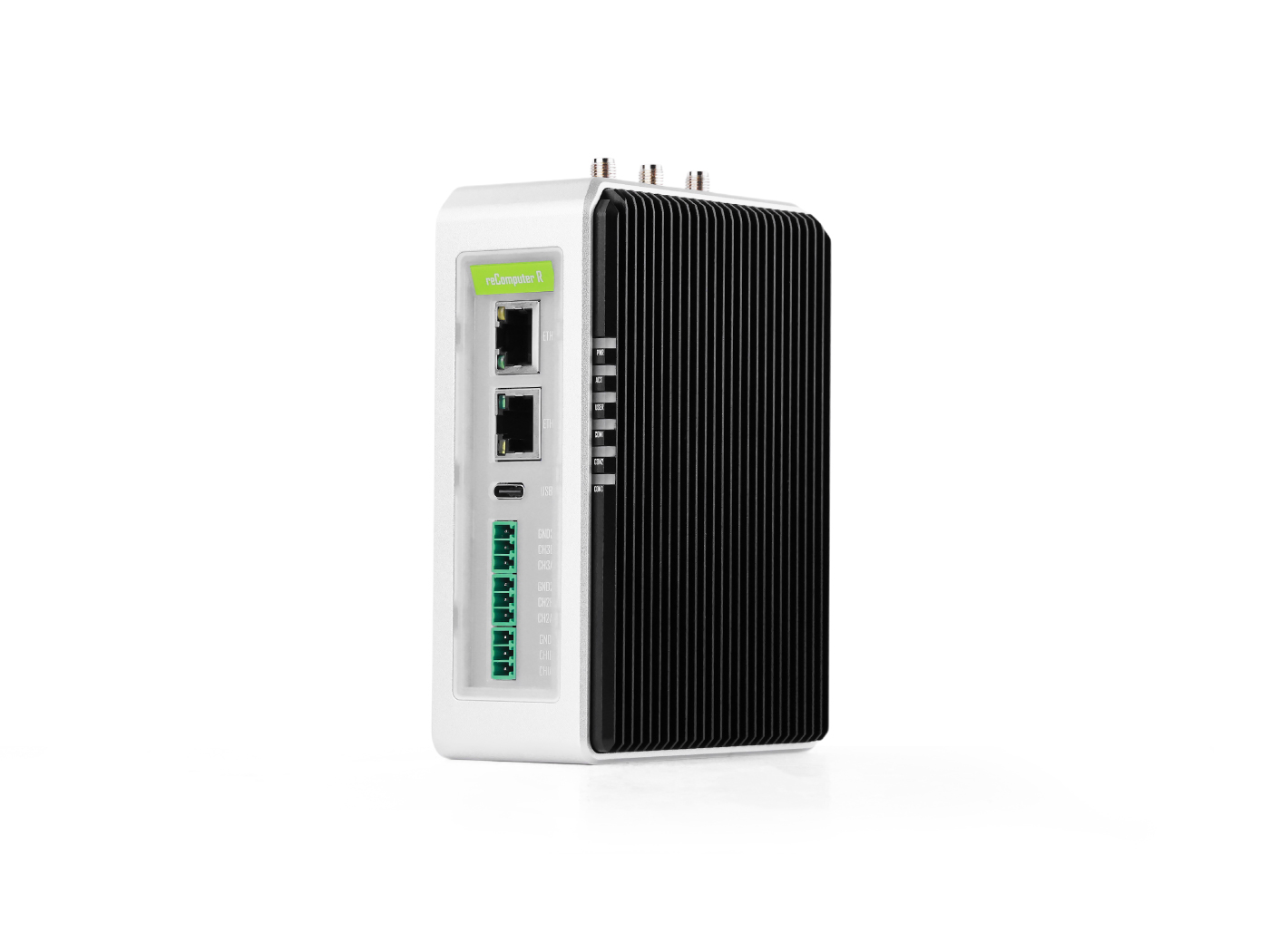 |
Software
-
Dado que bacnet MS/TP utiliza la capa física RS485, puedes consultar este wiki sobre cómo usar la función RS485 en reComputer R1225.
-
Simulamos un servidor con la ayuda de la aplicación de la biblioteca
bacnet-stack, por lo que debes introducir el siguiente comando para descargarla:git clone https://github.com/bacnet-stack/bacnet-stack.git
cd bacnet-stack -
Ve a este enlace y descarga YABE (Yet Another BACnet Explorer).
-
Ve a este enlace y descarga wireshark.
Configuración de hardware
Usamos un convertidor RS485-a-USB para conectar el R1225 a un PC con Windows 10 para las pruebas.
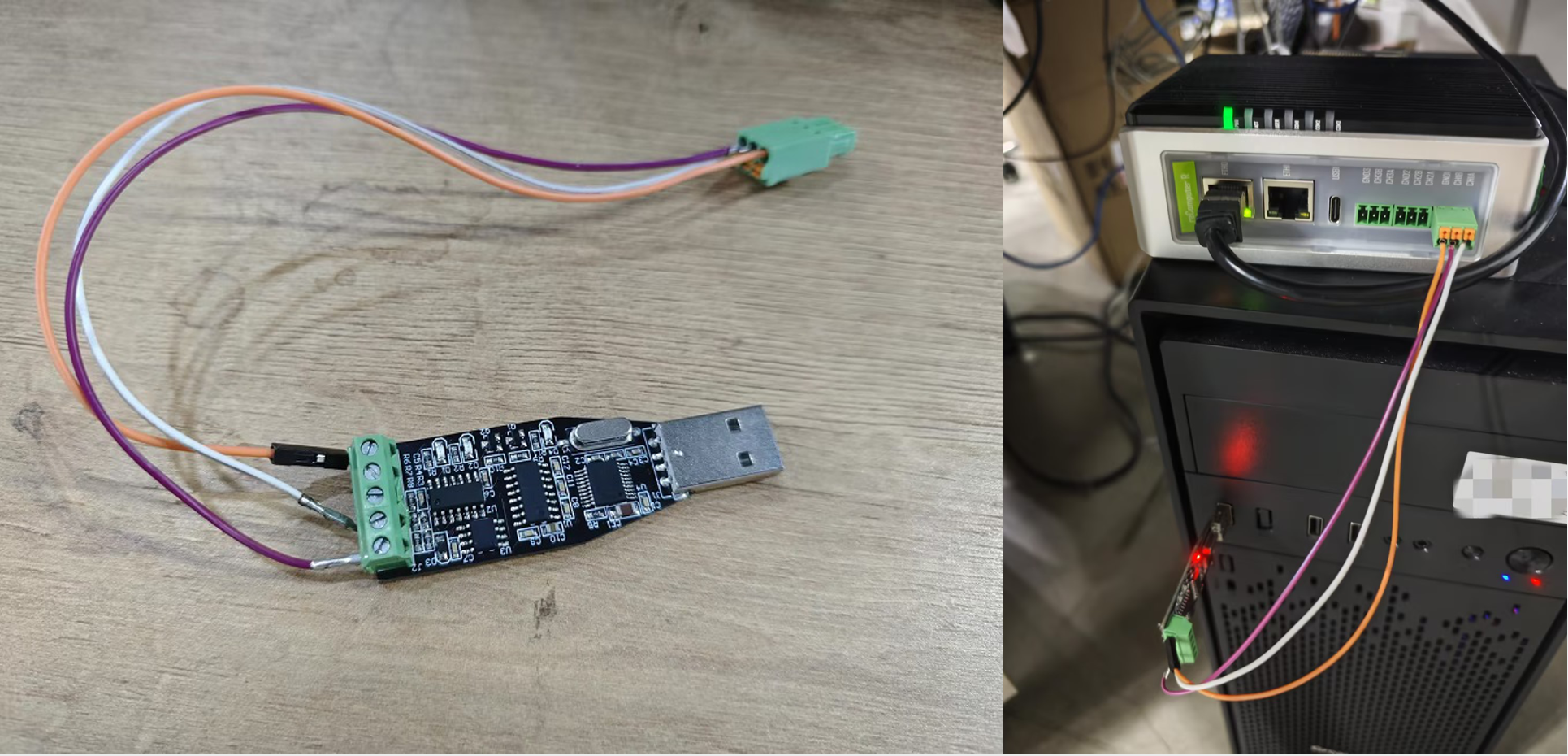
Pasos para probar la función de comunicación bacnet mstp
Método 1: Uso de la Interfaz de Línea de Comandos (CLI)
Paso 1: Descarga bacnet-stack.

Paso 2: Cambiar el número de puerto
El número de puerto serie predeterminado de bacnet-stack es /dev/ttyUSB0. Si el número de puerto que utilizas realmente no es ese, la comunicación no será posible, por lo que debes modificar el número de puerto. El nombre del archivo que debe modificarse es ports/ linux/rs485.c. Cámbialo al número de puerto que necesites usar. Yo lo cambié a /dev/ttyAMA30.

Paso 3: Introduce las siguientes instrucciones para compilar. Los resultados de la compilación se pueden ver en el directorio bin.
make clean
make mstp
# wait
cd bin/

Paso 4: Ejecuta bacserv y usa YABE para buscar dispositivos simulados. Puedes ver que el dispositivo que simulamos se buscó correctamente.

Paso 5: Usa wireshark para ver los mensajes bacnet MS/TP. Puedes ver que el dispositivo que simulamos pasa el token. Como no hay otros dispositivos en mi bus, sigue pasando el token.

Método 2: Uso de la Interfaz Gráfica de Usuario (GUI)
Configuración de parámetros RS485
Sigue la guía de Inicio Rápido para acceder a la interfaz web de SenseCAP Gateway OS.
Paso 1: Iniciar sesión en Luci
Introduce la dirección IP de tu dispositivo en un navegador para entrar en la página de Luci. Luego introduce el nombre de usuario y la contraseña de tu dispositivo para iniciar sesión y haz clic en el botón Login.

Paso 2: Haz clic en RS485 - Serial Settings
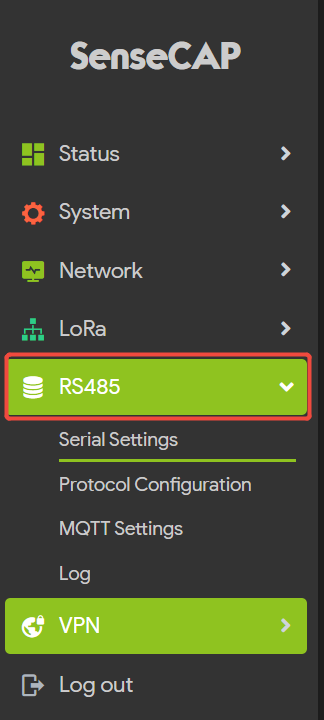
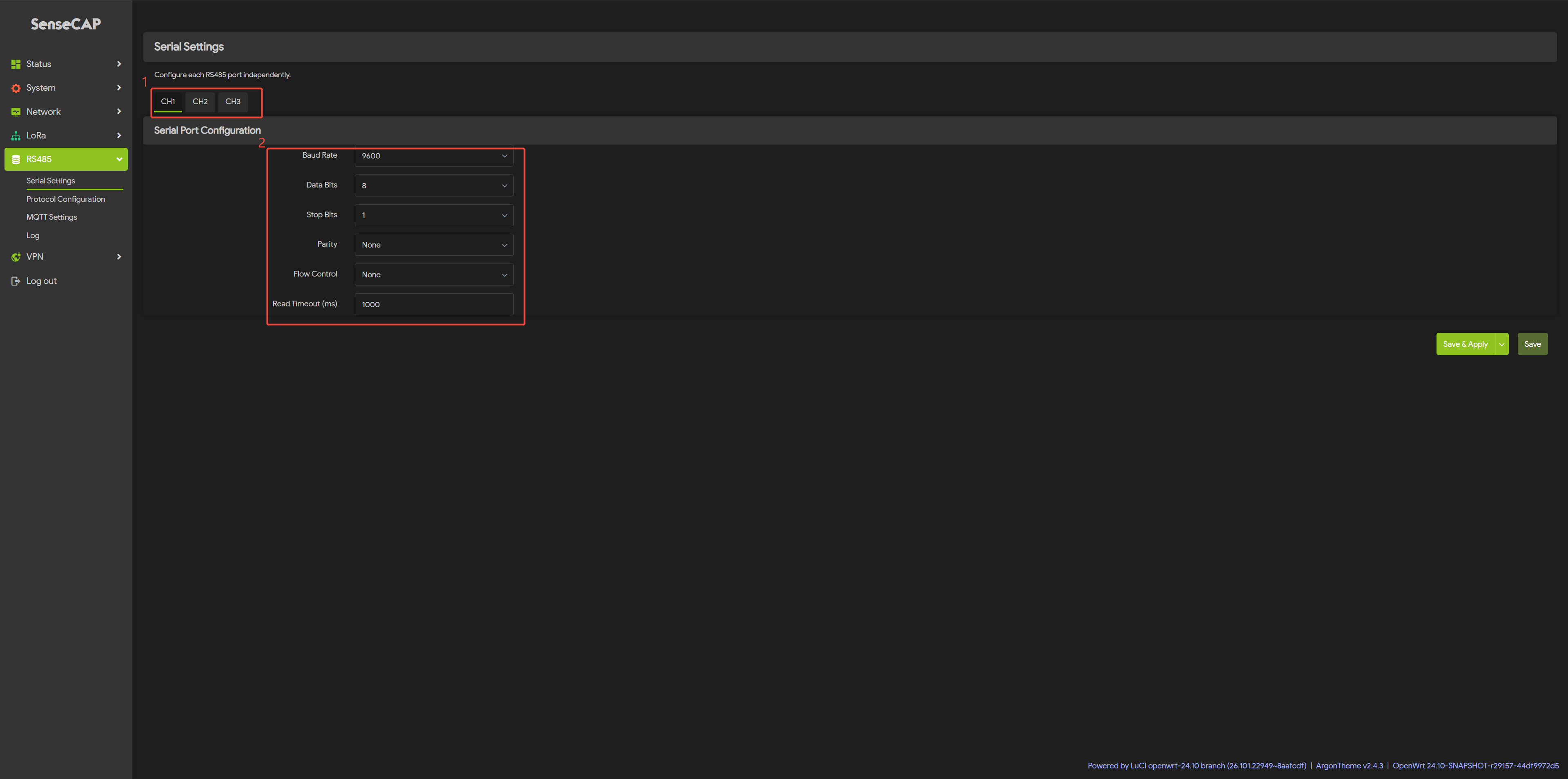
Aquí se integran los ajustes de parámetros para los tres canales 485 del R1225.
Primero, selecciona el canal que deseas usar (CH1, CH2, CH3);
A continuación, configura los parámetros: velocidad en baudios, bits de datos, bits de parada, paridad, control de flujo y tiempo de espera de lectura.
Configuración de parámetros BACnet MS/TP
Después de configurar los parámetros para los tres puertos RS-485 (la configuración predeterminada es “9600, 8, 1, N”), puedes continuar con la configuración de BACnet MS/TP.
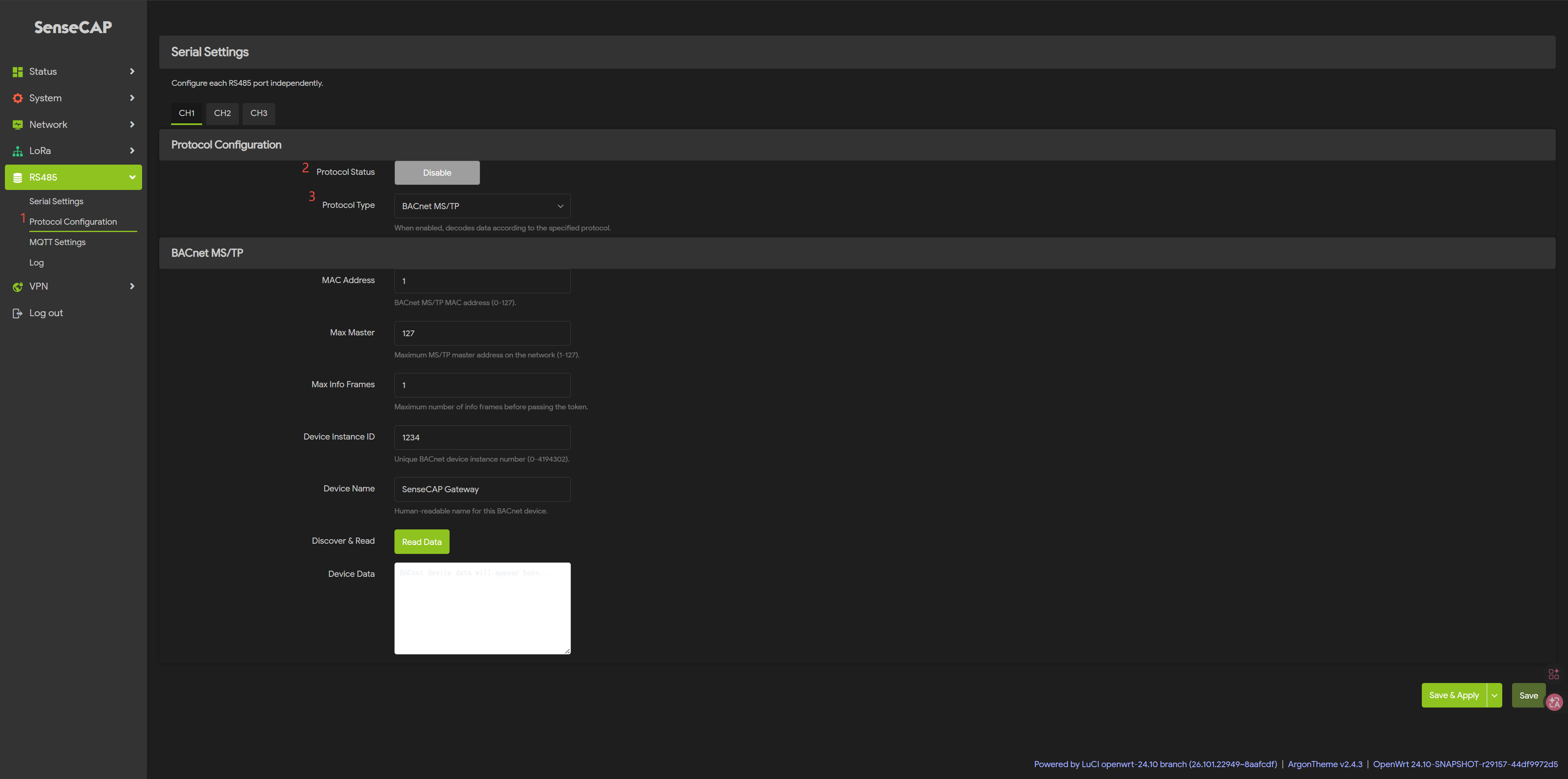
Paso 3: Haz clic en RS485 - Protocol Configuration
Selecciona el canal que deseas depurar (CH1, CH2, CH3).
Selecciona "Enable" para el estado del protocolo y "BACnet MS/TP" para el tipo de protocolo.
Una vez habilitado, verás la pantalla de configuración de BACnet MS/TP; simplemente configúralo de acuerdo con la hoja de datos del sensor conectado.
Paso 4: Ajustes de parámetros BACnet MS/TP
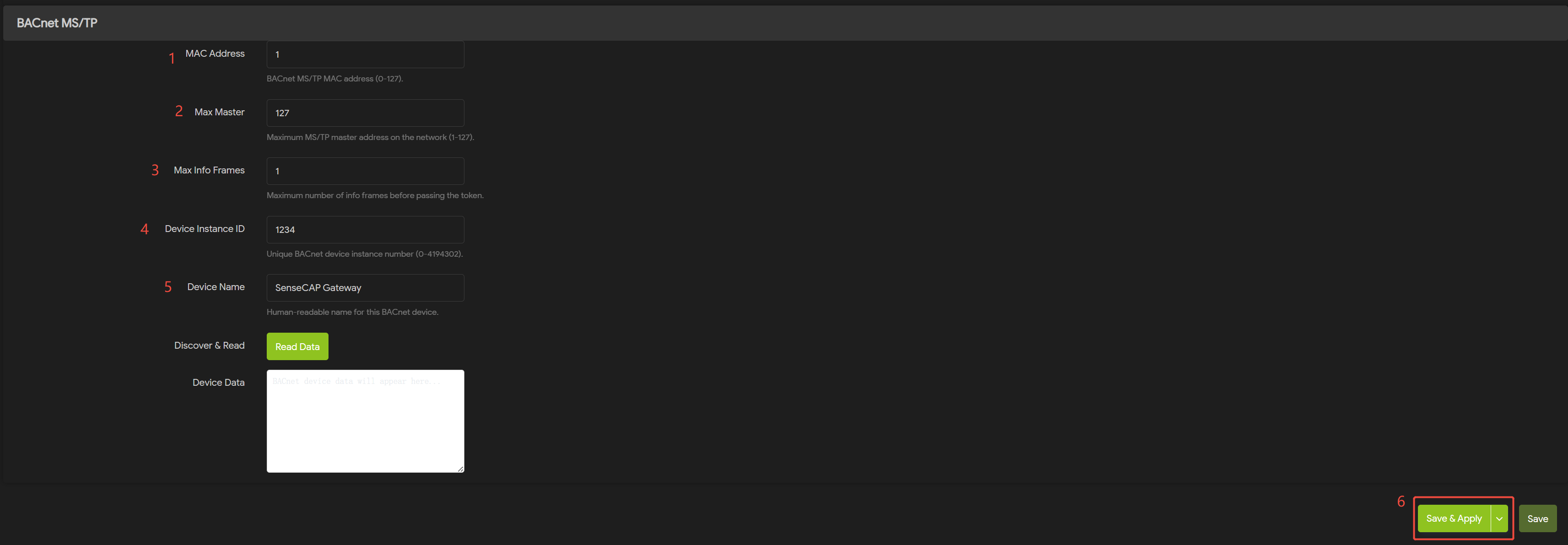
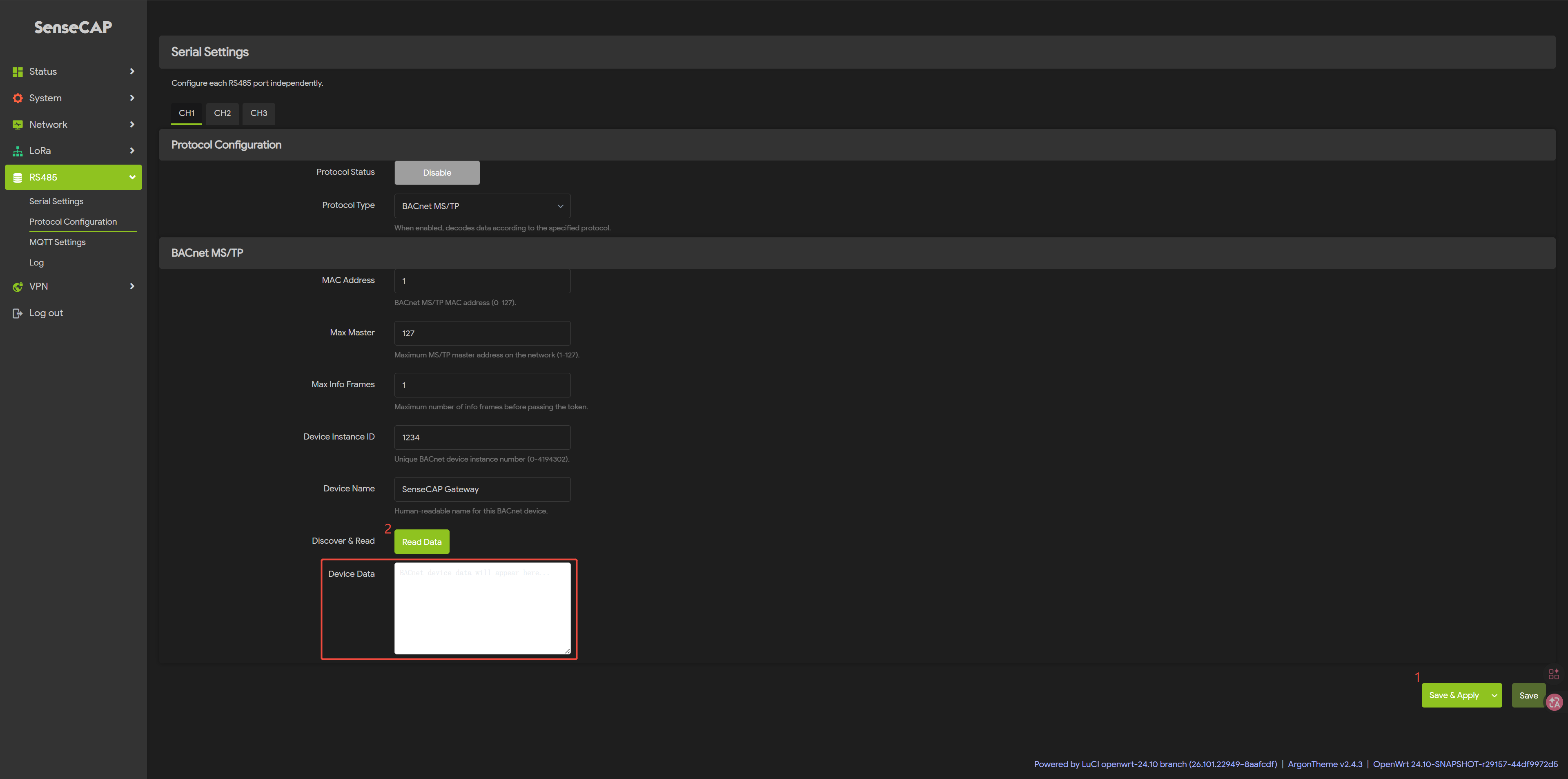
Paso 5: Haz clic en Save & Apply
Una vez que la configuración haya surtido efecto, haz clic en Read Data, podrás ver los datos recuperados en Frame Sata.
Soporte técnico y debate sobre el producto
Gracias por elegir nuestros productos. Estamos aquí para ofrecerte diferentes tipos de soporte para garantizar que tu experiencia con nuestros productos sea lo más fluida posible. Ofrecemos varios canales de comunicación para adaptarnos a diferentes preferencias y necesidades.