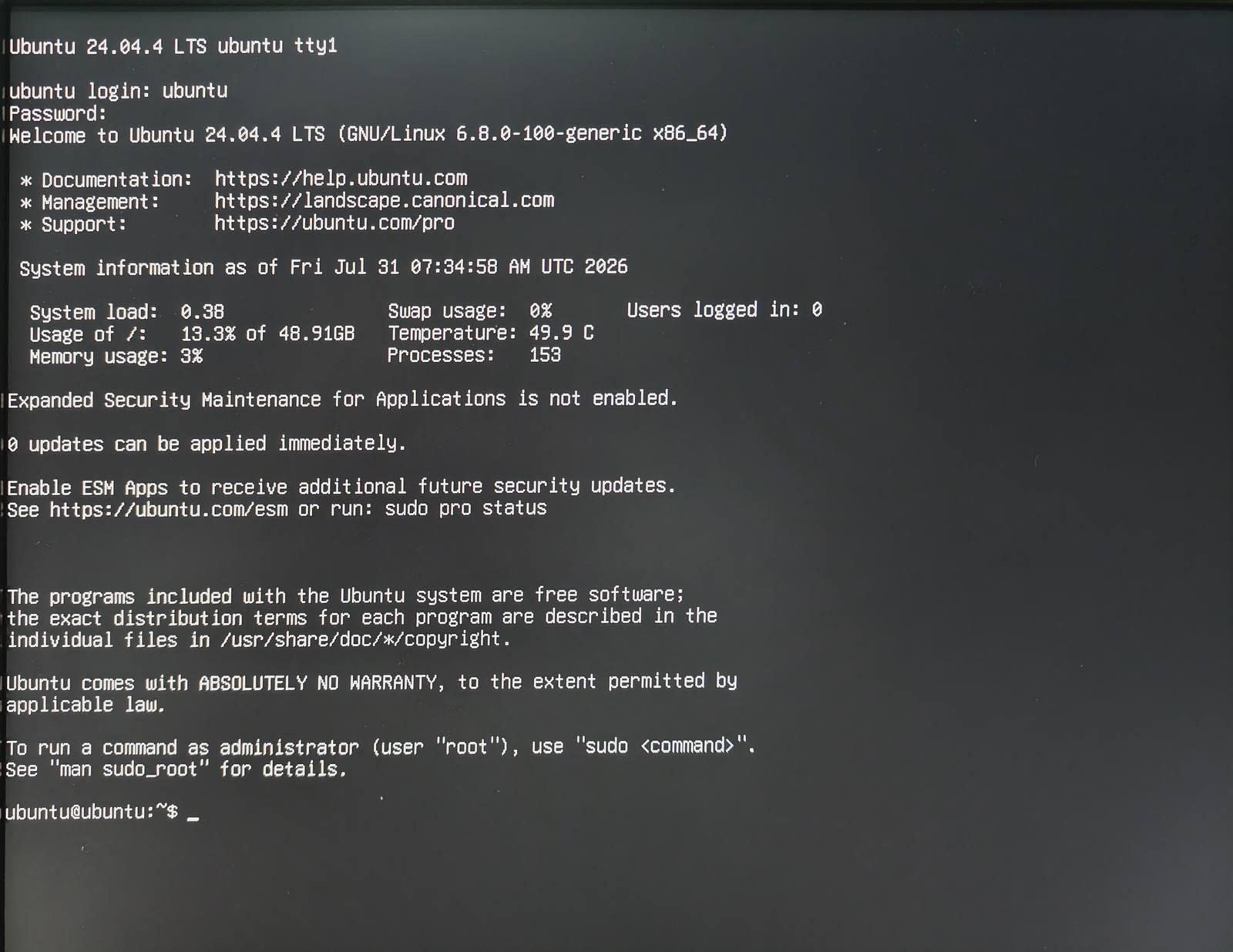
Instalar Ubuntu en SenseCAP M4 vía USB
Esta guía explica cómo instalar Ubuntu 24.04 en el SenseCAP M4 usando una unidad USB.
Requisitos de instalación
- Una memoria USB con al menos 4 GB de almacenamiento
- Un ordenador con Microsoft Windows XP o posterior
- Rufus, una herramienta gratuita y de código abierto para crear USB de arranque
- Un archivo de imagen ISO de Ubuntu
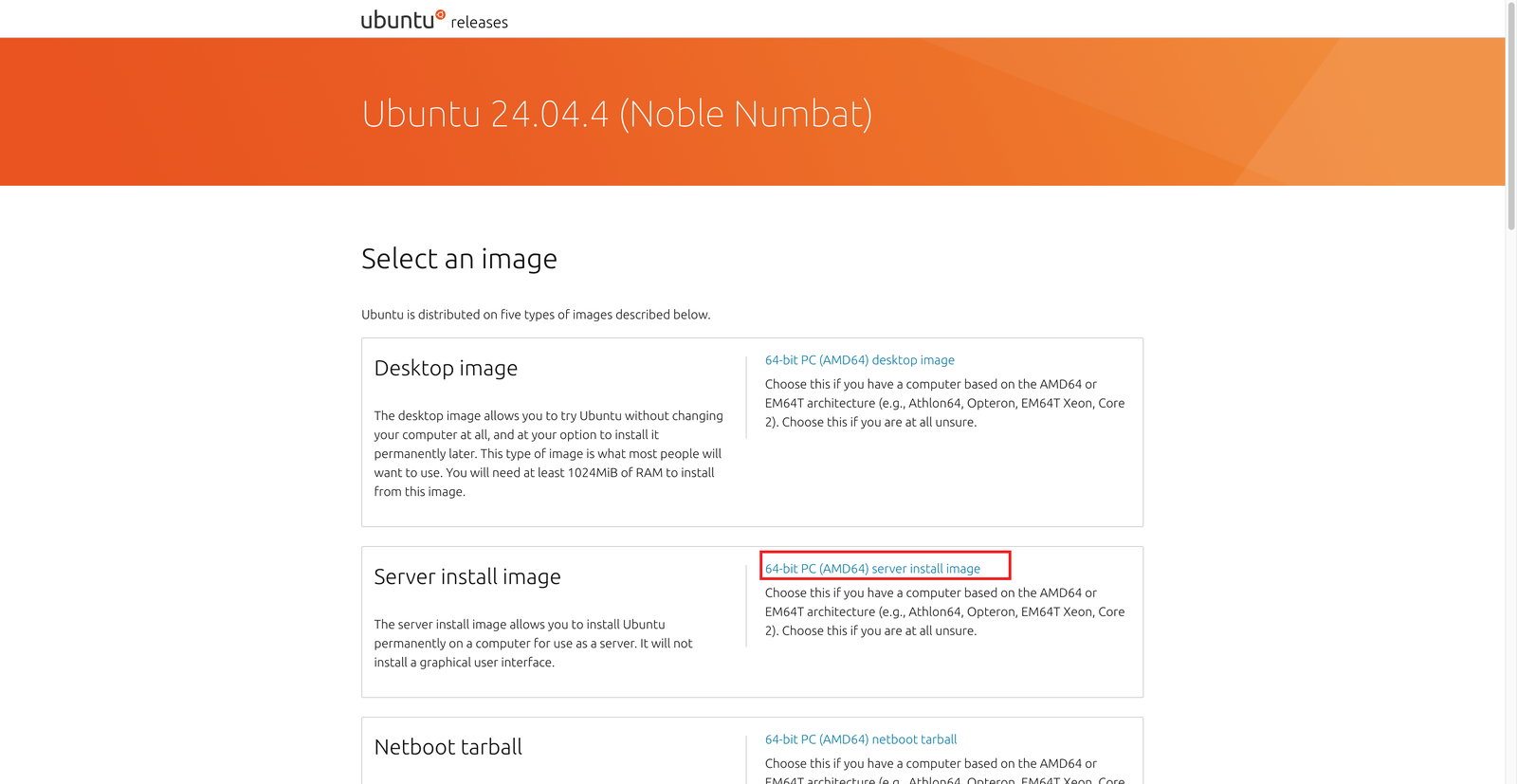
1. Descargar la imagen ISO de Ubuntu
Haz clic aquí para descargarla.
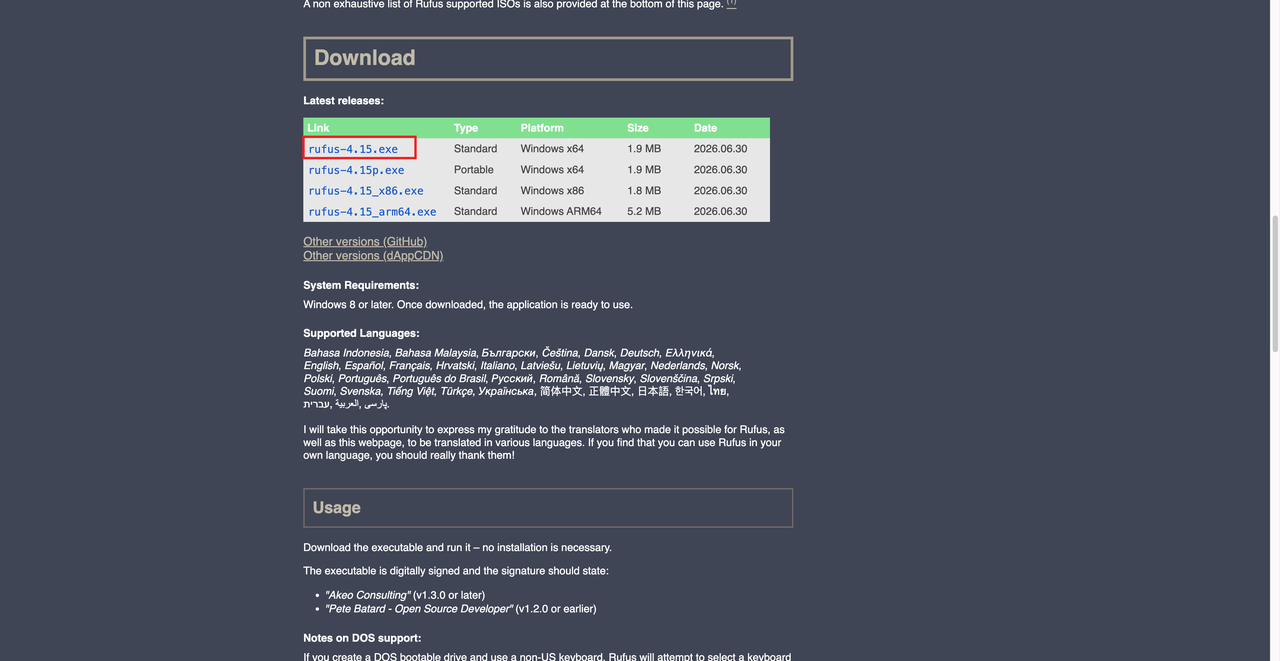
2. Descargar Rufus
Haz clic aquí para descargarlo.
3. Crear una unidad USB de arranque
Consulta este enlace.
3.1 Abre Rufus y selecciona la unidad USB
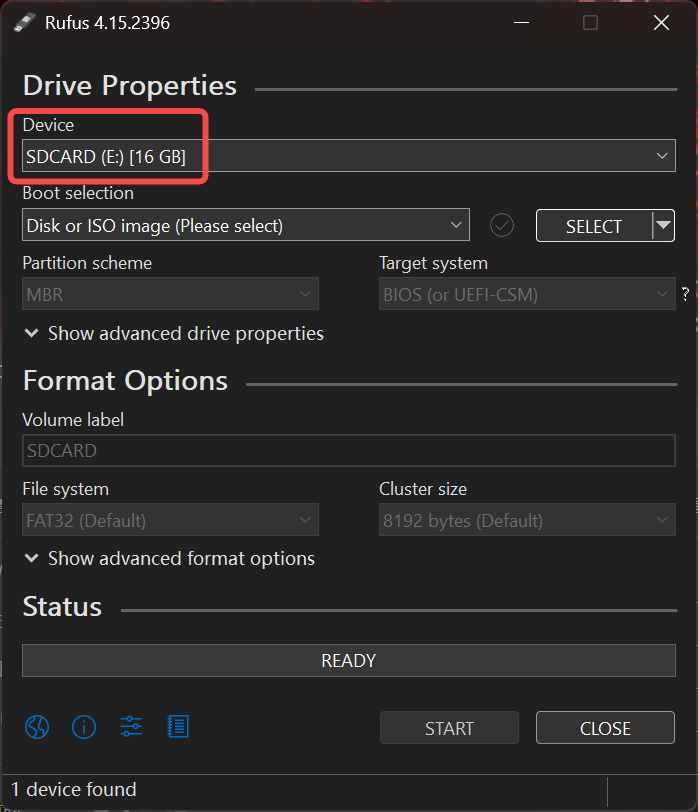
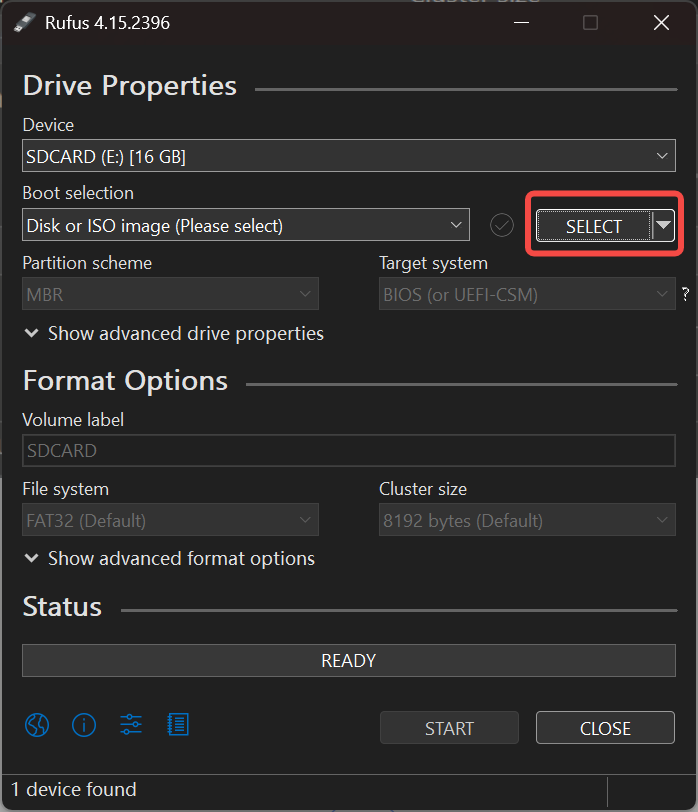
3.2 Selecciona la imagen ISO
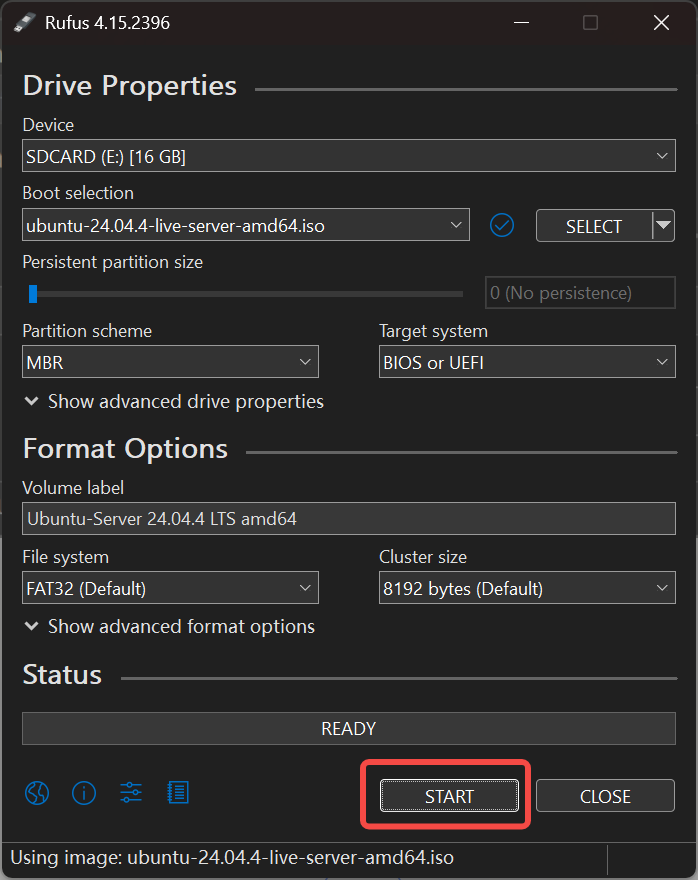
3.3 Inicia la escritura de la imagen ISO
Después de seleccionar la imagen ISO, haz clic en START.
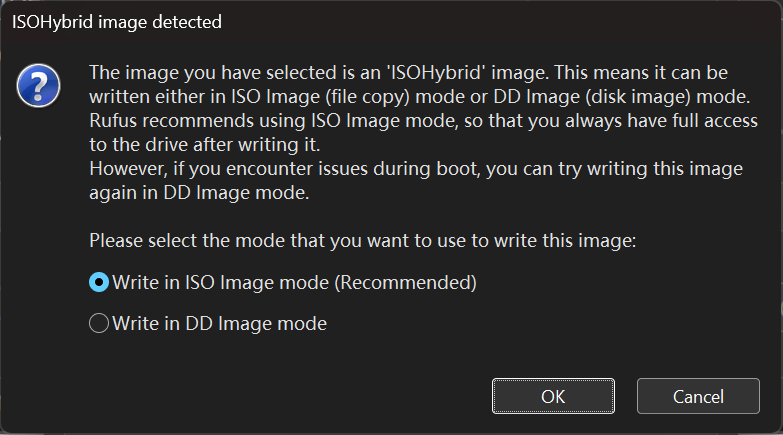
3.4 Selecciona el modo de escritura de la imagen ISO
Cuando aparezca la siguiente ventana emergente, selecciona Write in ISO Image mode (Recommended).
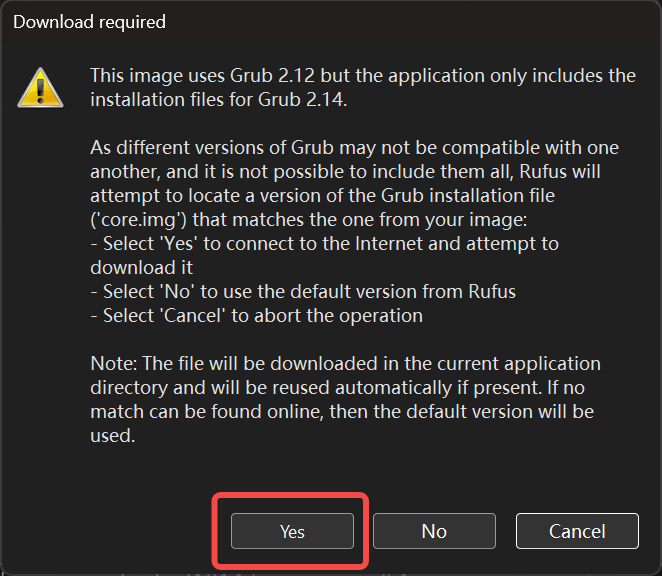
Es posible que se te indique que Rufus necesita descargar archivos adicionales para completar la escritura de la imagen ISO. Si aparece este cuadro de diálogo, haz clic en Yes para continuar.
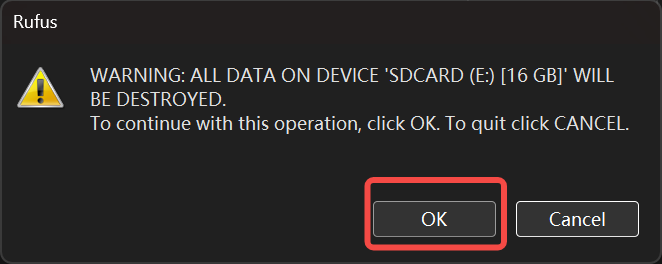
Cuando se te pida borrar la unidad USB, haz clic en Yes para continuar.
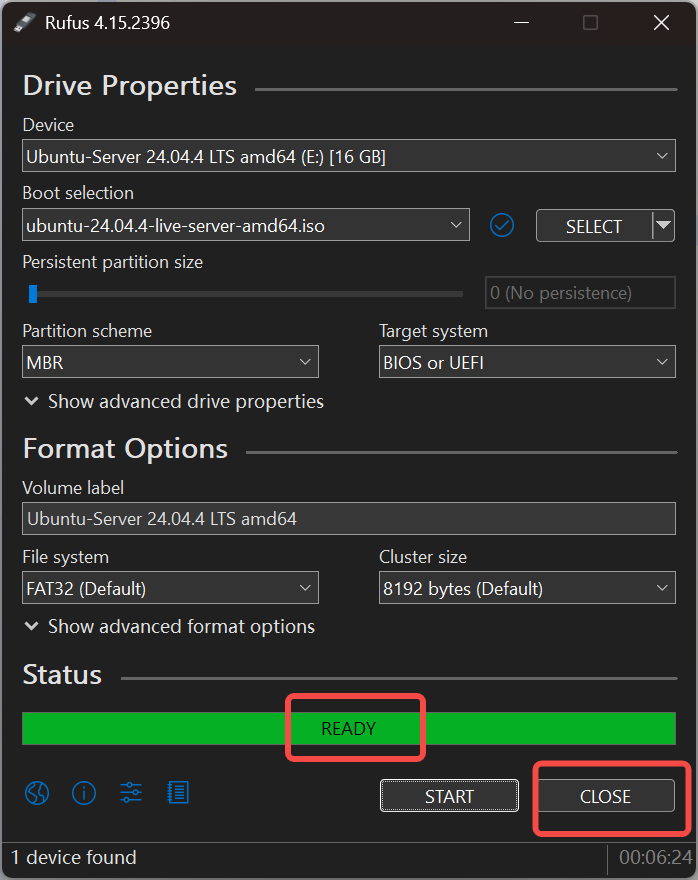
Una vez que el estado muestre READY, puedes cerrar Rufus.
4. Instalar Ubuntu
Haz clic aquí como referencia.
Inserta la unidad USB en el SenseCAP M4, conecta un teclado y una pantalla mediante el puerto HDMI, luego enciende el dispositivo y presiona la tecla Delete.
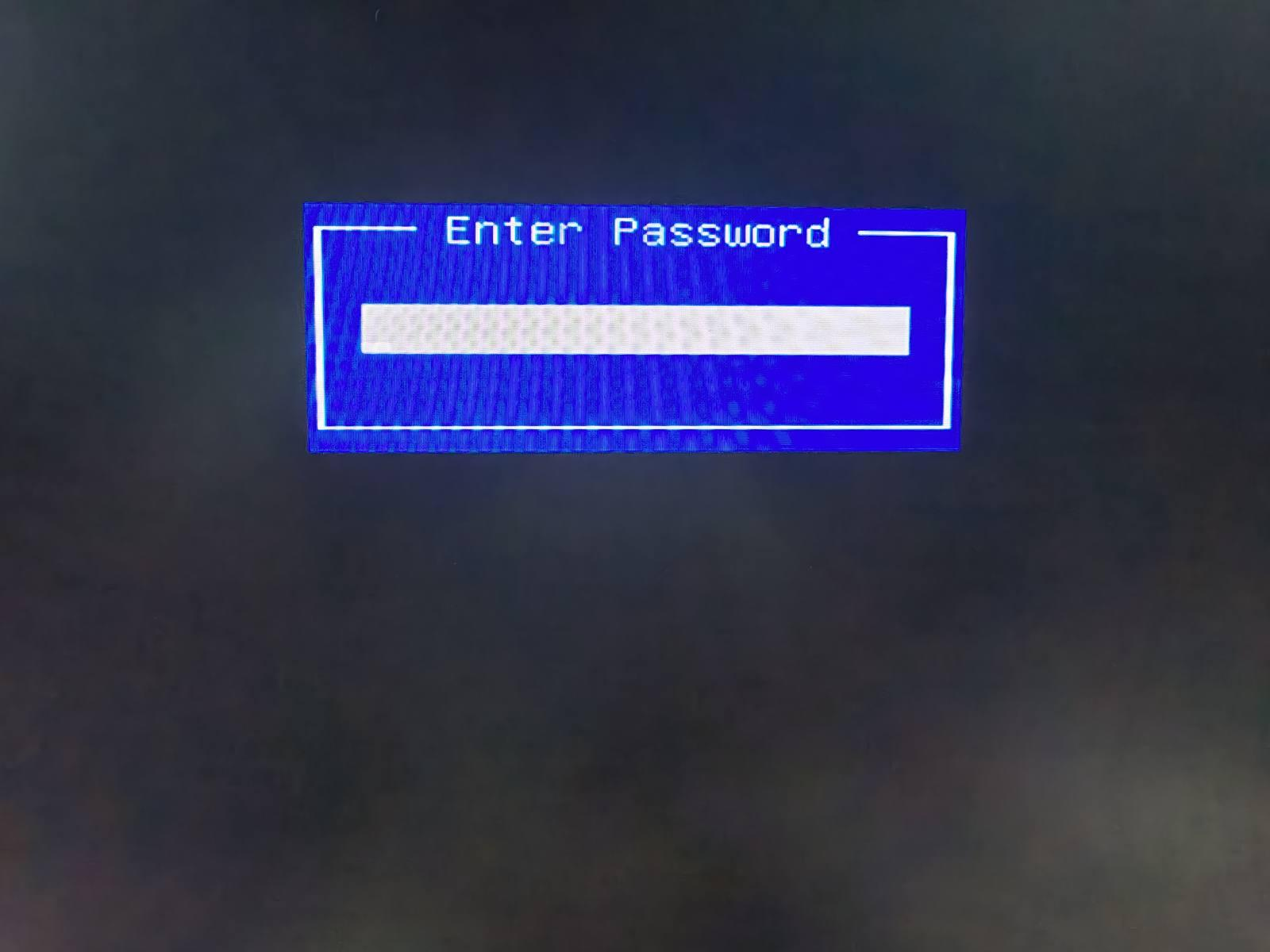
4.1 Introduce la contraseña de la BIOS
Introduce la contraseña: QbCuNBAz
4.2 Arranca desde la unidad USB
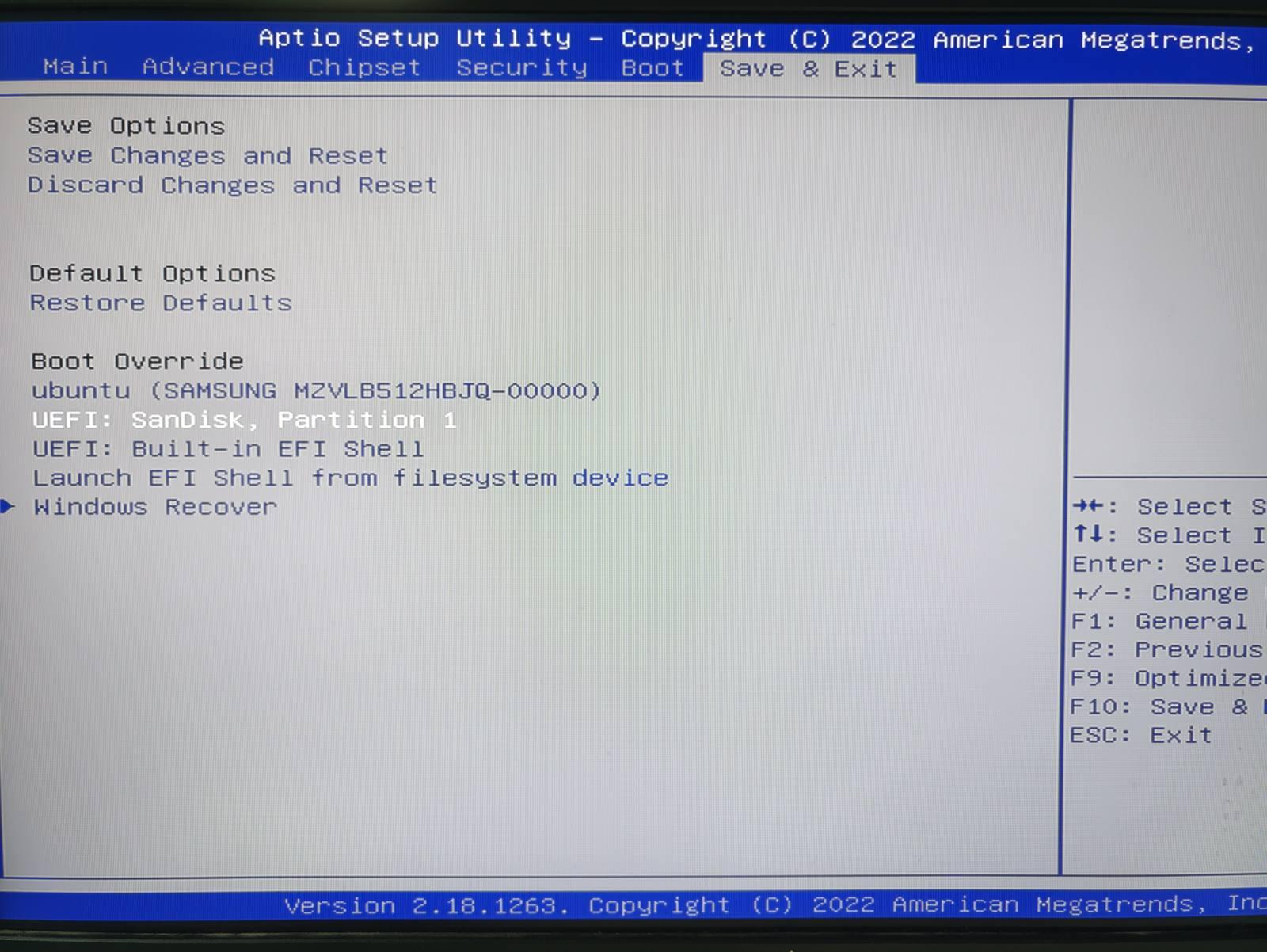
En la pantalla Save & Exit, selecciona la unidad USB en Boot Override y luego presiona Enter para arrancar desde ella.
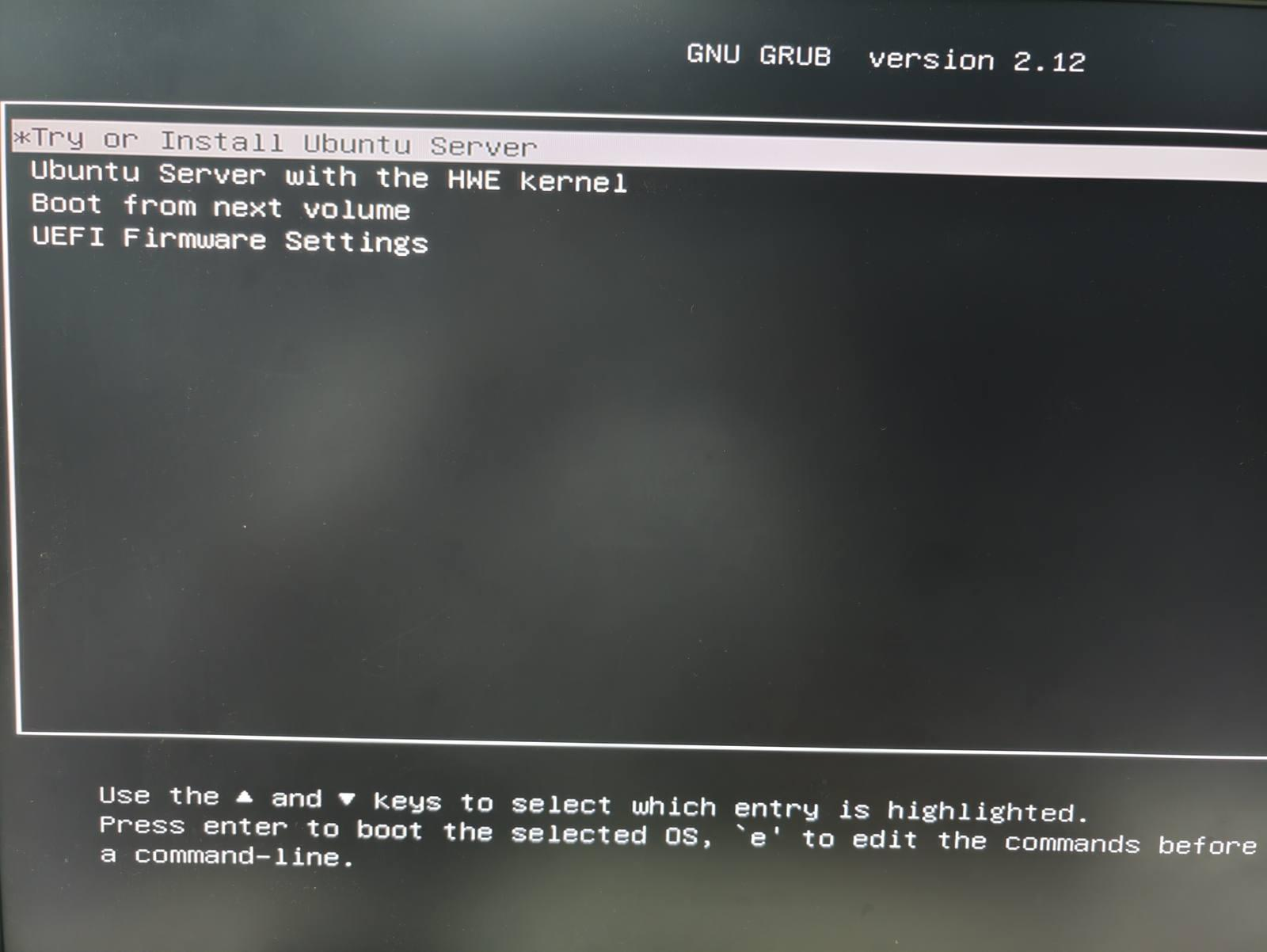
4.3 Inicia la instalación de Ubuntu
Selecciona la primera opción para comenzar a instalar Ubuntu.
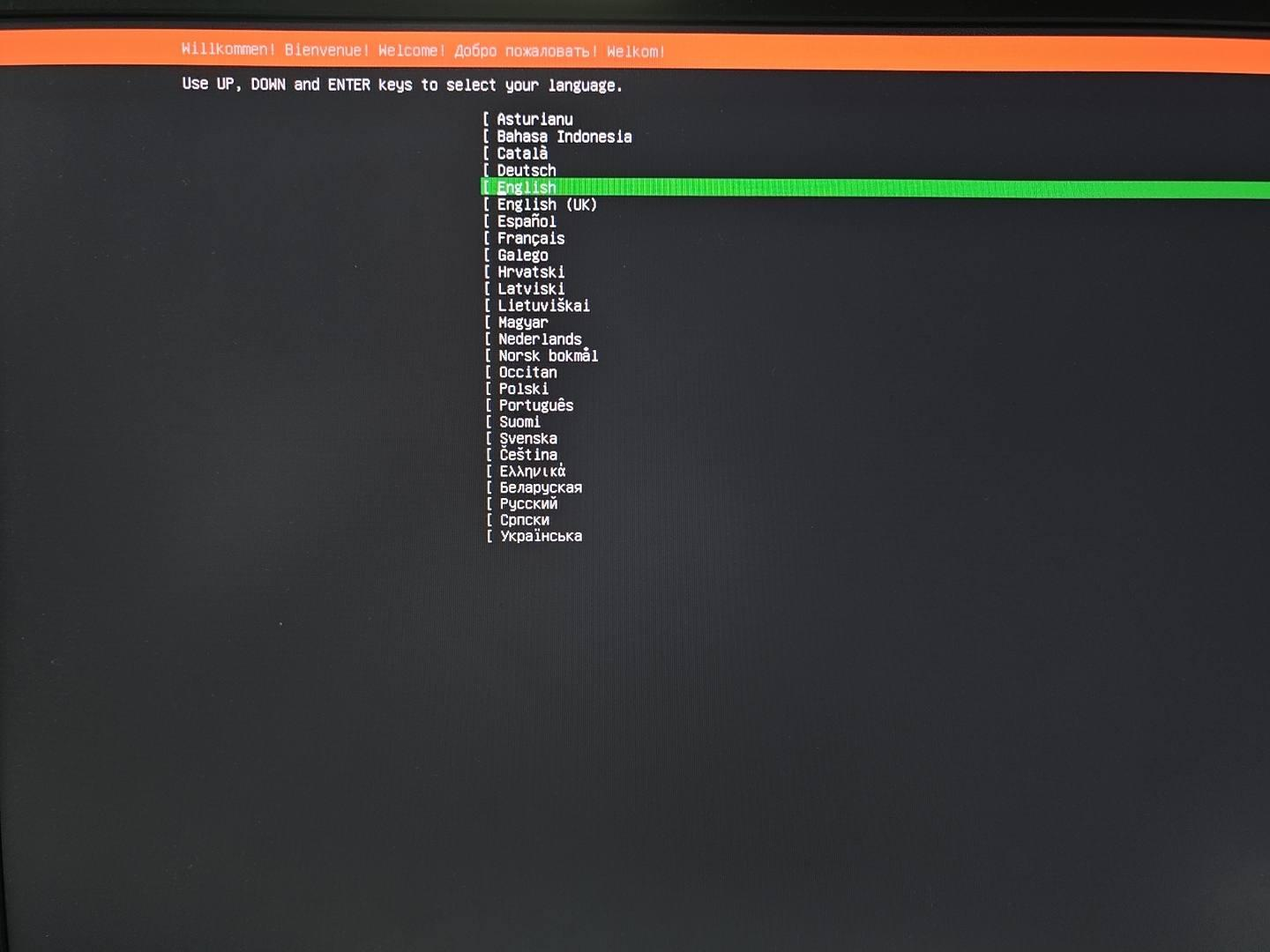
4.4 Selecciona el idioma
Después de entrar en la interfaz de instalación, selecciona el idioma que prefieras.
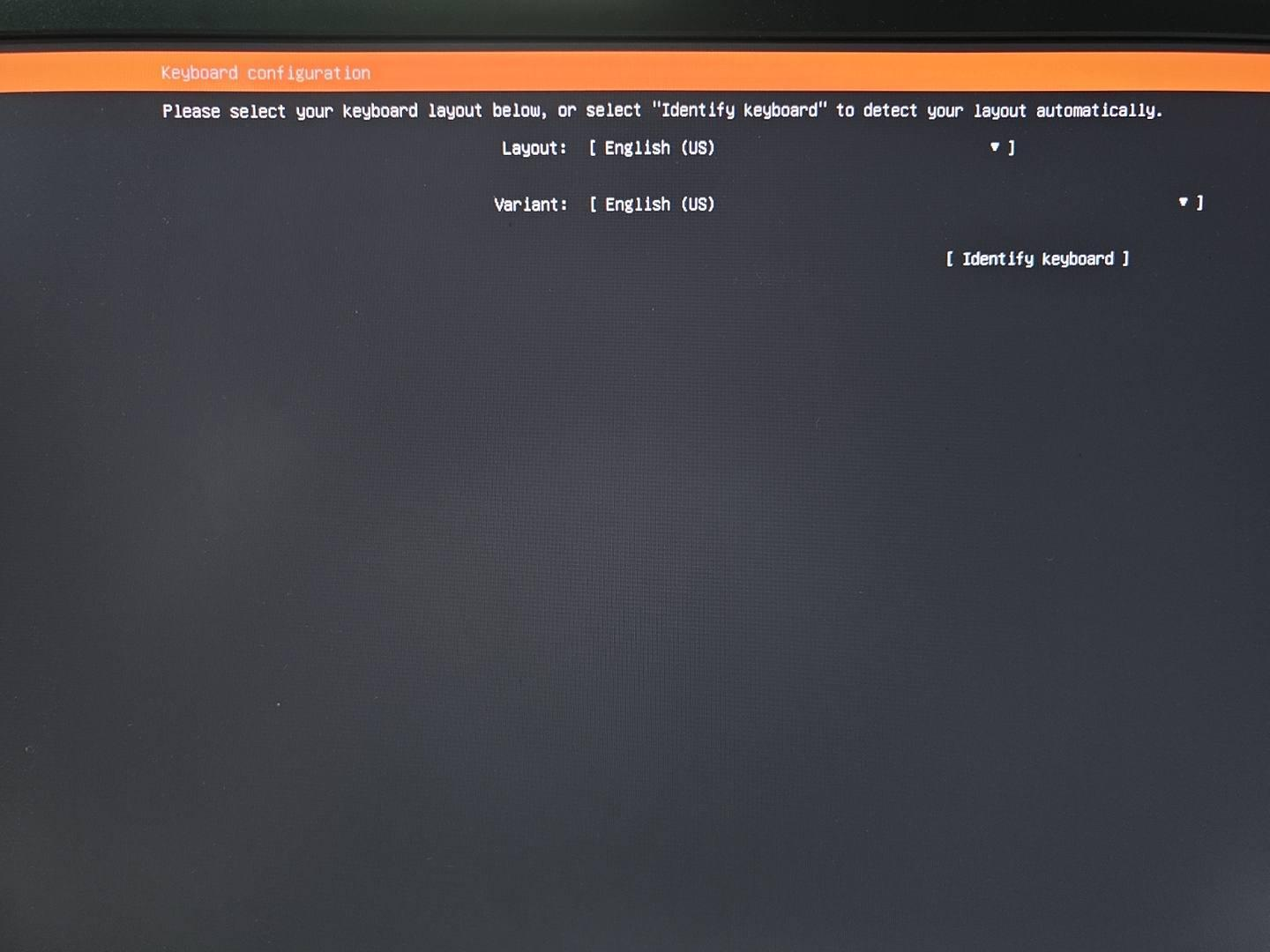
4.5 Selecciona la distribución del teclado
Selecciona la distribución del teclado. Se pueden usar los ajustes predeterminados.
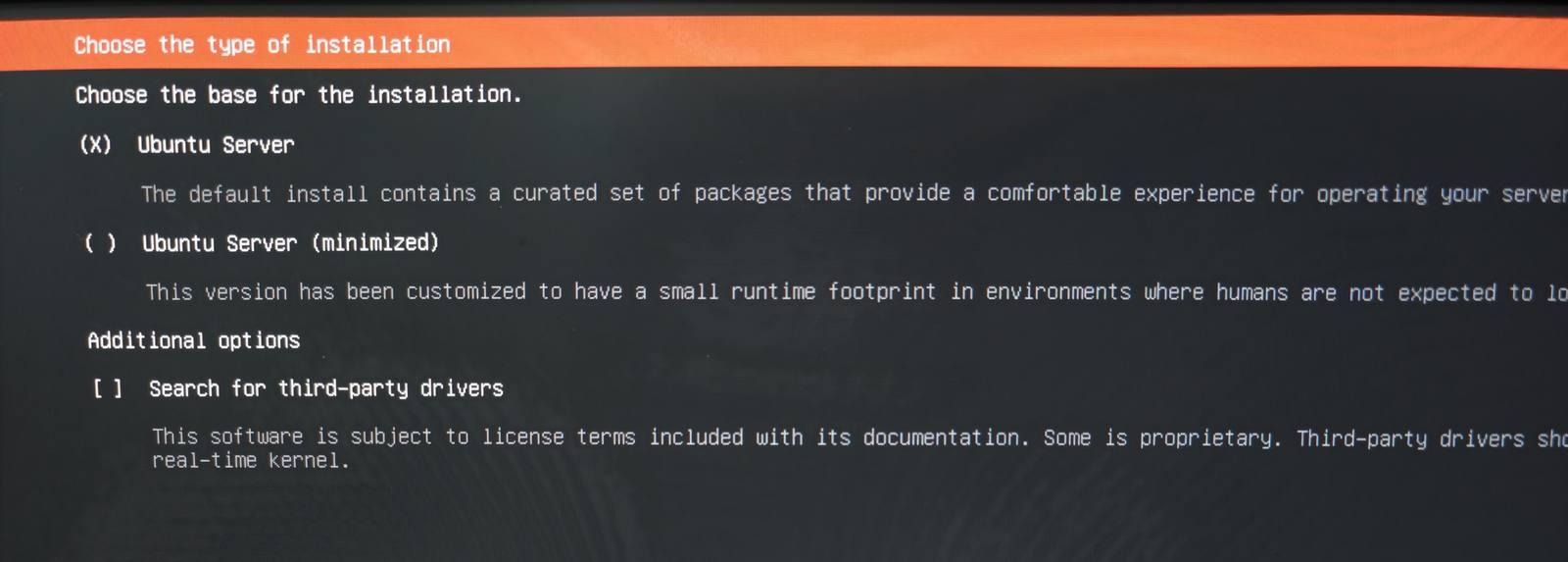
4.6 Selecciona la opción de instalación
Selecciona la opción para instalar Ubuntu.
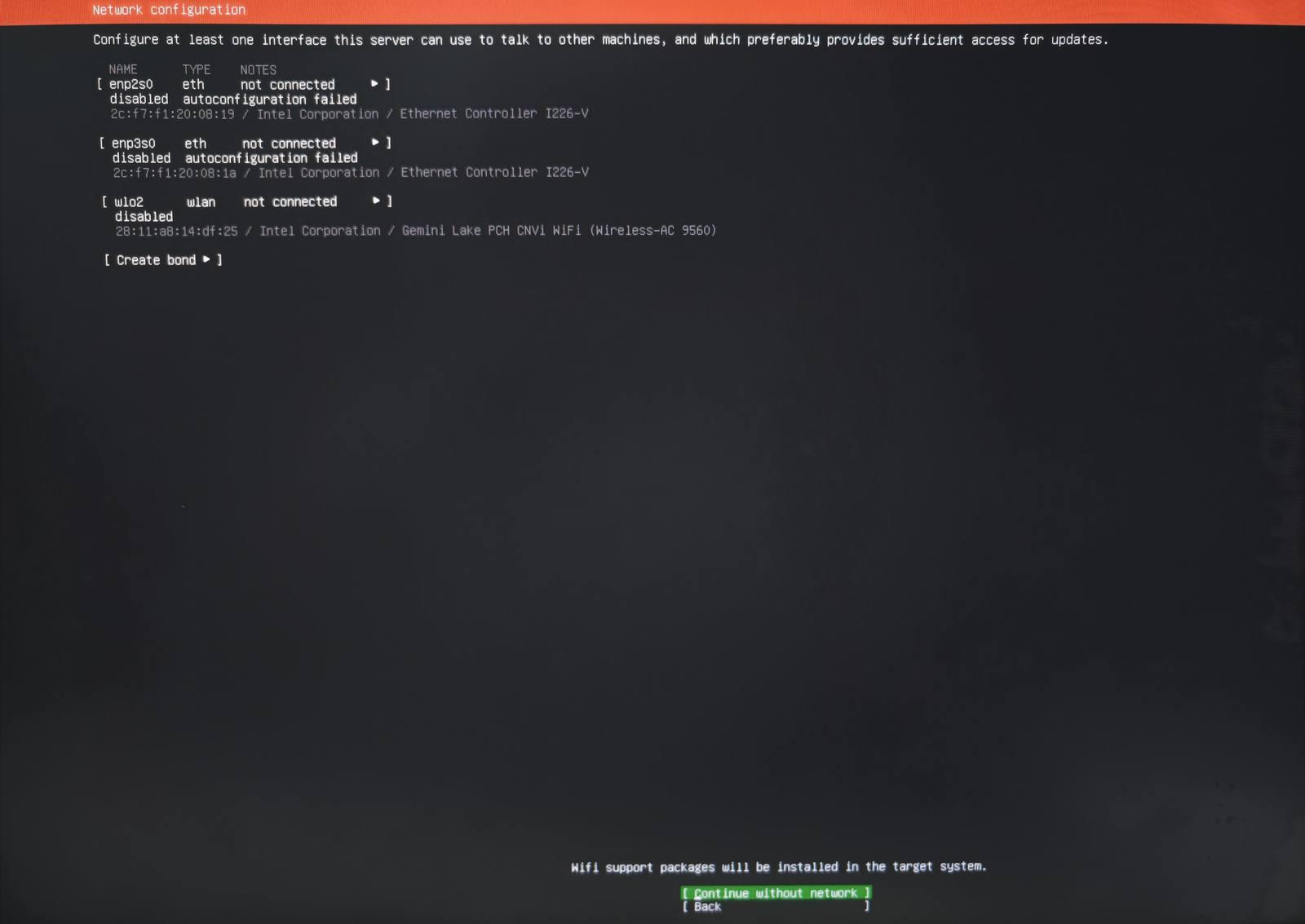
4.7 Configura la red
Puedes omitir el paso de conexión de red por ahora.
4.8 Configura el proxy
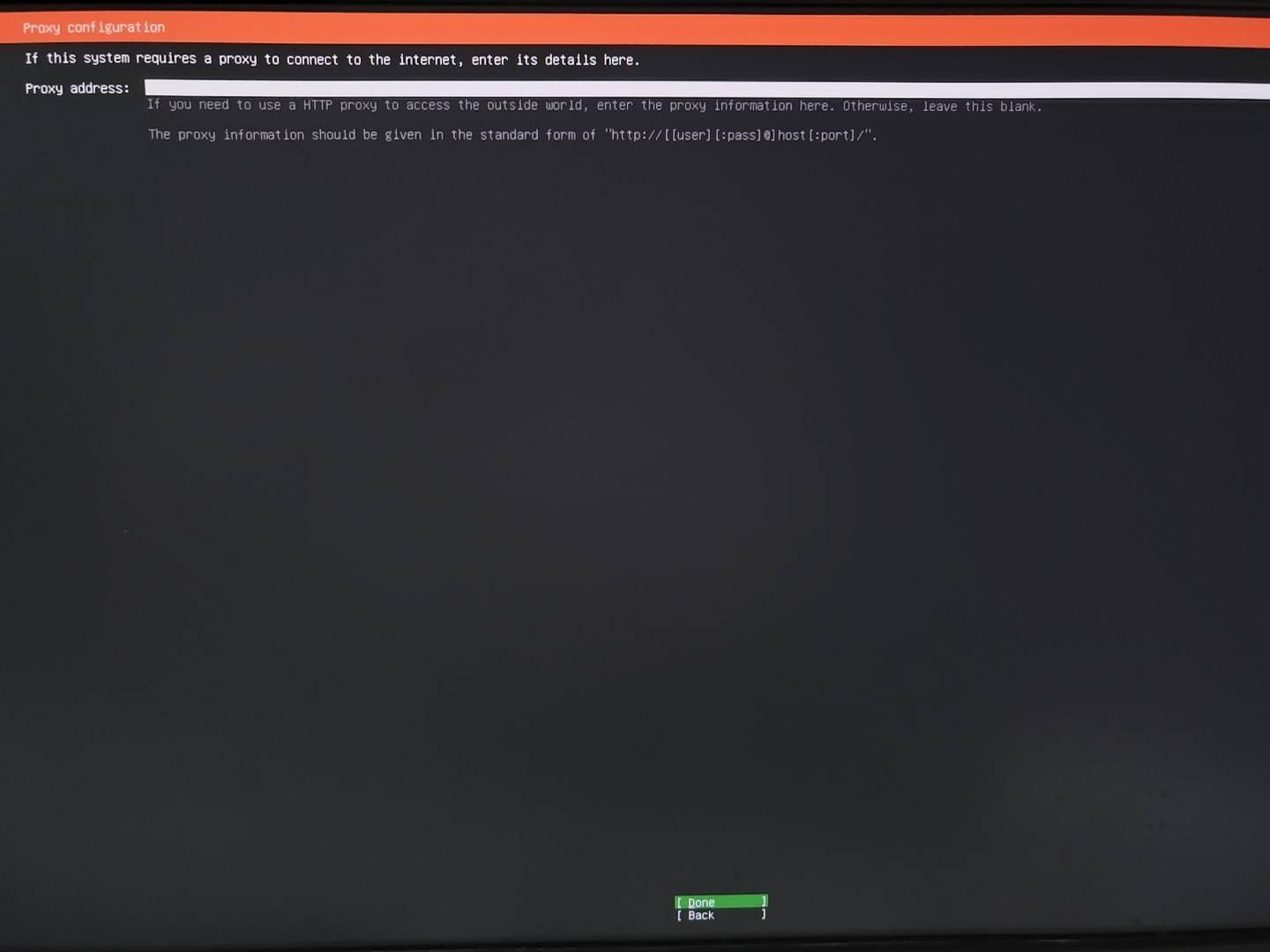
También puedes omitir el paso de configuración del proxy.
4.9 Configura el mirror del archivo de Ubuntu
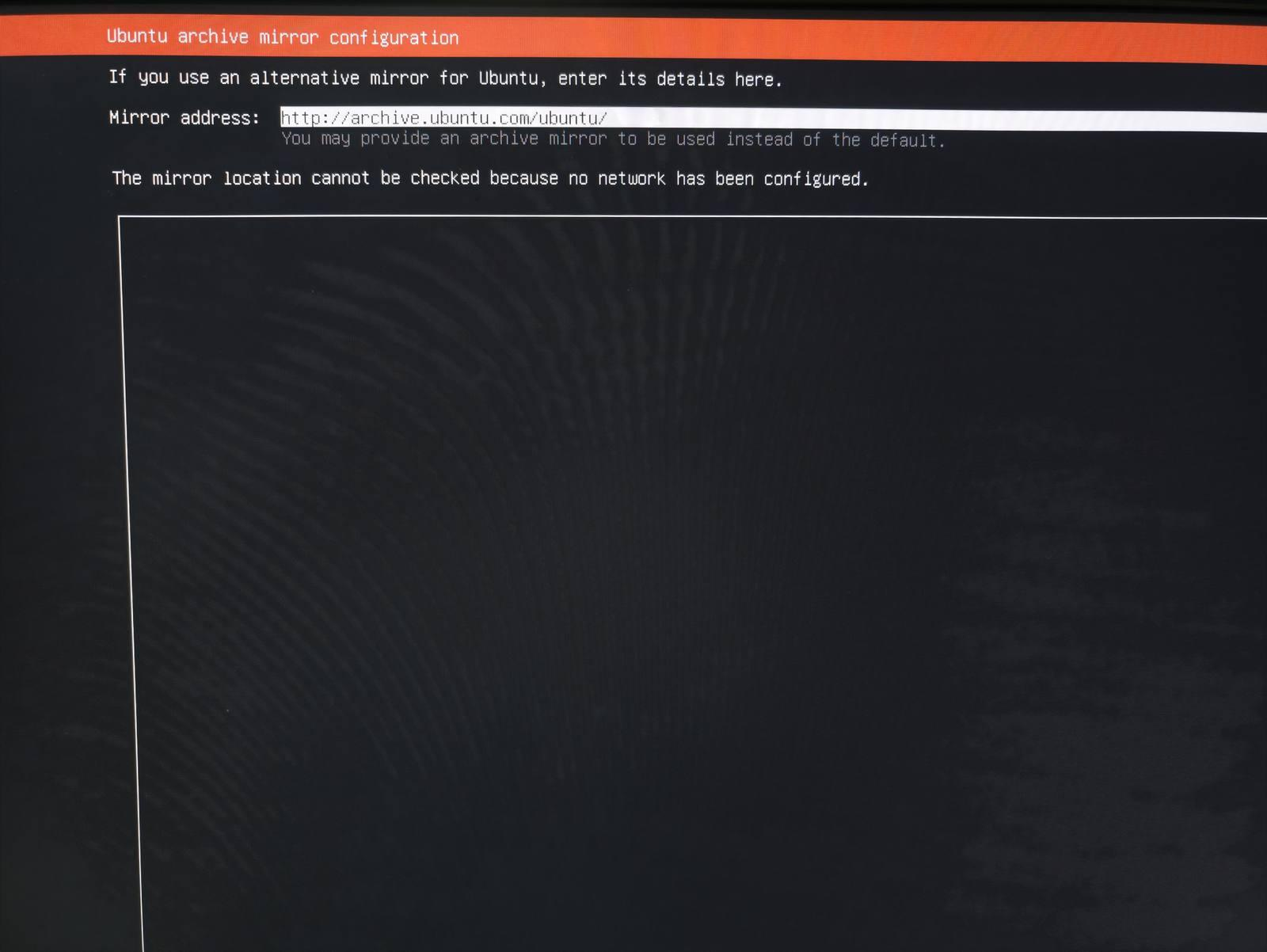
Para la configuración del mirror del archivo de Ubuntu, mantén los ajustes predeterminados y continúa con el siguiente paso.
4.10 Configura el almacenamiento
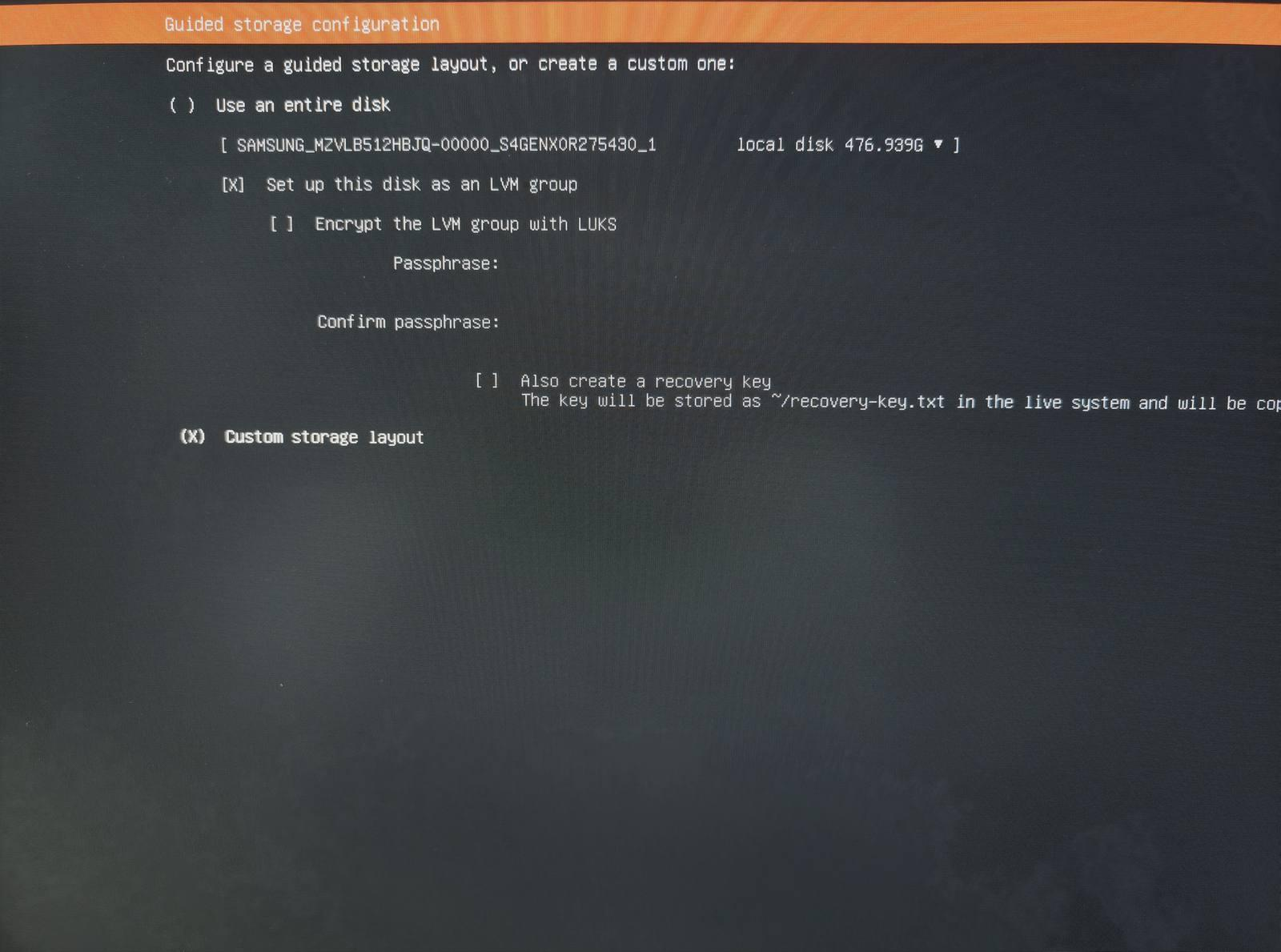
Configura el almacenamiento y selecciona Custom storage layout.
4.11 Formatea el disco
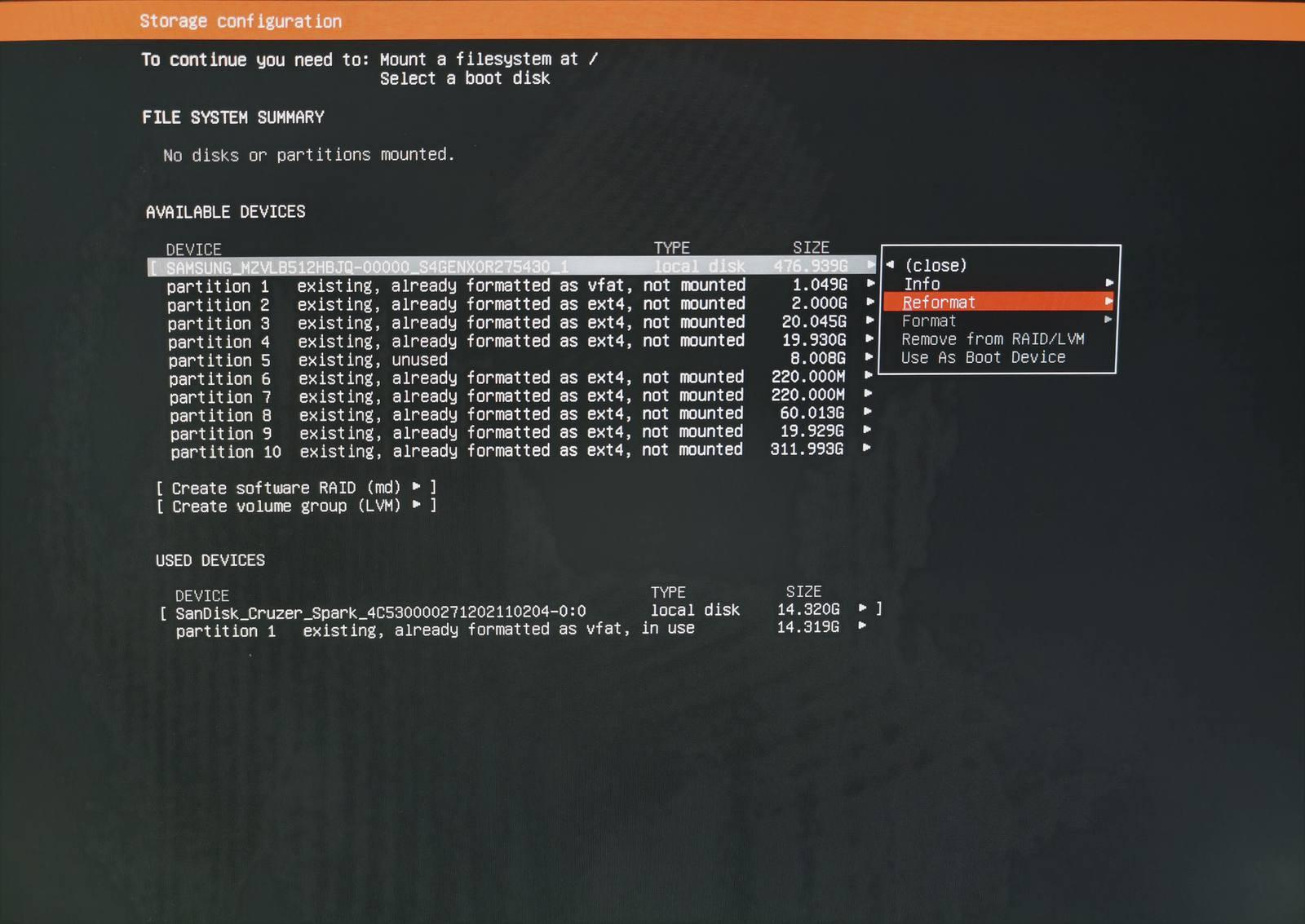
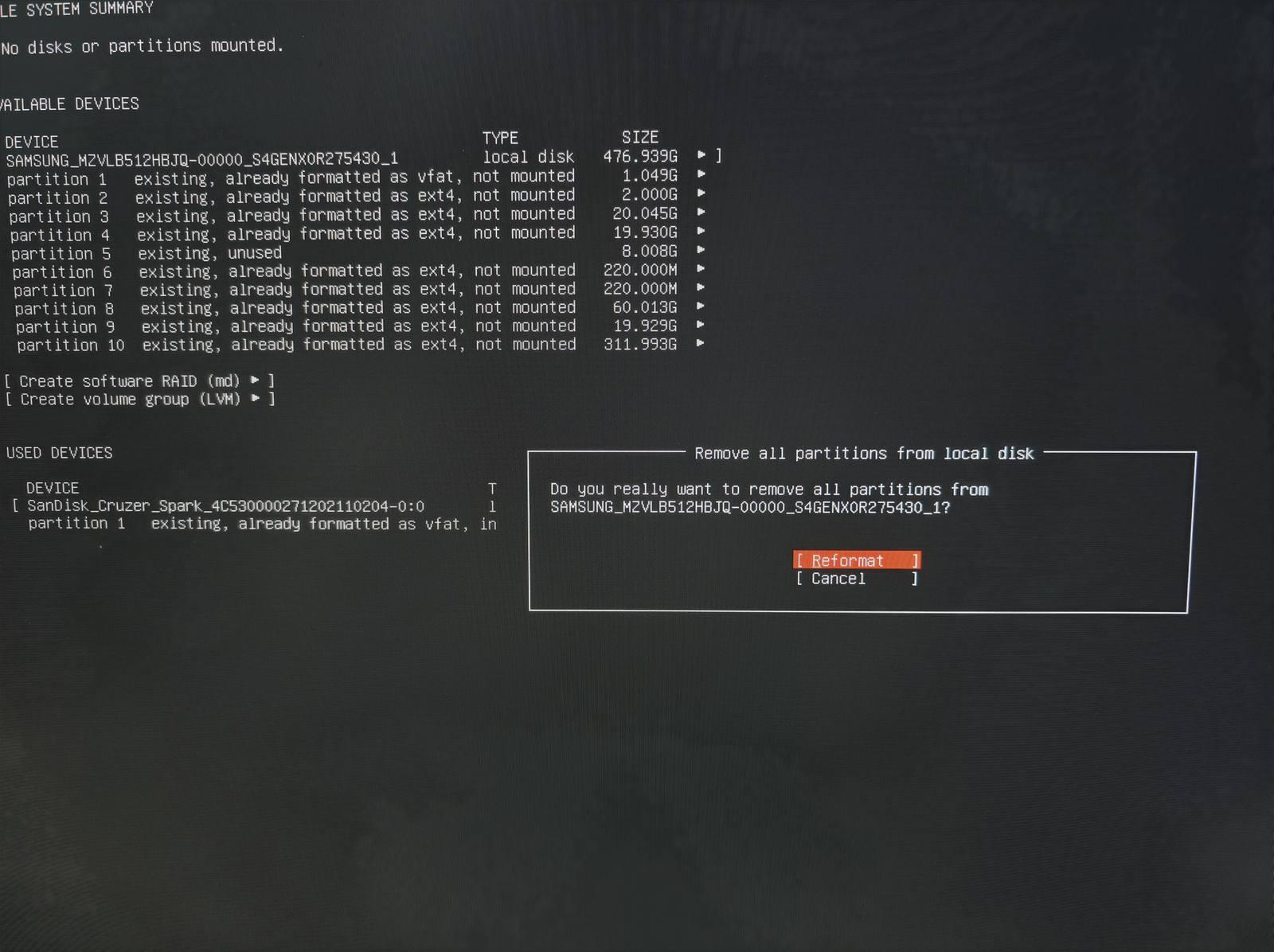
4.12 Crea las particiones
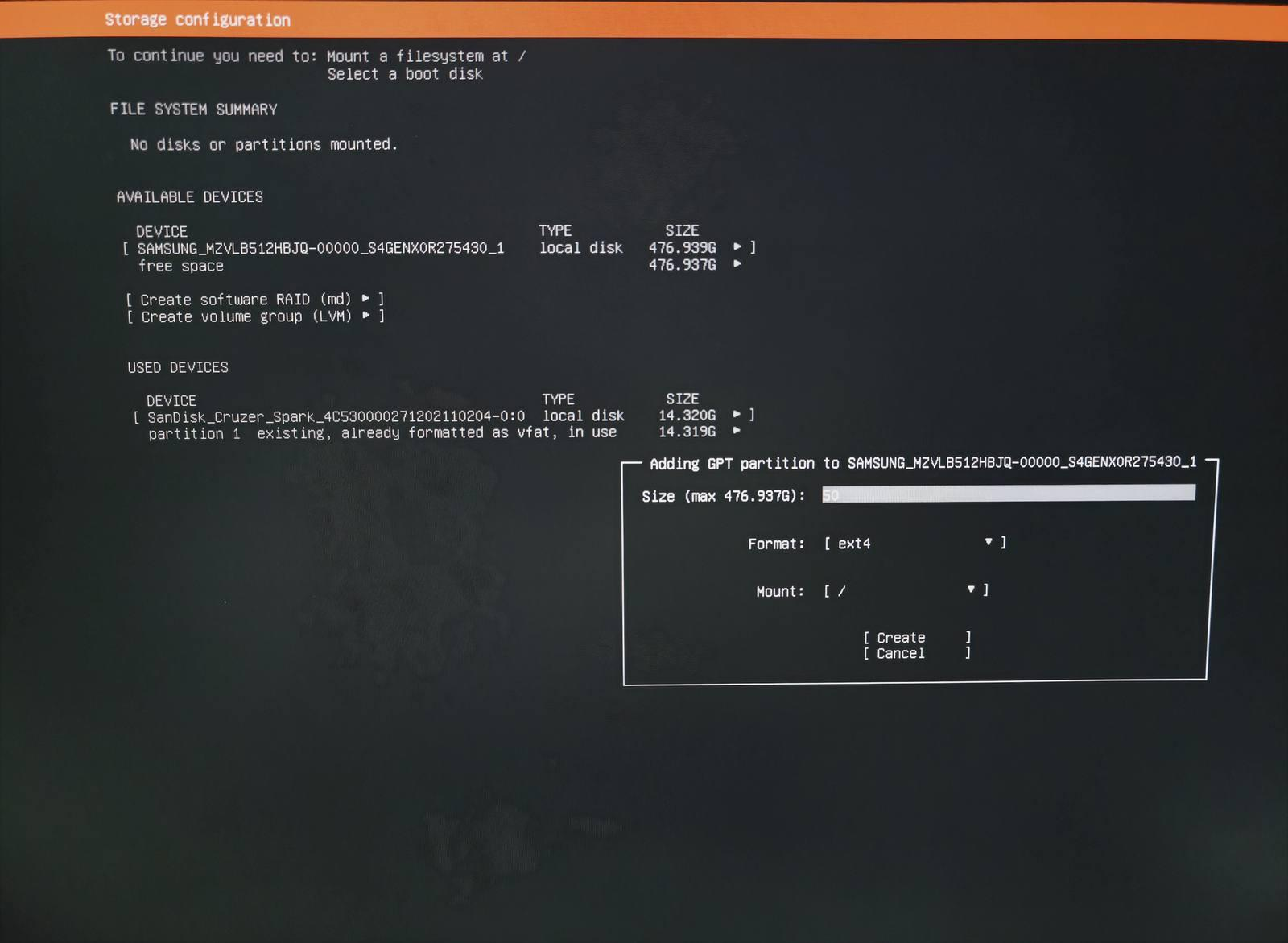
Puedes personalizar el esquema de particiones según sea necesario. En este ejemplo, se crean particiones separadas para root y datos.
Establece el tamaño de la partición root en 50 GB.
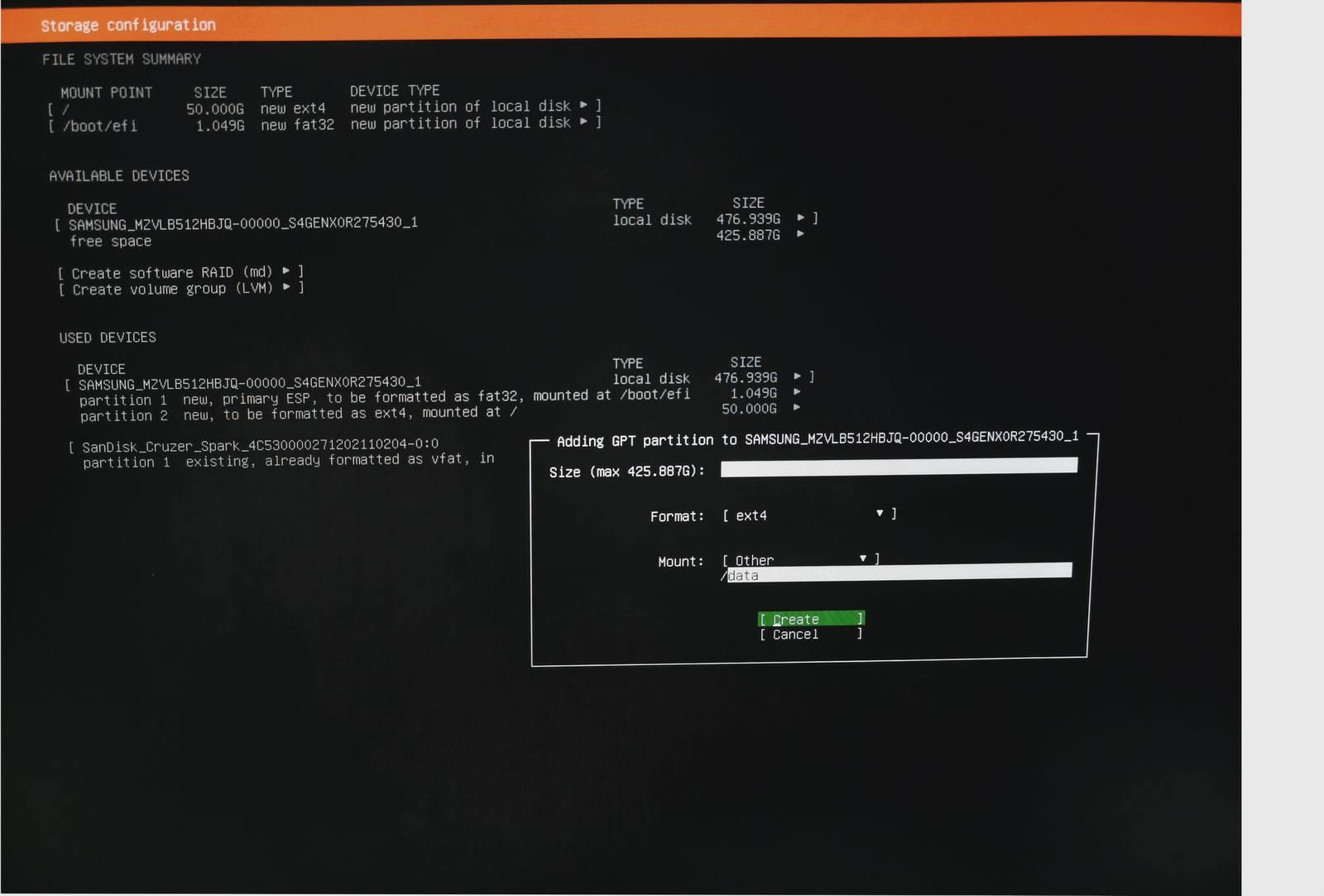
4.13 Asigna el espacio restante
Asigna el espacio restante a la partición de datos. Si dejas este campo en blanco, se asignará todo el espacio restante a /data.
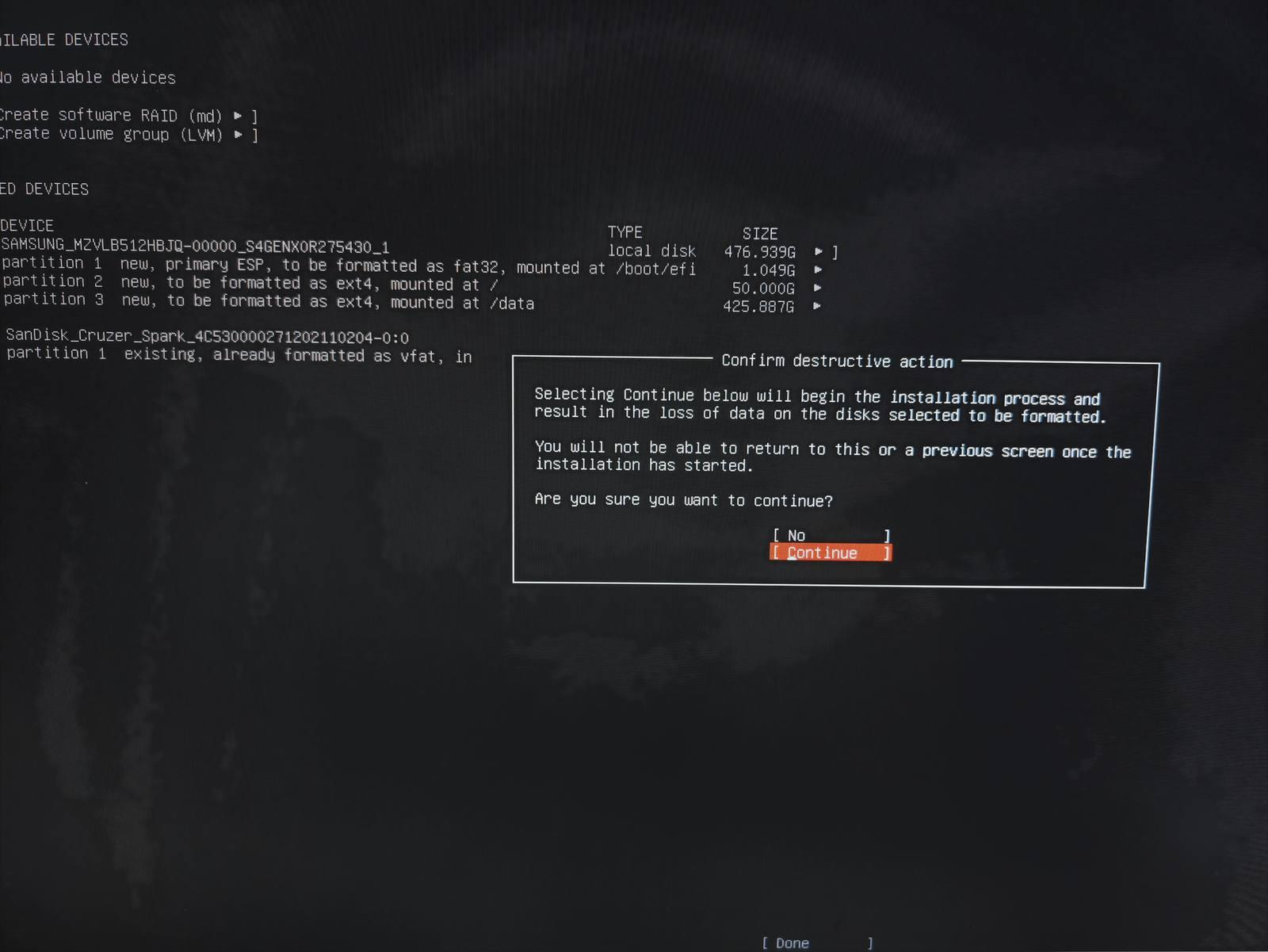
4.14 Confirma el esquema de particiones
Una vez que se hayan creado las particiones, haz clic en Next.
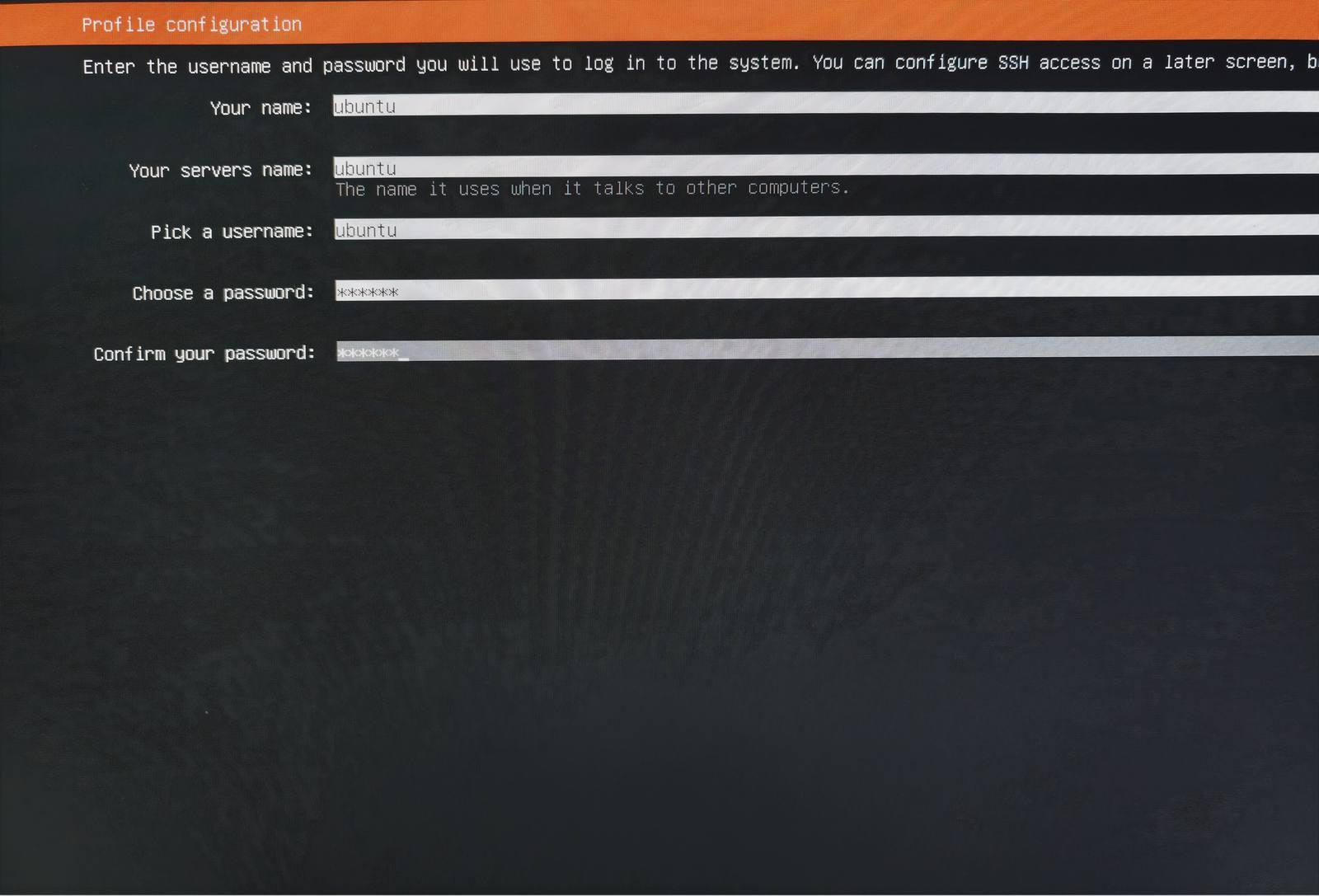
4.15 Configura la cuenta de usuario
Introduce el hostname, el nombre de usuario y la contraseña.
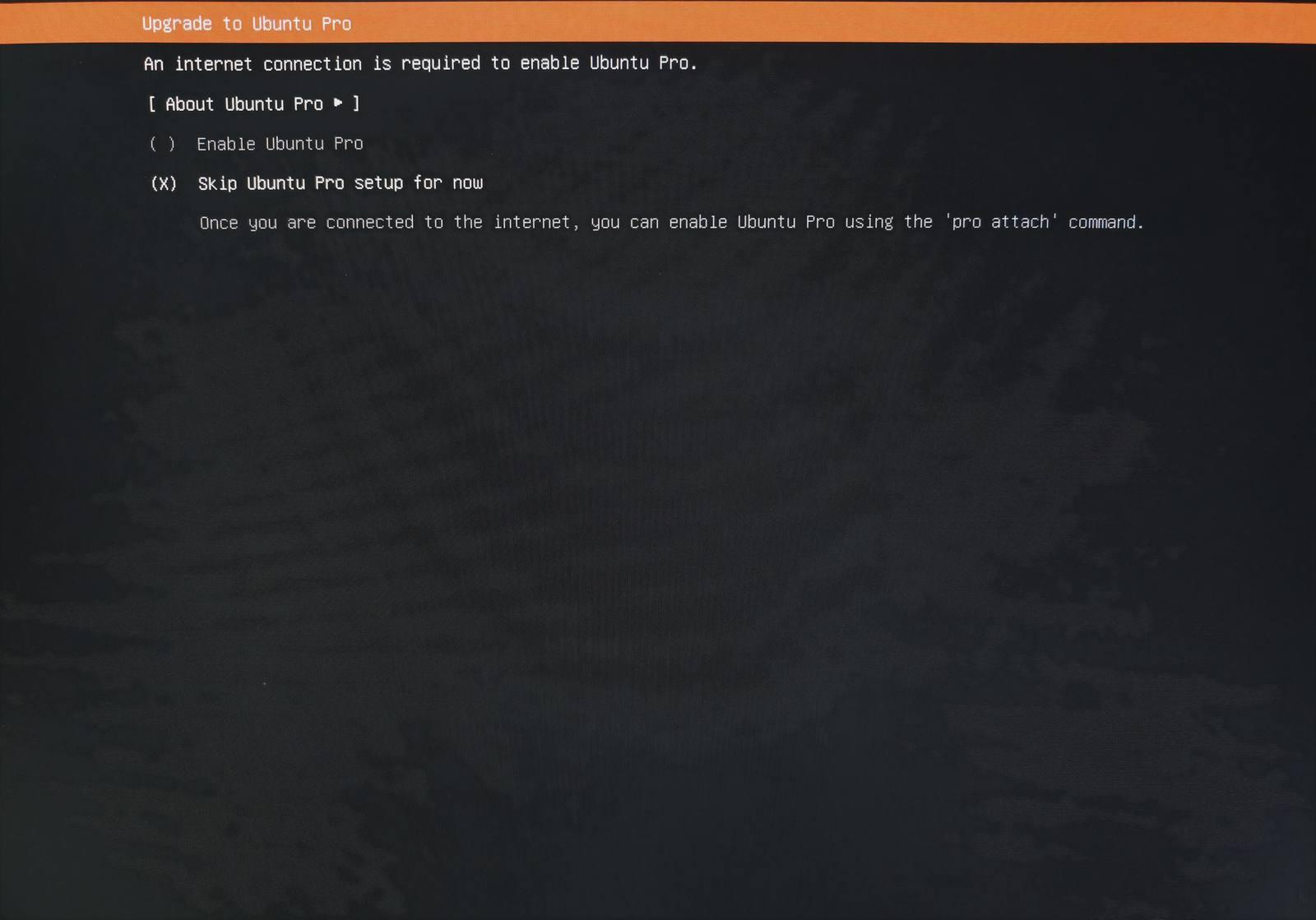
4.16 Omite Ubuntu Pro
Puedes omitir por ahora la actualización a Ubuntu Pro.
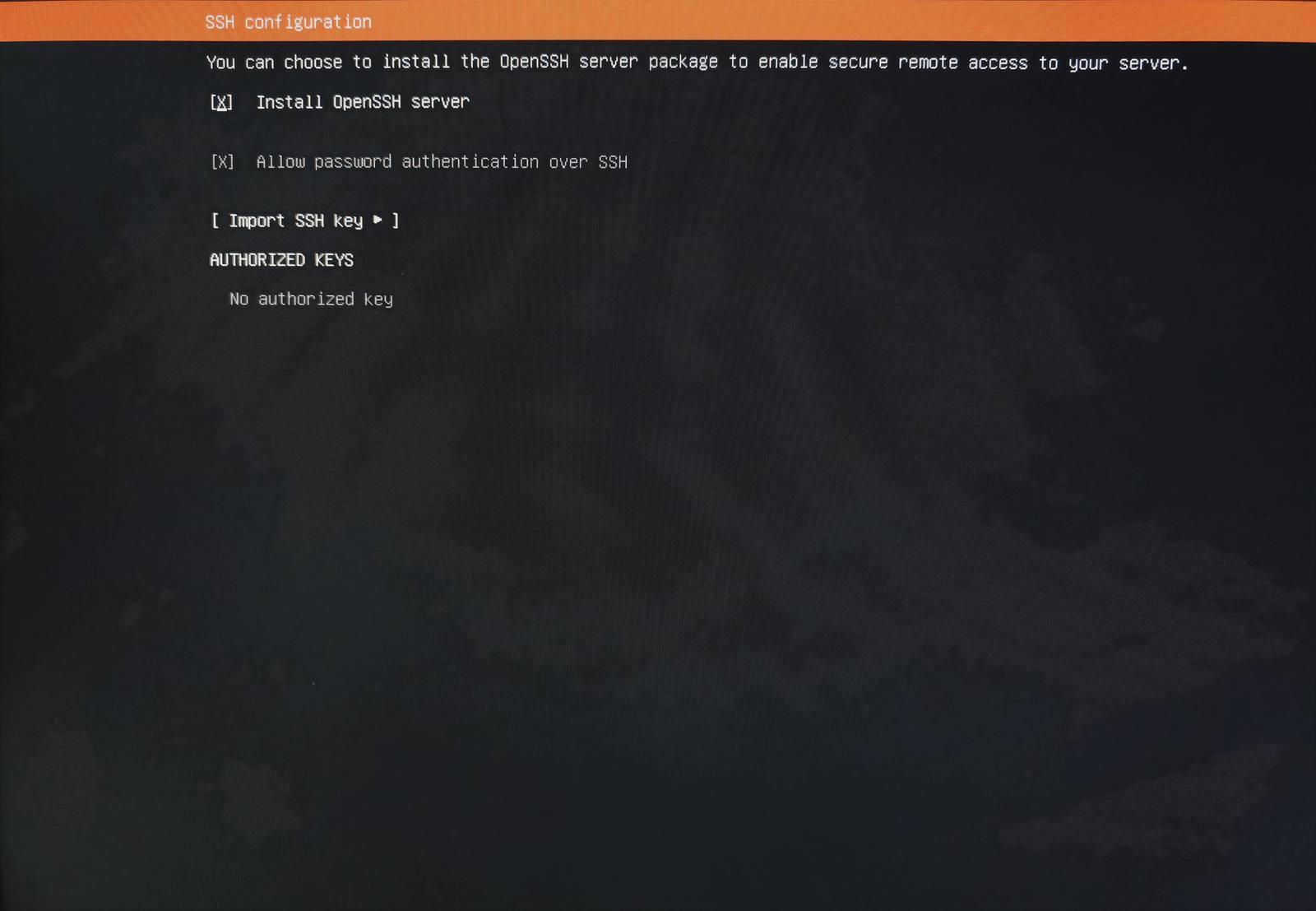
4.17 Instala OpenSSH
Instala OpenSSH aquí para habilitar las conexiones SSH.
4.18 Reinicia el sistema
Una vez que la instalación haya finalizado, selecciona Reboot Now. Puedes retirar la unidad USB mientras el sistema se está reiniciando.
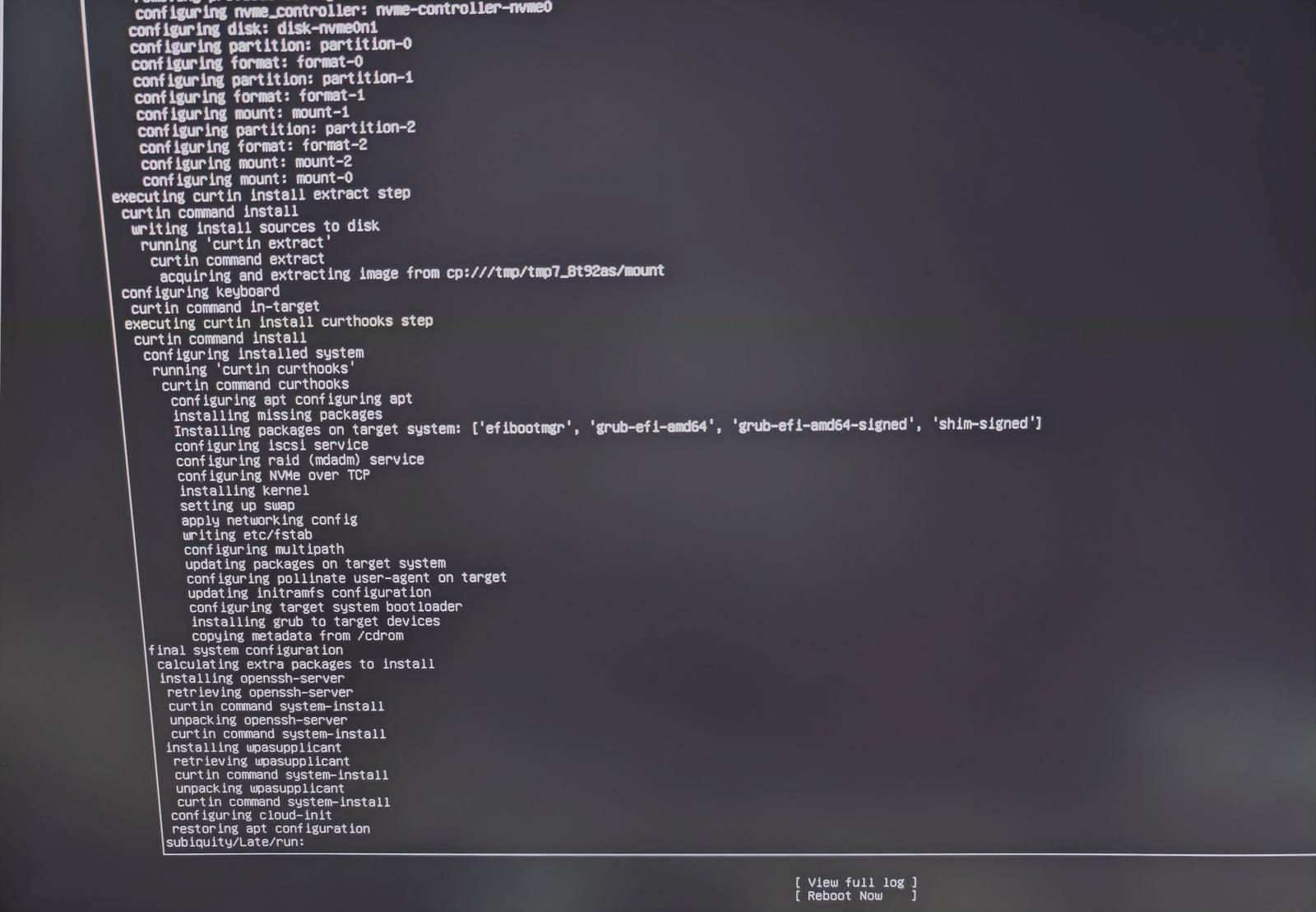
4.19 Completa la instalación
La instalación se ha completado correctamente.