Integración de mapa de calor en tiempo real con panel de datos de Grafana
Introducción
Este proyecto realiza detección de objetivos utilizando el modelo YOLO11n integrado en reCamera. Realiza procesamiento difuso en objetivos de personal y muestra un efecto de mapa de calor. ¡Todo esto se maneja localmente dentro de reCamera! Y reCamera enviará los datos detectados a la base de datos Influxdb que se ejecuta localmente. Luego, Grafana lee los datos de la base de datos Influxdb para mostrar paneles de datos en tiempo real.
Aquí está el efecto de uso después de completar esta demostración.

Preparación de Hardware
Una reCamera una computadora
| reCamera 2002 Serie | reCamera Gimbal | reCamera HQ POE |
|---|---|---|
 |  |  |
1.Configuración de InfluxDB
1.1 Descargar InfluxDB2-2.1.1 e iniciar
Ve al enlace de descarga, descárgalo y extráelo. Presiona Win + R para abrir el Símbolo del sistema, luego ingresa al directorio donde se extrajo el archivo, y finalmente escribe:
influxd
Como se muestra en la siguiente figura, el inicio es exitoso
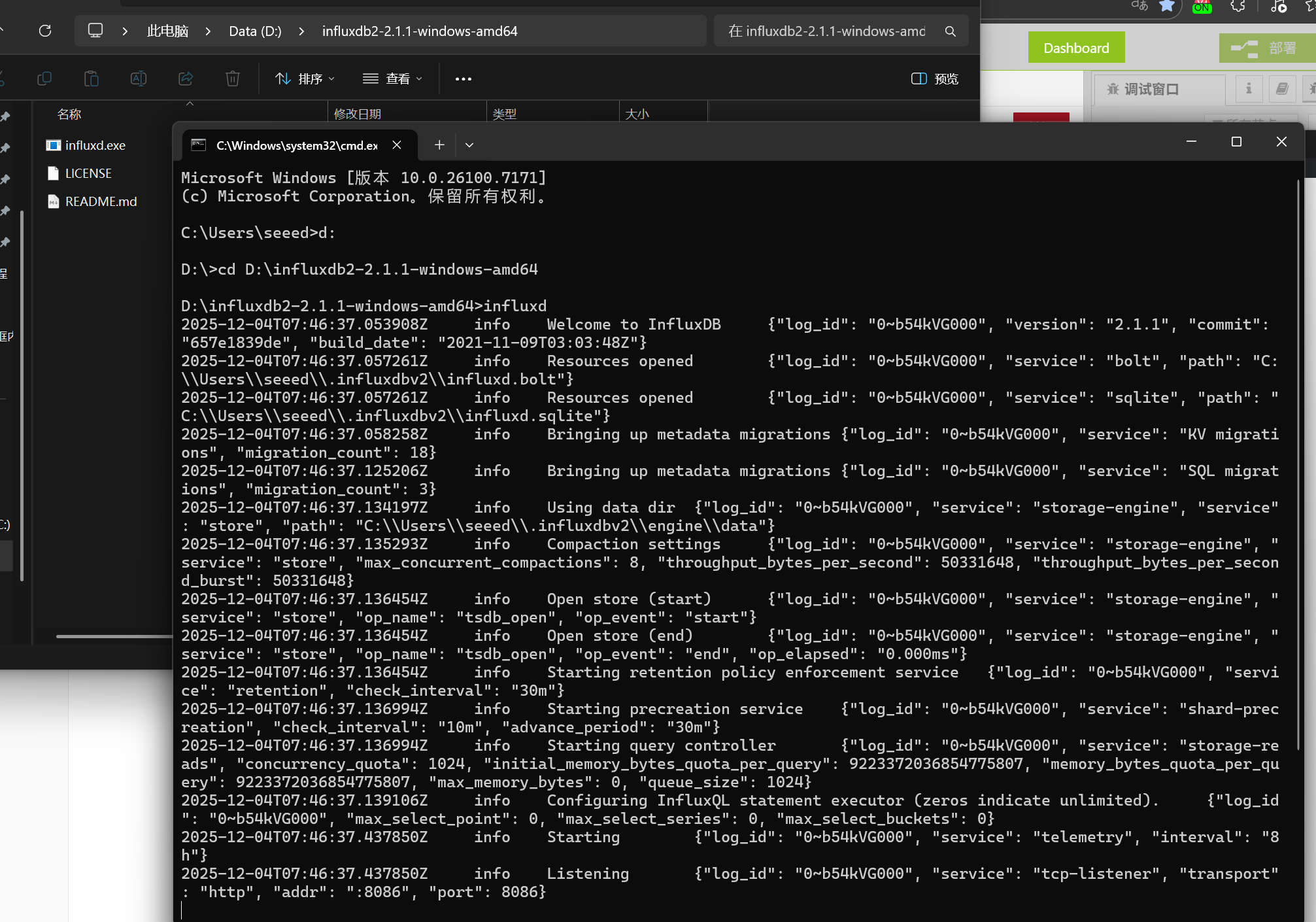
Si tu dispositivo es un dispositivo de arquitectura ARM que ejecuta un sistema Linux como una Raspberry Pi, el enlace de descarga está aquí.
Si tu dispositivo es un dispositivo de arquitectura AMD que ejecuta un sistema Linux, por favor haz clic aquí para descargar.
Para el inicio de InfluxDB en dispositivos Linux, se aplica el mismo procedimiento. Ingresa al directorio después de la descompresión y ejecútalo:
./influxd

1.2 Ingresar a la página web local de InfluxDB para configuración
Luego abre una terminal cmd e ingresa el siguiente comando para consultar la IP de tu computadora
ipconfig
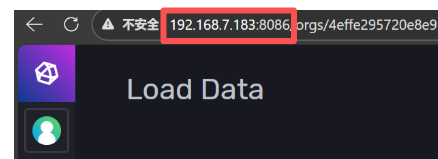
Luego ingresa la IP consultada en el navegador, después agrega el puerto 8086 para ingresar a la interfaz principal de InfluxDB.
Por ejemplo, mi IP es 192.168.7.183, entonces ingreso 192.168.7.183:8086 en el navegador

Luego haz clic en "Get Started" y completa tu propia información. Nota que en este paso, ¡¡asegúrate de recordar el nombre de usuario y contraseña que estableciste!!

Luego haz clic en "Confgure Later"

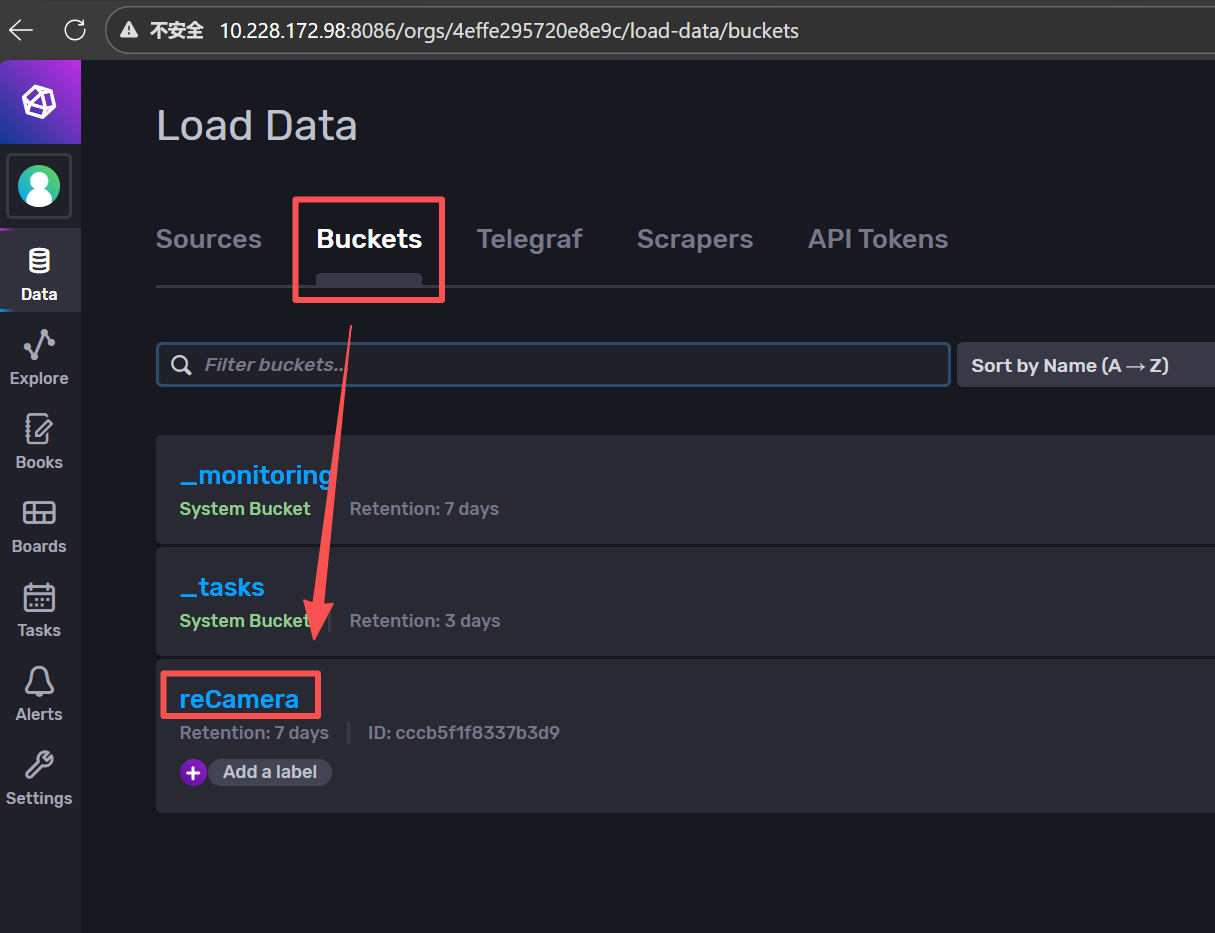
Luego haz clic en Data para ver el "Initial Bucket Name" que acabamos de establecer en el paso de completar nuestra propia información. Yo completé reCamera

Luego haz clic en Setting para establecer el tiempo de retención de datos

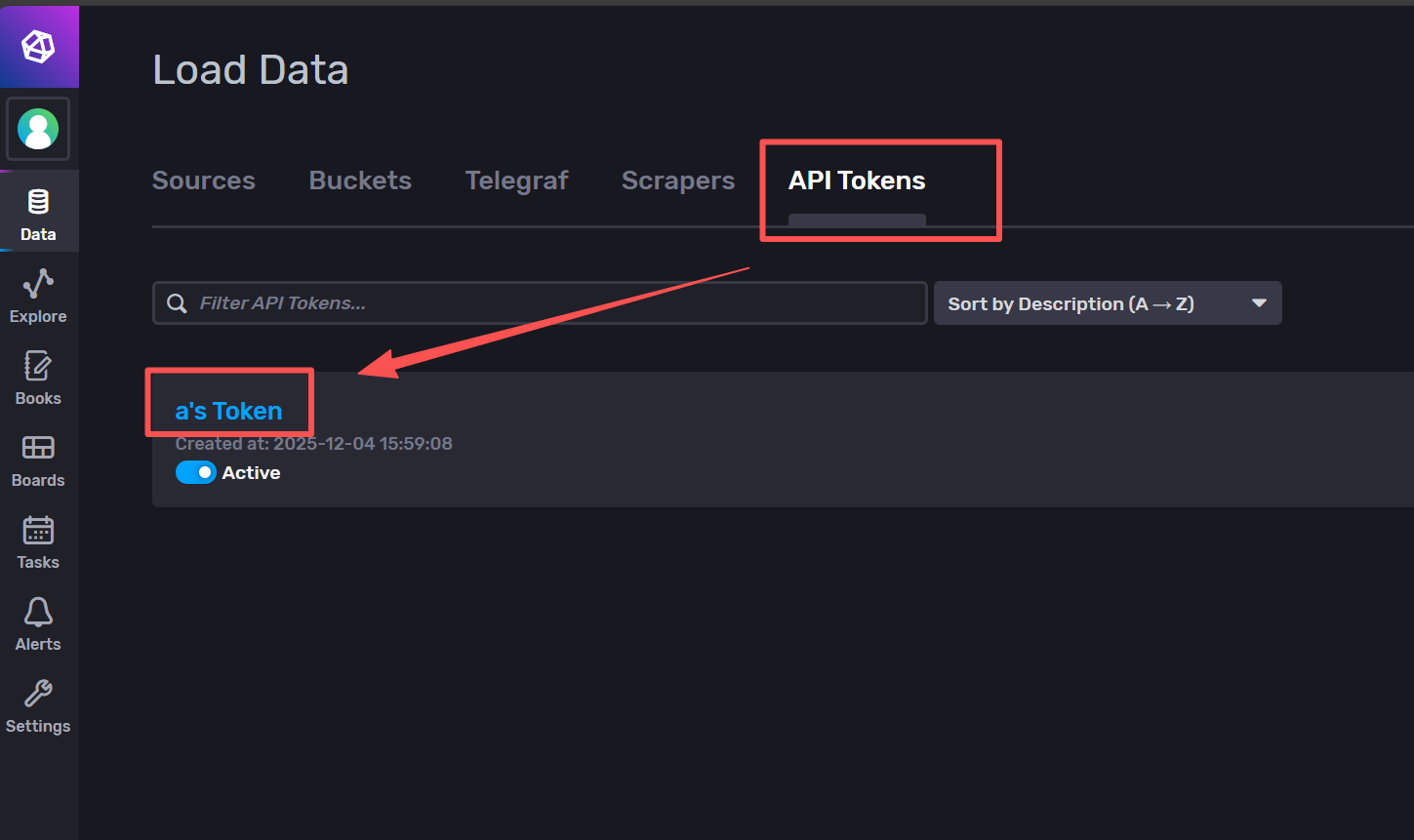
Haz clic en API Token para ver el Token de tu base de datos, que se utilizará en la configuración de reCamera posterior y la configuración de la página web del mapa de calor.

2.Configuración de reCamera
2.1 Conectar reCamera a un dispositivo Linux (Si no estás usando un dispositivo Linux, por favor procede al siguiente paso y comienza desde el paso 2.2)
Si planeas conectar reCamera a un dispositivo Linux, sugiero que primero uses una computadora Windows o Mac para conectarte a reCamera y hacer algunos cambios de configuración. De lo contrario, reCamera no podrá conectarse directamente al dispositivo Linux.
Tomando Windows como ejemplo. Ingresa 192.168.42.1 en el navegador, y luego haz clic en "setting"

Luego haz clic en "Terminal", e ingresa el nombre de cuenta "recamera" y tu contraseña.
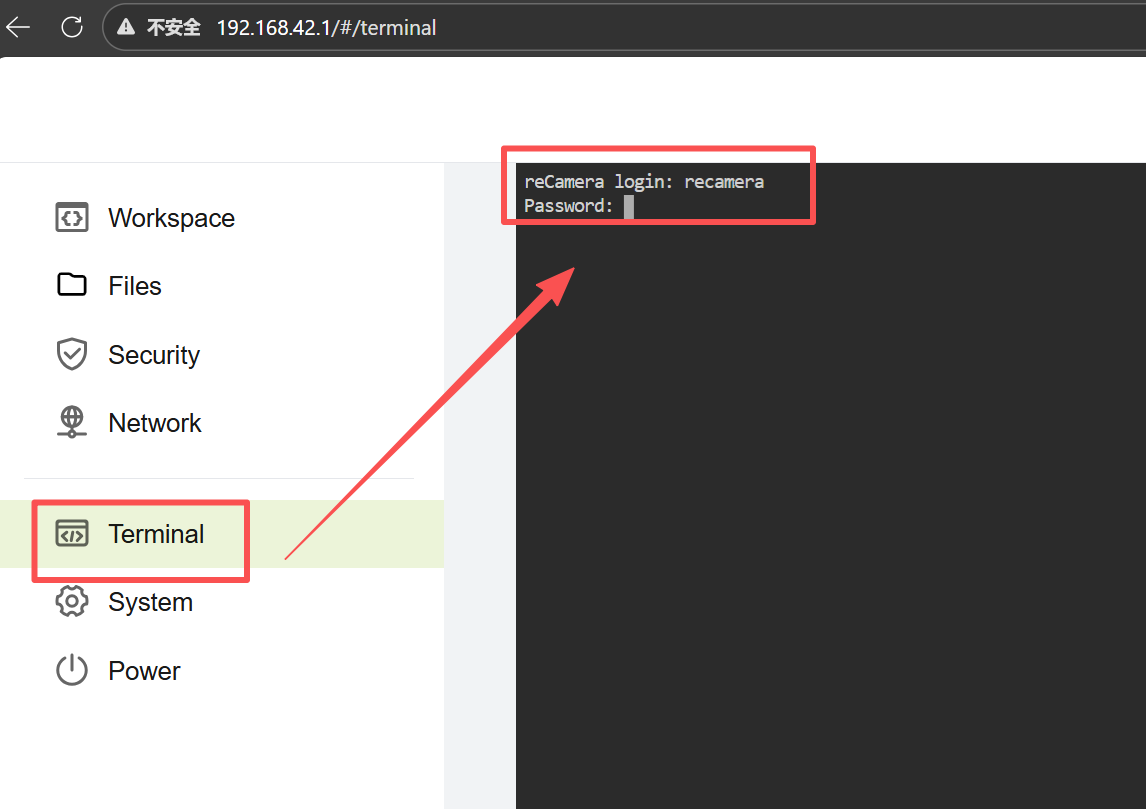
Luego ejecútalo en la terminal de recamera (este paso requerirá que ingreses la contraseña nuevamente):
sudo rootfs_rw on

Luego ejecuta:
sudo vi /mnt/system/usb-ncm.sh
Luego comenta esta línea (primero presiona la tecla "I" en el teclado para ingresar al modo de escritura, luego usa las teclas de dirección para llegar a esta línea, y agrega un "#" al principio). /etc/run_usb.sh probe acm >> /tmp/ncm.log 2>&1

Luego simplemente guarda y sal (presiona la tecla ESC en el teclado para salir del modo de escritura, y luego ingresa ":wq" para guardar y salir).
Puede volverse inefectivo después de múltiples reinicios y necesita ser restablecido.
2.2 Instalar programas desde las plataformas SenseCraft en reCamera
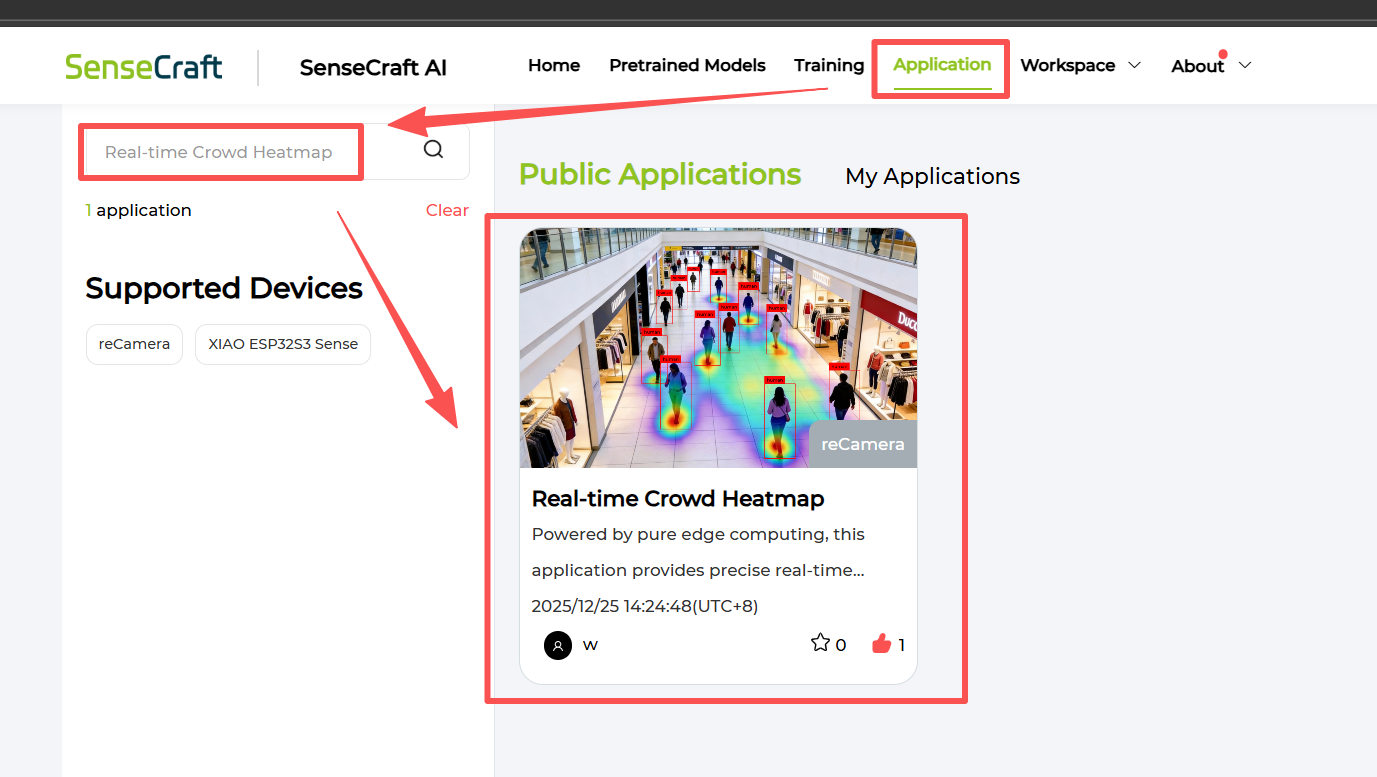
Ve a la plataforma SenseCraft - Application - cuadro de búsqueda e ingresa "Real-time Crowd Heatmap" para buscar, encuentra la aplicación llamada "Real-time Crowd Heatmap" y despliégala en tu reCamera.

2.3 conectar la red e instalar el nodo faltante
Después de ingresar al espacio de trabajo, aparecerá esta advertencia. Esto es normal. Haz clic en Close primero. Más tarde necesitamos instalar un nodo para reCamera.
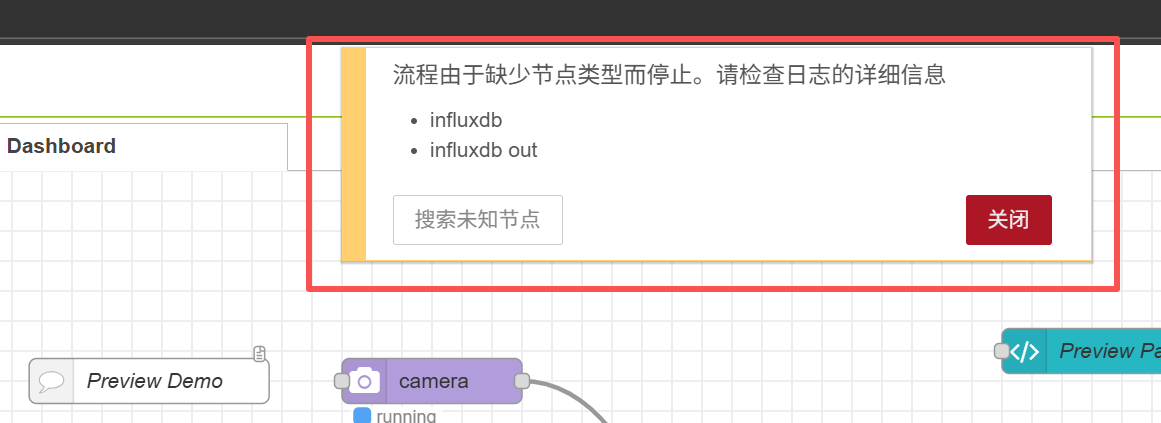
Conecta reCamera a la red (¡¡asegúrate de que esté conectada a la misma red que tu computadora!! Esto es muy importante más tarde)
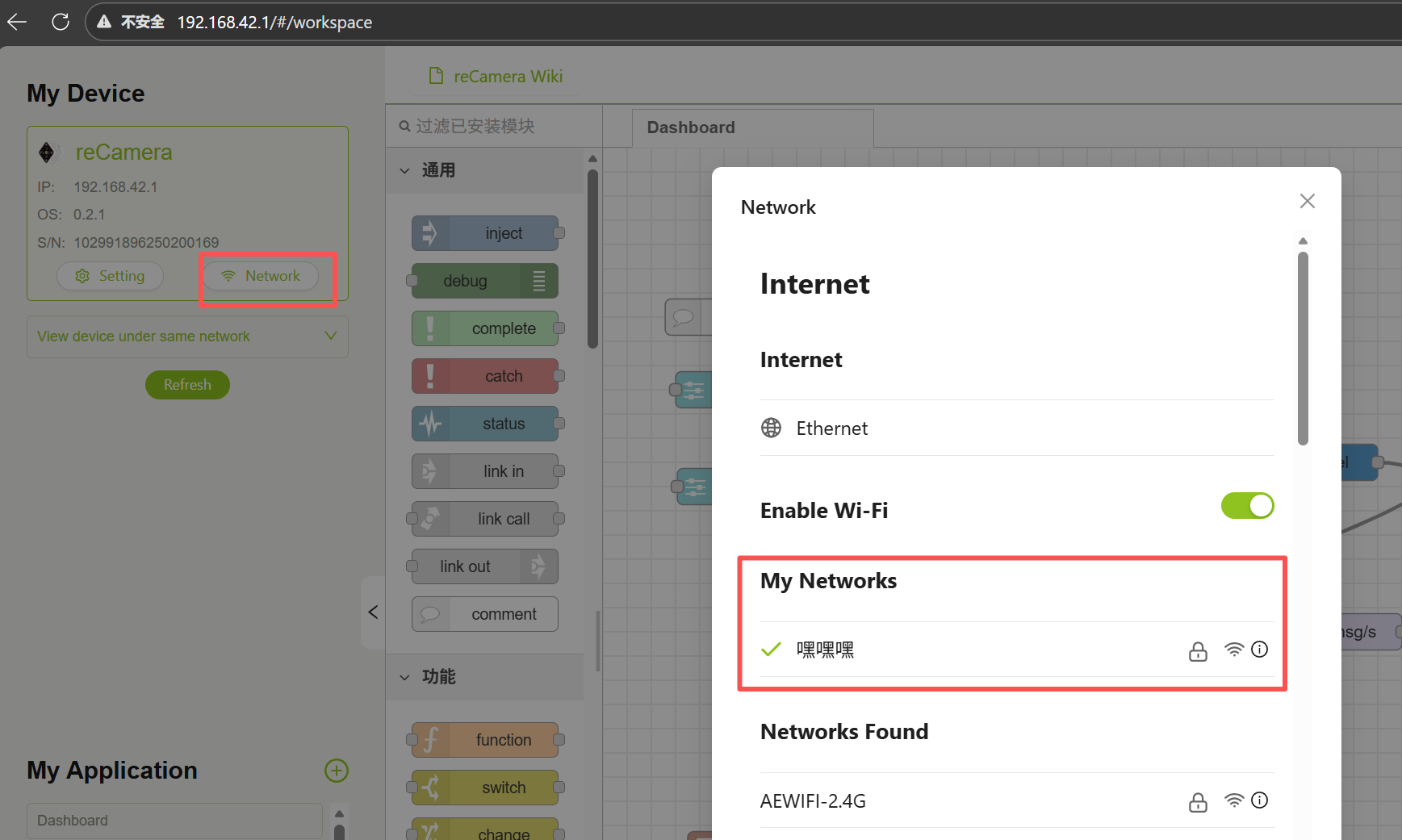
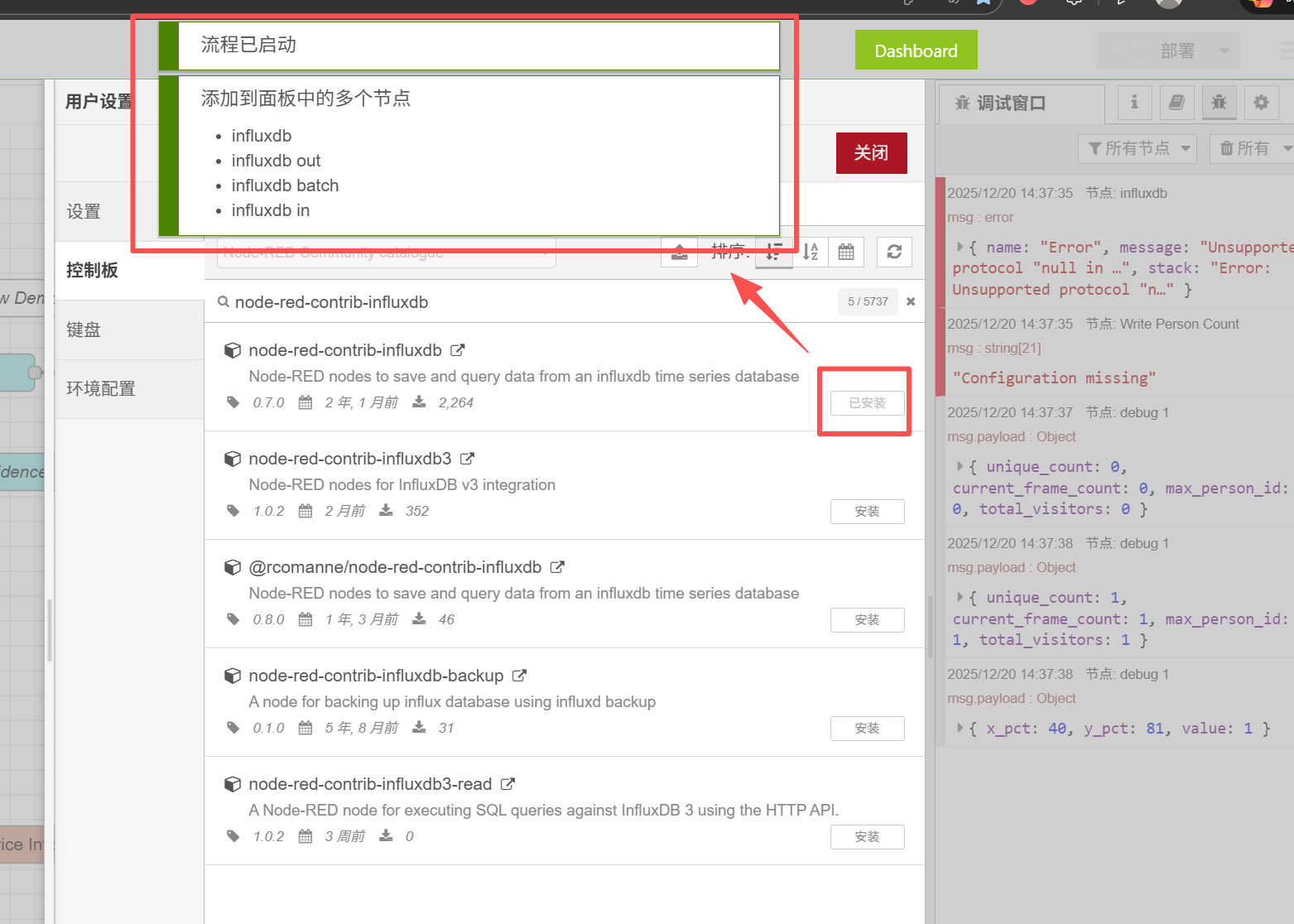
Luego instala el nodo node-red-contrib-influxdb en reCamera.
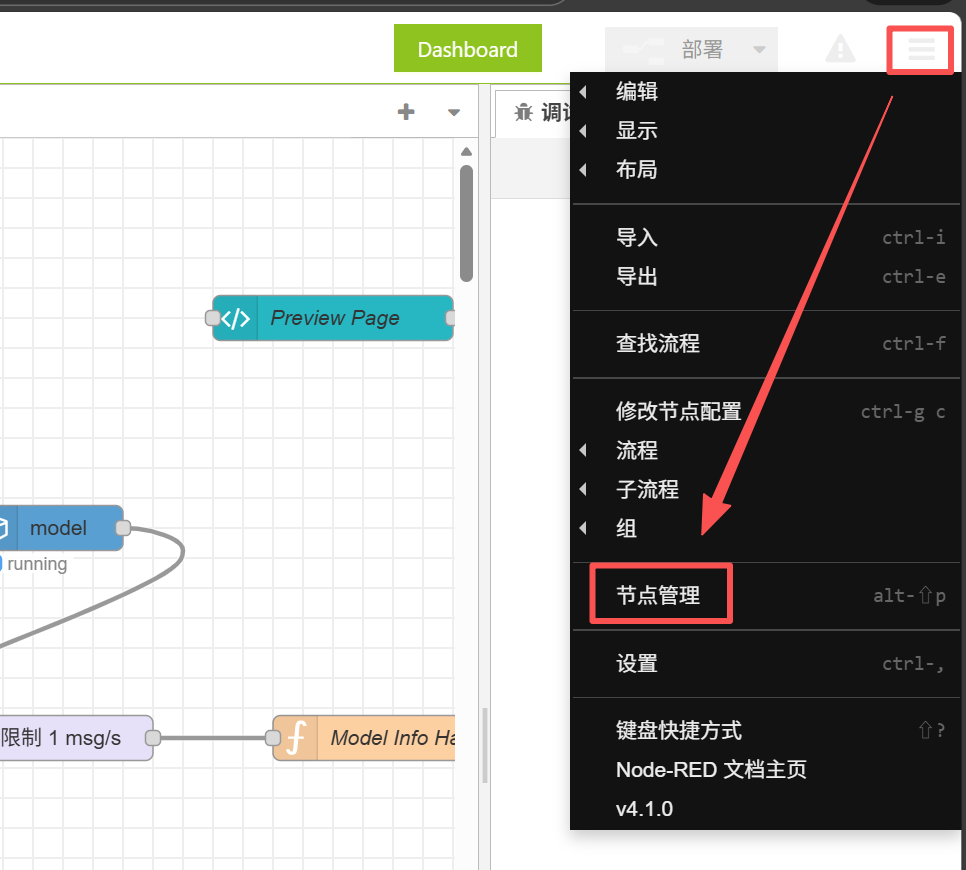
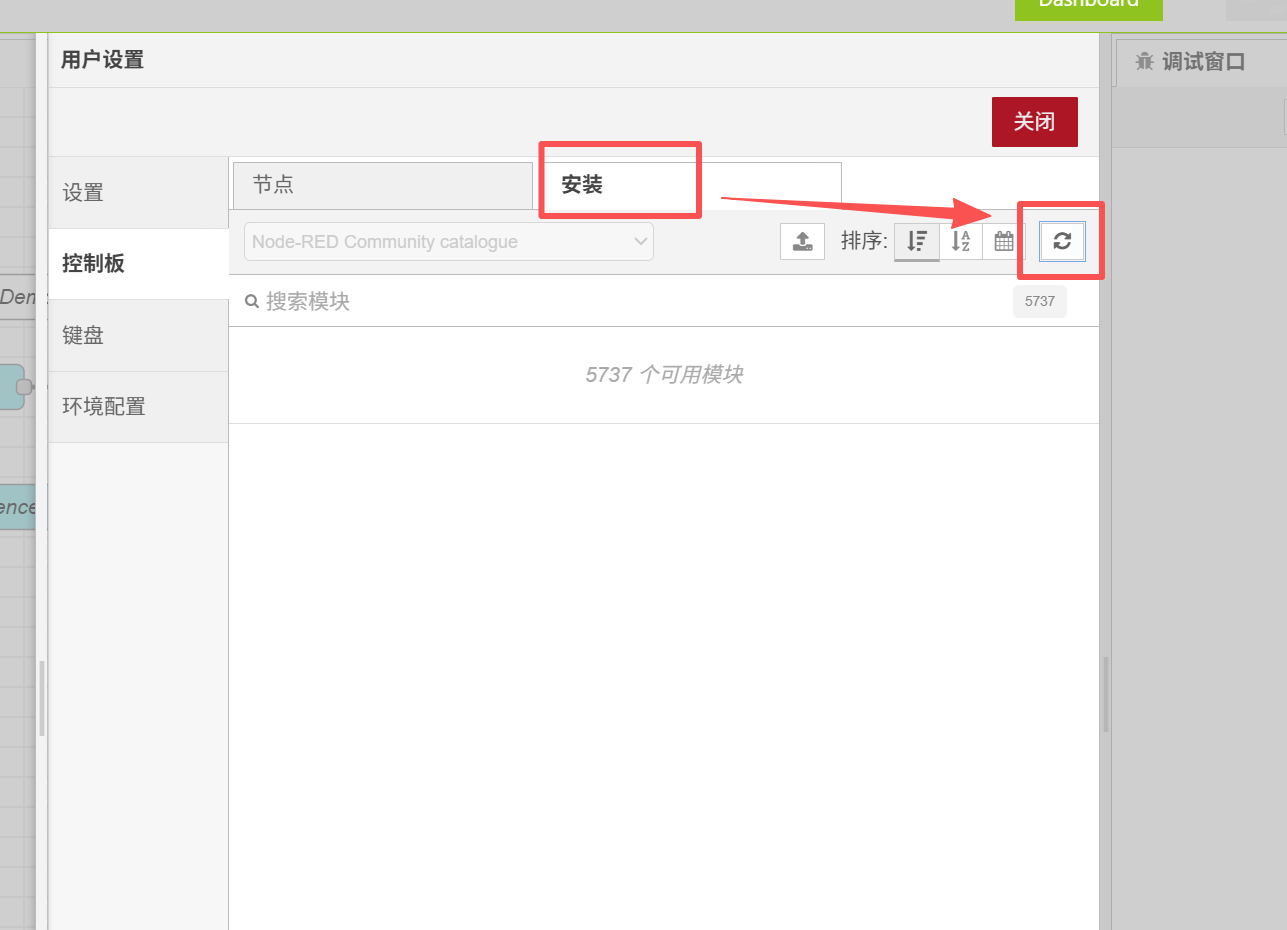
Luego completa node-red-contrib-influxdb en el cuadro de búsqueda, y la primera versión 0.7.0 es el nodo que necesitamos. Haz clic en Install
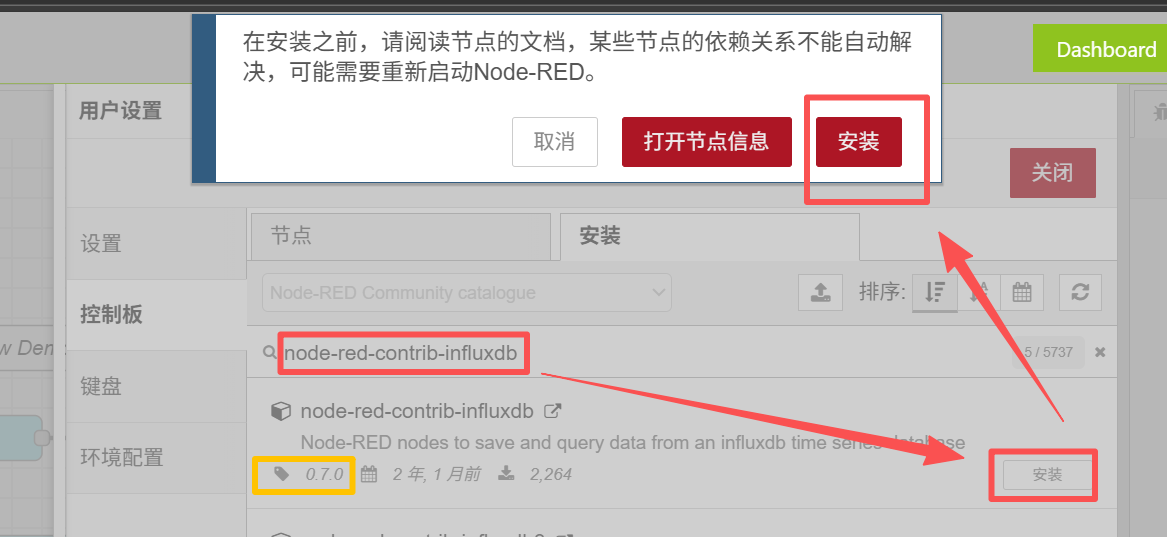
La instalación toma mucho tiempo, por favor espera pacientemente, después de que la instalación sea exitosa, se mostrará como sigue
2.4 Configurar Nodo InfluxDB
En este momento, también necesitamos agregar alguna información de configuración al nodo llamado Write Person Count para encontrar este nodo.
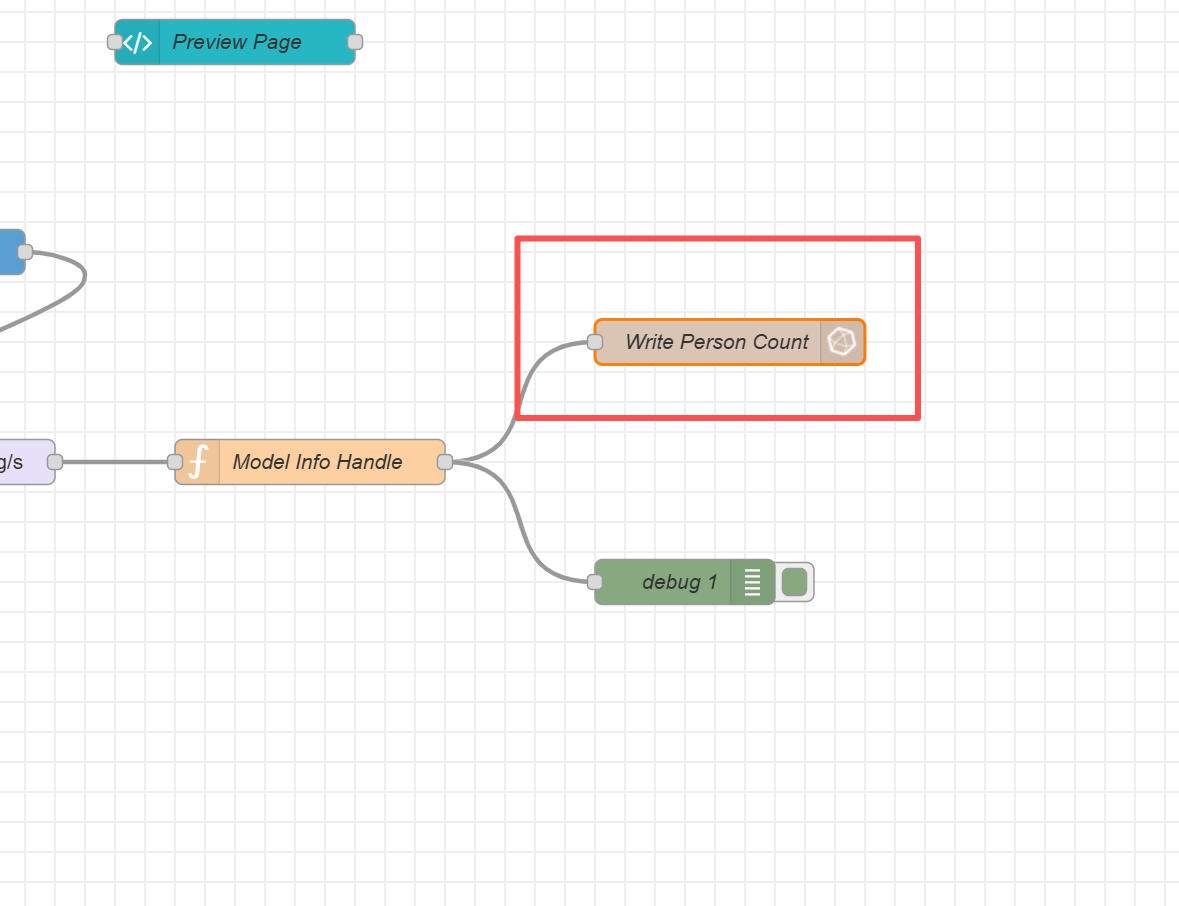
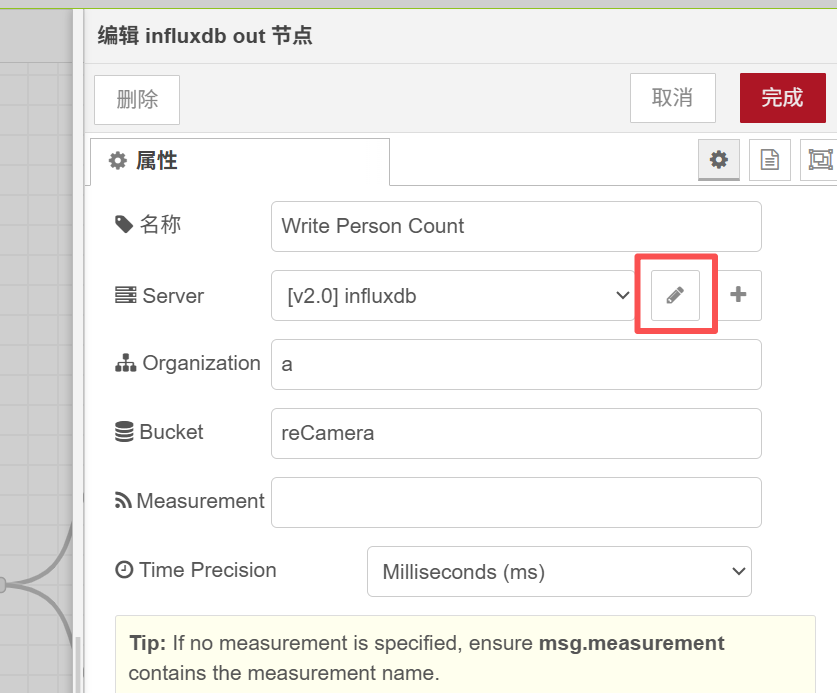
Haz doble clic para abrir el panel de configuración, luego haz clic en el pequeño ícono de lápiz detrás del servidor
Antes de esto, ¡¡¡recuerda que el contenido en las opciones "Organization" y "Bucket" debajo del pequeño lápiz es el mismo que lo que configuraste en InfluxDB!!! "Organization" es tu nombre de usuario en InfluxDB, y "Bucket" es el nombre de la base de datos que creaste.
Después de hacer clic en el pequeño lápiz, necesitamos completar la URL y el Token
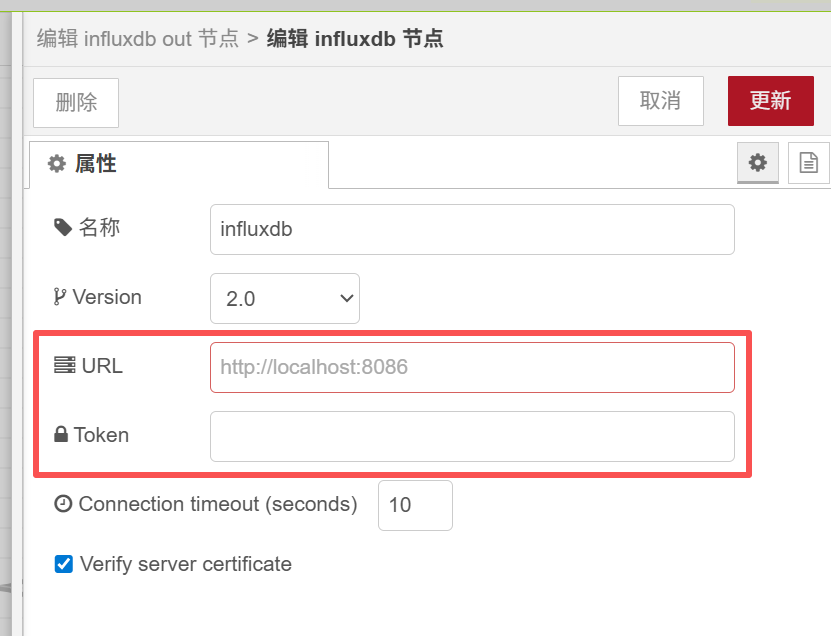
La URL aquí es para llenar el enlace de la página web de InfluxDB que ingresamos en el primer paso. Por ejemplo, si tu página web es 192.168.7.183:8086, entonces puedes llenar http://192.168.7.183:8086 para la URL.
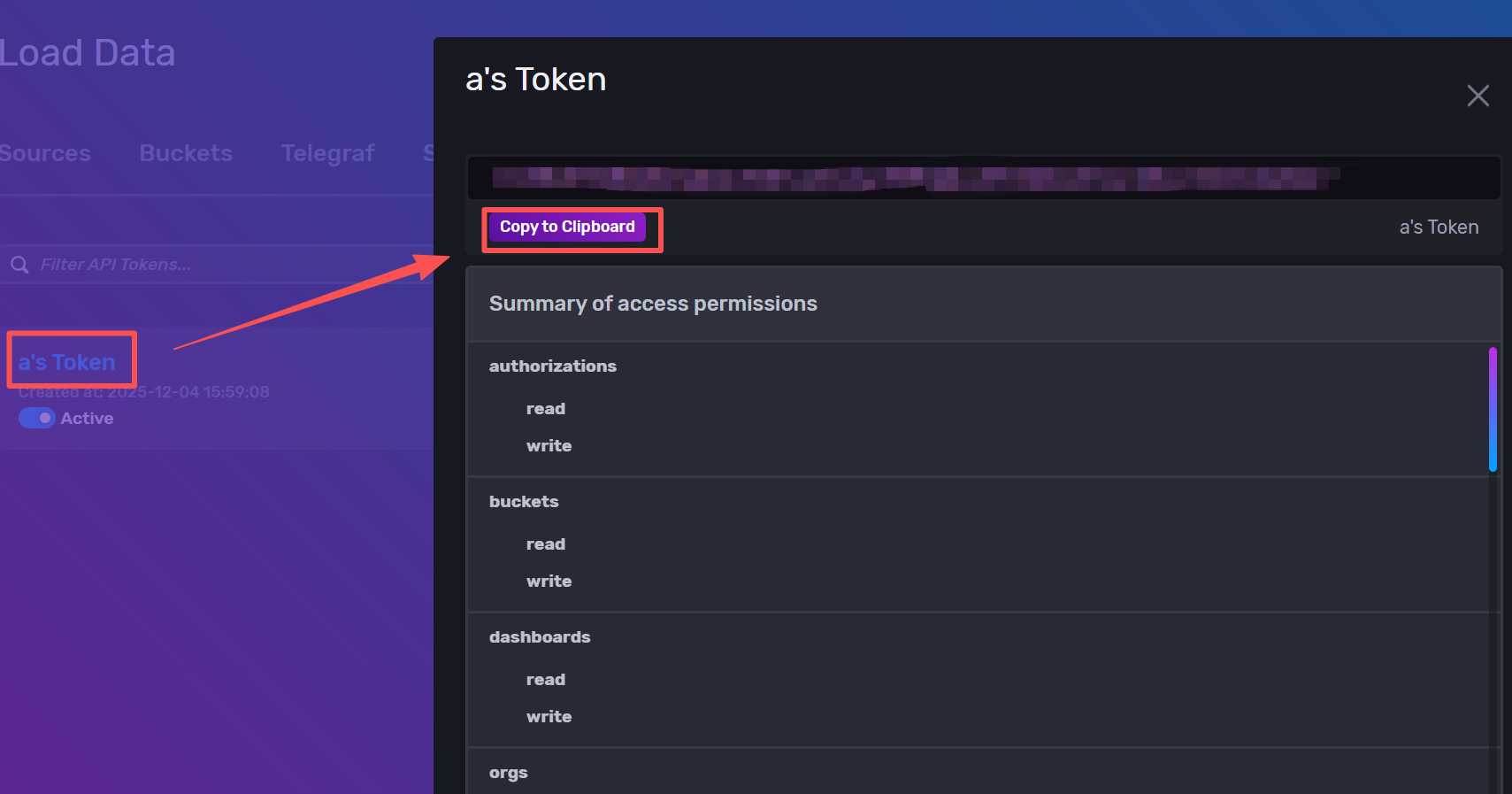
Luego llena el Token, que es el API Tokens en la página web de InfluxDB de la que hablamos al principio.
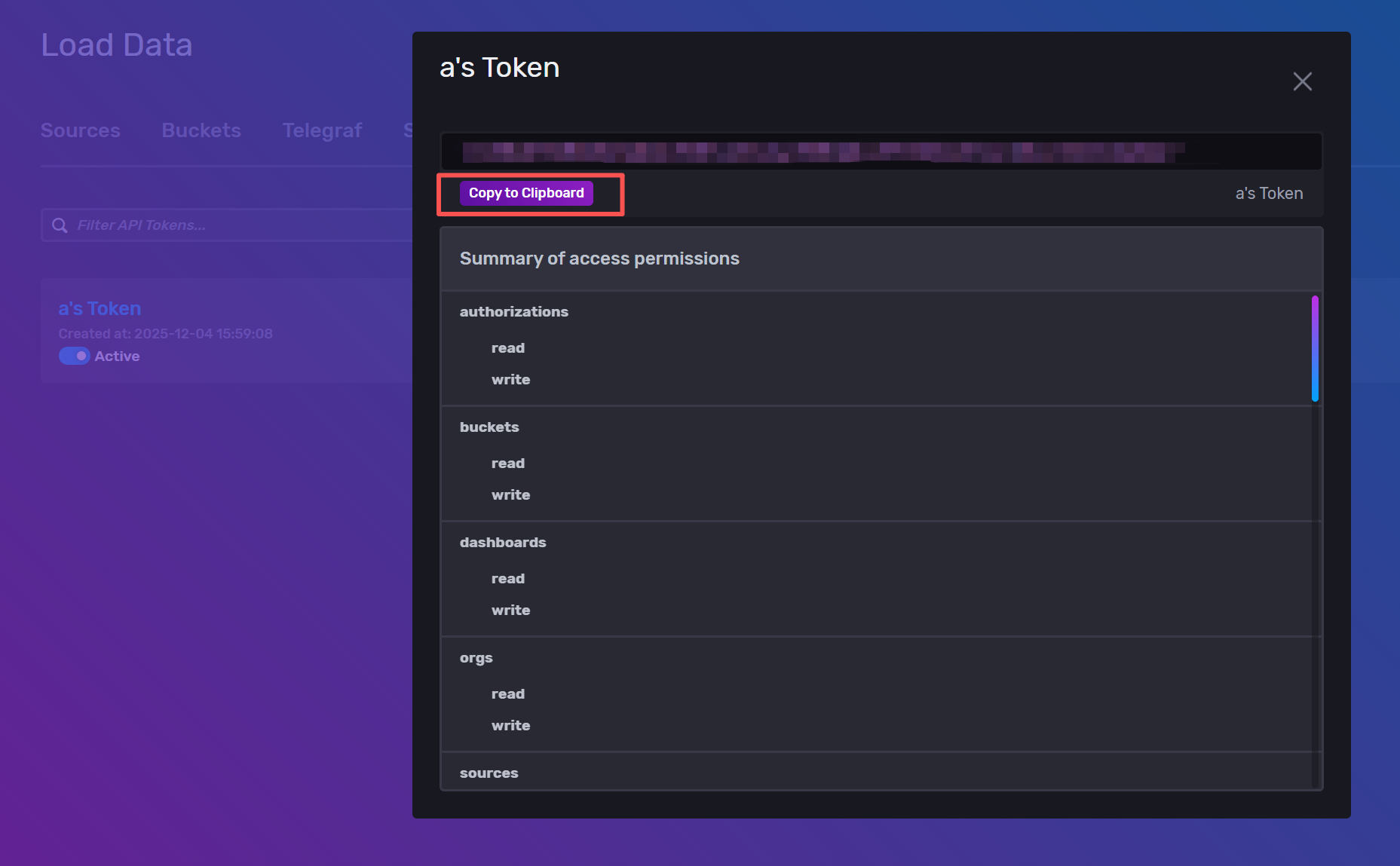
Hacemos clic en Copy to Cilpboard y llenamos el Token copiado en la configuración.
Después de llenar, haz clic en Update en la esquina superior derecha. No cambies otras configuraciones.

Luego hacemos clic en deployment en la esquina superior derecha para hacer que el cambio que acabamos de hacer tome efecto. Hay una ventana emergente de advertencia y podemos cerrarla.

2.5 Ver datos de InfluxDB
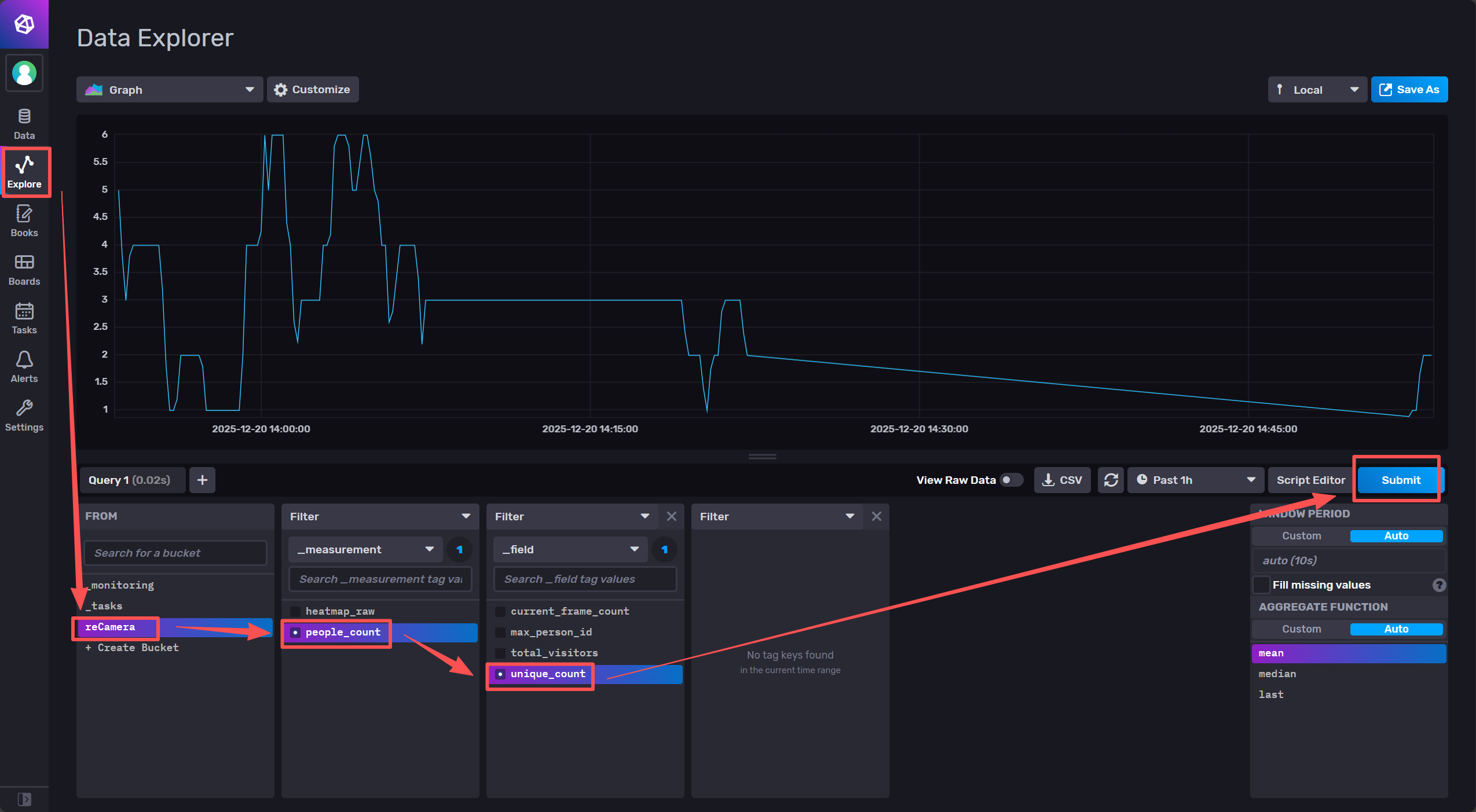
En este punto podemos entrar a la interfaz de InfluxDB para ver si aparecen los datos, si es exitoso, haz clic en Submit, verás el gráfico de líneas de datos, aquí consultamos el número de datos
3.Configuración de Grafana
3.1 Instalación de Grafana
3.1.1 Sistema Windows
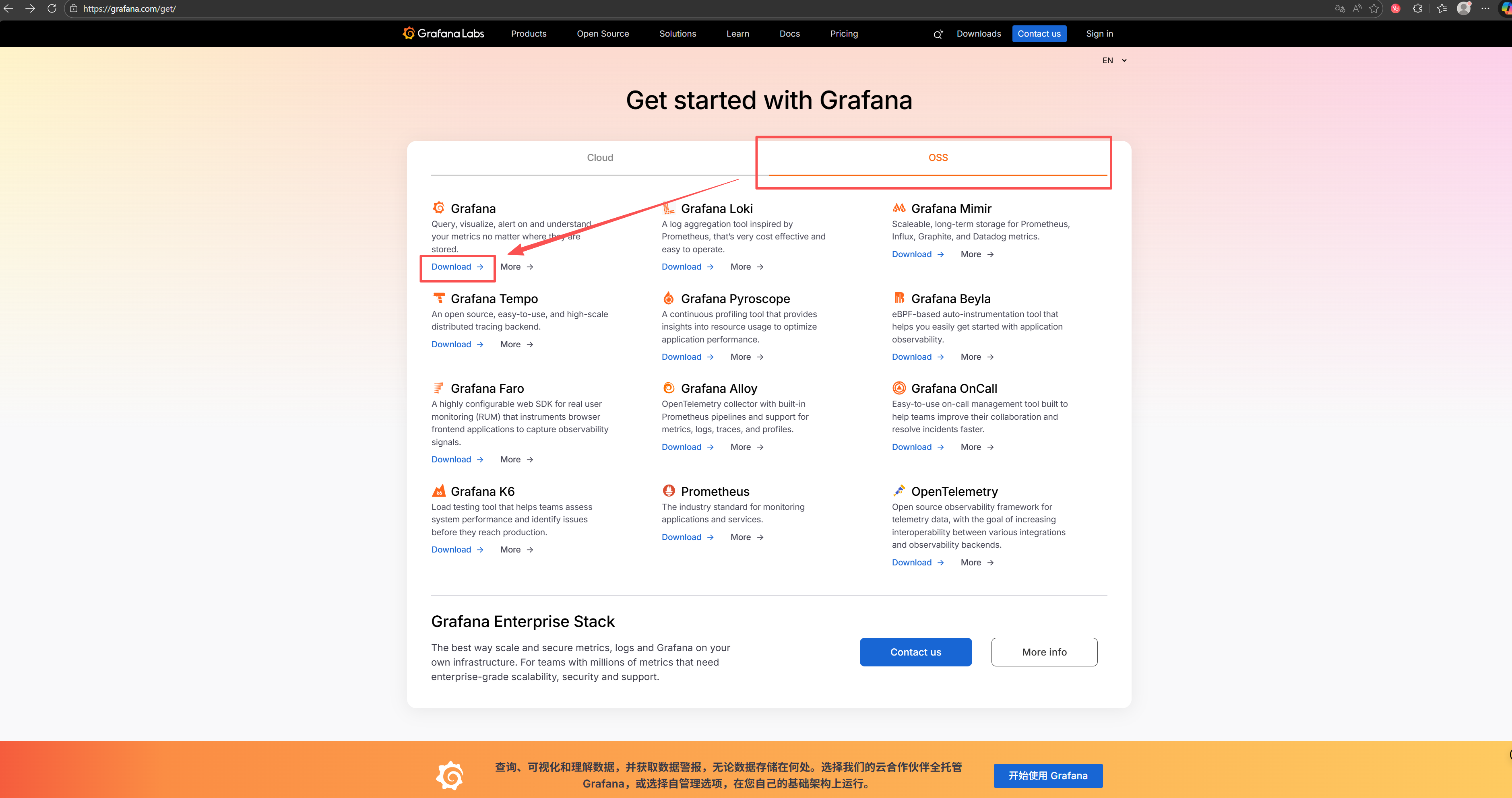
Ingresa al sitio web oficial de Grafana Grafana get started | Cloud, Self-managed, Enterprise para descargar el paquete de instalación localmente. La versión que descargué aquí es 12.3.0
¡Recuerda, Grafana debe instalarse en la unidad C aquí!!! De lo contrario, no podrás modificar su archivo de configuración más tarde.
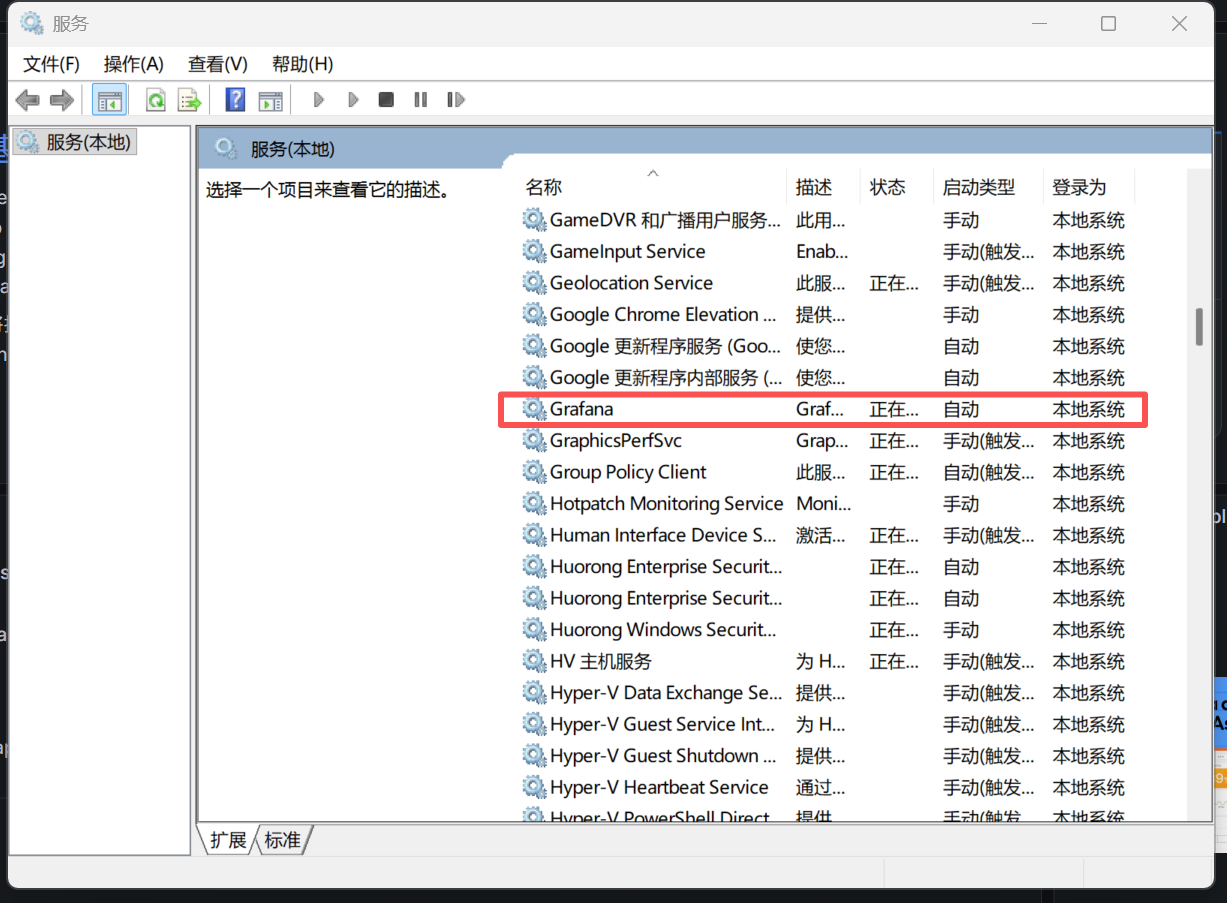
Después de descargar e instalar, Grafana debería ejecutarse automáticamente en segundo plano, puedes abrir los "servicios" de la computadora para ver si está ejecutándose
3.1.2 Sistema Linux
Si tu dispositivo es un dispositivo basado en ARM que ejecuta Linux como una Raspberry Pi, entonces el enlace de descarga está aquí
Si tu dispositivo es un dispositivo basado en AMD que ejecuta el sistema Linux, por favor descarga el enlace aquí
Luego, descomprime el archivo tar.gz que has descargado.
3.2 Modificar defaults.ini para habilitar que Grafana incruste HTML
3.2.1 Sistema Windows
Navega al directorio "grafana/conf", localiza el archivo "defaults.ini", y haz clic derecho para abrirlo con el Bloc de notas.

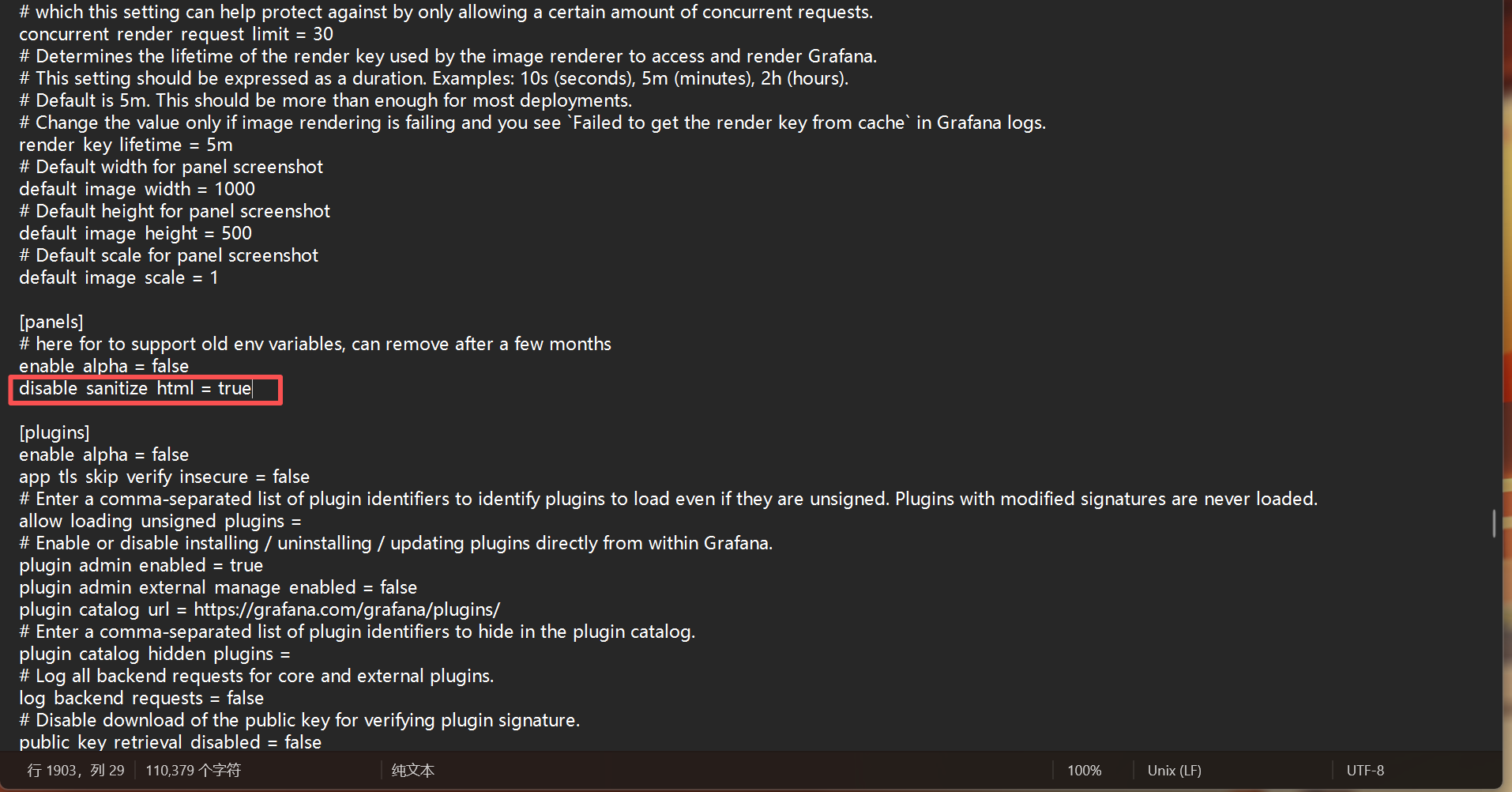
Presiona Ctrl + F, busca "disable_sanitize_html", cambia el original "disable_sanitize_html = false" a "disable_sanitize_html = true" para habilitar que Grafana incruste html. Después de hacer la modificación, guarda y sal.
3.2.2 Sistema Linux
Para el sistema Linux, defaults.ini también se encuentra en el directorio conf.

Haz clic derecho y selecciona abrir con una aplicación similar al Bloc de notas. Luego, encuentra esta oración en la imagen y cambia el original "false" a "true".

3.3 Iniciar Grafana
Para el sistema Windows, si has instalado Grafana, solo necesitas verificar en la sección "Servicios" si Grafana está ejecutándose como se describe en el Paso 3.1.1. Generalmente, Grafana se iniciará automáticamente después de la instalación.
Para el sistema Linux, Grafana necesita iniciarse manualmente. Después de entrar al directorio del archivo grafana descomprimido, ejecuta el siguiente comando:
./bin/grafana-server

3.4 Configurar fuente de datos
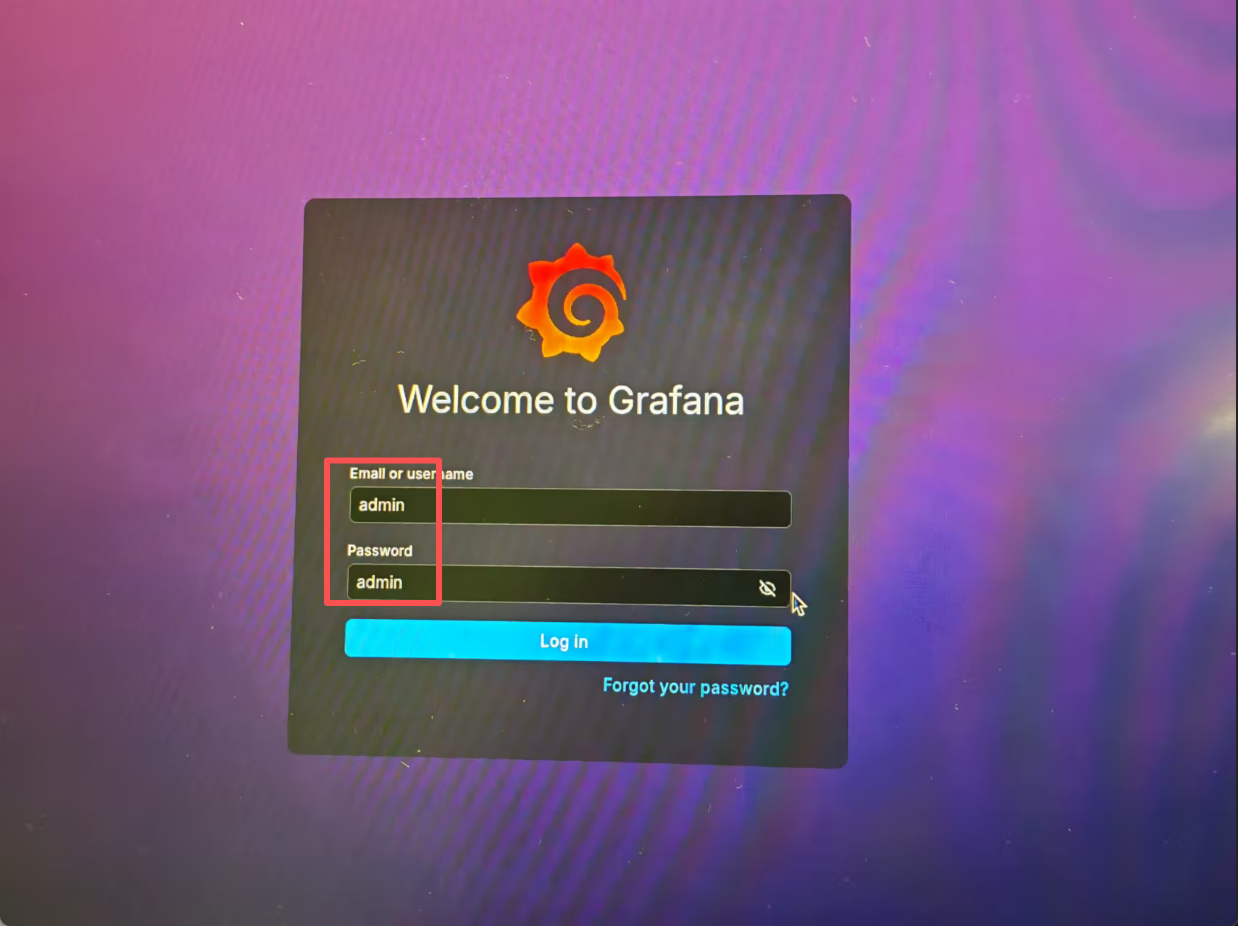
Después de confirmar que Grafana está ejecutándose, en este punto, puedes acceder a la interfaz local de Grafana visitando http://localhost:3000 en el navegador para la configuración. Primero, necesitas iniciar sesión. El nombre de usuario y contraseña iniciales son ambos admin. Después de iniciar sesión, el sistema te pedirá que cambies tu nueva contraseña. Por favor recuerda tu contraseña. La cuenta seguirá siendo admin y no cambiará.
Después de iniciar sesión, hacemos clic en "Data sources" en el lado izquierdo, y luego seleccionamos "Add new data source"

Luego selecciona "InfluxDB"

A continuación, necesitas hacer las siguientes seis revisiones:
(1) "Query language" seleccionado como "Flux"
(2) Ingresa la URL de tu página web de base de datos, que es el enlace a la página web de InfluxDB que accediste en el primer paso. Por ejemplo, si la dirección de tu página web es 192.168.7.183:8086, entonces la URL que debes llenar es http://192.168.7.183:8086.
(3) Deshabilita la opción "Basic auth"
(4) "Organization" debe llenarse con el nombre de usuario que usaste al registrar la base de datos.
(5) Token debe llenarse con los API Tokens mencionados en la página web de InfluxDB como discutimos en el paso 2.3.
(6) "Default Bucket" debe llenarse con el nombre de la base de datos que has creado.

Una vez que todo esté listo, haz clic en "Save & Test". Si la prueba es exitosa, mostrará "datasource is working". En este punto, puedes proceder directamente al siguiente paso. Estas configuraciones se guardarán automáticamente.

3.5 Importar Dashboard
Haz clic en Dashboards
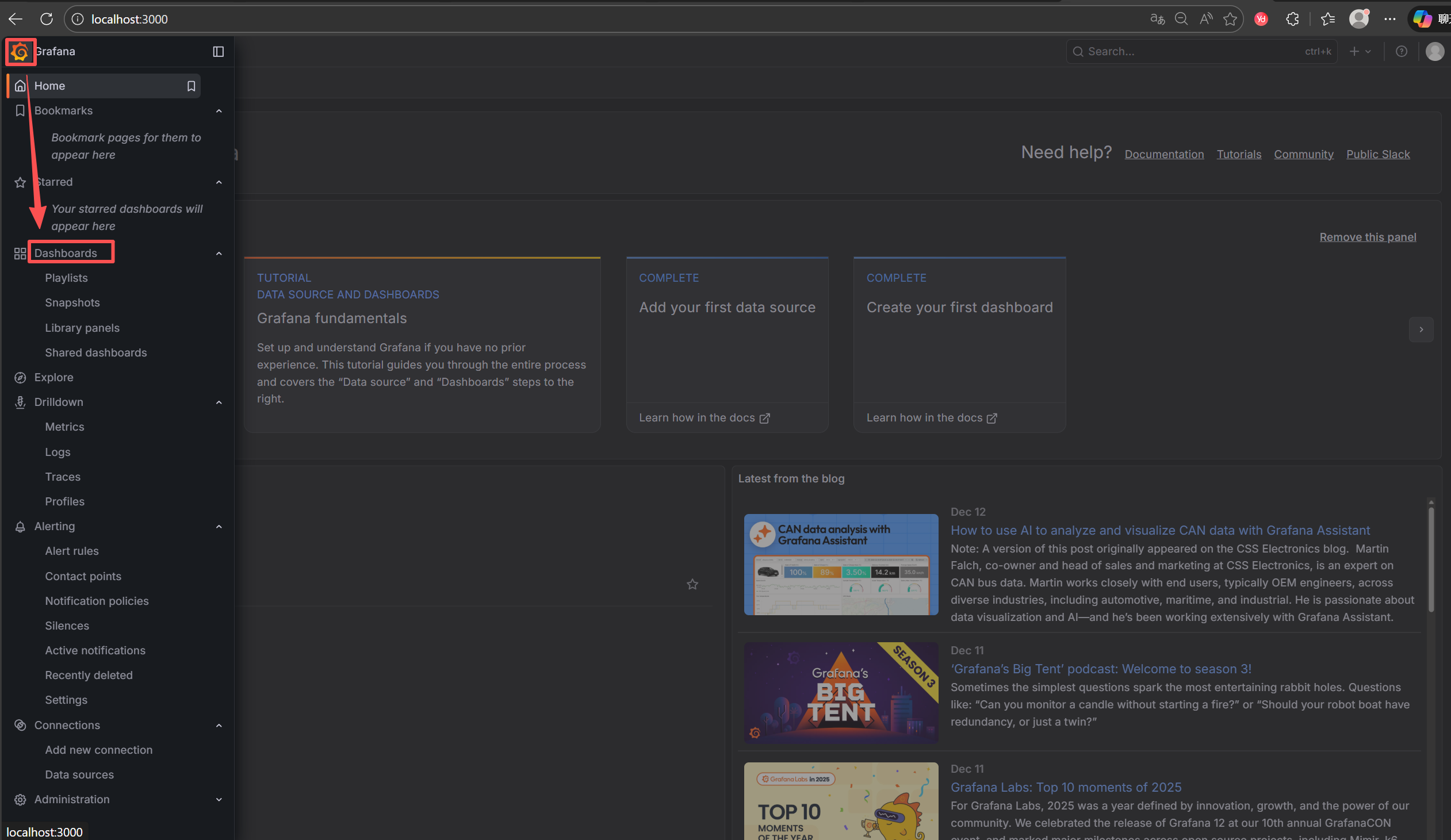
Luego haz clic en New dashboard

Selecciona Import dashboard
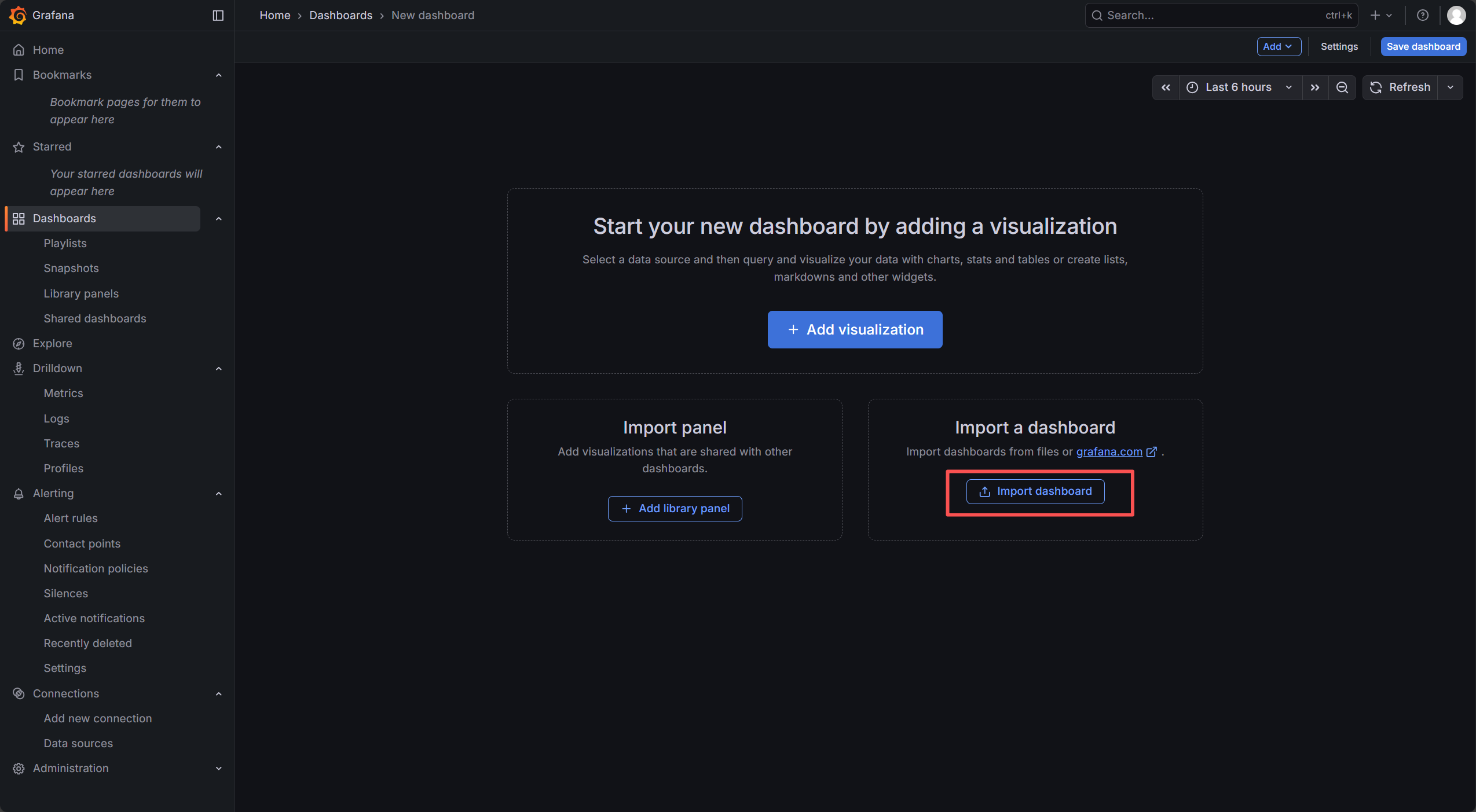
Por favor descarga el proyecto que subí a GitHub. Después de descargar y extraer, localiza el "Grafana Json File" que contiene "reCamera Heatmap-1766213863140.json" en él. Este archivo es el que necesitamos importar a Grafana.

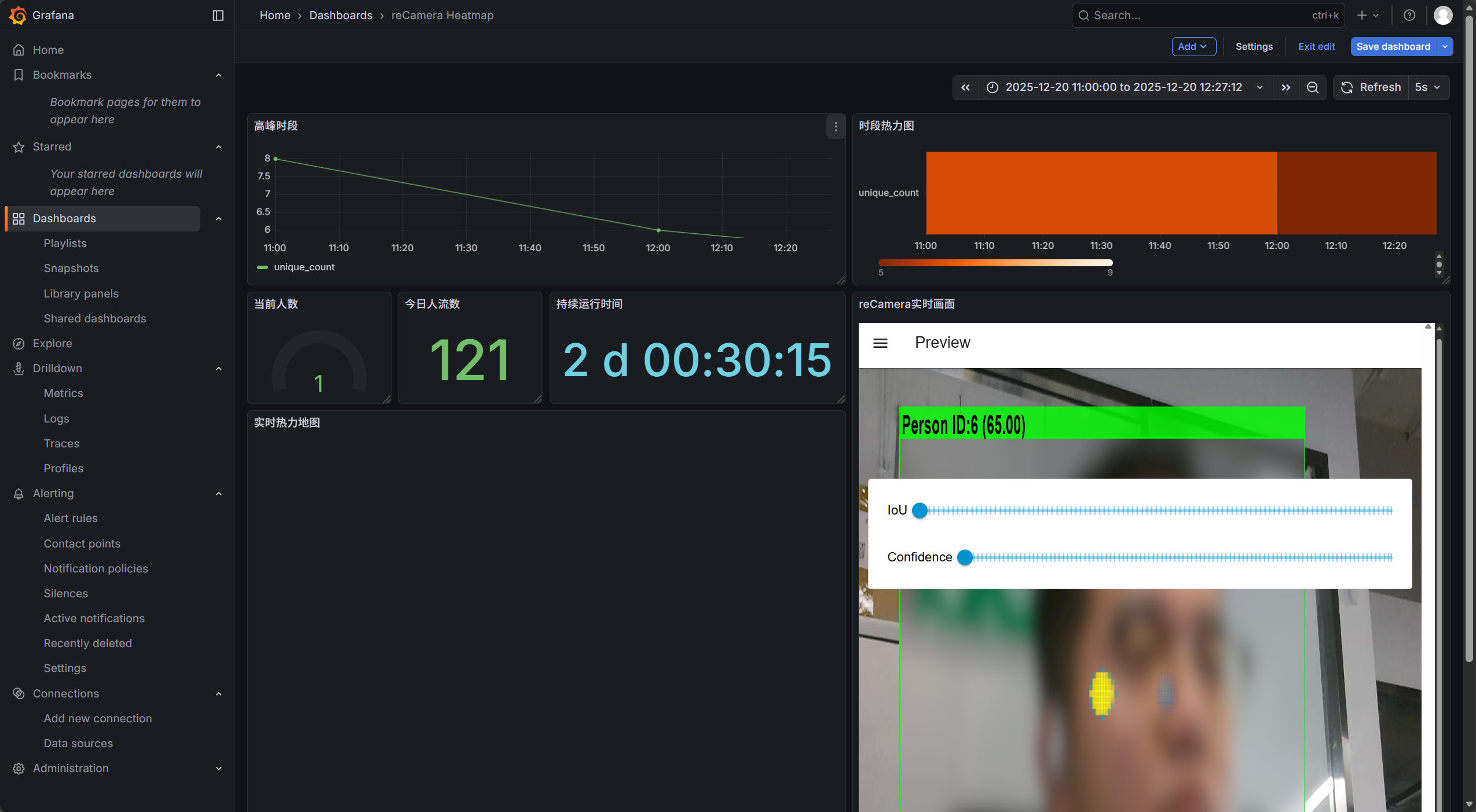
Después de importar, deberías poder ver el siguiente efecto (si no ves la siguiente pantalla, por favor ve a la sección FAQ al final del artículo, habrá una solución)
4. Uso del software de calibración python
Recuerda primero descargar mi proyecto en GitHub. Después de extraer y abrir, localiza la carpeta llamada "Heatmap area calibration", que contiene tres archivos: calibration_tool.py es el programa de calibración, R1.jpg es la imagen original capturada por reCamera, y R2.png es el plano del piso de la habitación que dibujé.
4.1 Obtener una imagen de resolución nativa actual de la reCamera
¡¡Obtener la imagen de resolución original es importante!! Aunque los pasos serán más problemáticos, pero afecta directamente la precisión de posicionamiento del mapa de calor! ¡Por favor ten paciencia con la operación!
4.1.1 Usar reCamera para tomar fotos
Regresa a la interfaz del espacio de trabajo de reCamera y detén el programa primero

Luego encuentra el nodo capture en la izquierda, arrástralo detrás del nodo camera, y conéctalos con líneas

Luego haz doble clic para abrir el nodo capture, modifica las siguientes dos opciones (la función de este nodo es tomar una foto cada 2s y almacenarla localmente en la reCamera), luego haz clic en Finish y redeploy, y haz clic en Run. Después de ejecutar por tres o cuatro segundos, haz clic en Stop Running (no necesita ejecutarse todo el tiempo, de lo contrario tomará fotos todo el tiempo). A continuación, moveremos las fotos que toma a la computadora local.

4.1.2 Trasplantar las fotos tomadas por reCamera a nuestra computadora
Veamos si la foto que acabamos de tomar fue exitosa.
Haz clic en Setting

Haz clic en Terminal e ingresa la contraseña de la cuenta de reCamera para iniciar sesión.
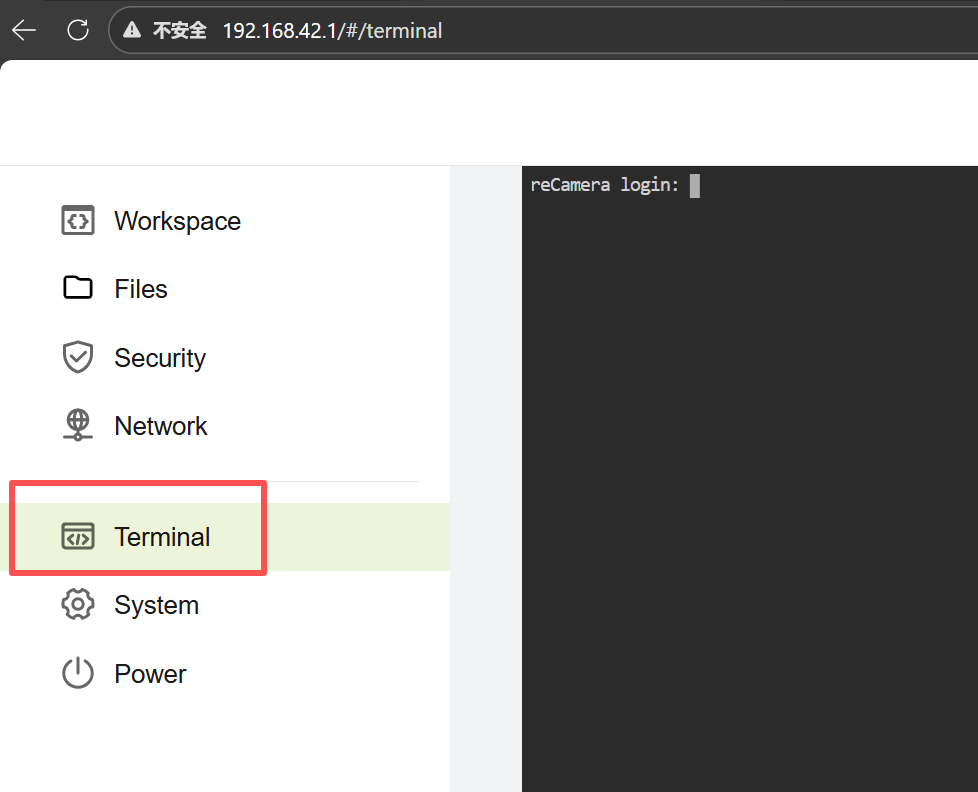
Luego ingresa los siguientes dos comandos en orden:
Ingresar a la carpeta Images
cd / && cd userdata/Images/
Listar Archivos
ls
Entonces deberías ver que el sistema lista algunos nombres de archivos de imagen, que son las imágenes que acabas de tomar con el nodo de captura.

Regresa a la interfaz de configuración anterior y abre la conexión ssh.
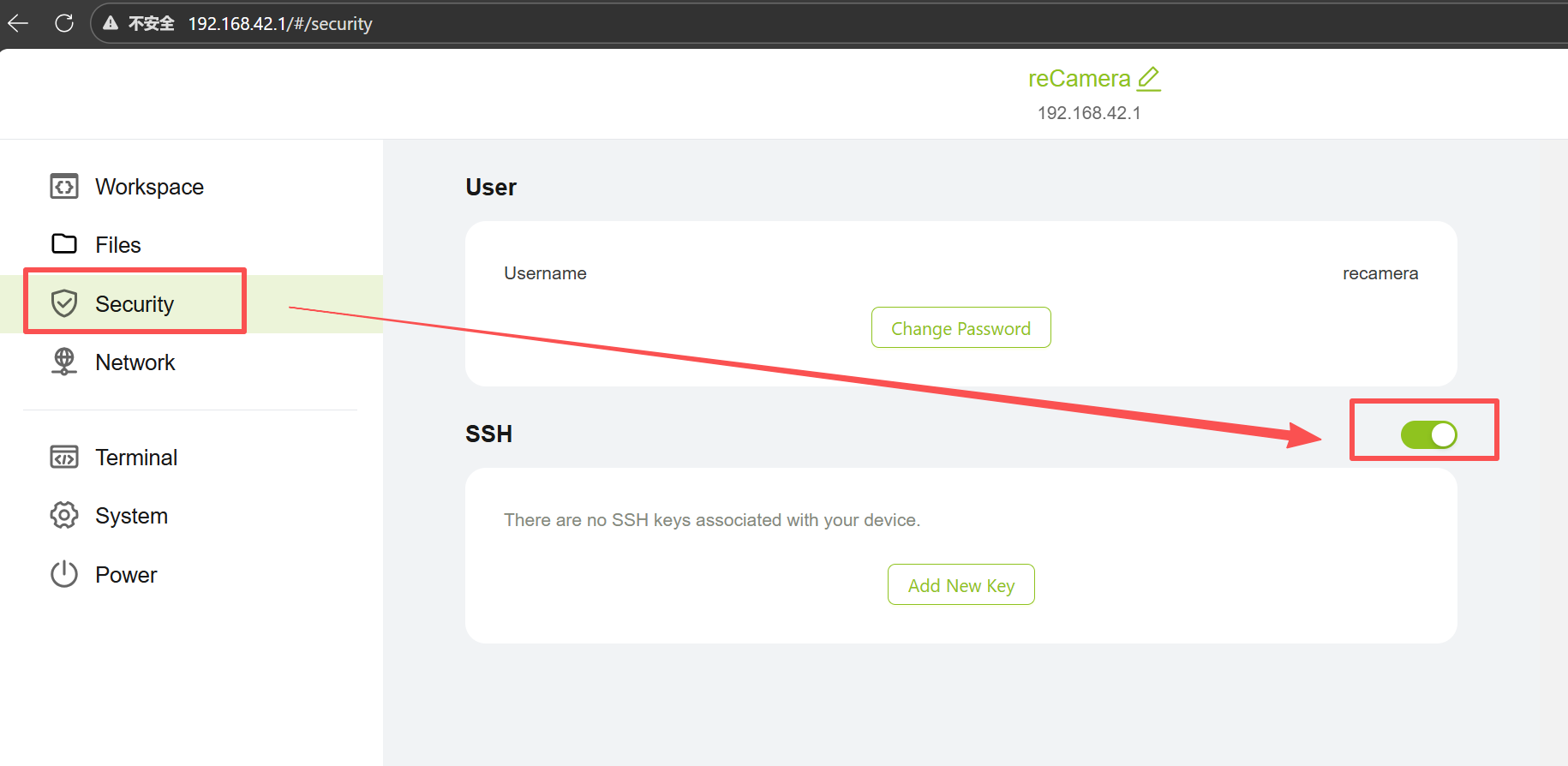
Luego presiona Win R en el teclado, ingresa cmd, y luego ingresa en la terminal
scp -r recamera@<reCamera IP>:/userdata/Images "The folder path of the 'Heatmap area calibration' file that you downloaded from GitHub after decompression"
Las IPs de reCamera se pueden encontrar en la configuración de red
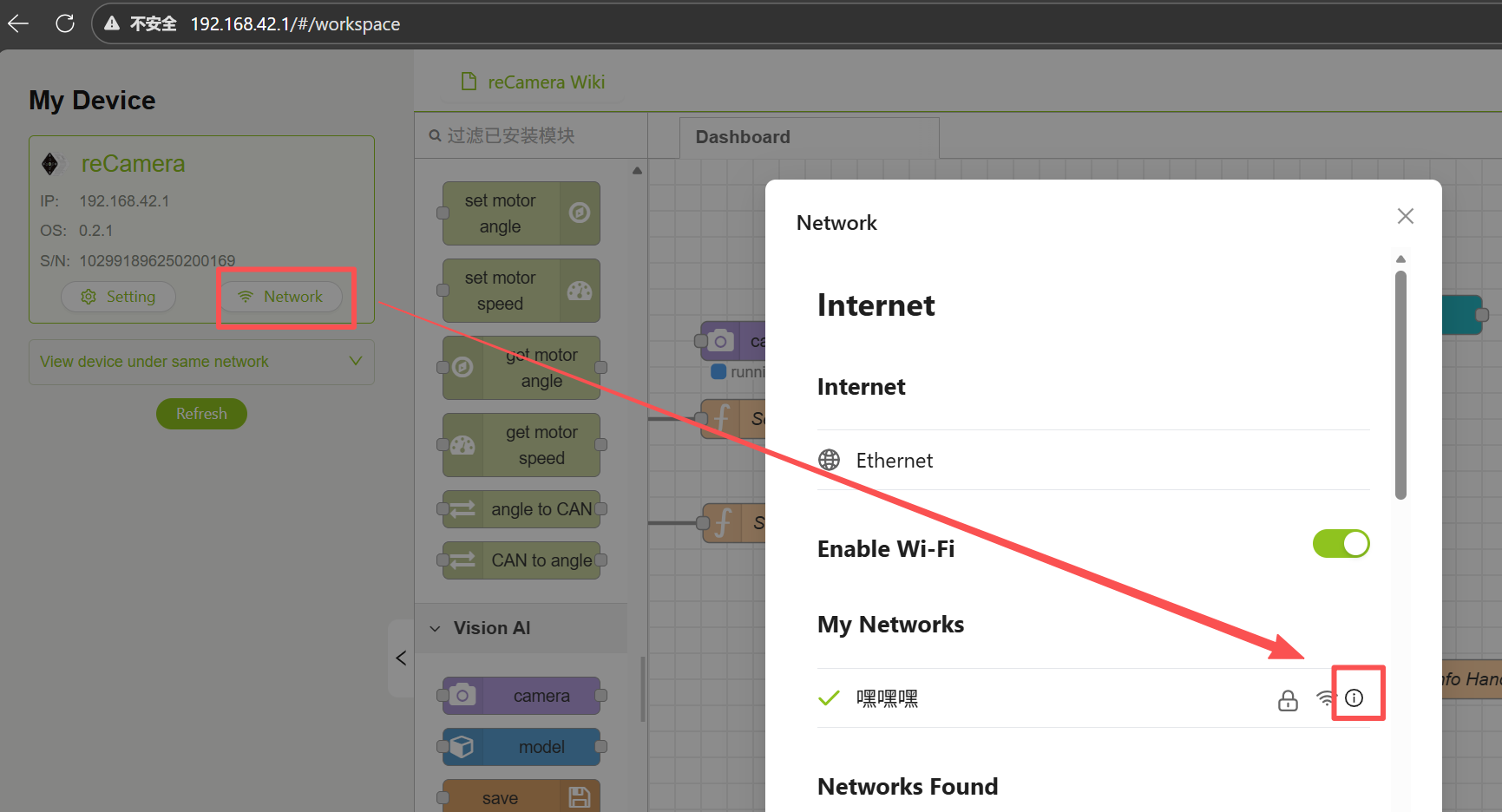

La ruta de la carpeta del archivo 'Heatmap area calibration' que descargaste de GitHub después de descomprimirlo, primero ingresamos a Heatmap area calibration, hacemos clic en el cuadro de ruta arriba de la carpeta y copiamos la ruta.

Por ejemplo:
scp -r [email protected]:/userdata/Images "C:\Users\seeed\Desktop\热力图\正式版\reCamera with Heatmap\Heatmap area calibration"
Luego ingresa la contraseña de reCamera para descargar a la ruta de tu elección
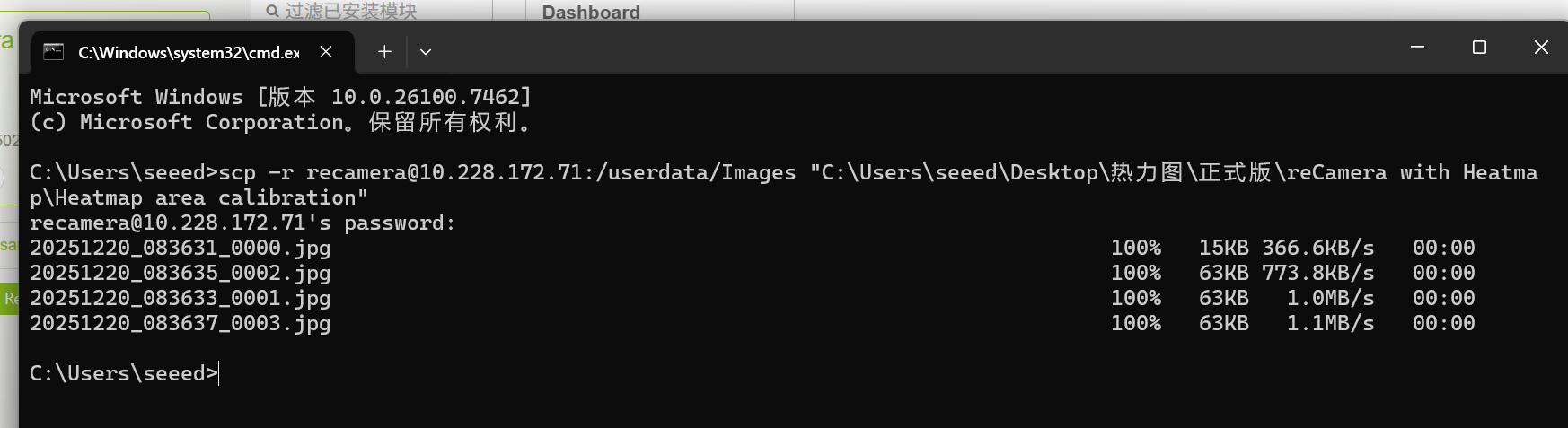
Regresa a la carpeta que acabas de descargar, y verás la carpeta Images que acabas de descargar.

Ahora elimina el R1.jpg original de mi proyecto.

Elegimos la imagen más reciente, generalmente la última imagen, y la renombramos R1

Luego coloca esta imagen en el directorio superior.

4.2 preparar plano de la habitación
Puedes usar las herramientas de dibujo propias de Windows para dibujar y guardar como imágenes y almacenarlas bajo la ruta Heatmap area calibration, o directamente almacenar tu plano de habitación existente bajo la ruta Heatmap area calibration. En este paso, también debes recordar eliminar R2.png de mi proyecto anterior y renombrar tu imagen R2 y almacenarlas bajo esta ruta.

4.3 Uso del Procedimiento de Calibración
El programa de calibración es el programa calibration_tool.py de Heatmap bajo la ruta area calibration.
Uso Pycharm aquí por defecto. Antes de usarlo, necesito instalar la biblioteca OpenCV de Python.
pip install opencv-python
Hay dos puntos a tener en cuenta: primero, las dos imágenes necesitan estar bajo la misma ruta, es decir, bajo la ruta Heatmap area calibration; En segundo lugar, verifica si el nombre del archivo de imagen es correcto

Después de que el programa se ejecute, aparecerá una ventana para mostrar tu captura de pantalla de la cámara. En este momento, necesitas hacer clic en el área efectiva con el mouse. La secuencia de clics es muy importante: por favor haz clic en las cuatro esquinas del área que quieres seleccionar en la secuencia horaria de "superior izquierda-> superior derecha-> inferior derecha-> inferior izquierda". Por ejemplo, si solo quieres mostrar la superficie de la mesa, haz clic en las cuatro esquinas de la mesa. Después de 4 puntos, presiona cualquier tecla en el teclado (como espacio) para ingresar al siguiente paso.

A continuación, aparecerá una segunda ventana para mostrar tu mapa de vista superior R2.png. La secuencia de clics debe corresponder al primer paso: haz clic en las posiciones correspondientes de los cuatro puntos en el mapa que acabas de hacer. Por ejemplo, la esquina superior izquierda de la mesa fue la primera en hacer clic anteriormente, y ahora se hace clic en la esquina superior izquierda de la mesa en el mapa. Después de 4 puntos, presiona cualquier tecla para terminar.

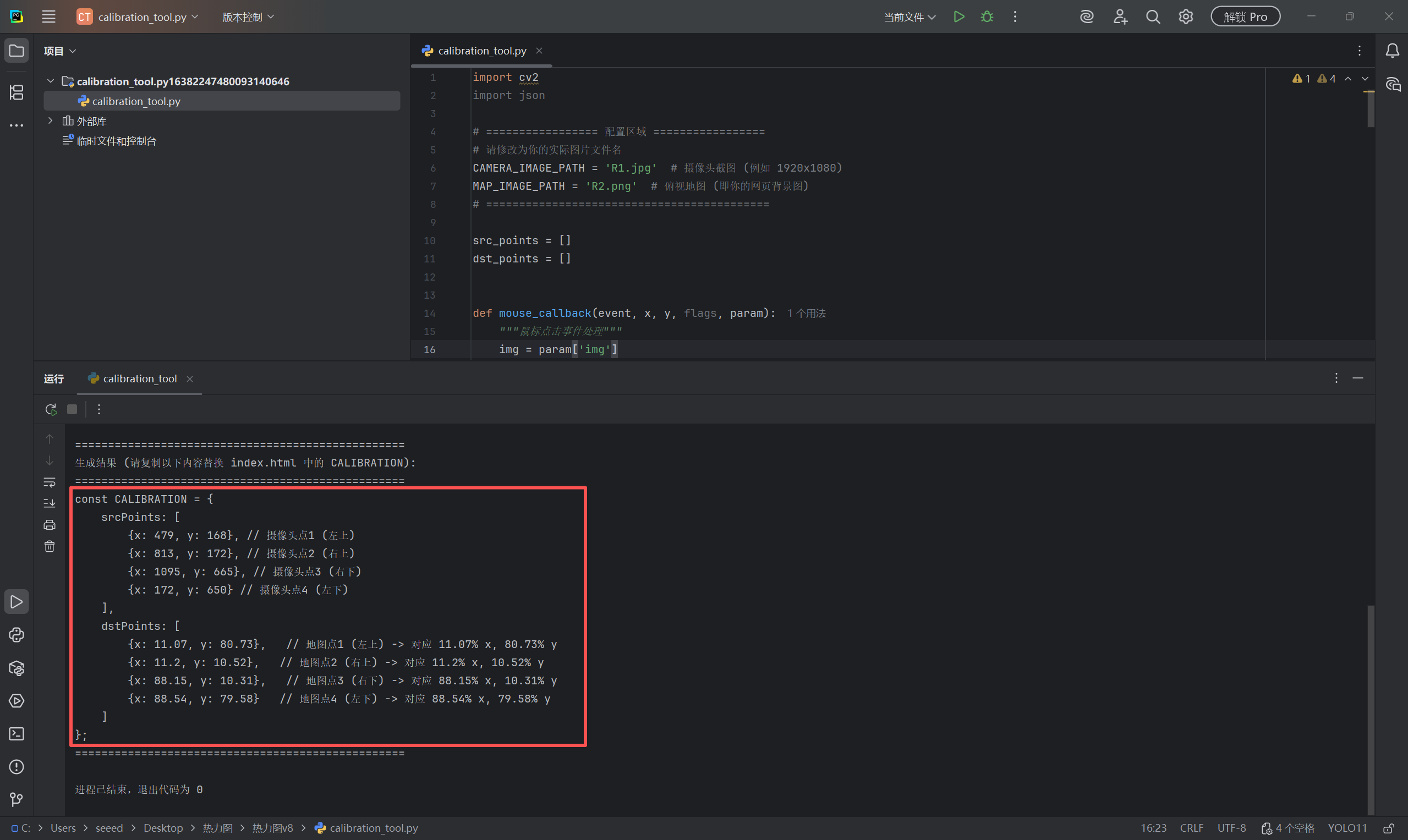
Luego regresa a la ventana de línea de comandos (CMD), verás que el script genera automáticamente un fragmento de código JS, copia directamente ese código, reemplaza tu index.html const CALIBRATION = { ... }; Eso es todo. (No se usará hasta el siguiente paso de "5.5 los datos de coordenadas calibradas", no te preocupes por eso)
5. Configuración de la página del mapa de calor
La configuración web para el mapa de calor también está disponible en mi proyecto de GitHub, específicamente en la carpeta heatmap-demo, en el archivo index.html. También necesitamos modificar varias secciones en este archivo; de lo contrario, no podrá ejecutarse correctamente y recibir los datos de coordenadas del mapa de calor.
5.1 Configuración de parámetros de página web para mapa de calor
5.1.1 Imagen del Mapa de Calor

Por favor reemplaza el nombre del archivo de tu imagen real
5.1.2 la configuración de la parte de la base de datos

Explicación de parámetros
La URL es la dirección web del InfluxDB que abres.
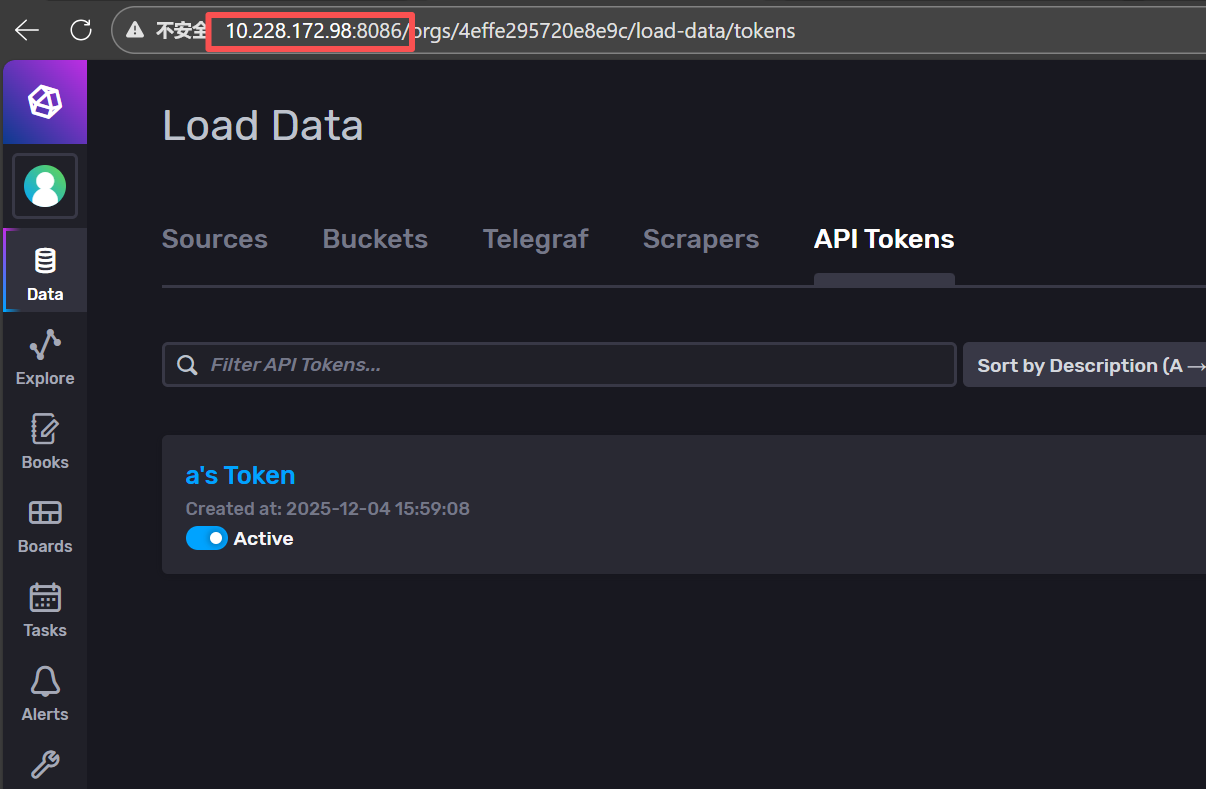
ORG es el nombre de usuario cuando configuras el InfluxDB.

BUCKET es el nombre de la base de datos que creaste en InfluxDB.
TOKEN es tu InfluxDB API Tokens, por favor reemplaza el 12345678 original en HTML con tu Token real
5.1.3 Intervalo de Actualización de Datos Térmicos y Período de Consulta

Explicación de parámetros
REFRESH_INTERVAL se refiere al número de milisegundos para actualizar, DATA_RANGE se refiere al tiempo de consulta en los datos pasados. Los valores predeterminados "3000" y "-3s" en el código, donde "3000" significa 3000 milisegundos, es decir, actualizado cada 3 segundos, mientras que "-3s" significa consultar los datos de coordenadas térmicas en los últimos 3s.
Selección de modo
Hay dos modos que se pueden configurar:
(1) "modo en tiempo real": las coordenadas térmicas se actualizarán y limpiarán las coordenadas anteriores en tiempo real sin superposición acumulativa. Para realizar el modo en tiempo real, necesitas configurar el DATA_RANGE a un tiempo corto. Por ejemplo, mi predeterminado "-3s" y "-3s" significa consultar los datos de coordenadas térmicas en los últimos 3s, por ejemplo, el programa ha estado ejecutándose durante 10s ahora, entonces cuando configuras el DATA_RANGE a -3s, los datos de coordenadas mostrados por el diagrama térmico son los datos del 8º-10º segundo, y los datos de coordenadas de los 1-7s anteriores no se mostrarán;
(2) "Modo Acumulativo": Las coordenadas térmicas se actualizarán en tiempo real pero las coordenadas anteriores se superpondrán. Para realizar el modo acumulativo, necesitas configurar el DATA_RANGE a un tiempo más largo, por ejemplo, puedes configurar el DATA_RANGE a "-1h", entonces el diagrama térmico mostrará acumulativamente los datos en la última 1h. Después de que el programa se ejecute durante 2 horas, ahora se muestran los datos de la segunda hora, los datos de la primera hora no se muestran.
5.1.4 resolución de la cámara
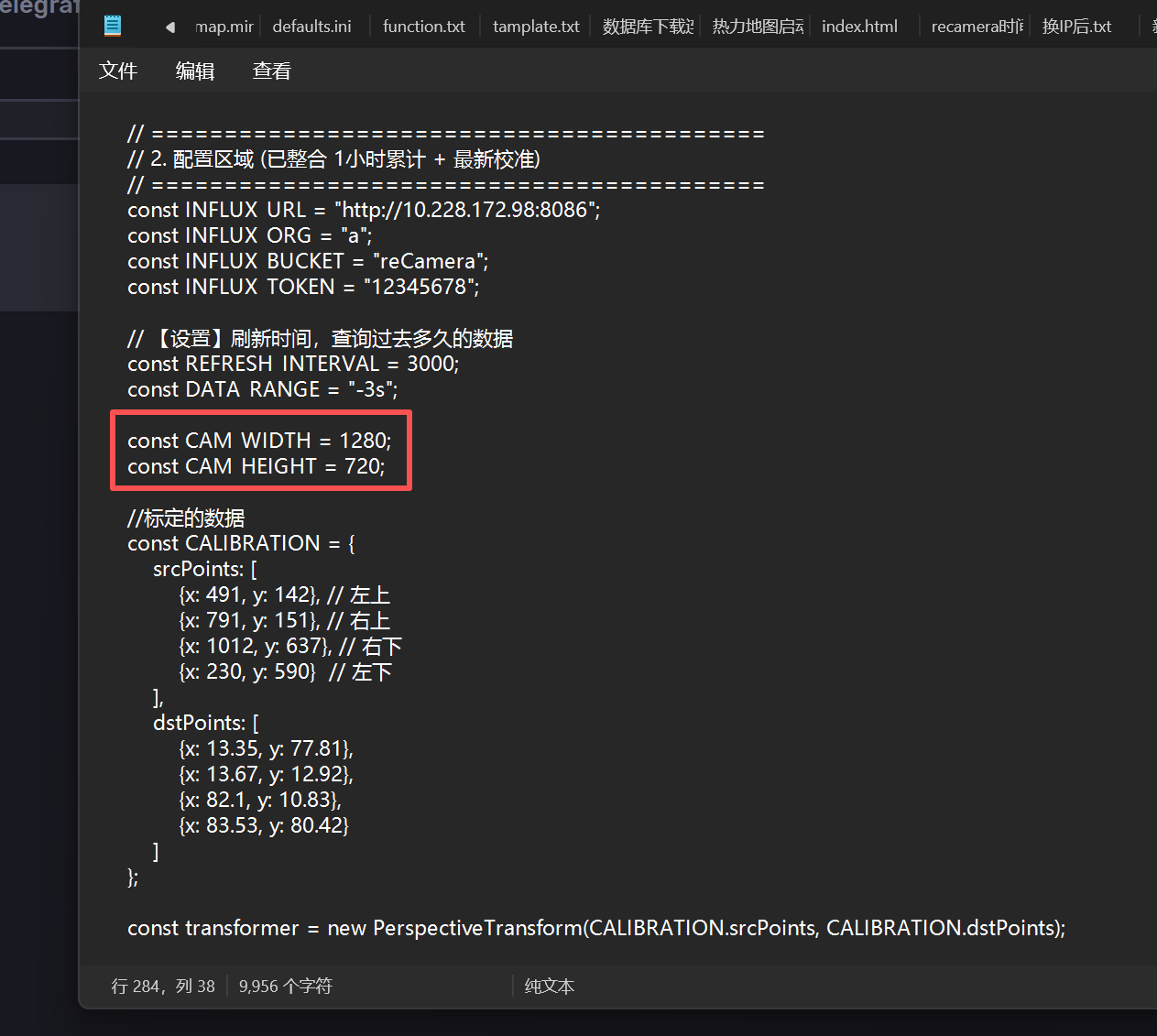
Explicación de parámetros
CAM_WIDTH / CAM_HEIGHT: La resolución del streaming real de la cámara (por ejemplo, 1920x1080 o 1280x720) debe llenarse aquí, de lo contrario la transformación de perspectiva será incorrecta.
Este parámetro también se presenta en el paso de "4.1.1 usar reCamera para tomar fotos". Cuando conectamos el nodo de cámara con el nodo de captura, puedes ver el parámetro Resolution del nodo de cámara. Este es el parámetro de resolución que necesitas modificar. Si se selecciona 1920 × 1080 aquí, entonces en el código, debes modificar CAM WIDTH a 1920 y CAM HEIGHT a 1080

5.1.5 Datos de coordenadas de calibración
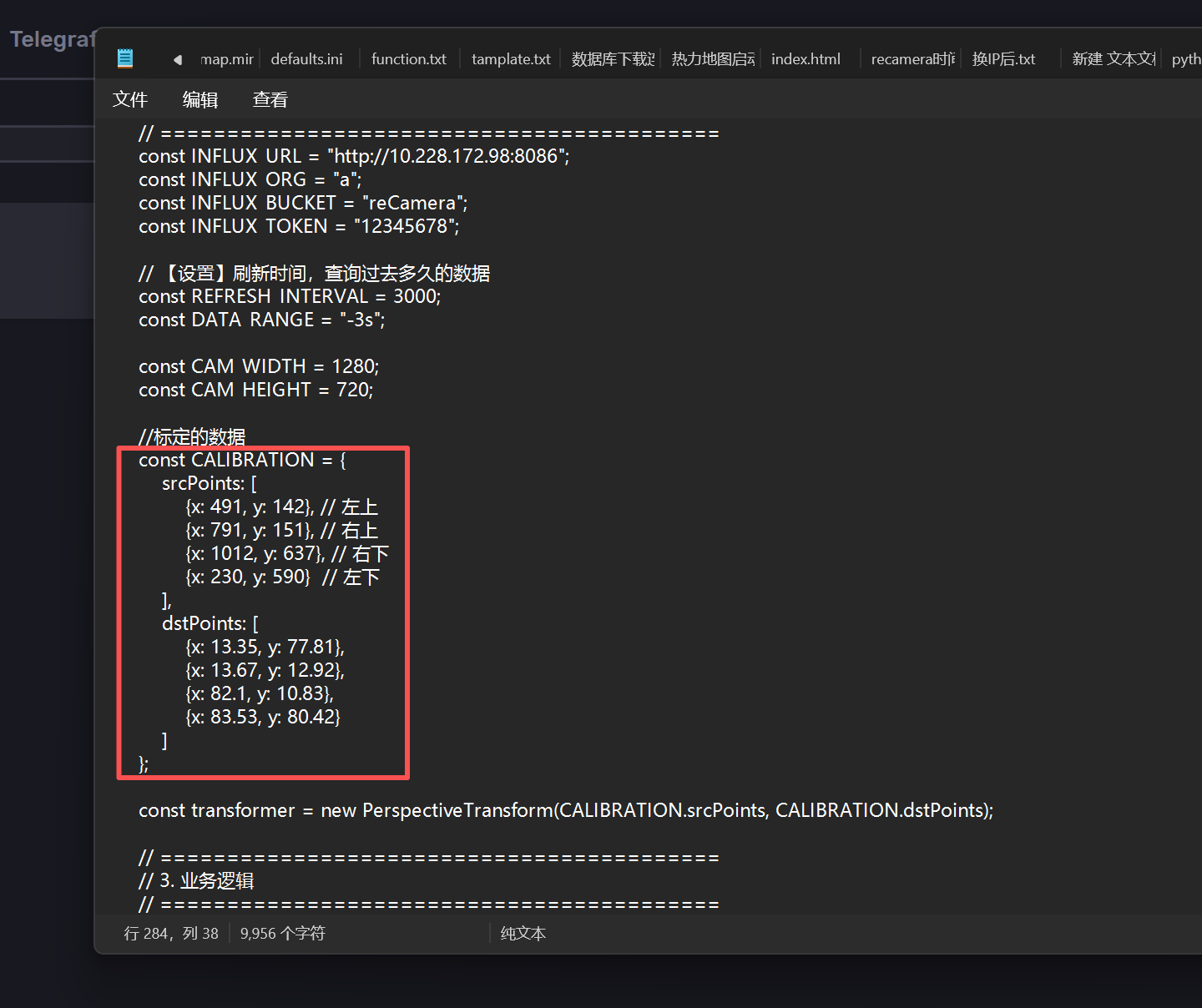
Este es el código generado en la consola después de que el programa de Python se ejecute en el paso anterior "uso del programa de calibración 4.3". reemplaza este código
5.1.6 Umbral Térmico
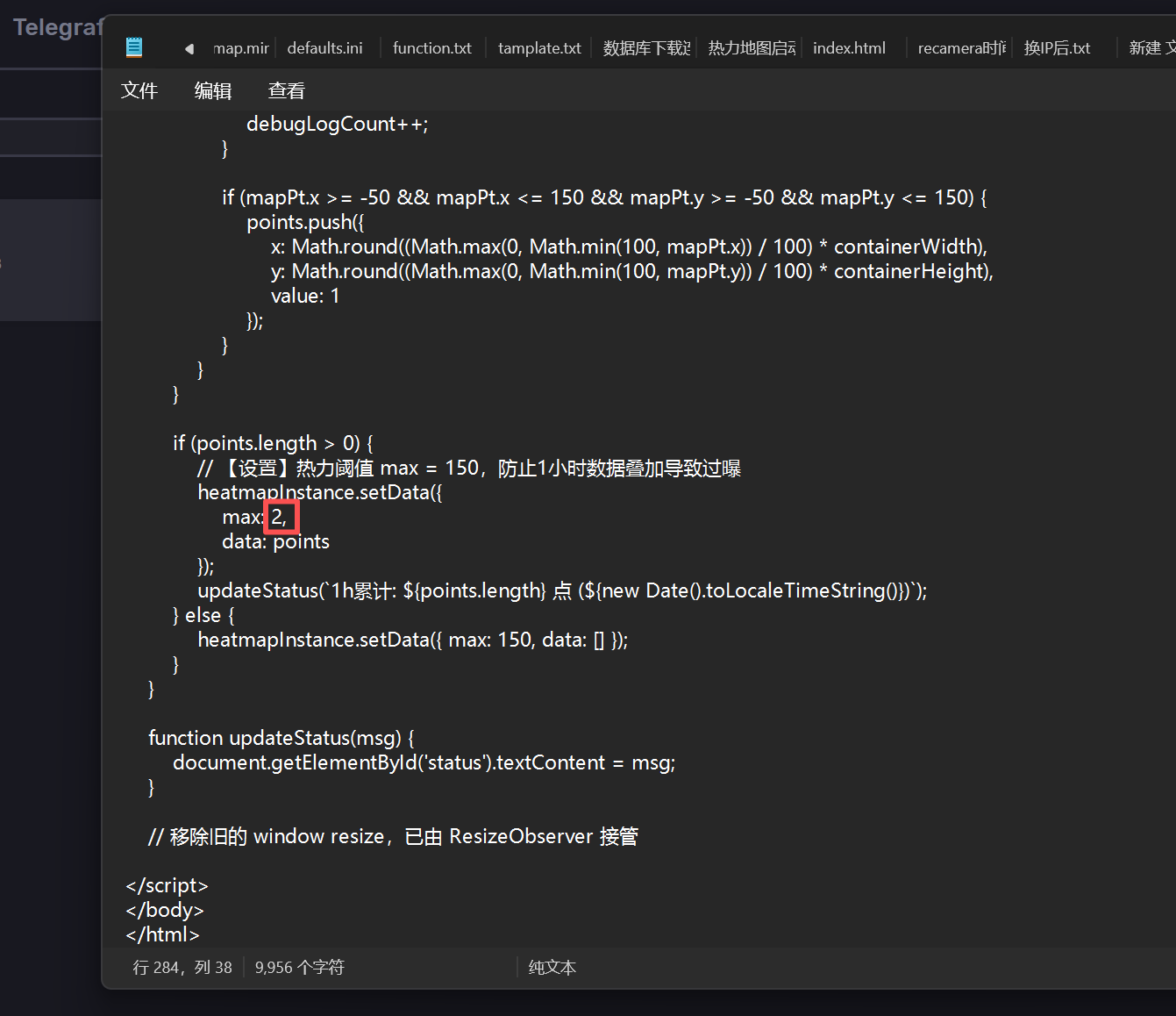
Explicación de parámetros
Sensibilidad (valor máximo): Si está en modo tiempo real (solo unos pocos puntos), max se establece en aproximadamente 2, de lo contrario el color es demasiado claro para ver;
Si es una acumulación de 1 hora (miles de puntos), max debe establecerse en 150 o más, de lo contrario el mapa se volverá instantáneamente rojo (sobreexpuesto).
5.2 Activar el mapa de calor
Presiona Win + R, escribe "cmd", ingresa la ruta "heatmap-demo", y luego introduce
python -m http.server 8080

Luego, al abrir la página web "InfluxDB Heatmap (Grafana Fix + 1h Accumulation)" en el navegador, puedes ver que el mapa ha sido cargado.
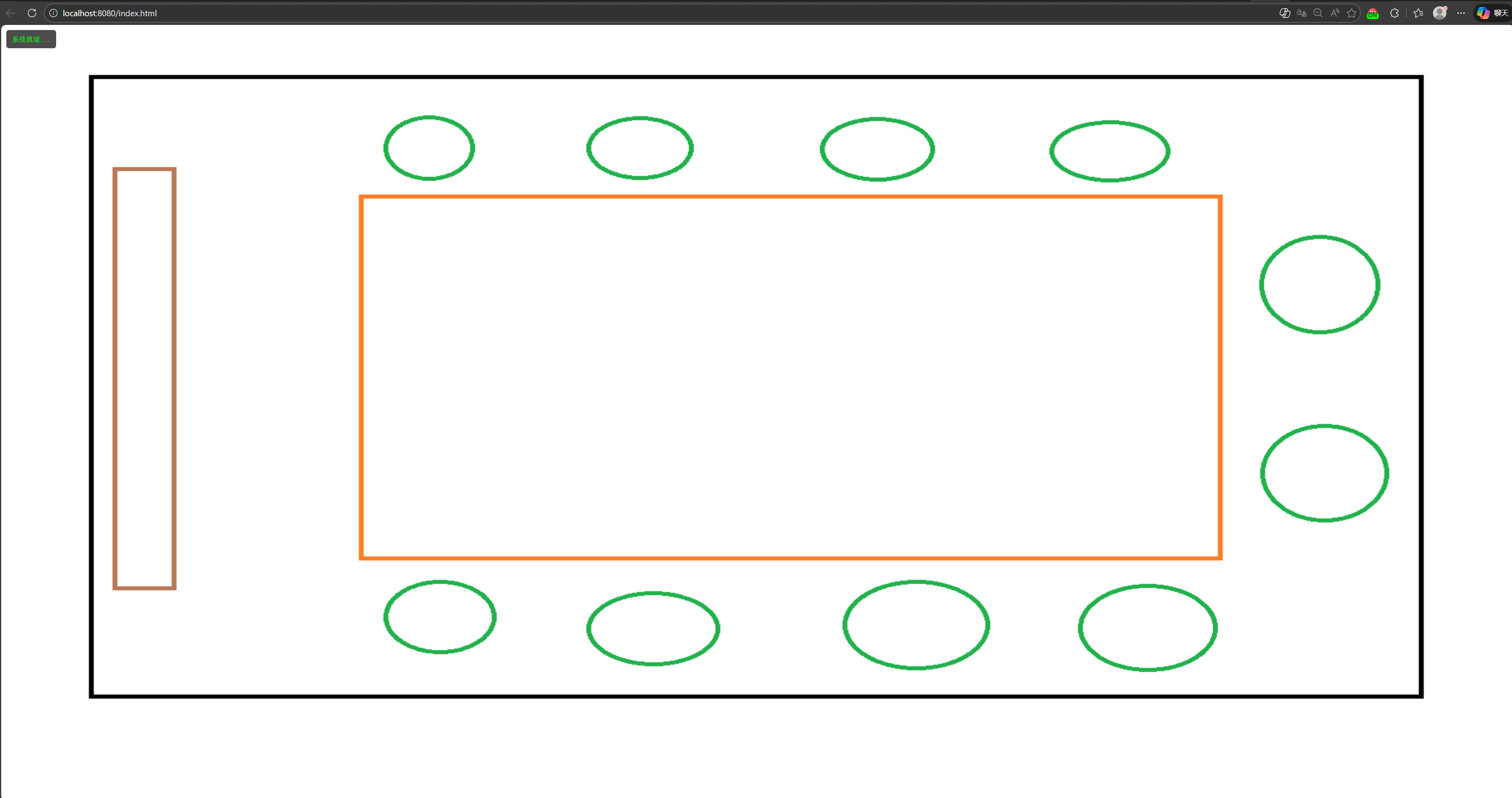
Este paso también es aplicable a Linux.
6. Regresar al panel de Grafana y ver el resultado final
En este punto, deberías poder ver la siguiente visualización en el panel de Grafana. Si encuentras algún problema, consulta la sección "Preguntas Frecuentes" al final del artículo.

Preguntas Frecuentes
La página web de Grafana falló al abrir
Después de ingresar a "Services", encuentra "Grafana", luego haz clic derecho y selecciona "Restart". Después de eso, simplemente abre http://localhost:3000 nuevamente.

El panel de Grafana se carga incorrectamente
Si se encuentra en Grafana que el mapa térmico en tiempo real o la pantalla en tiempo real de reCamera no se puede cargar o se muestra incorrectamente, entonces necesitas hacer clic en el panel con problemas para actualizar, tomando el panel del mapa térmico como ejemplo:

Luego haz clic en Refresh

Hay un problema cargando el mapa térmico
Si encuentras el problema de cargar el mapa térmico, por favor primero verifica si todos los elementos de configuración en este paso son correctos. Si todos los elementos de configuración son correctos y aún hay un problema con la carga del mapa térmico, por favor presiona la tecla F12 en la interfaz InfluxDB Heatmap (Grafana Fix 1h Accumulation) para ver la salida de la consola web para solucionar problemas.

Aparece congelamiento en la imagen en tiempo real de reCamera
Si encuentras que la imagen en tiempo real de reCamera se congela y aparece "WebSocket:Disconnected" después de ejecutarse por un tiempo, esto es un fenómeno normal, los recursos de reCamera son limitados y la memoria se llenará demasiado. Espera a que se reanude la visualización.
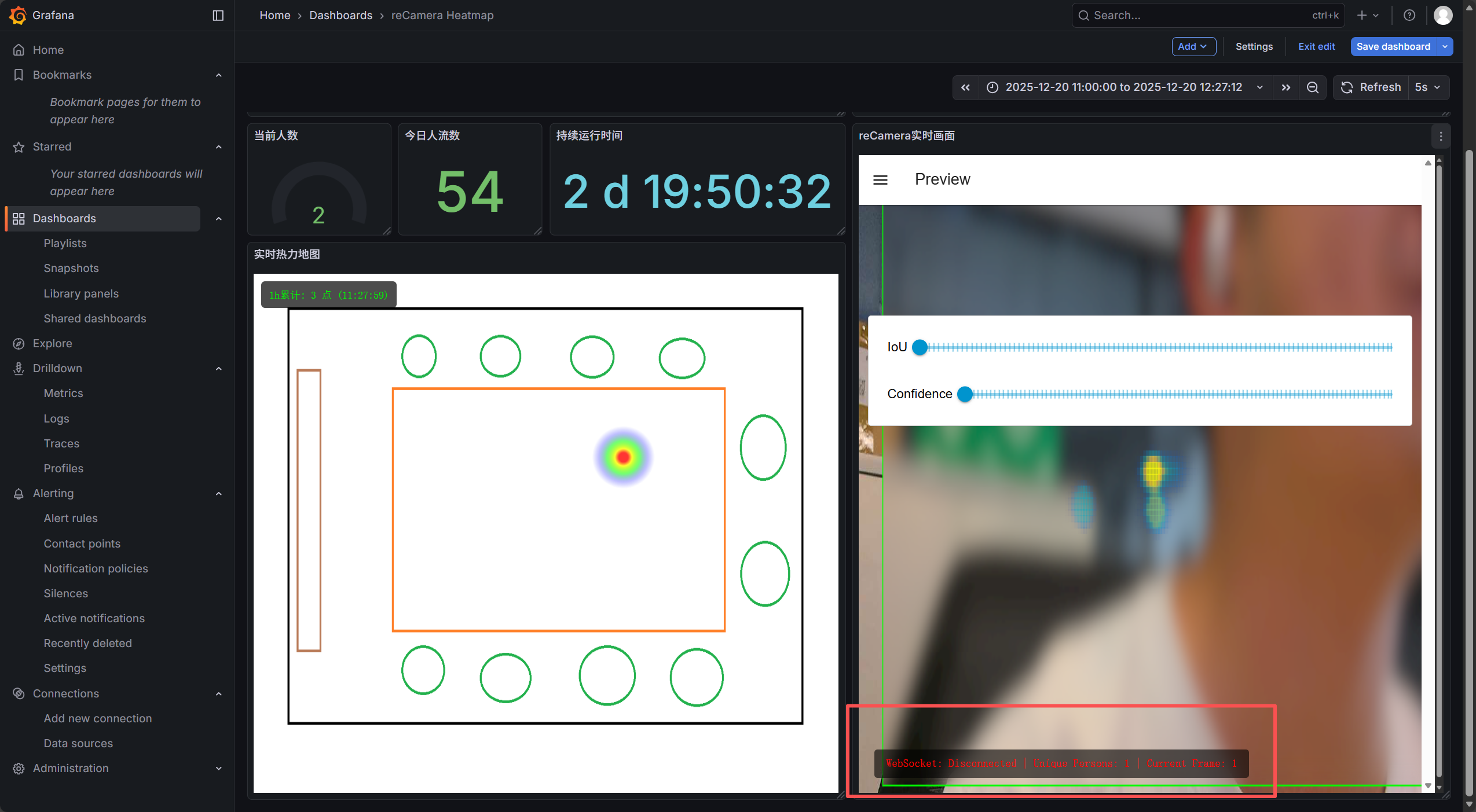
El "Número Actual" y "Número de Personas Hoy" en el panel de Grafana se muestran incorrectamente
Este es un fenómeno normal, porque habrá interferencia de ruido, y el valor volverá a la normalidad después de un período de tiempo.

Qué significa "tiempo de ejecución continua" en el panel de Grafana
El "tiempo de ejecución continua" aquí se refiere a cuánto tiempo ha estado ejecutándose la base de datos desde el primer día hasta ahora, porque establecí el tiempo de retención de datos de la base de datos reCamera en InfluxDB en 7 días, por lo que se limpiará automáticamente y reiniciará el tiempo después de siete días, aquí puedes establecer libremente el tiempo de almacenamiento de datos de cada base de datos en InfluxDB.


Si los datos se pueden exportar
Sí, necesitas seleccionar los datos que necesitas en la interfaz InfluxDB Explore, luego hacer clic en Submit, y después hacer clic en Download CSV

Si la dirección IP cambia, por ejemplo si cambias a una red diferente, entonces necesitarás modificar estas secciones en consecuencia.
(1) La dirección IP y el token de verificación del nodo "InfluxDB Out" en Node-RED
(2) La IP de inicio de sesión de la base de datos InfluxDB, por ejemplo: http://10.241.1.98:8086/
(3) La IP de la fuente de datos en Grafana
(4) La IP en el código HTML del mapa de calor
Soporte Técnico y Discusión de Productos
¡Gracias por elegir nuestros productos! Estamos aquí para brindarte diferentes tipos de soporte para asegurar que tu experiencia con nuestros productos sea lo más fluida posible. Ofrecemos varios canales de comunicación para satisfacer diferentes preferencias y necesidades.