Guía de configuración de módulos inalámbricos en JetPack 7.2
Después de actualizar un dispositivo Seeed Jetson a JetPack 7.2, algunos usuarios pueden encontrar que el módulo Wi‑Fi M.2 Key E se detecta en PCIe pero no aparece ninguna interfaz de red inalámbrica.
Esta guía cubre el flujo de reparación de JetPack 7.2 para los siguientes módulos:
- Intel AX210 / AX200, usando
iwlwifieiwlmvm. - Realtek RTL8852BE / 8852BE, usando la pila de controladores
rtw89.
La solución normalmente requiere dos partes: instalar los módulos del kernel que coincidan con el kernel 6.8.12-1021-tegra de JetPack 7.2 y descomprimir los archivos de firmware correspondientes en /lib/firmware.
Esta guía está pensada para sistemas JetPack 7.2 que usan el kernel 6.8.12-1021-tegra. Los módulos de controlador de reparación están compilados para este kernel. Si uname -r muestra un kernel diferente, utiliza el paquete de controladores para esa versión exacta de kernel.
Síntomas
Después de actualizar a JetPack 7.2, puedes ver uno o más de los siguientes síntomas:
lspcipuede detectar el módulo Wi‑Fi, peroip linkno muestrawlan0.dmesginforma errores de carga de firmware deiwlwifiortw89.modprobeinforma que no se puede encontrar el módulo esperado.- Cargar el controlador manualmente funciona temporalmente, pero el Wi‑Fi desaparece de nuevo después de reiniciar.
Requisitos previos
- Un dispositivo Seeed Jetson flasheado con JetPack 7.2.
- Versión de kernel
6.8.12-1021-tegra. - Un módulo Wi‑Fi M.2 Key E compatible instalado correctamente: Intel AX210, Intel AX200 o Realtek RTL8852BE.
- Acceso temporal a Internet mediante Ethernet, red USB u otro adaptador de red.
- Permiso de
sudoen el dispositivo Jetson.
Primero comprueba la versión del kernel y el dispositivo PCIe:
uname -r
lspci -nnk | grep -A3 -i network
Los ID de PCI comunes incluyen:
| Módulo | ID de PCI de ejemplo |
|---|---|
| Intel AX210 | 8086:2725 |
| Intel AX200 | 8086:2723 |
| Realtek RTL8852BE | 10ec:b852 |
Opción 1: Script de reparación con un clic
Utiliza esta opción si el Jetson puede acceder a Internet mediante Ethernet u otro adaptador de red.
El script descarga los módulos de controlador reparados de JetPack 7.2 desde las carpetas públicas de OneDrive, los almacena en /tmp/jp72_wifi_fix/driver/, instala el conjunto de módulos seleccionado en el directorio de módulos del kernel actual, descomprime los archivos de firmware necesarios y habilita la carga automática al arrancar.
El enlace web de OneDrive no se usa directamente como URL de descarga de curl. El script primero abre la página compartida de OneDrive para obtener una cookie anónima de SharePoint y luego descarga cada archivo a través del endpoint REST %24value de SharePoint.
Crea el script:
cat <<'EOF' > fix_jp72_wifi.sh
#!/usr/bin/env bash
set -euo pipefail

usage() {
  cat <<'USAGE'
Usage:
  bash fix_jp72_wifi.sh [--ax210|--ax200|--8852be|--download-only]

Options:
  --ax210          Install Intel AX210 iwlwifi modules and firmware.
  --ax200          Install Intel AX200 iwlwifi modules and firmware.
  --8852be         Install Realtek RTL8852BE rtw89 modules and firmware.
  --download-only  Only download selected driver modules and print the local file tree.
  -h, --help       Show this help text.
USAGE
}

MODEL="auto"
DOWNLOAD_ONLY="0"

while [[ $# -gt 0 ]]; do
  case "$1" in
    --ax210) MODEL="ax210" ;;
    --ax200) MODEL="ax200" ;;
    --8852be) MODEL="8852be" ;;
    --download-only) DOWNLOAD_ONLY="1" ;;
    -h|--help) usage; exit 0 ;;
    *) echo "Unknown option: $1" >&2; usage; exit 1 ;;
  esac
  shift
done

if [[ "$MODEL" == "auto" ]] && command -v lspci >/dev/null 2>&1; then
  if lspci -nn | grep -qiE 'AX210|8086:2725'; then
    MODEL="ax210"
  elif lspci -nn | grep -qiE 'AX200|8086:2723'; then
    MODEL="ax200"
  elif lspci -nn | grep -qiE 'RTL8852BE|8852BE|10ec:b852'; then
    MODEL="8852be"
  fi
fi

if [[ "$MODEL" == "auto" && "$DOWNLOAD_ONLY" == "1" ]]; then
  MODEL="all"
fi

if [[ "$MODEL" == "auto" ]]; then
  echo "Could not auto-detect a supported module. Re-run with --ax210, --ax200, or --8852be." >&2
  exit 1
fi

WORKDIR="${TMPDIR:-/tmp}/jp72_wifi_fix"
SITE_URL="https://seeedstudio88-my.sharepoint.com"
API_ROOT="$SITE_URL/personal/youjiang_yu_seeedstudio88_onmicrosoft_com/_api/web"

INTEL_SHARE_LINK="https://seeedstudio88-my.sharepoint.com/:f:/g/personal/youjiang_yu_seeedstudio88_onmicrosoft_com/IgC5g_yzXQ26Sb-yYWtaWU8qATu9387mvrXAvPLhJNuBtxw?e=PvK037"
INTEL_FOLDER_REL="/personal/youjiang_yu_seeedstudio88_onmicrosoft_com/Documents/ko%E9%A9%B1%E5%8A%A8%26%E8%AE%BE%E5%A4%87%E6%A0%91/iwlwifi/jp7.2"
INTEL_DIR="$WORKDIR/driver/iwlwifi/jp7.2"

RTW89_SHARE_LINK="https://seeedstudio88-my.sharepoint.com/:f:/g/personal/youjiang_yu_seeedstudio88_onmicrosoft_com/IgAxZzXdPP_STosySy14oTGgAZMFt4qQ0IFsKt0oXeAi5KE?e=W84g0E"
RTW89_FOLDER_REL="/personal/youjiang_yu_seeedstudio88_onmicrosoft_com/Documents/ko%E9%A9%B1%E5%8A%A8%26%E8%AE%BE%E5%A4%87%E6%A0%91/8852be/jp7.2/8852be-6.8.12-1021-tegra"
RTW89_DIR="$WORKDIR/driver/8852be/jp7.2/8852be-6.8.12-1021-tegra"

if [[ "$(id -u)" -eq 0 ]]; then
  SUDO=()
else
  SUDO=(sudo)
fi

prepare_share_cookie() {
  local share_link="$1"
  local cookie_jar="$2"
  local html_out="$3"

  mkdir -p "$(dirname "$cookie_jar")"
  curl -fsSL -c "$cookie_jar" -b "$cookie_jar" -o "$html_out" "$share_link"
}

download_file() {
  local cookie_jar="$1"
  local folder_rel="$2"
  local out_dir="$3"
  local name="$4"
  local min_size="${5:-100000}"
  local url="$API_ROOT/GetFileByServerRelativeUrl('$folder_rel/$name')/%24value"
  local output="$out_dir/$name"

  mkdir -p "$out_dir"
  echo "Downloading $name..."
  curl -fL -b "$cookie_jar" -o "$output" "$url"

  local size
  size=$(wc -c < "$output")
  if (( size < min_size )); then
    echo "Downloaded file is unexpectedly small: $output" >&2
    echo "Check the OneDrive sharing link or network connection." >&2
    exit 1
  fi
}

download_intel() {
  local cookie="$WORKDIR/iwlwifi.sharepoint.cookies"
  prepare_share_cookie "$INTEL_SHARE_LINK" "$cookie" "$WORKDIR/iwlwifi.sharepoint.html"
  download_file "$cookie" "$INTEL_FOLDER_REL" "$INTEL_DIR" "iwlwifi.ko" 100000
  download_file "$cookie" "$INTEL_FOLDER_REL" "$INTEL_DIR" "iwlmvm.ko" 100000
}

download_rtw89() {
  local cookie="$WORKDIR/rtw89.sharepoint.cookies"
  prepare_share_cookie "$RTW89_SHARE_LINK" "$cookie" "$WORKDIR/rtw89.sharepoint.html"
  download_file "$cookie" "$RTW89_FOLDER_REL" "$RTW89_DIR" "rtw89_8852b.ko" 100000
  download_file "$cookie" "$RTW89_FOLDER_REL" "$RTW89_DIR" "rtw89_core.ko" 100000
  download_file "$cookie" "$RTW89_FOLDER_REL" "$RTW89_DIR" "rtw89_8852be.ko" 50000
  download_file "$cookie" "$RTW89_FOLDER_REL" "$RTW89_DIR" "rtw89_pci.ko" 100000
  download_file "$cookie" "$RTW89_FOLDER_REL" "$RTW89_DIR" "SHA256SUMS" 1
  download_file "$cookie" "$RTW89_FOLDER_REL" "$RTW89_DIR" "modinfo.txt" 1

  if command -v sha256sum >/dev/null 2>&1; then
    (cd "$RTW89_DIR" && awk '{n=$2; sub(".*/", "", n); print $1 "  " n}' SHA256SUMS | sha256sum -c -)
  fi
}

case "$MODEL" in
  ax210|ax200)
    rm -rf "$INTEL_DIR"
    download_intel
    ;;
  8852be)
    rm -rf "$RTW89_DIR"
    download_rtw89
    ;;
  all)
    rm -rf "$WORKDIR/driver"
    download_intel
    download_rtw89
    ;;
esac

echo "Downloaded files:"
case "$MODEL" in
  ax210|ax200) find "$INTEL_DIR" -type f | sort ;;
  8852be) find "$RTW89_DIR" -type f | sort ;;
  all) find "$WORKDIR/driver" -type f | sort ;;
esac

if [[ "$DOWNLOAD_ONLY" == "1" ]]; then
  echo "Download-only mode completed. No system files were changed."
  exit 0
fi

KVER="$(uname -r)"
EXPECTED_KVER="6.8.12-1021-tegra"
if [[ "$KVER" != "$EXPECTED_KVER" ]]; then
  echo "WARNING: current kernel is $KVER, expected $EXPECTED_KVER." >&2
  echo "Only continue if these modules match your kernel." >&2
fi

ensure_zstd() {
  if ! command -v unzstd >/dev/null 2>&1; then
    echo "Installing zstd..."
    "${SUDO[@]}" apt update
    "${SUDO[@]}" apt install -y zstd
  fi
}

install_intel() {
  local module_dir="/lib/modules/$KVER/kernel/drivers/net"
  local stamp
  stamp="$(date +%Y%m%d%H%M%S)"

  if [[ ! -d "$module_dir" ]]; then
    echo "Kernel module directory not found: $module_dir" >&2
    exit 1
  fi

  for name in iwlwifi.ko iwlmvm.ko; do
    if [[ -f "$module_dir/$name" ]]; then
      "${SUDO[@]}" cp -a "$module_dir/$name" "$module_dir/$name.bak.$stamp"
    fi
    "${SUDO[@]}" install -m 0644 "$INTEL_DIR/$name" "$module_dir/$name"
  done

  ensure_zstd

  case "$MODEL" in
    ax210)
      "${SUDO[@]}" unzstd -f -k /lib/firmware/iwlwifi-ty-a0-gf-a0-86.ucode.zst
      "${SUDO[@]}" unzstd -f -k /lib/firmware/iwlwifi-ty-a0-gf-a0.pnvm.zst
      ;;
    ax200)
      shopt -s nullglob
      local ax200_fw=(/lib/firmware/iwlwifi-cc-a0-*.ucode.zst)
      if [[ "${#ax200_fw[@]}" -eq 0 ]]; then
        echo "No AX200 firmware archive found: /lib/firmware/iwlwifi-cc-a0-*.ucode.zst" >&2
        exit 1
      fi
      "${SUDO[@]}" unzstd -f -k "${ax200_fw[@]}"
      ;;
  esac

  printf "iwlwifi\ncfg80211\nmac80211\n" | "${SUDO[@]}" tee /etc/modules-load.d/iwlwifi.conf >/dev/null
  "${SUDO[@]}" depmod -a
  "${SUDO[@]}" modprobe -r iwlmvm iwlwifi 2>/dev/null || true
  "${SUDO[@]}" modprobe iwlwifi
}

install_rtw89() {
  local module_dir="/lib/modules/$KVER/kernel/drivers/net/wireless/realtek/rtw89"
  local stamp
  stamp="$(date +%Y%m%d%H%M%S)"

  "${SUDO[@]}" mkdir -p "$module_dir"
  for name in rtw89_core.ko rtw89_pci.ko rtw89_8852b.ko rtw89_8852be.ko; do
    if [[ -f "$module_dir/$name" ]]; then
      "${SUDO[@]}" cp -a "$module_dir/$name" "$module_dir/$name.bak.$stamp"
    fi
    "${SUDO[@]}" install -m 0644 "$RTW89_DIR/$name" "$module_dir/$name"
  done

  ensure_zstd

  if [[ ! -d /lib/firmware/rtw89 ]]; then
    echo "Firmware directory not found: /lib/firmware/rtw89" >&2
    exit 1
  fi

  shopt -s nullglob
  local rtw_fw=(/lib/firmware/rtw89/rtw885*.zst)
  if [[ "${#rtw_fw[@]}" -eq 0 ]]; then
    echo "No Realtek rtw885*.zst firmware archives found under /lib/firmware/rtw89" >&2
    exit 1
  fi
  "${SUDO[@]}" unzstd -f -k "${rtw_fw[@]}"

  printf "rtw89_8852be\n" | "${SUDO[@]}" tee /etc/modules-load.d/rtw89_8852be.conf >/dev/null
  "${SUDO[@]}" depmod -a
  "${SUDO[@]}" modprobe -r rtw89_8852be rtw89_8852b rtw89_pci rtw89_core 2>/dev/null || true
  "${SUDO[@]}" modprobe rtw89_8852be
}

case "$MODEL" in
  ax210|ax200) install_intel ;;
  8852be) install_rtw89 ;;
  all)
    echo "Install mode cannot use MODEL=all. Re-run with --ax210, --ax200, or --8852be." >&2
    exit 1
    ;;
esac

echo "Repair completed. Reboot the Jetson if wlan0 does not appear immediately."
EOF

chmod +x fix_jp72_wifi.sh
Ejecuta el script:
# Auto-detect the Wi-Fi module and repair the driver
bash fix_jp72_wifi.sh

# If auto-detection fails, specify the module manually
bash fix_jp72_wifi.sh --ax210
bash fix_jp72_wifi.sh --ax200
bash fix_jp72_wifi.sh --8852be
Para verificar solo las rutas de descarga de OneDrive sin cambiar archivos del sistema, ejecuta:
# Download all supported driver packages and print their local tree
bash fix_jp72_wifi.sh --download-only

# Or download only one package
bash fix_jp72_wifi.sh --8852be --download-only
Estructura de descarga esperada:
/tmp/jp72_wifi_fix/driver/iwlwifi/jp7.2/iwlmvm.ko
/tmp/jp72_wifi_fix/driver/iwlwifi/jp7.2/iwlwifi.ko
/tmp/jp72_wifi_fix/driver/8852be/jp7.2/8852be-6.8.12-1021-tegra/SHA256SUMS
/tmp/jp72_wifi_fix/driver/8852be/jp7.2/8852be-6.8.12-1021-tegra/modinfo.txt
/tmp/jp72_wifi_fix/driver/8852be/jp7.2/8852be-6.8.12-1021-tegra/rtw89_8852b.ko
/tmp/jp72_wifi_fix/driver/8852be/jp7.2/8852be-6.8.12-1021-tegra/rtw89_8852be.ko
/tmp/jp72_wifi_fix/driver/8852be/jp7.2/8852be-6.8.12-1021-tegra/rtw89_core.ko
/tmp/jp72_wifi_fix/driver/8852be/jp7.2/8852be-6.8.12-1021-tegra/rtw89_pci.ko
Opción 2: Configuración manual
Utiliza esta opción si prefieres descargar e instalar los archivos manualmente.
Intel AX210 / AX200
Descarga el paquete de controladores Intel para JetPack 7.2 desde la carpeta de OneDrive a continuación:
La carpeta contiene:
iwlwifi.koiwlmvm.ko
Copia ambos archivos al Jetson, por ejemplo en ~/Downloads/, y luego reemplaza los módulos del kernel actuales:
KVER=$(uname -r)
MODULE_DIR=/lib/modules/${KVER}/kernel/drivers/net

# Back up the original modules
sudo cp ${MODULE_DIR}/iwlwifi.ko ${MODULE_DIR}/iwlwifi.ko.bak
sudo cp ${MODULE_DIR}/iwlmvm.ko ${MODULE_DIR}/iwlmvm.ko.bak

# Install the JetPack 7.2 compatible modules
sudo cp ~/Downloads/iwlwifi.ko ${MODULE_DIR}/
sudo cp ~/Downloads/iwlmvm.ko ${MODULE_DIR}/

sudo depmod -a
Instala zstd si es necesario:
sudo apt update
sudo apt install -y zstd
Para AX210, descomprime el firmware ty-a0-gf-a0 y los archivos PNVM:
cd /lib/firmware
sudo unzstd -f -k iwlwifi-ty-a0-gf-a0-86.ucode.zst
sudo unzstd -f -k iwlwifi-ty-a0-gf-a0.pnvm.zst
Para AX200, descomprime los archivos de firmware cc-a0:
cd /lib/firmware
sudo unzstd -f -k iwlwifi-cc-a0-*.ucode.zst
Habilita la carga automática al arrancar:
printf "iwlwifi\ncfg80211\nmac80211\n" | sudo tee /etc/modules-load.d/iwlwifi.conf
sudo depmod -a
sudo modprobe iwlwifi
Realtek RTL8852BE / 8852BE
Descarga el paquete de controladores Realtek 8852BE para JetPack 7.2 desde la carpeta de OneDrive a continuación:
La ruta de carpeta verificada es 8852be/jp7.2/8852be-6.8.12-1021-tegra/, y contiene:
rtw89_core.kortw89_pci.kortw89_8852b.kortw89_8852be.koSHA256SUMSmodinfo.txt
Copia la carpeta al Jetson, por ejemplo en ~/Downloads/8852be-6.8.12-1021-tegra/, y luego instala los módulos:
KVER=$(uname -r)
RTW89_DIR=/lib/modules/${KVER}/kernel/drivers/net/wireless/realtek/rtw89
DRIVER_DIR=~/Downloads/8852be-6.8.12-1021-tegra

sudo mkdir -p ${RTW89_DIR}
sudo cp ${DRIVER_DIR}/rtw89_core.ko ${RTW89_DIR}/
sudo cp ${DRIVER_DIR}/rtw89_pci.ko ${RTW89_DIR}/
sudo cp ${DRIVER_DIR}/rtw89_8852b.ko ${RTW89_DIR}/
sudo cp ${DRIVER_DIR}/rtw89_8852be.ko ${RTW89_DIR}/
Instala zstd si es necesario y luego descomprime los archivos de firmware de Realtek:
sudo apt update
sudo apt install -y zstd

cd /lib/firmware/rtw89
sudo unzstd -f -k rtw885*.zst
Actualiza las dependencias de los módulos y carga el controlador:
printf "rtw89_8852be\n" | sudo tee /etc/modules-load.d/rtw89_8852be.conf
sudo depmod -a
sudo modprobe rtw89_8852be
El nombre del módulo es rtw89_8852be. Ejecutar sudo modprobe 8852be fallará porque 8852be no es el nombre del módulo del kernel.
Reinicia el Jetson si la interfaz inalámbrica no aparece inmediatamente:
sudo reboot
Verificar Wi-Fi
Después de reiniciar, utiliza los siguientes comandos:
# Check PCI device detection
lspci -nnk | grep -A3 -i network

# Check Intel or Realtek Wi-Fi logs
sudo dmesg | grep -Ei 'iwl|rtw89'

# Check wireless interface
ip link show

# Check loaded modules
lsmod | grep -E 'iwl|rtw89'
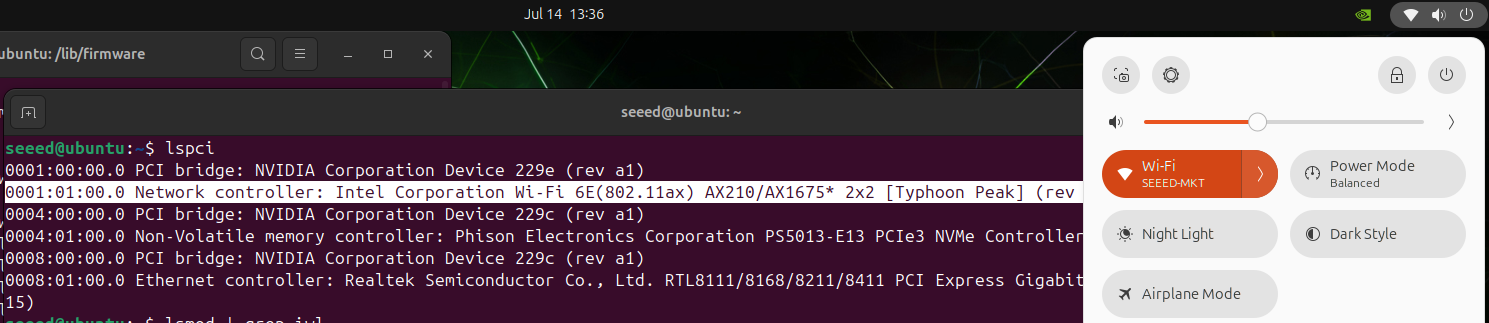
Una configuración correcta debería mostrar el dispositivo Wi-Fi, los módulos del kernel esperados y una interfaz inalámbrica como wlan0.
El siguiente resultado de AX210 muestra el estado final con Wi-Fi habilitado después de la reparación:
Solución de problemas
| Síntoma | Comprobación |
|---|---|
lspci no puede detectar el módulo Wi-Fi | Comprueba la instalación en la ranura M.2 Key E y confirma que la línea PCIe está habilitada por el device tree de la carrier board. |
dmesg de Intel informa errores al cargar el firmware | Confirma que los archivos .ucode correspondientes y, para AX210, los archivos .pnvm se descomprimieron en /lib/firmware/. |
dmesg de Realtek informa errores al cargar el firmware | Confirma que los archivos rtw885*.zst se descomprimieron en /lib/firmware/rtw89/, especialmente los archivos de firmware rtw8852b. |
modprobe iwlwifi informa Invalid argument | Comprueba si rfkill.ko existe con find /lib/modules/$(uname -r) -name "rfkill.ko". Si falta, utiliza la imagen BSP correcta o recompila los módulos del kernel. |
modprobe rtw89_8852be informa que no se encuentra el módulo | Confirma que los cuatro archivos rtw89*.ko se copiaron a /lib/modules/$(uname -r)/kernel/drivers/net/wireless/realtek/rtw89/, y luego ejecuta sudo depmod -a. |
modprobe 8852be falla | Utiliza sudo modprobe rtw89_8852be; 8852be no es el nombre del módulo. |
| El Wi-Fi desaparece después de reiniciar | Confirma que existen /etc/modules-load.d/iwlwifi.conf o /etc/modules-load.d/rtw89_8852be.conf y ejecuta sudo depmod -a de nuevo. |
| AX210 se carga pero no puede escanear redes de 6 GHz | Confirma que iwlwifi-ty-a0-gf-a0.pnvm existe y comprueba si el dominio regulatorio configurado admite 6 GHz con iw reg get. |
Notas
- Los archivos de firmware de AX210 y AX200 no son intercambiables. AX210 usa
ty-a0-gf-a0; AX200 usacc-a0. - Realtek RTL8852BE utiliza la pila de controladores
rtw89y el firmware bajo/lib/firmware/rtw89/. - Estos paquetes de reparación están construidos para el kernel
6.8.12-1021-tegrade JetPack 7.2. - Evita usar
apt upgradecomo solución alternativa en carrier boards Jetson personalizadas. En su lugar, utiliza una imagen BSP o un paquete de controladores validado para el kernel de destino.
Soporte técnico y debate sobre el producto
Gracias por elegir nuestros productos. Estamos aquí para ofrecerte diferentes tipos de soporte y garantizar que tu experiencia con nuestros productos sea lo más fluida posible. Ofrecemos varios canales de comunicación para adaptarnos a diferentes preferencias y necesidades.