Introducción a reComputer Robotics J601
Conecta percepción y control en una sola placa carrier de robótica
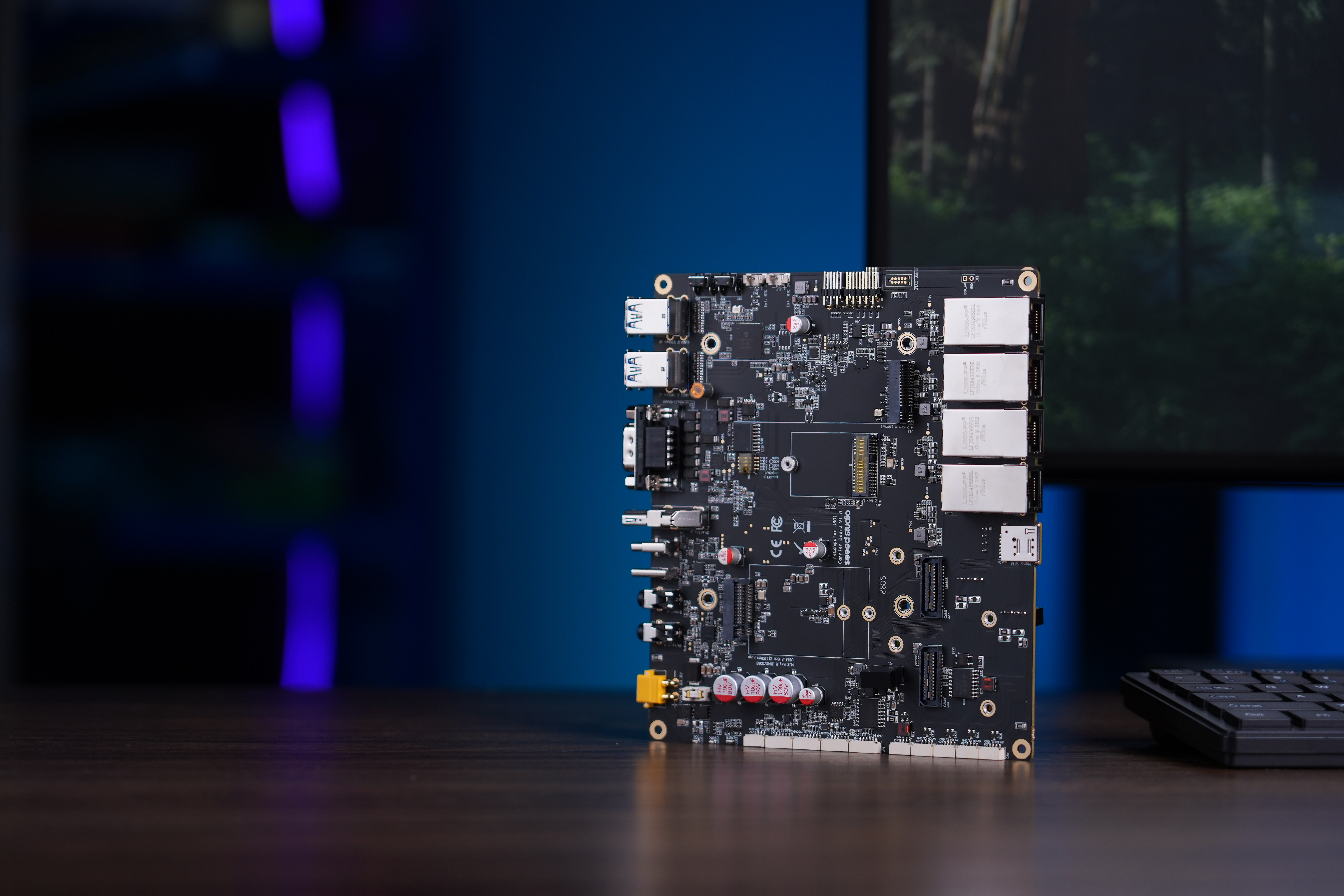
La placa carrier reComputer Robotics J601 admite los módulos NVIDIA Jetson AGX Thor T5000 y T4000 para percepción multicámara, fusión de sensores y desarrollo de IA encarnada. Combina Ethernet de alta velocidad, expansión de cámaras GMSL2 e I/O de robótica aislada con la plataforma de software Jetson.
Elige tu configuración Jetson
La J601 es una placa carrier. Selecciona un módulo Jetson AGX Thor compatible, un SSD NVMe y una solución de refrigeración para tu equipo. Los nombres J6015 y J6014 identifican las configuraciones específicas del módulo y los paquetes BSP usados en esta guía.
reComputer Robotics J6015
Usa el BSP T5000 para la configuración con cuatro puertos 10GbE activos y cuatro interfaces CAN aisladas.
reComputer Robotics J6014
Usa el BSP T4000 para la configuración con tres puertos 10GbE activos y dos interfaces CAN aisladas.
Módulos compatibles: NVIDIA Jetson AGX Thor T5000 y NVIDIA Jetson AGX Thor T4000.
Por qué reComputer Robotics J601
Especificaciones
| Interfaz / Propiedad | Placa carrier J601 |
|---|---|
| Compatibilidad de módulo | NVIDIA Jetson AGX Thor T5000 / T4000 |
| Tamaño de PCB | 168 mm x 155 mm (sin el módulo Jetson AGX Thor) |
| Pantalla | 1x HDMI 2.1 |
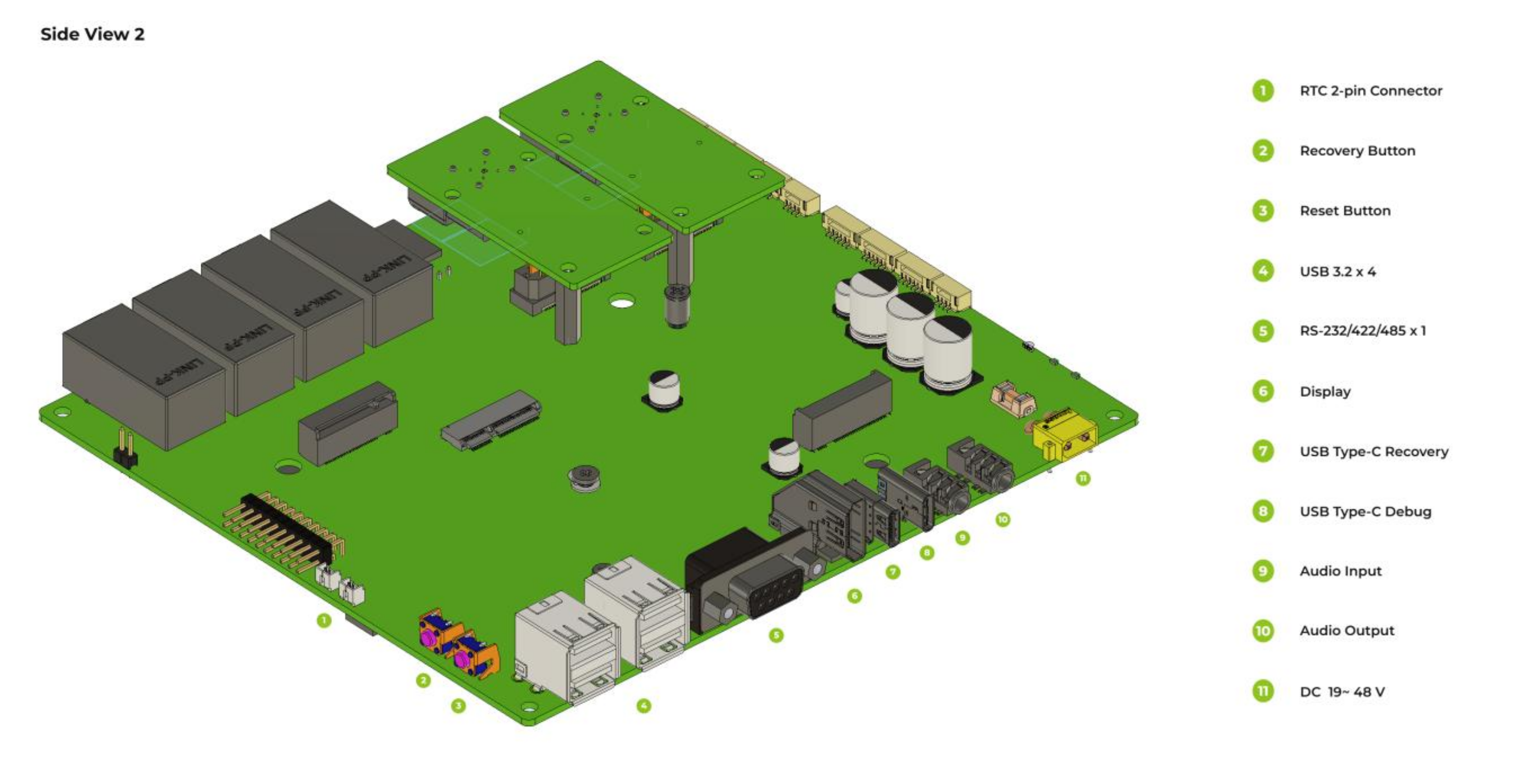
| USB | 4x USB 3.2 Type-A (10Gbps, Host), 1x USB 2.0 Type-C (Debug), 1x USB 3.0 Type-C (Recovery) |
| Ethernet | 4x RJ45 10GbE con T5000; 3x RJ45 10GbE con T4000 |
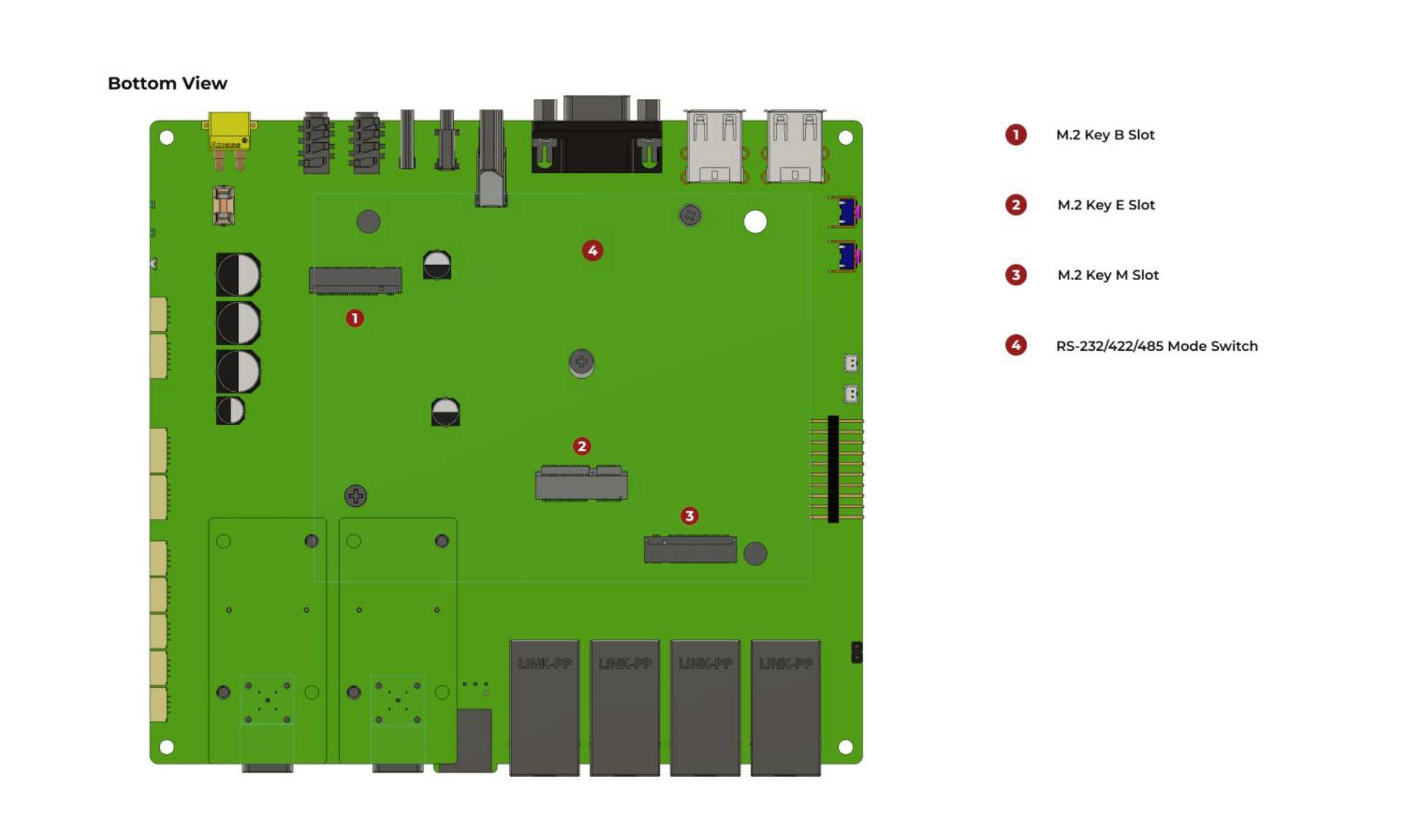
| M.2 Key M | 1x M.2 Key M para SSD NVMe 2280 PCIe Gen 4 |
| M.2 Key E | 1x M.2 Key E para módulo Wi‑Fi M.2 2230 |
| M.2 Key B | 1x M.2 Key B para módulo 4G/5G |
| Serie | 1x RS-232/422/485 (conector DB9) |
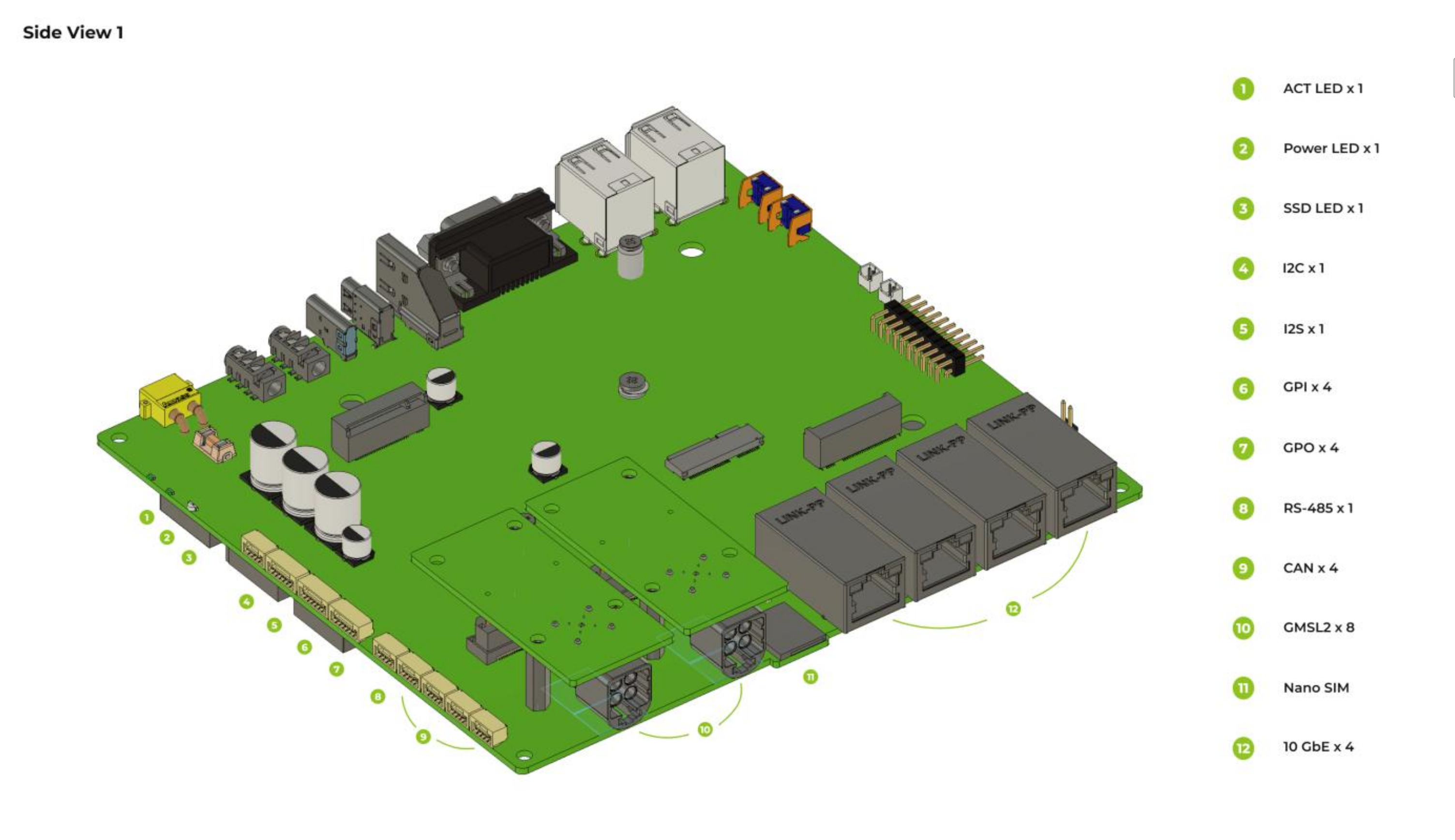
| Puertos JST | 4x CAN con T5000 o 2x CAN con T4000, 1x RS-485, 1x I2S, 1x I2C, 4x GPI y 4x GPO |
| Audio | 1x entrada de micrófono y 1x salida de audio |
| Ventilador | 1x conector de ventilador de 4 pines (12V PWM) |
| RTC | 1x cabecera RTC de 2 pines |
| LEDs | 1x LED PWR verde, 1x LED SSD verde y 1x LED USR RGB |
| Botones | 1x botón de Recovery y 1x botón de Reset |
| GMSL | 2x conectores Mini-Fakra para hasta 8x cámaras GMSL2 |
| Temperatura de funcionamiento | -10°C a 60°C con pasta térmica; -10°C a 55°C con una almohadilla térmica |
| Fuente de alimentación | XT30, 19V a 48V DC |
| JetPack | JetPack 7.1 |
Descripción general del hardware
| Indicador | Color | Función |
|---|---|---|
| PWR | Verde | Indicador de alimentación |
| SSD | Verde | Indicador de actividad de almacenamiento |
| USR | RGB | LED de estado controlable por el usuario |
Para la asignación de pines, el cableado, las pruebas de interfaz y el control del LED RGB, abre Hardware e I/O.
Flashear JetPack
Este flujo instala JetPack 7.1 (L4T 38.4.0) en un SSD NVMe de la placa carrier J601. Elige el BSP del módulo instalado: J6015 para T5000 o J6014 para T4000.
El flasheo borra los datos del SSD NVMe de destino. Haz una copia de seguridad de los datos importantes antes de empezar y mantén conectados la alimentación y el USB hasta que termine.
Prepara el equipo
Paso 1 · Prepara el host Ubuntu y el hardware de destino
Prepara el siguiente equipo:
- Placa carrier J601 con un módulo Jetson AGX Thor T5000 o T4000 y una refrigeración adecuada
- SSD NVMe M.2 2280 instalado en la ranura Key M
- Fuente de 19–48 V CC conectada mediante XT30
- PC host Ubuntu 22.04 o 24.04 físico con al menos 220 GB de almacenamiento libre
- Cable de datos USB Type-C
- Pantalla HDMI, teclado y ratón para el primer arranque
Un host Ubuntu nativo ofrece la experiencia de flasheo más fiable. Seeed Jetson DevelopTool también admite Windows mediante WSL2; sigue su guía de instalación para preparar el host.
Entra en el modo Force Recovery
Paso 2 · Conecta J4 y comprueba el módulo instalado
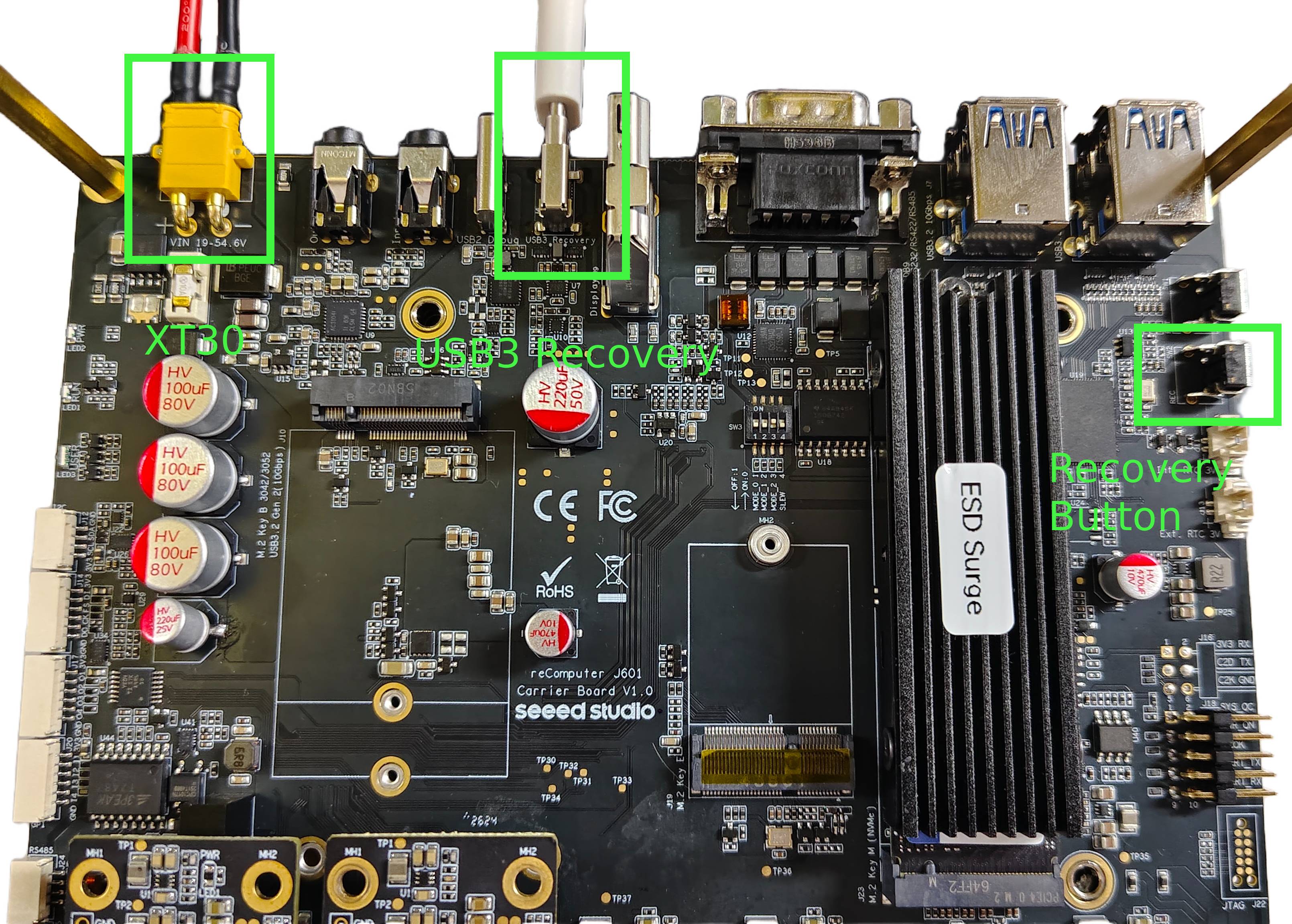
- Con la placa apagada, conecta el PC host al puerto USB 3.0 Type-C de recuperación/flasheo (J4). El puerto USB 2.0 Type-C de depuración (J3) es un conector distinto.
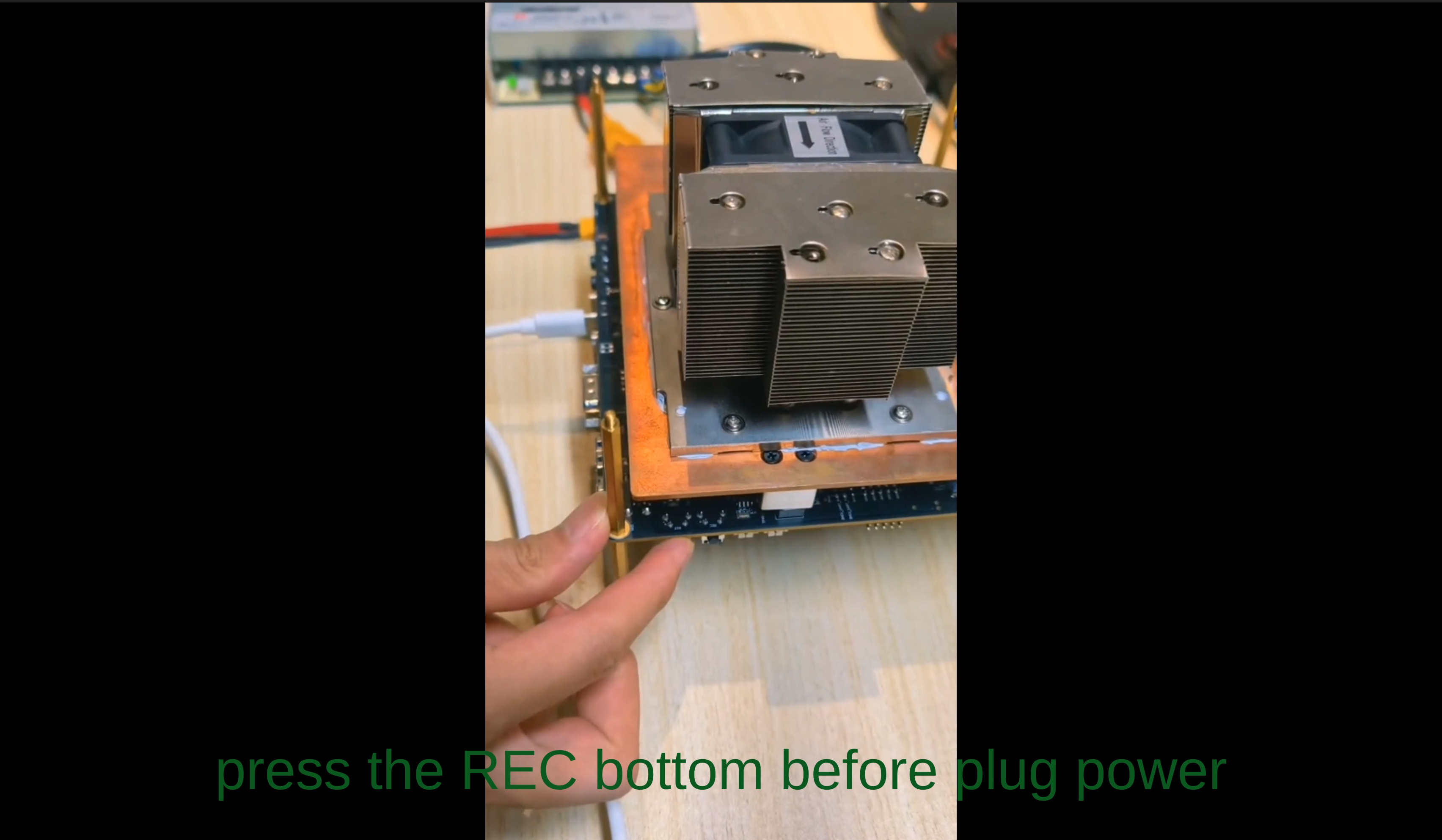
- Mantén pulsado RECOVERY.
- Conecta la fuente de 19–48 V CC mediante XT30.
- Suelta RECOVERY después de dos segundos.
- Ejecuta el siguiente comando en el host Ubuntu:
lsusb
| Configuración | Módulo | ID USB de recuperación esperado |
|---|---|---|
| J6015 | AGX Thor T5000 | 0955:7026 NVIDIA Corp. |
| J6014 | AGX Thor T4000 | 0955:7226 NVIDIA Corp. |
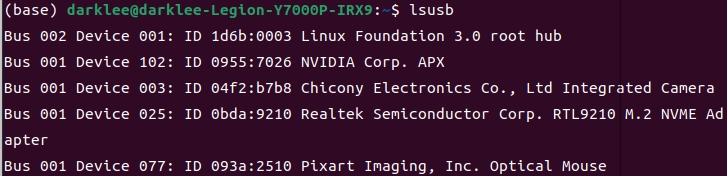
Si falta el ID esperado, comprueba el cable de datos y el puerto de recuperación, y repite la secuencia antes de continuar.
Prepara el BSP correspondiente
Paso 3 · Elige el flasheo por software o por línea de comandos
- Flasheo por software
- Flasheo por línea de comandos
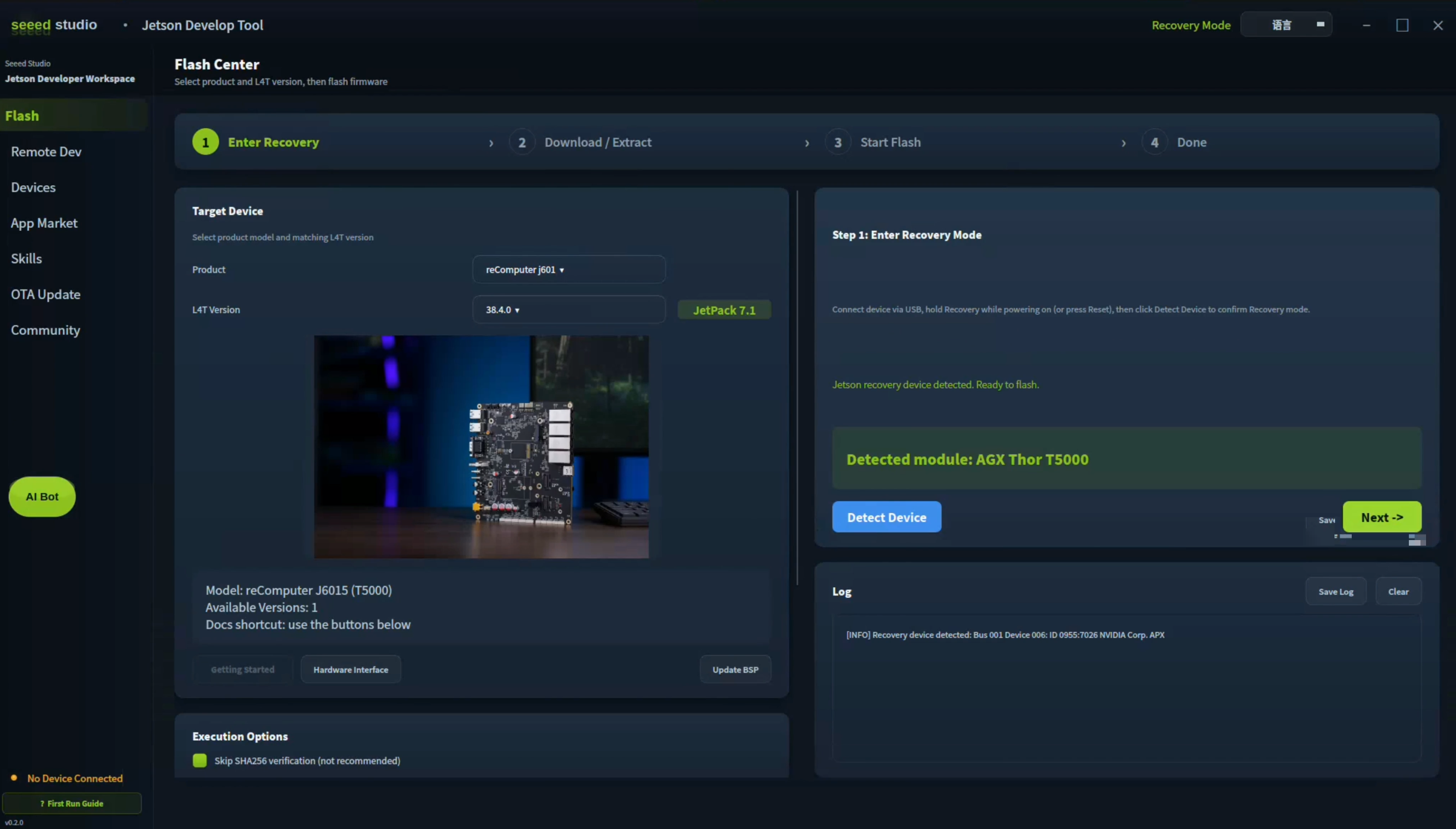
Instala e inicia Seeed Jetson DevelopTool y prepara el firmware:
- Abre Flash Center y selecciona reComputer J601 y JetPack 7.1 (L4T 38.4.0).
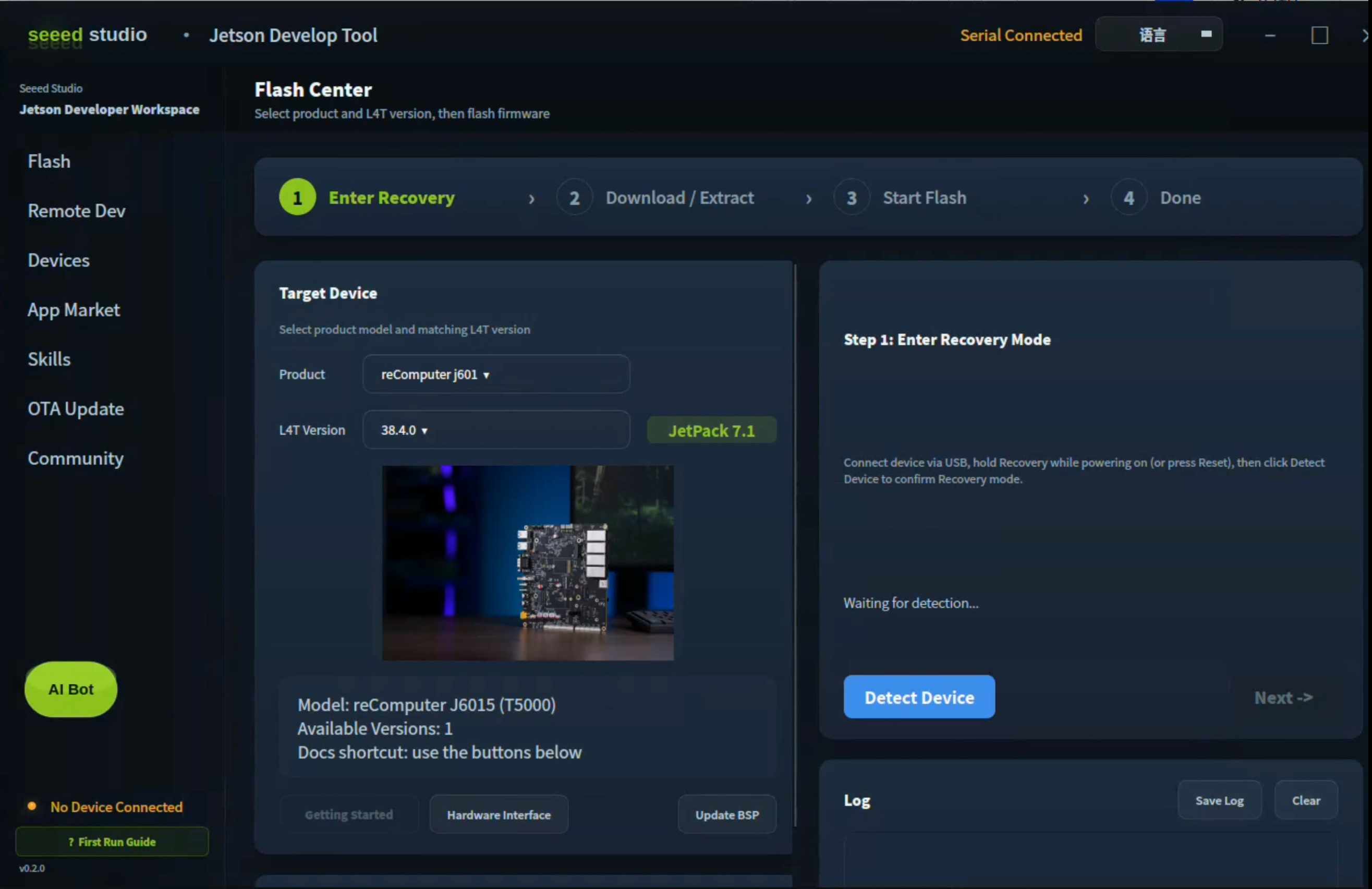
- Confirma el cableado de recuperación del paso 2.
- Haz clic en Detect Device, confirma el módulo instalado y haz clic en Next.
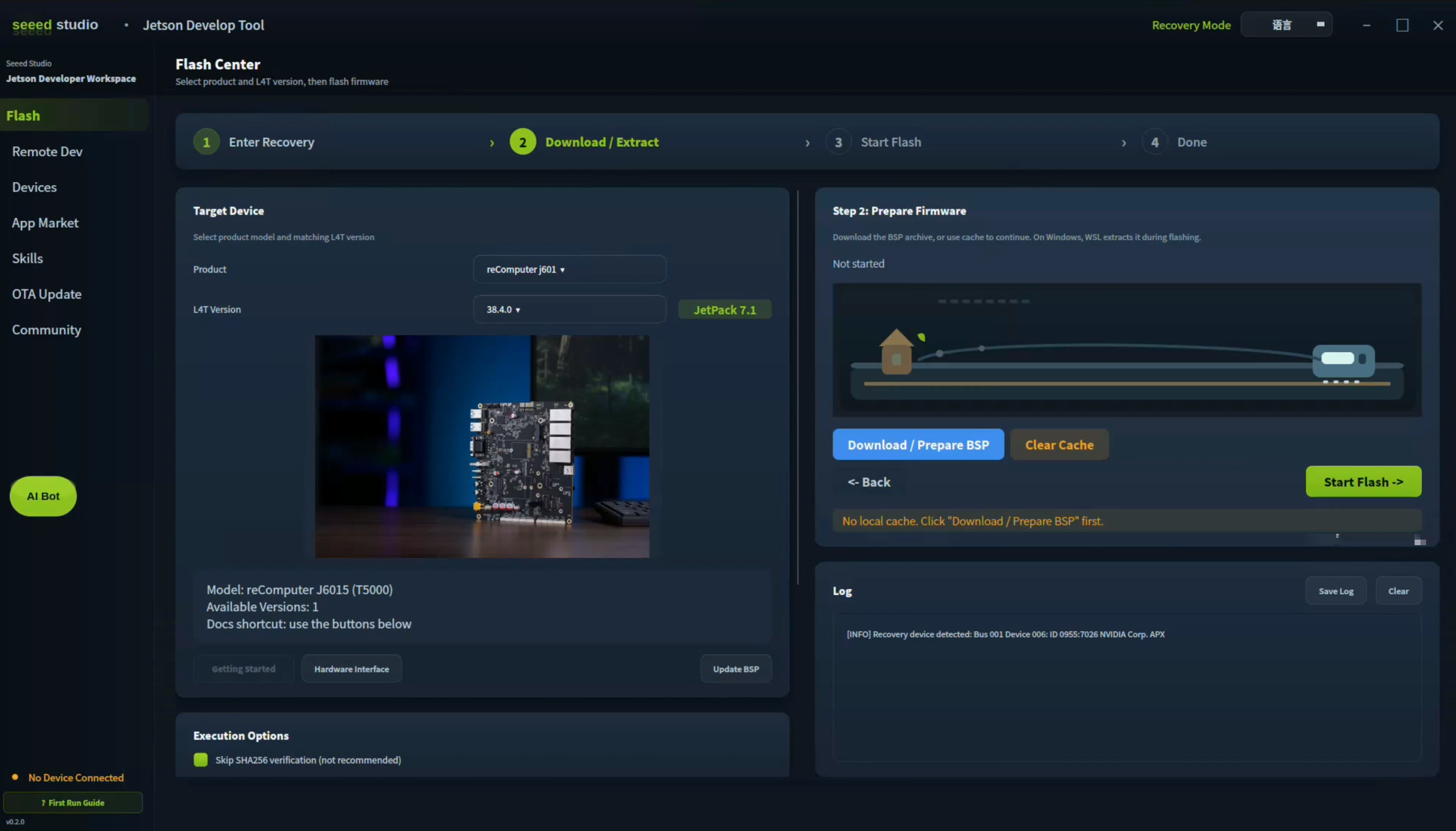
- Haz clic en Download / Prepare BSP. La herramienta descarga el firmware, verifica su suma SHA-256 y extrae el paquete.
Ver el tutorial de flasheo con Jetson DevelopTool
Descarga el paquete BSP específico del módulo que aparece a continuación. El archivo es grande; la descarga puede tardar unos 60 minutos. Espera a que termine antes de extraerlo.
- AGX Thor T5000 (J6015)
- AGX Thor T4000 (J6014)
| Versión de JetPack | Módulo Jetson | Producto | Enlace de descarga | SHA256 |
|---|---|---|---|---|
| 7.1 (L4T 38.4.0) | AGX Thor T5000 | reComputer Robotics J6015 | Download | 3f75780b43f6559bc950b6a97aa38fd6f61d4d001cce870bdfb498f64e6d18e5 |
| Versión de JetPack | Módulo Jetson | Producto | Enlace de descarga | SHA256 |
|---|---|---|---|---|
| 7.1 (L4T 38.4.0) | AGX Thor T4000 | reComputer Robotics J6014 | Download | c63eddfe7005a088ab439c64fb5d3bf9a52b85d62d377c6a4bf829295f7222ef |
En el host Ubuntu, verifica el archivo descargado y compara el resultado completo con la suma de comprobación de tu módulo:
sha256sum <downloaded-archive.tar.gz>
Flashea el SSD NVMe
Paso 4 · Usa el mismo método de flasheo y la misma selección de módulo
- Flasheo por software
- Flasheo por línea de comandos
Haz clic en Start Flash en Jetson DevelopTool y espera a que la interfaz informe de que ha tenido éxito. Mantén conectados la fuente de alimentación y el cable de datos USB durante todo el proceso.
Extrae el archivo en el host Ubuntu y ejecuta el comando del módulo instalado. Sustituye YYYY-MM-DD por la fecha del nombre del archivo descargado.
- AGX Thor T5000 (J6015)
- AGX Thor T4000 (J6014)
cd <path-to-image>
sudo tar xpf mfi_recomputer-thor-carrier-j6015-7.1-38.4.0-YYYY-MM-DD.tar.gz
cd mfi_recomputer-thor-carrier-j6015
sudo ./tools/kernel_flash/l4t_initrd_flash.sh --flash-only --showlogs --external-device nvme0n1p1 -c tools/kernel_flash/flash_l4t_t264_nvme.xml -S 80GiB --network usb0 recomputer-thor-carrier-j6015 external
cd <path-to-image>
sudo tar xpf mfi_recomputer-thor-carrier-j6014-7.1-38.4.0-YYYY-MM-DD.tar.gz
cd mfi_recomputer-thor-carrier-j6014
sudo ./tools/kernel_flash/l4t_initrd_flash.sh --flash-only --showlogs --external-device nvme0n1p1 -c tools/kernel_flash/flash_l4t_t264_nvme.xml -S 80GiB --network usb0 recomputer-thor-carrier-j6014 external
El comando de flasheo suele tardar de 2 a 10 minutos. Espera a que el terminal informe de que el flasheo se ha realizado correctamente.

Completa el primer arranque
Paso 5 · Configura Ubuntu y comprueba las interfaces
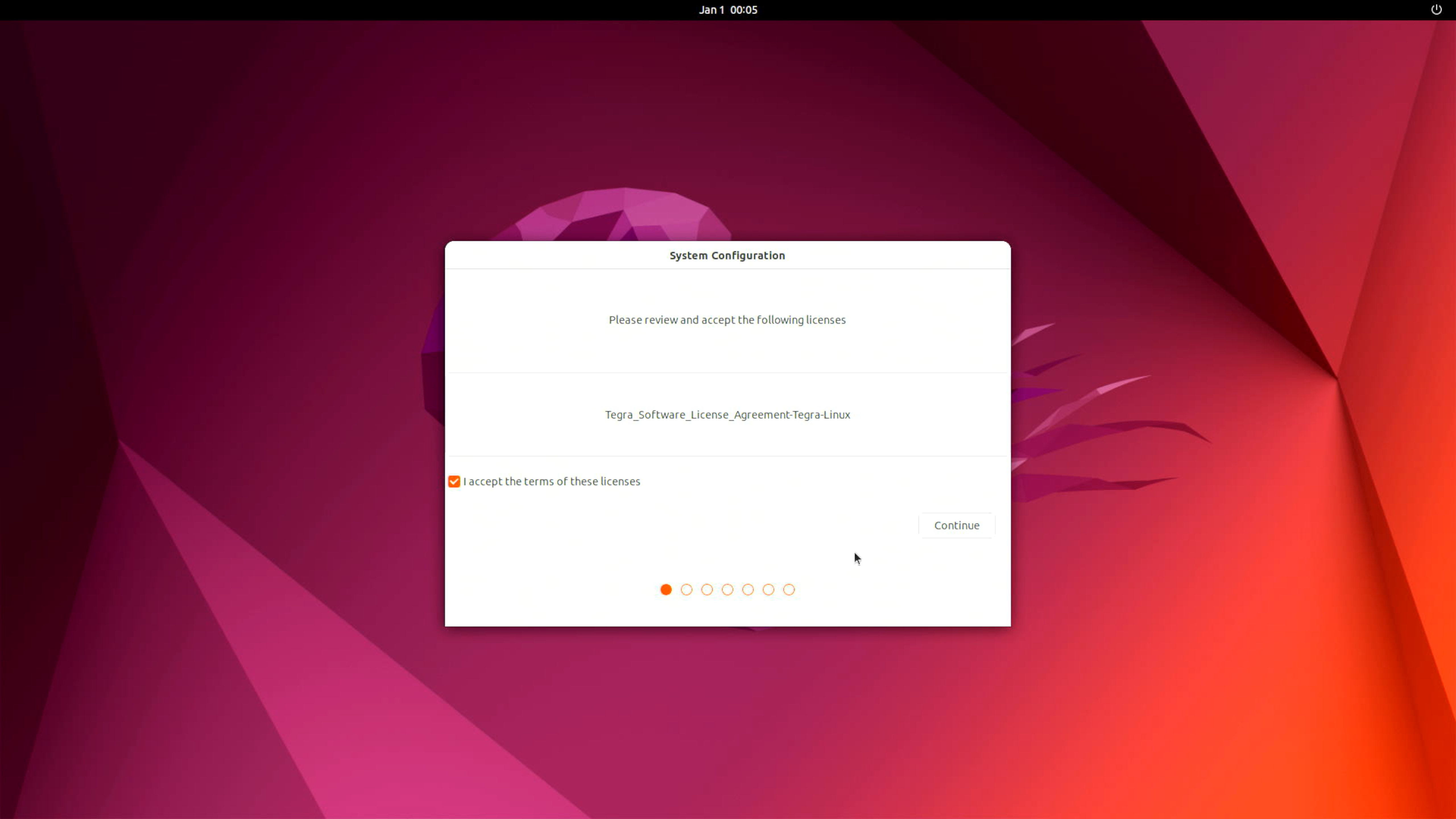
Conecta la pantalla HDMI, el teclado y el ratón, y completa la configuración inicial del sistema de Ubuntu. Si la pantalla de configuración no aparece después del flasheo, apaga y enciende la placa cuando la herramienta indique que ha terminado correctamente.
Continúa con Hardware e I/O para comprobar los periféricos, o explora la demo de percepción. Las fuentes del device tree y del BSP de la placa carrier de Seeed están disponibles en Linux_for_Tegra.
Aplicaciones
Empieza con un ejemplo de percepción con cámara y LiDAR para reComputer Robotics J601.
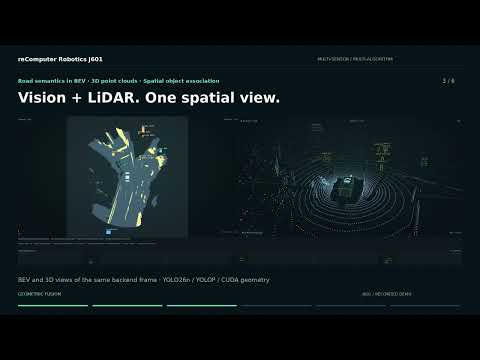
Percepción multicámara y LiDAR
Reproduce seis flujos de cámara y datos LiDAR mientras Jetson ejecuta detección con TensorRT, segmentación de la carretera, fusión geométrica en vista de pájaro y mapeo local alineado con la pose, con vistas sincronizadas en el navegador.
Ver la demo de percepción
El repositorio documenta la validación en JetPack 7.2 / L4T R39.2, CUDA 13.2 y TensorRT 10.16.2. Sigue sus instrucciones de entorno y despliegue; el paquete de flasheo JetPack 7.1 de esta página es una línea base de software distinta. Compila los motores TensorRT en el dispositivo de destino para las versiones de software instaladas.
La demo usa datos nuScenes grabados y fusión geométrica de cámara/LiDAR. Su mapa local usa las poses proporcionadas por el conjunto de datos; la precisión de la segmentación en nuScenes no se ha evaluado. Consulta el repositorio para las condiciones de validación y las licencias del conjunto de datos y de los modelos.
Recursos
Usa estos recursos para la integración de la placa, el diseño mecánico y el desarrollo del BSP.
Soporte técnico y debate sobre el producto
Gracias por elegir nuestros productos. Estamos aquí para ofrecerte diferentes tipos de soporte y garantizar que tu experiencia con nuestros productos sea lo más fluida posible.