Primeros pasos con reComputer Rugged Serie
Despliega IA donde el polvo, el agua y la vibración forman parte del trabajo
El reComputer Rugged J40 combina el rendimiento de NVIDIA Jetson Orin con una carcasa sin ventilador con clasificación IP66 y conectividad M12 con bloqueo. Está diseñado para un despliegue fiable de IA en el edge en vehículos, puertos, granjas, en el mar y en instalaciones industriales.

Elige tu configuración Jetson
Ambas configuraciones utilizan la misma carcasa robusta y el mismo conjunto de interfaces industriales. Elige el módulo Jetson según la carga de trabajo de IA, los requisitos de memoria y el presupuesto de energía de tu despliegue.
reComputer Rugged J4012
Para visión multicámara, modelos de IA más grandes y cargas de trabajo que se benefician de un mayor ancho de banda de GPU y memoria.
reComputer Rugged J3011
Para cargas de trabajo eficientes de percepción, monitorización, telemetría y control industrial con un perfil de potencia más bajo.
Por qué reComputer Rugged J40
Especificaciones
| Nombre del producto | reComputer Rugged J4012 | reComputer Rugged J3011 | |
|---|---|---|---|
| SKU | 100046979 | 100002634 | |
| Módulo NVIDIA Jetson | Orin NX 16GB | Orin Nano 8GB | |
| Sistema de procesador | Rendimiento de IA | 100 TOPS | 40 TOPS |
| GPU | 1024 núcleos NVIDIA Ampere, 32 Tensor Cores | 1024 núcleos NVIDIA Ampere, 32 Tensor Cores | |
| CPU | 8 núcleos Arm Cortex-A78AE v8.2 de 64 bits, 2MB L2 + 4MB L3 | 6 núcleos Arm Cortex-A78AE v8.2 de 64 bits, 1.5MB L2 + 4MB L3 | |
| Memoria | 16GB 128-bit LPDDR5 @ 102.4 GB/s | 8GB 128-bit LPDDR5 @ 68 GB/s | |
| Almacenamiento | eMMC | — | |
| Expansión | M.2 Key M (2280) NVMe SSD — 128 GB incluidos | ||
| I/O | Ethernet | 4× GbE PoE PSE (802.3af, M12 a prueba de agua) + 1× GbE (M12 a prueba de agua) | |
| USB | 4× USB 3.2 Tipo-A (M12 a prueba de agua) + 1× USB 2.0/3.0 Tipo-C (flasheo, tapa a prueba de agua) + 1× USB Tipo-C (depuración) | ||
| Pantalla | 1× HDMI (tapa a prueba de agua) | ||
| CAN | 2× CAN-FD (aislado, 120 Ω) mediante M12 A-code de 8 pines | ||
| Serie | 1× RS-232/422/485 mediante M12 A-code de 8 pines | ||
| DI/DO | 2× DI + 2× DO mediante M12 de 12 pines / 8 pines | ||
| SIM | 1× ranura para tarjeta Nano SIM | ||
| Antena | 4× conectores de antena SMA a prueba de agua | ||
| Expansión | M.2 Key E | Módulo Wi-Fi / Bluetooth (opcional) | |
| M.2 Key B | Módulo 5G / GPS (opcional) | ||
| Alimentación | Entrada | 19–48 V DC mediante conector M12 B/A-code | |
| Consumo | Típico 25 W, fusible 10 A | ||
| Entorno | Protección de ingreso | IP66 | |
| Temperatura de funcionamiento | −20°C a +60°C (con flujo de aire de 0,7 m/s) | ||
| Humedad | 10–95% HR (sin condensación) | ||
| Vibración | 3 Grms @ 5–500 Hz, aleatorio, 1 h/eje | ||
| Dimensiones | 210 mm × 190 mm × 95 mm | ||
| Color | Gris plateado (marco central plateado, disipador negro) | ||
| Certificación | CE, FCC, RoHS, REACH | ||
| Garantía | 2 años | ||
Descripción general del hardware
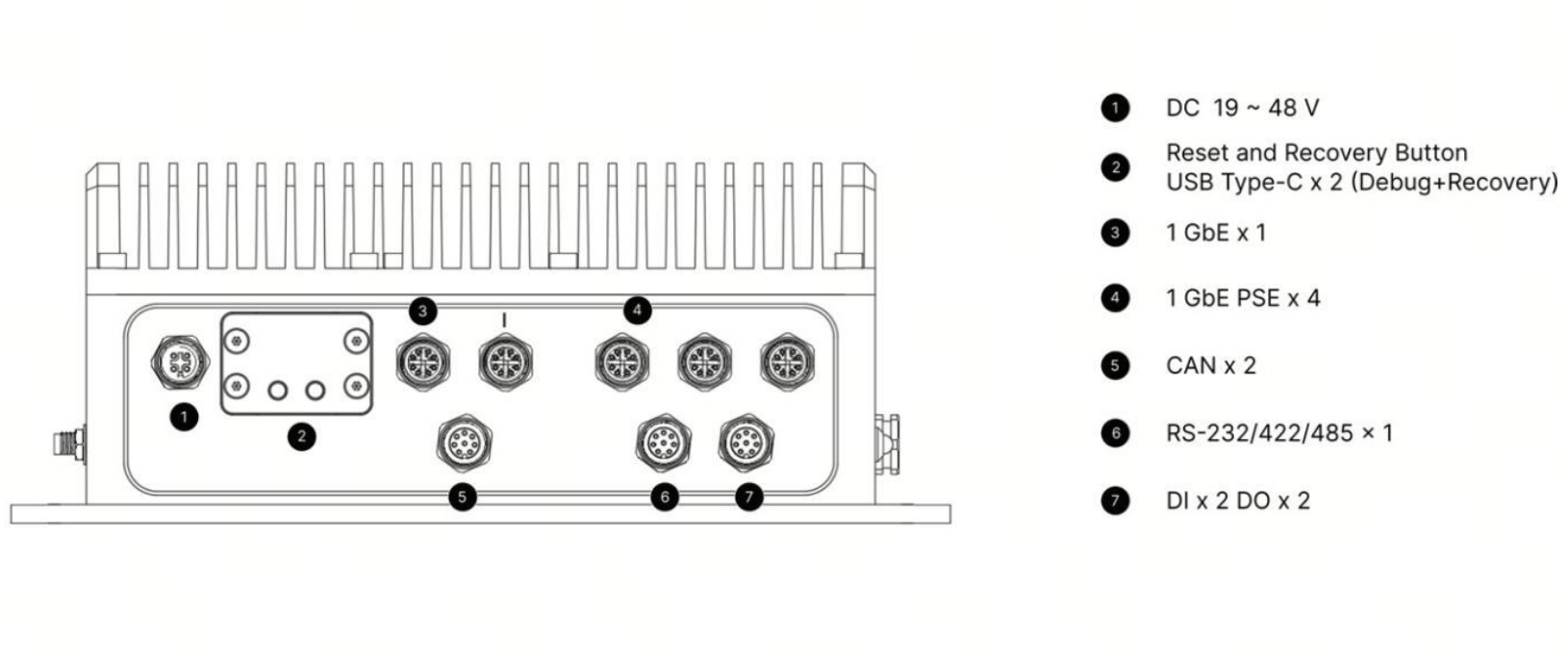
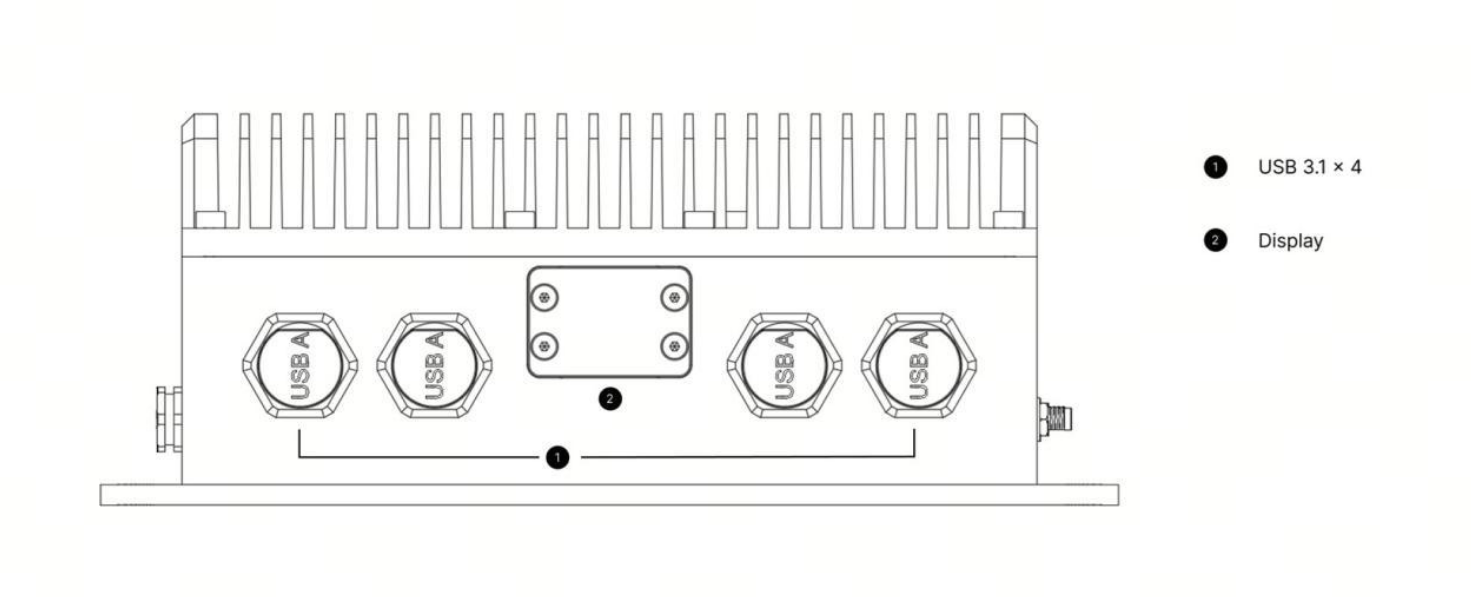
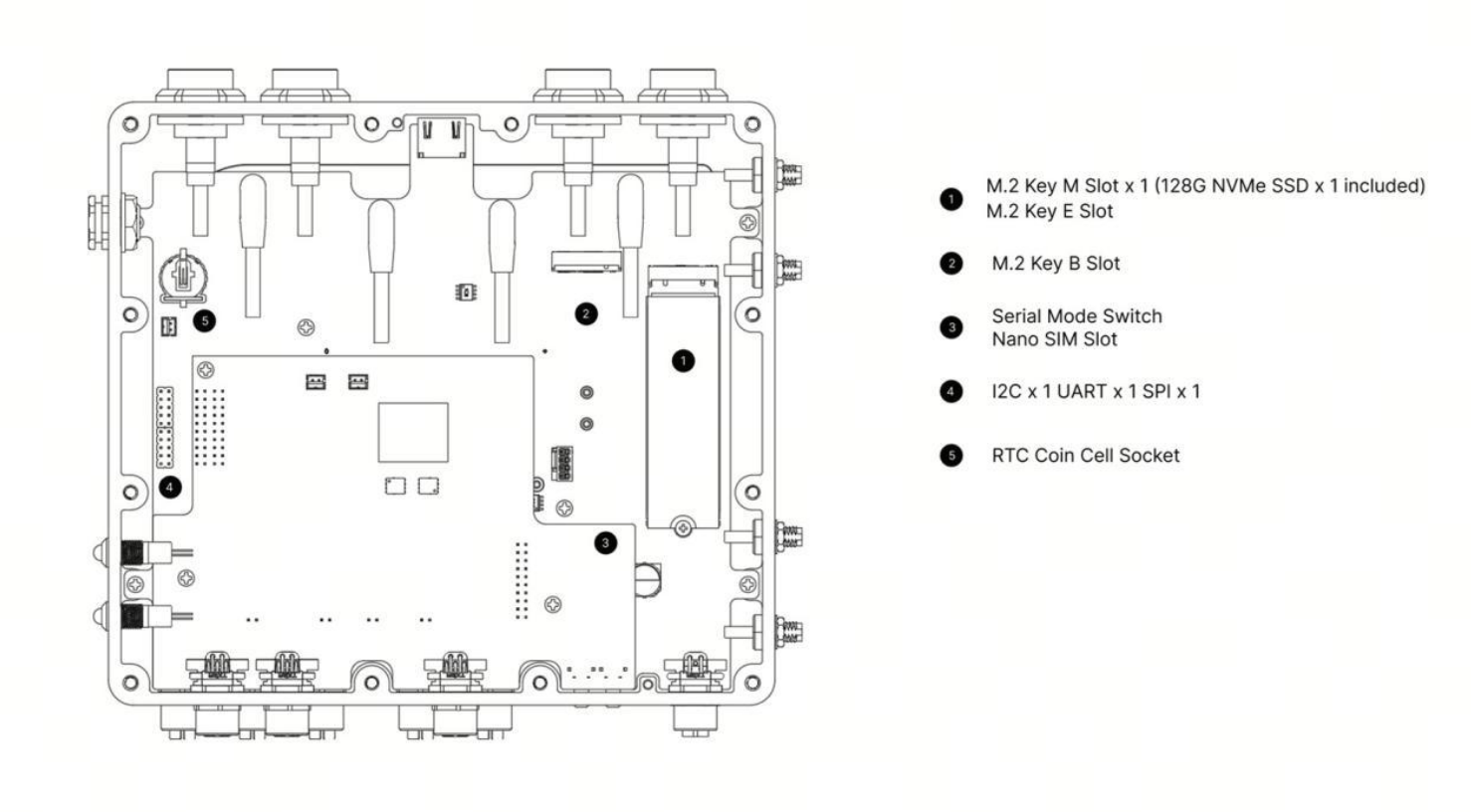
Indicadores LED
| LED | Color | Estado | Descripción |
|---|---|---|---|
| PWR | Verde | On | El dispositivo está alimentado |
| PWR | Verde | Off | El dispositivo no está alimentado |
| ACT | Verde | Flashing | Actividad de acceso al SSD |
Para distribuciones de pines de los conectores, configuración de interfaces e instrucciones de expansión, continúa con la guía de hardware e I/O.
Flashear JetPack
Sigue el flujo de trabajo en orden. La disposición numerada mantiene la preparación del host, el funcionamiento en modo de recuperación y los comandos de terminal juntos en un solo lugar.
Elige y descarga el BSP
Paso 1 · Haz coincidir la imagen con la configuración exacta de Jetson
Descarga el BSP JetPack 5.1.3 (L4T 35.5.0) para tu módulo Jetson instalado. Los nombres de archivo del archivo conservan la etiqueta de versión 5.1.
| Producto / Módulo Jetson | JetPack / L4T | Descarga / Archivo | SHA-256 |
|---|---|---|---|
| reComputer Rugged J4012 Orin NX 16GB | 5.1.3 / 35.5.0 | Descargar NX 16GB BSP ↗ mfi_recomputer-rugged-orin-nx-16g-j401-5.1-35.5.0-2026-04-01.tar.gz | 78c6ad751ce9bd838fbb69d06e46f3c06f27c5d7ccde0530e0a186291880150a |
| reComputer Rugged J3011 Orin Nano 8GB | 5.1.3 / 35.5.0 | Descargar Nano 8GB BSP ↗ mfi_recomputer-rugged-orin-nano-8g-j401-5.1-35.5.0-2026-04-01.tar.gz | ca65466ccaf38e205fdf931a98ce7bb97b1b65a91f38cc69b284beafce099f33 |
En el host Ubuntu, verifica el archivo descargado con sha256sum y compara la salida completa con el valor correspondiente de arriba:
# Orin NX 16GB (J4012)
sha256sum mfi_recomputer-rugged-orin-nx-16g-j401-5.1-35.5.0-2026-04-01.tar.gz

# Orin Nano 8GB (J3011)
sha256sum mfi_recomputer-rugged-orin-nano-8g-j401-5.1-35.5.0-2026-04-01.tar.gz
Utiliza la imagen que coincida tanto con la carrier board Rugged como con el módulo Jetson instalado. Espera a que la descarga termine y confirma su SHA-256 antes de extraer el archivo.
Preparar el equipo
Paso 2 · Configurar el host Ubuntu y los cables
Prepara los siguientes elementos antes de desconectar o encender el dispositivo:
- reComputer Rugged J4012 o J3011
- Fuente de alimentación de CC de 19–48 V
- PC host físico con Ubuntu 20.04 para estos paquetes JetPack 5.1.3
- Cable de datos USB Type-C para flashear
- Monitor externo y cable HDMI
- Teclado y ratón
Siempre que sea posible, utiliza un host Ubuntu físico. El passthrough USB en una máquina virtual puede interrumpir el proceso de flasheo.
Entrar en modo Force Recovery
Paso 3 · Conectar el puerto DEVICE y verificar el ID USB
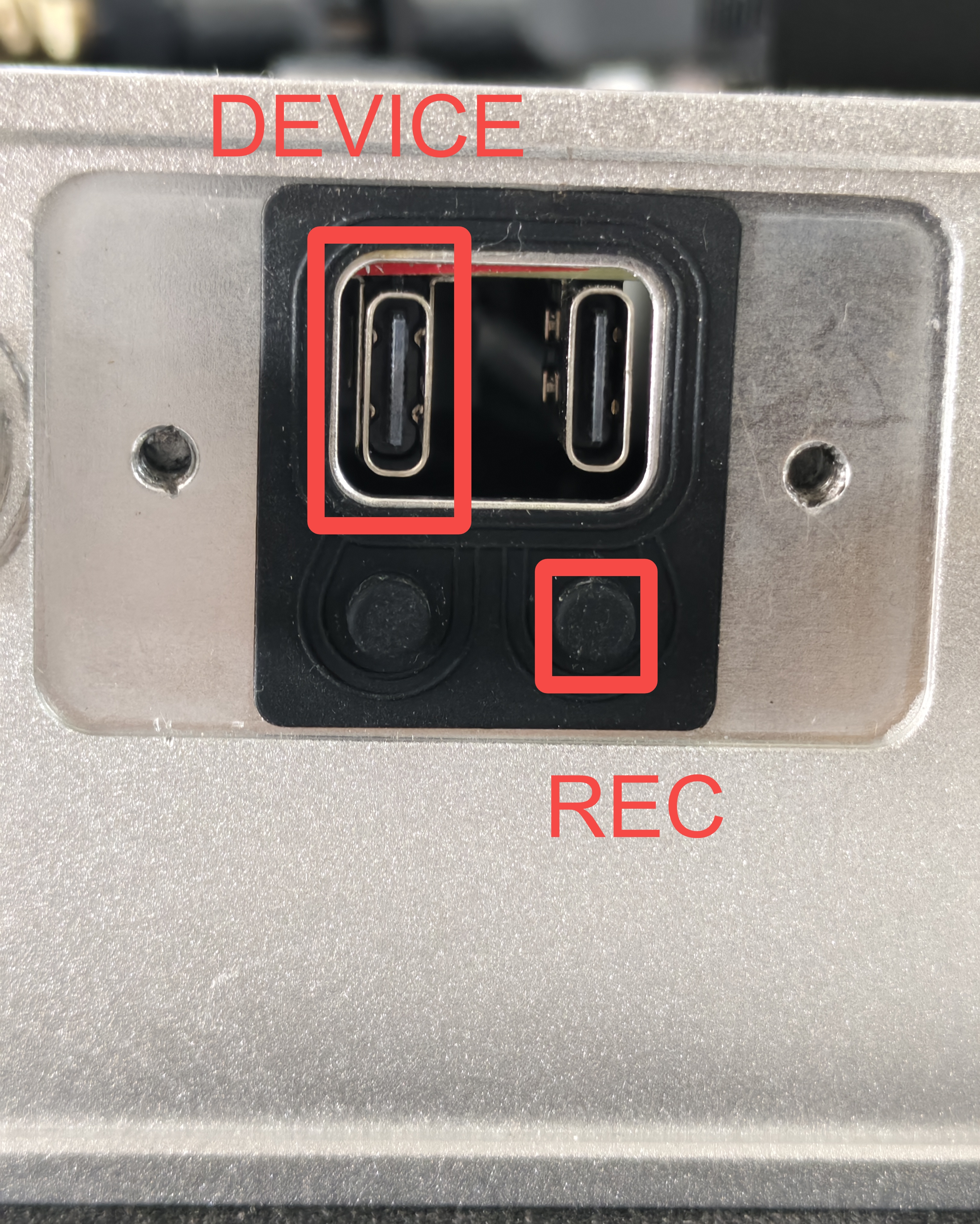
- Conecta un cable de datos USB Type-C entre el puerto DEVICE y el host Ubuntu.
- Mantén presionado el botón REC.
- Mientras mantienes presionado REC, conecta la fuente de alimentación para encender el dispositivo.
- Suelta el botón REC.
- En el host Ubuntu, verifica que el Jetson sea detectado:
lsusb
Salida esperada según la configuración:
| Producto | Módulo Jetson | ID USB esperado |
|---|---|---|
| reComputer Rugged J4012 | Orin NX 16GB | 0955:7323 NVidia Corp |
| reComputer Rugged J3011 | Orin Nano 8GB | 0955:7523 NVidia Corp |
Si falta el ID esperado, vuelve a conectar el cable USB, prueba con otro puerto USB del host y repite la secuencia de recuperación antes de continuar.
Extraer y flashear la imagen
Paso 4 · Ejecutar el paquete de flasheo masivo desde el host Ubuntu
Cambia al directorio que contiene la imagen descargada y extrae el archivo correspondiente a tu módulo:
cd <path-to-image>
# Orin NX 16GB (J4012)
sudo tar xpf mfi_recomputer-rugged-orin-nx-16g-j401-5.1-35.5.0-2026-04-01.tar.gz

# Orin Nano 8GB (J3011): use this archive instead
# sudo tar xpf mfi_recomputer-rugged-orin-nano-8g-j401-5.1-35.5.0-2026-04-01.tar.gz
Entra en el directorio BSP extraído que contiene tools/kernel_flash/l4t_initrd_flash.sh y comienza el flasheo. Sustituye <extracted-bsp-directory> por el nombre real de ese directorio:
cd <extracted-bsp-directory>
sudo ./tools/kernel_flash/l4t_initrd_flash.sh \
  --flash-only --massflash 1 --network usb0 --showlogs
Espera hasta que la terminal indique que el flasheo se completó correctamente. Luego desconecta el cable USB, apaga y vuelve a encender el reComputer, conecta el monitor y los dispositivos de entrada, y completa la configuración inicial de Ubuntu.
Después de completar la configuración, puedes explorar descargas de firmware e instrucciones de flasheo para otras carrier boards Jetson de Seeed.
Aplicaciones
Explora ejemplos de aplicaciones que combinan el hardware reComputer Rugged J40 con flujos de trabajo de IA perimetral desplegables. Se pueden añadir nuevos ejemplos a esta colección a medida que estén disponibles.

Industrial Forklift Vision
Despliega detección multicámara, alerta de profundidad, monitorización del conductor, seguimiento de objetivos y cargas de trabajo de inferencia Jetson medidas en reComputer Rugged J401.
Recursos
Utiliza estos archivos para la integración mecánica, la revisión del diseño de la carrier board, el desarrollo del BSP y la selección de la plataforma Jetson.
Soporte técnico y debate sobre el producto
Gracias por elegir nuestros productos. Estamos aquí para ofrecerte diferentes tipos de soporte y garantizar que tu experiencia con nuestros productos sea lo más fluida posible.